


Se você trabalha com WordPress, provavelmente sabe a importância de testar as coisas antes de fazer alterações no seu site ativo. Na WPBeginner, frequentemente criamos sites de teste em nossos computadores para experimentar novos temas e plugins. Isso nos permite explorar novidades sem quebrar nossos sites.
Uma das melhores maneiras de criar um site de teste é usando uma ferramenta gratuita chamada XAMPP. O XAMPP facilita a configuração do WordPress no seu próprio computador. Você não precisa de um serviço de hospedagem ou conexão com a internet para criar um site de teste no seu computador.
Neste artigo, mostraremos como criar facilmente um site WordPress local usando o XAMPP. Isso lhe dará um local seguro para experimentar o WordPress, tentar coisas novas e aprimorar suas habilidades de desenvolvimento de sites sem afetar nenhum dos seus sites ativos.

Por que Criar um Site WordPress Local?
Criar sites WordPress locais é uma prática comum entre desenvolvedores e proprietários de sites. Isso permite que você teste o WordPress sem criar um site real na internet.
Sites locais são visíveis apenas para você no seu computador. Você pode experimentar diferentes temas e plugins do WordPress, testar seus recursos e aprender os conceitos básicos do WordPress.
Se você já tem um site WordPress, então você pode criar uma cópia local do seu site no seu computador para experimentar novas atualizações de plugins antes de implementá-las no seu site principal.
Importante: Um site local só será visível para você no seu computador. Se você quiser criar um site principal, precisará de um nome de domínio e hospedagem WordPress.
Siga as instruções passo a passo em nosso guia sobre como iniciar um blog WordPress quando estiver pronto para criar um site principal.
Dito isso, vamos ver como instalar o WordPress localmente no Windows, Mac ou Linux usando o XAMPP.
O que é XAMPP?
XAMPP é um pacote de software que inclui tudo o que você precisa para configurar um ambiente de servidor local no seu computador.
Para criar um site WordPress local, você precisa configurar um software de servidor web (Apache), PHP e MySQL no seu computador.
PHP é uma linguagem de programação, e MySQL é um software de gerenciamento de banco de dados. Ambos são necessários para executar o WordPress.
Instalá-los separadamente é bastante difícil para iniciantes. É aqui que o XAMPP entra.
O XAMPP facilita a criação de sites WordPress localmente. Ele está disponível para computadores Windows, Mac e Linux.
Vamos começar instalando o XAMPP e configurando-o para executar seu site WordPress local.
Instalando o XAMPP no seu computador
Primeiro, você precisa visitar o site do XAMPP e clicar no botão ‘Download’ para o seu sistema operacional.
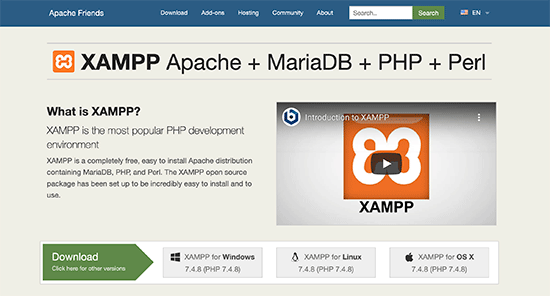
Dependendo do seu sistema operacional, o assistente de instalação e a interface do aplicativo podem diferir das capturas de tela aqui. Para fins deste artigo, mostraremos a versão do Windows do software.
Após baixar o XAMPP, você precisará clicar e executar o instalador.
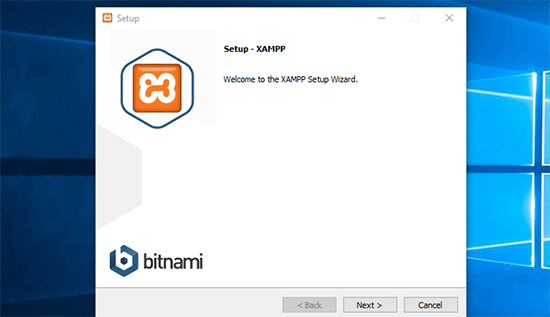
O XAMPP perguntará onde instalar o software e quais pacotes você gostaria de instalar. As configurações padrão funcionarão para a maioria dos usuários. Continue clicando no botão 'Next' para finalizar o assistente de configuração.
Após finalizar o assistente, marque a opção 'start the control panel now' e, em seguida, clique no botão 'Finish'.
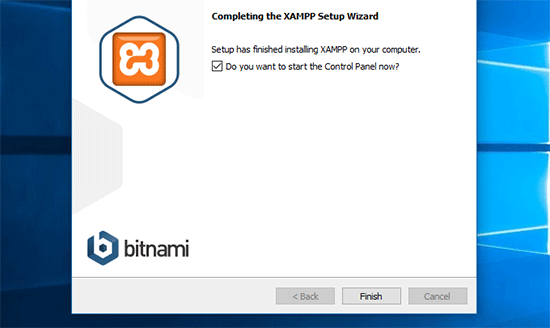
Isso iniciará o aplicativo XAMPP Control Panel.
Usando o aplicativo XAMPP, você pode executar o servidor web Apache como seu servidor local e o MySQL como seu servidor de banco de dados. Vá em frente e clique no botão 'Start' ao lado de Apache e MySQL.
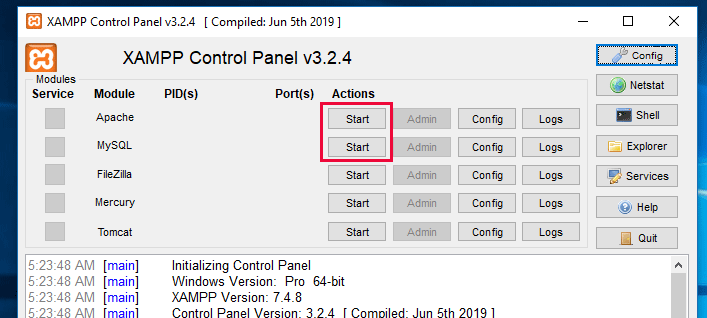
O XAMPP agora iniciará o Apache e o MySQL.
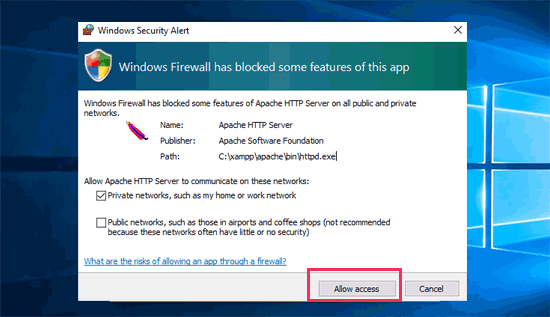
Você pode ver uma notificação do firewall do Windows. É importante que você clique no botão 'Allow Access' para que ambos os aplicativos sejam executados em seu computador.
Assim que ambos os aplicativos forem iniciados, seus nomes serão destacados em verde.
Agora, você está pronto para criar um site local e instalar o WordPress usando o XAMPP.
Criando um Site WordPress Local com XAMPP
Primeiro, você precisará baixar o WordPress. Visite o site WordPress.org e clique no botão ‘Download WordPress’.

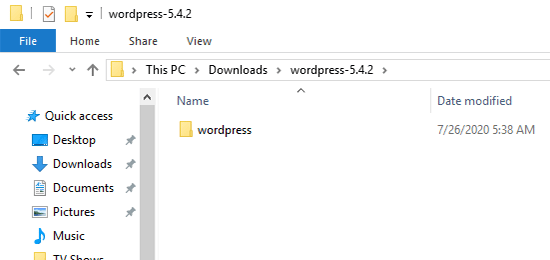
Após baixar o WordPress, você precisa extrair o arquivo zip e verá uma pasta wordpress.
Você precisa copiar esta pasta.
Em seguida, vá para a pasta de instalação do seu XAMPP.
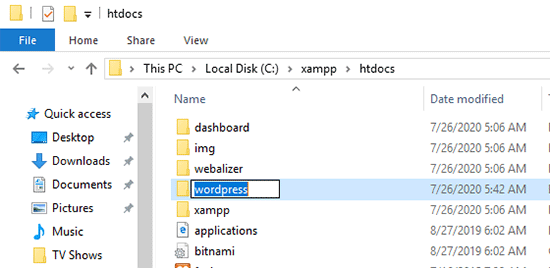
No Windows, será C:/Program Files/XAMPP/htdocs ou C:/Xampp/htdocs.
No Mac, será /Applications/XAMPP/htdocs.
Cole a pasta wordpress que você copiou anteriormente dentro da pasta ‘htdocs’.
Recomendamos renomear a pasta ‘wordpress’ para ‘website’ ou qualquer outro nome. Isso ajudará você a identificar facilmente seu site local.
Em seguida, você precisa abrir seu navegador da web favorito.
Você pode digitar a seguinte URL na barra de endereço do seu navegador:
https://localhost/website1/
Se você renomeou a pasta do WordPress para outra coisa, certifique-se de substituir ‘website1’ pelo nome da sua própria pasta.
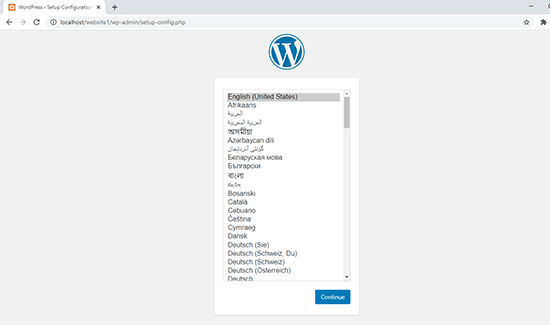
Isso carregará o assistente de instalação do WordPress, e você será solicitado a selecionar um idioma. Após selecionar um idioma, clique no botão ‘Continuar’.
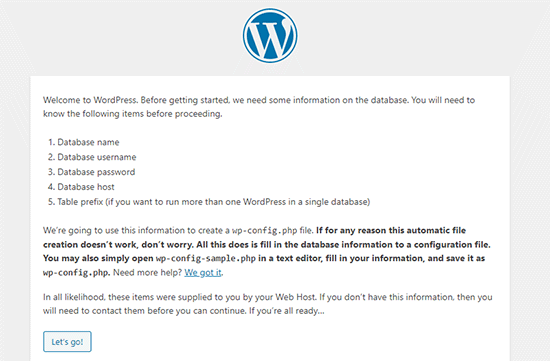
Na próxima tela, você verá a tela de boas-vindas do WordPress.
Ela inclui um aviso de que o WordPress precisa de um nome de banco de dados, nome de usuário do banco de dados, senha e informações de host.
Vamos criar um banco de dados para o seu site WordPress.
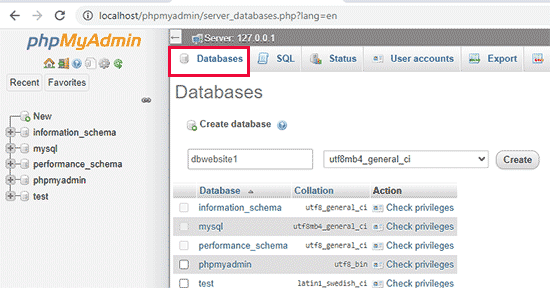
Você precisará abrir uma nova aba no navegador e visitar https://localhost/phpmyadmin/.
Isso iniciará o aplicativo phpMyAdmin que vem pré-instalado com o XAMPP. Ele permite que você gerencie facilmente seus bancos de dados usando uma interface mais simples.
Você precisa clicar em ‘Databases’ e fornecer um nome para seu novo banco de dados. Depois disso, clique no botão ‘Create’ para continuar.
Agora que você criou um banco de dados, pode usá-lo para o seu site WordPress.
Volte para a aba do navegador /localhost/website1/ e clique no botão ‘Let’s Go’.
Na próxima tela, você será solicitado a fornecer as informações do seu banco de dados WordPress.
Digite o nome do banco de dados que você criou anteriormente. Seu nome de usuário é ‘root’, e você deve deixar o campo de senha em branco. Para o campo de host do banco de dados, você precisa usar localhost.
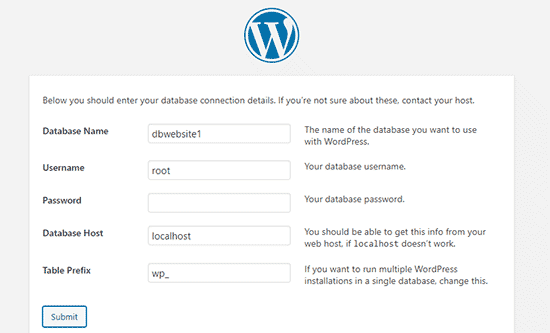
Assim que terminar, clique no botão ‘Submit’ para continuar.
Se você estiver no Windows ou Linux, o WordPress agora armazenará essas configurações em seu arquivo de configuração do WordPress chamado wp-config.php.
No entanto, se você estiver no Mac, ele mostrará o conteúdo do arquivo e pedirá para você criá-lo.
Você precisará criar este arquivo na pasta raiz do seu site.
Após criar o arquivo, cole o texto que você copiou anteriormente dentro dele. Em seguida, você precisa salvar o arquivo e retornar ao instalador do WordPress para continuar.
Na próxima etapa, o WordPress pedirá que você forneça informações sobre o seu site. Primeiro, insira o título que você deseja usar para este site.
Depois disso, você precisará inserir um nome de usuário, senha e endereço de e-mail para sua conta de administrador.
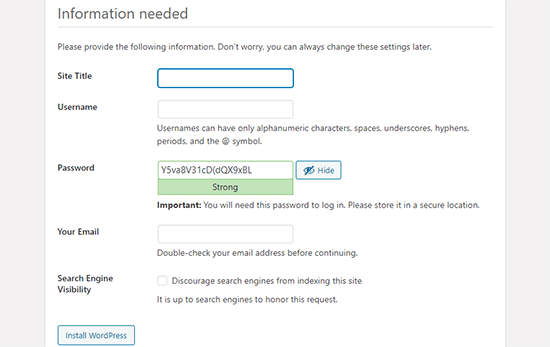
Assim que você preencher todas as informações, clique no botão ‘Instalar WordPress’ para continuar.
O WordPress agora executará a instalação e solicitará que você faça login assim que terminar.
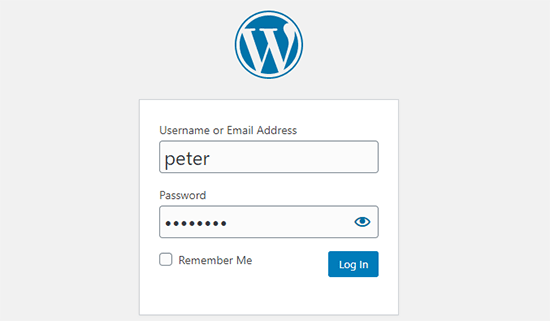
Você pode fazer login no seu site acessando a página /localhost/website1/wp-admin e usando o nome de usuário e a senha que você inseriu durante a instalação.
Coisas para tentar após criar um site WordPress local
Agora que você criou seu site WordPress local usando o XAMPP, você pode trabalhar nele como faria em um site WordPress ativo.
Vá para o menu Aparência na barra lateral de administração do WordPress para personalizar a aparência do seu site ou instalar um novo tema.
Aqui estão alguns ótimos temas gratuitos que você pode experimentar.
A próxima coisa que você vai querer experimentar é instalar alguns plugins do WordPress.
Plugins são como aplicativos para o seu site WordPress e permitem que você adicione recursos interessantes como um formulário de contato, botões de mídia social, uma loja de eCommerce e muito mais.
Precisa de ajuda para instalar plugins? Veja nosso guia passo a passo sobre como instalar um plugin do WordPress.
Bônus: Movendo o Site WordPress Local para um Servidor Online
Após trabalhar no seu site WordPress local, você pode querer movê-lo para um servidor principal para criar seu primeiro blog WordPress ou site.
Para fazer isso, você precisará de um nome de domínio e uma conta de hospedagem web. Normalmente, um nome de domínio custa R$ 70,00 e a hospedagem de sites começa em R$ 38,00 por mês.
Isso é muito se você está apenas começando.
Felizmente, a Bluehost está oferecendo aos usuários do WPBeginner um nome de domínio gratuito com um generoso desconto na hospedagem. Basicamente, você pode começar por US$ 2,99 por mês.

Para mais recomendações de hospedagem, dê uma olhada em nosso guia completo de hospedagem WordPress.
Depois de se inscrever para hospedagem, você pode seguir nosso guia passo a passo sobre como mover o WordPress de um servidor local para um site principal.
Você também pode querer procurar maneiras alternativas de criar sites WordPress locais no Windows usando Wampserver e no Mac usando MAMP.
Guias Especializados sobre Sites WordPress Locais
Esperamos que este artigo tenha ajudado você a aprender como criar um site WordPress local usando XAMPP. Você também pode querer ver outros guias relacionados a instalações locais do WordPress:
- Glossário: Localhost
- Como Instalar o WordPress Localmente no Mac (2 Maneiras Fáceis)
- Como Instalar o WordPress em um Computador Windows (2 Métodos)
- Como Mover o WordPress de um Servidor Local para um Site Ao Vivo (2 Métodos)
- Como Mover um Site WordPress Ativo para um Servidor Local
- Como Receber E-mails do WordPress do Localhost com SMTP
- Como Redefinir a Senha de Administrador do WordPress no Localhost
- Como Criar Facilmente um Site de Staging para WordPress (Passo a Passo)
Se você gostou deste artigo, por favor, inscreva-se em nosso Canal do YouTube para tutoriais em vídeo do WordPress. Você também pode nos encontrar no Twitter e no Facebook.





Olaf
Eu realmente gosto de usar o XAMPP porque ele fornece um ambiente offline perfeito onde você pode desenvolver um site inteiro e, após a conclusão, basta migrá-lo para um domínio ativo. Às vezes, levo meu laptop para apresentações para mostrar aos clientes o site diretamente no ambiente localhost. Também é ótimo para aprendizado básico com o WordPress. Você não precisa de um domínio, não precisa de hospedagem, apenas um computador e um sistema operacional, e você pode passar horas aprendendo a trabalhar com o WordPress totalmente de graça. E se alguém consegue construir um site em localhost, também conseguirá lidar com a migração.
ran
oi, estou travado na instalação do wordpress
Não encontrado
A URL solicitada não foi encontrada neste servidor.
Apache/2.4.58 (Win64) OpenSSL/3.1.3 PHP/8.2.12 Server at localhost Port 443
Por favor, ajude
WPBeginner Support
Esse erro geralmente ocorre se você tiver um erro de digitação no URL do site. Certifique-se de verificar novamente se está usando o nome correto para sua pasta, caso a tenha nomeado de forma diferente do que está em nosso artigo.
Admin
kzain
Uau! Configurar um site WordPress local parece muito mais fácil agora!
Tenho uma pergunta rápida, no entanto. Se eu encontrar algum problema comum durante o processo de configuração, qual é a melhor maneira de solucioná-los?
WPBeginner Support
Dependeria do erro, se ele vier do XAMPP ou do WordPress, pois existem problemas comuns diferentes para cada um. No momento, não temos um guia geral de solução de problemas para isso.
Admin
Moinuddin Waheed
Eu uso o xampp há muito tempo e, da primeira vez que o instalei, foi para executar código php.
Eu também o usei para ambiente local WordPress para entender e desenvolver sites localmente.
Uma coisa que me incomoda em relação à instalação do WordPress é o nome de usuário e a senha.
Por que mantemos o usuário como root e a senha em branco?
Isso não é o caso para servidores ao vivo, embora?
WPBeginner Support
Não é algo que você usaria para um site ativo, mas o nome de usuário sendo root e a senha em branco são os padrões para o XAMPP. Como seu site local estaria ativo apenas em seu computador, você não precisa alterá-lo para sua instalação local do XMPP.
Admin
Jiří Vaněk
Às vezes, uso o XAMPP. O único problema que às vezes encontro é a hospedagem compartilhada, para onde o site é migrado do localhost. O problema é que os limites de PHP nem sempre são definidos da mesma forma no servidor compartilhado, ou mesmo a versão do PHP não corresponde (no local 8.x e no servidor, por exemplo, a versão antiga 7.x). Isso pode frequentemente causar um problema na funcionalidade do site, que foi depurado em um PHP diferente do que está no servidor. Essa é provavelmente a única falha.
Donatas
Olá, usei estas instruções do Xampp para criar um servidor em um PC (Windows 10 Education N). Tudo funcionou perfeitamente e é um artigo muito útil. Fiquei preso em um ponto porque pensei que a pasta de credenciais do banco de dados precisava ser criada manualmente no Windows da mesma forma que no Mac, mas esses passos eram exclusivamente para Mac. Muito obrigado!
WPBeginner Support
De nada, ficamos felizes que nosso guia tenha sido útil!
Admin