


Proprietários de negócios inteligentes sabem que ímãs de leads como e-books e PDFs são uma ótima maneira de capturar leads, aumentar sua lista de e-mails e acompanhar os visitantes muito depois de eles saírem do seu site.
Isso parece ótimo, mas e quanto a realmente projetar ímãs de leads com aparência profissional que as pessoas VÃO querer baixar? Isso soa intimidador.
Talvez seja por isso que tantos proprietários de sites contratam um designer para criar ímãs de leads para eles. Embora isso possa dar ótimos resultados, não é prático se você tiver um orçamento menor ou quiser maximizar seu ROI (retorno sobre o investimento).
Não seria mais fácil se você pudesse criar os ímãs de leads sozinho?
Neste artigo, compartilharemos nosso guia passo a passo para criar ímãs de leads que convertem, com base nas lições que aprendemos ao criar nossos próprios ímãs de leads.
Cobriremos tudo, desde a criação de e-books a guias de recursos, lookbooks e outros recursos para download, sem a necessidade de habilidades de design ou codificação.

Evitando a Armadilha de Dinheiro e Tempo dos Ímãs de Leads: Como Obter Retorno Real Sobre o Investimento
Ímãs de leads como e-books, modelos de e-mail e outros arquivos para download abrem um canal de comunicação entre você e potenciais clientes. Você pode continuar usando este canal muito depois de eles terem saído do seu site.
Mas e se você não for um designer? Conversamos com muitos usuários do WordPress que sentem que precisarão pagar alguém para criar designs profissionais.
Infelizmente, isso pode ser bastante caro para proprietários de pequenas empresas. De fato, essa abordagem significa que você perde dinheiro antes mesmo de criar seu primeiro ímã de leads.
Mesmo que você tenha o orçamento de marketing, colocar um designer a par leva tempo. Você precisa encontrar a pessoa certa, explicar o que deseja, revisar o trabalho dela, fornecer feedback e verificar as edições – todo esse tempo poderia ser gasto crescendo seu negócio.
É por isso que queremos mostrar como criar seus próprios lead magnets.
Com uma ferramenta de ímã de leads como o Beacon, você pode fazer exatamente isso. Basta escolher um modelo pronto, adicionar seu conteúdo no editor amigável e publicar seu ímã de leads – é tão fácil quanto isso.
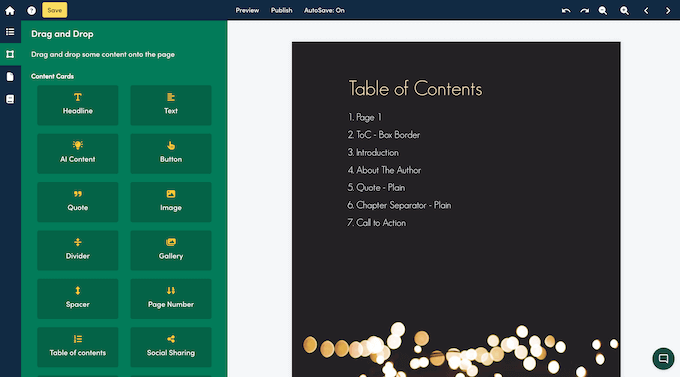
Melhor ainda, quando você cria um lead magnet por conta própria, pode editá-lo a qualquer momento.
Precisa atualizar uma estatística antiga? Quer adicionar algum conteúdo bônus? Planeja dar um toque festivo a um lead magnet antigo? Basta abri-lo em seu criador de lead magnet e fazer essas alterações você mesmo.
Pronto para começar a capturar e-mails e leads agora mesmo? Neste guia passo a passo, mostraremos como criar todos os tipos de ímãs de leads, incluindo e-books, checklists, lookbooks de vídeo, guias de recursos e muito mais.
Aqui estão todos os passos que abordaremos neste guia:
- Passo 1: Escolha a Ferramenta de Lead Magnet Certa
- Passo 2: Escolha o Formato do seu Lead Magnet
- Passo 3: Escolha um Modelo
- Passo 4: Dê um Nome ao seu Lead Magnet
- Passo 5: Personalize o Modelo Padrão
- Passo 6: Exclua Conteúdo Indesejado
- Passo 7: Adicione Mais Páginas
- Passo 8. Adicione Mais Cartões
- Passo 9: Publique seu Lead Magnet
- Passo 10. Crie uma Biblioteca de Lead Magnets, Rapidamente
- Dica Bônus: Como Gerar Ainda Mais Leads
- FAQs: Criando Ímãs de Leads de Sucesso
Passo 1: Escolha a Ferramenta de Lead Magnet Certa
O primeiro passo é escolher o construtor de ímãs de leads certo.
No WPBeginner, temos aumentado nossa lista de e-mails com ímãs de leads por anos e experimentamos todos os tipos de ferramentas nesse processo. Como você provavelmente já adivinhou, acreditamos que o Beacon é o melhor construtor de ímãs de leads com o qual já trabalhamos (se quiser saber mais, abordamos isso em detalhes em nossa análise do Beacon).
Adoramos como o Beacon permite que você crie todos os tipos de ímãs de leads, como e-books, guias de recursos, listas de verificação, modelos de e-mail e lookbooks de vídeo.
Esta é uma grande vitória, pois, em nossa experiência, cada lead está procurando algo diferente. Ao oferecer uma variedade de ímãs de leads, você tem a melhor chance possível de capturar esse lead.
O Beacon também é fácil de usar, vem com uma tonelada de modelos prontos e pode converter seus posts de blog existentes em belos ímãs de leads com apenas alguns cliques.
Em termos de economia, o Beacon tem um plano 'gratuito para sempre' que permite criar 1 novo ímã de leads a cada mês, com opções ilimitadas.
⭐ Para mais recomendações, veja nossa seleção das melhores ferramentas de ímãs de leads e os melhores plugins de geração de leads.
Basta acessar o site do Beacon e criar uma conta gratuita para começar.
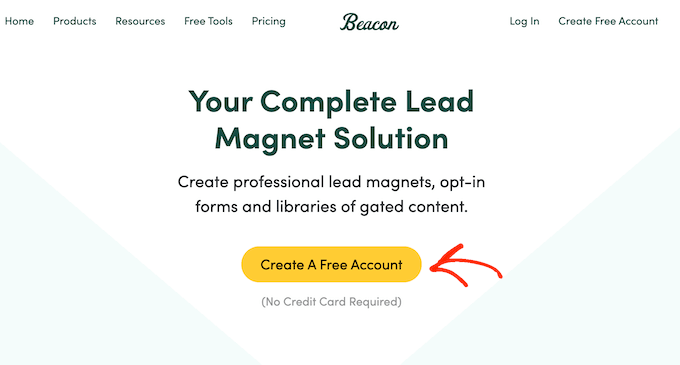
Com isso feito, basta fazer login no painel do Beacon, e você estará pronto para criar seu primeiro ímã de leads.
Passo 2: Escolha o Formato do seu Lead Magnet
Para começar, você precisa clicar no botão ‘Criar Novo…’ no canto superior direito. Em seguida, selecione ‘Lead Magnet’.
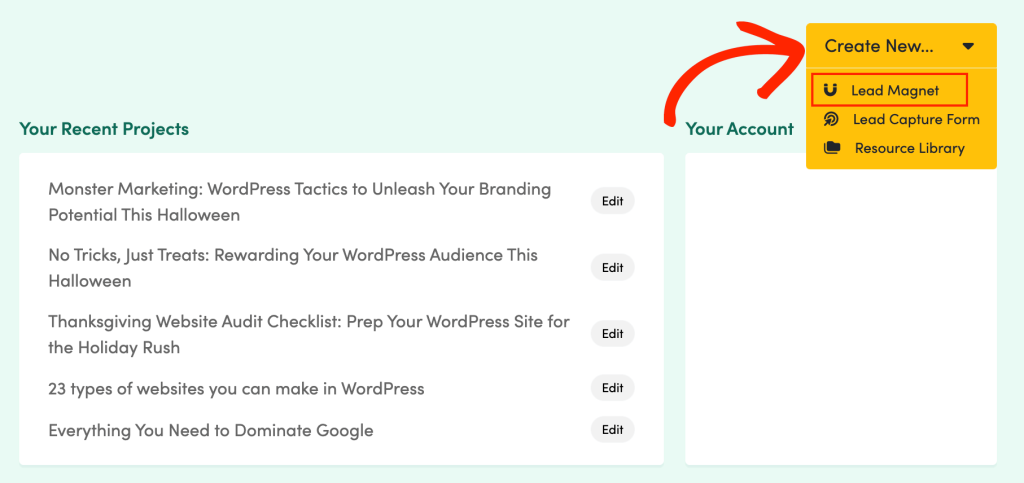
O Beacon agora mostrará todos os diferentes tipos de ímãs de leads que você pode criar.
Não importa qual opção você escolha, o Beacon tem uma variedade de modelos prontos dentro dessa categoria. Todos esses modelos são totalmente personalizáveis, para que você possa ajustá-los facilmente no editor de arrastar e soltar do Beacon.
Ao longo deste guia, estaremos criando um e-book. No entanto, os passos serão em grande parte os mesmos, independentemente do tipo de ímã de leads que você criar.
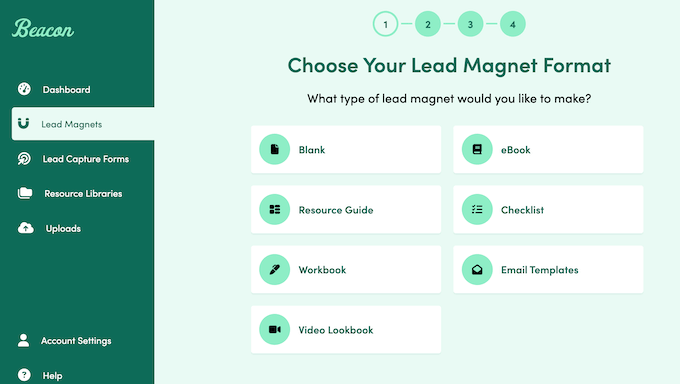
Para ajudá-lo a escolher o formato certo para seu público, vamos repassar rapidamente todos os diferentes lead magnets que você pode criar usando o Beacon:
Caderno de Exercícios
Quer ajudar seus visitantes a realizar uma atividade específica? Os workbooks geralmente contêm uma série de tarefas ou perguntas, com espaço para o leitor adicionar suas respostas.
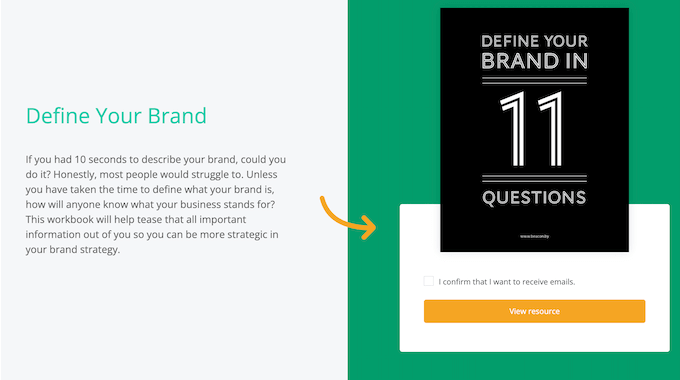
Workbooks são mais interativos do que outros ímãs de leads, então são uma maneira poderosa de engajar com leads potenciais. Por exemplo, se você é um coach de vida, então você pode criar um workbook onde os leads podem planejar suas refeições ou registrar seus exercícios diários.
Lookbook de Vídeo
Lookbooks de vídeo permitem que você apresente um ou mais vídeos aos visitantes, em um layout agradável.
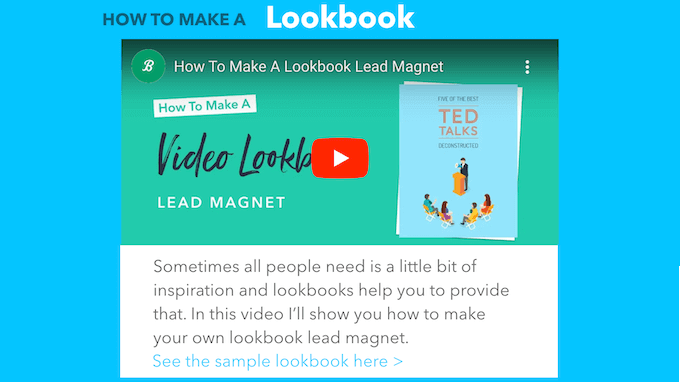
Você também pode adicionar texto, imagens, citações, galerias e outros conteúdos para fornecer contexto ou informações adicionais.
Lookbooks de vídeo funcionam particularmente bem se você deseja inspirar ou motivar leads compartilhando a estética da sua marca. Dessa forma, você pode usar lookbooks como um catálogo, showreel ou até mesmo um mini desfile de moda, adaptado às suas ofertas específicas.
eBook
E-books são uma ótima maneira de compartilhar informações detalhadas sobre um tópico específico, em um formato bem organizado.
Por exemplo, se você administra um site financeiro, então você pode criar um e-book onde cada capítulo mergulha em uma estratégia diferente de economia de dinheiro.
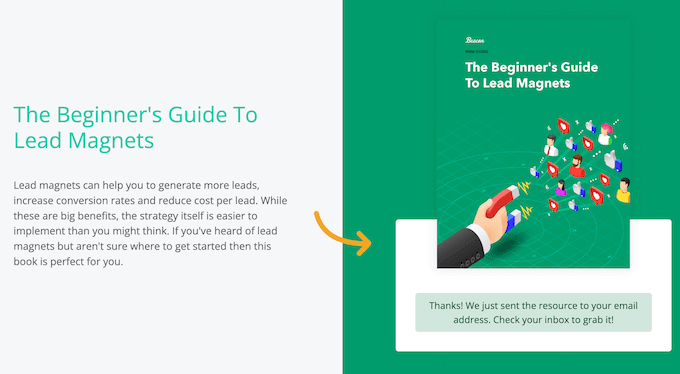
Guia de Recursos
Um guia de recursos é uma coleção de itens recomendados, como livros, downloads digitais, aplicativos ou até mesmo produtos físicos.

Continuando o tema financeiro, você pode criar um guia que liste os 10 principais livros de finanças que todos deveriam ler para ajudar o leitor a construir riqueza.
Listas de verificação
Precisa compartilhar tarefas acionáveis? Então uma lista de tarefas ou checklist pode ser a resposta.
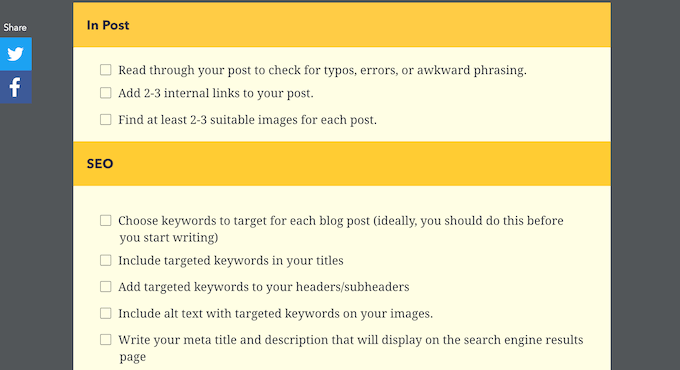
Estes são semelhantes ao nosso checklist de auditoria de SEO ou ao nosso checklist de lançamento de eCommerce, mas formatados como um arquivo que o leitor pode baixar e guardar para sempre.
Modelos de e-mail
Quer ensinar seu público a se comunicar melhor? O Beacon permite que você compartilhe modelos de e-mail de exemplo para que os leads possam usá-los em suas próprias campanhas.
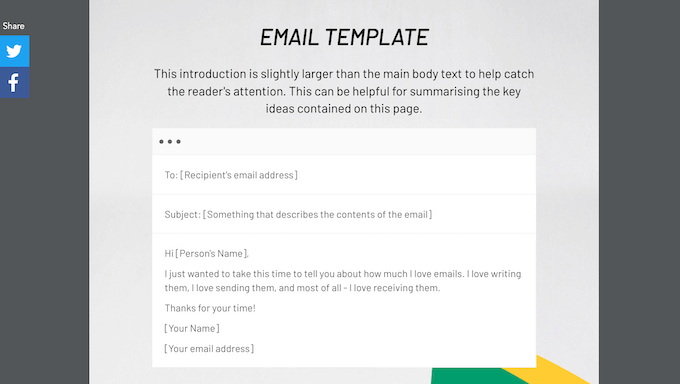
Em branco
Quer criar algo completamente diferente?
O Beacon tem uma categoria 'Em branco' que permite começar com uma página em branco. Esta também pode ser uma boa opção se você tiver requisitos de design muito específicos.
Sabe que tipo de lead magnet você quer criar? Então vá em frente e selecione essa opção no painel do Beacon.
Passo 3: Escolha um Modelo
Após escolher um formato, o Beacon pode perguntar se você deseja importar conteúdo do seu blog WordPress ou site. Este é um ótimo recurso, especialmente se você quiser criar uma biblioteca de lead magnets rapidamente.
Como é um recurso tão útil, cobriremos ele em detalhes no final deste post. No entanto, para manter as coisas simples, clique em 'Pular' se vir esta mensagem.
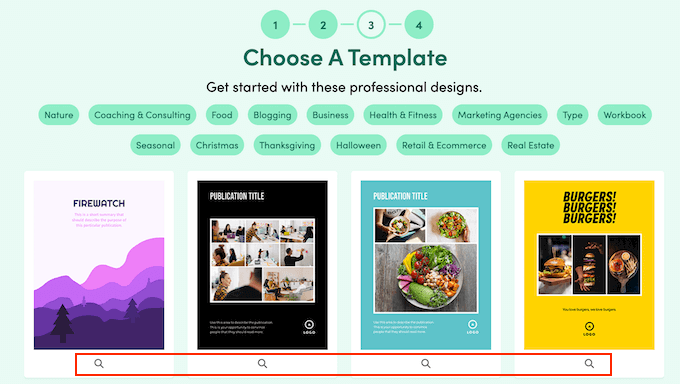
Com isso feito, o Beacon mostrará todos os modelos dentro da categoria escolhida. Embora seja fácil personalizar esses designs, escolher um modelo que corresponda de perto à sua visão economizará muito tempo.
Para visualizar um modelo, clique no pequeno ícone de lupa abaixo desse modelo.
Isso abre o design como uma sobreposição.
Se você não quiser usar o modelo, clique em 'Fechar'.
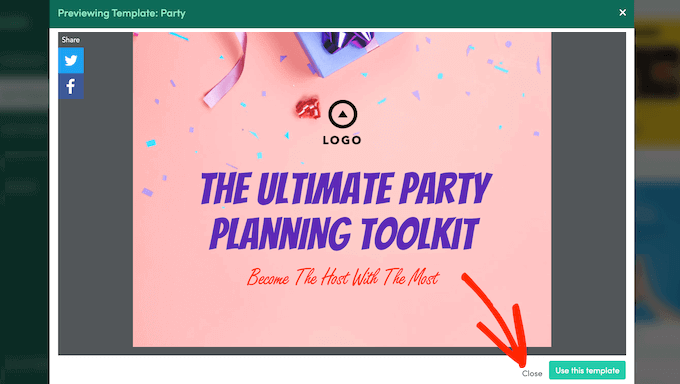
Simplesmente repita essas etapas até encontrar o design que deseja usar. Com isso feito, clique em 'Usar este modelo'.
Passo 4: Dê um Nome ao seu Lead Magnet
Com isso feito, você pode digitar um nome para seu lead magnet. Este título representará o lead magnet no seu painel do Beacon, então é uma boa ideia usar algo descritivo.
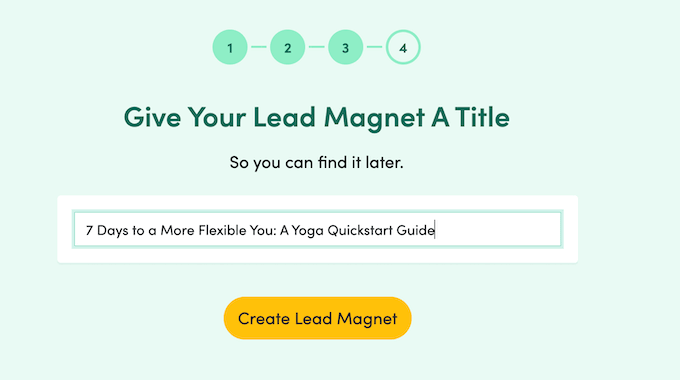
Após digitar o título, clique em 'Criar Lead Magnet'. O Beacon gerará um lead magnet usando seu modelo e o abrirá no editor amigável, pronto para você personalizar.
Passo 5: Personalize o Modelo Padrão
O construtor simples de arrastar e soltar do Beacon mostra uma prévia ao vivo do seu lead magnet à direita. À esquerda, há um menu mostrando todas as diferentes páginas que compõem seu lead magnet.
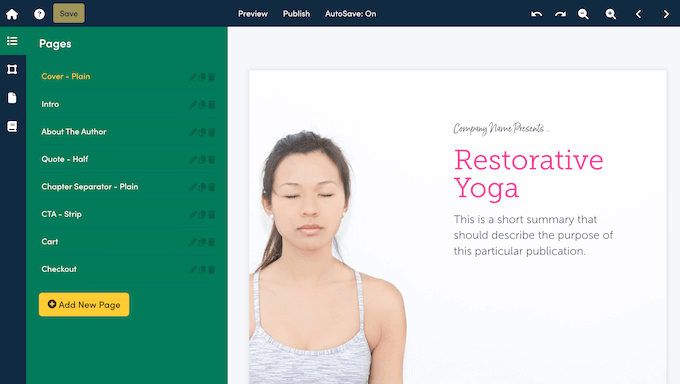
Dependendo do modelo, seu magnet pode já ter várias páginas diferentes.
Para visualizar uma página, basta clicar no título dela no menu à esquerda.

Para começar, recomendamos clicar nas diferentes páginas para ver exatamente o que está incluído no seu design. Depois disso, você estará pronto para começar a personalizar essas páginas.
Todos os modelos do Beacon vêm com cartões integrados, como Título, Galeria ou Texto. Para adicionar seu próprio conteúdo ou estilo, basta clicar para selecionar o cartão na visualização ao vivo do Beacon.
O menu do lado esquerdo será atualizado para mostrar todas as configurações desse cartão específico. Por exemplo, se você selecionar um bloco de Texto, verá opções para alterar o tamanho da fonte, cor do texto e espaçamento.
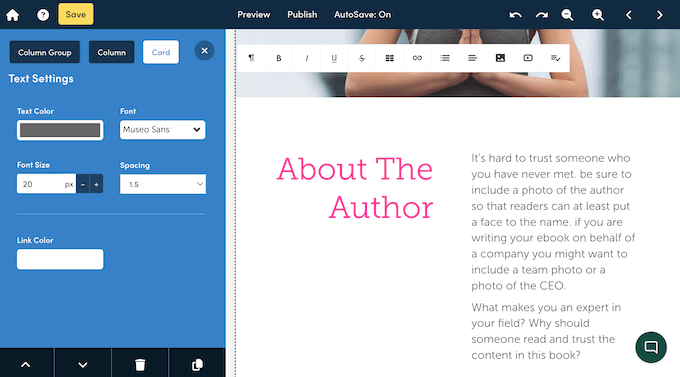
Se você selecionar um bloco baseado em texto, também poderá excluir o texto de espaço reservado diretamente na visualização ao vivo. Você pode então substituí-lo por sua própria mensagem.
Imagens são uma ótima maneira de chamar a atenção do leitor e fazê-lo querer continuar lendo seu lead magnet. Dito isso, a maioria dos modelos vem com imagens de espaço reservado.
Para substituí-las, basta clicar no cartão Imagem ou Galeria. Mais uma vez, o Beacon mostrará todas as configurações que você pode usar para personalizar esse cartão.
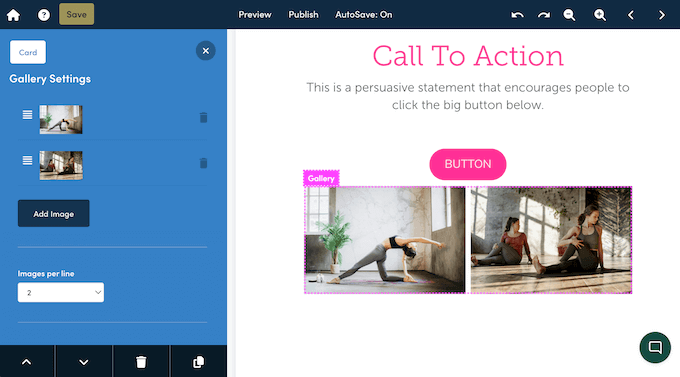
Para substituir uma imagem específica, basta clicar em sua miniatura no menu esquerdo.
Você pode então clicar no botão ‘Upload’, seguido por ‘Upload Image’.

Com isso feito, escolha a imagem que você deseja usar em vez disso.
Se você estiver editando um cartão de Galeria, poderá repetir essas etapas para substituir várias imagens de espaço reservado. Você também pode clicar em ‘Add Image’ para adicionar mais conteúdo à galeria.
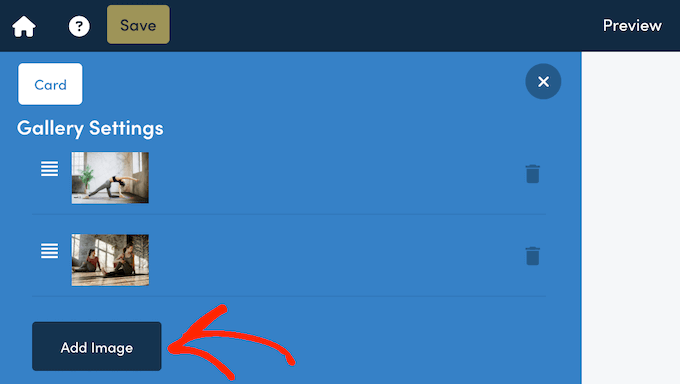
Simplesmente repita essas etapas para personalizar todos os cartões que vêm com seu modelo.
Passo 6: Exclua Conteúdo Indesejado
Frequentemente, um modelo terá conteúdo que você não deseja incluir em seu lead magnet. Este pode ser um cartão desnecessário ou até mesmo uma página inteira.
Felizmente, é fácil excluir conteúdo no Beacon.
Para remover um cartão, basta clicar para selecioná-lo na visualização ao vivo. Em seguida, clique no botão ‘Delete This Card’ na parte inferior esquerda.
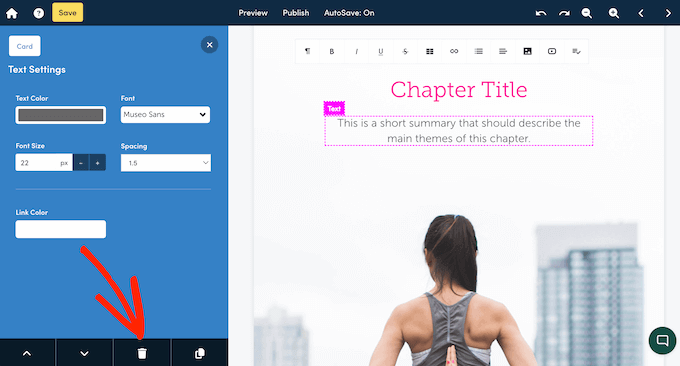
Você quer fazer uma mudança maior e excluir uma página inteira em vez disso?
No menu à esquerda, basta clicar na aba ‘Pages’.
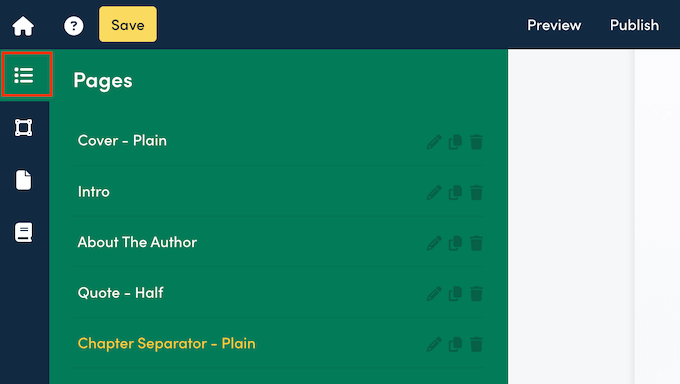
Em seguida, encontre a página que você deseja remover.
Agora você pode prosseguir e clicar no ícone de lixeira dela.
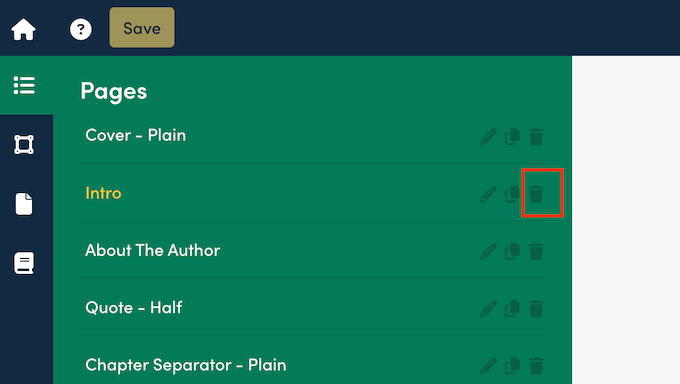
O Beacon perguntará se você deseja excluir permanentemente esta página.
Se você estiver satisfeito em prosseguir, clique no botão ‘Delete’.

Passo 7: Adicione Mais Páginas
Quer adicionar mais páginas ao seu lead magnet? Basta clicar na aba ‘Pages’ e depois selecionar o botão ‘Add New Page’.
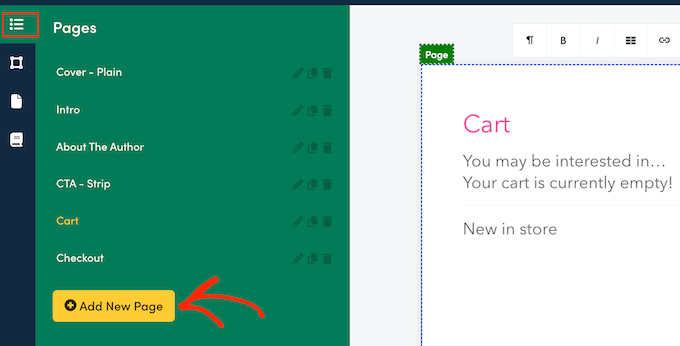
Para economizar tempo, o Beacon tem uma variedade de modelos de página prontos que você pode usar.
Embora você possa personalizar esses modelos, escolher um que corresponda de perto ao resultado final desejado economizará muito tempo.
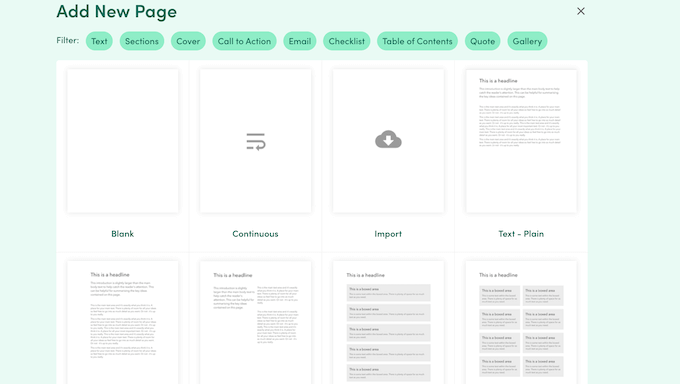
Alternativamente, você pode começar do zero selecionando o modelo ‘Blank’.
Não importa qual design você escolha, o Beacon adicionará essa página ao seu lead magnet.
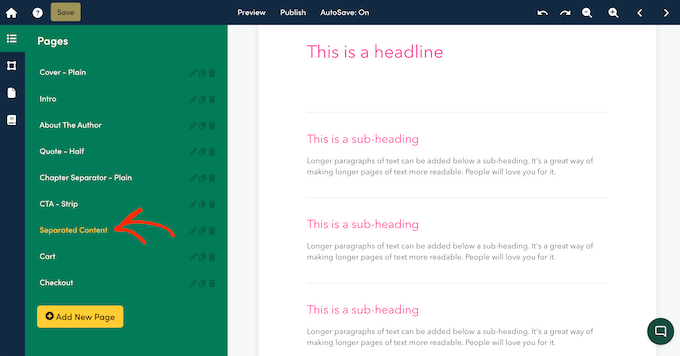
Quer mudar onde a página aparece dentro do seu documento? Então você pode simplesmente arrastar e soltar essa página em uma nova posição no menu à esquerda.
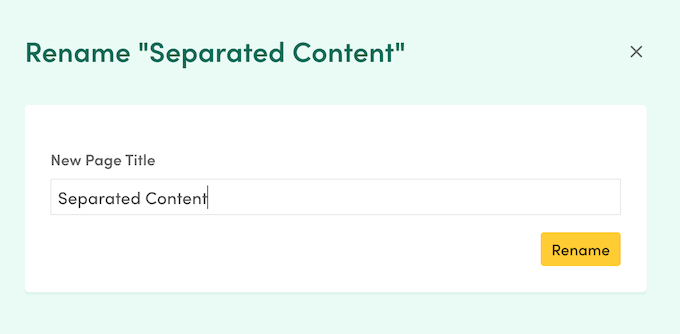
Depois disso, você normalmente vai querer dar um título à página. Para fazer isso, clique no ícone ‘Rename page’ dela, que se parece com um pequeno lápis.
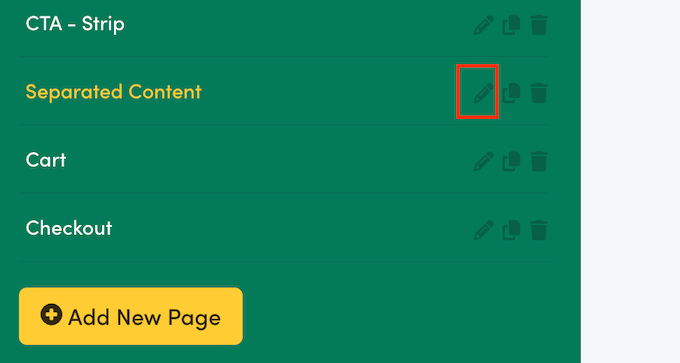
Na próxima tela, digite o título que você deseja usar.
Você pode então clicar no botão ‘Rename’.
Por fim, você pode querer alterar a cor de fundo da página, adicionar uma imagem de fundo, ocultar o cabeçalho ou fazer alterações semelhantes.
Para fazer isso, clique na aba ‘Configurações da Página’ no menu à esquerda.
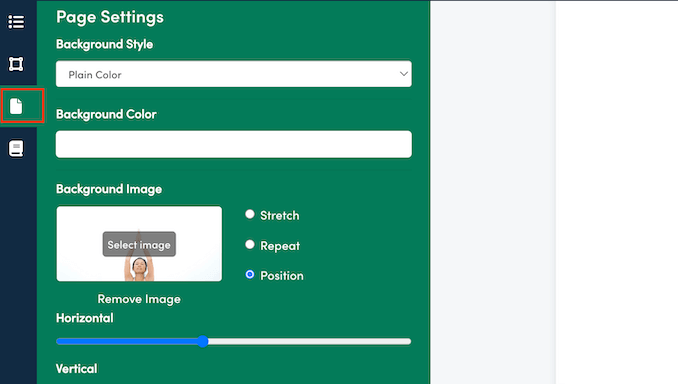
Aqui, você pode alterar o estilo e o gradiente de fundo do documento, adicionar uma imagem de fundo, alterar as margens e ativar/desativar cabeçalhos e rodapés.
Passo 8. Adicione Mais Cartões
Como já mencionamos, os modelos do Beacon vêm com alguns cartões integrados. No entanto, você normalmente desejará adicionar mais cartões ao seu design.
Para começar, selecione a página onde você deseja adicionar esses cartões. Em seguida, clique na aba ‘Cartões de Conteúdo’ no menu à esquerda.
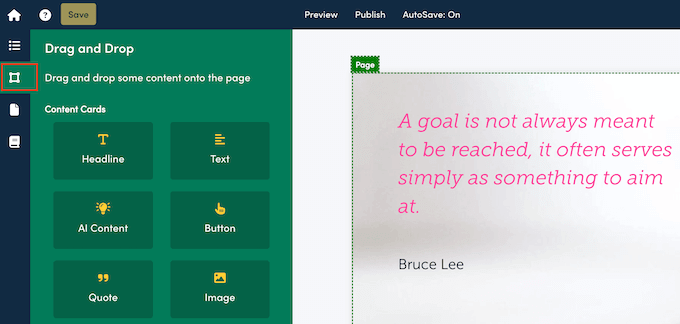
O Beacon exibirá agora todos os cartões que você pode adicionar à página, como Texto, Título, Botão, Citação e Compartilhamento Social. Existem também cartões que podem ajudar você a criar um layout agradável, como Divisores e Espaçadores.
Quando encontrar um cartão que deseja usar, basta arrastá-lo e soltá-lo na visualização ao vivo. Você pode então alterar as configurações do cartão no menu à esquerda ou digitar algum texto se estiver adicionando um Título ou um cartão semelhante.
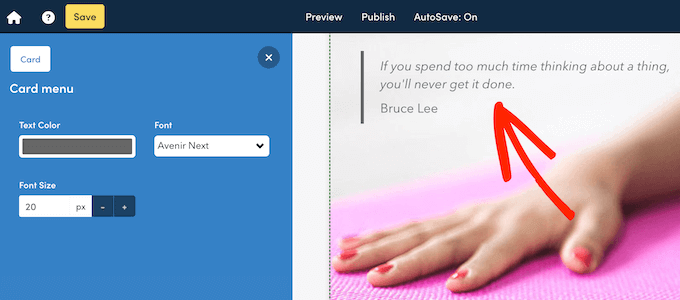
A aba ‘Cartões de Conteúdo’ também inclui contêineres, como Colunas e Faixas. Estes ajudam a organizar seus cartões, como organizá-los em várias colunas.
Para usar um contêiner, mais uma vez, basta arrastá-lo e soltá-lo na visualização ao vivo. Em seguida, clique para selecionar o contêiner e configure-o usando as configurações no menu à esquerda.
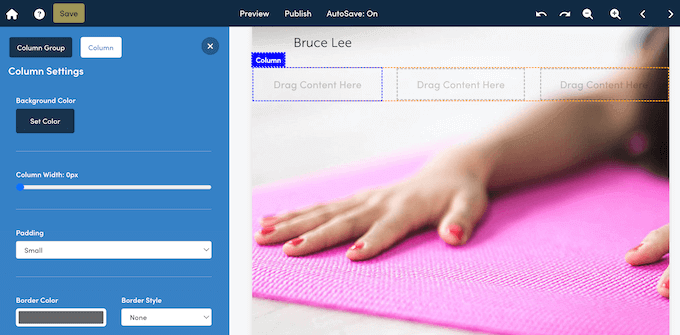
Quando estiver satisfeito com a configuração do contêiner, você pode adicionar cartões a ele usando arrastar e soltar. Você pode criar layouts interessantes usando os contêineres do Beacon, então vale a pena experimentá-los.
Passo 9: Publique seu Lead Magnet
Quando estiver satisfeito com a aparência do lead magnet, é hora de publicá-lo para que você possa começar a gerar leads. Para fazer isso, clique no botão 'Publicar' na barra de ferramentas do Beacon.
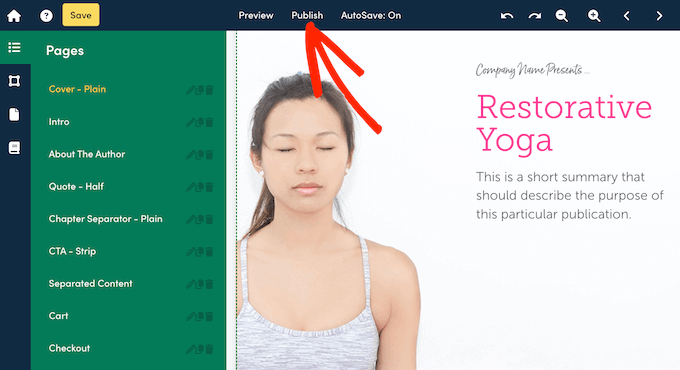
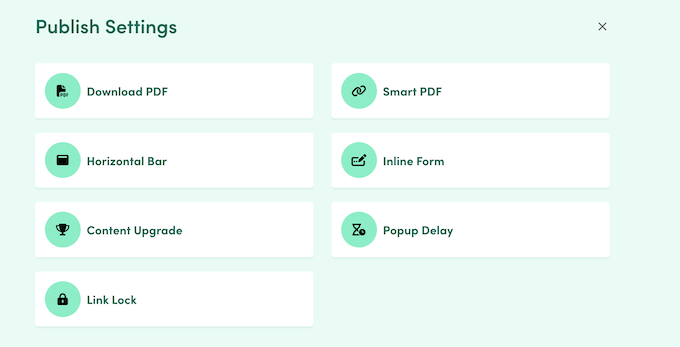
O Beacon agora exibirá todas as diferentes maneiras pelas quais você pode publicar este recurso.
Vamos repassá-las rapidamente, para que você saiba exatamente quais são suas opções.
💡 Procurando uma maneira fácil de compartilhar o lead magnet com seus leitores? Recomendamos que você confira nosso guia sobre como adicionar content upgrades no WordPress.
Baixar PDF
Às vezes, você pode querer compartilhar um lead magnet por outros canais além do seu site WordPress ou blog. Por exemplo, você pode anexar um lead magnet ao seu próximo newsletter por e-mail.
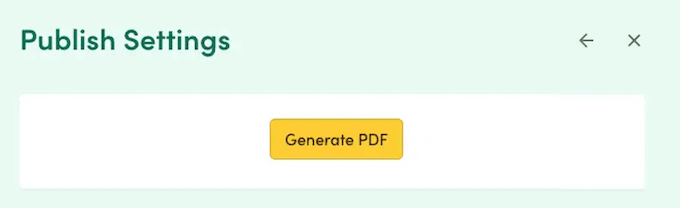
Nesse caso, você pode baixar o lead magnet como um PDF. Simplesmente clique em 'Baixar PDF' e depois selecione 'Gerar PDF'.
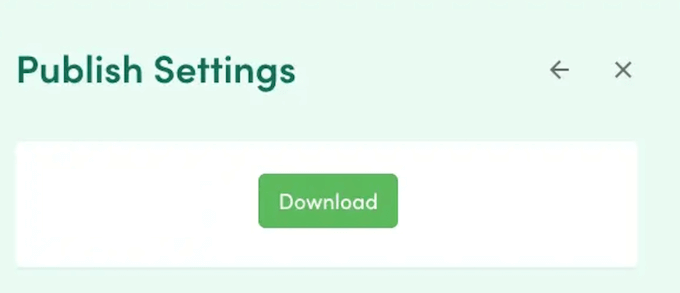
Após alguns momentos, você verá um botão 'Download'.
Simplesmente clique neste botão, e o Beacon baixará o lead magnet para o seu computador local, pronto para você compartilhar por qualquer canal que suporte PDFs.
Você pode até incorporar o PDF diretamente no seu site usando um plugin como o PDF Embedder.
PDF Inteligente
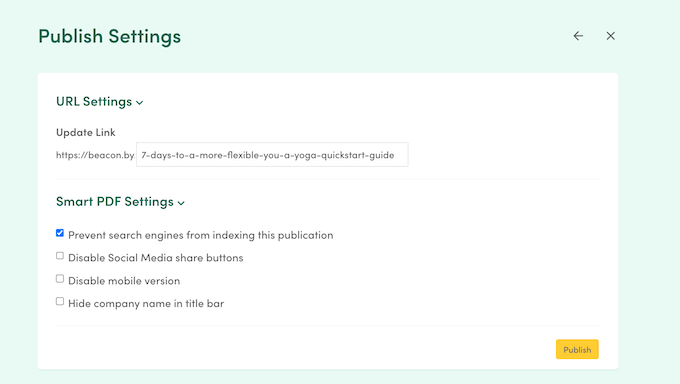
O Beacon possui uma opção exclusiva de PDF inteligente que permite aos visitantes acessar o lead magnet diretamente em seu navegador da web por meio de um link. Isso funciona particularmente bem para usuários de dispositivos móveis, pois os PDFs inteligentes redimensionam automaticamente para se adequar à tela do visitante.
Os motores de busca também podem indexar PDFs inteligentes, então eles são uma ótima maneira de impulsionar seu SEO WordPress. Na verdade, o Beacon tem uma área inteira onde você pode adicionar um título meta, palavras-chave e uma descrição ao seu PDF inteligente.
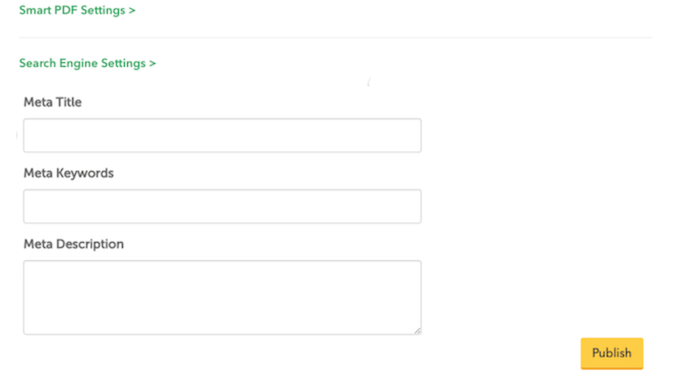
Finalmente, compartilhar seus lead magnets como um PDF inteligente significa que o Beacon pode rastrear como as pessoas estão interagindo com ele. Isso inclui o tempo gasto lendo o documento e a origem de quaisquer links de entrada e tráfego.
Para publicar seu lead magnet, basta selecionar a opção ‘Smart PDF’ e seguir as instruções claras na tela.
Barra Horizontal
Quer promover o lead magnet em várias páginas ou em todo o seu site WordPress? O Beacon permite fixar uma barra atraente no topo ou no rodapé da janela do navegador.
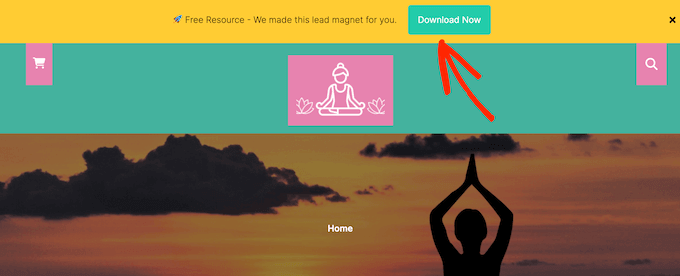
Por padrão, esta barra de alerta aparece em todas as páginas do seu site, mas você pode excluir URLs específicas, se preferir.
Para começar, basta selecionar a opção ‘Barra Horizontal’ e, em seguida, escolher o modelo que você deseja usar.
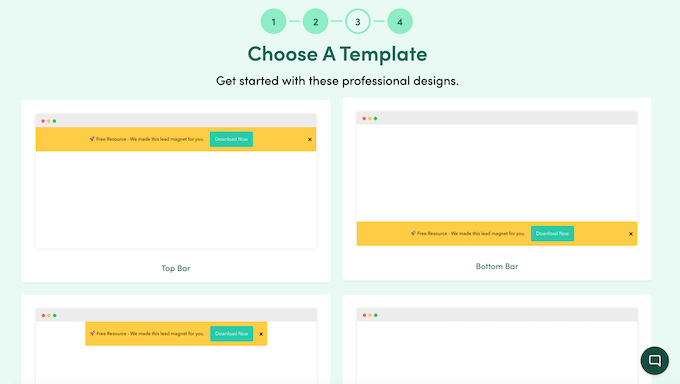
Como sempre, esses modelos são totalmente personalizáveis.
Após escolher um design, você pode alterar o layout e o conteúdo usando o editor de arrastar e soltar fácil de usar do Beacon.
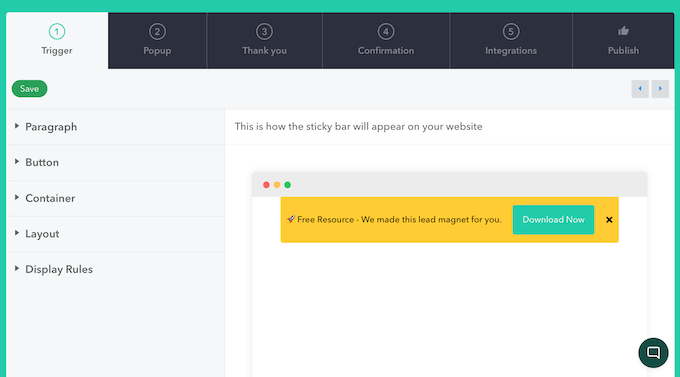
Formulário Inline
Quer criar um formulário de captura de leads que se integre perfeitamente ao seu conteúdo?
O Beacon tem uma variedade de modelos de formulário prontos que você pode personalizar usando seu editor de arrastar e soltar.
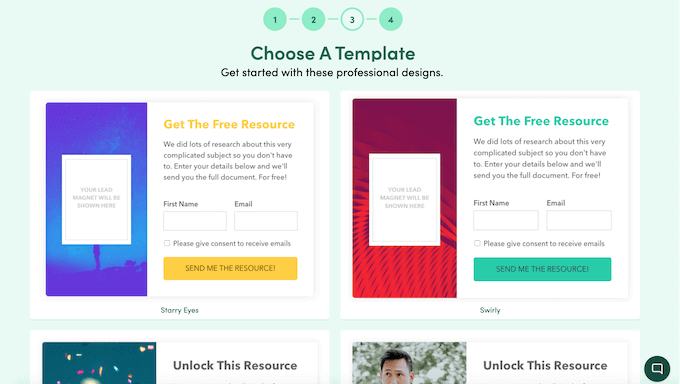
Quando estiver satisfeito com a aparência do formulário de captura de leads, você pode adicioná-lo ao seu site usando código personalizado que o Beacon cria automaticamente (recomendamos o uso do WPCode aqui).
Dito isso, os formulários inline são uma boa opção se você quiser controlar exatamente onde o formulário aparece em seu site. Por exemplo, você pode colocá-lo em uma página de destino ou no meio de um post de blog específico.
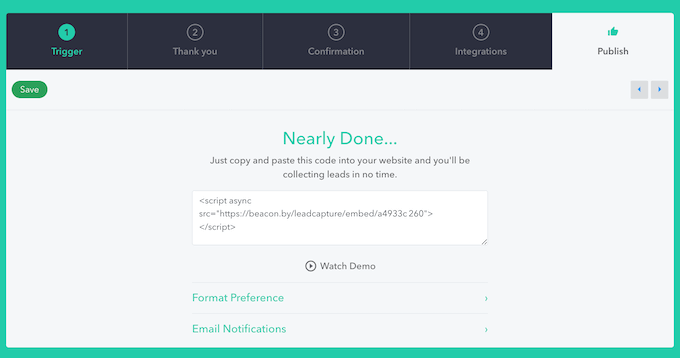
Como ele se integra perfeitamente ao seu site, esta também é uma boa opção se você não quiser distrair o restante do seu conteúdo.
Quer criar um formulário inline? Então selecione a opção 'Formulário Inline' e siga as instruções claras na tela do Beacon.
Content Upgrade
Um content upgrade é essencialmente um botão de call to action que você incorpora no conteúdo do seu site.

Como você pode ver, os content upgrades geralmente são bem minimalistas, então eles são ótimos se você não quiser distrair o restante da página.
Quando o visitante clica em um botão, ele verá um popup solicitando suas informações de contato.
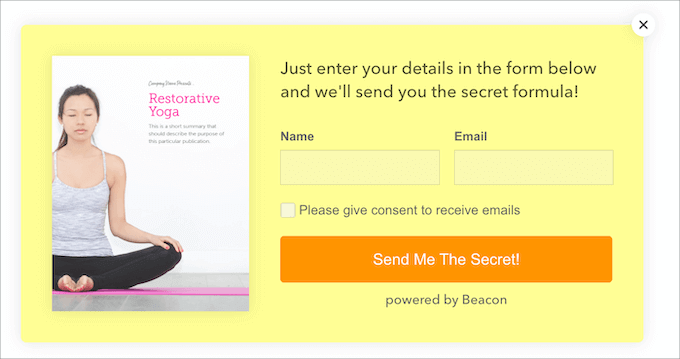
Como os visitantes precisam clicar em dois botões separados, os content upgrades são uma ótima maneira de incentivar um maior engajamento.
Atraso do Popup
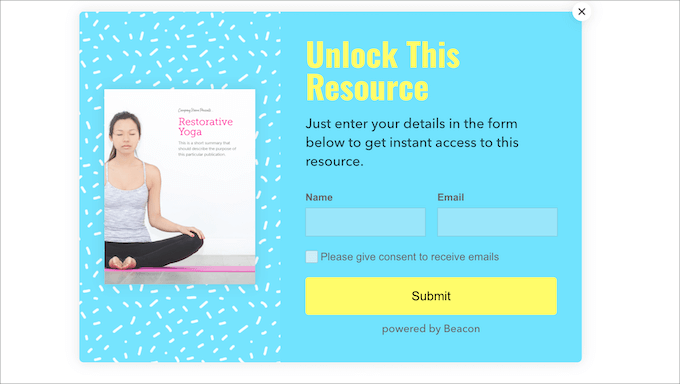
Quer realmente chamar a atenção do visitante? O Beacon pode promover seu lead magnet através de um popup WordPress.
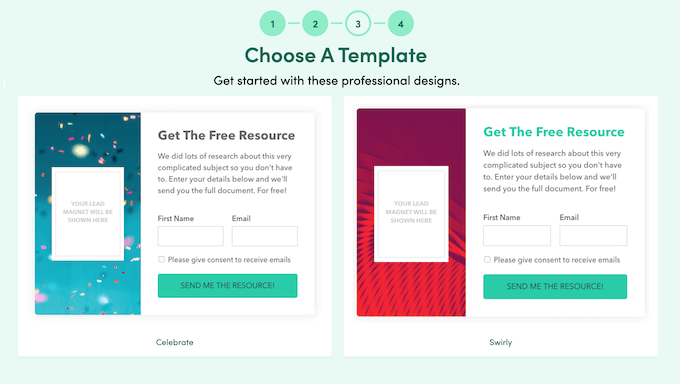
Esses popups são atrasados, o que significa que eles só aparecem depois que o visitante rola a página para baixo ou passa um certo tempo nela. Isso lhes dá a chance de explorar o restante do conteúdo antes de serem interrompidos por um popup.
Essa técnica funciona particularmente bem se o conteúdo da página se relaciona com o lead magnet de alguma forma. Se o visitante já está engajado com o conteúdo atual, então é mais provável que ele se registre para o lead magnet para aprender mais.
Para criar um pop-up atrasado, selecione esta opção no painel do Beacon e siga as instruções na tela.
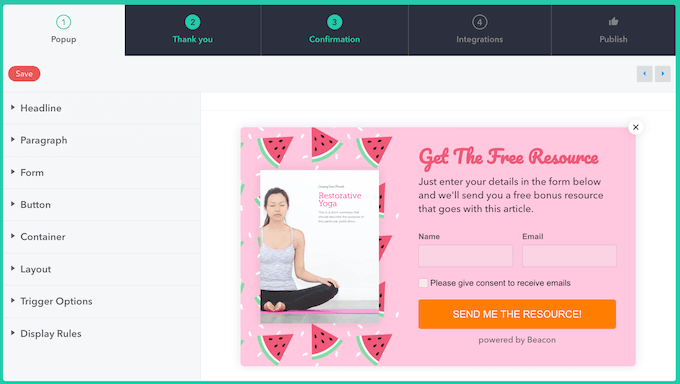
💡 Se você quiser exibir seu lead magnet em um popup, já temos um tutorial detalhado sobre como fazer isso. Basta conferir nosso artigo sobre como criar um formulário de optin de lead magnet no WordPress.
Bloqueio de Link
Se você preferir não usar formulários ou pop-ups, o Beacon pode gerar um link de download direto para o seu lead magnet.
Você pode então adicionar este link a qualquer botão, texto âncora, imagem ou conteúdo semelhante. Alternativamente, você pode compartilhar o link em qualquer plataforma que suporte URLs, incluindo sites de mídia social. Na verdade, o método de 'link lock' do Beacon funciona perfeitamente, mesmo que você não tenha um blog ou site.
Quando alguém clicar neste link, o Beacon solicitará o endereço de e-mail para desbloquear o lead magnet. Assim que inserirem essas informações, eles poderão visualizar e baixar seu magnet.
Passo 10. Crie uma Biblioteca de Lead Magnets, Rapidamente
Agora você sabe como criar lead magnets eficazes, mas isso é apenas o começo. O Beacon também pode converter posts de blog existentes em lead magnets. Você pode importar um único post para o Beacon ou importar vários posts e combiná-los no recurso definitivo.
Para tornar isso ainda mais fácil, o Beacon tem um plugin dedicado para WordPress que pode importar seus posts e páginas com apenas alguns cliques.
A primeira coisa que você precisa fazer é instalar e ativar o plugin Beacon. Para mais detalhes, confira nosso guia sobre como instalar um plugin do WordPress.
Com isso feito, vá para Beacon » Criar no painel do WordPress.
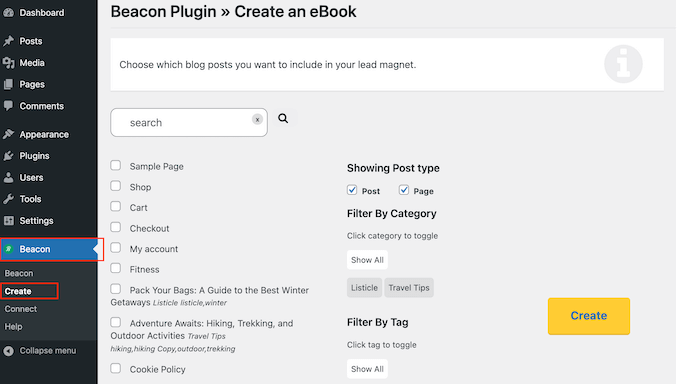
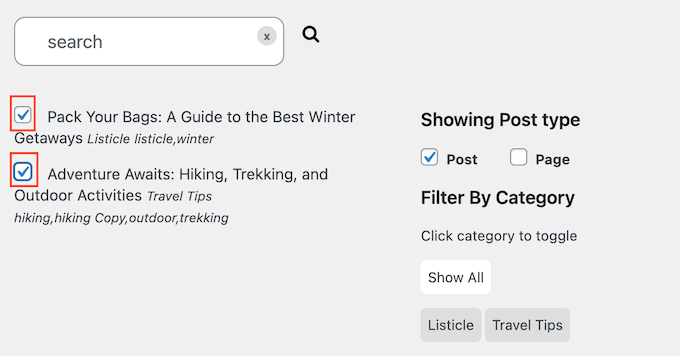
Agora, o Beacon irá escanear seu site e exibir todas as páginas e posts que ele descobrir.
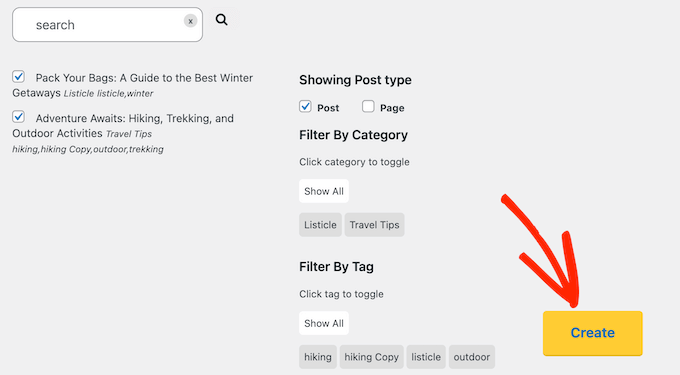
Você pode filtrar este conteúdo marcando ou desmarcando as caixas 'Páginas' e 'Posts', ou pode selecionar categorias e tags específicas.

Feito isso, basta encontrar o post do blog que você deseja usar e marcar sua caixa.
Quer combinar várias postagens em um material mais longo, como um e-book? Então, basta selecionar várias caixas de seleção.
Quando estiver satisfeito com sua seleção, clique no botão 'Criar'.
O Beacon será aberto em uma nova aba, com seu conteúdo já importado. Você pode então seguir as instruções na tela para projetar e publicar seu lead magnet.
Dica Bônus: Como Gerar Ainda Mais Leads
Uma vez que você tenha uma biblioteca de lead magnets bem projetados e repletos de informações, você precisará de uma maneira de promovê-los.
Se você usou o Beacon para criar formulários inline, pop-ups, barras horizontais e conteúdo semelhante de captura de leads, você já está em um ótimo começo. No entanto, existem muitas outras ferramentas e plugins que você pode usar:
- OptinMonster. Este é um dos melhores plugins de popup e ferramentas de geração de leads para criar popups atraentes, barras flutuantes, caixas de rolagem e muito mais. O OptinMonster se integra com todos os principais provedores de serviços de e-mail e vem com recursos poderosos como a tecnologia exit-intent. Dessa forma, você pode incentivar os usuários a baixar seu lead magnet em vez de sair do seu site.
- SeedProd. Quer criar landing pages com design profissional para promover seus últimos lead magnets com estilo? O SeedProd é um plugin indispensável se você planeja usar os formulários inline ou upgrades de conteúdo do Beacon, pois você pode criar páginas personalizadas que complementam perfeitamente este conteúdo.
- MonsterInsights. Se você vai capturar o máximo de leads possível, precisará saber o que está funcionando e o que não está. O MonsterInsights facilita a instalação do Google Analytics no WordPress para ver exatamente de onde vêm os visitantes e as ações que eles realizam em seu site. Você pode então usar essa informação para aumentar seu tráfego e impulsionar suas taxas de conversão.
- TrustPulse. Este plugin pode aumentar a credibilidade e o apelo do seu lead magnet usando prova social. Ele mostra atividades em tempo real em seu site, como inscrições ou downloads recentes. Isso dá aos novos visitantes motivação extra para interagir com seus lead magnets.
- AIOSEO. Mais visitantes significam mais leads potenciais. Dito isso, você precisará de um bom plugin de SEO para melhorar seu ranking nos motores de busca e atrair mais pessoas para o seu site. Como é o melhor plugin de SEO do mercado, estamos confiantes de que o AIOSEO é essencial para obter mais leads e conversões.
- PushEngage. Este plugin ajuda você a manter os visitantes engajados depois que eles interagem com seu site ou um lead magnet. Você pode enviar notificações push oportunas diretamente para seus dispositivos, promovendo novo conteúdo, mais lead magnets ou ofertas especiais. Esta é uma ótima maneira de gerar visitas recorrentes e aumentar as conversões atualizando consistentemente seus leads. Para saber mais, confira nossa análise detalhada do PushEngage.
FAQs: Criando Ímãs de Leads de Sucesso
Neste artigo, cobrimos o processo passo a passo para criar lead magnets eficazes, mas você ainda pode ter algumas dúvidas. Nesta seção de Perguntas Frequentes, respondemos a perguntas comuns para ajudá-lo a se sentir confiante ao criar seus próprios lead magnets.
Qual é a melhor ferramenta para criar lead magnets?
Recomendamos o uso do Beacon porque ele oferece modelos fáceis de usar e opções de personalização. É uma ótima escolha para iniciantes.
Como posso medir o sucesso dos meus lead magnets?
Você pode usar ferramentas como o MonsterInsights para rastrear o número de downloads e estatísticas de engajamento. Esses dados ajudam você a melhorar seus lead magnets ao longo do tempo.
Que tipo de conteúdo funciona melhor para um lead magnet?
O melhor lead magnet oferece muito valor ao seu público. Isso pode ser insights exclusivos, dicas úteis ou guias práticos que resolvem diretamente um problema específico que eles têm.
Um lead magnet forte não é apenas conteúdo gratuito; é um recurso valioso que atende a uma necessidade real, fazendo com que as pessoas fiquem ansiosas para trocar suas informações de contato por ele.
Precisa de mais inspiração? Então confira nossas principais ideias de lead magnet para crescer seu negócio.
Esperamos que este artigo tenha ajudado você a aprender como criar um lead magnet que converte. Você também pode conferir nosso guia sobre como aumentar leads em 50% com geração de leads interativa ou ver nossas principais dicas para usar IA para impulsionar suas campanhas de geração de leads.
Se você gostou deste artigo, por favor, inscreva-se em nosso Canal do YouTube para tutoriais em vídeo do WordPress. Você também pode nos encontrar no Twitter e no Facebook.




Tem alguma pergunta ou sugestão? Por favor, deixe um comentário para iniciar a discussão.