


Tipos de postagem personalizados permitem que você gerencie e exiba diferentes tipos de conteúdo separadamente, como portfólios, depoimentos ou produtos. Uma página de arquivo dedicada a esses tipos de postagem personalizados ajuda os visitantes a encontrar conteúdo específico facilmente, proporcionando uma experiência estruturada em seu site.
No entanto, pode ser difícil e avassalador para iniciantes criar essa página.
Aqui no WPBeginner, ajudamos inúmeros usuários a personalizar seus sites WordPress de acordo com suas necessidades específicas. Como temos um profundo conhecimento das capacidades do WordPress, bem como das necessidades dos iniciantes, sabemos como fornecer conselhos diretos que são sempre confiáveis.
Neste artigo, guiaremos você passo a passo sobre como criar facilmente uma página de arquivo de tipo de postagem personalizado no WordPress.

O Que É uma Página de Arquivo de Tipo de Postagem Personalizado no WordPress?
Gerenciar conteúdo em seu site WordPress pode rapidamente se tornar caótico, especialmente quando você está lidando com vários tipos de conteúdo, como portfólios, depoimentos ou produtos.
Os modelos de arquivo padrão muitas vezes não oferecem a flexibilidade ou o design que se alinham ao estilo único de sua marca. Isso pode resultar em uma aparência desorganizada e pouco profissional que frustra os visitantes e potencialmente os afasta.
Uma página de arquivo de tipo de postagem personalizado é onde os usuários podem ver todos os itens arquivados sob um tipo de postagem personalizado específico.
Quando você cria um tipo de postagem personalizado, o WordPress gera automaticamente páginas de arquivo para esse tipo de postagem. A página de arquivo é uma lista de todas as postagens associadas a esse tipo de postagem personalizado. Isso permite que os visitantes naveguem e acessem facilmente o conteúdo dentro desse tipo de postagem específico.
Por padrão, o WordPress vem com dois tipos de postagem comumente usados chamados Posts e Páginas. Plugins do WordPress também podem criar seus próprios tipos de postagem.
Por exemplo, WooCommerce adiciona um novo tipo de postagem chamado Produtos ao seu site WordPress.
Da mesma forma, você também pode criar tipos de postagem personalizados e usá-los para gerenciar diferentes tipos de conteúdo.
Após criar seu tipo de postagem personalizado, você pode usá-lo na área de administração do WordPress. No entanto, seu tema WordPress é responsável por exibir todo o seu conteúdo.
Se o seu tema não tiver um modelo para um tipo de postagem específico, o WordPress usará o modelo de arquivo padrão para exibir qualquer página de arquivo de tipo de postagem.
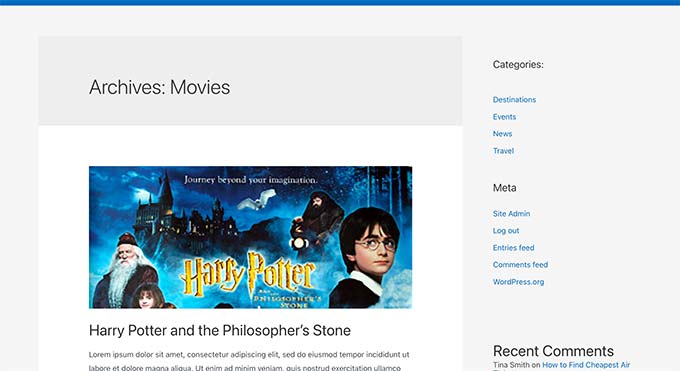
Para saber mais, veja nosso guia sobre hierarquia de modelos do WordPress e como usá-los em seu tema WordPress.
Se você quiser alterar a forma como sua página de arquivo de tipo de postagem personalizada é exibida, você pode criar um modelo personalizado.
Dito isso, vamos dar uma olhada em como criar facilmente uma página de arquivo de tipo de postagem personalizada no WordPress.
Habilitar Arquivo para Seu Tipo de Postagem Personalizado no WordPress
Antes de poder criar e usar a página de arquivo de tipo de postagem personalizada, primeiro certifique-se de que seu tipo de postagem personalizada tenha a funcionalidade de arquivo habilitada.
Por exemplo, se o seu tipo de post personalizado for chamado de filmes e você tiver permalinks amigáveis para SEO ativados, o arquivo do seu tipo de post será rotulado como:
https://example.com/movies
Se você vir uma página de erro 404 ao visitar esta página, o seu tipo de post não tem a funcionalidade de arquivo ativada.
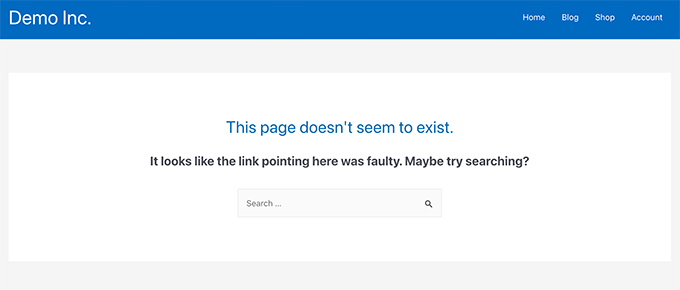
Agora, se você usou um plugin para gerar o seu tipo de post personalizado, você pode simplesmente editá-lo lá e ativar a funcionalidade de arquivo.
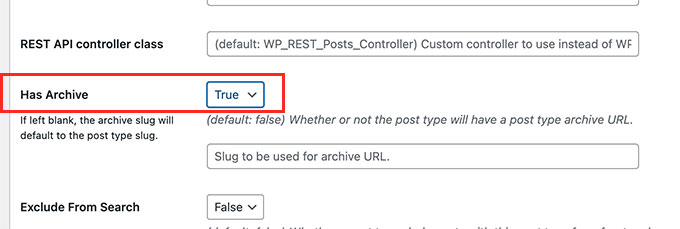
Por exemplo, no plugin CPT UI, você pode editar o seu tipo de post personalizado e ativar a funcionalidade 'Has Archive' nas configurações do tipo de post.
Por outro lado, se você usou código para gerar o seu tipo de post personalizado, você precisará editar esse código para ativar os arquivos.
O seguinte é um pequeno exemplo do código usado para gerar um tipo de postagem. Você pode ver que a última linha tem um atributo adicional para habilitar páginas de arquivo:
add_action( 'init', 'create_post_type' );
function create_post_type() {
    register_post_type( 'movies',
        array(
            'labels' => array(
                'name' => __( 'Movies' ),
                'singular_name' => __( 'Movie' )
            ),
        'public' => true,
        'has_archive' => true,
        )
    );
}
Após adicionar a funcionalidade has_archive, você poderá ver a página de arquivo do seu tipo de postagem personalizado em vez de receber um erro do WordPress.
Personalizando Sua Página de Arquivo de Tipo de Postagem Personalizado
Para alguns usuários, o modelo de arquivo padrão será suficiente. Ele listará todos os itens que você publicou sob seu tipo de postagem personalizado.
No entanto, alguns usuários podem querer alterá-lo um pouco para que ele se pareça diferente do arquivo do seu blog e de outras páginas de arquivo.
Você pode fazer isso adicionando um modelo personalizado para o seu tipo de postagem personalizado ao seu tema do WordPress.
Primeiro, você precisa se conectar ao seu site WordPress usando um cliente FTP ou através do aplicativo Gerenciador de Arquivos no painel de controle da sua hospedagem.
Uma vez conectado, você precisa navegar até a pasta /wp-content/themes/seu-tema-atual/.
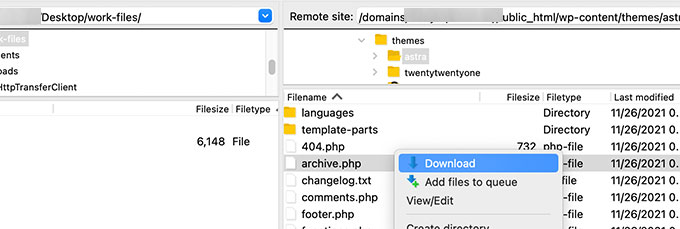
A partir daqui, você precisa baixar o arquivo archive.php para o seu computador.
Uma vez baixado, você precisa renomear o arquivo para archive-{posttype}.php, onde {posttype} é o nome do seu tipo de postagem personalizado.
Por exemplo, se o seu tipo de postagem personalizado for chamado de filmes, você precisará renomeá-lo para archive-movie.php.
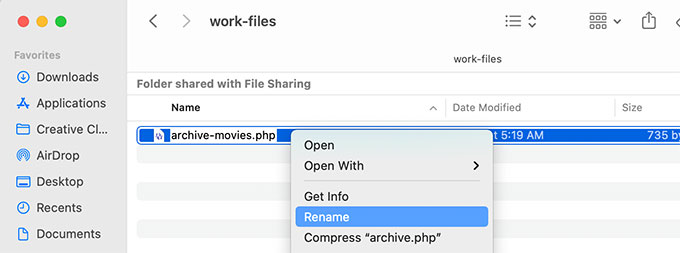
Agora você pode abrir este arquivo usando qualquer editor de texto simples como o Bloco de Notas para fazer quaisquer alterações.
Este arquivo já contém todo o código necessário para exibir o conteúdo do tipo de postagem personalizado. Você pode adicionar qualquer código que desejar ou alterar o layout do modelo existente.
Dica: Se precisar de ajuda, consulte nossa planilha de desenvolvimento de temas do WordPress para iniciantes.
Assim que estiver satisfeito com suas alterações, não se esqueça de salvar o arquivo.
Depois disso, você precisará fazer o upload deste arquivo para a pasta do seu tema do WordPress usando o aplicativo FTP ou Gerenciador de Arquivos.
Agora você pode visitar a página de arquivo do seu tipo de postagem personalizado para ver suas alterações em ação.
Crie uma Página de Arquivo de Tipo de Postagem Personalizado Usando SeedProd
Para este método, usaremos o SeedProd. É o melhor plugin construtor de páginas do WordPress do mercado e permite que você crie facilmente páginas personalizadas para o seu site.
O plugin possui uma interface de arrastar e soltar que permite projetar facilmente sua página de tipo de postagem personalizada sem escrever nenhum código. Você também pode usá-lo para projetar outras páginas em seu site ou até mesmo criar um tema personalizado do zero.
Primeiro, você precisa instalar e ativar o plugin SeedProd. Para mais detalhes, consulte nosso guia passo a passo sobre como instalar um plugin do WordPress.
Após a ativação, insira sua chave de licença. Você pode encontrar essas informações em sua conta no site do SeedProd.

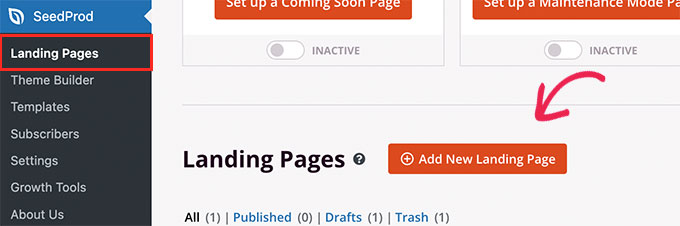
Em seguida, visite a tela SeedProd » Landing Pages no painel do WordPress.
A partir daqui, clique no botão ‘Adicionar Nova Landing Page’ para começar.
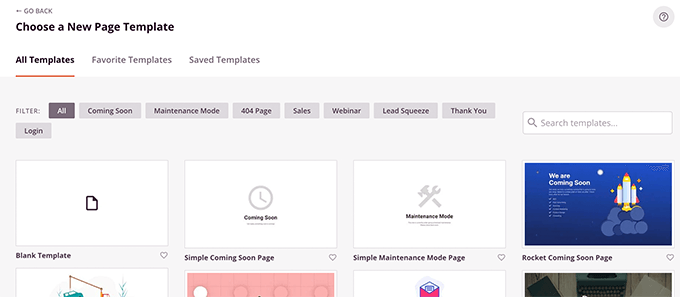
Em seguida, você precisa escolher um modelo para sua página.
Se houver um modelo semelhante ao design do seu site, você pode usá-lo ou começar com um modelo em branco.
Em seguida, você precisa fornecer um nome para sua página e escolher uma URL.
Certifique-se de usar algo que represente seu tipo de postagem personalizado.
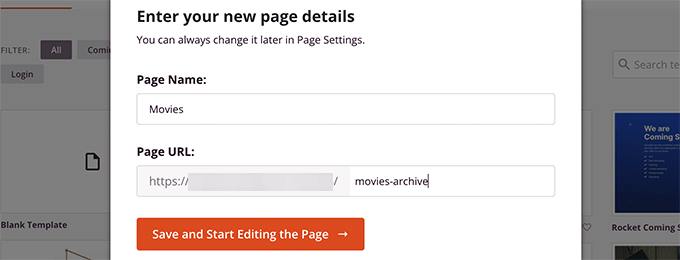
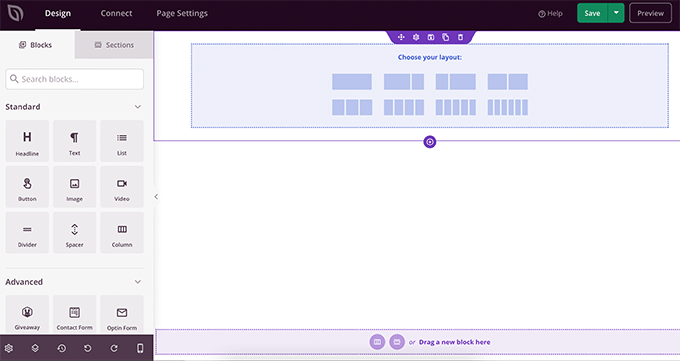
Isso o levará à interface do construtor de páginas.
Você pode escolher um layout para começar e, em seguida, começar a adicionar blocos da coluna da esquerda.
Vamos começar adicionando o bloco Posts para exibir itens do seu tipo de post personalizado.
Simplesmente arraste e solte o bloco Posts na seção Avançado em sua página.
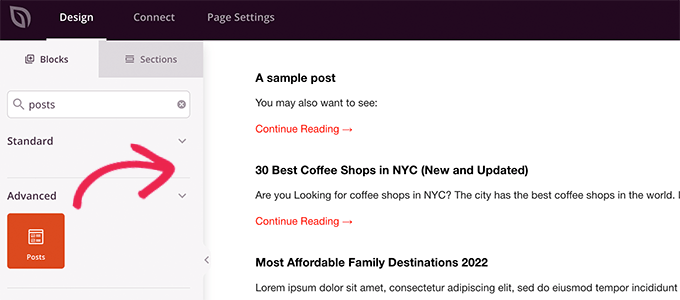
Por padrão, o bloco de posts exibirá seus posts do blog.
Clique nas configurações do bloco e, em seguida, selecione seu tipo de post na seção Consultar por Tipo de Post.
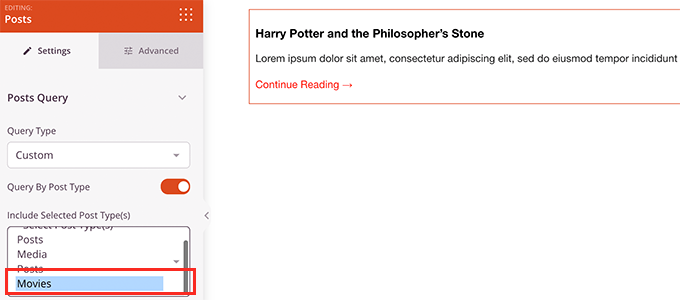
Depois disso, você pode revisar outras opções para ativar a imagem destacada, alterar o tamanho do resumo e muito mais.
Quando terminar com as configurações do bloco de posts, você pode mudar para a aba Seções e adicionar um cabeçalho ou rodapé ao layout da sua página.
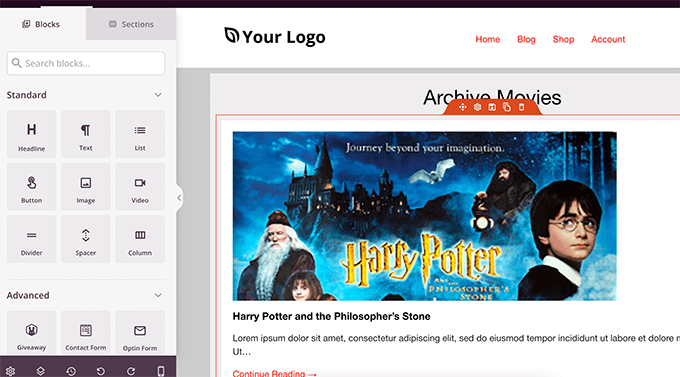
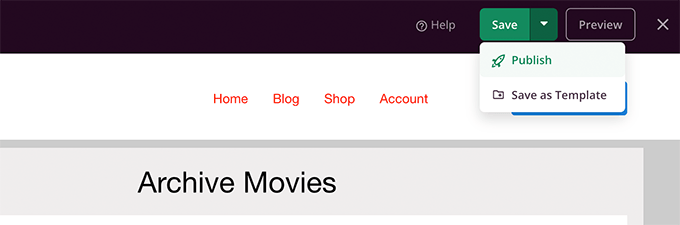
Assim que terminar de editar, você pode prosseguir e publicar sua página.
Simplesmente clique na seta suspensa ao lado do botão Salvar e selecione 'Publicar'.
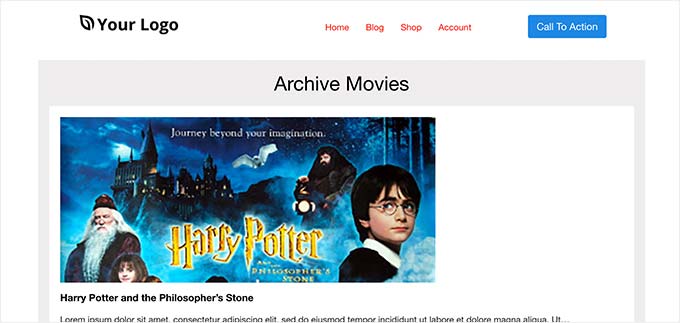
Agora você pode visitar sua página personalizada clicando na aba de visualização para vê-la em ação.
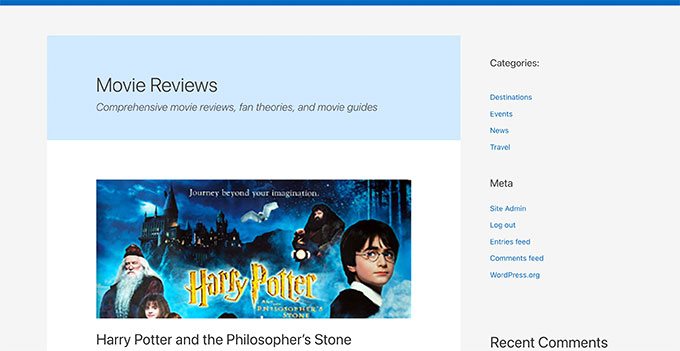
Aqui está como nossa página de arquivo de tipo de post personalizado se parece em nosso site de teste.
Você também pode adicionar esta página ao seu menu de navegação ou continuar editando para otimizá-la ainda mais.
Exemplos de Páginas de Arquivo de Tipo de Post Personalizado
Usar um modelo personalizado para sua página de arquivo de tipo de post permite que você a personalize para atender às suas necessidades.
Por exemplo, você pode remover a barra lateral, alterar o layout da página e fornecer mais contexto para tornar a página de arquivo mais envolvente.
A seguir estão alguns exemplos de páginas de arquivo de tipo de post personalizado com seus próprios modelos personalizados.
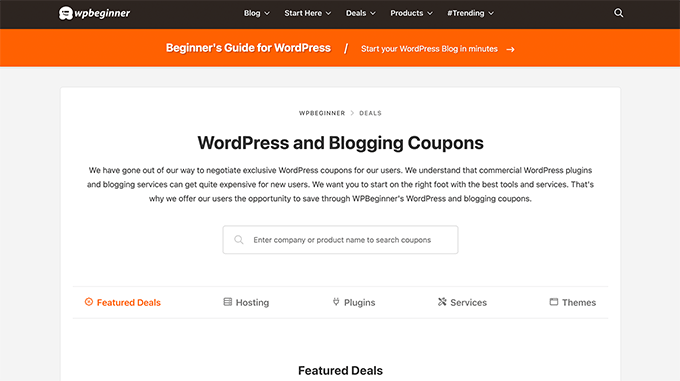
A página WPBeginner Deals é um tipo de post personalizado que usa seu próprio modelo de arquivo.
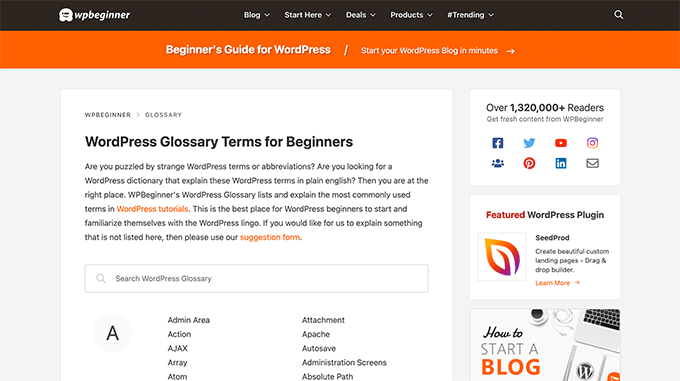
Também usamos um modelo personalizado para nossa seção Glossário WordPress.
É também um tipo de post personalizado que os leitores podem consultar facilmente quando não entendem certos termos.
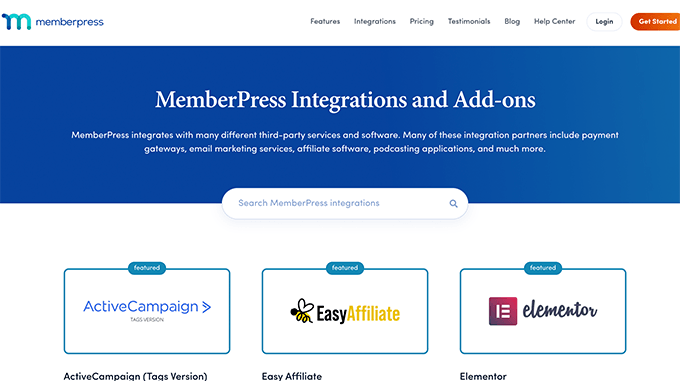
Nossos amigos da MemberPress usam um template de arquivo de tipo de post personalizado para a seção de seus add-ons.
Você pode ver o exemplo na captura de tela abaixo.
Esperamos que este artigo tenha ajudado você a aprender como criar facilmente uma página de arquivo de tipo de post personalizado. Você também pode querer ver nosso guia sobre como incluir tipos de post personalizados nos resultados de pesquisa do WordPress e nossa lista de tutoriais úteis de tipos de post personalizados do WordPress.
Se você gostou deste artigo, por favor, inscreva-se em nosso Canal do YouTube para tutoriais em vídeo do WordPress. Você também pode nos encontrar no Twitter e no Facebook.




Dennis Muthomi
Great article on custom post type archives
One other thing I would add is to use custom taxonomies with custom post types.
For example if you have a “Movies” custom post type you might want to add taxonomies for genres or release years.
This will really enhance the filtering and organisation of your archive page.
Wanted to share that
kzain
Eu estava querendo criar uma página de arquivo dedicada para minhas receitas (tipo de post personalizado), mas não tinha certeza de como. O post sobre o uso do WP_Query é particularmente útil para personalizar o layout do conteúdo. Agora posso exibir minhas receitas de uma forma mais organizada. Obrigado por compartilhar!
Fabio
Olá
Criei a Página de Arquivo adicionando o arquivo archive-custom.php ao gerenciador de arquivos do meu site, como explicado aqui.
No entanto, não tenho como personalizá-la, exceto usando a seção Personalizar incorporada ao tema.
Pensei que, em vez disso, seria capaz de personalizar a Página de Arquivo dos CPTs como todas as outras páginas, ou seja, com um construtor de páginas (Elementor, no meu caso).
Onde errei (caso tenha errado)?
WPBeginner Support
Dependeria do seu tema específico para quais opções de personalização estão disponíveis, é por isso que recomendamos o SeedProd em nosso artigo para oferecer uma opção de personalização de arrastar e soltar.
Admin
Ifeoluwa Ajetomobi
Olá, o amor é um guia passo a passo, mas eu adoraria saber como criar uma página de modelo de arquivo para um diretório de livros, em vez de usar qualquer filtro para navegar por categorias. Eu adoraria aprender como criar uma página de arquivo personalizada para exibir cada categoria.
Ex. Como um site de listagem de empresas, as pessoas podem filtrar por localização, tipo de negócio, mas eu adoraria saber como criar uma página de arquivo para isso em vez de usar um filtro.
Obrigado
WPBeginner Support
Para criar um diretório em vez de uma página de arquivo, recomendamos seguir nosso guia abaixo para criar um diretório:
https://www.wpbeginner.com/plugins/how-to-create-a-web-directory-in-wordpress/
Admin
Leo Brady
Olá, obrigado pelos seus posts de Custom Post!
Criei com sucesso um tipo de post personalizado e sua página de Arquivo associada.
Agora quero exibir os posts personalizados na página principal de Arquivo também, de modo que, se, por exemplo, alguém clicar em um link de Categoria, verá os posts regulares e personalizados que possuem aquela Categoria específica.
Qual é a melhor maneira de conseguir isso?
WPBeginner Support
Você vai querer dar uma olhada em nosso guia sobre como adicionar tipos de posts personalizados a categorias abaixo:
https://www.wpbeginner.com/wp-tutorials/how-to-add-categories-to-a-custom-post-type-in-wordpress/
Admin
Carrie Lewis
Tenho uma pergunta rápida. Estou tentando criar uma página de FAQ e gostaria que apenas as perguntas fossem exibidas na página principal do arquivo e não o conteúdo. Então, quando eles clicarem nas perguntas, isso os levará para a página de conteúdo em si.
Also is there a way to not show the authors name in the posted content. I am not a programmer but am learning. Thanks.
WPBeginner Support
Para o FAQ, você pode querer dar uma olhada em nosso artigo aqui: https://www.wpbeginner.com/plugins/how-to-add-a-frequently-asked-questions-faqs-section-in-wordpress/
Para remover o nome do autor, você deve dar uma olhada em nosso artigo aqui: https://www.wpbeginner.com/wp-themes/how-to-remove-author-name-from-wordpress-posts/
Admin
Sunny Singh
Qual seria a URL para acessar a página de arquivo?
Monique
Tudo funciona, mas como você dá ao seu tipo de post personalizado um design diferente dos seus outros posts? Você pode usá-lo com um arquivo single.php que envia cada post para seu próprio arquivo single-[tag ou categoria].php? Tentei isso e obtenho o URL do post único correto na barra de localização, mas o conteúdo errado na página.
dragoescu alin
Olá, acabei de criar um novo arquivo de índice para um novo tipo. O nome do novo tipo é firma.
A página do índice se chama archive-firma.php. Tudo funciona bem, mas eu realmente não sei onde posso inserir o novo código PHP.
Quero adicionar novo código porque uso códigos ACF.
Por favor, alguma ajuda?
O código da página é:
the_archive_title( '', '' );
the_archive_description( '', '' );
?>
__( ‘Página anterior’, ‘twentysixteen’ ),
‘next_text’ => __( ‘Próxima página’, ‘twentysixteen’ ),
‘before_page_number’ => ” . __( ‘Página’, ‘twentysixteen’ ) . ‘ ‘,
)
// Se não houver conteúdo, inclua o template “Nenhum post encontrado”.
else :
get_template_part( ‘template-parts/content’, ‘none’ );
endif;
?>
Rima
Olá
É um trabalho incrível e completo.
Parabéns.
Você pode me ajudar a criar meu próprio arquivo para o clube das crianças? Para salvar tudo de forma segura.
Você pode me ajudar??
Essekia Paul
Acho que, ao trabalhar em sites realmente extensos com muitos tipos de postagem, taxonomias, termos, é melhor gerenciar arquivos com algo como o plugin Elementary.
Isso também facilita a manutenção / separação do conteúdo / design dos arquivos.
Hariharakumar
Meus arquivos de categoria para CPT estão sendo exibidos em archive.php em vez de archive-{CPT}.php, o que devo fazer agora? Por favor, ajude.
Rafael Cavalcante
Substitua {CPT} pelo nome do seu tipo de postagem personalizada.
Ex.:
Para “register_post_type(‘brand’)”, seu template será archive-brand.php
Max
Arquivos do WordPress e sua edição foram como uma floresta assustadora onde não consigo encontrar o código desejado. PHP era como uma montanha que não consigo lidar. mas com esta postagem do blog, ganhei confiança e um impulso para começar.
Agora tenho controle de quase tudo, desde a instalação até a implantação de um site/blog WordPress.
Obrigado e honras ao Sr. Balkhi
Jeremy
E se eu já tiver uma página em seusite/ofertas com conteúdo? Qual seria o URL da página de arquivo da minha categoria?
Jouke Nienhuis
Você não deve pensar em links de internet reais ou URIs, como são chamados. No WordPress, você tem a opção de reescrever a URL, de modo que ela link para o nome da postagem ou arquivo de categoria diretamente. Na barra de endereços, você normalmente vê um endereço apontando para um arquivo, ou se ele for direcionado para um diretório, como parece no seu exemplo, ele pode pegar o arquivo index.html ou index.php desse diretório. Mas em um site WordPress, esse endereço é disfarçado e, na realidade, ele te leva para archive-deals.php. Então, sem conflitos aqui. Você tem que mudar a forma de pensar de um link normal para um endereço para um link do WordPress.
links
Deixe pra lá, resolvi meu problema adicionando isto ao meu functions.php
function template_chooser($template) { global $wp_query; $post_type = get_query_var(‘post_type’); if( $wp_query->is_search && $post_type == ‘member’ ) { return locate_template(‘archive-member.php’); } return $template; } add_filter(‘template_include’, ‘template_chooser’);
RHUT
Como criar uma caixa de seleção suspensa para categoria e subcategoria de tipo de post personalizado.
links
Eu criei um archive-member.php e um formulário de busca para filtrar os resultados. No entanto, toda vez que minha busca inclui a string de consulta 's', ela exibe os resultados em archive.php. Exemplo:
?post_type=member&s=custom_post_title (exibe resultados em archive.php)
?post_type=member&custom_taxonomy=developer (exibe resultados em archive-member.php)
Quero que todos os resultados que usam ?post_type=member sejam exibidos em archive-member.php.
Por favor, ajude
Niniko Kacharava
Muito obrigado por mais um post simples e abrangente! Você me salvou de muito trabalho mais uma vez!
Davy
Obrigado, isso está me ajudando muito!
Mas eu não consigo do jeito que eu quero. Se eu olhar os exemplos dados no final, parece bem semelhante ao que eu quero estabelecer.
Quero mostrar 3 posts por linha, com cada post tendo o título e a miniatura. Ao clicar neles, uma janela pop-up aparecerá. (O HTML já está pronto para isso, então só preciso saber como configurar isso)
Esta página de arquivo é praticamente a mesma de como eu exibi meus posts em cada categoria, mas estou travado aqui..
Então, como eu coloco isso no php corretamente?
A página que fiz antes não mostrava os posts, mas um link para o arquivo...
Você pode me ajudar e me dizer como as páginas de exemplo funcionam?
Elas são bem parecidas com o que eu quero.
Obrigado desde já,
Davy
Damon
Ei amigo, tente o Pods para isso e crie uma página de arquivo, e reescreva-a com o template.
raul
Olá,
Artigo muito útil. Vou tentar em breve.
Tenho uma pergunta relacionada:
Você seria capaz de exibir de alguma forma a lista de páginas de arquivo de postagens personalizadas, incluindo não apenas o título das páginas, como você tem:
• opinião
• vitrine
• temas
...mas exibindo também uma imagem em destaque para cada página de arquivo, da maneira que você pode com listas de posts?
WPBeginner Support
Sim, sons são possíveis. Uma abordagem mais fácil seria usar imagens em destaque com o mesmo nome do tipo de post personalizado, então você pode usar algo como:
<?php $args = array( 'public' => true, '_builtin' => false ); $output = 'names'; // names or objects, note names is the default $operator = 'and'; // 'and' or 'or' $post_types = get_post_types( $args, $output, $operator ); foreach ( $post_types as $post_type ) { echo '<img src="/path/to/images/' . $post_type . '.png" />'; } ?>1-click Use in WordPress
Precisa de melhorias, mas esperamos que você entenda a ideia.
Admin
Jamshed
Muito obrigado por isso.
It’s really helpful for me to understand the flow of custom post type and how to handle it!

obrigado novamente……
Lorenzo
Olá,
Obrigado por estes tutoriais.
É possível exibir um Título e Descrição em uma página archive-post_type.php?
Tenho muitas páginas de arquivo em meu site e quero definir um bom SEO para essas páginas.
Criei todos os Custom Post Types com um plugin Custom Post Type UI e com um plugin Yoast, agora posso definir todas as opções de SEO em todos os custom post types, mas não na página de arquivo.
Tem alguma sugestão para mim?
Obrigado
Lorenzo
Equipe Editorial
Sim, você deve ser capaz de adicionar uma tag h1 com título e descrição no template.
Admin
Lorenzo
Obrigado!
Eu conheço essa oportunidade, mas eu quis dizer:
com o e código? como posso inserir?
e
Tenho uma rede de blogs para administrar um site multilíngue (este site não foi construído por mim, eu assumi este trabalho de administração deste site) e archive-post_type.php chama um tipo de Custom Post Type que tem o mesmo nome para o site EN e para o site DE.
Se eu adicionar o código dentro do archive-post_type.php, o Título e a Descrição estarão apenas em um idioma e não consigo inserir SEO para o site DE.
Eu sei que meu site é complicado e mal construído, mas não posso mudar essas configurações e procuro uma solução para inserir título SEO, meta descrição e meta palavra-chave em todos os idiomas que compõem meu site.
Você acha que é impossível para minhas configurações?
Lorenzo
Desculpe, mas o código html que escrevi foi deletado do site.
neste parágrafo: “com o e código? como posso inserir?” eu quis dizer:
– com o Título e <meta description code
Equipe Editorial
Use o plugin WPML.
Ifty
Não funciona na versão 3.5.1. Recebo um erro 404.
Equipe Editorial
Vá para Configurações » Links Permanentes. Em seguida, clique em salvar novamente. Isso deve funcionar então.
Admin
Shahriar
“Vá para Configurações » Links Permanentes. Em seguida, clique em salvar novamente. Isso deve funcionar então.”
Não está funcionando, embora eu tenha tentado do jeito que você disse. Mas o mesmo problema como IFTY. Erro 404. Estou usando 3.5
Agente Desconhecido
>Vá para Configurações » Links Permanentes. Em seguida, clique em salvar novamente. Isso deve funcionar então.
Também estava recebendo um erro 404 e isso resolveu.
Nunca teria consertado isso de outra forma, pois é uma solução massivamente ilógica
Obrigado!
jim lott
Para fazer a paginação funcionar, você precisa chamar a variável paged em suas chamadas de posts.
query_posts( ‘post_type=xxxxxxx&post_status=published&posts_per_page=10&paged=” . get_query_var(‘paged’) ′);
Kyle
Funciona que é uma maravilha – obrigado, cara
phpadam
Não consigo fazer este código funcionar. Na verdade, passei horas com ele. Não tenho certeza do que global $query_string realmente faz, mas o código não funcionará enquanto ele estiver lá. Nenhum post é exibido. É como se a consulta não retornasse nenhum resultado.
Se eu substituir esta linha: global $query_string; query_posts($query_string . “post_type=mentions&post_status=published&posts_per_page=10”);
por esta linha query_posts( ‘post_type=mentions&post_status=published&posts_per_page=2’);
Eu obtenho resultados, mas o código de paginação não funciona. O link muda de resultados anteriores para resultados seguintes, mas a lista de resultados não muda. Os mesmos posts são exibidos em todas as páginas
RyanMauroDesign
@jmdocherty Estou procurando essa resposta também. meus links 'próximo' e 'anterior' me levam para minha página 404.
katarsis20032002
o código acima não funciona para mim
a solução que encontrei lá estava no codex
”
Por exemplo, para definir a ordem de exibição das postagens sem afetar o restante da string de consulta, você pode colocar o seguinte antes de The Loop:
global $query_string; query_posts( $query_string . ‘&order=ASC’ );
Ao usar query_posts() desta forma, a parte entre aspas do parâmetro deve começar com um ampersand (&)...
”
o & está faltando
este é o link original
http://codex.wordpress.org/Function_Reference/query_posts
jmdocherty
+1 para “alguém sabe como fazer os links ‘próximo’ e ‘anterior’ funcionarem”. Obrigado pelo ótimo post, no entanto
ValDes
Isso realmente me ajudou também. Alguma ideia de como fazer os links anterior e próximo funcionarem
Mike
Obrigado pelo post, no entanto — Seu método estava retornando todos os produtos de todas as categorias. Eu o modifiquei para recuperar apenas os produtos da categoria atual.
$thisCat = get_category(get_query_var(‘cat’),false);
query_posts(“post_type=product&post_status=publish&posts_per_page=10&cat=”.$thisCat->cat_ID);
sander
Oi,
obrigado pela dica!
embora eu não tenha conseguido fazer funcionar, até que eu deletei o “$query_string .” da string query_posts.
por que está lá?
obrigado novamente
Ramsey Stoneburner
@sander
OBRIGADO! por postar isso! Eu estava seguindo o tutorial acima e quebrando a cabeça por várias horas tentando fazer funcionar. Decidi verificar os comentários caso alguém tivesse encontrado algo e consegui fazer funcionar graças ao seu comentário!
Stephan Deglow
o mesmo para mim
@sander obrigado
@wp-beginner: por favor, edite o artigo e retire essa maldita coisa de $query_string
Stephan Deglow
@myself: verifique o codex do wp antes de comentar.
“Ao usar query_posts() desta forma, a parte entre aspas do parâmetro deve começar com um ampersand (&). ”
e este é de fato o problema no trecho fornecido acima, falta um ampersand:
query_posts("&post_type
é o caminho a seguir..
leitura adicional: http://codex.wordpress.org/Function_Reference/query_posts
Ben Tremblay
Este é um bom passo.
Para o que eu preciso? Meio passo.
Eu adoraria usar isso para, digamos, posts que são pais e posts que são seus filhos.
A pegadinha é que o filho de um pai também pode ter filhos, então esse filho é tanto filho quanto pai. E se eu puder dar a esse um ambos, ainda tenho que manter o relacionamento direto... eles não são maçãs e laranjas em um barril.
Mas obrigado!
Darren Nickerson
Post interessante, vou tentar isso em um futuro próximo. Notei que os posts neste site realmente melhoraram nos últimos meses, ótimo trabalho.
ovidiu
e um plugin um pouco mais simples com menos recursos: http://wordpress.org/extend/plugins/simple-custom-post-type-archives/
ovidiu
nice article but there is also a plugin out there caled: custom psot types archives: http://ratvars.com/custom-post-type-archives