


O WordPress oferece categorias e tags como taxonomias padrão para organizar o conteúdo. No entanto, para tipos de conteúdo específicos ou necessidades organizacionais complexas, as taxonomias personalizadas oferecem maior flexibilidade.
No WPBeginner, usamos taxonomias personalizadas em nosso site para organizar o conteúdo em grupos, como tutoriais, guias, vitrines e muito mais.
Neste artigo, mostraremos como converter facilmente categorias do WordPress em taxonomias personalizadas.
Também discutiremos o impacto das taxonomias do WordPress na navegação e no SEO do seu site para ajudá-lo a tomar uma decisão informada sobre a otimização da estrutura do seu conteúdo.
Por que e quando você precisa converter categorias em taxonomias personalizadas?
Uma taxonomia permite organizar grupos de posts e tipos de post personalizados em seu site WordPress. Por padrão, o WordPress vem com duas taxonomias pré-definidas: categorias e tags.
No entanto, você também pode criar uma taxonomia personalizada com o WordPress, que pode ser usada com tipos de post existentes ou tipos de post personalizados.
À medida que seu blog cresce, você pode precisar converter suas categorias em uma taxonomia personalizada. Pode ser avassalador arquivar e acompanhar cada post em uma categoria com diferentes subcategorias.
O uso de taxonomias personalizadas para marcação permite classificações mais precisas e detalhadas e melhor organização do conteúdo.
Por exemplo, se você tem um site de receitas, então criar categorias para tipo de culinária, restrições alimentares e tipo de refeição pode ser um pouco confuso.
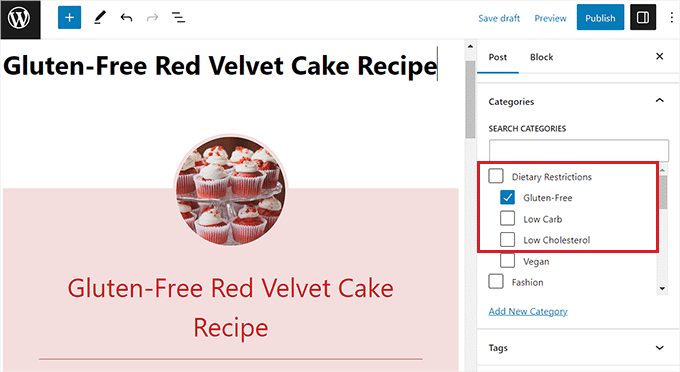
No entanto, ao criar uma taxonomia personalizada para cada um desses tópicos, você pode facilitar a organização do conteúdo.
Taxonomias personalizadas também podem ajudar a melhorar seu ranking de SEO, dando a você a flexibilidade de usar termos de taxonomia mais específicos e direcionados.
Dito isso, vamos dar uma olhada em como você pode facilmente converter categorias em taxonomias personalizadas.
Como Converter Categorias do WordPress em Taxonomias Personalizadas
Primeiro, você precisará instalar e ativar o plugin Taxonomy Switcher. Para instruções mais detalhadas, você pode consultar nosso guia passo a passo sobre como instalar um plugin do WordPress.
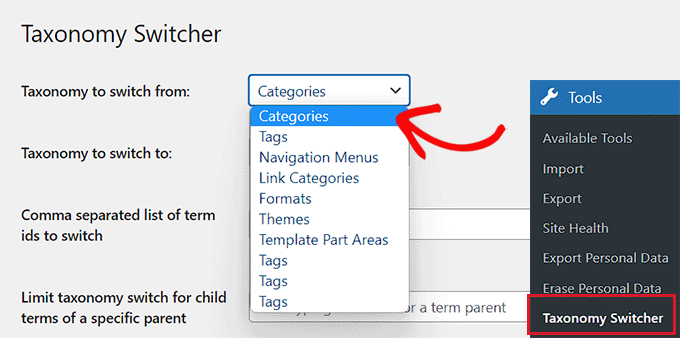
Após a ativação, acesse a página Ferramentas » Taxonomy Switcher na barra lateral de administração do WordPress para converter categorias em taxonomias personalizadas.
Uma vez lá, você deve selecionar a opção ‘Categories’ no menu suspenso ‘Taxonomy to switch from’.
Isso significa que converteremos uma categoria em uma taxonomia personalizada.
Em seguida, selecione a taxonomia personalizada para a qual as categorias devem ser convertidas no menu suspenso ‘Taxonomy to switch to’.
Por exemplo, se você tem uma categoria para restrições alimentares e deseja mudar para uma taxonomia com o mesmo nome, pode selecionar a opção ‘Dietary Restrictions’ no menu suspenso.
Se você não sabe como criar uma taxonomia personalizada, pode consultar nosso tutorial sobre como criar uma taxonomia personalizada no WordPress.
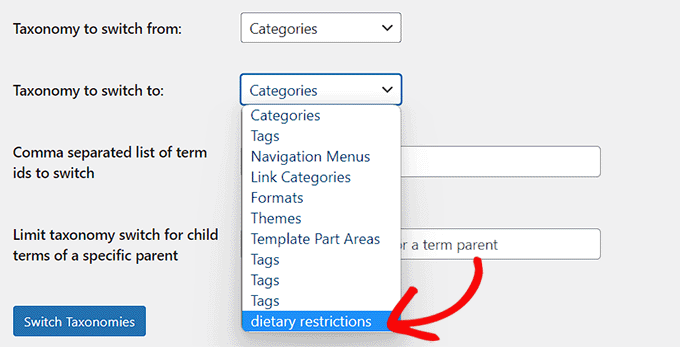
Se você quiser converter todas as categorias do seu site WordPress nesta taxonomia personalizada específica, então simplesmente clique no botão ‘Trocar Taxonomias’.
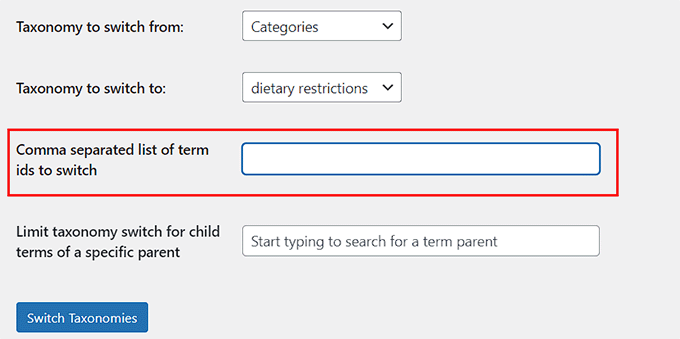
No entanto, se você quiser apenas converter categorias singulares ou múltiplas nesta taxonomia, então você precisará adicionar os IDs dessas categorias no campo ‘Lista separada por vírgulas de IDs de termos para trocar’.
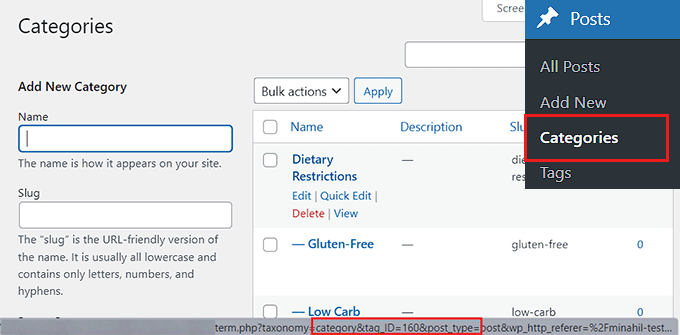
Para encontrar um ID de categoria, visite a página Posts » Categorias no painel do WordPress e passe o mouse sobre a categoria de sua escolha.
O URL de edição da categoria agora aparecerá em uma caixa pop-up no canto inferior esquerdo da sua tela.
A partir daqui, você pode encontrar facilmente o ID da sua categoria, pois é o número que vem depois de ‘category&tag_ID=’ e antes de ‘&post_type’ no URL.
Para mais instruções, veja nosso tutorial sobre como encontrar IDs de categoria no WordPress.
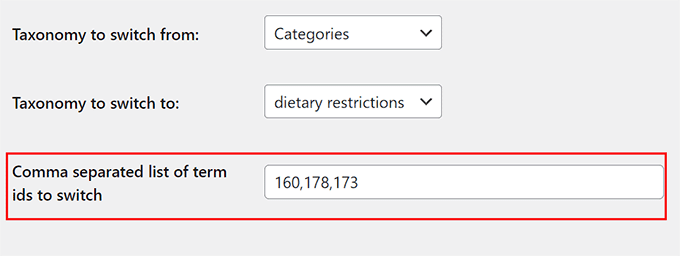
Assim que você encontrar os IDs das categorias, volte para a página 'Taxonomy Switcher'.
Em seguida, basta adicionar os IDs de todas as categorias que você deseja converter para uma taxonomia específica. Lembre-se que se você adicionar mais de um ID de categoria, precisará separá-los usando vírgulas.
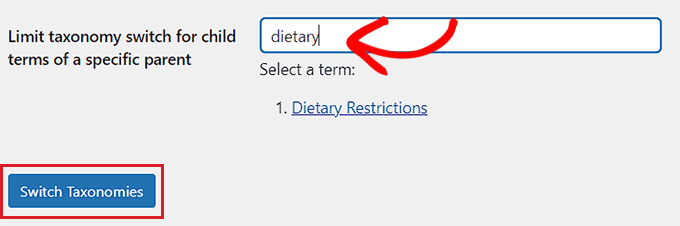
Algumas das categorias no WordPress também têm subcategorias (categorias filhas).
No entanto, se você quiser pular as subcategorias, pode digitar a categoria pai ao lado da opção 'Limitar a troca de taxonomia para termos filhos de um pai específico'. Dessa forma, apenas a categoria pai será convertida para uma taxonomia.
Finalmente, clique no botão 'Switch Taxonomy' para converter sua categoria do WordPress em uma taxonomia personalizada.
Agora você verá a taxonomia que criou junto com as taxonomias padrão na aba 'Posts' no menu lateral do WordPress.
Ao clicar na taxonomia personalizada, você será levado a uma nova página, onde poderá facilmente adicionar termos para a taxonomia digitando um nome e um slug.
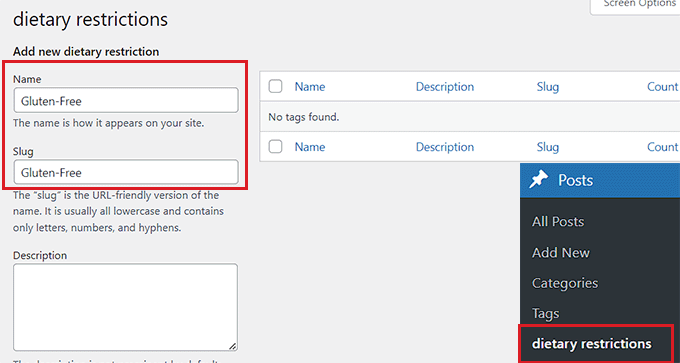
Assim que terminar, basta clicar no botão 'Add New' na parte inferior para criar um novo termo de taxonomia.
Agora, visite o editor de blocos do WordPress abrindo um post/página novo ou existente.
Aqui, você notará que a categoria que você converteu para taxonomia agora é exibida no painel de blocos no canto direito da tela. A partir daqui, você pode facilmente adicionar novos termos ou usar os existentes para o seu post de blog no WordPress.
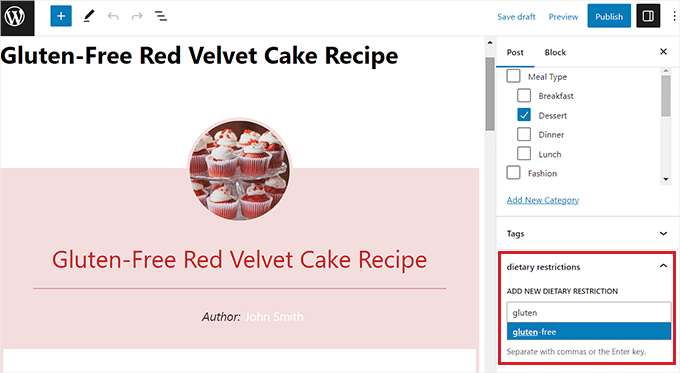
Bônus: Configurar Redirecionamentos de Categoria para Taxonomia Personalizada
Após transformar uma de suas categorias em uma taxonomia personalizada, a página de arquivo da categoria agora mostrará um erro 404. Isso não é motivo para se preocupar se o seu site ainda não estiver no ar.
No entanto, se o seu site estiver no ar, os motores de busca podem já ter rastreado suas páginas de categoria e as indexado. Isso significa que essas páginas podem aparecer nos resultados de pesquisa, e os usuários vindos dos motores de busca verão uma página de erro 404.
Para corrigir isso, você precisará redirecionar os usuários para a nova página de taxonomia de cada categoria.
Para fazer isso, você precisará instalar e ativar o plugin All in One SEO for WordPress. Para mais detalhes, veja nosso guia para iniciantes sobre como instalar um plugin do WordPress.

AIOSEO é o melhor plugin de SEO para WordPress do mercado. Ele vem com um poderoso add-on de gerenciamento de redirecionamento que facilita muito encontrar links quebrados e corrigi-los usando redirecionamentos 301.
Temos usado no site WPBeginner nos últimos anos e notamos uma melhoria significativa. Nossos artigos agora estão ranqueando mais alto do que antes. Para saber mais, veja nossa análise do AIOSEO.
Observação: O plugin tem uma versão gratuita. No entanto, você precisará do plano pro para este tutorial para desbloquear o recurso de redirecionamento 301.
Após a ativação, você deve configurar o AIOSEO para o seu site. Para instruções mais detalhadas, consulte nosso guia sobre como configurar o All in One SEO corretamente.
Depois de fazer isso, vá para a página All in One SEO » Redirecionamentos na barra lateral de administração do WordPress.
Aqui, você verá um prompt pedindo para ativar o gerenciador de redirecionamentos. Clique no botão ‘Ativar Redirecionamentos’.

A página de Redirecionamentos será exibida na sua tela.
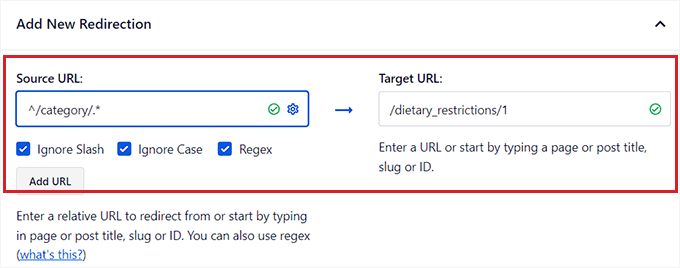
A partir daqui, basta adicionar /category/.* no campo ‘URL de Origem’.
Depois de fazer isso, clique no ícone de engrenagem no campo para abrir algumas configurações adicionais para a URL de origem. A partir daqui, marque a opção ‘Regex’.
Depois disso, insira seu slug de taxonomia personalizada, por exemplo, /dietary_restrictions/1 no campo ‘URL de Destino’.
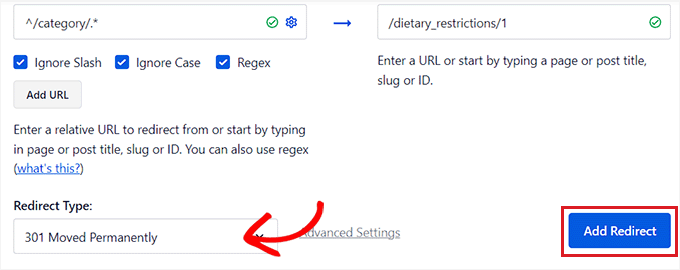
Em seguida, certifique-se de que ‘301 Movido Permanentemente’ esteja selecionado como a opção de redirecionamento no menu suspenso.
Finalmente, clique no botão ‘Adicionar Redirecionamento’ no canto direito.
Ao ser criado, o redirecionamento que você criou será exibido na parte inferior da página.
A partir daqui, você sempre pode alternar o interruptor para 'Inativo' se desejar desativá-lo.
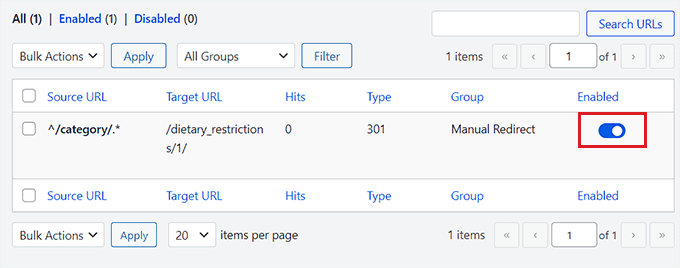
Este redirecionamento agora enviará todo o tráfego do seu arquivo de categoria para sua taxonomia personalizada.
No entanto, recomendamos usar este método apenas se você não quiser usar categorias de forma alguma.
Se você deseja redirecionar categorias individuais para uma página de taxonomia personalizada, pode consultar nosso guia para iniciantes sobre como configurar redirecionamentos no WordPress.
Esperamos que este artigo tenha ajudado você a aprender como converter categorias do WordPress em taxonomias personalizadas. Você também pode consultar nosso guia sobre como estilizar categorias individuais de forma diferente no WordPress e nosso tutorial sobre como criar modelos de categoria no WordPress.
Se você gostou deste artigo, por favor, inscreva-se em nosso Canal do YouTube para tutoriais em vídeo do WordPress. Você também pode nos encontrar no Twitter e no Facebook.


Tem alguma pergunta ou sugestão? Por favor, deixe um comentário para iniciar a discussão.