


Figma é uma ferramenta de design baseada em nuvem para criar uma interface de usuário atraente para o seu site. Ela permite testar ideias rapidamente através de prototipagem e suporta colaboração em tempo real.
Converter esses designs para WordPress pode tornar seu site mais visualmente atraente para os usuários. No entanto, tenha em mente que este processo pode ser um pouco desafiador.
Na WPBeginner, nossa equipe de design usa o Figma para todos os tipos de gráficos de sites, incluindo páginas e sites inteiros. Ao longo do caminho, aprendemos os pontos fortes e fracos de usar essa abordagem para projetar um site WordPress.
Neste artigo, mostraremos como converter facilmente o Figma para WordPress, passo a passo.
💡 Resposta Rápida: 3 Maneiras de Converter Figma para WordPress
Se você deseja transformar seus designs do Figma em um site funcional, aqui estão os três métodos mais comuns:
- Use um Plugin de Conversão (Melhor para Faça Você Mesmo): Você pode usar uma ferramenta gratuita como o plugin Figma para WordPress Block para copiar e colar designs diretamente no editor de blocos.
- Contrate um Serviço Profissional (Melhor para Qualidade): Para código perfeito em termos de pixels e otimizado para SEO, recomendamos o uso de Seahawk Media Services para cuidar da conversão para você.
- Use um Construtor de Páginas WordPress (Mais Fácil): Se você achar o Figma muito técnico, pode pular completamente e projetar diretamente no WordPress usando SeedProd, um construtor visual de arrastar e soltar.
Por que Converter Figma para WordPress?
O principal motivo para usar o Figma é que ele permite projetar o layout exato do seu site visualmente antes de escrever uma única linha de código. Isso ajuda a identificar erros de design precocemente e garante que seu site WordPress final fique exatamente como você imaginou.
Aqui estão os benefícios específicos de começar com o Figma:
- Liberdade Total de Design: Você não é limitado pelas configurações do seu tema WordPress. Você pode posicionar elementos exatamente onde deseja na tela.
- Desenvolvimento Mais Rápido: O "Modo Desenvolvedor" do Figma fornece trechos de código CSS, tornando muito mais rápido para os desenvolvedores criarem o site.
- Prototipagem Interativa: Você pode criar protótipos clicáveis para testar o fluxo do usuário e a navegação antes de construir as páginas reais.
- Melhor Colaboração: É mais fácil compartilhar um link do Figma com clientes ou membros da equipe para feedback do que configurar um site de staging.
No entanto, lembre-se de que o Figma não se integra ao WordPress por padrão, então você precisará usar uma ferramenta de conversão. Agora, vamos ver como criar facilmente um design no Figma e convertê-lo para WordPress, passo a passo:
- Passo 1: Crie uma Conta no Figma
- Passo 2: Desenhe uma Página no Figma
- Passo 3: Converta a Página Figma para WordPress
- Alternativa: Use os Serviços da Seahawk Media para Converter Figma para WordPress
- Bônus: Use o SeedProd para Construir um Site Visualmente Atraente
- Perguntas Frequentes sobre a Conversão de Figma para WordPress
Passo 1: Crie uma Conta no Figma
Para projetar uma página com o Figma, você precisará primeiro criar uma conta no site.
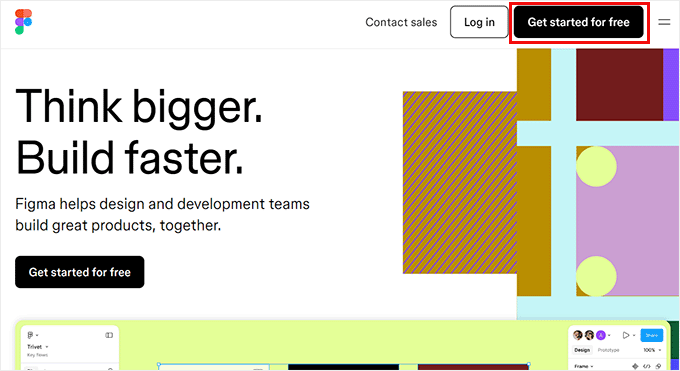
Para fazer isso, visite o site do Figma e clique no botão 'Comece gratuitamente' no canto superior direito da tela.
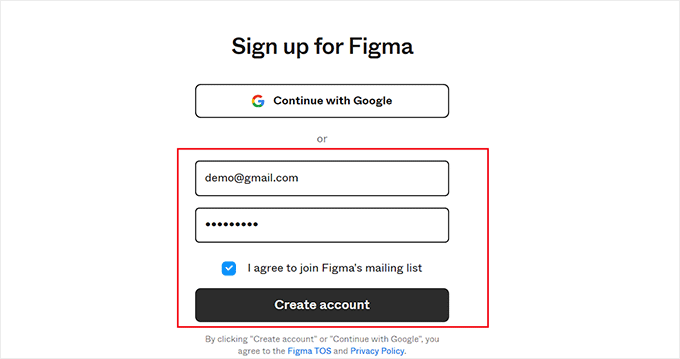
Isso abrirá uma nova aba em sua janela, onde você deve fornecer seu endereço de e-mail e senha.
Depois disso, clique no botão 'Criar Conta'.
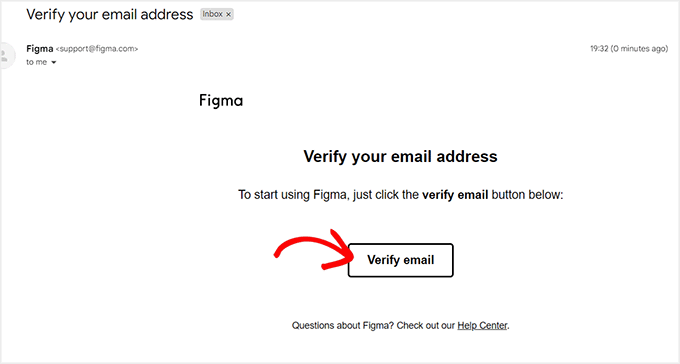
Assim que fizer isso, você receberá um e-mail de verificação.
Simplesmente abra este e-mail de sua caixa de entrada e clique no botão ‘Verificar e-mail’.
Agora você será direcionado ao site do Figma, onde será solicitado seu nome.
Depois disso, você deve fornecer alguns detalhes sobre como planeja usar a ferramenta e, em seguida, clicar no botão ‘Continuar’ na parte inferior.
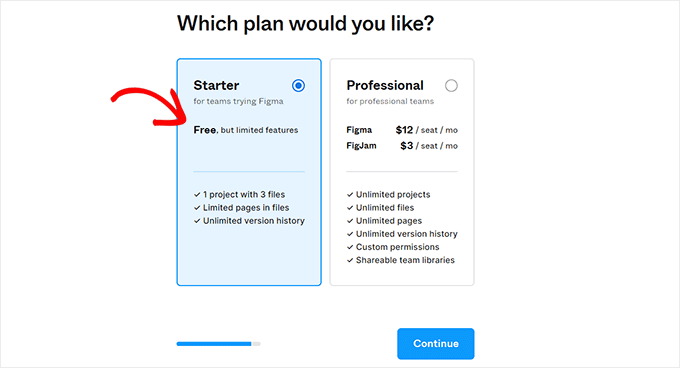
Em seguida, você será solicitado a escolher um plano de preços. Você pode selecionar o plano ‘Starter’, que é gratuito, e clicar no botão ‘Continuar’.
Passo 2: Desenhe uma Página no Figma
Agora você será direcionado ao seu painel do Figma
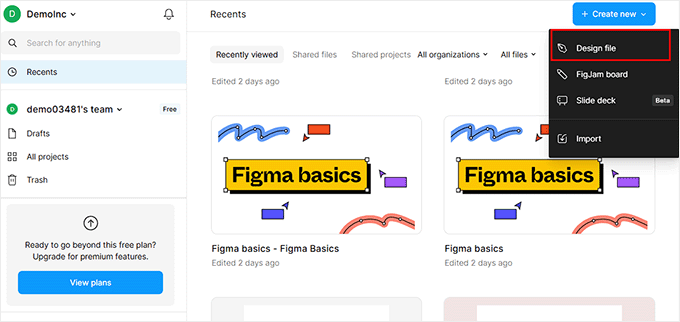
Assim que estiver lá, vá em frente e abra o menu suspenso ‘+ Criar Novo’ no canto superior direito. Em seguida, selecione o botão ‘Arquivo de Design’ para criar uma página do Figma.
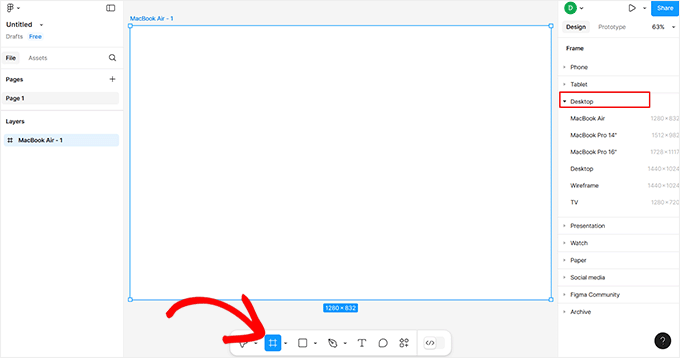
O construtor do Figma será aberto em sua tela. Aqui, você precisa selecionar a opção ‘Frame’ na barra de ferramentas na parte inferior.
Isso abrirá uma lista de frames de design na coluna da direita, onde você deve escolher a opção ‘Desktop’. Você também pode escolher outro frame se for mais adequado para você.
💡Dica Pro: Recomendamos usar o recurso ‘Layout Automático’ para seus frames. Isso ajuda a garantir que seu design seja convertido corretamente para dispositivos móveis posteriormente.
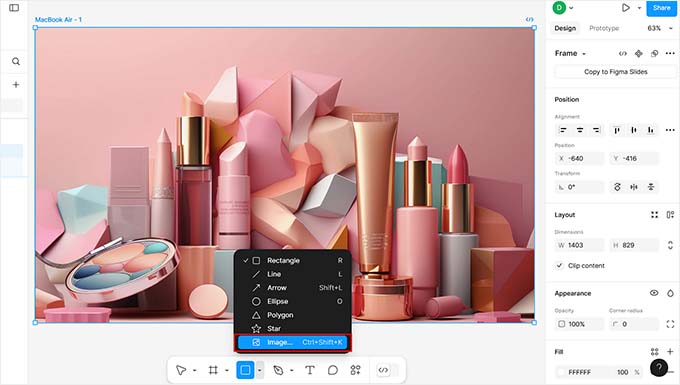
Em seguida, você pode adicionar imagens à tela clicando no ícone quadrado na parte inferior e escolhendo a opção ‘Colocar imagem/vídeo’.
Isso abrirá a pasta do seu computador, onde você pode carregar uma imagem ou vídeo de sua escolha. É uma boa ideia renomear suas camadas de imagem (por exemplo, ‘Imagem Principal’) para manter seu design organizado.
Você também pode adicionar texto à sua página clicando no ícone ‘T’ na barra de ferramentas.
Depois de fazer isso, você pode ajustar o tamanho do texto, alinhamento, fonte e espaçamento nas configurações da coluna da direita.

Você pode usar ferramentas de estilo livre como ‘Caneta’ e ‘Lápis’ na parte inferior, adicionar perguntas de feedback, criar mais camadas e páginas, alterar a cor de fundo e muito mais.
Se você é um desenvolvedor e deseja adicionar código CSS à página, também pode fazer isso alternando para o ‘Modo Desenvolvedor’ usando o botão na parte inferior. Isso requer um plano pago, mas não se preocupe, você não precisa dele para este tutorial.

Passo 3: Converta a Página Figma para WordPress
Assim que estiver satisfeito com a personalização da sua página Figma, é hora de adicioná-la ao WordPress. Para isso, você usará o plugin Figma para WordPress Block.
Lembre-se de que este é um plugin integrado do Figma, portanto, você não precisa adicioná-lo ao seu site WordPress.
Dito isso, para iniciar sua conversão do Figma, clique na página que você acabou de criar para selecionar o frame. Se você não fizer isso, o plugin não conseguirá convertê-la em uma página do WordPress.
Em seguida, clique no botão 'Ações' na barra de ferramentas para abrir um prompt onde você deve mudar para a seção 'Plugins e Widgets'. Uma vez lá, encontre e clique no plugin 'Figma para WordPress Block'.
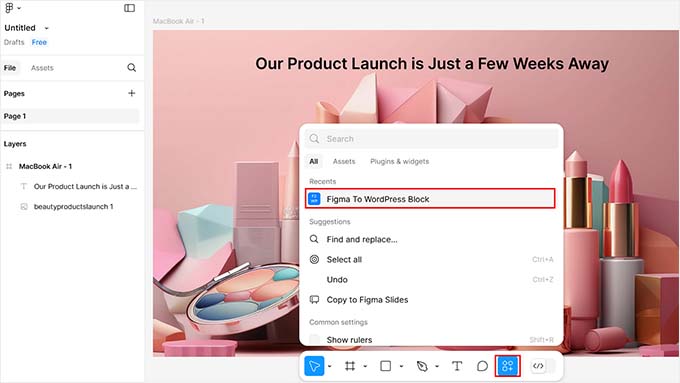
Isso abrirá um novo pop-up na sua tela.
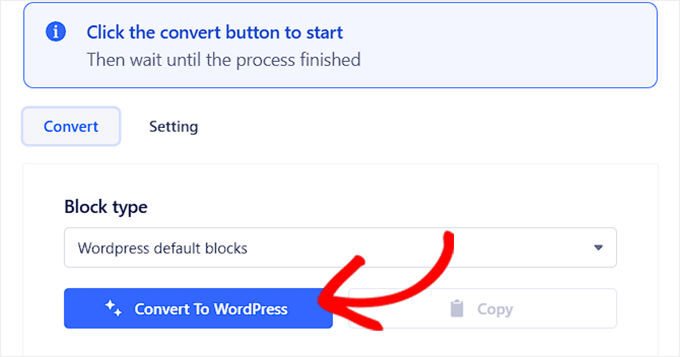
Aqui, você pode clicar no botão ‘Convert to WordPress’ para iniciar o processo.
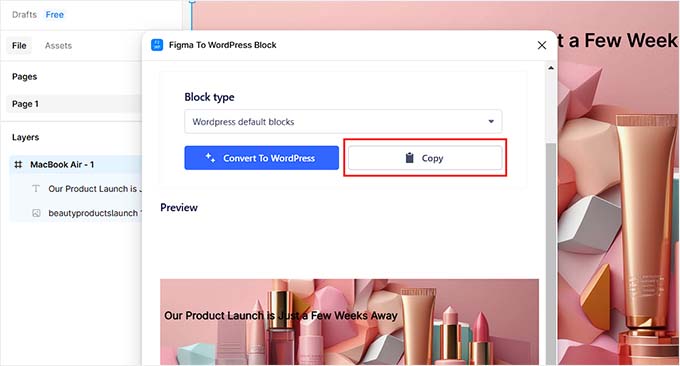
Assim que o trabalho do plugin for concluído, você verá a prévia da sua página do Figma no prompt.
Se você estiver satisfeito, basta clicar no botão ‘Copy’ para copiar a página convertida.
Agora, vá para o seu painel do WordPress e abra a página ou post onde você deseja exibir a página do Figma.
Uma vez lá, basta clicar na opção ‘Paste’ para adicionar a página do Figma ao seu editor de blocos.
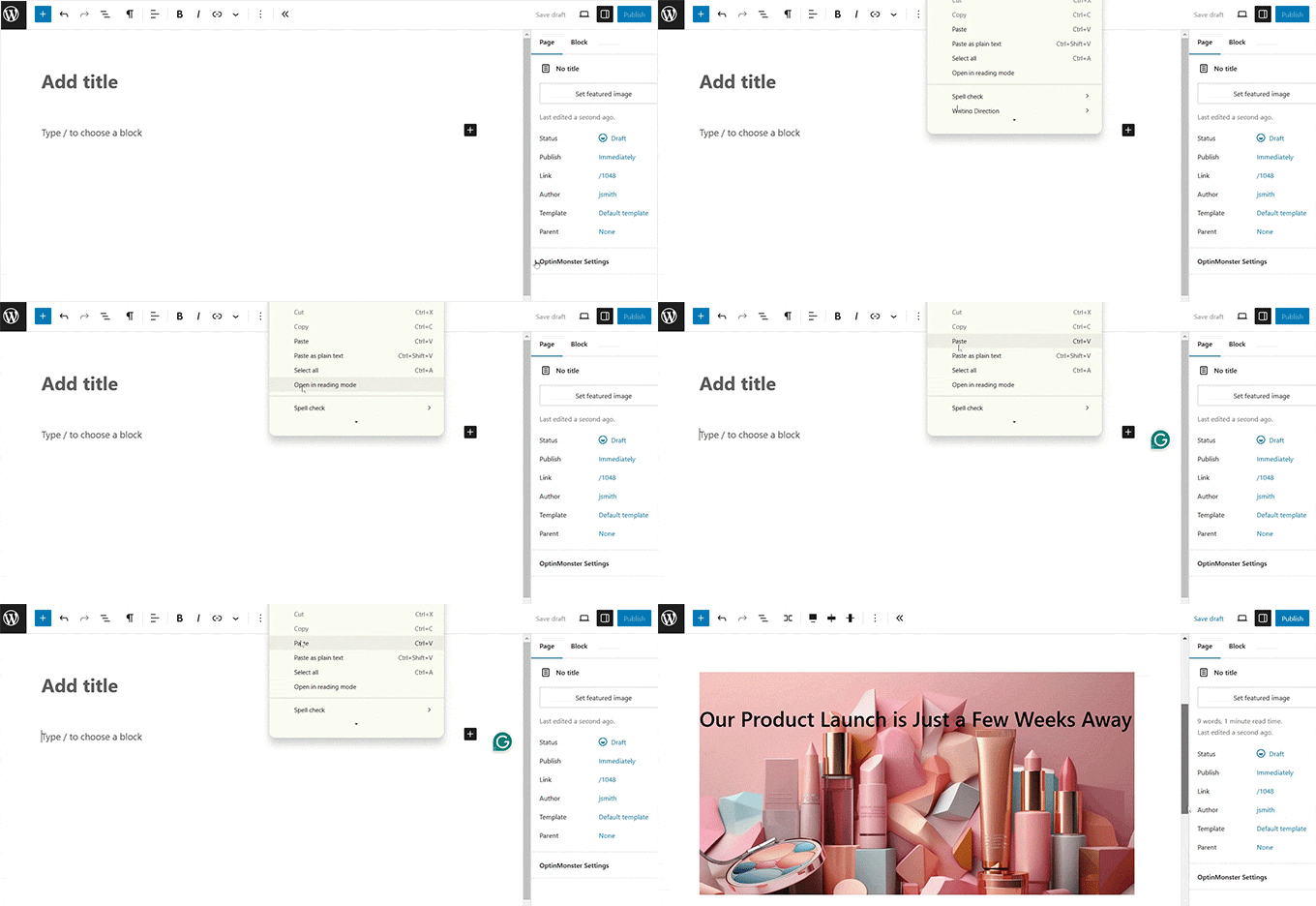
Finalmente, clique no botão ‘Update’ ou ‘Publish’ na parte superior para salvar suas configurações.
Agora você pode visitar sua página do WordPress para ver o design do Figma em ação.

Alternativa: Use os Serviços da Seahawk Media para Converter Figma para WordPress
Se você criou todo o seu site no Figma, o método acima não será adequado porque seria muito demorado.
Além disso, o plugin pode ter dificuldades para transferir designs complexos com precisão porque o Figma se concentra apenas no design, enquanto o WordPress requer codificação para conteúdo dinâmico e funcionalidade. Isso significa que alguns dos elementos que você adicionou no Figma podem não funcionar no WordPress.
É por isso que recomendamos o uso de Seahawk Media Services para converter Figma para WordPress, pois eles consideram todos esses fatores durante a conversão.
Eles são confiáveis por mais de 1.000 empresas e realizarão uma conversão Figma-para-WordPress totalmente responsiva, com código limpo, pronta para SEO e pixel-perfect para você.
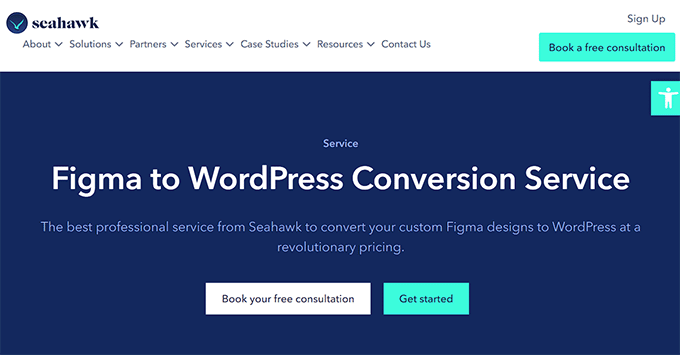
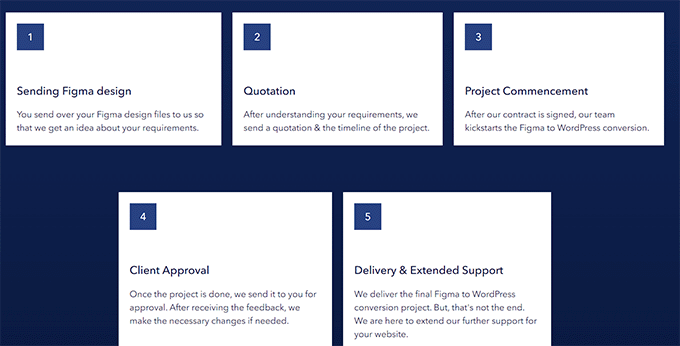
Tudo o que você terá que fazer é enviar seus arquivos Figma para a empresa.
Após entender seus requisitos, a Seahawk definirá um cronograma aproximado e converterá seus arquivos Figma em um site WordPress em apenas alguns dias.
Bônus: Use o SeedProd para Construir um Site Visualmente Atraente
Se você sentir que é muito trabalho construir páginas com o Figma e depois convertê-las para o WordPress, então você pode usar o SeedProd em vez disso.
É o melhor construtor de temas WordPress e construtor de páginas do mercado. Ele permite que você crie facilmente temas personalizados e landing pages com tecnologia simples de arrastar e soltar.
Além disso, ele possui um construtor de sites com IA que pode gerar um site inteiro em menos de 60 segundos. Basta descrever seu negócio, escolher um esquema de cores e o SeedProd AI fará o resto.
Para detalhes, veja nosso guia sobre como criar um site com IA.

Além disso, o SeedProd vem com um construtor de arrastar e soltar amigável, mais de 300 modelos pré-fabricados, blocos avançados do WooCommerce e integrações com serviços de marketing por e-mail.
Você pode facilmente arrastar e soltar imagens, títulos, vídeos, CTAs, formulários de optin, brindes ou blocos de parágrafo da coluna esquerda no construtor para criar uma página atraente.
Depois de fazer isso, basta clicar no bloco que você adicionou para abrir suas configurações na coluna da esquerda. A partir daqui, você pode inserir texto dinâmico e alterar o tamanho da fonte, alinhamento, cor e muito mais.
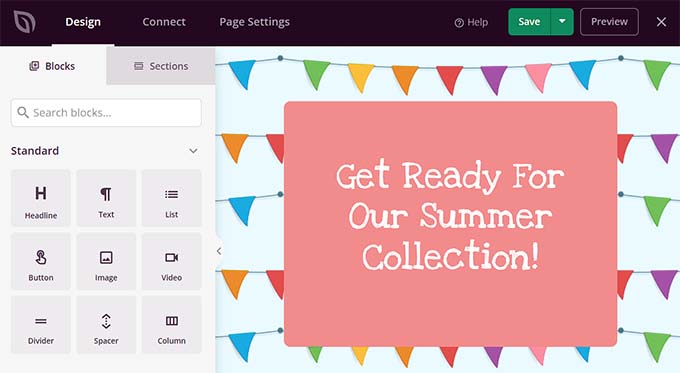
Finalmente, clique nos botões 'Salvar' e 'Publicar' no topo para armazenar suas configurações e tornar suas alterações ao vivo. Para instruções detalhadas, você pode ver nosso tutorial sobre como criar uma landing page no WordPress.
Para mais informações sobre o plugin em geral, veja nossa análise do SeedProd.
Perguntas Frequentes sobre a Conversão de Figma para WordPress
Aqui estão algumas perguntas frequentemente feitas por nossos leitores sobre Figma e WordPress.
Figma e WordPress funcionam juntos?
Não, não nativamente. Por padrão, Figma e WordPress não podem se integrar diretamente.
No entanto, você pode usar plugins e ferramentas do Figma como pxCode, UiChemy ou o Figma to WordPress Block para converter um design do Figma para WordPress.
Se este método for muito complexo para você, então você pode simplesmente contratar um desenvolvedor ou uma empresa dedicada como a Seahawk Media para esta conversão.
Preciso saber programar para converter Figma para WordPress?
Você não precisa saber programar para criar e converter designs do Figma para o WordPress, pois pode fazer isso facilmente com um plugin ou contratar um desenvolvedor.
No entanto, se você quiser fazer isso sozinho, sem um plugin, precisará saber HTML, CSS e possivelmente PHP para codificar seu site manualmente. Isso ocorre porque alguns dos elementos de design do Figma precisarão ser codificados para fornecer funcionalidade no WordPress.
Para mais detalhes, veja nosso guia sobre como codificar um site.
Converter do Figma para o WordPress prejudica o SEO (Otimização para Mecanismos de Busca)?
Converter um design do Figma para WordPress geralmente não prejudicará seu conteúdo ou backlinks. No entanto, ferramentas de conversão automatizadas podem, às vezes, gerar código extra, conhecido como "bloat".
Esse código pesado pode diminuir a velocidade da sua página em comparação com um tema codificado manualmente. Por esse motivo, recomendamos executar um teste de velocidade após converter seu design.
Se a velocidade for uma grande preocupação, recomendamos o uso dos Serviços da Seahawk Media. Eles garantem que seu site seja totalmente responsivo, codificado de forma limpa e pronto para SEO.
Esperamos que este artigo tenha ajudado você a aprender como converter Figma para WordPress. Você também pode querer ver nosso guia para iniciantes sobre como terceirizar o desenvolvimento WordPress e nossas principais opções para os melhores lugares para obter um logotipo personalizado para o seu site.
Se você gostou deste artigo, por favor, inscreva-se em nosso Canal do YouTube para tutoriais em vídeo do WordPress. Você também pode nos encontrar no Twitter e no Facebook.




Moinuddin Waheed
Pessoas como eu que não têm expertise em Figma acham o Seedprod a melhor alternativa.
Ele economiza tempo e energia de ambas as formas.
Projetar e desenvolver o site completo se torna simultaneamente possível.
Nenhuma tarefa adicional de converter o design esteticamente atraente em um site WordPress.
O Seedprod é a opção de resgate para criar sites visualmente atraentes.
Prajwal Shewatkar
Isso me poupou muito trabalho manual. Obrigado pela postagem incrível WPbeginner. Mas acredito que este não é um plugin oficial do Figma, é?
WPBeginner Support
Correct, the plugin is not handled by Figma at the moment but not all plugins need to be ran by the original tool.
Admin
Arafath Ahmed
Obrigado por fornecer a opção alternativa que é Seahawk, eu estava procurando uma maneira de converter alguns designs/ideias que fiz no Figma para o WordPress. Pensei que seria muito complicado lidar com isso de outra forma!
Mais uma vez,
Muito obrigado