


Muitos proprietários de lojas WooCommerce enfrentam o mesmo desafio. Eles adoram administrar suas próprias lojas online, mas acham difícil igualar o envio rápido e confiável que os clientes da Amazon esperam atualmente.
É aí que entra o Amazon Multi-Channel Fulfillment (MCF). Ele permite que você use os centros de distribuição da Amazon para enviar pedidos de sua loja WooCommerce. Isso oferece velocidades de entrega semelhantes às do Prime, mantendo o controle de seus relacionamentos com os clientes e sua marca.
Pesquisei e testei as melhores maneiras de conectar o Amazon FBA ao WooCommerce. Neste guia, mostrarei a configuração mais confiável, permitindo que você ofereça envio mais rápido sem desistir do controle de seus negócios.
Por que conectar o Amazon FBA (MCF) à sua loja WooCommerce?
Conectar o Amazon FBA (MCF) à sua loja WooCommerce permite que você ofereça envio rápido e confiável aos seus clientes, automatizando seu processo de fulfillment. Isso permite que você iguale as velocidades de entrega de grandes varejistas como a Amazon sem desistir do controle de sua marca.
Aqui estão mais razões pelas quais você deve conectar o Amazon FBA à sua loja WooCommerce:
- Menos tempo gasto em fulfillment: Você não precisa empacotar caixas, imprimir etiquetas ou ir aos correios. A Amazon cuida de tudo para você.
- Clientes mais felizes: Envio rápido e serviço confiável podem levar a melhores avaliações e mais clientes recorrentes.
- Mais tempo para crescer seu negócio: Quando a Amazon cuida do envio, você pode se concentrar em outras coisas, como melhorar seus produtos ou trabalhar em marketing.
- Você mantém o controle: Mesmo que a Amazon cuide da entrega, o cliente ainda compra do seu site WooCommerce. Você mantém controle total sobre a marca, preços e relacionamento com o cliente.
Se você tem se perguntado como oferecer frete mais rápido sem sacrificar o controle sobre sua loja, esta configuração pode ser exatamente o que você precisa.
Perguntas Frequentes Sobre Amazon FBA
Aqui estão algumas das perguntas que recebo com frequência sobre como conectar o Amazon FBA ao WooCommerce:
Qual é a Diferença Entre Amazon FBA e Amazon MCF?
Fulfillment by Amazon (FBA) é o serviço para armazenar, embalar e enviar produtos vendidos na Amazon. Por outro lado, Multi-Channel Fulfillment (MCF) é um serviço que utiliza essa mesma infraestrutura da Amazon para atender pedidos de outros canais de venda, como uma loja WooCommerce.
Posso usar o Amazon FBA para atender apenas alguns dos meus produtos WooCommerce?
Sim, absolutamente. Você tem controle total por produto.
Para habilitar o atendimento para um item específico, você simplesmente marcará a caixa 'Atender com Amazon FBA' nas configurações desse produto dentro do seu painel WooCommerce, como mostrado na Etapa 5 abaixo.
Preciso de uma conta de Vendedor Profissional da Amazon para me conectar com o WooCommerce?
Sim, você deve ter uma conta Professional Amazon Seller Central para usar o MCF (Multi-Channel Fulfillment) e conectá-lo ao WooCommerce. Contas de vendedor individual não são suportadas para integrações de API como esta.
O WooCommerce atualizará automaticamente os níveis de estoque da Amazon?
Sim, se a sincronização de inventário estiver ativada nas configurações do plugin, os níveis de estoque no WooCommerce serão atualizados automaticamente com base no seu inventário da Amazon FBA. Isso ajuda a evitar a venda excessiva de produtos fora de estoque.
A Amazon cuida das devoluções de pedidos do WooCommerce?
A Amazon oferece o gerenciamento de devoluções para pedidos MCF, mas isso depende das suas configurações de fulfillment e região. Você precisará ativar o gerenciamento de devoluções na sua conta da Amazon Seller Central e revisar as políticas de devolução deles para vendas fora da Amazon.
Quanto custa para enviar pedidos com a Amazon MCF?
A Amazon cobra taxas de fulfillment para cada pedido que envia através do MCF. Essas taxas são baseadas no tamanho, peso do produto e na velocidade de envio selecionada (Padrão, Expedito, Prioritário). Você deve revisar os preços atuais da Amazon MCF no site deles para entender os custos para seus produtos específicos.
Vamos passo a passo e ver como você pode conectar a Amazon MCF à sua loja WooCommerce:
- 🛠️ Passo 1: Configure sua conta Amazon MCF
- 📄 Passo 2: Crie um anúncio de produto FBA para seus produtos WooCommerce
- 📦 Etapa 3: Envie seu inventário para a Amazon usando o “Send to Amazon”
- 🔧 Step 4: Connect WooCommerce to Amazon FBA Using a Plugin
- 🛒 Etapa 5: Ative o Amazon FBA para Cada Produto WooCommerce
- 🎁 Bônus: Melhore a Satisfação do Cliente com Descontos de Frete
Observação: Você precisará configurar sua loja WooCommerce antes de iniciar este tutorial. Se você ainda não tem uma, consulte nosso guia completo do WooCommerce para iniciantes.
🛠️ Passo 1: Configure sua conta Amazon MCF
Antes de poder conectar a Amazon à sua loja WooCommerce, você precisa garantir que sua conta Amazon FBA esteja configurada corretamente.
Primeiro, você precisará ter uma conta de Vendedor Profissional na Amazon. Se você ainda não tem uma, acesse sellercentral.amazon.com para se inscrever.
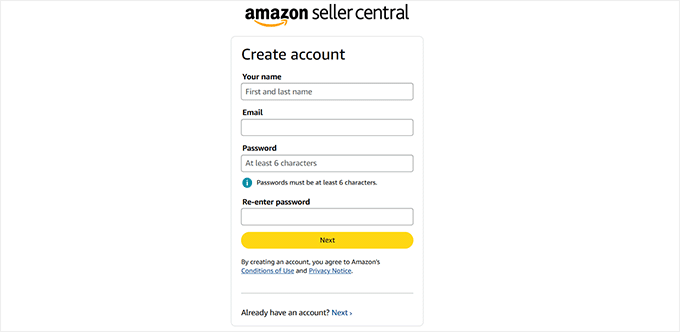
🚨Importante: Você deve se inscrever em uma conta de Vendedor Profissional. O plano Individual não suporta as ferramentas necessárias para esta integração.
Assim que você inserir seu endereço de e-mail e criar uma senha, a Amazon enviará um código de verificação. Isso é apenas para garantir que seu e-mail seja válido.
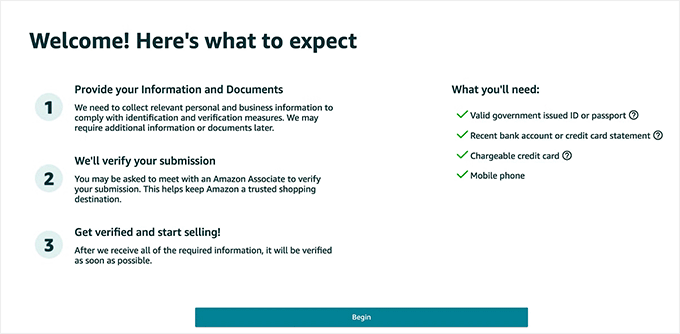
Após inserir o código correto, a Amazon o levará para a próxima tela e descreverá as etapas necessárias para concluir a configuração da sua conta.
Certifique-se de ter os seguintes documentos em mãos:
- Um documento de identidade válido emitido pelo governo (como passaporte ou carteira de motorista)
- Um extrato recente de conta bancária ou cartão de crédito
- Um cartão de crédito com limite para cobrança
- Seu telefone celular
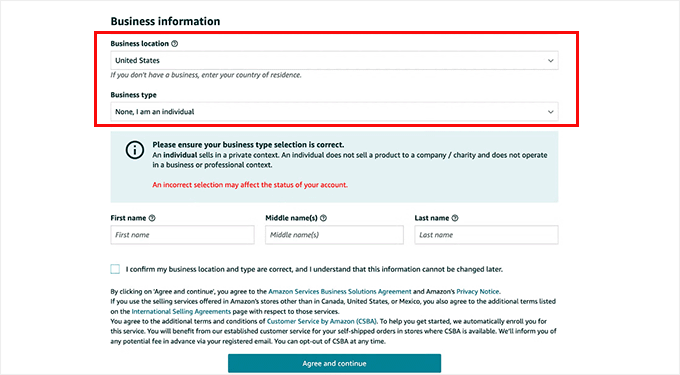
A Amazon então pedirá sua localização comercial e tipo de negócio.
Certifique-se de selecionar o país onde sua empresa está localizada, pois a Amazon o verificará posteriormente.
Para tipo de negócio, você pode escolher entre várias opções, como empresa estatal, empresa de capital aberto, empresa de capital fechado, instituição de caridade ou 'Nenhum, sou um indivíduo'.
Se você ainda não registrou oficialmente sua empresa, basta selecionar a última opção. Você também precisará inserir seu nome completo e clicar em 'Concordar e continuar'.
Na próxima etapa, você precisa fornecer suas informações pessoais, incluindo uma forma de identificação (número do seu passaporte ou número da sua carteira de motorista).
Depois disso, você será solicitado a verificar seu número de telefone celular inserindo um código PIN que a Amazon envia por SMS ou ligação.
Assim que você inserir o código corretamente, seu número de telefone será verificado. Quando tudo estiver certo, clique em 'Próximo' para continuar.
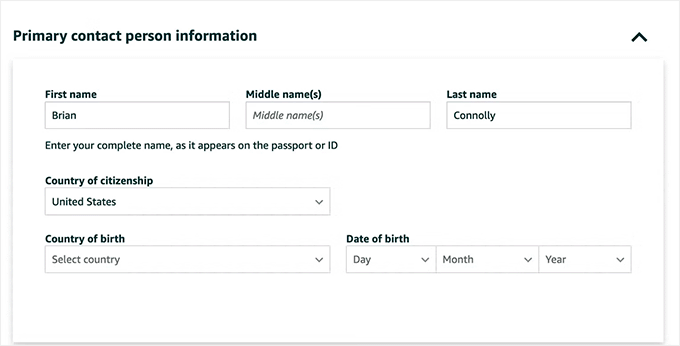
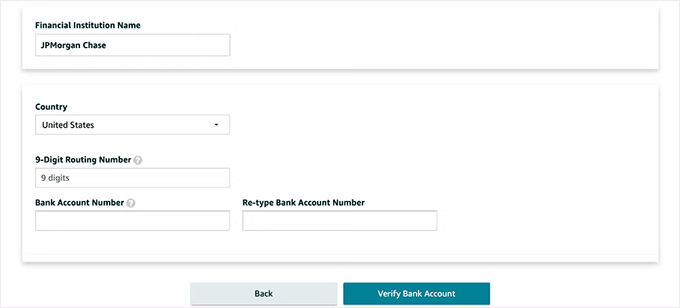
Agora você será solicitado a fornecer suas informações de faturamento. Isso inclui um cartão de crédito válido e o número da conta bancária.
A Amazon precisa disso para cobrar suas taxas mensais e depositar seus ganhos de vendas.
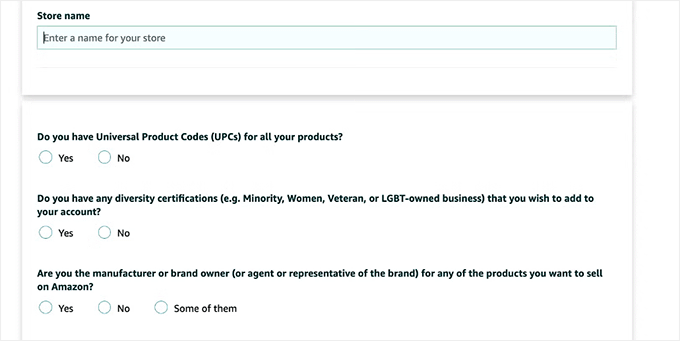
Assim que suas informações de faturamento forem verificadas, você passará para algumas perguntas sobre seus produtos e sua loja na Amazon. Não se preocupe - você não precisa pensar muito nesta parte.
Você será solicitado a inserir um nome para sua loja na Amazon (você pode alterá-lo mais tarde) e responder a algumas perguntas relacionadas a produtos, como:
- Você tem códigos UPC para seus produtos?
- Você possui alguma certificação de diversidade?
- Você é o fabricante ou o proprietário da marca?
- Você tem uma marca registrada pelo governo?
Responda com base na sua situação e clique em ‘Próximo’.
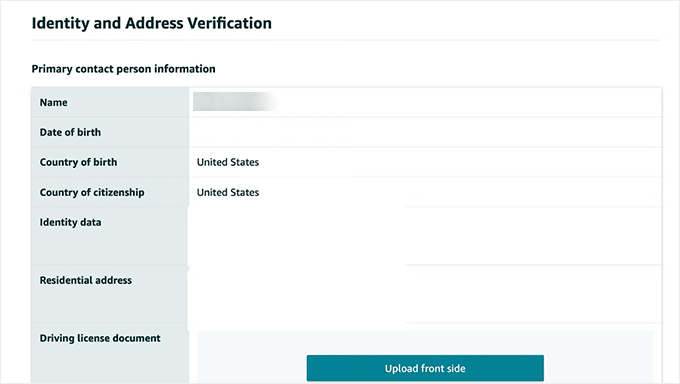
Neste ponto, você precisará fazer o upload do seu documento de identidade (como passaporte ou carteira de motorista) e um extrato bancário para verificar sua identidade. Após o envio, a Amazon solicitará que você complete uma videochamada com um de seus associados.
Esta videochamada obrigatória ajuda a Amazon a verificar sua identidade, comparando seu rosto com os documentos que você enviou.
Após a videochamada e a revisão final, sua conta será aprovada e você poderá fazer login no seu painel da Amazon Seller Central.
📄 Passo 2: Crie um anúncio de produto FBA para seus produtos WooCommerce
Agora que sua conta de vendedor da Amazon está pronta, é hora de configurar os anúncios reais dos produtos que a Amazon irá gerenciar.
Para cada produto que você deseja que a Amazon envie, você precisará criar um anúncio de produto correspondente na sua conta da Amazon Seller Central.
Para fazer isso, faça login no painel do Seller Central e vá para a página Catálogo » Adicionar Produtos.
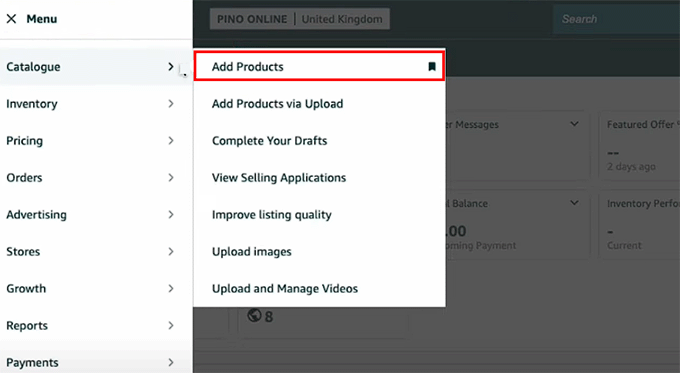
Se o seu produto já existe na Amazon, você pode combiná-lo.
Mas se ele for exclusivo da sua loja online, você precisará criar um novo anúncio inserindo todos os detalhes manualmente.
💡Dica Rápida: Geralmente é melhor criar um novo anúncio para sua marca. Isso lhe dá controle total sobre o título, imagens e descrição do produto. Se você combinar um anúncio existente, estará vendendo em uma página de produto que outra pessoa controla.
Em seguida, clique no botão ‘Vender este produto’.
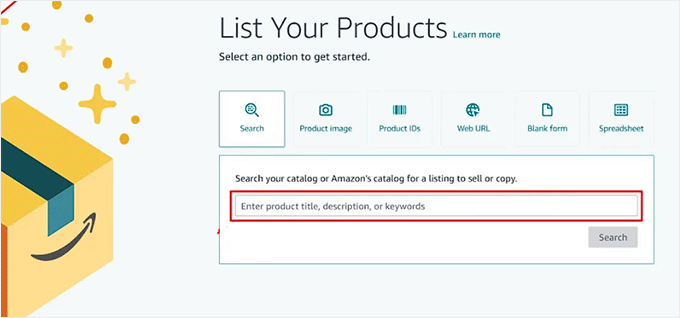
Isso o direcionará para uma nova tela onde você só precisará inserir detalhes básicos como quantidade, preço e canal de fulfillment.
💡Apenas uma observação rápida: A Amazon atribui a cada produto um SKU do vendedor, que você precisará mais tarde para associar ao seu produto WooCommerce. Recomendo copiar esses SKUs para uma planilha para que você possa acessá-los facilmente mais tarde.
Pense no SKU como o código secreto de um produto — WooCommerce e Amazon devem usar o mesmo código exato para que o plugin saiba qual item enviar.
Por exemplo, se o SKU do seu produto for TSHIRT-BLUE-LG no WooCommerce, você deve inserir TSHIRT-BLUE-LG como o SKU do vendedor em sua listagem da Amazon para que a conexão funcione.
Para FBA (Fulfilled by Amazon), certifique-se de escolher ‘A Amazon enviará e fornecerá atendimento ao cliente para este produto.’ Isso informa à Amazon para gerenciar o produto usando FBA em vez de você mesmo enviá-lo.
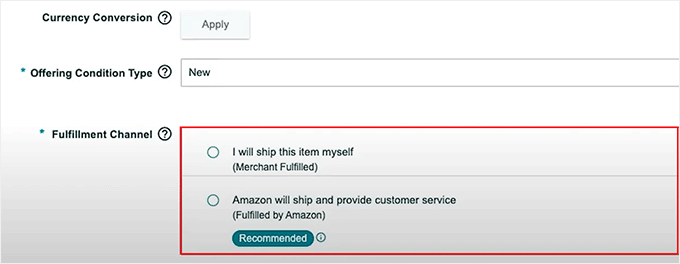
Assim que a listagem for concluída, salve-a e repita o processo para outros produtos em seu site.
Agora você poderá enviar o estoque desse produto para a Amazon e torná-lo elegível para FBA e Multi-Channel Fulfillment (MCF) — o que significa que a Amazon poderá enviá-lo quando um pedido vier de sua loja WooCommerce.
📦 Etapa 3: Envie seu inventário para a Amazon usando o “Send to Amazon”
Assim que seu produto for listado na Amazon Seller Central e marcado para FBA, o próximo passo é enviar seu estoque para o armazém da Amazon. Isso permite que a Amazon armazene, embale e envie seus produtos em seu nome.
É assim que seu produto WooCommerce se torna elegível para fulfillment multicanal.
Para fazer isso, você usará o fluxo de trabalho de envio Send to Amazon da Amazon, que substitui o antigo processo de envio por um sistema mais simplificado.
A Amazon informará para qual(is) centro(s) de fulfillment enviar e poderá solicitar que você divida seu envio em vários locais para ajudar a distribuir o estoque em toda a rede deles.
Comece acessando sua página Gerenciar todo o inventário na Seller Central.
Aqui, encontre o produto que deseja enviar e clique no menu suspenso ‘Editar’ ao lado dele. Em seguida, selecione a opção ‘Enviar/Repor estoque’.
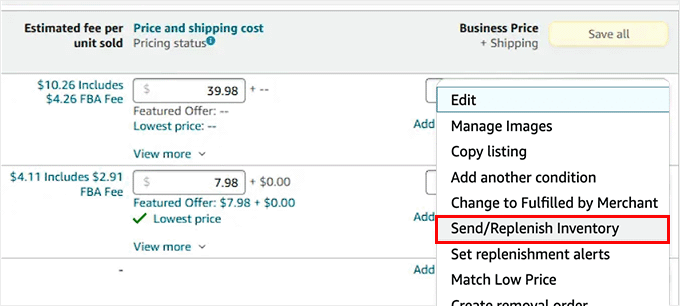
Isso abrirá a configuração Enviar para a Amazon, onde a plataforma solicitará os detalhes de sua embalagem.
Você precisará inserir o número de unidades que está colocando em cada caixa, as dimensões e o peso da caixa, e se a Amazon ou você aplicará os rótulos do produto.
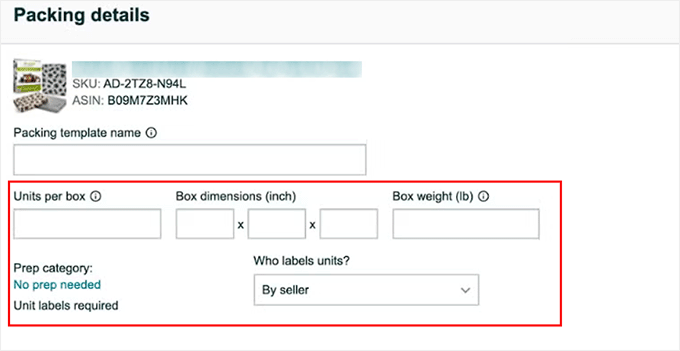
Você pode salvar isso como um modelo se planeja usar a mesma configuração de caixa novamente mais tarde.
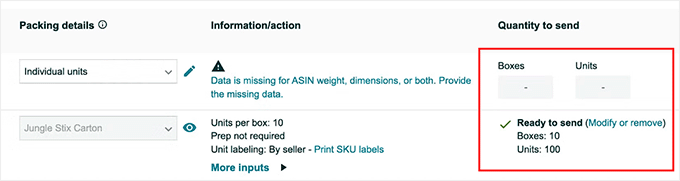
Assim que isso for feito, insira o número de unidades que você deseja enviar e clique em ‘Pronto para Enviar’ seguido por ‘Confirmar e Continuar’.
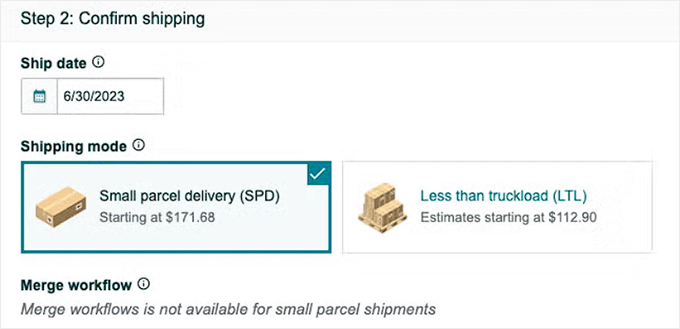
Em seguida, você escolherá seu método de envio. A maioria dos vendedores do WooCommerce usa Entrega de Pequenos Pacotes (SPD) para caixas individuais, especialmente se você estiver usando a transportadora parceira da Amazon, como a UPS.
Você também pode optar por Carga Menor que um Caminhão (LTL) se estiver enviando paletes. A Amazon mostrará opções de tarifas para cada um.
Após escolher sua data de envio e transportadora, clique no botão ‘Aceitar cobranças e confirmar envio’.
Agora é hora de imprimir suas etiquetas de envio e adicioná-las às caixas que você planeja enviar. Você pode então deixar as caixas na UPS ou agendar uma coleta.
Assim que seu inventário estiver ativo, você estará pronto para conectar sua loja WooCommerce ao Amazon FBA.
🔧 Passo 4: Conectar WooCommerce ao Amazon FBA Usando um Plugin
Agora que seu inventário está ativo no Amazon FBA, você pode conectar sua loja WooCommerce à Amazon usando o plugin Amazon Fulfillment for WooCommerce.
Esta ferramenta permite que os pedidos da sua loja WooCommerce sejam atendidos automaticamente pela Amazon sem que você precise enviar nada manualmente.
Configure o Plugin Amazon Fulfillment para WooCommerce
Primeiro, você precisa instalar e ativar o plugin Amazon Fulfillment for WooCommerce. Para instruções passo a passo, veja nosso tutorial sobre como instalar um plugin do WordPress.
🚨Observação: Amazon Fulfillment for WooCommerce é um plugin premium e não possui uma versão gratuita. No entanto, de todas as ferramentas que testei, ele oferece a maneira mais direta de conectar o Amazon FBA ao WooCommerce.
Conecte-se à sua Conta de Vendedor da Amazon
Após a ativação, visite a página WooCommerce » Configurações » Integração » Fulfillment by Amazon no seu painel do WordPress para iniciar o processo de configuração.
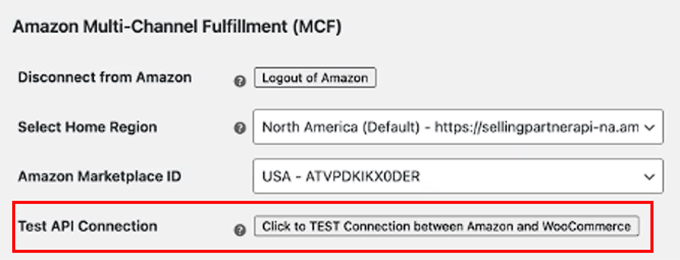
Aqui, você primeiro precisará clicar no botão ‘Login With Amazon’. Isso o direcionará para uma nova tela onde você deverá adicionar suas credenciais da conta de vendedor da Amazon.
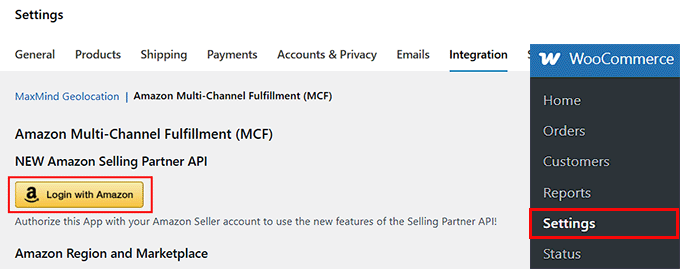
Após o login, você retornará às configurações do plugin e sua ‘Região Principal’ e ‘ID do Marketplace’ serão preenchidos automaticamente.
Agora, você precisa clicar no botão ‘Clique para TESTAR a Conexão entre Amazon e WooCommerce’. Isso confirma que seu site está conectado à Amazon através da Selling Partner API.
Uma API (Application Programming Interface) é como uma ponte segura que permite que sua loja WooCommerce e a Amazon conversem entre si automaticamente.
Importe seus Produtos da Amazon para o WooCommerce
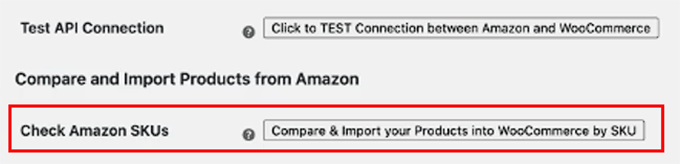
Assim que isso for feito, role para baixo até a seção ‘Comparar e Importar Produtos da Amazon’ e clique no botão ‘Comparar & Importar seus Produtos para o WooCommerce por SKU’.
Isso puxa os dados do produto diretamente do seu catálogo da Amazon e os combina com seus produtos WooCommerce com base no SKU.
💡Dica Bônus: Os SKUs na sua loja WooCommerce devem corresponder aos do seu inventário da Amazon. Caso contrário, o plugin não saberá qual produto sincronizar.
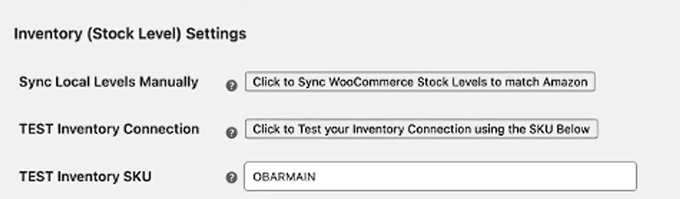
Depois disso, vá para a seção ‘Configurações de Inventário (Nível de Estoque)’. Aqui, você pode clicar no botão ‘Clique para Sincronizar os Níveis de Estoque do WooCommerce para Corresponder à Amazon’ para atualizar seu inventário manualmente.
Para garantir que tudo esteja sincronizando corretamente, use a ferramenta ‘TESTAR Conexão de Inventário’.
A documentação do plugin pode fornecer um SKU de exemplo (como OBRAMAIN) para teste, mas recomendo usar um SKU real de um dos seus próprios produtos. Isso lhe dará os resultados de teste mais precisos.
Se funcionar, sua conexão está pronta.
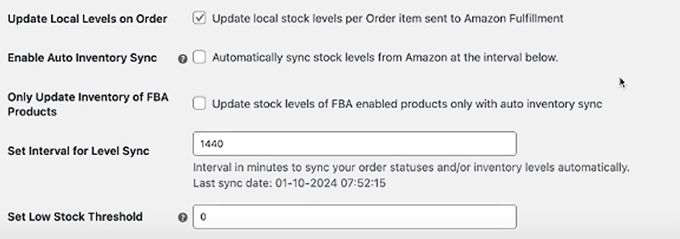
Abaixo disso, recomendo ativar a configuração ‘Atualizar níveis de estoque locais por item de pedido enviado para o Amazon Fulfillment’. Isso garantirá que seu inventário do WooCommerce seja atualizado automaticamente sempre que um cliente fizer um pedido.
Você também deve marcar a caixa ‘Sincronizar automaticamente os níveis de estoque da Amazon no intervalo abaixo’ para habilitar a sincronização automática de inventário.
Por padrão, o plugin sincroniza a cada 1440 minutos (uma vez por dia), mas você pode ajustar isso com base na frequência com que seu estoque muda.
Há também uma opção para limitar a sincronização apenas a produtos habilitados para FBA, o que pode ser útil se você vende uma mistura de produtos atendidos pela Amazon e outros que você envia por conta própria.
Você pode até definir um limite baixo de estoque para ser notificado quando os itens estiverem acabando. Isso ajuda a evitar a venda excessiva e mantém sua loja funcionando sem problemas.
Personalize as Configurações de Processamento de Pedidos
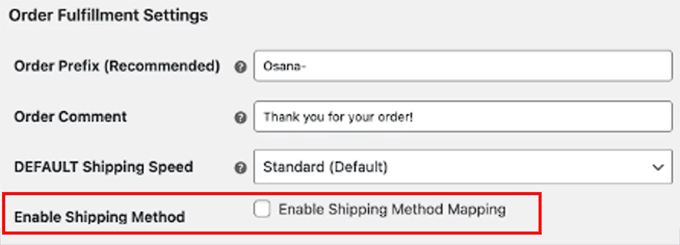
Assim que isso for feito, sugiro que você adicione um 'Prefixo de Pedido' nas Configurações de Cumprimento de Pedidos.
É um pequeno rótulo que será adicionado aos pedidos enviados pela Amazon em seu painel. Por exemplo, você pode usar algo como fba para facilitar a identificação desses pedidos.
Você também pode personalizar o Comentário do Pedido (por exemplo, "Obrigado pelo seu pedido!") e definir uma velocidade de envio padrão.
Este padrão é usado quando um método de envio específico não é correspondido durante o checkout.
Depois disso, certifique-se de marcar a caixa 'Habilitar Mapeamento de Métodos de Envio'. Esta etapa é realmente importante porque conecta as opções de envio em sua loja WooCommerce às velocidades de envio reais que a Amazon oferece, como Padrão, Expedito ou Prioritário.
Ao ativar isso, você está dizendo ao plugin para corresponder às opções que seus clientes veem no checkout com os métodos de entrega corretos do lado da Amazon.
Finalmente, clique no botão 'Salvar Alterações' para aplicar todas as suas configurações.
Configure o Envio da Amazon
Agora é hora de configurar o envio da Amazon como um método dentro de sua loja WooCommerce. Esta etapa garante que seus clientes possam escolher uma velocidade de envio, e a Amazon saberá exatamente como cumpri-lo.
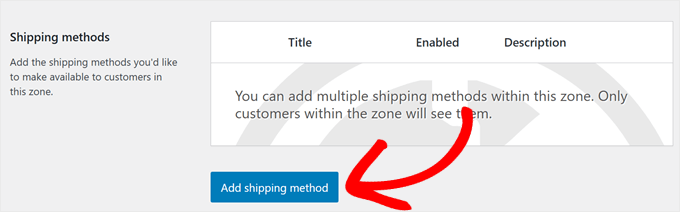
Para isso, vá para a aba Envio na página de Configurações do WooCommerce e edite uma zona de envio existente ou crie uma nova.
Depois de fazer isso, clique no botão 'Adicionar Método de Envio'.
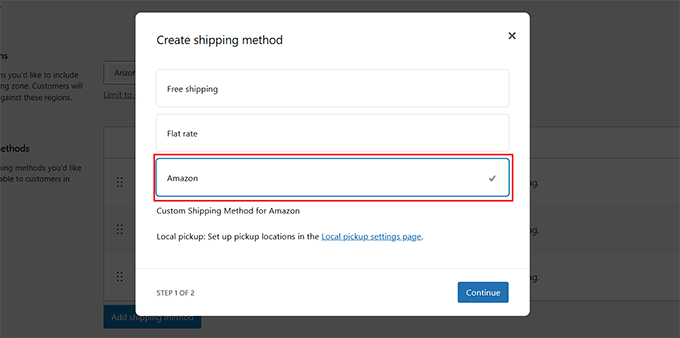
Isso abrirá um pop-up, onde você terá que selecionar 'Amazon' como o método de envio.
Em seguida, clique no botão 'Continuar'.
Agora você verá opções para habilitar o envio Padrão, Expedito e Prioritário. Basta marcar as caixas ao lado das que você deseja oferecer no checkout.
Para cada velocidade de envio, você pode aplicar um ajuste de preço, seja como um valor fixo ou uma porcentagem. Isso lhe dá controle sobre quanto você deseja cobrar dos clientes com base no método de envio que eles selecionam.
Por exemplo, você pode oferecer envio padrão grátis, cobrar uma pequena taxa para o envio expresso e definir um valor premium para a entrega prioritária — dependendo do que funciona para sua estratégia de precificação.
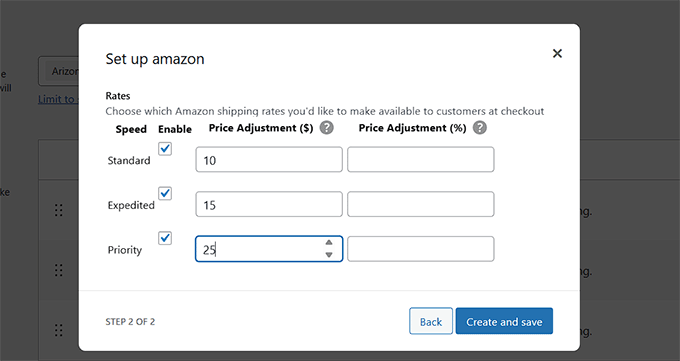
Assim que estiver satisfeito com as configurações, clique no botão ‘Criar e salvar’ para ativar o envio da Amazon em seu site.
🛒 Etapa 5: Ative o Amazon FBA para Cada Produto WooCommerce
Agora que o plugin está conectado e suas configurações de envio estão definidas, o último passo é habilitar o FBA para cada produto que você deseja que a Amazon gerencie.
Para fazer isso, visite sua página Produtos » Todos os Produtos e clique no link ‘Editar’ para um produto que você já adicionou ao seu inventário da Amazon anteriormente.
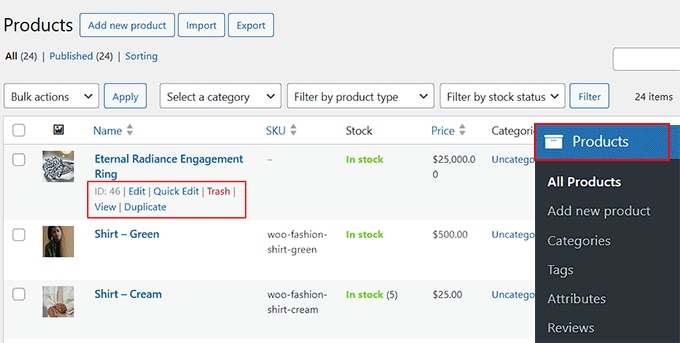
Isso abrirá o editor de produtos, onde você precisará rolar para baixo até a seção ‘Dados do Produto’ e procurar pela aba ‘Amazon Fulfillment’.
Lá, você verá uma caixa de seleção rotulada ‘Cumprir com Amazon FBA’ — prossiga e marque essa caixa.
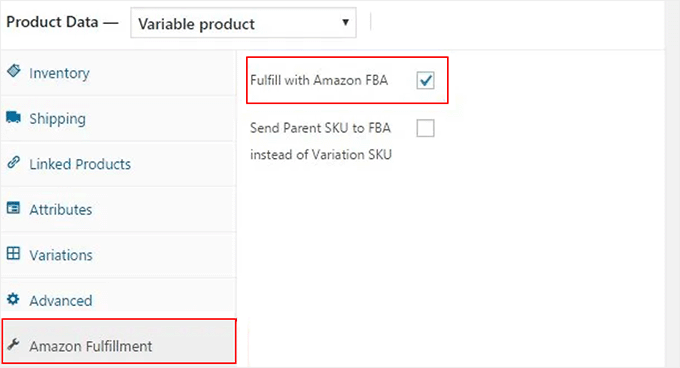
Uma vez selecionado, clique no botão ‘Atualizar’ para salvar suas alterações.
Agora, repita este processo para cada produto que você deseja que a Amazon envie. Apenas certifique-se de que o SKU no WooCommerce corresponda ao SKU em seu inventário FBA. Se eles não corresponderem, o cumprimento do pedido falhará ou a sincronização não funcionará corretamente.
Seus produtos agora estão prontos para serem automaticamente gerenciados pela Amazon sempre que alguém fizer um pedido em sua loja WooCommerce.
🎁 Bônus: Melhore a Satisfação do Cliente com Descontos de Frete
Embora conectar o Amazon FBA à sua loja WooCommerce possa melhorar significativamente seus tempos de envio, você pode adicionar ainda mais valor aos seus clientes oferecendo descontos de envio atraentes.
Oferecer descontos incentiva compras repetidas e melhora a fidelidade do cliente. Além disso, isso é fácil de configurar com o plugin Advanced Coupons.
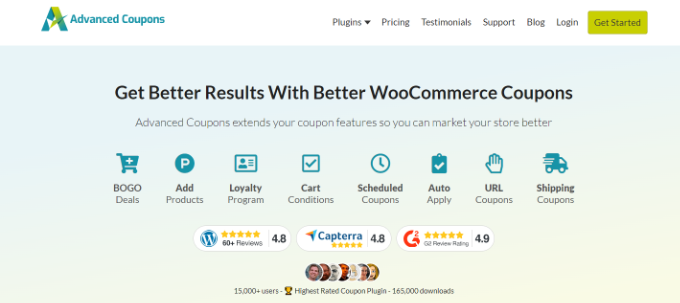
O Advanced Coupons permite criar descontos fixos, descontos percentuais ou até mesmo oferecer frete grátis com base em condições específicas. Além disso, você pode aplicar cupons automaticamente, agendá-los para eventos de vendas e gerenciar tudo diretamente do WordPress.
Para acompanhar passo a passo, você pode ler nosso artigo sobre como oferecer um desconto de frete no WooCommerce.
Espero que este artigo tenha ajudado você a aprender como conectar facilmente o Amazon FBA ao WooCommerce. Você também pode gostar de ver nosso guia para iniciantes sobre como construir uma loja de afiliados da Amazon usando o WordPress e nosso tutorial sobre como vender mais produtos no WooCommerce.
Se você gostou deste artigo, por favor, inscreva-se em nosso Canal do YouTube para tutoriais em vídeo do WordPress. Você também pode nos encontrar no Twitter e no Facebook.


Qllm Soft
Isso foi realmente claro e fácil de seguir, obrigado por detalhar! Trabalhamos em alguns projetos do WooCommerce onde a conexão com o Amazon FBA era complicada, e ter um passo a passo como este teria nos economizado muito tempo.
WPBeginner Support
We hope our guide continues to be helpful if you ever need to set it up again!
Admin