


Quando alguém pesquisa em seu site, pode ver algo como http://exemplo.com/?s=termo-de-busca.
Não é exatamente o visual mais limpo ou profissional, certo? Pode parecer um pouco desajeitado e, infelizmente, não é bom para a experiência do usuário ou para SEO.
Após trabalhar com WordPress por mais de uma década, vimos como pequenas mudanças, como a limpeza de URLs de busca, podem ter um grande impacto.
Um URL mais simples não só faz seu site parecer mais polido, mas também ajuda os visitantes na navegação. Além disso, eles parecem mais confiáveis.
Neste guia, vamos mostrar duas maneiras fáceis de alterar o slug padrão do URL de pesquisa no WordPress. Usaremos o WPCode (ótimo para iniciantes) e o método .htaccess (ideal se você se sente confortável com um pouco de código).

Por que alterar o slug padrão do URL de busca no WordPress?
A resposta é simples: porque o URL de busca padrão é confuso e pouco amigável para o usuário.
Por padr ildeo, o WordPress usa uma estrutura de URL amig ildeavel para SEO para todas as p ildeaginas do seu site. Normalmente, URLs amig ildeaveis para SEO no WordPress se parecem com isto:
http://example.com/some-post/
http://example.com/2018/03/news-article/
http://example.com/category/some-category/
Como você pode ver, esses URLs são bastante fáceis de entender para os visitantes. Eles podem simplesmente olhar na barra de endereço do navegador e ver onde estão no layout do seu site.
Esses URLs também fornecem informações úteis aos mecanismos de busca sobre a página, para que eles possam classificá-la corretamente e mostrá-la a pessoas que procuram conteúdo como o seu.
No entanto, quando um usu ildeario do WordPress realiza uma busca no seu site, a URL geralmente se parece com isto:
http://example.com/?s=search-term
Os caracteres extras ?s= tornam este URL mais difícil de ler e entender, o que pode confundir tanto os mecanismos de busca quanto seus visitantes. Ao alterar este URL, você pode melhorar sua pesquisa no WordPress e tornar seu site mais fácil de navegar.
Dito isso, vamos ver como você pode alterar o URL de busca. Simplesmente use os links abaixo para pular diretamente para o método que você deseja usar:
- Método 1: Alterar o Slug do URL de Busca do WordPress Usando WPCode (Recomendado)
- Método 2: Alterar o Slug do URL de Busca do WordPress via Arquivo .htaccess
- Dica Bônus: Use o SearchWP para Criar um Mecanismo de Busca Personalizado no WordPress
- FAQs: Como Alterar o Slug Padrão do URL de Busca no WordPress
- Recursos Adicionais: Mais Maneiras de Melhorar a Busca do Seu WordPress
Método 1: Alterar o Slug do URL de Busca do WordPress Usando WPCode (Recomendado)
A maneira mais f ildeacil de alterar o slug de busca padr ildeao do WordPress ildee usando WPCode, o melhor plugin de snippets de c ildeodigo do mercado.
Com o WPCode, voc ildee obt ildeem uma maneira f ildeacil para iniciantes de adicionar snippets de c ildeodigo no WordPress sem editar o arquivo functions.php do seu tema. Dessa forma, voc ildee n ildeao precisa se preocupar em quebrar seu site.
Algumas de nossas marcas parceiras realmente usam o WPCode para adicionar e gerenciar seus snippets de c ildeodigo personalizados. Tem funcionado muito bem para eles, e voc ildee pode ver nossa an ildealise detalhada do WPCode para mais informa ildecoes sobre ele.

💡 Nota: Voc ildee pode usar o plugin gratuito WPCode para este tutorial. No entanto, se voc ildee precisar de recursos extras como acesso ildea biblioteca completa de c ildeodigos, agendamento de c ildeodigos e hist ildeorico de revis ildeoes, talvez voc ildee queira fazer o upgrade para o WPCode Pro.
Para começar, você precisará instalar o plugin gratuito WPCode em seu site.
No seu painel do WordPress, vá para Plugins » Adicionar Novo Plugin.

Na próxima tela, use a barra de pesquisa para procurar por WPCode.
Quando ele aparecer nos resultados, clique no botão ‘Instalar agora’. E assim que a instalação terminar, clique em ‘Ativar’ para ligar o plugin.

O WPCode est ildea pronto para ser usado no seu site. Para mais detalhes, veja nosso guia passo a passo sobre como instalar um plugin do WordPress.
Após a ativação, vá para Trechos de Código » Adicionar Trecho.

Isso o levará à página ‘Adicionar Trecho’, onde você poderá ver a biblioteca de trechos prontos do WPCode.
Para adicionar seu próprio snippet, basta passar o mouse sobre ‘Adicionar seu código personalizado (Novo Snippet)’. Em seguida, clique em ‘+ Adicionar Snippet Personalizado’ quando ele aparecer.

Em seguida, você precisa escolher o tipo de código nas opções que aparecem.
Para este tutorial, clique em ‘Snippet PHP’.

Agora, na p ildeagina ‘Criar Snippet Personalizado’, voc ildee pode come ildeçar inserindo um t ildeitulo para o snippet de c ildeodigo personalizado.
Isso pode ser qualquer coisa que ajude você a identificar o snippet na área de administração do WordPress.
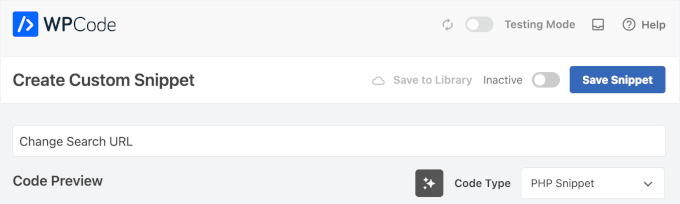
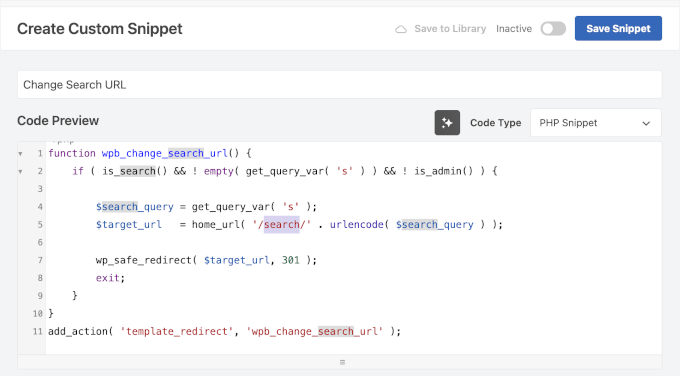
Você pode então colar o seguinte na caixa ‘Pré-visualização do Código’:
function wpb_change_search_url() {
	if ( is_search() && ! empty( get_query_var( 's' ) ) && ! is_admin() ) {

		$search_query = get_query_var( 's' );
		$target_url   = home_url( '/search/' . urlencode( $search_query ) );

		wp_safe_redirect( $target_url, 301 );
		exit;
	}
}
add_action( 'template_redirect', 'wpb_change_search_url' );
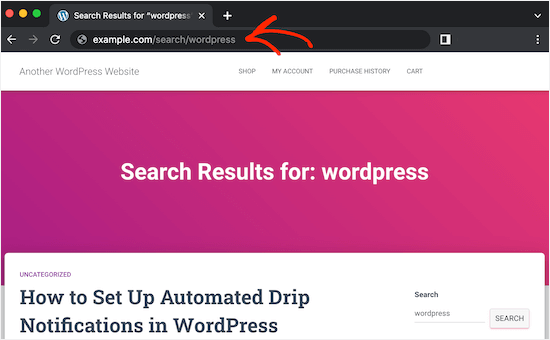
Este trecho de código altera o URL de pesquisa padrão do WordPress de /?s=termo-de-pesquisa para um formato mais limpo e legível, https://example.com/search/wordpress.
Ele funciona detectando quando alguém visualiza uma página de resultados de pesquisa e, em seguida, redirecionando-o para uma estrutura de URL personalizada.
Se você quiser usar uma palavra diferente em vez de 'search', basta substituir a palavra 'search' no código pelo seu próprio slug personalizado. Certifique-se de manter as aspas e barras circundantes ‘/search/‘ intactas.
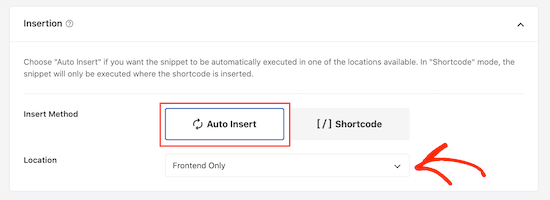
Quando estiver satisfeito com o código, é hora de mudar onde o snippet é executado, rolando até a caixa ‘Inserção’.
Aqui, certifique-se de que ‘Inserir Automaticamente’ esteja selecionado. Em seguida, abra o menu suspenso ‘Localização’ e escolha ‘Somente Frontend’, pois usaremos este código apenas na parte visível do nosso site.
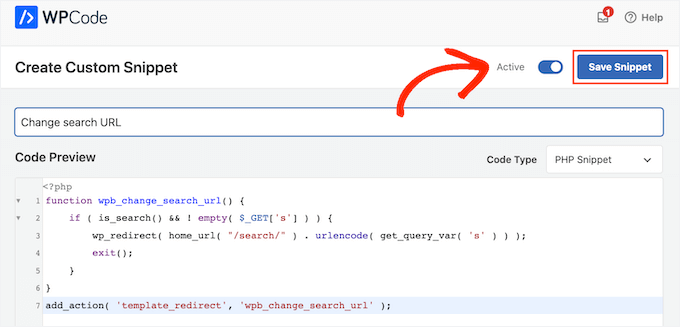
Quando o snippet estiver configurado como você deseja, você pode ativá-lo clicando no alternador ‘Ativo’.
Finalmente, não se esqueça de clicar em ‘Salvar Snippet’.
Agora, visite seu site e faça uma busca.
Se você olhar na barra de endereço do seu navegador, verá o novo URL de busca amigável para SEO.
Método 2: Alterar o Slug do URL de Busca do WordPress via Arquivo .htaccess
Outra op ildecao ildee editar o arquivo .htaccess do seu site. Este m ildeetodo ildee mais complicado, ent ildeao n ildeao ildee recomendado para iniciantes. No entanto, ele permite que voc ildee altere o slug da URL de busca sem usar um plugin de snippet de c ildeodigo.
⚠️ Importante: Antes de fazer qualquer altera ildecao, certifique-se de criar um backup do site. Isso ocorre porque um pequeno erro no arquivo .htaccess pode quebrar seu site.
Recomendamos o uso de um plugin de backup como o Duplicator ou o UpdraftPlus para criar com seguran ildeca um backup completo. Se algo der errado, voc ildee pode usar um cliente FTP para reverter as altera ildecoes e restaurar o acesso.
Para acessar o arquivo .htaccess, voc ildee precisar ildea de um cliente FTP como o FileZilla, ou pode usar o gerenciador de arquivos do cPanel da sua hospedagem WordPress.
Se esta é a primeira vez que você usa FTP, confira nosso guia completo sobre como se conectar ao seu site usando FTP.
Para fins de exemplo, usaremos o gerenciador de arquivos do Bluehost. Se voc ildee ildee um usu ildeario do Bluehost, fa ildeca o login no seu painel de hospedagem. Em seguida, navegue at ildee a aba ‘Websites’ e clique em ‘Settings’ para o site que deseja editar.

Depois disso, vá para a seção Links Rápidos.
Lá, clique em ‘Gerenciador de Arquivos’. Na mesma área, você também verá o caminho da raiz do seu documento (geralmente public_html), onde você pode encontrar o arquivo .htaccess.
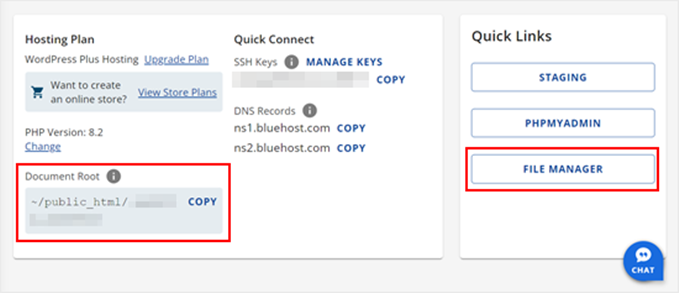
Agora você deve estar dentro do gerenciador de arquivos do Bluehost.
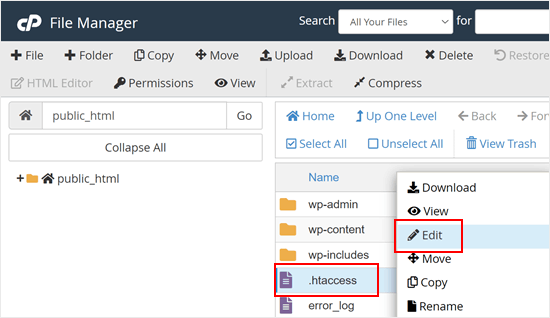
Uma vez que voc ildee encontrou o arquivo .htaccess na pasta public_html, clique com o bot ildeao direito sobre ele e selecione ‘Edit.’
Agora, cole o seguinte código no final do arquivo:
RewriteCond %{QUERY_STRING} ^s=([^&]+)$ [NC]
RewriteRule ^/?$ /search/%1/? [R=301,L]
Isso alterará o slug de pesquisa do WordPress para http://example.com/search/sua-consulta-de-pesquisa/
Você pode alterar este slug personalizando o trecho de código.
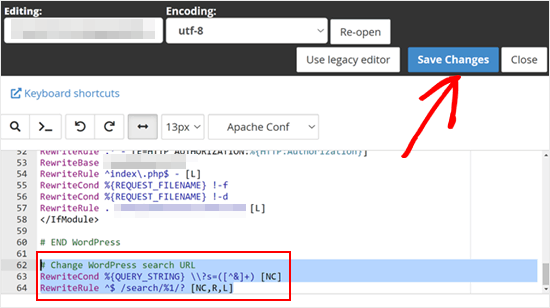
Depois de fazer isso, não se esqueça de clicar em ‘Salvar Alterações’. Agora, se você realizar uma pesquisa em seu site, notará que ele está usando o novo slug.
Dica Bônus: Use o SearchWP para Criar um Mecanismo de Busca Personalizado no WordPress
O bloco de busca integrado do WordPress funciona bem como o mecanismo de busca do seu site. Mas se voc ildee quiser oferecer uma experi ildeencia de busca melhor, ent ildeao precisar ildea do SearchWP. ildeE o melhor plugin do WordPress para melhorar a busca do seu site.

Este plugin de busca do WordPress permite que voc ildee crie algoritmos e formul ildearios de busca personalizados que melhor se adequam ildeas necessidades dos seus usu ildearios e do site.
Por exemplo, você pode adicionar um recurso de busca por categoria para que seus leitores possam se concentrar apenas em procurar conteúdo em uma categoria específica. Você pode até mesmo tornar PDFs e outros documentos pesquisáveis no WordPress.
Para saber mais sobre este plugin de busca, você pode ler nossa análise completa do SearchWP.
FAQs: Como Alterar o Slug Padrão do URL de Busca no WordPress
Reunimos respostas para algumas perguntas comuns para ajudá-lo a se sentir mais confiante sobre a alteração do slug da URL de busca padrão.
Posso alterar o slug da URL de busca sem usar nenhum plugin?
Sim, você pode editar o arquivo .htaccess diretamente para alterar o slug da URL de busca. Mas tenha em mente que este método é mais técnico e não é amigável para iniciantes. Usar um plugin como o WPCode é uma opção muito mais segura e fácil.
Alterar o slug da URL de busca afetará o SEO do meu site?
Sim, melhorando a experiência do usuário. URLs limpas e legíveis são preferidas pelos visitantes e parecem mais profissionais. Apenas certifique-se de lidar com coisas como redirecionamentos corretamente para evitar quaisquer problemas de SEO.
O que acontece se eu cometer um erro no arquivo .htaccess?
Um pequeno erro pode quebrar seu site e torná-lo inacessível. É por isso que é importante fazer backup do seu site primeiro. Se algo der errado, você pode usar um cliente FTP para desfazer as alterações e fazer as coisas voltarem ao normal.
O SearchWP pode ser usado em conjunto com um slug de URL personalizado?
Com certeza! O SearchWP não depende da estrutura da sua URL, então ele continuará funcionando perfeitamente mesmo que você altere o slug da URL de busca. É uma ótima maneira de melhorar a busca do seu site, mantendo as coisas limpas e fáceis de usar.
Recursos Adicionais: Mais Maneiras de Melhorar a Busca do Seu WordPress
Esperamos que este artigo tenha ajudado você a alterar o slug padrão da URL de busca no WordPress. Em seguida, você também pode conferir nossos artigos sobre:
- Como Adicionar Pesquisa Difusa no WordPress
- Como Tornar os Comentários do Blog Pesquisáveis no WordPress
- Como Incluir Tipos de Postagem Personalizados na Pesquisa do WordPress
- Como Corrigir a Busca do WordPress que Não Está Funcionando
- Como Ver Análises de Busca no WordPress
Se você gostou deste artigo, por favor, inscreva-se em nosso Canal do YouTube para tutoriais em vídeo do WordPress. Você também pode nos encontrar no Twitter e no Facebook.





Dennis Muthomi
Gostei do método WPCode, pois é fácil e não requer edição de arquivos. Usei isso em sites de clientes para SEO e experiência do usuário. Fiz a alteração para mostrar "resultados".
Brandon Boyd
Olá, acabei de me deparar com isso hoje e tem sido super útil. Existe alguma maneira de remover o prefixo "Você Buscou Por" no título da página ao fazer uma busca?
WPBeginner Support
Isso seria adicionado pelo seu tema específico primeiro. Recomendamos verificar com o suporte do seu tema para ver se eles têm uma maneira integrada ou recomendada de alterar isso sem precisar modificar os arquivos do seu tema.
Admin
Kedar Bhogle
Obrigado, Senhor/Senhora,
Estou procurando por esse código porque quero usar a caixa de pesquisa do tema padrão usando o "Google Custom Search Engine" para obter receita extra. Finalmente, consegui usando este código (todos os créditos são para você, senhor/senhora). Tenho conhecimento básico de HTML (não aprendi em nenhuma instituição, aprendi online….. Vamos lá),
Muito, muito obrigado novamente…..
WPBeginner Support
Glad our guide could help
Admin
mostafa elaissaoui
obrigado
isso é útil
WPBeginner Support
You’re welcome
Admin
Josh
Existe uma maneira de mudar /search/ para /somethingelse/
WPBeginner Support
Você usaria o primeiro método e substituiria a palavra search pela palavra que você quisesse
Admin
Josh
Funciona muito bem. Alguma ideia do porquê isso pode deixar de fora a barra de fechamento / como em url.com/search/search-term em vez de /search-term/
WPBeginner Support
Para o primeiro método, dependendo dos seus permalinks, ele pode não adicionar automaticamente uma barra final. Se você quisesse uma, precisaria adicionar a barra final à função wp_redirect ou modificar suas configurações de permalink.
Admin
Carlos
O Método 1 não funciona se eu mudar “/search/” por outro termo. Eu tentei “/busca/” que significa search em português…
Richard Talbot
Carlos está certo. O mesmo vale para o método 2 (método htacess). A única palavra para a qual ele funcionará é “search”. Se você tentar qualquer outra palavra como “result”, “busca”, “whatever”, etc., você obterá um 404.
Muito confuso o motivo pelo qual funciona apenas para a palavra “search”.
WPBeginner Support
Você pode querer garantir que limpou seu cache se editou o código do artigo para uma palavra diferente de search, como uma possível razão.
Admin
Allewar
Esses métodos sozinhos não funcionarão, eles apenas criam o slug «bonito», mas a palavra que você precisa mudar é a regra de reescrita do WP para a consulta.
Você pode usar este código na functions.php do seu tema para usar qualquer palavra que desejar (também inclui a regra para o slug ‘page’):
function re_rewrite_rules() { global $wp_rewrite; $wp_rewrite->search_base = 'buscar'; $wp_rewrite->pagination_base = 'pagina'; $wp_rewrite->flush_rules(); } add_action('init', 're_rewrite_rules');
Cristina
Eu usei o método .htaccess e funciona. Muito obrigado!
Joseph
Você quis dizer que a página de resultados da pesquisa pode ser indexada pelo mecanismo de busca?
No entanto, o conteúdo da página de resultados da pesquisa é um tipo de conteúdo duplicado, como o que podemos encontrar nas páginas de arquivo, categoria ou tag.
PS. Não sou um especialista em SEO e posso ter um conceito errado.
Linas
Thank You! Works great. Used 1st method with functions.php