


Ainda me lembro da primeira vez que tive que mudar os nameservers de um domínio. Parecia que eu estava a um clique errado de quebrar o site inteiro.
Essa única etapa é frequentemente a parte mais estressante de mudar para um novo provedor de hospedagem. Pense nos nameservers como o GPS do seu site, dizendo aos visitantes exatamente onde encontrar o novo lar do seu site.
Tendo guiado milhares de usuários por esse processo, podemos prometer que é muito mais fácil do que parece. Mostraremos exatamente como atualizar suas configurações com instruções claras, passo a passo e capturas de tela.
Você poderá apontar seu domínio para seu novo provedor com total confiança. Primeiro, vamos cobrir rapidamente o que são nameservers.
O que são Nameservers?
Nameservers são parte do sistema DNS que ajudam a conectar seu nome de domínio ao servidor onde seu site está hospedado. Eles dizem aos navegadores onde encontrar seu site quando alguém digita seu domínio.
Você pode pensar neles como um GPS para o seu domínio. Eles guiam os visitantes para o lugar certo, vinculando seu domínio ao servidor de hospedagem web correto.
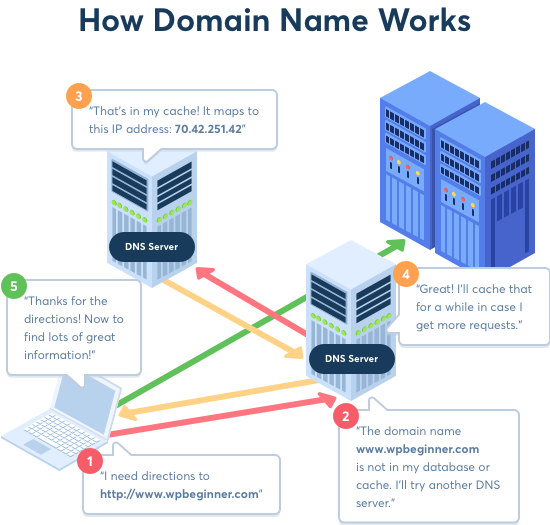
Quando alguém digita o nome do seu domínio, o sistema DNS verifica quais nameservers estão atribuídos e envia a solicitação para o seu provedor de hospedagem.
Por exemplo, se o seu site estiver hospedado em Bluehost, seus nameservers podem parecer com isto:
ns1.bluehost.comns2.bluehost.com
Esses nameservers são gerenciados pelo seu provedor de hospedagem. Eles garantem que seu domínio aponte para o servidor correto, para que seu site seja carregado para os visitantes.
Por que e quando você precisa alterar os nameservers do domínio?
Existem algumas razões principais pelas quais você pode precisar atualizar seus nameservers:
- Você está movendo seu site para um novo provedor de hospedagem.
- Você está adicionando um firewall de aplicativo web, como o Cloudflare, para proteger seu site.
Se você transferir seu site para um novo host, precisará atualizar os nameservers do seu domínio para direcionar os visitantes para o seu novo ambiente de hospedagem.
Esta etapa é importante, pois seu provedor de hospedagem anterior excluirá os arquivos do seu site assim que seu plano terminar. Sem atualizar os nameservers, os visitantes podem não conseguir acessar seu site.
Ao configurar um firewall de aplicativo web (WAF), muitos plugins WAF para WordPress exigem que você direcione seus nameservers para eles.
Essa configuração é essencial para WAFs como Sucuri ou Cloudflare, que filtram o tráfego no nível de DNS para proteger seu site contra atividades maliciosas antes que ele chegue ao seu servidor.
Fora dessas situações, raramente você precisará alterar os nameservers.
No entanto, você pode ocasionalmente precisar ajustar outros registros de DNS, como atualizar registros MX para uma configuração de e-mail profissional. Recomendamos configurar um endereço de e-mail comercial após atualizar os nameservers.
Com isso em mente, vamos explorar como você pode facilmente atualizar os nameservers do seu domínio e apontá-los para seu novo host.
Antes de Começar: Uma Breve Lista de Verificação
Antes de mergulhar, vamos garantir que você tenha tudo o que precisa. Um pouco de preparação torna todo o processo tranquilo e sem estresse!
- ✅ Seus Novos Nameservers: Encontre os endereços dos nameservers fornecidos pelo seu novo provedor de hospedagem. Eles geralmente estão no seu e-mail de boas-vindas e se parecem com
ns1.newhost.comens2.newhost.com. - ✅ Login do Registrador de Domínio: Você precisará do nome de usuário e senha do seu registrador de domínio (a empresa onde você comprou seu nome de domínio). Isso pode ser diferente do seu antigo provedor de hospedagem.
- ✅ Um Pouco de Paciência: Lembre-se, essas alterações podem levar algumas horas para entrar em vigor na internet. Recomendamos fazer essa alteração quando seu site tiver o menor tráfego.
Como Alterar os Nameservers do Seu Domínio
Alterar seu nameserver é bastante simples e fácil. O processo pode parecer um pouco diferente para você, dependendo do seu registrador de nomes de domínio, mas os passos básicos são os mesmos.
Cobriremos as instruções para alterar seus nameservers em vários registradores de domínio e empresas de hospedagem populares. Você pode usar os links rápidos para pular para a seção do seu host:
- Alterando seus Nameservers com a Network Solutions
- Alterando seus Nameservers com a Bluehost
- Alterando seus Nameservers com a SiteGround
- Alterando seus Nameservers com a Hostinger
- Alterando seus Nameservers com a HostGator
- Alterando seus Nameservers com a GoDaddy
- Alterando seus Nameservers com a Namecheap
- Alterando seus Nameservers com a WordPress.com
- Passos Finais Após Configurar os Nameservers do Seu Domínio
- Solução de Problemas com Nameservers de Domínio
- Perguntas Frequentes
- Recursos Bônus Sobre Domínios e Hospedagem
Antes de editar seus nameservers, você precisa saber os novos registros de nameserver a serem usados. Seu novo host da web deve ser capaz de informar isso.
Os nameservers geralmente se parecem com ns1.newhost.com e ns2.newhost.com. Seu novo provedor de hospedagem fornecerá pelo menos dois desses endereços para uso.
Geralmente leva algumas horas para que as alterações nos nameservers entrem em vigor. Por favor, seja paciente se o seu site não aparecer no seu domínio imediatamente.
Alterando seus Nameservers com a Network Solutions
Network Solutions é um dos registradores de domínio mais antigos e populares. É fácil registrar um domínio com a Network Solutions e hospedá-lo em outro lugar.
Bônus: Se você precisar registrar um novo nome de domínio, poderá usar nosso cupom exclusivo da Network Solutions e o código promocional NAMEBOY durante o checkout para obter um desconto de 67%.
Para alterar seus nameservers, primeiro você precisa fazer login na sua conta Network Solutions. Depois disso, você precisa clicar no item de menu 'Domínios' na barra lateral esquerda.
Em seguida, clique no botão ‘Settings’ ao lado do nome do seu domínio.
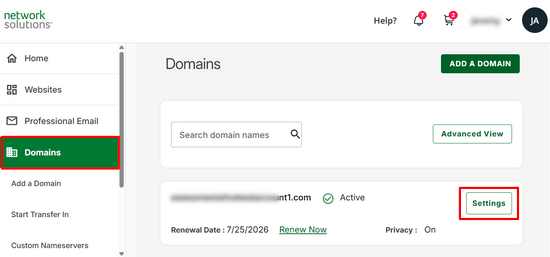
Na página seguinte, role para baixo até a seção ‘Advanced Tools’ e expanda-a para ver seus registros DNS.
Para alterar os nameservers do domínio, clique no link ‘Manage’ ao lado de Nameservers (DNS).
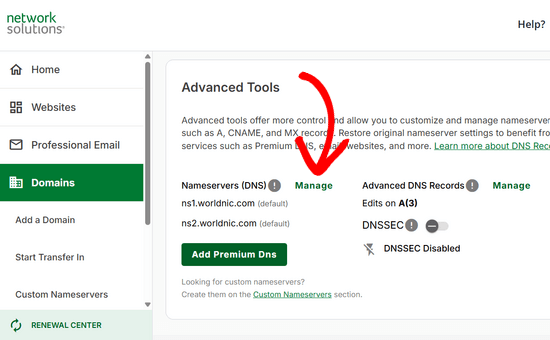
Isso abrirá um pop-up que avisa aos usuários que a alteração dos nameservers desconectará os serviços da Network Solutions, como e-mail e site, e só deve ser feita se você estiver usando um provedor terceirizado.
Simplesmente clique no botão ‘Continue’ para prosseguir.
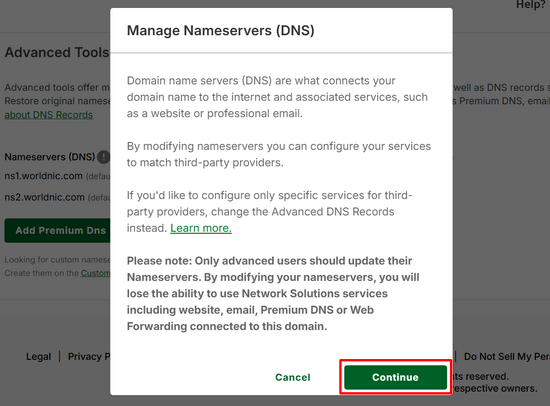
A partir daqui, você deverá ver 2 registros NS: ns1.worldnic.com e ns2.worldnic.com.
Tudo o que você precisa fazer é substituir esses nameservers existentes pelos novos nameservers. Aqui, estamos usando os nameservers da Bluehost:
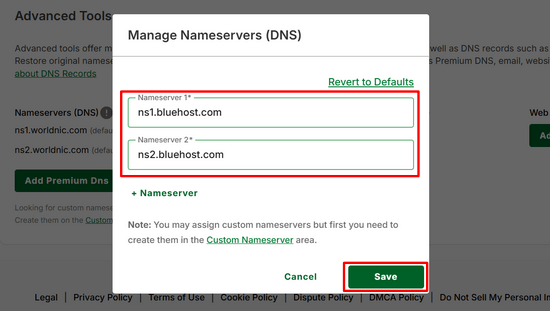
Depois de adicionar os novos nameservers, clique no botão ‘Save’ para armazenar suas alterações.
E é isso. A Network Solutions agora começará a atualizar os registros DNS para apontar seu domínio para seu novo lar.
Alterando seus Nameservers com a Bluehost
Bluehost é uma famosa empresa de hospedagem web WordPress. Eles também são um registrador de domínios. Se você tem um domínio registrado na Bluehost, é fácil alterar seus nameservers.
Primeiro, você precisa fazer login na sua conta Bluehost. Em seguida, clique na aba 'Domínios' no lado esquerdo. Você deverá ver seu(s) domínio(s) listado(s). Simplesmente clique no nome do domínio que você deseja atualizar.
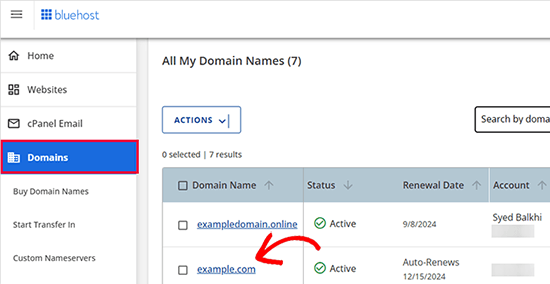
Isso o levará para a área de gerenciamento de domínio.
A partir daqui, role para baixo até a seção Advanced Tools (Ferramentas Avançadas) e clique para expandi-la.
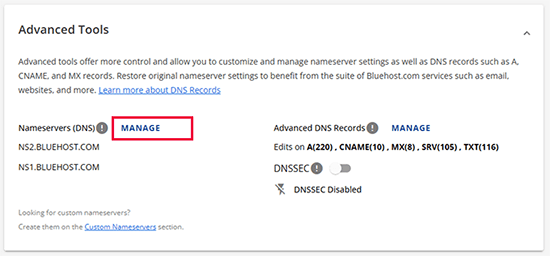
Em seguida, você precisa clicar no link ‘Manage’ (Gerenciar) ao lado da opção Nameservers (DNS).
Isso exibirá um pop-up de aviso.
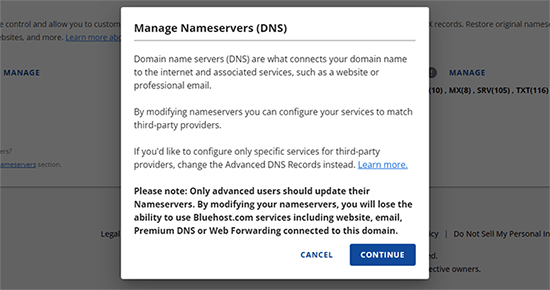
Simplesmente clique em ‘Continue’ (Continuar) para avançar.
Em seguida, você verá a opção para adicionar seus novos nameservers.
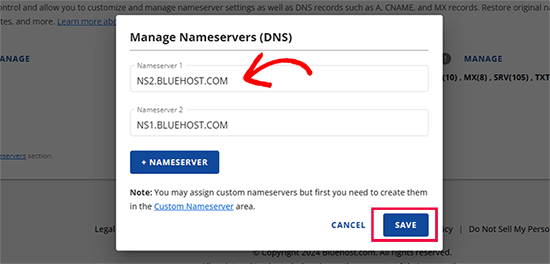
Após adicionar as novas informações de nameserver, clique no botão ‘Save’ (Salvar) para armazenar suas alterações.
Você atualizou com sucesso seus nameservers no Bluehost. Seu domínio agora começará a apontar para seu novo host da web.
Alterando seus Nameservers com a SiteGround
SiteGround é uma conhecida empresa premium de hospedagem WordPress. Nós a usamos para hospedar o site WPBeginner.
Eles também oferecem registro de nomes de domínio como parte de sua plataforma de hospedagem de sites.
Para alterar seus nameservers na SiteGround, você primeiro precisa fazer login na sua conta SiteGround.
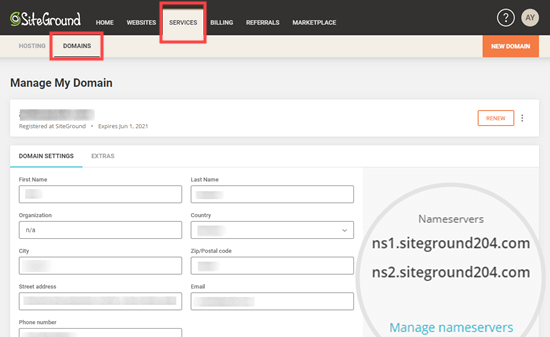
Em seguida, clique em ir para a página Services » Domains (Serviços » Domínios) e clique no link ‘Manage nameservers’ (Gerenciar nameservers) para o seu domínio escolhido.
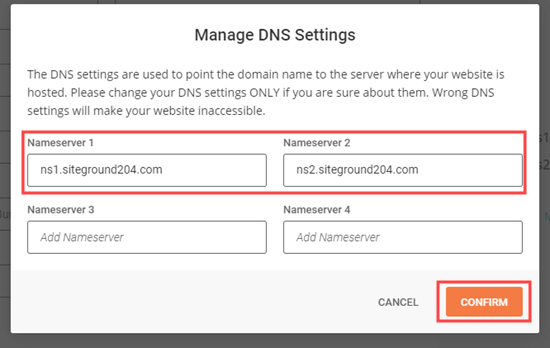
Na janela pop-up, simplesmente exclua os nameservers existentes do SiteGround e insira os novos que você deseja usar. Opcionalmente, você pode adicionar um terceiro e um quarto nameserver.
Assim que estiver pronto, clique no botão ‘Confirmar’.
Seus novos nameservers serão exibidos agora, e o SiteGround começará a direcionar seu domínio para o novo provedor de hospedagem.
Bônus: Quer hospedar seu site no SiteGround assim como o WPBeginner? Eles estão oferecendo aos nossos usuários 83% de desconto em sua hospedagem web com nosso cupom exclusivo do SiteGround. O desconto é aplicado automaticamente quando você clica em nosso link de Cupom.
Alterando seus Nameservers com a Hostinger
Hostinger é uma das principais empresas de hospedagem WordPress. Elas também permitem que os clientes registrem nomes de domínio.
Para alterar seus nameservers na Hostinger, faça login na sua conta e clique em ‘Domínios’ no topo.
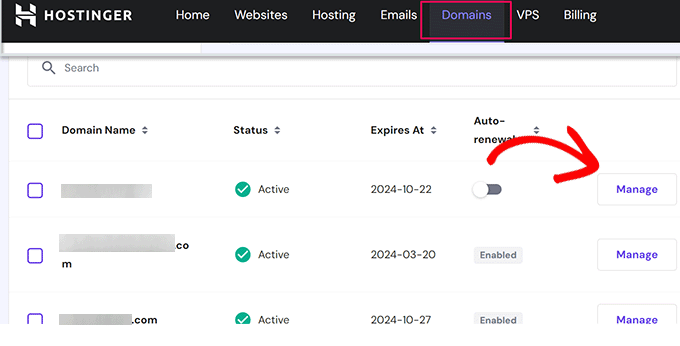
Em seguida, você precisa rolar um pouco para baixo e clicar no botão ‘Gerenciar’ ao lado do nome do seu domínio.
Depois disso, clique em ‘DNS / Nameservers’ na coluna da esquerda. Agora você verá os nameservers atualmente usados pelo nome do seu domínio.
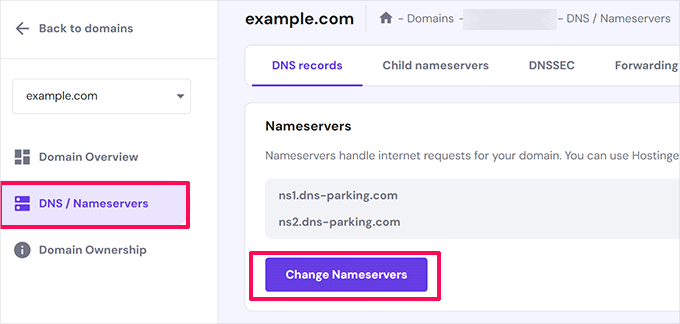
Clique no botão ‘Alterar Nameservers’ para continuar.
Em seguida, clique para selecionar a opção Alterar Nameservers e, em seguida, insira suas entradas de nameserver abaixo.
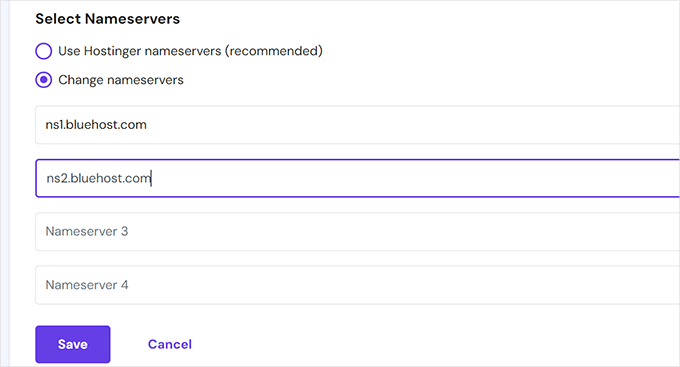
Não se esqueça de clicar no botão ‘Salvar’ para armazenar suas configurações.
A Hostinger agora atualizará os nameservers do seu domínio e os apontará para seu novo provedor de hospedagem.
Alterando seus Nameservers com a HostGator
HostGator é outra empresa popular de hospedagem web e registradora de domínios.
Para alterar seus nameservers na HostGator, você precisa fazer login na sua conta HostGator.
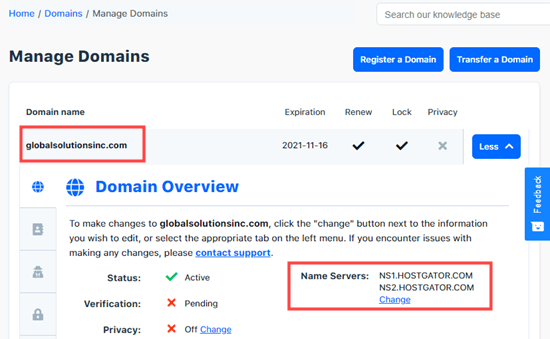
Em seguida, você precisa clicar na aba ‘Domínios’ e, em seguida, clicar no nome do seu domínio escolhido para ver mais detalhes.
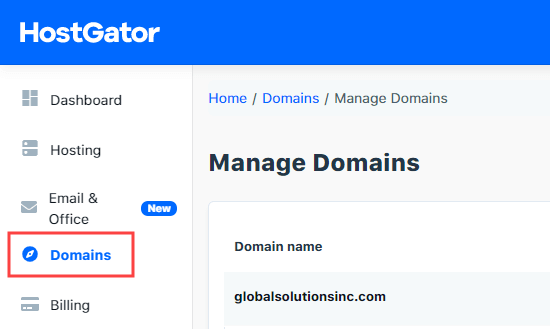
Agora você verá uma seção de detalhes expandida abaixo do nome do seu domínio.
Aqui, você só precisa clicar no link ‘Alterar’ abaixo dos detalhes do seu nameserver.
Agora você verá duas novas caixas aparecerem para os nameservers.
Você simplesmente precisa inserir seus nameservers nestas caixas e pressionar o botão ‘Salvar Nameservers’.
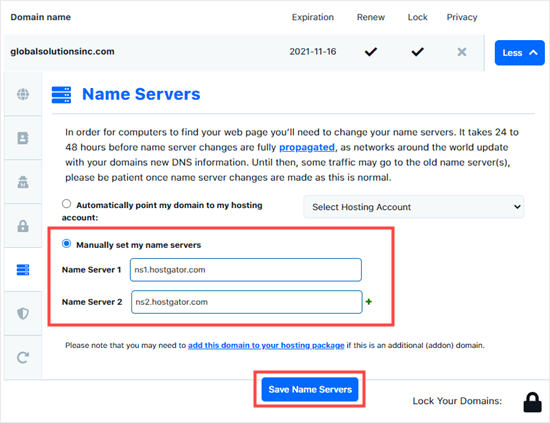
As caixas ficarão verdes para indicar que a alteração dos nameservers foi salva.
Se você retornar à visão geral do domínio, verá seus novos nameservers na lista:
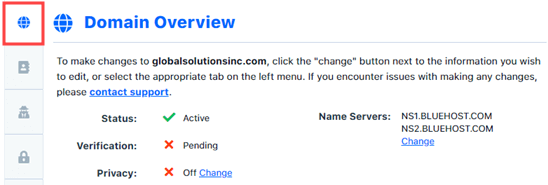
Parabéns, você alterou com sucesso os nameservers na HostGator.
Bônus: Quer registrar um nome de domínio gratuito na HostGator? Você pode usar nosso cupom HostGator para obter 81% de desconto na hospedagem da HostGator, além de um nome de domínio e certificado SSL gratuitos.
Alterando seus Nameservers com a GoDaddy
GoDaddy é uma das empresas de hospedagem e nomes de domínio mais conhecidas.
Para alterar seus nameservers, você primeiro precisa fazer login na sua conta GoDaddy.
Você deverá ver seus domínios listados na página inicial. Simplesmente clique nos 3 pontos verticais do seu domínio escolhido e selecione a opção ‘Gerenciar DNS’.
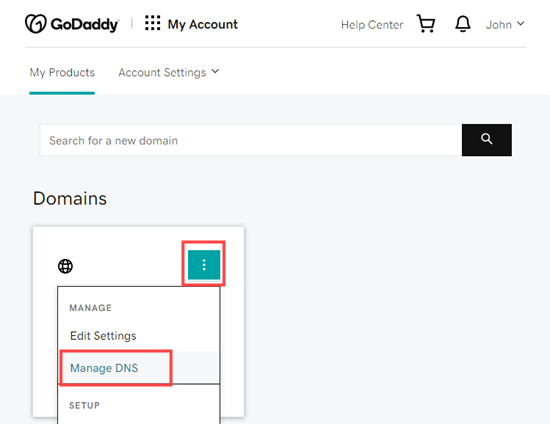
Em seguida, você precisa clicar na opção ‘Usarei meus próprios nameservers’ e inserir os nameservers que deseja usar.
Você pode adicionar mais de 2 usando o botão ‘Adicionar Nameserver’.
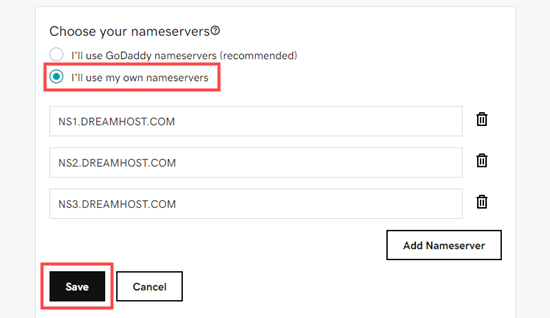
Quando terminar, basta clicar no botão ‘Salvar’.
O GoDaddy pode exibir um aviso para confirmar. Basta marcar a caixa e, em seguida, clicar no botão 'Continuar'.
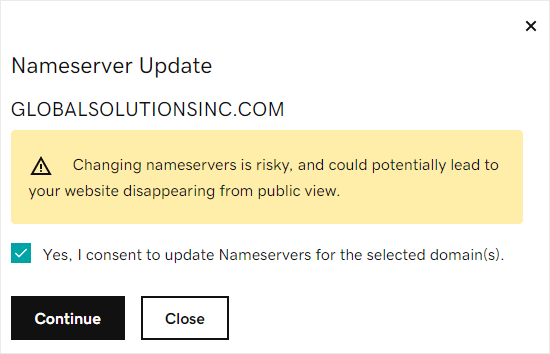
GoDaddy agora salvará suas alterações e começará a atualizar seus nameservers em toda a internet.
Bônus: Você pode obter 30% de desconto na hospedagem GoDaddy e um domínio gratuito. Para mais detalhes, confira nossa página de cupons GoDaddy.
Alterando seus Nameservers com a Namecheap
Namecheap é outra empresa de nomes de domínio com as melhores avaliações que oferece domínios de ótimo valor.
Para alterar seus nameservers, você primeiro precisa fazer login na sua conta Namecheap. Em seguida, clique na aba 'Domain List' e depois clique no botão 'Manage' ao lado do seu domínio escolhido.
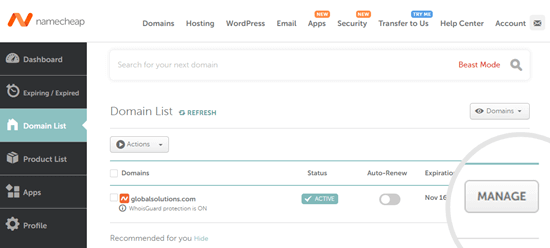
Depois disso, você precisa rolar para baixo até a seção ‘Nameservers’ da página.
Aqui, você precisa clicar na lista suspensa e selecionar a opção ‘DNS Personalizado’.
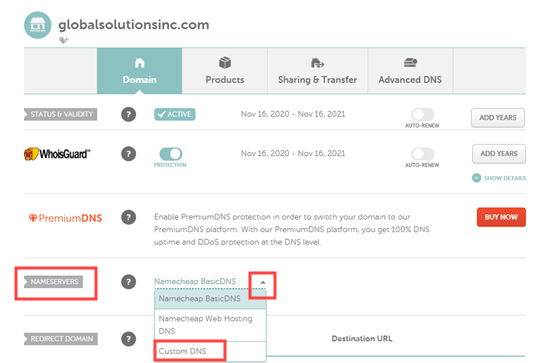
Simplesmente adicione seus nameservers aqui.
Após adicionar as entradas de nameserver, clique no botão ‘verificar’ para salvar suas alterações.
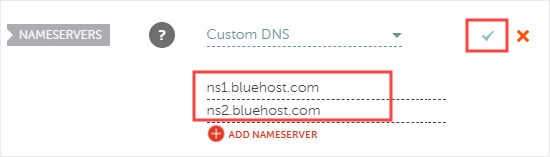
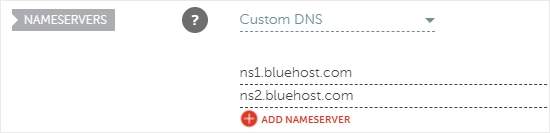
Seus novos nameservers agora serão exibidos na lista.
Namecheap agora começará a apontar seu domínio para seu novo provedor de hospedagem.
Alterando seus Nameservers com a WordPress.com
WordPress.com é um serviço de hospedagem criado pela Automattic, a empresa liderada pelo cofundador do WordPress, Matt Mullenweg. Ele tem várias limitações, então os usuários às vezes decidem migrar para um site WordPress.org auto-hospedado.
Se você não tem clareza sobre a diferença entre WordPress.com e WordPress.org, então você deve conferir nosso gráfico de comparação do WordPress.
Recomendamos que, se você sair do WordPress.com para outro provedor de hospedagem WordPress, transfira seu domínio para o novo host. Dessa forma, seu domínio e hospedagem serão gerenciados no mesmo lugar.
Mas em algumas situações, você não conseguirá fazer isso. Por exemplo, se você registrou seu domínio recentemente, não poderá transferi-lo por 60 dias. Nesse caso, você precisará alterar seus nameservers no WordPress.com.
A primeira coisa que você precisa fazer é fazer login na sua conta WordPress.com. Depois disso, você deve navegar até a página Meus Sites » Upgrades » Domínios e, em seguida, selecionar o domínio que deseja alterar.
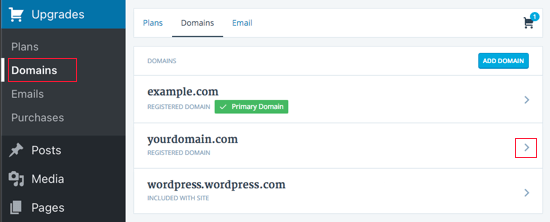
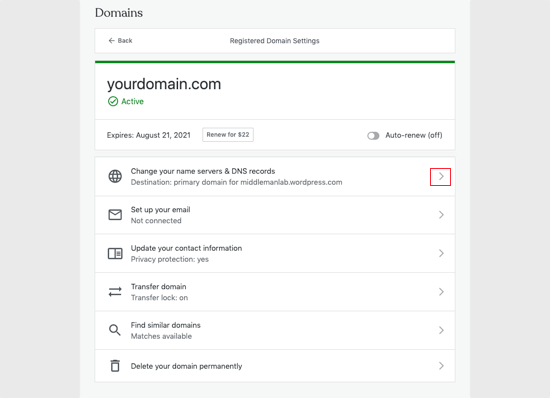
Tendo feito isso, você verá uma lista de todas as ações que pode realizar em seu domínio.
Você precisará selecionar ‘Alterar meus servidores de nome e registros DNS’ no topo da lista.
Em seguida, você precisa desativar o interruptor ‘Usar Servidores de Nome do WordPress.com’. Agora você pode inserir os servidores de nome que deseja usar.
Finalmente, você deve clicar no botão ‘Salvar Servidores de Nome Personalizados’ para salvar suas configurações.
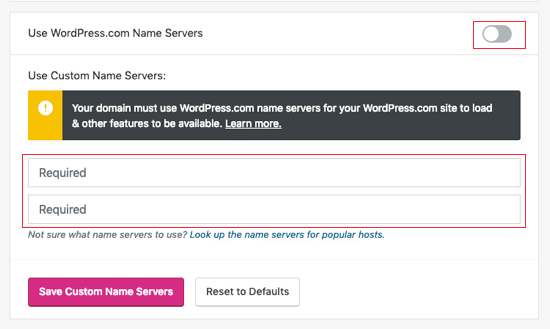
É isso. O WordPress.com agora atualizará seu domínio para apontar para seu novo provedor de hospedagem.
Passos Finais Após Configurar os Nameservers do Seu Domínio
Quaisquer alterações nos servidores de nome de domínio podem levar algumas horas para entrar em vigor em todo o mundo. Isso ocorre porque cada provedor de serviços de internet é obrigado a limpar seu histórico de cache e atualizar o endereço IP para novos registros.
Se esta é a primeira vez que você altera servidores de nome, é importante que você tenha paciência, pois, muitas vezes, as alterações não serão refletidas imediatamente.
Se já se passaram algumas horas e as alterações dos seus nameservers ainda não apareceram, você pode tentar limpar o cache DNS do seu computador.
Solução de Problemas com Nameservers de Domínio
Se o seu site ou e-mail não estiver funcionando após a alteração dos servidores de nome, não se preocupe. Estes são problemas comuns e a maioria é fácil de resolver.
1. Site Ainda Offline?
As alterações de DNS podem levar até 48 horas para serem totalmente atualizadas na internet. Esse atraso é chamado de propagação.
Você pode verificar o status deste processo usando uma ferramenta como o DNSChecker.org. Basta inserir seu nome de domínio e pressionar pesquisar. Você deve começar a ver marcas de verificação verdes aparecerem ao lado de locais em todo o mundo à medida que eles atualizam para seus novos nameservers. Se você ainda vir muitos X vermelhos, isso significa apenas que você precisa esperar um pouco mais.
2. E-mail Parou de Funcionar Após Atualizar os Servidores de Nome?
Isso acontece porque seu serviço de e-mail depende de registros DNS específicos (como registros MX) para receber e-mails. Ao alterar os nameservers, você está dizendo à internet para procurar todos os registros do seu site em um novo local.
Pense desta forma: alterar seus nameservers é como registrar uma mudança de endereço para o 'livro de endereços mestre' do seu site. Se você não copiar todas as entradas importantes (como para onde entregar e-mails) para o novo livro de endereços em sua nova hospedagem, serviços como seu e-mail não saberão para onde ir!
Copie seus registros DNS antigos para seu novo host ou provedor de DNS. Seu provedor de serviço de e-mail deve fornecer os registros corretos para adicionar.
3. Servidores de Nome Não Atualizaram?
Alguns registradores não aplicarão as alterações a menos que você as confirme no final. Procure por um botão de “Salvar” ou “Confirmar” após inserir seus novos nameservers.
Se nada mudar após 48 horas, entre em contato com a equipe de suporte do seu registrador para verificar.
Perguntas Frequentes
Aqui estão algumas respostas rápidas para perguntas comuns que os usuários têm ao alterar os nameservers de domínio.
Alterar os nameservers afetará o tempo de atividade do meu site?
Se seu novo host estiver configurado corretamente, seu site não ficará offline. Alguns usuários podem ver brevemente o site antigo durante a propagação do DNS — isso é normal.
Posso reverter a alteração dos nameservers?
Você pode voltar para seus nameservers antigos a qualquer momento, atualizando-os no seu registrador de domínio. Lembre-se, levará tempo para propagar novamente.
Preciso atualizar outros registros DNS quando altero os nameservers?
Seu novo provedor de DNS agora gerenciará todos os registros DNS. Certifique-se de copiar os registros A, MX, CNAME e TXT para evitar problemas de e-mail ou site.
Posso acelerar a propagação do DNS?
Não diretamente. Mas diminuir o TTL do seu DNS antes da troca pode ajudar as alterações a se espalharem mais rapidamente. Aumente-o novamente depois que tudo estiver estável.
Recursos Bônus Sobre Domínios e Hospedagem
Familiarizar-se com configurações de domínio como nameservers é um grande passo para gerenciar seu próprio site com confiança. Se você estiver pronto para explorar mais, aqui estão alguns guias amigáveis para iniciantes que recomendamos:
- Guia para Iniciantes: O que é um Nome de Domínio e Como os Domínios Funcionam?
- Guia de Configuração de DNS do WordPress para Iniciantes
- Quando Mudar a Hospedagem do Seu WordPress (Sinais a Observar)
- Você Realmente Precisa de Hospedagem WordPress Gerenciada?
Esperamos que este guia tenha facilitado o entendimento de como alterar os nameservers e apontar seu domínio para um novo host. Se você está apenas começando, talvez também goste do nosso guia passo a passo sobre como registrar um nome de domínio gratuitamente, ou confira nosso guia de migração do WordPress para mover todo o seu site com confiança.
Se você gostou deste artigo, por favor, inscreva-se em nosso Canal do YouTube para tutoriais em vídeo do WordPress. Você também pode nos encontrar no Twitter e no Facebook.




Thula G
Como alterar nameservers sem um host?
WPBeginner Support
If you do not have a hosting provider then your nameserver settings would be editable where you purchased your domain
Admin
Dayo Olobayo
Graças a este guia informativo, agora tenho uma compreensão muito melhor de como os nameservers funcionam dentro do sistema DNS. O artigo menciona que pode levar algumas horas para as alterações de nameserver se propagarem. Isso significa que o site ficará fora do ar durante esse período?
WPBeginner Support
Correto, para ajudar a mitigar isso, normalmente seria uma boa ideia ter uma página de manutenção no antigo provedor de hospedagem se você estiver preocupado com os nameservers.
Admin
Dennis Muthomi
Eu também recomendaria verificar a análise do seu site para encontrar um período de baixo tráfego para fazer as alterações nos nameservers.
Dessa forma, você minimiza o número de visitantes impactados durante o período de transição, quando o site pode ficar indisponível ou exibir a página de manutenção.
Mrteesurez
Obrigado por este ótimo artigo.
Gostei da forma como você explicou o Nameserver e como ele funciona em relação ao domínio e à hospedagem. Sua explicação me fez entender o conceito de Nameserver e suas funções no DNS. Agradeço este guia.
THANKGOD JONATHAN
Obrigado equipe WPBeginner por fazer este tutorial.
Acabei de ler seu artigo sobre o guia para iniciantes em DNS e agora aprendi como alterá-los corretamente. Muito interessante.
WPBeginner Support
You’re welcome
Admin
Lewis
Ótimo artigo, mas tenho uma pergunta. Mudei meus Nameservers do BlueHost para o Cloudflare - presumo que ainda devo manter minha conta de hospedagem Bluehost?
WPBeginner Support
CDNs como a Cloudflare não são hospedagem, então você vai querer manter seu provedor de hospedagem. Você pode ver mais sobre o que é uma CDN em nosso artigo abaixo!
https://www.wpbeginner.com/showcase/best-wordpress-cdn-services/
Admin
Peter Terlick
Oi. Ótimo artigo; muito obrigado. Uma pergunta, no entanto.
Se eu estiver migrando do host A para o host B, faço a alteração do servidor de nomes no host antigo A ou no host novo B (ou em ambos)?
WPBeginner Support
The change would be applied to Host A as host B would already be pointing toward itself by default normally.
Admin
Matt Enser
Obrigado por este guia, mas qual é o próximo passo para conectar seu domínio depois de configurar os servidores de nomes? Eu configurei o NS e depois os registros A, mas não está funcionando para mim. Você tem um guia para depois dos servidores de nomes?
O site em que estou trabalhando está hospedado com o SiteGround e o domínio está na Epik.
WPBeginner Support
Se seus servidores de nomes estiverem apontando para seu novo host, você não terá mais os servidores de nomes antigos e o domínio não estará apontando corretamente, você deve entrar em contato com seu provedor de hospedagem, pois às vezes algo pode estar travado do lado deles que precisa ser atualizado.
Admin
Paul
Ei. Ótimo conteúdo, pessoal, uma pergunta, no entanto. Mudar de wordpress.com para wordpress.org é o mesmo que mudar apenas para um servidor de nomes .com?
WPBeginner Support
Não, esse é um processo um pouco mais aprofundado, você pode dar uma olhada em nosso guia sobre como transferir seu site abaixo:
https://www.wpbeginner.com/wp-tutorials/how-to-properly-move-your-blog-from-wordpress-com-to-wordpress-org/
Admin
Paul
Posso atualizar meu site em WordPress no novo host enquanto o DNS está se propagando?
Scott
Enquanto espero os nameservers atualizarem, posso informar o novo nome de domínio e endereço IP?
WPBeginner Support
Se você quisesse ver o novo local antes da atualização dos nameservers, precisaria editar o arquivo hosts do seu computador com o novo endereço IP.
Admin
Christopher L. Scott
Obrigado por isso. Acabei de mudar do BlueHost para o WPengine e seu artigo ajudou muito. Sou pastor, então essas coisas de tecnologia são difíceis para mim. Obrigado novamente pelo seu artigo.
WPBeginner Support
Glad our guide was helpful
Admin