


Postar manualmente nas redes sociais pode consumir muito tempo e energia. É por isso que usamos ferramentas de automação de redes sociais em todos os nossos sites de negócios há muito tempo.
A automação de redes sociais pode economizar muito tempo, lidando com tarefas repetitivas. Um cronograma de postagem consistente mantém seu público engajado e aumenta seu alcance ao compartilhar conteúdo em várias plataformas.
Felizmente, ferramentas como IFTTT, Zapier e Uncanny Automator permitem que você compartilhe automaticamente suas postagens de blog do WordPress em plataformas como Facebook, Twitter, LinkedIn, Instagram e muito mais.
Dito isso, navegar por essas ferramentas pode ser assustador. E é por isso que estamos aqui.
Neste artigo, exploraremos como configurar essas ferramentas de automação para que você possa automatizar seu marketing de redes sociais e liberar espaço mental para outras tarefas.
Por que automatizar o WordPress e as Redes Sociais?
Automatizar seu site WordPress e suas contas de redes sociais elimina a necessidade de compartilhar conteúdo manualmente nessas plataformas.
Você pode agendar facilmente postagens para serem publicadas em várias plataformas de redes sociais ao mesmo tempo, sem precisar fazer login e compartilhá-las individualmente.
Por exemplo, se você tem um anúncio importante para fazer em seu site, pode automatizar o WordPress e as redes sociais para que o anúncio seja publicado em todas as plataformas sociais em um horário agendado.
Isso economiza tempo e esforço, aumenta sua presença nas redes sociais e pode aumentar a visibilidade do site.
Além disso, automatizar o WordPress com mídias sociais também pode melhorar o SEO do seu site, aumentando os sinais de mídias sociais, como curtidas, compartilhamentos e comentários.
Com isso em mente, mostraremos como automatizar facilmente o WordPress com mídias sociais usando IFTTT, Zapier e Uncanny Automator. Você pode usar os links rápidos abaixo para pular para o método que deseja usar:
Pronto? Vamos começar.
Método 1: Automatize WordPress e Mídias Sociais com IFTTT (Grátis)
IFTTT (If This Then That) é um serviço web gratuito que ajuda os usuários a automatizar tarefas baseadas na web. Ele usa applets para conectar dois ou mais aplicativos e dispositivos.
Por exemplo, você pode usar um applet do Twitter para conectar sua conta do Twitter ao seu site WordPress.
Se você está procurando uma maneira gratuita de automatizar mídias sociais e WordPress, este método é para você.
Crie uma Conta IFTTT
Para automatizar seu site WordPress e suas mídias sociais, você precisará criar uma conta no IFTTT.
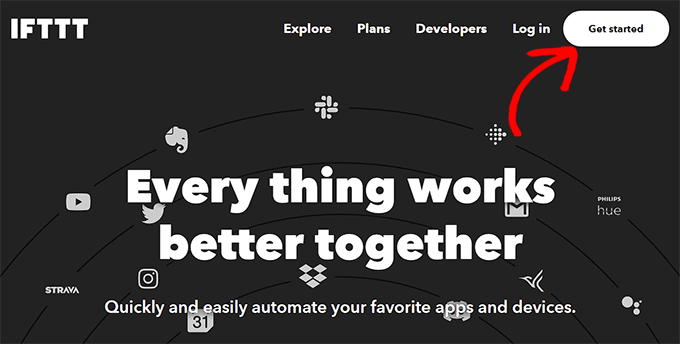
Primeiro, você deve visitar o site do IFTTT e clicar no botão ‘Get Started’ no canto superior direito da tela.
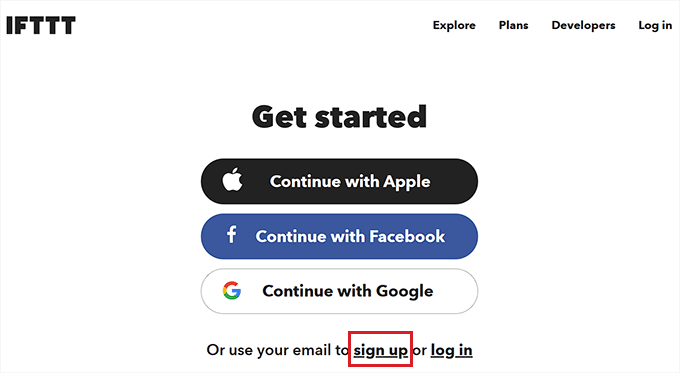
Isso o direcionará para uma nova página, onde você terá que clicar no link ‘Sign up’.
Em seguida, forneça suas credenciais de e-mail para criar uma conta no IFTTT.
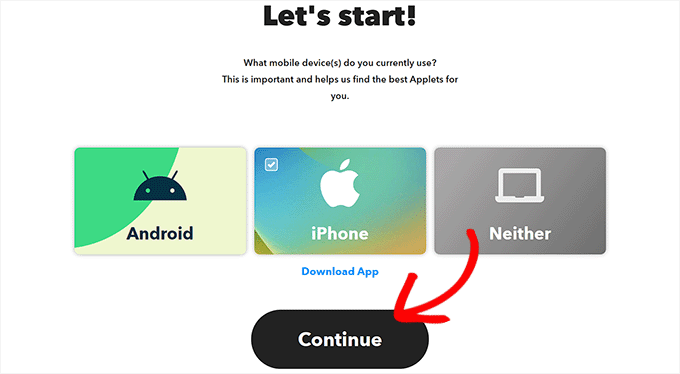
Depois de fazer isso, você verá a página ‘Let’s Start’, onde precisará selecionar o tipo de dispositivo móvel que usa atualmente.
Simplesmente escolha uma opção e clique no botão ‘Continue’.
Depois disso, você deve selecionar as plataformas de mídia social que usa com frequência para personalizar melhor sua página ‘Explore’.
Quando terminar, clique no botão ‘Continuar’ para avançar.
Configurar um Applet IFTTT
Agora que sua conta está pronta, você será levado para a página ‘Explorar’, onde poderá selecionar um applet que funcione para você.
Para este tutorial, automatizaremos WordPress e Facebook.
Para fazer isso, clique no applet ‘WordPress para FB Page’ na lista.
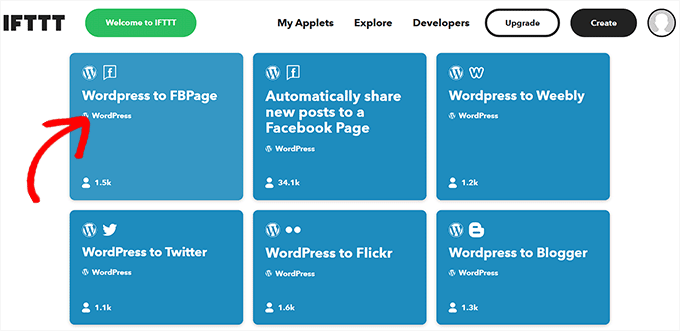
Agora você será direcionado para a tela ‘WordPress para FB Page’.
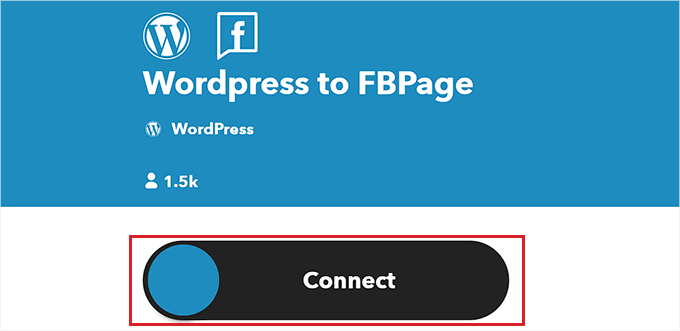
Em seguida, basta ativar o interruptor ‘Conectar’.
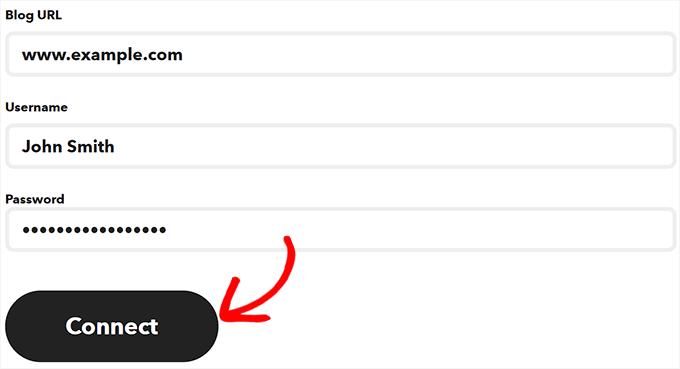
Isso o levará a uma nova página, onde você deverá fornecer a URL do seu blog WordPress, nome de usuário e senha.
Assim que terminar, clique no botão ‘Conectar’ para integrar o WordPress com o IFTTT.
Após o seu site WordPress ser conectado, você será redirecionado para a tela ‘WordPress para FBPage’.
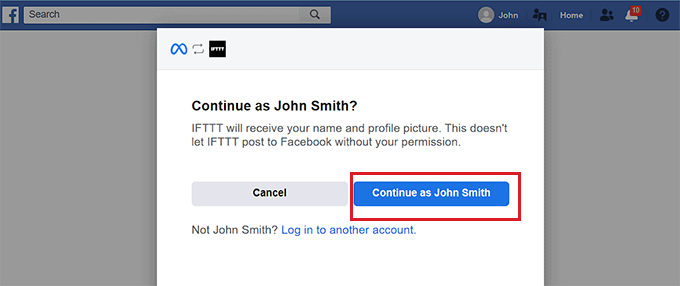
Aqui, basta ativar o interruptor ‘Conectar’ novamente. Isso o direcionará para a plataforma do Facebook, onde você deverá dar permissão para conectar sua conta do Facebook com o IFTTT.
Simplesmente clique no botão ‘Continuar’ se tiver certeza.
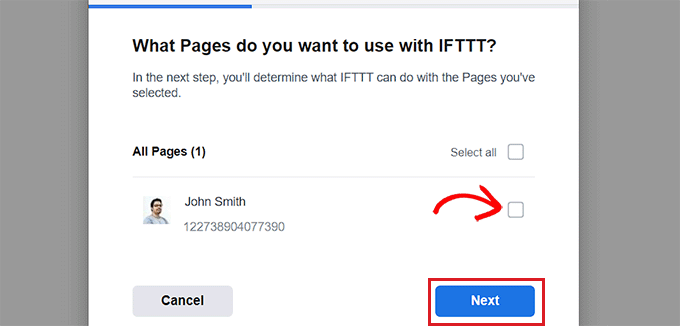
Em seguida, você será perguntado sobre as páginas que deseja conectar com o IFTTT. Prossiga e selecione a página do Facebook onde você compartilhará suas postagens do blog WordPress.
Assim que tiver feito isso, clique no botão ‘Próximo’.
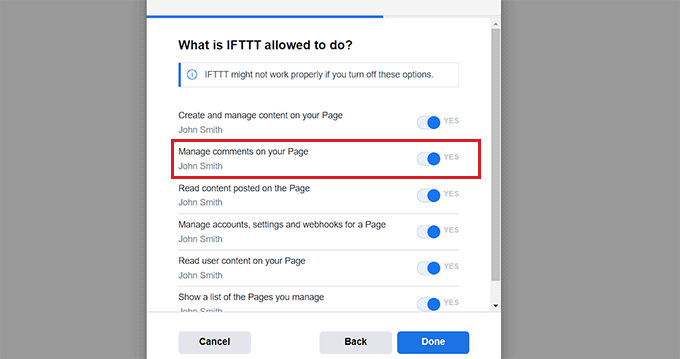
Em seguida, basta selecionar todas as ações que o IFTTT tem permissão para realizar na sua página do Facebook.
Por exemplo, se você quiser que o IFTTT gerencie comentários na sua página, ative o interruptor ao lado da opção para ‘Sim’. Em seguida, simplesmente clique em ‘Concluído’.
Agora você verá a tela ‘WordPress para FBPage’, onde o interruptor mostrará que seu site WordPress e suas páginas do Facebook estão conectados.
A partir daqui, basta clicar no botão ‘Configurações’ no topo.
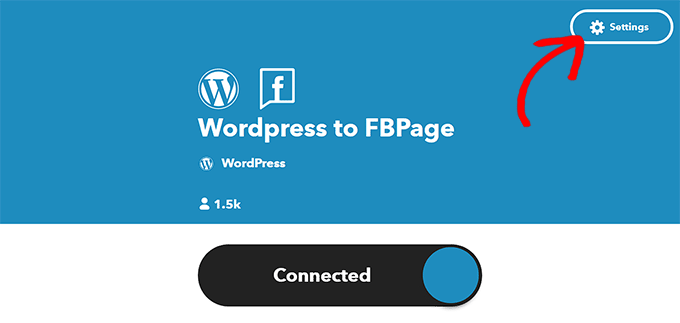
Você será levado para a página ‘Criar’.
Configurar ‘Se Isso’ e ‘Então Aquilo’
Aqui, você pode configurar as ações que deseja que o IFTTT execute na sua página do Facebook quando algo acontecer no seu site WordPress.
Prossiga e clique no botão ‘Adicionar’ ao lado da opção ‘Se Isso’.
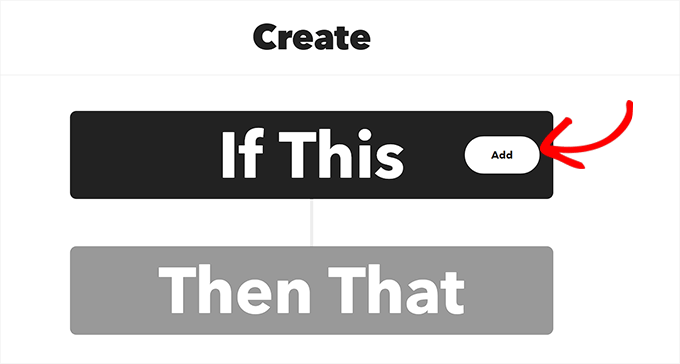
Em seguida, basta escolher WordPress como o serviço na página ‘Escolher um Serviço’.
Isso o direcionará para a página ‘Escolher um Gatilho’. Aqui, basta selecionar quando você deseja que o Gatilho seja ativado. Este Gatilho alertará o IFTTT quando uma ação estiver ocorrendo em seu site.
Por exemplo, se você quiser que um Gatilho seja ativado toda vez que você adicionar uma nova postagem, basta escolher essa opção.
Você também pode criar seu próprio Gatilho. Depois disso, basta clicar no botão ‘Criar Gatilho’.
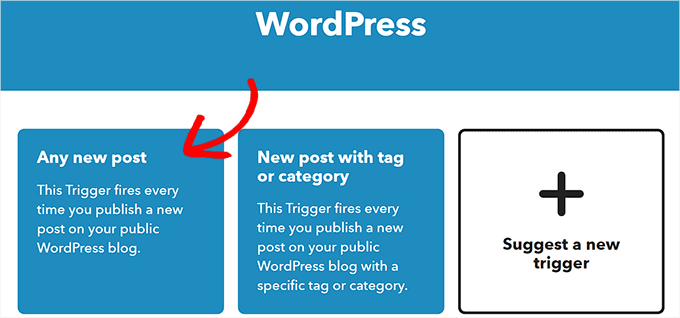
Agora que o Gatilho está pronto, você será redirecionado para a página ‘Criar’.
Prossiga e clique no botão ‘Adicionar’ ao lado da opção ‘Então Isso’.
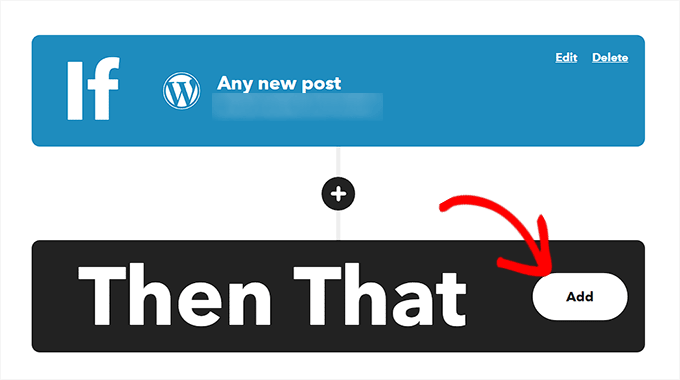
Em seguida, basta escolher ‘Páginas do Facebook’ na página ‘Escolher um Serviço’.
Agora você deve selecionar uma Ação. Isso é o que o IFTTT fará em sua página do Facebook quando uma ação específica acontecer em seu site WordPress.
Por exemplo, você pode dizer ao IFTTT para compartilhar o link da postagem do WordPress em sua página do Facebook assim que uma nova postagem for publicada em seu site.
Depois disso, clique no botão ‘Criar Ação’.
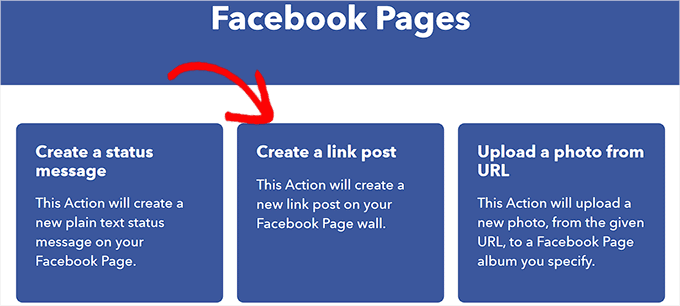
Assim que você criar uma ação IFTTT com sucesso, verá a página ‘Criar’.
Clique no botão ‘Salvar’ para armazenar suas configurações.
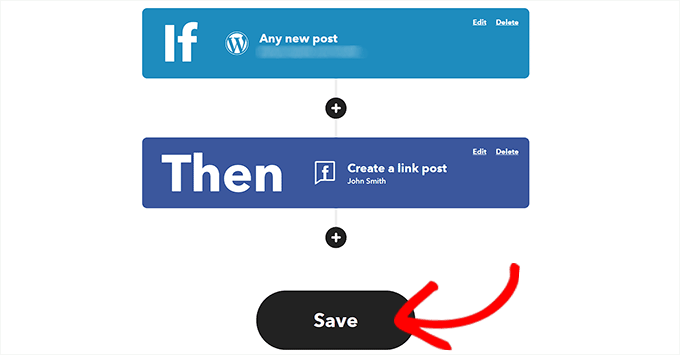
Agora você automatizou com sucesso o WordPress e o Facebook com o IFTTT.
Método 2: Use o Zapier para Automatizar WordPress e Mídias Sociais
Se você deseja automatizar mídias sociais e WordPress usando o Zapier, este método é para você.
Zapier é uma ferramenta de automação baseada em nuvem que permite aos usuários conectar vários aplicativos da web, incluindo Gmail, Trello, Slack, Facebook, Twitter e muito mais.
Ele também oferece uma biblioteca de fluxos de trabalho de automação pré-construídos, conhecidos como ‘Zaps’, que você pode personalizar ainda mais para atender às suas necessidades.
Configurar o Zapier
Para automatizar o WordPress e as mídias sociais, você precisará primeiro instalar e ativar o plugin Zapier for WordPress em seu site. Para mais instruções, consulte nosso guia passo a passo sobre como instalar um plugin do WordPress.
Depois disso, você deve visitar o site Zapier e clicar no botão ‘Inscrever-se’ no canto superior direito da tela para começar a criar uma conta.
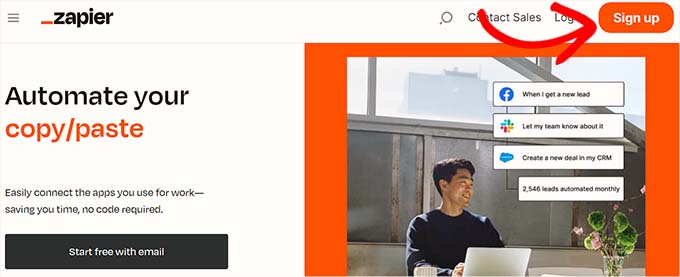
Assim que você fornecer as credenciais, verá a página ‘Quais aplicativos você usa?’.
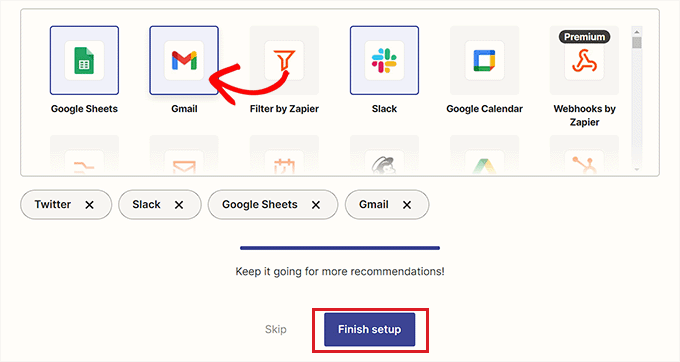
Aqui, basta selecionar os aplicativos que você usa e clicar no botão ‘Concluir Configuração’. No mínimo, você precisará escolher o WordPress e as plataformas de mídia social que deseja conectar ao seu site.
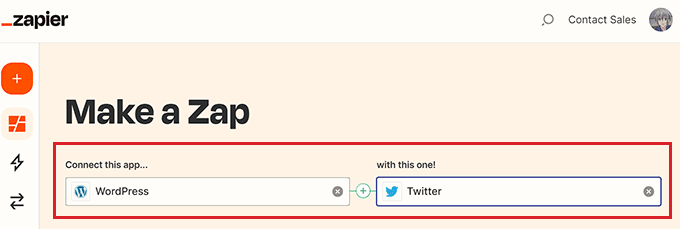
Agora você será levado ao seu painel do Zapier. Aqui, basta pesquisar e adicionar o WordPress na opção ‘Conectar este aplicativo…’.
Em seguida, adicione a plataforma de mídia social que você deseja conectar com o WordPress na opção ‘com este!’.
Para este tutorial, conectaremos o WordPress ao Twitter.
Criar um Zap
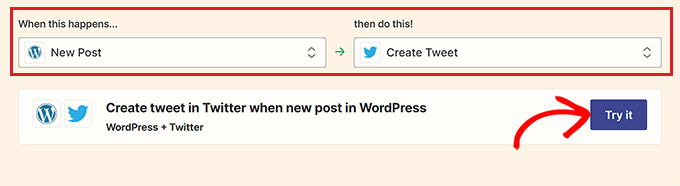
Em seguida, você deve selecionar um gatilho para o WordPress no menu suspenso. Quando uma ação específica acontece no seu site WordPress, este gatilho dirá ao Zapier para realizar uma ação no Twitter.
Depois de fazer isso, escolha a ação que você deseja que o Zapier execute no menu suspenso ‘então faça isso!’.
Por exemplo, se você quiser criar um tweet toda vez que publicar uma nova postagem no WordPress, precisará selecionar essas opções.
Quando terminar, clique no botão ‘Experimente’ para criar um Zap.
Conecte seu site WordPress e conta do Twitter ao Zapier
Em seguida, você verá o editor do Zapier.
Você deve expandir a aba ‘Gatilho do WordPress’ e, em seguida, clicar no botão ‘Entrar’ para conectar o WordPress e o Zapier.
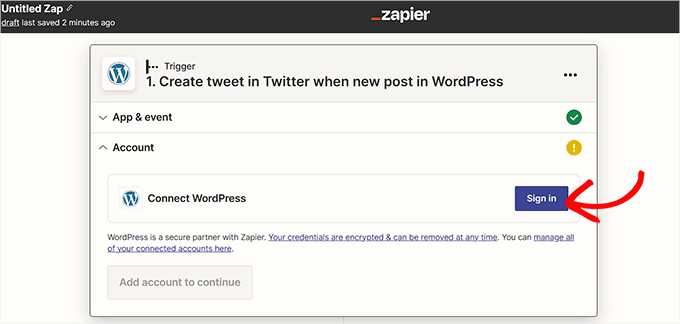
Isso abrirá a página ‘Conectar uma Conta’ em uma nova janela.
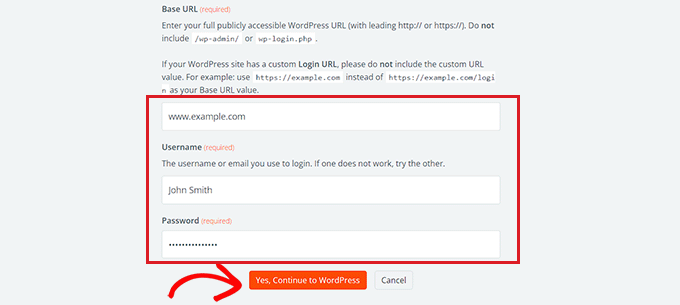
Vá em frente e forneça o nome de usuário, senha e URL do seu site WordPress. Depois disso, clique no botão ‘Sim, Continuar para WordPress’ para avançar.
Assim que seu site WordPress estiver conectado, expanda a aba ‘Twitter’ e clique no botão ‘Entrar’.
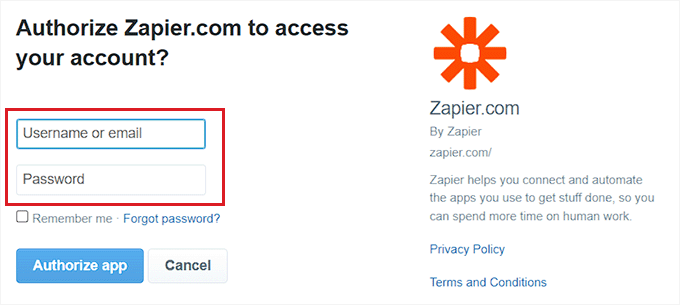
Você verá a página ‘Conectar uma Conta’ novamente, onde precisará dar permissão ao Zapier para se conectar à sua conta do Twitter.
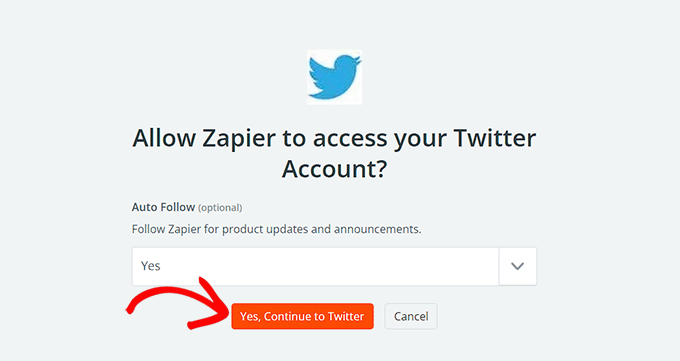
Simplesmente forneça o nome de usuário e a senha da sua conta do Twitter e clique no botão ‘Autorizar aplicativo’.
O Zapier agora conectará sua conta do Twitter ao seu site WordPress.
Personalize seu Zap
Em seguida, você pode usar o menu suspenso ‘Mensagem’ para selecionar o conteúdo do tweet que será postado toda vez que você publicar um novo artigo.
Por exemplo, se você quiser adicionar o link da postagem, a data e o nome do autor no tweet, basta escolher essas opções no menu suspenso.
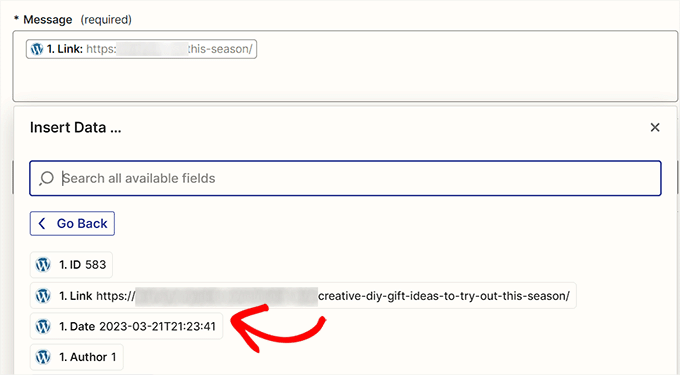
Em seguida, clique no botão ‘Continuar’ para avançar.
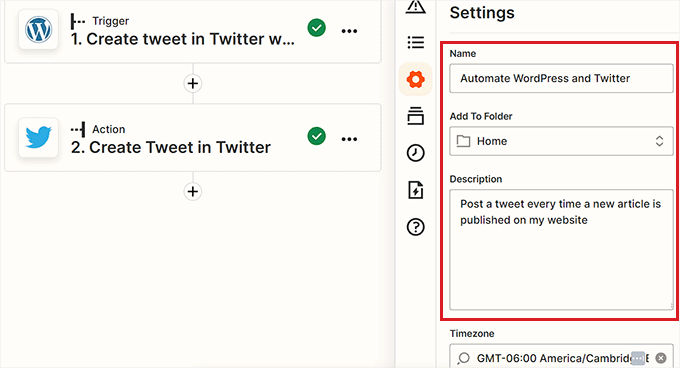
Depois disso, mude para a aba ‘Configurações’ na barra lateral esquerda. Você pode começar inserindo um nome para o Zap que você criou.
Em seguida, digite uma descrição e escolha um fuso horário para o Zap.
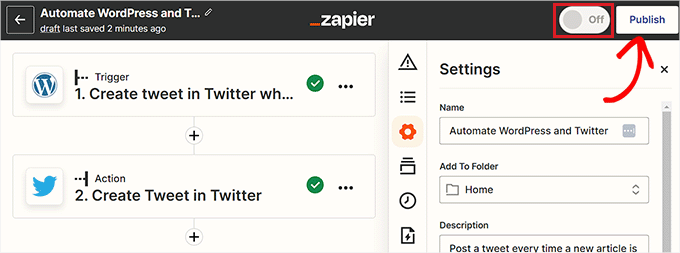
Finalmente, ative o interruptor no topo para ‘Ligado’ e depois clique no botão ‘Publicar’ para criar e ativar seu Zap.
Agora você automatizou com sucesso o WordPress e o Twitter.
Relacionado: Veja nossa lista dos melhores plugins Zapier para WordPress.
Método 3: Automatize WordPress e Mídias Sociais com Uncanny Automator (Recomendado)
Configurar Uncanny Automator
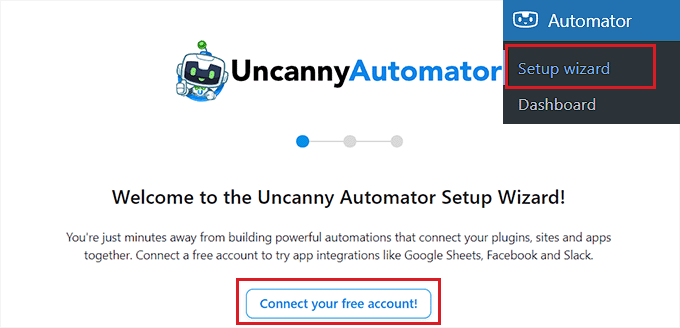
Isso abrirá a página ‘Entrar’ em uma nova janela.
Aqui, basta fornecer suas credenciais para criar uma conta gratuita do Uncanny Automator e, em seguida, clicar no botão ‘Inscrever-se’ na parte inferior.
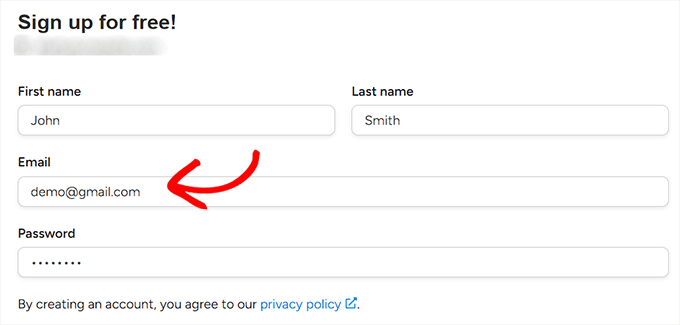
Escolha um Gatilho do Uncanny Automator
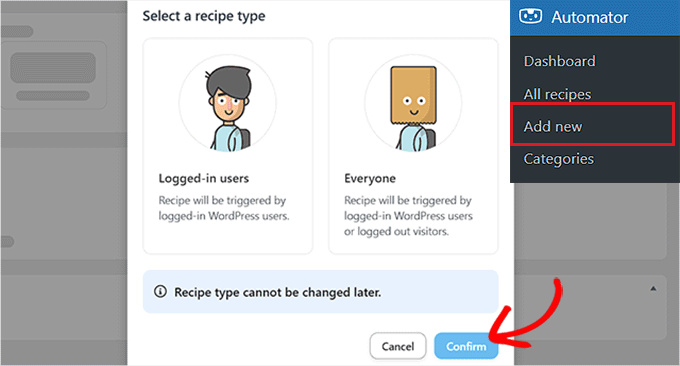
Em seguida, visite a página Automator » Adicionar Novo na barra lateral de administração do WordPress. O Automator perguntará se a receita que você deseja criar deve ser acionada apenas por usuários logados ou por todos que visitam seu site.
Prossiga e clique no botão ‘Confirmar’ após escolher uma opção.
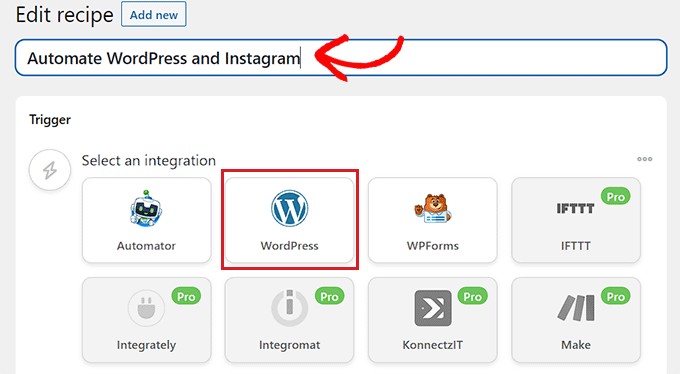
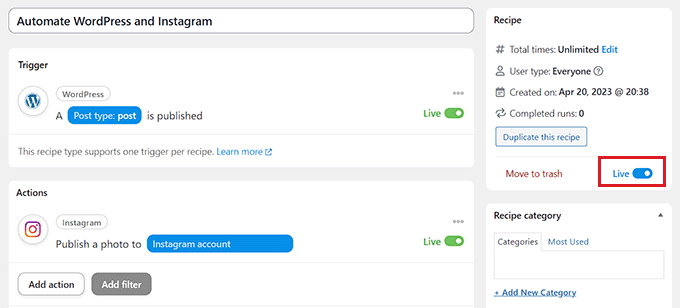
Depois disso, você pode começar adicionando um título para a receita. Por exemplo, se você deseja automatizar o WordPress e o Instagram, você pode usar isso como nome da receita.
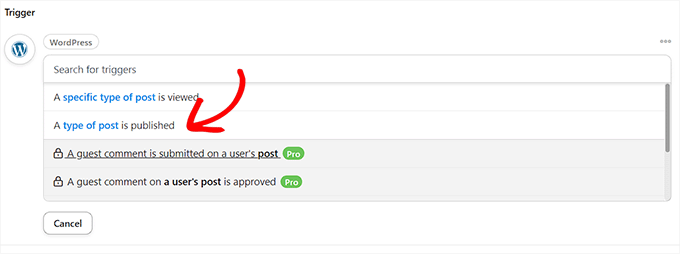
Em seguida, simplesmente selecione a opção ‘WordPress’ na seção ‘Gatilho’.
Agora, você precisa selecionar um Gatilho para o WordPress.
Por exemplo, se você deseja que uma postagem do Instagram vá ao ar toda vez que você publicar uma nova postagem no WordPress, escolha a opção ‘Um tipo de postagem é publicado’ no menu suspenso.
Conectar Uncanny Automator ao Instagram
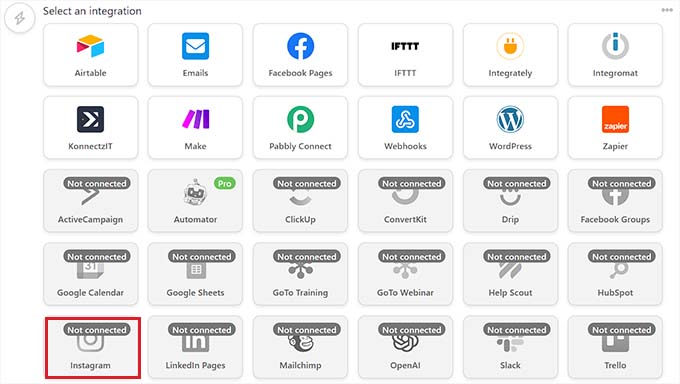
Após selecionar um Gatilho, clique no botão ‘Adicionar ação’ para abrir a lista de integrações.
Para este tutorial, automatizaremos WordPress e Instagram.
Prossiga e escolha a opção ‘Instagram’ na lista.
Um pop-up será exibido na sua tela.
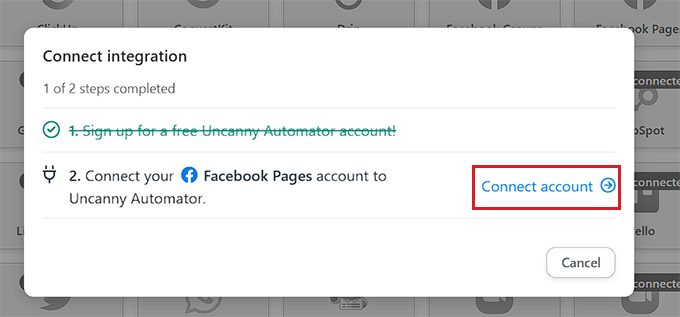
Lembre-se de que você só pode conectar uma conta comercial do Instagram que já esteja vinculada a uma página do Facebook. Você também não poderá se conectar a uma conta pessoal do Instagram.
Agora, clique no link ‘Conectar conta’ para integrar o Instagram com o Uncanny Automator.
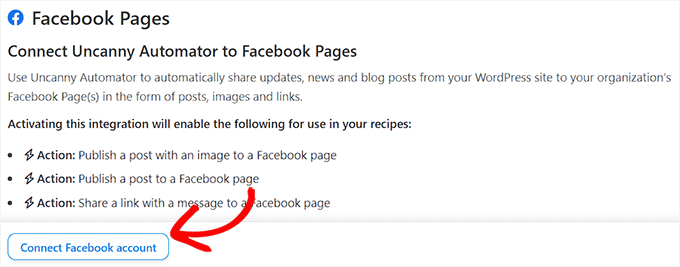
Isso abrirá a página ‘Conectar uma Conta’ em uma nova janela.
Aqui, basta clicar no botão ‘Conectar conta do Facebook’ para prosseguir.
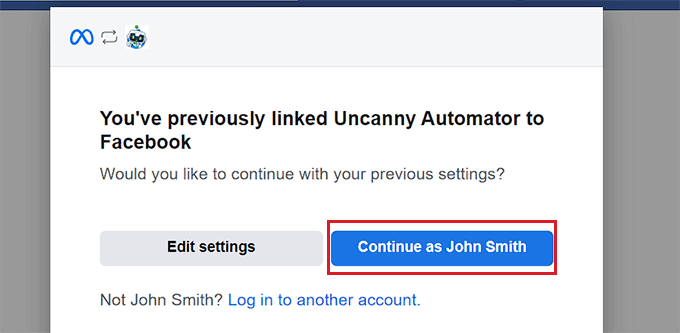
Você será direcionado para o site do Facebook, onde precisará fornecer suas credenciais de login. Será perguntado se você deseja continuar com o mesmo ID.
Basta clicar no botão ‘Continuar’ para conectar o Facebook ao Uncanny Automator.
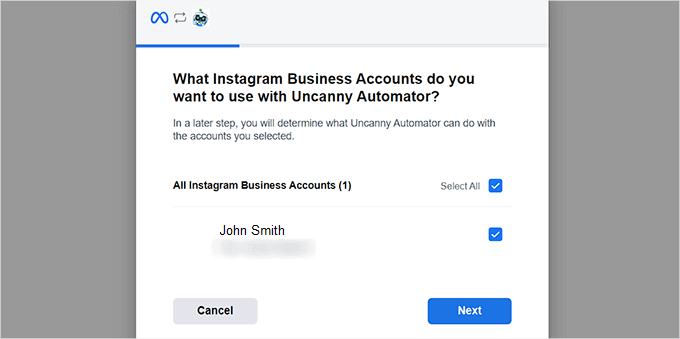
Em seguida, você precisará selecionar a conta comercial do Instagram vinculada à sua conta do Facebook.
Em seguida, clique no botão ‘Próximo’ para continuar.
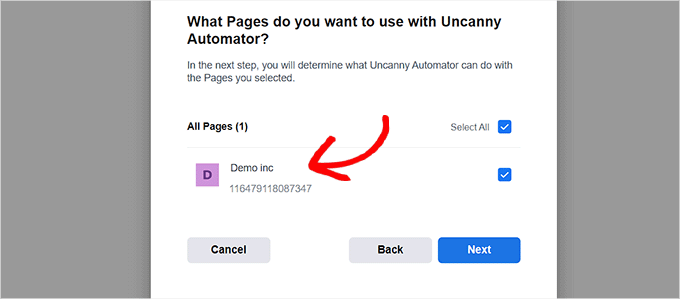
Depois disso, você deve selecionar uma página do Facebook. Basta escolher uma e clicar no botão ‘Próximo’.
Certifique-se de escolher a página conectada à sua conta comercial do Instagram. Caso contrário, o processo não funcionará.
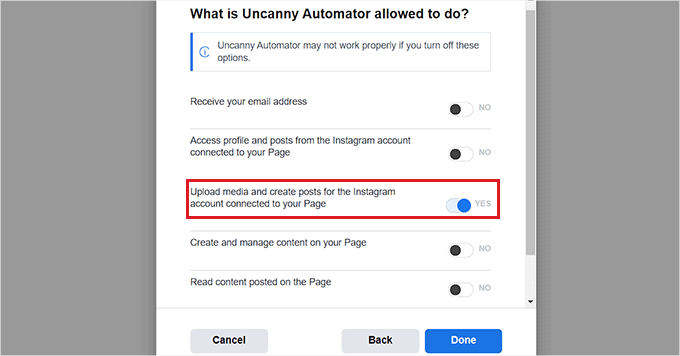
Você precisará então escolher todas as ações que o Uncanny Automator tem permissão para executar em sua página do Instagram.
Por exemplo, se você quiser dar permissão para criar posts em sua conta do Instagram, basta ativar o interruptor ao lado dessa opção.
Agora clique no botão ‘Concluído’.
Você será redirecionado para a página Automator » Configurações em seu painel de administração do WordPress. Uma vez lá, mude para a aba ‘Instagram’ na coluna da esquerda.
Aqui, você verá a conta comercial do Instagram conectada à sua página do Facebook.
Se a conta do Instagram não for exibida na tela, isso significa que algo deu errado e você precisa refazer o processo.
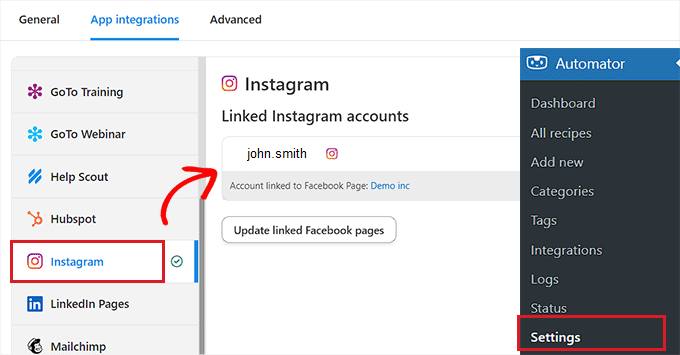
Agora você pode fechar esta janela e ir para a página pop-up ‘Conectar integração’ e clicar novamente no link ‘Conectar Conta’. Isso integrará o Instagram ao Uncanny Automator e ao seu site WordPress.
Escolha uma Ação do Uncanny Automator
Agora, é hora de escolher a ação que você deseja que o Uncanny Automator execute no Instagram quando algo acontecer em seu site WordPress.
Por exemplo, se você quiser publicar uma foto no Instagram toda vez que um artigo for publicado, escolha a opção ‘Publicar uma foto em uma conta comercial do Instagram’.
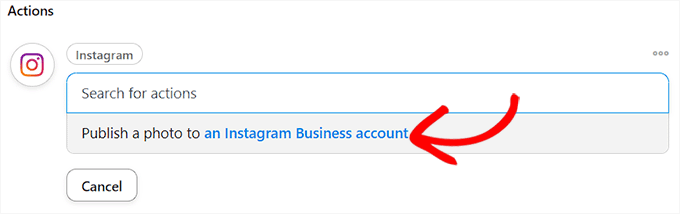
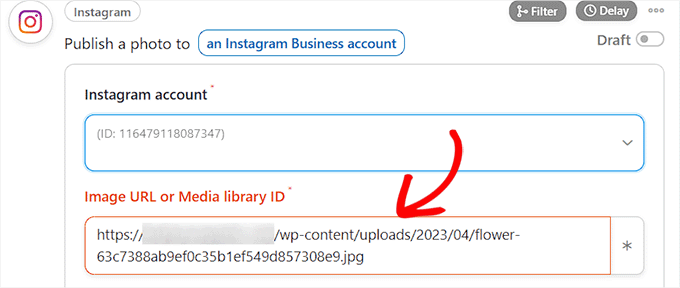
Em seguida, digite a URL ou o ID da biblioteca de mídia da foto que você deseja postar no Instagram.
Você pode alterar a URL da foto no painel do WordPress toda vez que publicar uma nova postagem do WordPress.
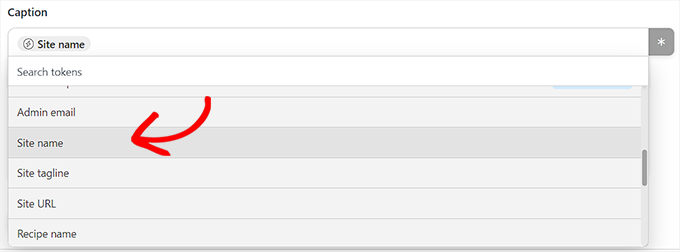
Em seguida, você deve redigir uma legenda que será publicada junto com suas postagens. Simplesmente escolha as opções que você gosta no menu suspenso.
Você pode adicionar um nome de site, endereço de e-mail, URL do site, data e muito mais na lista de opções.
Quando terminar, clique no botão ‘Salvar’ para armazenar as alterações.
Finalmente, vá para a seção ‘Receita’ no canto direito da tela e ative o interruptor para ‘Ao Vivo’.
Agora você automatizou com sucesso o WordPress e o Instagram.
Esperamos que este artigo tenha ajudado você a aprender como automatizar o WordPress e plataformas de mídia social usando IFTTT, Zapier e Uncanny Automator. Em seguida, você também pode querer ver nosso tutorial sobre como adicionar logins sociais ao seu site WordPress ou nossas escolhas de especialistas dos melhores plugins de mídia social para WordPress.
Se você gostou deste artigo, por favor, inscreva-se em nosso Canal do YouTube para tutoriais em vídeo do WordPress. Você também pode nos encontrar no Twitter e no Facebook.



Umayr Agha
Thank you for the process.
Mrteesurez
A Automação de Sites vale a pena dar atenção. Ela ajuda na automação e no compartilhamento de conteúdos de sites em suas diferentes redes sociais, o que economizará seu tempo e energia.
Isso também pode funcionar para tipos de postagem personalizados??
WPBeginner Support
Pode, você precisará garantir que o tipo de postagem personalizado esteja incluído em um feed RSS para que o IFTTT consiga vê-lo.
Admin
THANKGOD JONATHAN
Tenho usado o Zapier gratuito para automatizar minhas postagens de mídia social, mas hoje encontrei uma alternativa.
Precisarei experimentar o IFTTT. Com base neste tutorial, pelo que vejo, será mais fácil de usar do que o Zapier.
Moinuddin Waheed
Isso é tão poderoso e fácil de usar, e ainda gratuito. O IFTTT é, sem dúvida, o melhor plugin gratuito para automatizar mídias sociais.
Outras opções são pagas e, claro, valem a pena, mas para iniciantes que estão começando e têm um orçamento apertado, este ifttt é a melhor opção para automatizar postagens e páginas de mídia social.
Matthew Carney
Configurei tudo, mas quero que o ifttt puxe postagens de uma categoria, mas quando uso o link “https://domain.name/local-news/feed/” ele não puxa, mas se eu peço para puxar o site inteiro “https://domain.name/feed/” ele puxa tudo. Estou tão confuso, não sei por que não funciona
Andrew B.
Ok, então apenas o URL normal do site mysitename.com, nada especial como o link para o backend para fazer login, correto? Sou novo em tudo isso, tenho um site há pouco mais de um mês. Obrigado novamente pelo seu tempo e assistência.
WPBeginner Support
A menos que ele peça um URL específico, então você usaria o URL principal do seu site
Admin
Andrew B.
Incrível, obrigado pela ajuda, muito apreciado.
Andrew B.
Eu tenho um site WordPress Bluehost. Acabei de criar minha conta if this then that. Quero conectar meu blog do site para postar em redes sociais.
Dizia para inserir o URL do blog. Então usei mysitename.com/blog/ e disse que não era um URL de blog válido.
Que outro URL seria se não o nome do meu site/blog?
WPBeginner Support
O IFTTT normalmente precisaria da URL do seu site e não da página do blog do seu site.
Admin
Emmanuel Ajayi
Bom trabalho. Obrigado.
WPBeginner Support
You’re welcome
Admin
Jen
Olá,
Existe alguma maneira de configurar o IFTTT com um plugin de terceiros? Por exemplo, meu plugin de calendário. Toda vez que eu posto, eu gostaria que ele postasse nas minhas redes sociais. Assim como faz para minhas postagens do WordPress atualmente.
Obrigado!
WPBeginner Support
Você precisará verificar com o suporte desse plugin se ele tem a capacidade de funcionar com o IFTTT
Admin
Chinecherem Somto
isso é ótimo! Eu procurei por isso por muito tempo, graças ao WPBeginner
WPBeginner Support
You’re welcome, glad our article could help
Admin
Rohit Singh
Olá administrador.
Eu li este artigo, mas queria saber que eu possuo um site, mas sempre que estou verificando as estatísticas de SEO, ele me mostra que a contagem social é 0. Como aumentar a contagem social. Por favor, responda-me.
WPBeginner Support
Seus usuários ainda podem não estar compartilhando seu conteúdo, você pode adicionar ícones sociais em seu site usando um dos plugins em: https://www.wpbeginner.com/plugins/best-social-media-plugins-for-wordpress/
se você não tiver compartilhamentos no momento.
Admin
Terri Scheffler
Eu configurei o IFTTT para postar minhas entradas do blog do WordPress na página do FB. Funciona muito bem e foi muito fácil de fazer!
Um problema. O 'logo' que aparece com cada postagem vem da minha página do WP. É muito grande e é truncado, e parece estúpido. Eu fui para a biblioteca de mídia, criei uma miniatura na minha imagem de 'logo', e esperava que ele pegasse isso em vez disso. Não pegou.
Existe alguma maneira de fazer o IFTTT pegar a imagem em miniatura em vez da maior que aparece no topo do blog? Por favor, seja gentil, sou novato. Mas eu obtive tantas boas informações deste site, agradeço!
marc
por que os aplicativos do WordPress no IFTTT não postam a imagem destacada da postagem do WordPress nas redes sociais que você escolheu. Tenho tantas postagens que serão postadas no LinkedIn ou Facebook, mas não postam a imagem junto com elas. Estou fazendo algo errado?
Simran
Obrigado pelas dicas. Demorou um pouco para o ifttt funcionar para o meu wordpress, mas finalmente funcionou.
Tom
Alguém sabe como postar um monte de posts já publicados do wordpress no facebook?
Tenho muitos posts antigos em um blog que gostaria de postar gradualmente no FB (com um ritmo de 2-5 por dia).
Daretoeatapeach
Embora o ITTT tenha muitos serviços, o problema é que poucos deles são detalhados o suficiente para serem úteis. Por exemplo, não há como dizer a ele para qual dos meus blogs do Tumblr postar, nem posso fazer com que ele envie apenas certas categorias para o Tumblr, então a opção do Tumblr é inútil, mesmo que eu esteja procurando uma solução para enviar meus posts para o Tumblr. Quase todas as vezes que tento usar o ITTT, descubro que a falta de opções detalhadas para os serviços que eles fornecem não atende às minhas necessidades.
Sadiq Ali Baloch
Olá
por favor, diga-me
como conectar contas do Twitter às minhas páginas do F.B?
Benson
Muito terrível conectar um blog WordPress auto-hospedado com o IFTTT. E sugestões serão muito apreciadas. Apenas WordPress.com está conectando. Ah! Minha cabeça está pesada.
markwoff
Tentando usar o IFTTT para enviar posts do WP para o Tumblr. Recebo a mensagem 'imagem externa/imagem não encontrada' no Tumblr. Como posso corrigir isso? Agradeço desde já...
Ann Murugi
Eu tenho um blog, quando tento compartilhar meus links no Twitter, ele diz 'o site pode ser automatizado'
Como posso consertar isso?
Katia
obrigado! muito útil!
Tony
Muito obrigado por este post. Ouvi dizer que plugins para compartilhamento automático em mídias sociais podem deixar um site WordPress bem lento, então isso é muito melhor. O IFTTT é brilhante, e o vídeo combinado com as instruções foram extremamente úteis.
Equipe WPBeginner
Na verdade, depende de qual CMS ou software o outro site está usando para publicar conteúdo.
poonam
Este é realmente um artigo incrível, mas minha pergunta é como posso postar automaticamente em alguns sites que não são WordPress toda vez que publico um novo post no meu site WordPress. Isso é possível de fazer. Seria realmente útil para mim se você escrevesse sobre isso. obrigado
Marco Miomac
Como postar posts antigos do WordPress no Twitter usando IFTTT?
Fabula
Olá.
Estou usando o IFTTT há algum tempo. Obrigado por me dizer que isso existe! =)
Mas tenho um problema quando se trata de postar imagens no Facebook ou Twitter do meu blog Wordpress. Sempre defino uma imagem em destaque para minhas postagens, mas quando quero criar uma postagem de imagem nas redes sociais, ele sempre me diz que a imagem não existe. Existe algum truque para fazer isso funcionar?
Eu até tentei fazer minha postagem de blog ser uma postagem de imagem, mas isso também não funcionou.
E posso ajustar as receitas para que eu apenas digite o que ele deve mostrar, ou isso se limita ao que eles me dão (por exemplo, o que eu quero postar em minhas postagens, como imageURL e assim por diante)
Obrigado pela ajuda!
Equipe WPBeginner
Você inserirá a URL do seu site no IFTTT
http://www.example.com
O IFTTT ainda obterá o feed do seu blog. Certifique-se de ter ativado o canal do Twitter e dado permissão ao IFTTT para twittar em seu nome. Depois disso, tente publicar uma postagem e, em seguida, volte ao IFTTT e execute a receita manualmente. Veja se ele mostra algum erro.
darkhorse85
Não consigo ativar meu BLOG do WordPress como um canal:
[No IFTTT.com]
Quando tento ativar as postagens do WordPress como canal a partir da URL do meu blog “mywebsite.co.uk/blog”, não funciona.
O IFTTT.com ativa nas postagens do WordPress como canal digitando “mywebsite.co.uk”, ele realmente ativa (mas não transfere as postagens da minha página de blog para o Twitter).
Por favor, me avise se você tem uma boa ideia do que está dando errado aqui, obrigado.
Equipe WPBeginner
Parece que seu site está configurado com uma página inicial estática e uma página separada para posts de blog. Nesses casos, o URL do seu blog ainda é o domínio raiz, não a página do blog. Às vezes, o IFTTT pode demorar um pouco para pegar seu novo post e tweetar. Você também pode tentar executar uma receita manualmente e ver se ela aciona a ação ou mostra algum erro.
Você também precisará ativar o canal do Twitter e dar permissão ao IFTTT para postar em seu nome.
darkhorse85
Sim, eu tenho um site com várias páginas onde meu blog não é a página inicial. Minha página inicial é minha página inicial, que deve ser uma página estática, e a página chamada Blog deve ser categorizada como um blog.
Tenho que admitir que não entendi completamente o que você está dizendo e não tenho certeza de como proceder a partir daqui.
Q1: Qual endereço devo inserir para ativar e usar meu blog WP?
Q2: Como eu executaria uma receita "manualmente"?
Por favor, aconselhe. Obrigado
Adam Kaan
Tive um pesadelo por semanas tentando resolver esse problema, no final descobri como usar meu feed para configurá-lo. Por exemplo, o meu é coloque o URL do seu site e depois adicione uma barra e feed tente usar esse endereço para configurá-lo no ifttt
Sheridan
Oi, post muito legal!
é possível para o IFTTT criar um link bitly (link encurtado) abaixo do post enviado, para que os leitores voltem ao meu site, ou essa ferramenta faz algo assim – talvez eu só precise criar o link bitly (link encurtado) no meu POST do WP antes de deixar o IFTTT enviar para as plataformas sociais – alguém sabe se estou certo ou errado?
obrigado por responder!
Sheridan
Tim Buttle
Recentemente criei uma 'receita' no IFTTT que significa que sempre que eu retuito, aparece no blog do meu site Wordpress. No entanto, se eu clicar no link que aparece no Wordpress, ele não me leva ao feed original do Twitter (mas sim a uma subpágina do meu site Wordpress). Como posso fazer com que o link me leve do meu site de volta ao Twitter?
Pode ser uma pergunta boba, e muito obrigado por qualquer ajuda! Tim.
Lav Singh
Como postar posts antigos do WordPress no Twitter usando IFTTT? (Conta do Twitter criada após a publicação de alguns posts do WordPress)
toddbot
Recentemente configurei o ifttt para postar no wordpress sempre que carrego um vídeo no youtube. Existe uma maneira de incorporar o short code [publicize off] na receita para que ele não poste nos outros sites que tenho vinculados ao wordpress?
Pundi
Quase arranco meu cabelo com meu plugin do wp.. obrigado por este artigo. Tenho que entrar no IFTTT
Robin Rico
Acabei de descobrir essa joia de site. Adorei! Uma receita que usei foi página de fã do fb para wordpress. Tenho um cliente que prefere postar tudo no fb em vez do blog dela. Problema resolvido!!
Joanne Marcinek
Ótimo post. Obrigado.
Eu amo o IFTTT, mas estou tentando usá-lo com um blog Wordpress.com que marquei como privado (usando-o como um diário pessoal). No entanto, eu gostaria de acessar o RSS via IFTTT para backup.
Estou recebendo este erro ao tentar vincular ao RSS do blog: Não é um URL de feed válido, título do feed ausente
Você acha que isso acontece porque o blog está marcado como privado? Ou algo mais está dando errado? (Tentei sua sugestão de habilitar o XML-RPC, mas não vejo essa opção nas minhas configurações.
Obrigado!
Equipe Editorial
Sim, é porque seu blog está definido como privado.
Admin
B
Então por que ele pede o nome de usuário e senha do WordPress. As configurações de privacidade não deveriam importar…
darkhorse85
Na verdade, acho que pode ser apenas porque sua versão do WordPress tem o XML-RPC habilitado automaticamente. Pesquise no Google para verificar: "WordPress (insira a versão que você usa)" seguido de "XML-RPC habilitado automaticamente" e veja o que aparece!
Eu uso o WordPress 4.0 em um site wordpress.org e isso resolveu meu dilema de XML-RPC.
Mattia
Quando tento conectar o WordPress ao IFTTT, ele diz:
O valor do campo do canal ao vivo não é um URL válido do WordPress.
Não foi possível verificar as credenciais do WordPress. Por favor, tente novamente.
Estou perdendo alguma coisa? Obrigado
Dan Deeble
Não parece funcionar com meu blog wordpress.com, a menos que, claro, eu esteja fazendo algo completamente estúpido.
Alguém pode verificar isso, por favor?
Obrigado
Dan
Equipe Editorial
Deve funcionar bem. Você também pode usar o método RSS.
Admin
Julien Maury
Muito obrigado por facilitar minha vida de blogueiro!
Zimbrul
Isso é muito legal. O backup para Dropbox ou Google Drive é bom, mas minha pergunta é: como é o backup de qualquer postagem? Acho que deveria tentar por mim mesmo, não deveria.
O problema (pelo menos até recentemente) era o Facebook funcionar bem com o WordPress e pegar a imagem destacada ou a imagem na postagem, bem como o trecho. Gostaria de saber como este serviço extrai o trecho e a imagem da postagem?
Equipe Editorial
Se você tiver as tags og: corretas definidas, o Facebook puxará a imagem. Quanto ao backup por post, ele armazena o post como PDF.
Admin
Tom Hermans
O inverso é ainda mais útil, pois ele busca seus blurbs de mídia social e os arquiva em SEU próprio espaço. O WordPress é sobre possuir e controlar seu próprio conteúdo, e dessa forma você pode preservar, agrupar e exibir todos os seus tweets, atualizações de status do Facebook, etc. em um hub gerenciado centralmente.
Para um blog pessoal, não há nada mais pessoal do que isso.
Equipe Editorial
Totalmente de acordo. Ele puxa de RSS, FB, Twitter e de todos os tipos de lugares.
Admin
Charles
Eu uso o IFTTT para postar automaticamente no Twitter e Facebook todos os meus novos posts no meu blog. É bom, mas minha única reclamação é que ele só ativa uma vez a cada 30 minutos.
Manveet Singh
Eu já uso o IFTTT com o Google Drive para fazer backup dos meus posts de blog, e funciona maravilhosamente.
There’s only one thing that I have been trying to find a solution though. When I update an already published post, how to get a backup of that! Still trying to figure out
Shea Bunge
Neste momento, o IFTTT não suporta o Google+, e, portanto, sua sugestão de receita “WordPress para Google+” é inválida.
Birgit
Isso é realmente INCRÍVEL, uau! Obrigado por essa ótima dica!
Será que é possível substituir o bom e velho feedburner de assinatura de e-mail pelo IFTTT?
Eu só encontrei a possibilidade de criar uma receita no IFTTT para enviar meu/qualquer feed para o meu (!) endereço de e-mail. Mas como oferecer aos visitantes do meu blog a possibilidade de uma assinatura por e-mail para receber os posts mais recentes (como no RSS normal)? Isso não é possível com o IFTTT ou alguém tem outra sugestão?
Equipe Editorial
Não, isso não é possível com o IFTTT. Você teria que usar um serviço como MailChimp ou Aweber.
Admin
Shea Bunge
Embora as assinaturas por e-mail não sejam possíveis com o IFTTT, você pode usar o plugin Jetpack Email Subscriptions.
Lawrence
Para Twitter, Facebook, LinkedIn e Tumblr, descobri que a ferramenta Publicize do Jetpack funcionou muito bem.
Eu estava usando o IFTTT para tudo isso e mudei para o Jetpack.
Equipe Editorial
Sim, existem plugins legais no WordPress que podem fazer o trabalho também. Mas se você for usar o Jetpack apenas para esse recurso, então você pode muito bem usar o IFTTT. Novamente, o Jetpack oferece muito mais que nem todo mundo pode precisar/querer.
Admin
zimbrul
Ouvi dizer que o Jetpack é bastante "pesado" em um site WordPress...
Matt Litherland
I have literally skim read this, and it looks great. I’m hoping when i get time later tonight to read it fully that it fulfils what im after. Posting blog posts to facebook or twitter automatically is something i’ve wanted to build into my themes for a while