


Trabalhamos em muitos sites WordPress onde usuários diferentes precisavam de experiências diferentes. Membros podem precisar de layouts mais limpos, autores podem se beneficiar de menos distrações, e clientes geralmente não deveriam ver os mesmos elementos que administradores.
O desafio é que o WordPress não inclui uma maneira integrada de estilizar seu site com base em funções de usuário. Se você quiser ocultar elementos, ajustar layouts ou modificar designs para usuários específicos, geralmente é forçado a editar arquivos de tema ou adicionar código personalizado.
É aí que as coisas podem ficar arriscadas. Vimos usuários acidentalmente quebrar seus sites apenas adicionando um pequeno trecho de CSS no lugar errado, especialmente ao trabalhar dentro de arquivos de tema ou temas filhos.
A maneira mais segura e fácil de aplicar CSS com base em funções de usuário é usando o plugin WPCode. Sua Lógica Condicional integrada permite que você direcione funções como Administradores, Editores ou Assinantes sem mexer nos arquivos do seu tema.
Neste guia, mostraremos como aplicar CSS personalizado para funções de usuário específicas usando uma ferramenta amigável para iniciantes. Esta é a mesma abordagem que usamos em nossos próprios sites quando precisamos de uma solução rápida e segura que não cause problemas no futuro.
Aqui está um breve resumo dos tópicos que abordaremos neste guia:
Por que e quando aplicar CSS para funções de usuário específicas no WordPress
Gerenciamos vários sites para nossos negócios que exigem login de usuário. Frequentemente, encontramos a necessidade de personalizar a aparência para diferentes funções de usuário.
Ao realizar testes A/B nesses sites, descobrimos que a personalização melhora muito a experiência do usuário. Pesquisas indicam que experiências web personalizadas podem aumentar as taxas de conversão em até 10-15%, tornando a estilização baseada em funções uma estratégia valiosa.
Uma melhor experiência do usuário leva, em última análise, a mais satisfação do cliente e vendas.
Quer você seja um proprietário de site, desenvolvedor ou designer, ter controle sobre a aparência do seu site para diferentes usuários pode ser muito útil.
Aqui estão alguns casos de uso comuns:
- Sites de Assinatura: Você pode usar CSS personalizado para oferecer experiências diferentes para membros premium.
- Lojas de eCommerce: Você pode destacar carrinhos de compras, retornar descontos para clientes e outros recursos para clientes logados.
- Blogs com Vários Autores: Gerenciar um blog com vários autores pode ficar confuso. Com CSS personalizado, você pode criar uma interface limpa e eficiente para editores, mantendo as coisas simples para contribuidores e assinantes.
- Sites de Clientes: Você pode criar uma área administrativa simplificada para clientes ocultando certos elementos com CSS personalizado. Isso é particularmente útil para simplificar a interface do cliente, ocultando widgets complexos do painel ou avisos de plugins que podem confundir usuários não técnicos.
Agora, o problema é como dizer ao WordPress qual código CSS carregar para diferentes funções de usuário.
Como Aplicar CSS Personalizado para Funções de Usuário Específicas no WordPress
A maneira mais fácil de gerenciar código personalizado, incluindo CSS, no WordPress é usando WPCode. É o melhor plugin de snippets de código para WordPress e permite que você gerencie com segurança seu CSS personalizado em um só lugar.
Observação: Uma versão gratuita do WPCode também está disponível. No entanto, recomendamos a atualização para um plano pago para desbloquear mais recursos.
Por que recomendamos o WPCode:
- Ele permite que você adicione com segurança qualquer código personalizado, incluindo CSS, sem quebrar seu site. Se um snippet de código não estiver funcionando, você pode desativá-lo facilmente.
- Ele vem com poderosas ferramentas de inserção de código e lógica condicional, permitindo que você execute um snippet apenas quando necessário.
- Você tem acesso a uma enorme biblioteca de trechos de código úteis, economizando a necessidade de instalar vários plugins separados.
Dito isso, vamos ver como adicionar CSS personalizado para uma função de usuário específica.
Adicionando um Trecho de CSS Personalizado no WPCode
Para este exemplo, personalizaremos o Painel Administrativo do WordPress para uma função específica (como um Editor). Usaremos código que destaca o menu 'Posts' no backend para mostrar como o processo funciona.
- Primeiro, instale e ative o plugin WPCode. Para mais detalhes, veja nosso tutorial sobre como instalar um plugin do WordPress.
- Após a ativação, vá para a página Code Snippets » + Add Snippet.
- Passe o mouse sobre ‘Adicionar seu código personalizado (Novo trecho)’ e clique em ‘+ Adicionar trecho personalizado’.

- Na tela seguinte, selecione ‘Trecho CSS’ como o tipo de código no menu suspenso à direita (geralmente, ele vem como padrão ‘Trecho HTML’).

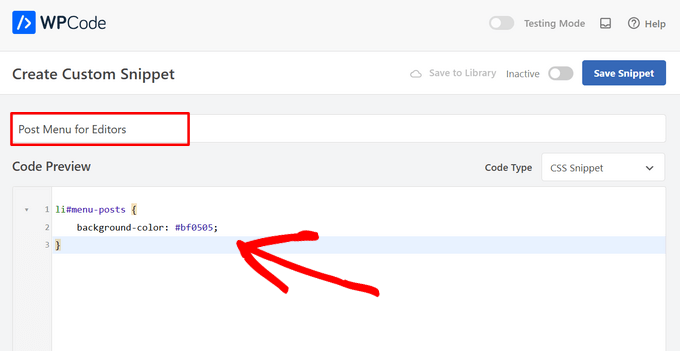
- Insira um título para seu trecho, como “Destaque do Menu de Administrador para Editores”.
- Cole seu CSS personalizado na caixa ‘Pré-visualização do código’.
Aqui está o código de exemplo que estamos usando para este exemplo de área de administração:
li#menu-posts {
    background-color: #bf0505;
}
Importante: Selecionando o Local Correto
Como este código específico é para o Painel de Administração, você deve rolar para baixo até a seção ‘Inserção’ e escolher ‘Cabeçalho do Administrador’ como o local.
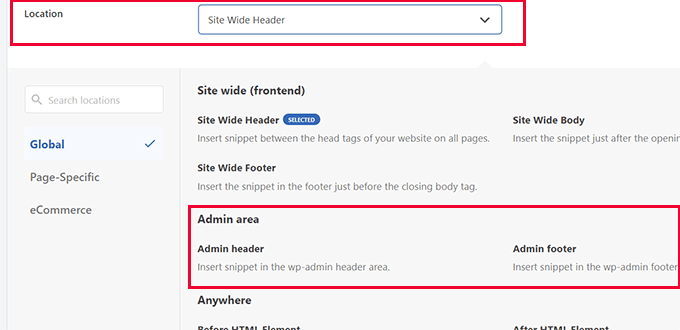
Se você estivesse adicionando CSS para o front-end do seu site (como para uma página de membro), você simplesmente deixaria o local como ‘Cabeçalho de Todo o Site’.
Aplicando Lógica Condicional
Agora, vamos garantir que este código só seja executado para a função de usuário que desejamos.
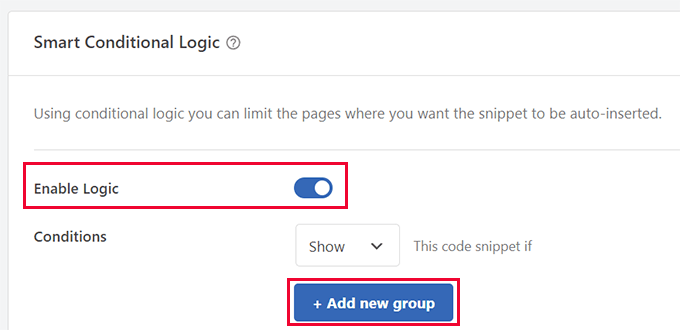
- Role para baixo até a caixa ‘Lógica Condicional Inteligente’ e mude o seletor para ‘Habilitar Lógica’.
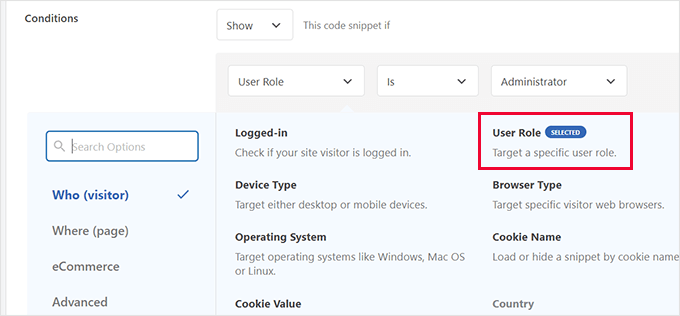
- Defina a ‘Condição’ para ‘Mostrar’ e clique em ‘+ Adicionar novo grupo’.
- Selecione ‘Função do Usuário’ na lista suspensa.
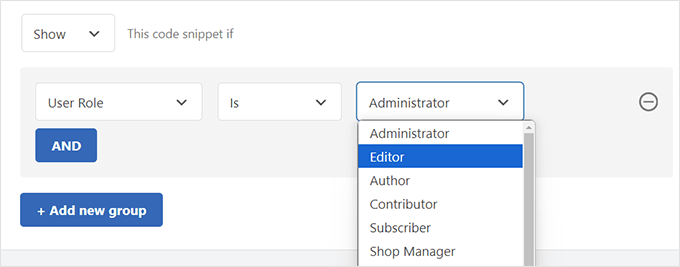
- Escolha a função específica que você deseja segmentar (por exemplo, Editor, Assinante).
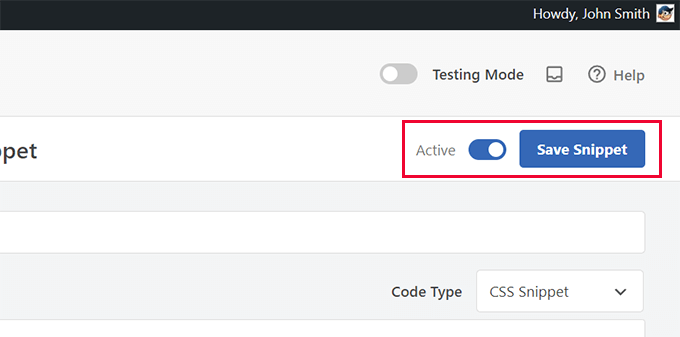
- Finalmente, clique em ‘Salvar Snippet’ no canto superior direito e alterne o seletor de ‘Inativo’ para ‘Ativo’.
Adicionar CSS personalizado para funções de usuário específicas em outras áreas
A personalização do design em sites de eCommerce leva a uma melhor experiência do usuário e comprovadamente diminui as vendas com carrinhos abandonados.
Se você administra uma loja WooCommerce, vende cursos online ou vende outros produtos digitais, adicionar CSS personalizado para clientes logados será útil.
O WPCode permite que você direcione essas páginas específicas facilmente. Embora você possa ver opções de localização como “WooCommerce”, recomendamos manter o Local de Inserção como Cabeçalho do Site para todo o CSS, a fim de evitar problemas de exibição.
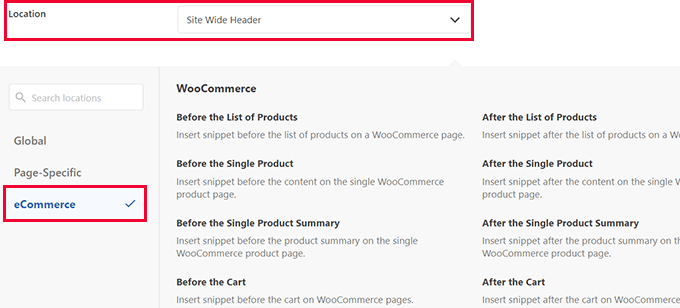
Em vez de alterar a localização, use a seção Lógica Condicional Inteligente. Você pode adicionar regras para mostrar o CSS apenas quando o “Tipo de Página” for “Carrinho do WooCommerce” ou “Checkout”.
WPCode suporta WooCommerce, Easy Digital Downloads e MemberPress.
Perguntas Frequentes
Aqui estão as respostas para as perguntas mais frequentes sobre como personalizar o WordPress para diferentes funções de usuário.
Posso aplicar CSS a funções de usuário personalizadas no WordPress?
Sim. O WPCode permite que você direcione qualquer função de usuário, incluindo as personalizadas criadas por plugins de associação, ferramentas LMS ou código personalizado. Você só precisa garantir que a função personalizada apareça nas opções de lógica condicional.
E se as alterações de CSS não aparecerem para alguns usuários?
Isso pode acontecer se o seu site usar cache agressivo ou uma CDN. Tente limpar seu cache e certifique-se de que o snippet do WPCode esteja ativo e visando o local e a função corretos.
Posso pré-visualizar as alterações de CSS antes de publicá-las?
O WPCode não possui uma pré-visualização visual, mas você pode manter o snippet inativo enquanto testa. Recomendamos abrir uma janela anônima ou privada e fazer login com a função de usuário específica (por exemplo, como Assinante) para inspecionar as alterações usando as ferramentas de desenvolvedor do seu navegador.
É seguro usar o WPCode em vez de editar os arquivos do tema?
Absolutamente. Na WPBeginner, usamos o WPCode porque ele mantém todo o nosso código personalizado separado dos arquivos do tema, para que as alterações não sejam perdidas durante as atualizações. Além disso, torna mais seguro e fácil gerenciar snippets em um só lugar.
Recursos Adicionais
Abaixo estão alguns recursos adicionais para ajudá-lo a projetar experiências de usuário personalizadas no WordPress. Você nem precisa aprender CSS para algumas dessas opções:
- Como Mostrar Conteúdo Personalizado para Diferentes Usuários no WordPress
- Como Personalizar Cores no Seu Site WordPress
- Como Personalizar e Estilizar Seus Formulários WordPress (2 Métodos Fáceis)
- Como Criar uma Página Inicial Personalizada no WordPress (3 Métodos)
Esperamos que este artigo tenha ajudado você a aprender como aplicar CSS para funções de usuário específicas no WordPress. Você também pode querer ver nossa planilha de referência de CSS gerada pelo WordPress padrão para iniciantes, ou conferir estes plugins e dicas para melhorar a área administrativa do WordPress.





Tem alguma pergunta ou sugestão? Por favor, deixe um comentário para iniciar a discussão.