


Eu gerencio blogs WordPress há anos, e uma coisa que costumava me frustrar era ver meus visitantes ficarem presos em páginas de arquivo. Eles acessavam um arquivo de categoria ou data, rolavam um pouco e depois saíam sem encontrar o que precisavam.
As pessoas queriam uma maneira mais rápida de filtrar minhas postagens de blog em vez de rolar por tudo. Percebi rapidamente que a pesquisa padrão do WordPress não estava funcionando, pois muitas vezes perdia conteúdo relevante.
Foi quando comecei a testar diferentes soluções e descobri que usar um plugin como o SearchWP fez uma grande diferença. Ele potencializa uma experiência de busca mais inteligente e permite que você coloque uma barra de pesquisa exatamente onde seus leitores a usarão.
Neste guia, mostrarei como configurá-lo passo a passo para que seus leitores possam encontrar o conteúdo certo mais rapidamente e permanecer engajados com seu blog por mais tempo. ⚡

📚 Resumo: A maneira mais fácil de adicionar pesquisa a uma página de arquivo do WordPress é usando o SearchWP para criar um mecanismo de pesquisa personalizado e, em seguida, inserir o bloco de Pesquisa (para temas de Bloco) ou o widget de Pesquisa (para temas Clássicos) em seu modelo de arquivo.
Por Que Você Precisa de uma Função de Pesquisa na Página de Arquivos do Seu Blog?
Uma barra de pesquisa na página de arquivos do seu blog torna muito mais fácil para os visitantes encontrarem exatamente o que estão procurando. Em vez de rolar infinitamente por conteúdo mais antigo, eles podem simplesmente digitar uma palavra-chave e ver instantaneamente resultados relevantes.
No WordPress, as páginas de arquivo são páginas geradas automaticamente que agrupam seu conteúdo por tipo, como:
- Sua página principal do blog
- Páginas de categoria
- Páginas de tags
- Arquivos baseados em data
Adicionar uma barra de pesquisa em qualquer uma dessas páginas de arquivo pode manter os visitantes engajados e tornar o conteúdo mais antigo mais fácil de descobrir.
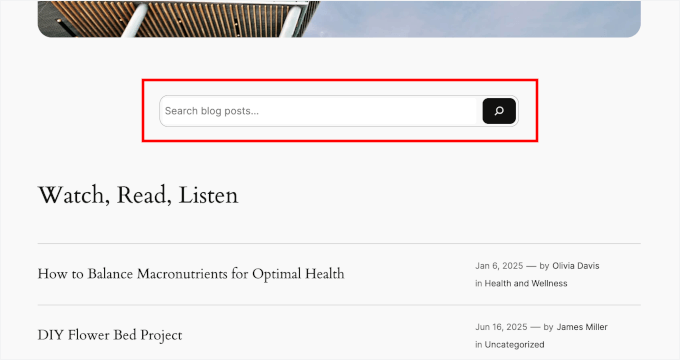
Uma barra de pesquisa também pode incentivar os visitantes a explorar mais páginas do seu blog, seja um post recente ou algo de anos atrás.
Por outro lado, sem uma opção de pesquisa, as páginas de arquivo podem parecer confusas ou avassaladoras. E seu melhor conteúdo pode ficar enterrado e esquecido.
Além disso, se o seu blog tiver mais do que algumas dezenas de posts ou cobrir uma variedade de tópicos, adicionar uma barra de pesquisa não é apenas útil. É essencial para oferecer uma ótima experiência ao usuário.
Isso é especialmente útil para blogs WordPress com bibliotecas de conteúdo em crescimento. Por exemplo:
- 📚 Blogs educacionais repletos de tutoriais e guias
- 🥘 Blogs de culinária com centenas de receitas organizadas por categoria ou data
- 🌍 Sites de estilo de vida e viagens compartilhando histórias pessoais ou avaliações de destinos
- 🌐 Blogs de tecnologia publicando atualizações, análises e conselhos perenes
- 🗞 Sites no estilo de revista ou sites de notícias com um cronograma de publicação constante
Dito isso, vou guiá-lo através de como adicionar a pesquisa do WordPress à página de arquivo do blog.
Aqui está uma visão geral rápida de todas as etapas que abordarei neste guia:
- Passo 1: Instalar e Ativar o SearchWP
- Passo 2: Personalize seu Algoritmo de Busca
- Passo 3: Diga ao SearchWP Qual Conteúdo é Mais Importante
- Step 4: Add the Improved Search to the Archives Page
- Passo 5: Teste e Otimize a Funcionalidade de Busca do seu Arquivo
- Dica Bônus: Adicione Busca por Categoria em Blogs WordPress
- Perguntas Frequentes sobre Adicionar Busca WordPress à Página de Arquivos do Blog
- Recursos Adicionais: Mais Guias para Melhorar a Busca WordPress
🧑💻 Dica Pro: Adicionar uma barra de pesquisa é apenas parte da solução. Você também vai querer garantir que seus posts arquivados ainda sejam relevantes e atualizados. Se os visitantes chegarem a conteúdo desatualizado, isso pode prejudicar a confiança deles e levá-los a sair, mesmo que sua pesquisa funcione perfeitamente.
Para melhorar sua estratégia de conteúdo, confira nosso guia sobre como agendar atualizações de conteúdo automaticamente para manter tudo atualizado e preciso.
Passo 1: Instalar e Ativar o SearchWP
Embora você possa tecnicamente confiar na pesquisa padrão do WordPress, configurar o SearchWP primeiro garante que a barra de pesquisa que você adiciona na Etapa 4 forneça resultados precisos e relevantes.
Apenas tenha em mente que a pesquisa padrão do WordPress é bastante limitada. Ela apenas verifica o conteúdo básico do post e geralmente mostra resultados que não são muito úteis.
É por isso que recomendo usar o SearchWP em vez disso, que é o melhor plugin de pesquisa do WordPress do mercado.
Este plugin permite melhorar seu algoritmo de pesquisa do WordPress de várias maneiras. Por exemplo, você pode adicionar todos os tipos de conteúdo aos resultados, incluindo tipos de postagem personalizados, produtos WooCommerce e até mesmo conteúdo em PDF.
Usamos o SearchWP em alguns dos nossos sites de negócios e descobrimos que ele funciona muito bem. Você pode descobrir tudo sobre ele em nossa análise detalhada do SearchWP.
Para começar, você precisará de um plano do SearchWP. Você pode acessar o site do SearchWP e clicar em ‘Get SearchWP Now’ para comprar o plano que melhor atende às suas necessidades.

Após se inscrever, você receberá uma conta de usuário. Simplesmente faça login na sua nova conta SearchWP, baixe o arquivo .zip do plugin e localize sua chave de licença.
Você pode encontrá-la em sua conta SearchWP na seção ‘Downloads’. Neste ponto, você precisa copiar sua chave de licença ou deixar a aba do navegador aberta para que possa acessá-la facilmente mais tarde.
Em seguida, vamos navegar para Plugins » Adicionar Plugin no seu painel do WordPress.

A partir daí, clique no botão ‘Upload Plugin’ na parte superior da página.
Na próxima tela, clique em ‘Escolher Arquivo’ e selecione o arquivo .zip do SearchWP que você baixou anteriormente.

Clique em ‘Instalar Agora’ e depois em ‘Ativar’ assim que o botão aparecer. Se precisar de ajuda, você pode conferir nosso guia sobre como instalar um plugin do WordPress.
Assim que o plugin for ativado, você precisará ir para SearchWP » Configurações.

Em seguida, cole sua licença na caixa ‘Chave de Licença’ e clique no botão ‘Verificar Chave’.
Passo 2: Personalize seu Algoritmo de Busca
Uma vez que o SearchWP esteja ativado, o próximo passo é ajustar as configurações exclusivas do mecanismo de busca do seu site para as páginas de arquivo do seu blog.
Para fazer isso, vá para SearchWP » Algoritmo em seu painel de administração e clique em ‘Adicionar Novo’.
Na parte superior, você verá o botão ‘Fontes e Configurações’. Clique nele.
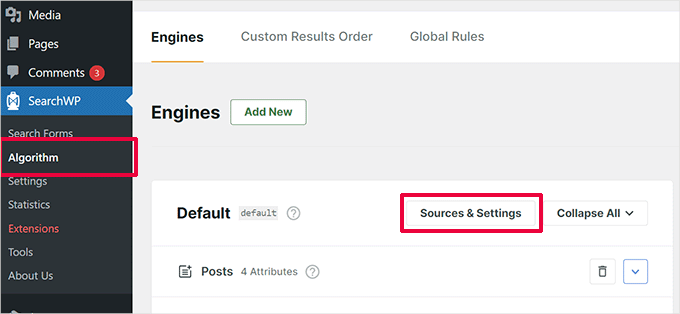
É aqui que você escolhe quais tipos de conteúdo o SearchWP deve incluir nos seus resultados de pesquisa.
Você verá opções para posts, páginas, mídia e mais.
Por padrão, o WordPress exibe posts de blog em páginas de arquivo. Para garantir que todos os seus artigos sejam pesquisáveis, você definitivamente vai querer marcar a caixa 'Posts'.
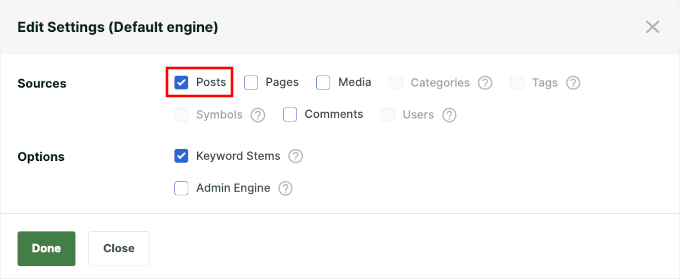
Você também pode estar considerando quais elementos adicionais são importantes para incluir.
Se o seu site tem muitas informações valiosas em 'Páginas' ou 'Comentários', considere adicioná-los também.
Por outro lado, recomendo pular fontes como 'Tags' que podem poluir os resultados.
Você pode notar algumas opções em cinza - isso é normal para o 'Motor padrão'. Elas estarão disponíveis se você criar um novo motor.
🧑💻 Dica Profissional: Seu site usa tipos de postagem personalizados, como um 'Portfólio' para seus projetos, 'Receitas' para um blog de culinária ou 'Listagens' para um site imobiliário? Se sim, você provavelmente verá as caixas para esses tipos de postagem personalizados aqui. Você pode marcar as caixas para que todo o seu conteúdo valioso seja incluído nos resultados da pesquisa.
Você pode então fechar o pop-up clicando em 'Concluído'.
Passo 3: Diga ao SearchWP Qual Conteúdo é Mais Importante
Após selecionar suas fontes de conteúdo, você pode personalizar como o SearchWP classifica o conteúdo em seus resultados de pesquisa. Isso ajuda a mostrar os resultados mais relevantes com base no que seus visitantes provavelmente procurarão.
Na tela SearchWP » Algoritmo, você pode clicar em 'Adicionar/Remover Atributos'.
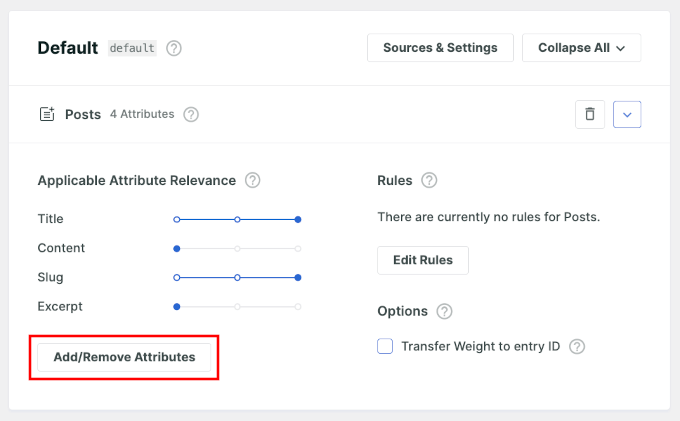
No pop-up, você escolherá quais partes do seu conteúdo o SearchWP deve considerar.
Eles incluem fontes como:
- Título – Priorize resultados que correspondam ao título da postagem ou página.
- Conteúdo – Indexe o texto principal do corpo de suas postagens ou páginas.
- Slug – Inclua o nome amigável do URL da postagem, que é a parte do URL que identifica a página específica (por exemplo, /meu-nome-de-postagem/).
- Excerto – Pesquise dentro de resumos escritos manualmente ou gerados automaticamente.
- Autor – Permita que os visitantes encontrem conteúdo escrito por um autor específico.
Recomendo selecionar os que tornam as buscas mais relevantes e pular seções não relacionadas.
Por exemplo, se seus visitantes raramente pesquisam por “Autor”, removê-lo pode ajudar a manter os resultados limpos e focados.
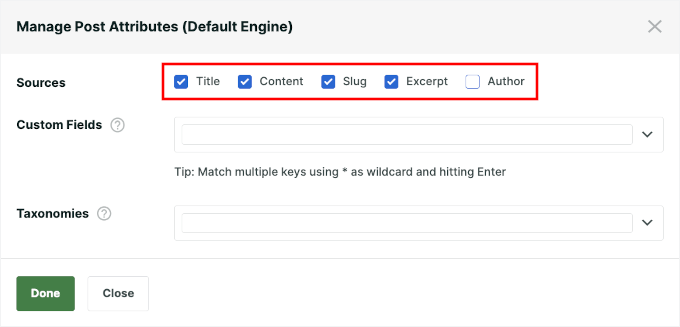
Você pode incluir conteúdo extra armazenado em campos personalizados. Adicionalmente, você pode permitir que os usuários encontrem posts agrupados sob tópicos ou rótulos específicos no campo ‘Taxonomias’.
Depois de adicionar os atributos, você verá um conjunto de controles deslizantes para cada fonte de conteúdo.
Pense nesses controles deslizantes como um sistema de pontuação que diz ao SearchWP qual conteúdo é mais importante. Ao dar a um atributo um ‘peso de relevância’ maior, você está dizendo ao plugin de busca para dar mais pontos a ele.
Por exemplo, se você deslizar o controle de ‘Título’ para a direita, um post onde o termo de busca aparece no título receberá um grande impulso de pontos.
Isso torna muito mais provável que apareça no topo dos resultados. Ao atribuir maior peso ao título, as correspondências exatas de palavras-chave nos títulos de suas postagens recebem a maior prioridade. Isso garante que o conteúdo mais relevante apareça primeiro.
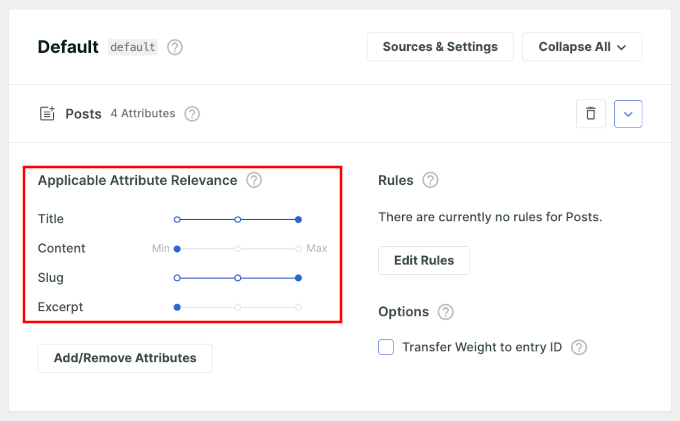
Para a maioria dos usuários, os pesos padrão são um ótimo ponto de partida. Você sempre pode voltar e ajustá-los mais tarde com base nas necessidades do seu site.
Quando estiver satisfeito com as configurações, clique no botão ‘Salvar’ no canto superior direito.

O SearchWP agora começará a reconstruir o índice automaticamente.
Isso pode levar alguns minutos, dependendo da quantidade de conteúdo em seu site e do desempenho do seu servidor de hospedagem WordPress.
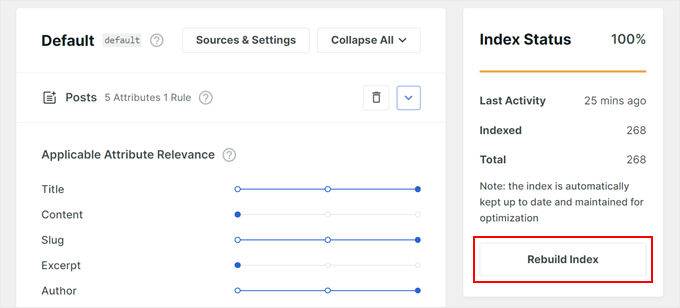
Assim que você vir ‘Status do Índice: 100%’, isso significa que todo o seu conteúdo foi indexado com sucesso e suas configurações estão prontas.

Passo 4: Adicionar a Busca Aprimorada à Página de Arquivos
O SearchWP agora está impulsionando a pesquisa do seu site nos bastidores e atualiza automaticamente todas as barras de pesquisa existentes, mas o passo final é adicionar uma nova e proeminente barra de pesquisa diretamente às suas páginas de arquivo para que os visitantes possam usá-la.
Existem duas maneiras fáceis de fazer isso: usando o Editor de Site Completo (FSE) ou o widget de busca do WordPress.
O método que você escolher dependerá se você está usando um tema de bloco (opção 1) ou um tema clássico (opção 2). Continue rolando para encontrar a escolha certa para você.
Opção 1: Adicionar a Barra de Busca à Página de Arquivos Usando o FSE
Se o seu tema suporta Edição Completa de Sites (FSE), como o Twenty Twenty-Four, você pode ir para Aparência » Editor no seu painel do WordPress para começar.

No Editor de Site, clique em ‘Templates’ no menu do lado esquerdo.
Em seguida, você precisará encontrar o template que controla seus arquivos de blog.
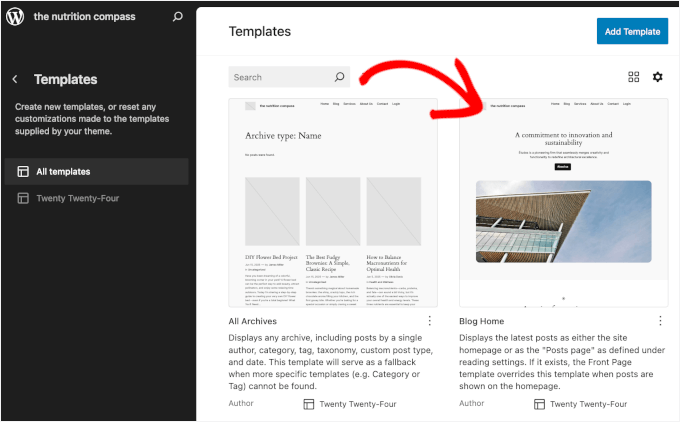
O nome deste template pode variar dependendo do seu tema. Pode ser ‘Arquivo’, ‘Blog’, ‘Home’ ou ‘Índice’, entre outros.
A chave é selecionar o modelo que seu tema usa para a listagem principal do seu blog. Uma boa maneira de verificar é abrir o modelo e procurar pelo bloco ‘Query Loop’, que é o que o WordPress usa para exibir sua lista de postagens.
📝 Observação: No WordPress, “arquivo” não significa apenas uma coisa. Inclui sua página principal do blog, páginas de categoria, páginas de tags e arquivos de data. Páginas independentes como “Sobre Nós” ou “Contato” não são arquivos.
Agora que você encontrou a página correta de arquivos de blog e abriu o template, precisará adicionar a barra de pesquisa a ela.
Simplesmente clique no botão ‘+’ onde desejar e procure pelo bloco ‘Pesquisa’. Clique nele para inseri-lo em seu template.
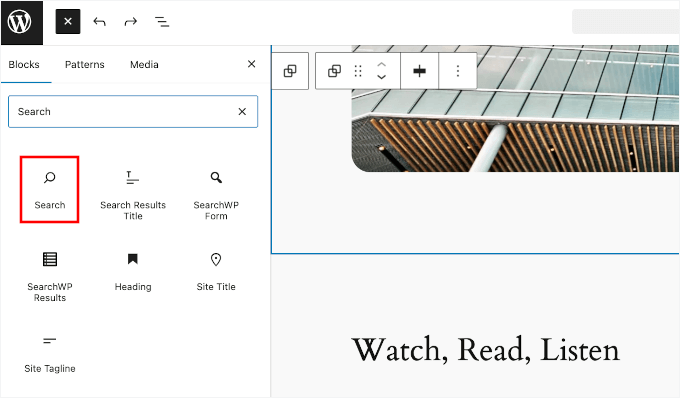
Após adicionar o bloco de pesquisa, você pode ir para a aba ‘Bloco’ no painel direito para personalizar seu estilo.
Aqui, você pode ajustar a cor, tipografia, posição e borda do bloco para combinar com o design do seu site.
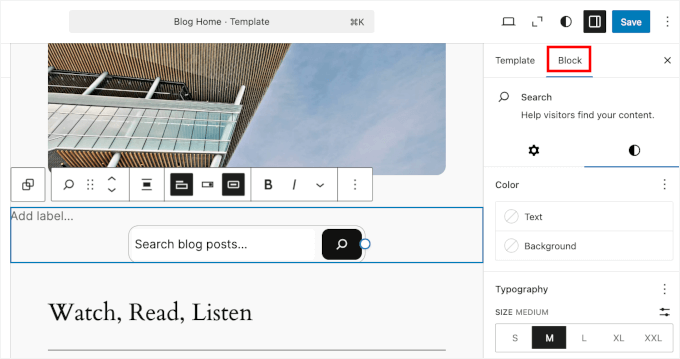
Esta é uma ótima chance de adicionar um toque de personalidade.
Por exemplo, em vez do padrão ‘Pesquisar’, você pode usar algo mais envolvente como ‘Encontre uma receita…’, ‘Pesquise nossos tutoriais…’ ou ‘Procurando algo específico?’ para guiar seus visitantes.
Quando estiver satisfeito com a aparência de tudo, clique em ‘Salvar’ no canto superior direito para aplicar suas alterações.
Agora, se você visitar a página de arquivo do seu blog, poderá ver sua barra de pesquisa personalizada em ação.
Opção 2: Adicionar a Barra de Pesquisa à Página de Arquivos com um Tema Clássico
Adicionar a barra de pesquisa a uma área de widget como uma barra lateral é o método mais rápido e fácil para a maioria dos temas clássicos, pois torna a barra de pesquisa visível globalmente, inclusive nas páginas de arquivo.
Para começar, navegue até Aparência » Widgets.
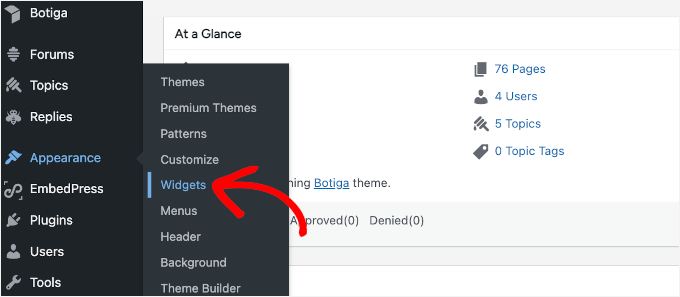
Na próxima tela, você pode escolher onde adicionar um widget. A melhor parte é que o SearchWP melhora automaticamente qualquer barra de pesquisa padrão. Seja na barra lateral ou em outro lugar, o plugin a aprimora nos bastidores.
Para este tutorial, vou adicioná-la à barra lateral do meu site.
Você pode clicar no botão '+' e procurar o widget 'Pesquisar'.
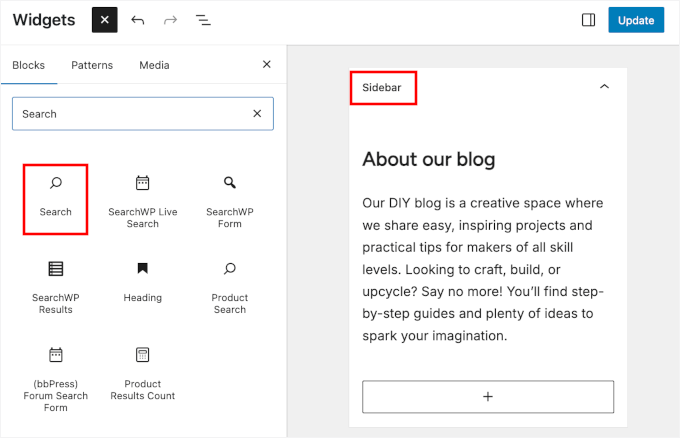
A partir daqui, você pode atualizar o rótulo ou o placeholder para algo mais específico. Por exemplo, você pode editá-lo para "Pesquisar posts do blog..." ou "Procurando um tutorial?".
Sinta-se à vontade para ser criativo e escolher a redação que melhor se adapta ao seu conteúdo.
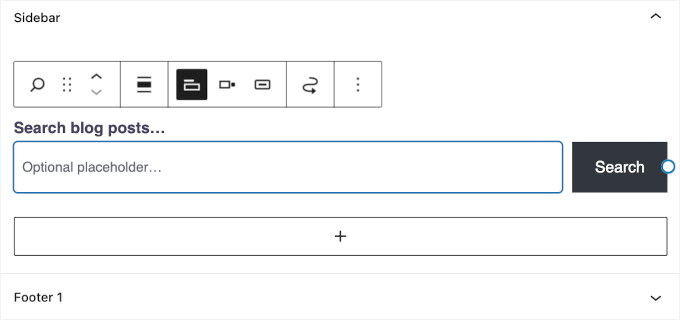
Assim que tudo parecer bom, basta clicar em 'Atualizar' para salvar e aplicar a barra de pesquisa ao seu site.
Agora, se você visitar a página de arquivo do seu blog, poderá ver sua barra de pesquisa personalizada em ação.
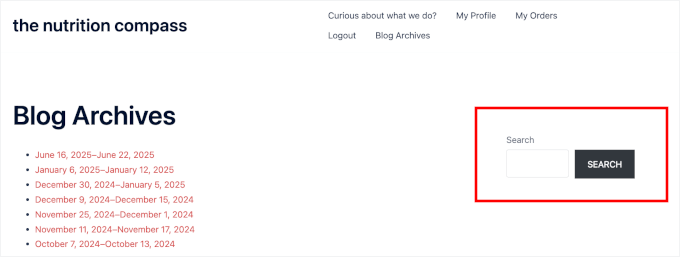
📝 Nota: Você também pode colocar a barra de pesquisa diretamente acima da sua lista de posts, o que geralmente envolve a edição do arquivo archive.php do seu tema.
No entanto, editar arquivos de tema é apenas para usuários avançados. Um único erro de digitação ou falha nesses arquivos pode causar um erro crítico e tornar todo o seu site inacessível.
Se você precisar editar arquivos de tema, recomendamos fortemente criar um tema filho primeiro para evitar perder suas alterações ao atualizar seu tema.
Passo 5: Teste e Otimize a Funcionalidade de Busca do seu Arquivo
Agora que sua barra de pesquisa personalizada está ativa na página de arquivo do blog, é importante garantir que tudo esteja funcionando perfeitamente em diferentes dispositivos e navegadores.
Você pode começar abrindo seu site no modo anônimo ou privado. Isso permite que você o visualize como um novo visitante faria, sem que dados em cache afetem os resultados.
A partir daqui, você pode testar diferentes termos de pesquisa para garantir que os resultados corretos apareçam. Recomendo tentar alguns cenários diferentes:
- Pesquise por um título de postagem exato para garantir que ele apareça em primeiro lugar.
- Pesquise por uma palavra-chave de categoria ampla para ver se posts relacionados aparecem.
- Pesquise por uma palavra ligeiramente escrita incorretamente para testar as capacidades de pesquisa fuzzy do SearchWP.
Se algo parecer faltando ou irrelevante, você pode voltar para SearchWP » Algoritmo para ajustar suas fontes de conteúdo ou as configurações de relevância de atributos.
Se isso não resolver os problemas, você pode tentar estas correções rápidas:
- Limpe seu cache – Arquivos JavaScript em cache podem impedir que o SearchWP carregue corretamente. Use um plugin como o WP Rocket para limpar o cache e otimizar o desempenho.
- Desative plugins conflitantes – Desative temporariamente outros plugins um por um para ver se algum deles está causando problemas.
- Reconstrua o índice – Para forçar uma reconstrução completa dos dados de pesquisa, você pode ir em SearchWP » Configurações » Geral e clicar no botão ‘Reconstruir Índice’.
Para mais dicas de solução de problemas, você pode consultar nosso guia sobre como corrigir a pesquisa do WordPress que não está funcionando.
Assim que os visitantes começarem a usar sua nova barra de pesquisa, você vai querer saber o que eles estão procurando.
É aqui que a extensão SearchWP Metrics é incrivelmente poderosa. Ela mostra exatamente quais termos as pessoas estão procurando, quais pesquisas não retornam resultados e muito mais.

Para mais detalhes, você pode conferir nosso guia sobre como ver análises de pesquisa no WordPress.
Dica Bônus: Adicione Busca por Categoria em Blogs WordPress
Quer tornar a pesquisa do seu blog ainda mais útil? Uma maneira fácil é permitir que os visitantes filtrem os resultados por categoria.
Categorias ajudam a organizar seu conteúdo e facilitam a navegação de leitores por posts relacionados. Mas quando combinadas com a busca, elas se tornam ainda mais poderosas. Isso permite que os usuários restrinjam os resultados e encontrem exatamente o que precisam.
Aqui estão algumas maneiras de como isso pode ser útil:
- Blogs de WordPress de estilo de vida ou pessoais: Permita que os visitantes pesquisem posts apenas dentro de categorias como Viagem, Receitas ou Bem-estar.
- Sites de tutoriais ou bases de conhecimento: Permita que os usuários pesquisem por tópico, como WordPress, SEO ou eCommerce.
- Sites de notícias: Ajude os visitantes a se concentrarem em seções como Negócios, Esportes ou Tecnologia.
- Lojas WooCommerce: Permita que os compradores pesquisem por categoria de produto para encontrar o que precisam mais rápido e aumentar as conversões.
Com o SearchWP, você pode criar um formulário de busca personalizado que limita os resultados a uma categoria selecionada. Você pode fazer isso através de um filtro suspenso ou configurações pré-definidas.
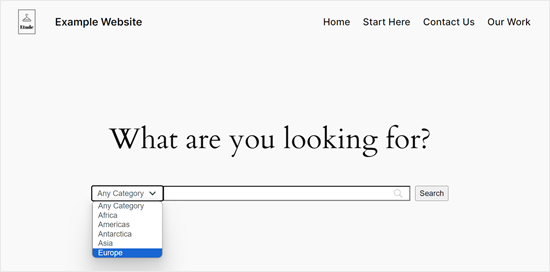
Para instruções passo a passo, confira nosso guia completo sobre como pesquisar por categoria no WordPress.
Perguntas Frequentes sobre Adicionar Busca WordPress à Página de Arquivos do Blog
Ainda tem dúvidas? Vamos repassar rapidamente algumas das coisas mais comuns que os usuários do WordPress perguntam ao configurar a busca em suas páginas de arquivo de blog.
Como adiciono uma barra de busca à página de arquivo do meu blog WordPress?
Você pode fazer isso editando seu template de arquivo.
Basta ir em Aparência » Editor, encontrar o template do seu arquivo de blog e inserir o bloco de Pesquisa. Você também pode personalizar a aparência do formulário de pesquisa ajustando o texto do placeholder, o estilo do botão, as margens e muito mais.
Se você estiver usando um tema clássico, pode adicionar o formulário de pesquisa a uma área pronta para widgets, como a barra lateral.
Qual é o melhor plugin de pesquisa para arquivos de blog do WordPress?
Eu recomendo o SearchWP porque ele é o melhor plugin de pesquisa para WordPress do mercado. Ele funciona perfeitamente com páginas de arquivo e é muito mais preciso do que a pesquisa padrão do WordPress.
Além disso, ele lhe dá controle total sobre qual conteúdo é pesquisado, como os resultados são classificados e até mesmo quais campos personalizados ou tipos de postagem incluir.
Posso tornar minhas postagens antigas pesquisáveis no WordPress?
Absolutamente. Desde que suas postagens antigas estejam publicadas e incluídas nas configurações do seu mecanismo de pesquisa (como no painel 'Fontes e Configurações' do SearchWP), elas aparecerão nos resultados.
Posso limitar os resultados da pesquisa de arquivo apenas a posts de blog ou a categorias específicas?
Sim, você pode. Por exemplo, com o SearchWP, você pode personalizar seu mecanismo de busca para incluir apenas certos tipos de postagem, como posts de blog. Você pode até mesmo refinar ainda mais, limitando as pesquisas a categorias ou tags específicas usando filtros de pesquisa ou formulários de pesquisa personalizados.
Como melhoro a funcionalidade de pesquisa no meu site WordPress?
Você pode começar substituindo a pesquisa padrão do WordPress por um plugin poderoso como o SearchWP. Ele permite incluir mais tipos de conteúdo, ajustar as configurações de relevância e entregar melhores resultados em geral.
Você também pode melhorar a experiência personalizando a página de resultados de pesquisa, usando sugestões inteligentes ou adicionando filtros para refinar os resultados.
Recursos Adicionais: Mais Guias para Melhorar a Pesquisa no WordPress
Espero que este guia tenha ajudado você a aprender como adicionar a pesquisa do WordPress aos seus arquivos de blog do WordPress.
Se você quiser levar a pesquisa do seu WordPress para o próximo nível, estes guias podem ser úteis:
- Como Adicionar Busca AJAX Ao Vivo ao Seu Site WordPress
- Como Adicionar Pesquisa Difusa no WordPress
- Como Tornar os Comentários do Blog Pesquisáveis no WordPress
- Como Adicionar Indexação e Pesquisa de PDF no WordPress
- Como Criar um Diretório de Membros Pesquisável no WordPress
- Como Criar um Formulário de Pesquisa Avançada no WordPress para Tipos de Postagem Personalizados
Se você gostou deste artigo, por favor, inscreva-se em nosso Canal do YouTube para tutoriais em vídeo do WordPress. Você também pode nos encontrar no Twitter e no Facebook.


Tem alguma pergunta ou sugestão? Por favor, deixe um comentário para iniciar a discussão.