


Ver visitantes do site irem embora e nunca mais voltarem pode ser incrivelmente desanimador. É preciso muito trabalho para atrair tráfego, e perder essas pessoas significa perder assinantes e clientes em potencial.
Felizmente, as notificações push da web oferecem uma maneira altamente eficaz de trazer esses visitantes de volta. Essas mensagens clicáveis aparecem nos dispositivos dos usuários, dando a você uma linha direta com seu público.
Nós dependemos muito de notificações push aqui no WPBeginner, e elas consistentemente se classificam como uma de nossas principais fontes de tráfego.
Neste guia, mostrarei os passos exatos para configurar facilmente notificações push da web em seu site WordPress.
![[Duplicado] Como Adicionar Notificações Push da Web ao Seu Site WordPress](https://www.wpbeginner.com/wp-content/uploads/2016/08/add-web-push-notifications-in-wordpress-in-post.png "Como Adicionar Notificações Push da Web ao seu Site WordPress")
Como Adicionar Notificações Push da Web (Visão Geral Rápida)
- Escolha um serviço de notificação push (recomendo PushEngage).
- Instale o plugin deles para WordPress para conectar seu site.
- Configure sua primeira campanha e prompt de inscrição no seu painel do WordPress.
Cobrirei tudo o que você precisa saber sobre o envio de notificações push neste tutorial.
Você pode usar os links rápidos abaixo para pular para diferentes seções:
- O Que São Notificações Push?
- Por que Adicionar Notificações Push da Web ao Seu Site WordPress?
- How to Set Up Web Push Notifications in WordPress
- Envie Notificações Push Toda Vez que Publicar um Novo Post
- Bônus: Configure Notificações de Gotejamento Automatizadas com PushEngage
- Perguntas Frequentes Sobre Notificações Push do WordPress
- Recursos Adicionais
O Que São Notificações Push?
Notificações push são mensagens curtas e clicáveis que aparecem como um pop-up nos dispositivos desktop ou móveis dos usuários. Elas têm uma taxa média de opt-in de 2-10%, dependendo do setor.
Elas são exibidas na parte superior do desktop ou na área de notificações em um dispositivo móvel. A melhor parte é que elas podem ser mostradas mesmo quando o navegador do usuário não está aberto.
Aqui está um exemplo de notificação push:
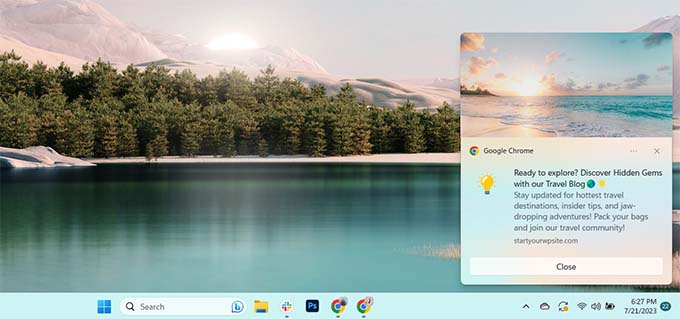
As notificações push permitem que você alcance usuários em vários dispositivos com suas últimas atualizações e ofertas. Isso as torna uma maneira eficaz de converter visitantes do site em seguidores e clientes fiéis.
Por que Adicionar Notificações Push da Web ao Seu Site WordPress?
Você sabia que mais de 70% das pessoas que saem do seu site nunca mais voltam? As notificações push da web são uma das maneiras mais eficazes de trazer esses visitantes de volta e transformá-los em seguidores fiéis.
Aqui no WPBeginner, elas são consistentemente uma de nossas principais fontes de tráfego. Isso porque as notificações push têm um engajamento incrivelmente alto, com taxas de abertura frequentemente 10 vezes maiores do que o e-mail.
Ao contrário das mídias sociais, não há um algoritmo para limitar seu alcance, então quase todas as suas mensagens são entregues. E como os usuários devem dar permissão explícita para se inscrever, você sabe que está alcançando um público que já está interessado em seu conteúdo.
Embora existam vários serviços que você pode usar, acreditamos que PushEngage é o melhor plugin de notificação push para WordPress. É fácil para iniciantes configurarem e possui todos os recursos poderosos que você precisará. É o que usamos em todos os nossos sites e é o que usarei neste tutorial.
Como Configurar Notificações Push da Web no WordPress
Agora, vamos percorrer a maneira correta de configurar notificações push da web em seu site WordPress para que você possa começar a se conectar com os visitantes depois que eles saírem.
Observação: Notificações push da web exigem que seu site tenha um certificado SSL (HTTPS). Se o URL do seu site começar com HTTP, você precisará ativar o HTTPS primeiro antes de continuar com este tutorial.
Passo 1: Instalando e Ativando o PushEngage
Primeiro, você precisa ir ao site PushEngage e clicar no botão ‘Comece Grátis Agora’.
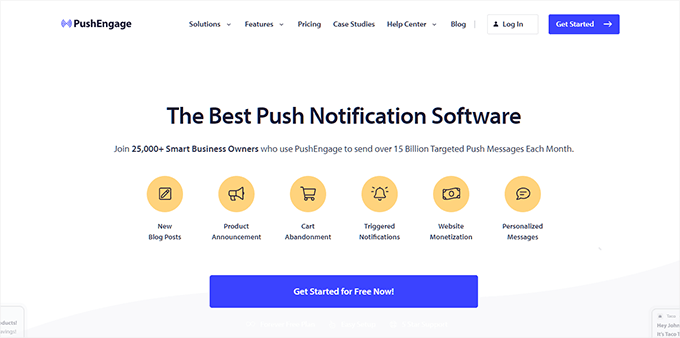
O plano gratuito é um ótimo ponto de partida que permite ter até 200 assinantes ativos e 30 campanhas de notificação a cada mês.
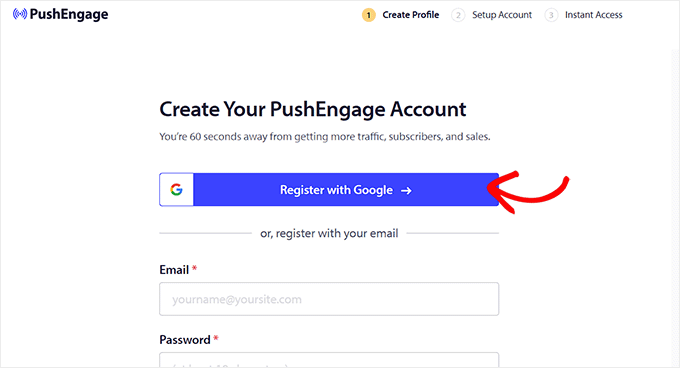
Após selecionar um plano, você precisará criar uma conta. Você pode se registrar usando sua conta do Google ou com um e-mail e senha.
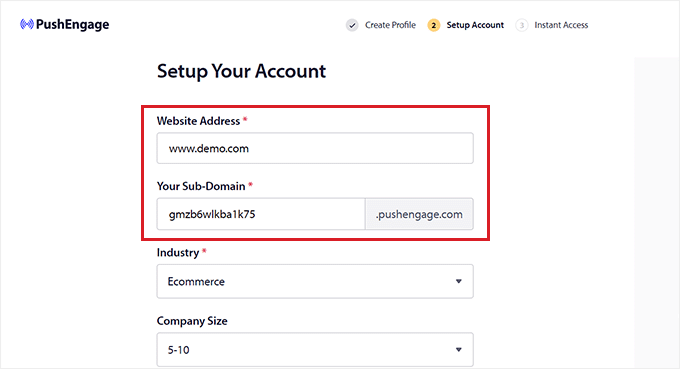
Em seguida, na página ‘Configure Sua Conta’, adicione o nome de domínio do seu site, setor e tamanho da empresa. Seu subdomínio será gerado automaticamente a partir dessas informações.
Você precisará fornecer os detalhes do seu cartão de crédito. Não se preocupe, o PushEngage oferece um início sem riscos e você não será cobrado pelo plano gratuito. Isso apenas ajuda a garantir que seu serviço não seja interrompido se você decidir fazer um upgrade no futuro.
Após o cadastro, você será direcionado para o painel do PushEngage. A partir daqui, navegue até a página Configurações do Site » Detalhes do Site para carregar o logotipo ou ícone do seu site.
Esta imagem será usada em suas notificações.
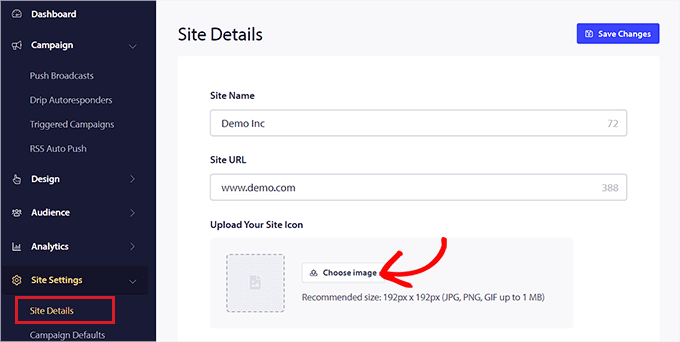
Agora, é hora de conectar seu site WordPress. A maneira mais fácil é com o plugin oficial do PushEngage.
Em seguida, abra uma nova aba e navegue até o painel de administração do WordPress para instalar e ativar o plugin PushEngage para WordPress. Para mais detalhes, consulte nosso guia passo a passo sobre como instalar um plugin do WordPress.
Após a ativação, o assistente de configuração deverá ser iniciado. Clique no botão ‘Conectar Sua Conta Existente’.
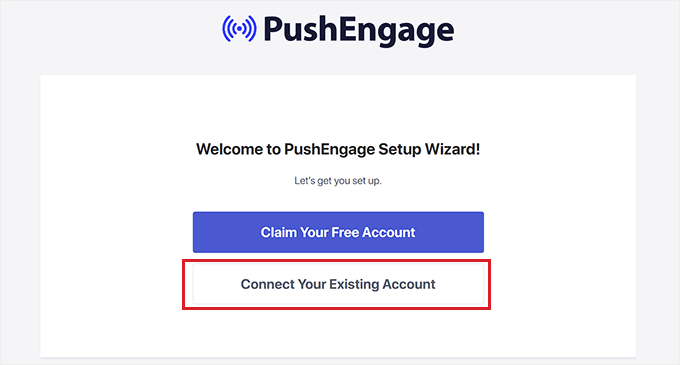
Isso abrirá uma nova janela para autorizar a conexão entre seu site WordPress e sua conta PushEngage.
Simplesmente clique no botão ‘Vamos Começar’ para confirmar.
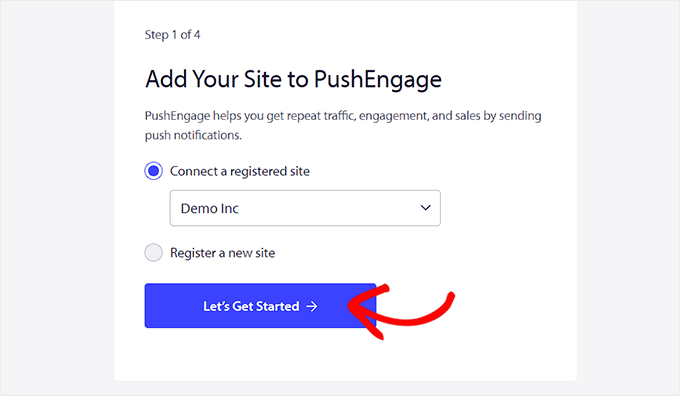
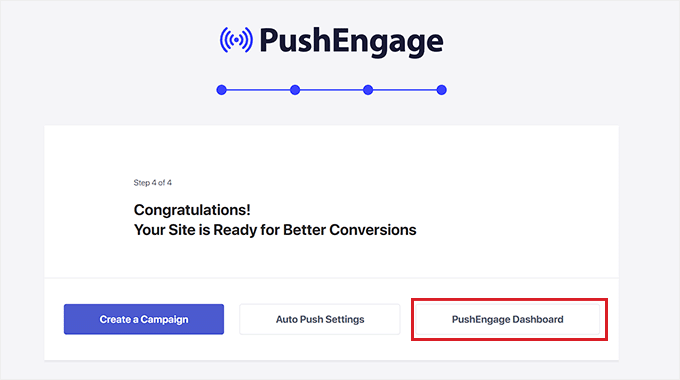
Isso conectará seu site à sua conta PushEngage.
Uma vez conectado, você pode retornar ao seu painel do WordPress.
Passo 2: Configurando o Prompt de Inscrição
Agora que seu site está conectado, você precisa configurar um prompt de assinatura. Esta é a mensagem pop-up que pede permissão aos visitantes para enviar notificações.
Na barra lateral de administração do seu WordPress, navegue até a página PushEngage » Design.
Aqui, você pode escolher um estilo de pop-up que goste. Ative o interruptor para ativá-lo e, em seguida, clique no botão ‘Editar Pop-up’ para personalizá-lo.
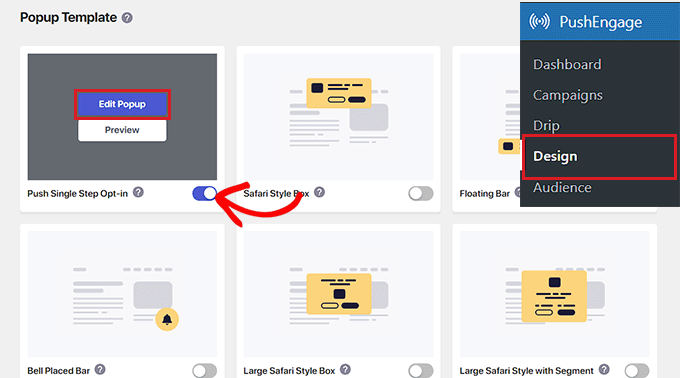
Isso abrirá o editor PushEngage em uma nova aba. Você pode configurar o layout, editar o texto da mensagem e alterar as cores para combinar com seu site.
Quando terminar, clique no botão ‘Salvar e Escolher Opções de Exibição’ na parte superior.
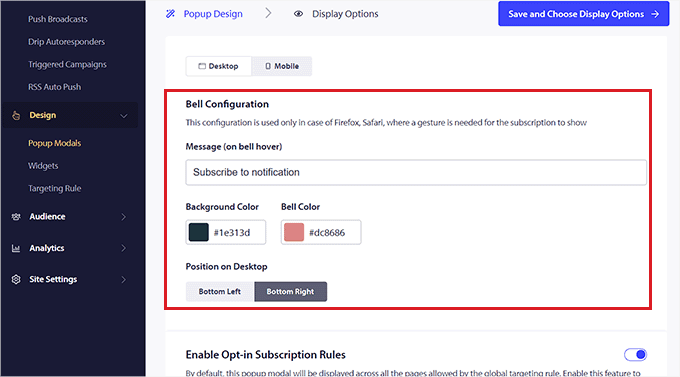
Em seguida, você pode configurar as regras de exibição, como quando e onde o pop-up deve aparecer.
Finalmente, clique no botão ‘Salvar e Habilitar Pop-up’ para ativar o prompt em seu site.
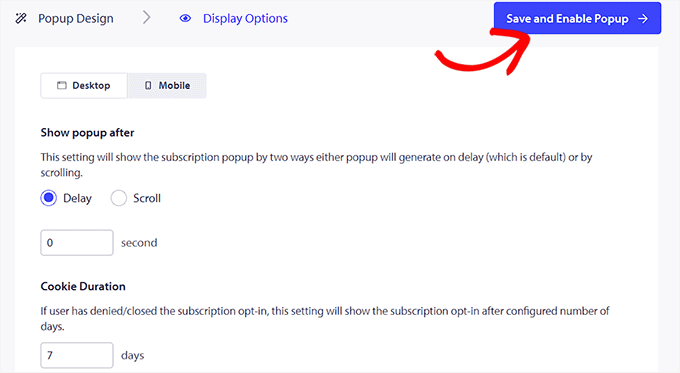
🚀 Dica Profissional: Para melhores resultados, considere alterar as opções de exibição para mostrar o prompt depois que um usuário estiver em seu site por alguns segundos ou tiver rolado a página. Isso lhes dá tempo para ver o valor do seu conteúdo antes de você pedir para se inscreverem.
Agora, quando um visitante vier ao seu site e clicar no botão ‘Permitir’ no prompt, ele será adicionado à sua lista de assinantes.
Passo 3: Criando e Enviando Sua Primeira Notificação Push
Agora que você tem uma maneira de obter assinantes, está pronto para criar sua primeira notificação.
No seu painel do WordPress, vá para PushEngage » Push Broadcasts e clique no botão ‘Adicionar Novo’.
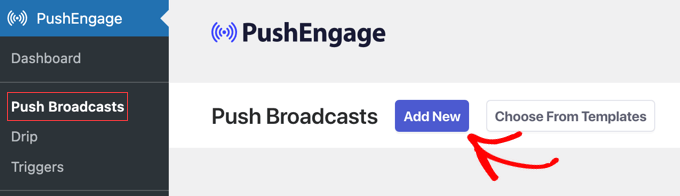
Isso abrirá a tela ‘Criar Nova Transmissão Push’.
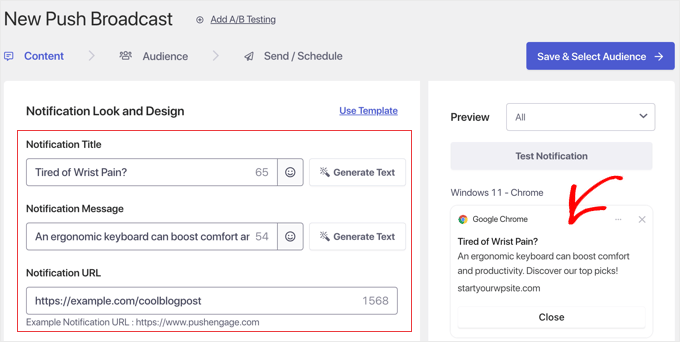
Primeiro, você precisa inserir manualmente os detalhes da sua notificação:
- Título da Notificação: Crie um título curto e cativante. Para o meu exemplo, usarei “Cansado de Dor no Pulso?”
- Mensagem da Notificação: Escreva o texto principal da sua notificação. Usarei “Um teclado ergonômico pode aumentar o conforto e a produtividade. Descubra nossas principais escolhas!”
- URL da Notificação: Adicione o link para a página que você deseja que os usuários visitem quando clicarem na notificação.
Conforme você digita, verá uma prévia em tempo real da sua notificação no lado direito da tela.
🚀 Dica Profissional: Usando o Assistente de IA
Para facilitar ainda mais a escrita de suas notificações, o PushEngage oferece um poderoso assistente de IA (disponível se você tiver créditos de IA em sua conta) para ajudar a refinar sua mensagem.
Após escrever seu texto inicial, você pode clicar no botão ‘Gerar Texto’ ao lado do campo Título ou Mensagem para gerar automaticamente novas variações.
Isso abrirá um pop-up onde você pode escolher um tom diferente (como profissional, conversacional ou informativo) para gerar novas variações do seu texto automaticamente.
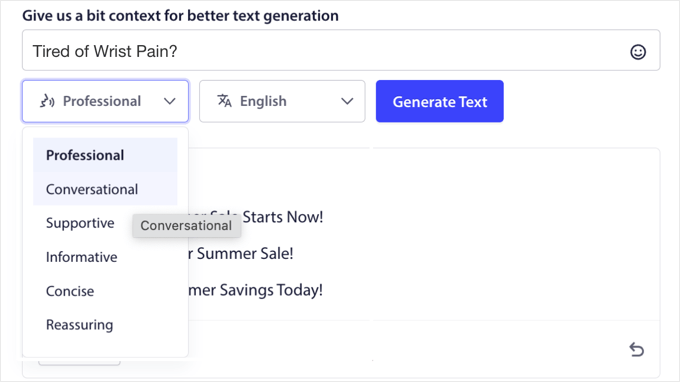
Se você não gostar do texto gerado, basta clicar no botão ‘Reescrever’ na parte inferior. Assim que tiver selecionado o título ou mensagem que deseja usar, você pode clicar no botão ‘Inserir’ .
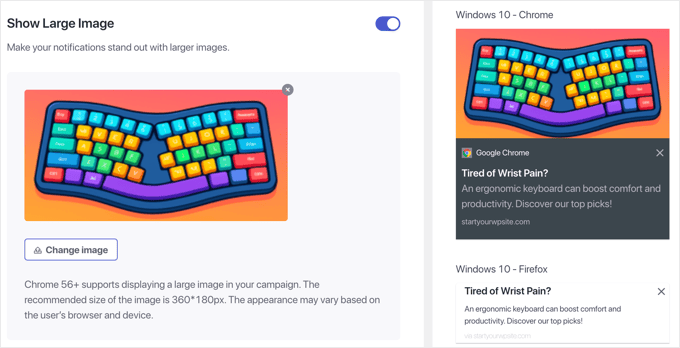
Quando sua mensagem estiver pronta, role para baixo até a seção ‘Mostrar Imagem Grande’ e ative o interruptor se quiser adicionar uma imagem para destacar sua notificação.
Em seguida, você pode clicar no botão ‘Alterar Imagem’ para escolher uma imagem da sua Biblioteca de Mídia. A resolução recomendada é de 360 x 180 pixels.
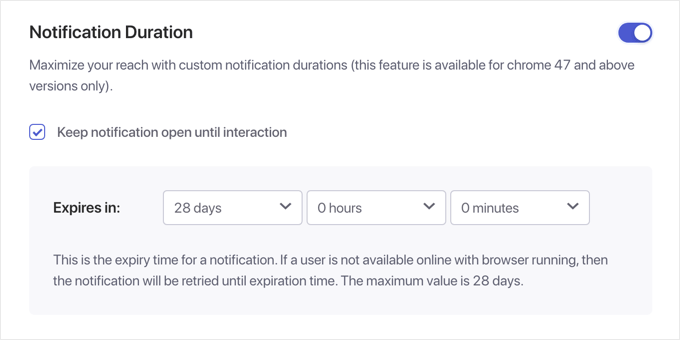
Em seguida, você pode definir a ‘Duração da Notificação’. Marcar a caixa ‘Manter notificação aberta até interação’ significa que o alerta permanecerá na tela do usuário até que ele clique ou a descarte.
Recomendamos usar isso apenas para atualizações críticas, pois forçar os usuários a dispensar manualmente todas as notificações padrão pode levar ao cancelamento de assinaturas.
No WPBeginner, definimos a duração até que a próxima transmissão push seja agendada para que não tenhamos notificações sobrepostas.
Quando estiver satisfeito com as configurações, clique no botão ‘Salvar e Selecionar Público’ na parte superior.
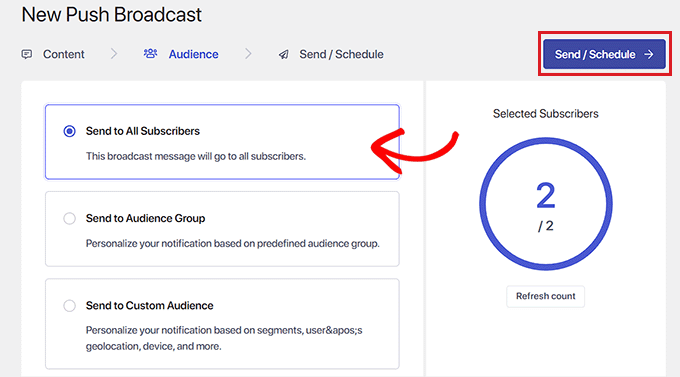
Na próxima tela, você pode escolher ‘Enviar para Todos os Assinantes’ e, em seguida, clicar no botão ‘Enviar/Agendar’.
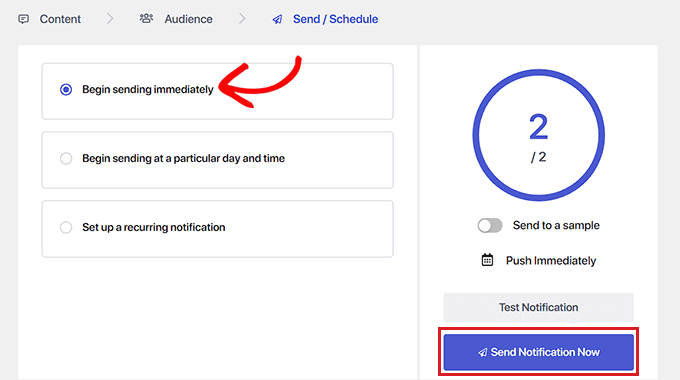
Finalmente, você pode escolher enviar a notificação imediatamente ou agendá-la para mais tarde (o agendamento requer um plano pago).
Em seguida, clique em ‘Enviar Notificação Agora’ para enviá-la aos seus assinantes.
Passo 4: Visualizando Sua Lista de Assinantes
Depois de configurar tudo, você naturalmente vai querer ver quantas pessoas se inscreveram.
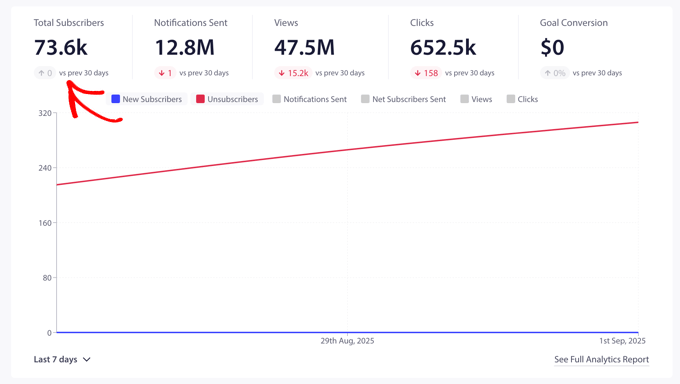
Você pode verificar facilmente sua contagem de assinantes a qualquer momento fazendo login no painel da sua conta PushEngage e olhando para a caixa ‘Total de Assinantes’.
Para mais detalhes, você pode clicar em Público » Assinantes no menu à esquerda. Esta página mostrará uma lista dos seus assinantes mais recentes e suas informações.
Você também pode acompanhar o sucesso da sua campanha no painel, observando sua Taxa de Cliques (CTR). Como um rápido lembrete, sua CTR é calculada dividindo seus cliques totais pelo número total de notificações entregues.
Envie Notificações Push Toda Vez que Publicar um Novo Post
O PushEngage permite que você envie automaticamente uma notificação push para seus assinantes toda vez que publicar um novo post de blog.
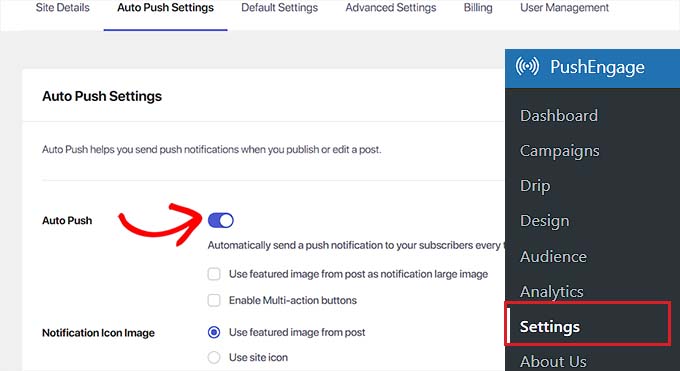
Para configurar isso, vá para PushEngage » Configurações no seu painel do WordPress e clique na aba ‘Configurações de Push Automático’. Em seguida, ative o interruptor ‘Push Automático’ para a posição ligada.
Em seguida, você pode configurar as opções de notificação. Você pode escolher exibir a imagem destacada do post, usá-la como ícone de notificação e habilitar botões de ação múltipla.
Botões de várias ações permitem que você adicione links extras à sua notificação, como um link para seu canal do YouTube ou um prompt para assinar sua newsletter por e-mail.
Depois de configurar as opções, clique no botão ‘Salvar Alterações’.
Ao criar uma nova postagem, procure o painel ‘Configurações de Notificações Push do PushEngage’. Dependendo da configuração do seu editor, você o encontrará na barra lateral de configurações à direita ou rolando para baixo, abaixo do editor da postagem.
Aqui, você pode personalizar o título e a mensagem da notificação apenas para aquele post.
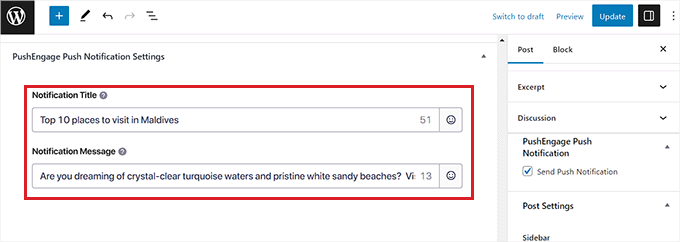
Dica: Você pode desativar a notificação push para posts individuais desmarcando a caixa ‘Enviar Notificação Push’ à direita da tela.
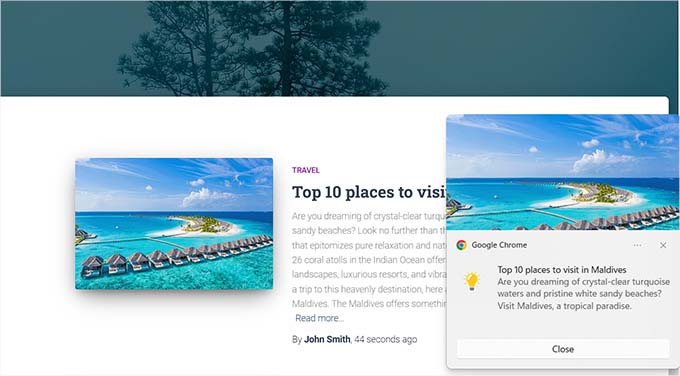
Ao clicar em ‘Publicar’ no seu post, a notificação push será enviada automaticamente para seus assinantes.
Aqui está um exemplo de como a notificação aparecerá para seus usuários.
Bônus: Configure Notificações de Gotejamento Automatizadas com PushEngage
Você também pode configurar notificações automáticas em gotejamento com o PushEngage. Estas são mensagens enviadas automaticamente aos assinantes para recebê-los, anunciar uma promoção ou oferecer cupons de desconto.
Eu uso campanhas de gotejamento automatizadas para dar as boas-vindas a novos assinantes e reengajar usuários que não visitam há algum tempo. Esta é uma maneira poderosa de aumentar o engajamento do usuário e gerar mais leads para o seu negócio.
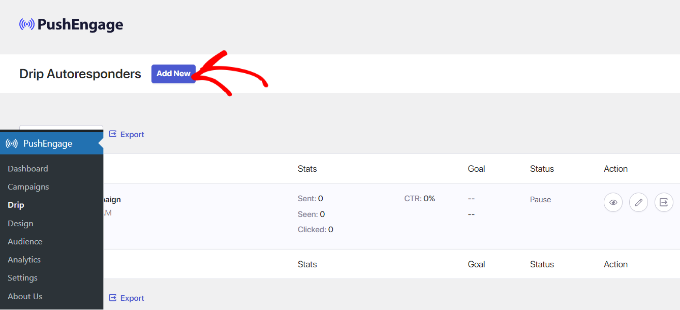
Para configurar uma campanha de gotejamento, visite a página PushEngage » Drip no painel do WordPress e clique no botão 'Adicionar Novo'.
Em seguida, você pode personalizar cada notificação na sequência. Para cada mensagem, você pode adicionar um título, mensagem, URL e imagem de ícone exclusivos para criar uma série de boas-vindas.
O PushEngage permitirá que você escolha quando enviar cada notificação da campanha. Por exemplo, você pode enviar a primeira notificação push quando o usuário entrar na sua lista de assinantes.
Para fazer isso, basta clicar no menu suspenso ‘Enviar notificação’.
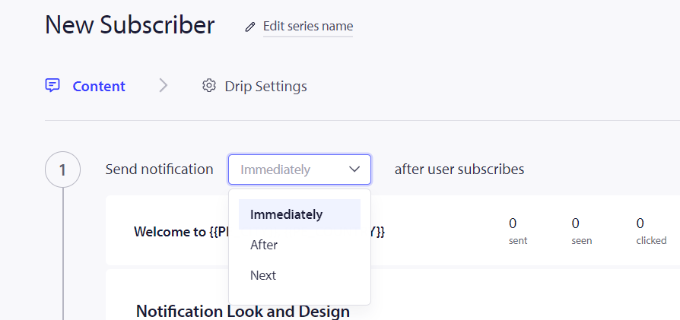
Depois disso, você pode definir diferentes horários para cada notificação em sua campanha. Você também pode enviar mensagens específicas para um grupo selecionado de público de seus assinantes.
Quando terminar, não se esqueça de clicar no botão ‘Ativar Autoresponder’ para habilitar notificações push automatizadas.
Para instruções mais detalhadas, você pode ver nosso tutorial sobre como configurar notificações automáticas em gotejamento no WordPress.
Perguntas Frequentes Sobre Notificações Push do WordPress
Ao longo dos anos, recebi muitas perguntas sobre o uso de notificações push. Aqui estão as respostas para algumas das mais comuns.
Notificações push da web são gratuitas?
Muitos serviços, incluindo o PushEngage, oferecem um plano gratuito que é ótimo para começar. Esses planos geralmente têm limites no número de assinantes ou notificações que você pode enviar por mês. À medida que seu público cresce, você pode precisar fazer um upgrade para um plano pago.
Posso enviar notificações push do WordPress sem um plugin?
Embora seja tecnicamente possível integrar notificações push manualmente usando APIs, isso requer conhecimento de codificação significativo. Para quase todos, usar um plugin dedicado como o PushEngage é o método mais fácil e confiável. Ele cuida de toda a configuração técnica para você.
Notificações Push vs. E-mail: Qual é melhor?
Na minha experiência, não se trata de um ser melhor. São ferramentas complementares que atendem a diferentes objetivos estratégicos. O e-mail é ótimo para conteúdo longo e newsletters, enquanto as notificações push são perfeitas para alertas curtos e sensíveis ao tempo que geram tráfego imediato. Eu uso ambos como parte de uma estratégia de marketing abrangente.
Notificações push funcionam em todos os navegadores?
As notificações push são suportadas por todos os principais navegadores modernos, incluindo Chrome, Firefox, Edge e Safari.
No entanto, para o Safari em iPhones e iPads (iOS 16.4+), há uma etapa extra: os usuários devem primeiro adicionar seu site à Tela de Início antes de poderem optar por receber notificações.
A boa notícia é que o PushEngage inclui um recurso integrado que exibe automaticamente uma sobreposição na tela para ensinar seus usuários do iOS exatamente como fazer isso!
Recursos Adicionais
Espero que este artigo tenha ajudado você a aprender como adicionar notificações push da web ao seu site WordPress. Você também pode gostar destes tutoriais relacionados para continuar aumentando o tráfego do seu site:
- Como Criar uma Lista de E-mail no WordPress (Marketing por E-mail 101)
- Notificações Push vs. E-mail: Qual é Melhor? (Prós e Contras)
- Como Criar uma Newsletter por E-mail da Maneira CERTA (Passo a Passo)
- Como Configurar Notificações de Gotejamento Automatizadas no WordPress
Se você gostou deste artigo, por favor, inscreva-se em nosso Canal do YouTube para tutoriais em vídeo do WordPress. Você também pode nos encontrar no Twitter e no Facebook.




Dennis Muthomi
Tenho usado o PushEngage em vários sites de clientes e tem sido uma revolução. As notificações automatizadas para novas postagens são super úteis.
Eu adoraria compartilhar que é bom começar devagar com suas notificações – talvez 2-3 por semana. Você sempre pode aumentar mais tarde com base em como seu público responde. Isso realmente ajuda a manter as pessoas inscritas em vez de sobrecarregá-las com muitos alertas.
Essas taxas de abertura 10x maiores que você mencionou? Exatamente! Tenho visto os mesmos resultados incríveis, especialmente ao enviar atualizações urgentes e ofertas especiais para clientes de lojas online.
Mrteesurez
Eu realmente gosto desse recurso do plugin, eu costumava ver em muitos sites, um cadastro por usuários, os recursos de notificação alertam os visitantes mesmo sem precisar fazer login.
WPBeginner Support
Glad to hear you like the notifications
Admin
mohadese esmaeeli
A Notificação Push ainda é prática? Ouvi dizer que pode ser intrusiva ou cansar os usuários. Na sua opinião, é recomendado usá-la?
WPBeginner Support
Se feitas de forma inadequada, elas podem causar problemas para seus usuários, mas se você mantiver suas notificações push úteis, elas ainda são uma boa ferramenta para usar.
Admin
Moinuddin Waheed
Acho que deve ser usado com muita cautela.
Eu costumava pensar na sua usabilidade e nos seus lados positivos, mas recentemente, ao me inscrever em
alguns sites de notificações push, assim que abro meu navegador Chrome, ele começa a
me bombardear com tantas notificações push e isso às vezes parece realmente irritante.
Ele não nos deixa fazer nada até que fechemos ou cliquemos no link.
Devemos usá-lo, mas em um sentido muito limitado de uso e com um número limitado de notificações push.
Mrteesurez
As notificações push ainda são práticas quando usadas com atenção. Na minha experiência, vi que elas funcionam bem quando as adaptei ao comportamento do usuário. Por exemplo, em um dos meus projetos, usamos notificações push para lembrar os usuários pouco antes de saírem do site (intenção de saída). Ao personalizar e programar essas notificações, vimos um aumento significativo nas conversões sem irritar nossos usuários. A chave é a relevância e o valor. envie notificações apenas que realmente beneficiem seu público.
Ralph
Eu sempre pensei em implementar notificações push no meu site, mas eu mesmo as considero spam. Eu sempre as bloqueio assim que as vejo e acho que as pessoas fazem o mesmo, mas talvez eu esteja errado?
É realmente tão melhor que e-mail marketing? No meu país, é relatado que 50-55% dos usuários da web usam adblockers, então não sei se devo tentar.
Eu estava procurando uma maneira de usar notificações push no meu site e encontrei este artigo sobre notificações push. Esta postagem inclui tudo o que é necessário para enviar uma notificação push e manter a postagem envolvente e o tráfego do site intacto.
Quero saber se podemos construir uma lista de e-mail através desta notificação push e se podemos enviar nossas postagens ou artigos para essa lista de assinantes. se sim, então precisamos de outras listas de construção de e-mail ou este push engage será suficiente.
Sou novo no WordPress, então talvez minha pergunta pareça estranha para você.
Mais uma vez, obrigado por esta postagem incrível.
WPBeginner Support
Depende do seu produto e de como você os utiliza. Se usados de forma inadequada, qualquer método pode ser considerado spam, mas também existem muitas maneiras de tornar uma ferramenta útil para seus usuários.
Admin
Moinuddin Waheed
Eu estava procurando uma maneira de usar notificações push no meu site e encontrei este artigo sobre notificações push. Esta postagem inclui tudo o que é necessário para enviar uma notificação push e manter a postagem envolvente e o tráfego do site intacto.
Quero saber se podemos construir uma lista de e-mail através desta notificação push e se podemos enviar nossas postagens ou artigos para essa lista de assinantes. se sim, então precisamos de outras listas de construção de e-mail ou este push engage será suficiente.
Sou novo no WordPress, então talvez minha pergunta pareça estranha para você.
Mais uma vez, obrigado por esta postagem incrível.
WPBeginner Support
You can include a call to action to join your newsletter in a push notification
Admin
Mic
Obrigado por este post. Acho que posso concordar com você em relação ao suporte da OneSignal. Eu também estou mudando para PushEngage.
WPBeginner Support
We hope you enjoy using PushEngage
Admin
jasen hudson
Estou seriamente procurando um blog como este. Você explicou maravilhosamente e de forma fácil como configurar a notificação push para o site.
WPBeginner Support
Glad you found our guide helpful
Admin
Nympha
Olá, isso funciona para Android e iOS?
Luca
É possível ativar notificações push em um site não online?
Rubb
Posso usar isso para enviar um lembrete para pessoas registradas em um webinar um dia antes do webinar?
WPBeginner Support
Dependeria das ferramentas que você está usando. Se você entrar em contato com o suporte do plugin com sua configuração específica, eles poderão ajudar.
Admin
EdidiongAni
obrigado por estes. realmente ajuda
WPBeginner Support
Glad our guide was helpful
Admin
James
Por que seu site não tem notificações push?
WPBeginner Support
Você pode estar usando um bloqueador ou outra ferramenta que está impedindo que você veja nossa solicitação de notificação.
Admin
Mahamudul Hassan
Obrigado, irmão, isso é muito útil para mim.
WPBeginner Support
Glad our guide was helpful
Admin
KHALID MEHMOOD
Obrigado, tutorial passo a passo muito detalhado e informativo.
WPBeginner Support
You’re welcome
Admin
Sea
Obrigado por post muito útil e detalhado.
WPBeginner Support
You’re welcome
Admin
Tasleem
Bom post. E obrigado por este artigo útil
WPBeginner Support
Thank you and glad our guide can be helpful
Admin
Naveen Reddy
Obrigado por este artigo muito detalhado e útil.
WPBeginner Support
You’re welcome
Admin
Odins
Por favor, qual software eles estão usando para borrar informações privadas de certas partes de imagens e as coisas do círculo vermelho que eles estão usando para enfatizar certas coisas
WPBeginner Support
Você pode fazer essas edições com diferentes editores de imagem, como Photoshop ou GIMP
Admin
kovin
olá pessoal
tenho uma rede social e gostaria que sempre que alguém curtir, comentar ou enviar uma mensagem para um de seus amigos, esse amigo receba uma notificação push
isso é possível com este plugin
por favor pessoal preciso da sua ajuda obrigado.
WPBeginner Support
Você precisará entrar em contato com o suporte do plugin que você está usando para criar a lista de amigos para ver se eles têm a capacidade de trabalhar com notificações push.
Admin
Deepak Baghel
Obrigado por compartilhar notas valiosas, isso realmente me ajuda a enviar notificações push para meus usuários. Obrigado
WPBeginner Support
You’re welcome
Admin
Scottio
Excelente tutorial. Obrigado.
WPBeginner Support
You’re welcome
Admin
Sasha Lizaveta
Olá,
Existe alguma maneira de excluir o prompt de notificação de certas páginas em nosso site WordPress, como das páginas de opt-in de e-mail?
Atenciosamente,
Sasha
WPBeginner Support
If you reach out to the plugin’s support they will let you know how to set that up
Admin
Marcus Tibesar
Eu gostaria que essas coisas fossem proibidas...
WPBeginner Support
We can certainly understand disliking them but some users have found these alerts useful and when used properly they can be used for good
Admin
Alekciss
Olá, bom trabalho!
Gostaria de saber se usar uma notificação push da web é contra a Política do AdSense.
Agradeço desde já!
WPBeginner Support
Dependeria de como você implementou seu Adsense, você deve entrar em contato com o suporte do Adsense para este tipo de pergunta: https://support.google.com/adsense
Admin
Muhammad Junaid
Estou usando em meu site habilitado para AdSense. Além disso, eles disseram que a partir de janeiro de 2019 poderemos enviar notificações push da web para 30.000 assinantes. Qualquer coisa além disso exigirá um upgrade para o plano pago. Para assinantes de aplicativos móveis, poderemos enviar mensagens ilimitadas.
krishnakant Raj
Foi bom. Mas você pode me fornecer alguns detalhes para mover as notificações para a página inicial?
Vandana
Olá Senhor,
Estou fazendo tudo corretamente, mas não há botão para ativar o serviço de mensagens do Google
Você pode me ajudar, por favor
Ashley Bailey
Na Etapa 1, os campos de configuração foram alterados na guia Configuração.
Não se chama mais ID do remetente. Onde coloco o ID do remetente?
Jitender Singh
Obrigado pelo ótimo artigo, Admin
Venugopal
Excelente artigo. Será muito útil para aumentar o tráfego do site.
Obrigado _/\_
Suhel Dhuldhule
Isso funcionará no Chrome do Android também?
Quero dizer, não está funcionando para o meu Chrome do Android
Saurabh
Olá, como posso configurar notificações push em meu site de subpasta? Segui os passos mencionados acima, mas não está funcionando. Embora eu o tenha implementado com sucesso em meu outro site, não consigo implementá-lo em um site de subpasta.
subramanyam
Não fiz o que você disse, mas nada funciona para mim, não recebi a imagem de notificação push. Por favor, sugira-me.
Observação: eu não adicionei nenhuma imagem quando foi solicitado.
Mihai
ótimo tutorial.
Vejo que a Amazon também tem uma oferta de notificação push com um ótimo preço.
Um tutorial com integração da Amazon seria ótimo para seus assinantes (e para mim), pois ainda não há muitos plugins para isso
Abi
Boas fotos. Ao executar esses tipos de sites, algumas notificações push são essenciais. Obrigado
Tim Boehm
Este foi um bom artigo. No entanto, estou um pouco confuso sobre como isso se compara às 'Notificações', que já é uma ferramenta do plugin Jetpack?
Adoro o site e acho-o enormemente útil.
obrigado
Tim
Loupio
Obrigado por este tutorial incrível. Está funcionando com o Microsoft Edge?
Dragam
Tentei e está funcionando bem, mas depois de um tempo os usuários do Firefox param de receber atualizações. Os usuários do Chrome não têm o mesmo problema. Mesmo que você se inscreva novamente para receber notificações, não funciona para usuários do Firefox. Pelo menos no meu site.
Giorgio
Sam para mim: Usuários do Firefox (por exemplo, versão 57) não recebem nenhuma notificação, enquanto usuários do Chrome recebem.