


Uma verdade simples sobre sites WordPress de sucesso: facilitar o engajamento dos visitantes com seu conteúdo é fundamental para o crescimento. No entanto, muitos proprietários de sites negligenciam algo tão simples quanto adicionar um botão Curtir do Facebook.
Embora possa parecer uma pequena adição, é na verdade uma das ferramentas mais poderosas para expandir seu alcance. Mais curtidas significam mais visibilidade, o que geralmente leva a mais tráfego e potenciais clientes.
Felizmente, adicionar um ao seu site WordPress é mais fácil do que você imagina! Experimentamos diferentes métodos de integração do Facebook e encontramos alguns que funcionam excepcionalmente bem.
Neste tutorial, mostraremos como adicionar um botão Curtir do Facebook no WordPress. Compartilharemos as melhores abordagens que testamos, para que você possa começar a alavancar o engajamento social para crescer seu site WordPress. 📈

Por que Adicionar um Botão Curtir do Facebook no WordPress?
O Facebook é uma das plataformas de mídia social mais populares do mundo. Muitas empresas usam o Facebook para se conectar com seus clientes e promover seus produtos.
Adicionar um botão Curtir do Facebook ao seu site WordPress pode ajudar a gerar mais engajamento. Ele também incentiva as pessoas a compartilhar seu conteúdo em seus perfis do Facebook e atrair novos usuários para o seu site.
Você pode usar o botão Curtir do Facebook para aumentar seus seguidores sociais e construir uma comunidade. Ele ajuda a aumentar a conscientização sobre seus produtos e serviços e impulsiona as conversões.
Com isso em mente, mostraremos como adicionar um botão Curtir do Facebook ao seu site WordPress. Aqui está uma visão geral rápida dos métodos que abordaremos neste guia:
Pronto? Vamos ver como adicionar um botão Curtir do Facebook no WordPress usando um plugin ou código personalizado.
Método 1: Adicionar um Botão Curtir do Facebook no WordPress Usando um Plugin
Neste método, usaremos um plugin do WordPress para adicionar um botão Curtir do Facebook. Este método é muito fácil e recomendado para iniciantes.
A primeira coisa que você precisa fazer é instalar e ativar o Like & Share da BestWebSoft. Para mais detalhes, veja nosso guia passo a passo sobre como instalar um plugin do WordPress.
Após a ativação, você pode ir para Curtir e Compartilhar » Configurações no seu painel de administração do WordPress.
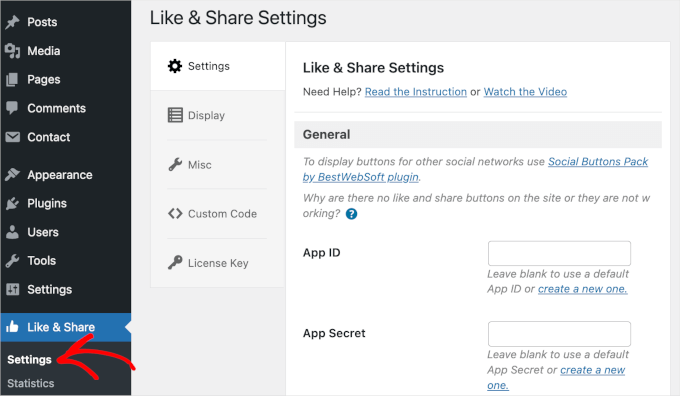
Em seguida, você precisará adicionar um 'ID de Aplicativo' e um 'Segredo do Aplicativo' do Facebook. Se você não tiver essas informações, basta seguir os passos abaixo.
Como Criar um ID de Aplicativo e um Segredo do Aplicativo do Facebook
No painel ‘Configurações’, clique no link ‘Criar um novo’ abaixo do campo ‘ID do aplicativo’ ou ‘Segredo do aplicativo’ no plugin Like & Share.
Isso o levará ao site Meta for Developers. Sugerimos abrir o site em uma nova aba ou janela porque você precisará abrir a página de configurações do Like & Share em sua área de administração do WordPress para inserir o ID e o segredo do aplicativo.
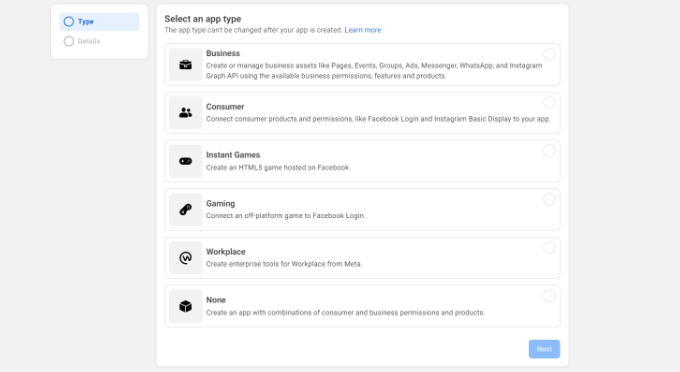
A partir daqui, você precisará selecionar um tipo de aplicativo. Escolha ‘Negócios’ como tipo de aplicativo e clique no botão ‘Próximo’.
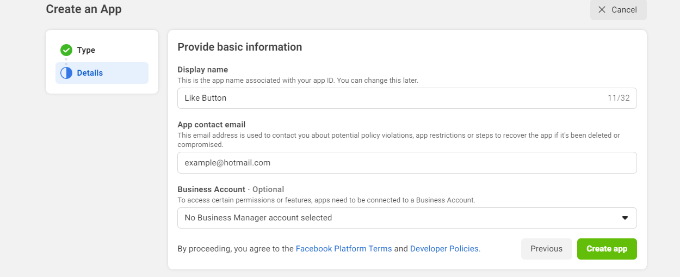
Em seguida, você precisará fornecer informações básicas sobre seu aplicativo.
Você pode inserir um nome de exibição para seu aplicativo e ter certeza de que o endereço de e-mail correto aparece no campo 'E-mail de contato do aplicativo'. O Facebook selecionará automaticamente o endereço de e-mail da conta em que você está conectado no momento.
Há também uma opção para escolher uma conta empresarial. Você pode deixar em ‘Nenhuma conta do Gerenciador de Negócios selecionada’ e clicar no botão ‘Criar aplicativo’.
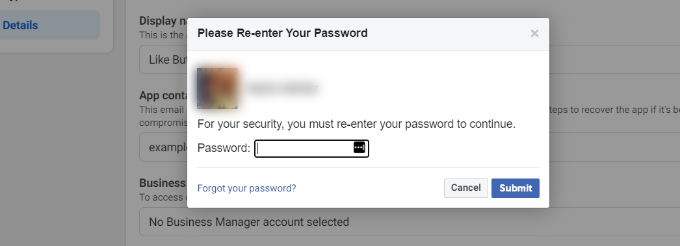
Em seguida, uma janela pop-up aparecerá. Aqui, o Facebook pedirá para você digitar sua senha novamente.
Esta é uma medida de segurança para prevenir atividades maliciosas em sua conta. Prossiga e insira sua senha da conta do Facebook e clique no botão 'Enviar'.
Depois disso, você verá o painel do seu aplicativo.
A partir daqui, você pode ir para Configurações » Básico no menu à sua esquerda.
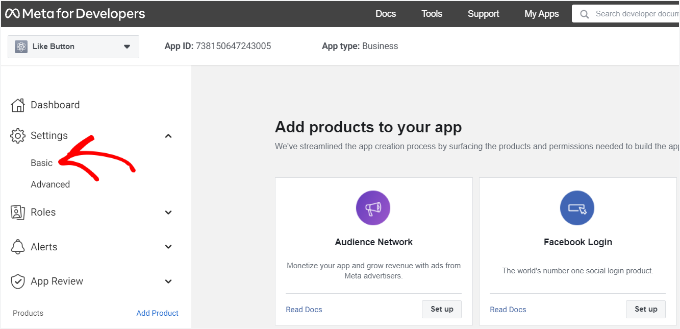
Agora, você vai querer expandir o menu suspenso ‘Configurações’ e clicar em ‘Básico’.
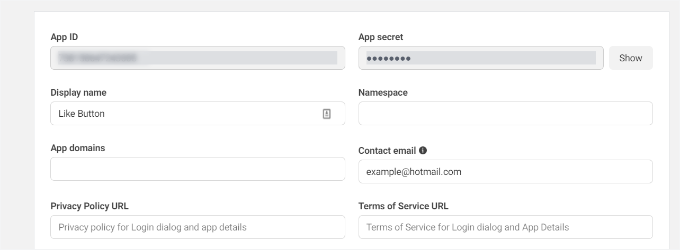
Aqui, você verá o ‘ID do aplicativo’ e o ‘Segredo do aplicativo’.
Agora você pode inserir essas informações nas configurações do plugin Like & Share.
Finalize a Personalização do Seu Botão de Curtir do Facebook
Primeiro, você vai querer copiar o ‘ID do aplicativo’ e voltar para a aba ou janela onde você tem a página Like & Share » Configurações aberta. Em seguida, simplesmente insira o ‘ID do aplicativo’ no campo correspondente.
Agora, você vai querer repetir o passo copiando os dados do ‘Segredo do aplicativo’ da página Meta for Developers e colando-os nas configurações do plugin Like & Share.
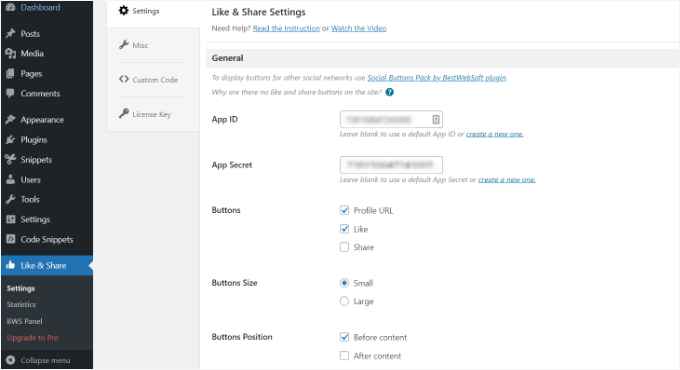
Depois de fazer isso, você pode escolher se deseja mostrar o botão Curtir do Facebook junto com o URL do Perfil e os botões de Compartilhamento.
Há também configurações para editar o tamanho do botão Curtir do Facebook, sua posição antes ou depois do conteúdo e o alinhamento.
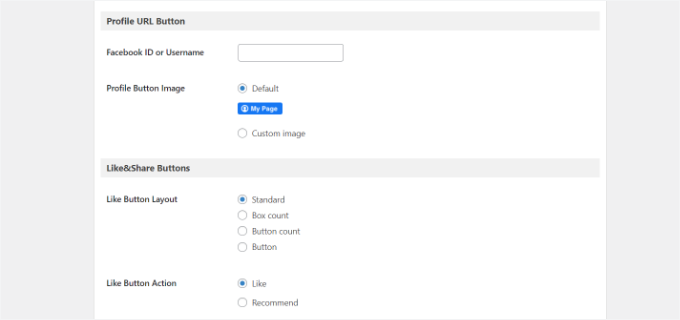
Se você habilitou o botão URL do Perfil, então pode rolar para baixo até a seção ‘Botão URL do Perfil’ e inserir seu nome de usuário ou ID do Facebook.
Quando terminar, não se esqueça de salvar suas alterações.
Agora, o plugin adicionará automaticamente um botão Curtir do Facebook ao seu site WordPress e o posicionará com base em suas configurações.
Você também pode usar o shortcode [fb_button] para adicionar o botão Curtir do Facebook em qualquer lugar do seu site.
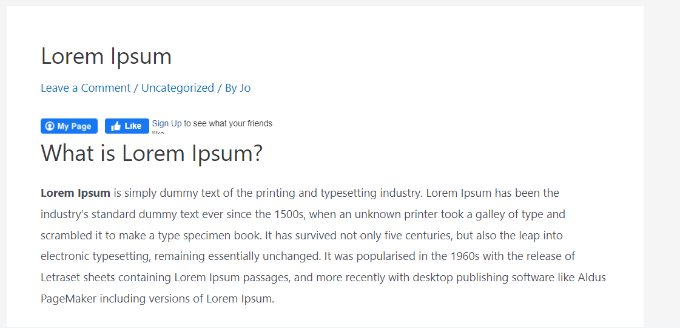
É só isso! Agora você pode visitar seu site e ver o botão Curtir em cada postagem.
Método 2: Adicionar Manualmente um Botão Curtir do Facebook no WordPress
Outra maneira de adicionar um botão Curtir do Facebook é usando código personalizado. No entanto, este método requer a adição de código diretamente ao WordPress, por isso o recomendamos apenas para aqueles que se sentem confortáveis com a edição de código.
Nesta seção, vamos usar o plugin WPCode, pois ele simplifica para qualquer pessoa adicionar código ao seu blog WordPress.
Mas primeiro, você precisará visitar a página 'Like Button' no site Meta for Developers e rolar para baixo até a seção 'Like Button Configurator'.
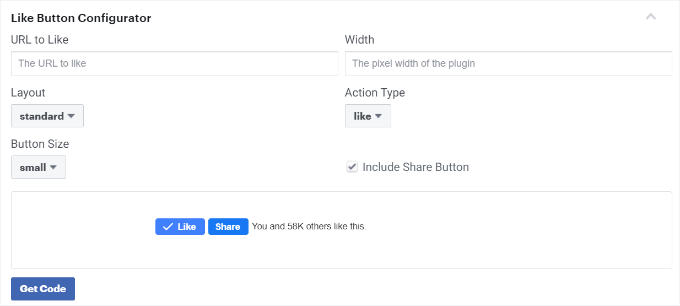
Em seguida, insira a URL da sua página do Facebook no campo ‘URL para Curtir’. Isso conectará o botão Curtir do Facebook à sua página.
Depois disso, basta usar a configuração para escolher o layout e o tamanho do botão Curtir. Você também terá uma prévia do botão Curtir.
Uma vez satisfeito com a prévia, clique no botão ‘Obter Código’. Isso abrirá uma janela pop-up que mostra dois trechos de código na aba ‘JavaScript SDK’.
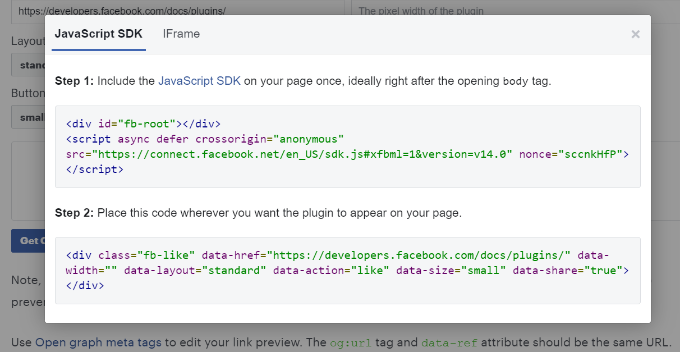
Por favor, note que adicionar diretamente esses trechos de código ao seu tema WordPress pode quebrar seu site. Além disso, eles serão substituídos quando você atualizar o tema.
É por isso que recomendamos o uso do plugin WPCode. Este plugin permite que você cole trechos de código em seu site e gerencie facilmente códigos personalizados sem editar os arquivos do seu tema. Isso ajuda a evitar o risco de quebrar seu site WordPress.

Além disso, confiamos no WPCode em todos os sites de nossa marca para lidar com personalizações de forma suave e eficiente. Para mais informações sobre nossa experiência com ele, você pode prosseguir e conferir nossa análise completa do WPCode.
Para começar, você precisará instalar e ativar o plugin gratuito WPCode. Para mais detalhes, consulte nosso guia sobre como instalar um plugin do WordPress.
📝 Observação: A versão gratuita do WPCode permite adicionar trechos de código personalizados, que é o que usaremos aqui. No entanto, a atualização para o WPCode Pro desbloqueia recursos adicionais, como histórico completo de revisões e a capacidade de agendar seu código.
Após a ativação, você pode acessar Code Snippets » Header and Footer no seu painel do WordPress.
Em seguida, você precisará copiar o primeiro trecho de código e adicioná-lo ao arquivo header.php do seu tema WordPress, logo após a tag <body>. Simplesmente copie o código e insira-o na seção 'Body'.
Após concluir este processo, não se esqueça de clicar no botão ‘Salvar Alterações’.
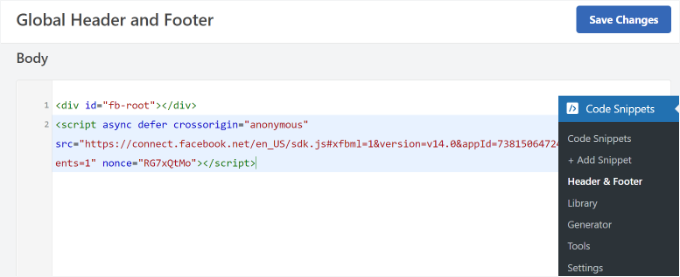
Em seguida, você precisará copiar o segundo trecho de código e colá-lo em seu site WordPress para exibir o botão Curtir do Facebook.
Para fazer isso, você pode ir em Code Snippets » + Add Snippet no seu painel de administração do WordPress. Ou, simplesmente clique no botão ‘Add New’ no painel do WPCode.

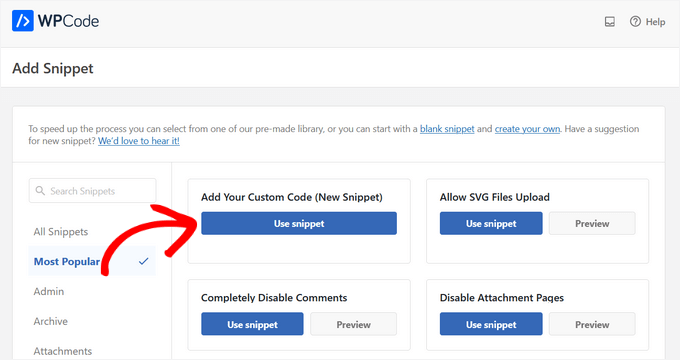
Na próxima tela, o WPCode permitirá que você selecione um snippet da biblioteca pré-construída ou adicione um novo código personalizado.
Vá em frente e escolha a opção ‘Add Your Custom Code (New Snippet)’ e clique no botão ‘Use snippet’.
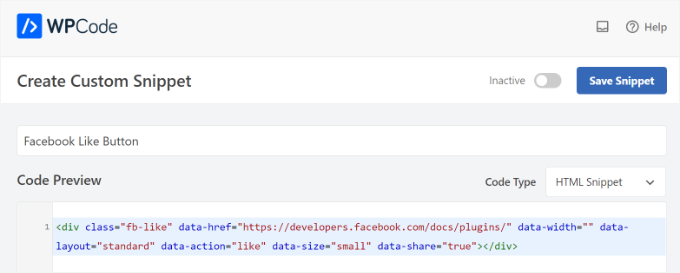
Depois disso, você pode dar um nome ao seu código personalizado e inserir o segundo trecho de código na seção ‘Code Preview’.
Certifique-se de clicar no menu suspenso ‘Code Type’ e selecionar ‘HTML Snippet’ como o tipo de código.
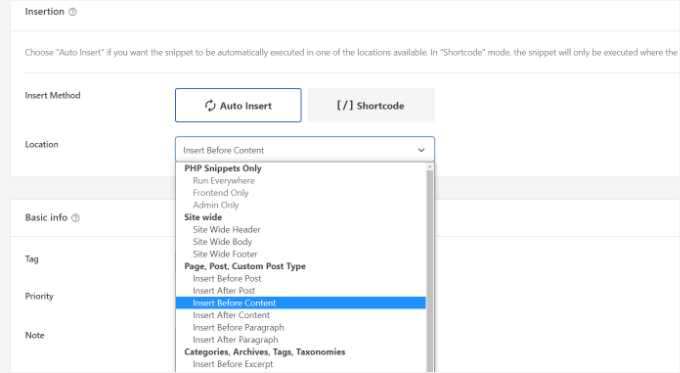
Em seguida, você pode rolar para baixo até a seção ‘Insertion’ e selecionar onde você gostaria que o botão Curtir do Facebook aparecesse.
Por exemplo, digamos que você queira que ele apareça antes do conteúdo.
Simplesmente clique no menu suspenso ‘Location’ e escolha a opção ‘Insert Before Content’ em ‘Page, Post, Custom Post Types.’
Quando terminar, você pode clicar no botão ‘Save Snippet’.
Você também terá que clicar no alternador e mudá-lo de ‘Inactive’ para ‘Active.’

É isso. Um botão Curtir do Facebook aparecerá em seu site depois que você inserir o código.
Dica Bônus: O que é Metadados Open Graph e Como Adicioná-los ao WordPress?
Open Graph são metadados que ajudam o Facebook a coletar informações sobre uma página ou postagem no seu site WordPress. Esses dados incluem uma imagem em miniatura, título da postagem/página, descrição e autor.
O Facebook é bastante inteligente em extrair os campos de título e descrição. No entanto, se sua postagem tiver mais de uma imagem, ele poderá, às vezes, mostrar uma miniatura incorreta ao ser compartilhada.
Se você já estiver usando o plugin All in One SEO (AIOSEO), isso pode ser facilmente corrigido.
No WPBeginner, nós mesmos usamos o plugin AIOSEO para gerenciar as configurações do OpenGraph para Facebook e X, entre outros esforços de SEO. Somos grandes fãs dele, e você pode ver nossa extensa análise do AIOSEO para mais detalhes.
Para fazer isso, você pode primeiro ir para All in One SEO » Social Networks e mudar para a aba Facebook.
Em seguida, clique no botão ‘Upload or Select Image’ para definir uma ‘Default Post Facebook Image’ se o seu artigo não tiver uma imagem open graph.
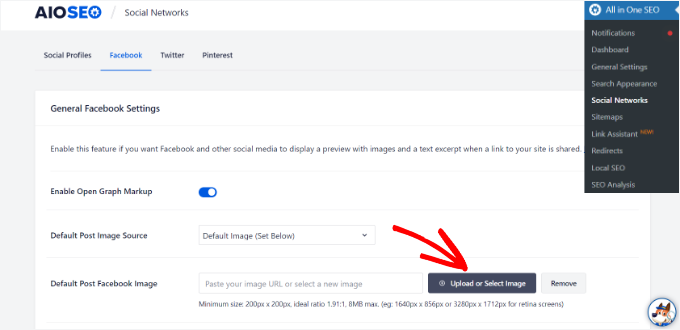
Além disso, você também pode configurar uma imagem open graph para cada postagem ou página individual.
Ao editar uma postagem, basta rolar para baixo até a seção Configurações do AIOSEO no editor de conteúdo. Em seguida, você pode alternar para a guia 'Social' e ver uma prévia da sua miniatura.
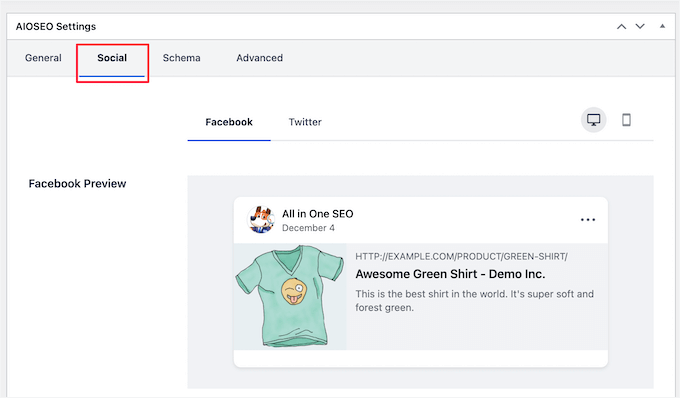
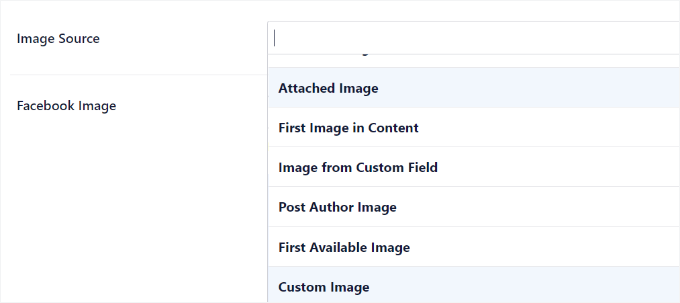
Agora, você vai querer rolar para baixo até a opção ‘Image Source’. Em seguida, prossiga e escolha uma imagem open graph para sua postagem.
Por exemplo, você pode selecionar ‘Attached Image’, ‘First Image in Content’ ou ‘Custom Image’ para ser usada como uma miniatura open graph.
Para mais detalhes e maneiras alternativas de adicionar metadados do open graph, sinta-se à vontade para consultar nosso guia sobre como adicionar metadados do Facebook Open Graph no WordPress.
Recursos Bônus: Mais Guias de Mídias Sociais para Sites WordPress
Esperamos que este artigo tenha ajudado você a aprender como adicionar um botão Curtir do Facebook no WordPress. Em seguida, você também pode querer ver nossos guias sobre:
- Como Exibir Avaliações de Páginas do Facebook no WordPress
- Como incorporar álbuns do Facebook no WordPress
- Melhores Dicas e Tutoriais do Facebook para Usuários do WordPress
- Como Realizar um Concurso de Mídias Sociais para Crescer seu Site
- Como Usar Mídias Sociais para Aumentar Assinantes de E-mail no WordPress
- Melhores Prompts de IA para Blogueiros, Profissionais de Marketing e Mídias Sociais
- A folha de dicas completa de mídia social para WordPress
- Melhores plugins de mídia social para WordPress
Se você gostou deste artigo, por favor, inscreva-se em nosso Canal do YouTube para tutoriais em vídeo do WordPress. Você também pode nos encontrar no Twitter e no Facebook.





wpbeginner
@artist74 Não há um ponto EXATO porque varia. O ponto exato é determinado por onde você quer que o código apareça (por exemplo, antes da postagem / depois da postagem / dentro da postagem etc.). Assim que você decidir isso, você também poderá fazer mais estilização via CSS!
lo0_ro
e aqui estão os códigos para outros serviços como identi.ca, google plus one, twitter, etc.
http://www.lo0.ro/2011/add-wordpress-social-buttons-from-code-identi-ca-facebook-like-twitter-and-google-plus-one/
dekanfari
Posso alinhar à esquerda?
Ovidiu
Alguma palavra de conselho sobre a versão XFBML? Copiei o código direto da página do desenvolvedor do Facebook, preciso saber se há algo a fazer?
Equipe Editorial
Você precisa adicionar os Metadados Open Graph ao site. Editamos o artigo. Procure pela NOTA.
Admin
tyasmedika
Belo post…
Como adicionar o botão de curtir do Facebook no wordpress.com?
Obrigado.
Por favor, visite meu blog. ^_^
Equipe Editorial
Você não pode… Mude para WordPress Auto-Hospedado.
Admin
Dror
Olá,
Existe uma maneira de adicionar o botão Curtir aos comentários em um blog do WordPress?
Obrigado
Equipe Editorial
Sim, você pode ter o botão Curtir em cada comentário recuperando o permalink do comentário em vez do permalink da postagem.
Admin
Redefining
Eu tenho um wordpress.com. Não tenho ideia de por onde começar a adicionar o botão Curtir do Facebook. Tenho tentado encontrar a opção single.pnp. Só preciso de um ponto de partida de onde encontrá-la, pois tentei em Aparência e depois em tema e depois o quê? Por favor, pode me aconselhar?
Equipe Editorial
Isso não funciona com sites WordPress.com.
Admin
Ruby
Muito obrigado, eu estava procurando exatamente por isso………
Aaron Grey
Estou dividido entre adicionar o botão de curtir do Facebook no topo dos meus posts ou perto do final, então adicionei em ambos os lugares. Alguém sabe se isso pode causar problemas ter 2 botões de curtir em um post?
Equipe Editorial
Não deve causar problemas… ambos não serão atualizados simultaneamente, mas exibirá a mesma contagem em cada atualização de página.
Admin
Aaron Grey
Eu meio que pensei nisso. Eu só nunca ouvi ninguém mencionar fazer isso em nenhum tutorial. Obrigado pela informação.
Dimitris
Olá, coloquei o código no arquivo single.php e dentro do loop como você instruiu. Quando eu curto o post, tudo funciona corretamente, exceto pelo título do post na linha do tempo do FB.
Por exemplo, em MeuSite.com eu curto o post com o título MeuPost.
Na linha do tempo do FB mostra que alguém “curtiu MeuSite em MeuSite.com”, não “MeuPost em MeuSite.com”
No entanto, o link de “MeuSite” leva corretamente ao artigo respectivo, “MeuPost”.
Para mim, isso significa que o código funciona perfeitamente e recupera o artigo correto, mas não o título do artigo, e estou tentando descobrir se preciso fazer algo mais para mostrar o título dos posts na linha do tempo do FB e não apenas seus links corretos.
Qualquer sugestão seria apreciada.
Obrigado.
Equipe Editorial
Isso é estranho porque deveria pegar o título da sua página. Mas para substituir e corrigir esse problema, consulte o link de recursos que temos neste artigo. Você precisará adicionar a meta tag og:title.
Admin
Alvin
Olá..
Eu sou o proprietário de um site e quero saber quem clicou no botão de curtir em cada postagem. Não apenas o número de pessoas. Isso é possível?
Equipe Editorial
Sim, você pode usar showfaces=true e ele mostrará o rosto de algumas pessoas.
Admin
Aaron Torng
Obrigado pelo guia! Consegui adicionar o botão 'Curtir' às minhas páginas individuais, mas ainda estou tendo problemas para adicioná-lo ao meu site principal, que agrega todas as postagens. Você sabe em qual página devo adicioná-lo e onde?
Obrigado novamente,
Aaron
Equipe Editorial
Use a Caixa de Curtidas em vez do Botão de Curtir na página principal e coloque-a na sua barra lateral.
Admin
Sipovics
Oi!
Meu problema é que se eu "Curtir" uma postagem no meu site (que se chama kukkold.hu), o Facebook mostra na minha página de perfil que eu curto o link kukkold.hu no site kukkold.hu. Eu experimento isso em todas as postagens, então sempre curto a página principal do meu site em vez do link e do nome da postagem. Qual pode ser o problema? Eu tentei vários plugins de "like" e inseri o código diretamente no loop, mas o problema é sempre o mesmo e é realmente irritante. Para um teste, eu escrevi um permalink específico no espaço do bloco ID)); ?>, mas o problema foi o mesmo novamente.
O contador de curtidas funciona bem, então ele sabe qual postagem foi curtida quantas vezes.
O que devo fazer? Por favor, me ajude!
Obrigado!
Equipe Editorial
Você precisa colar os códigos mencionados nesta postagem DENTRO DO LOOP. Se você postar fora do loop da postagem, não funcionará.
Admin
charle
estou usando wordpress.com e estou tentando adicionar a caixa de curtir do Facebook ao meu blog, mas não funciona. Li em alguns fóruns que dizem que o wordpress.com não pode ler código iframe. Isso é verdade? Alguma solução?
Equipe Editorial
Sim, é verdade. Você é muito limitado com um site WordPress.com. A solução é mudar para uma configuração auto-hospedada. Utilize nosso serviço de Configuração Gratuita.
Admin
Joe
Adicionei o código no loop como você disse... mas nada acontece!! Tentei várias vezes, em diferentes partes do loop... simplesmente não funciona!! Alguma sugestão? Obrigado
Equipe Editorial
Este é um código iframe, então deve funcionar porque o estamos usando em nosso site.
Admin
drowan
Isso é ótimo, no entanto, estou encontrando um problema. O código funciona bem e tudo mais, mas quando eu curto, em vez de 'curtir' a postagem específica, ele 'curte' a página inicial principal. O mesmo aparece no feed do Facebook, apenas a página inicial. Você já encontrou esse problema e o que posso fazer para consertar?
Obrigado!
drowan
minha estrutura de permalink no momento é /%category%/%postname%/ para referência. Todas as 'curtidas' que testei apenas linkam para o site pai.
Equipe Editorial
Se você colocar o código dentro do loop, então ele não deveria fazer isso.
Admin
Equipe Editorial
O código que temos é o mesmo que está rodando neste site. Contanto que você o poste no loop, ele deve gostar da página em que você está.
Admin
wilson keenan
Muito obrigado por isso.
Eu estava me perguntando – você está usando este iframe (no single.php) com meta tags no header.php?
Estou me perguntando se a URL nas meta tags do Facebook está conflitando com minha capacidade de usar o botão de curtir editado que você tem aqui?
Muito obrigado,
Wil
Equipe Editorial
Não estamos usando meta tags no cabeçalho no momento, então é apenas um iframe.
Admin
Aurora
Obrigado por este ótimo recurso! Eu tinha brincado com alguns plugins, mas eles simplesmente não estavam funcionando bem para mim, então encontrei seu tutorial e apenas editei o código e VOILÀ! Sucesso!
Obrigado!
Andreas Koutsoukos
Oi, tenho uma pergunta sobre o layout desse botão do Facebook.
Meu amigo quer que eu programe um blog e ele me enviou esta foto e perguntou se eu posso personalizar o botão de curtir assim http://www.andreaskoutsoukos.com/images/others/facebook_like.jpg.
É possível e como?
Se alguém souber sobre isso.
Equipe Editorial
Não acho que exista uma API do Facebook que permita curtir o layout…
Admin
Ash Robbins
Ótimo post, pessoal, tão simples de adicionar e configurar. Bom trabalho.
sanjaperic
Oi!
Obrigado por este código, mas algo não está funcionando bem…
Por exemplo, se eu entro em uma postagem, vejo "Botão de Curtir e Seja o primeiro… mensagem" Ok. Tudo bem! Ninguém curtiu até agora, não importa, serei o primeiro… então clico, Curto! E então! Uau! Vejo que 178 pessoas realmente curtiram isso, mas eu não conseguia ver isso até curtir primeiro. Você entende? Meu inglês não é muito bom, mas espero que você possa entender do que estou falando…
If you find a time to go on my page, and then on any single post, you will see Like button and message Be the first… but if you like it, than you’ll find out, that you weren’t the first!
Equipe Editorial
É um problema muito estranho. Normalmente, ele não mostra imagens a menos que seus amigos curtam, mas certamente mostra a contagem.
Admin
Huw Rowlands
Olá,
O botão de curtir está aparecendo, mas ao clicar nada acontece??
Por favor, você pode me dar um conselho sobre isso…
Eu até instalei o plugin 'Curtir' do Facebook e tive exatamente o mesmo problema.
Obrigado
Equipe Editorial
Não sei qual pode ser o problema. Temos exatamente o mesmo código rodando em nosso site… e está funcionando bem.
Admin
Paul
Está funcionando perfeitamente agora. Deve ter sido um problema do lado do Facebook.
Rakibul Islam
This seems to not working on my site. It showing error after clicking the Like button.
O que posso fazer agora?
Equipe Editorial
Estamos usando este código em nosso site, então não sabemos o que pode estar causando o erro. Você pode especificar qual é o erro?
Admin
Janice
Obrigado pelo tutorial e pelas ótimas dicas nos comentários. Acabei de instalar no tema Atahualpa. Ótimo!
Sean Serritella
Tudo o que sei é que tentei inserir código para o botão de curtir e agora recebo posts duplicados.
Eli
O mesmo acontece comigo, tive que apagar porque duplicou o texto das minhas postagens
Eli
Ok! Esquece! Como o IE pula toda vez que eu colo algo, devo ter duplicado a parte “the-content” de alguma forma.
Substituí o antigo single.php, colei novamente seu código (tanto antes quanto depois de “the-content” e funciona bem de qualquer forma!
Um milhão de obrigado pelo código!
agon
muito obrigado, estou começando a aprender wordpress… e aqui encontrei seu site muito útil para iniciantes… continue assim…
Sean Serritella
Cara, que loop? O que é um loop? Não entendi o que isso significa. Tentei colar o código na página single php mas não obtive nada.
Equipe Editorial
Loop é o código que diz se é post…http://codex.wordpress.org/The_Loop
Admin
Jason Fonceca
Fantástico! Sei que isso pode parecer um comentário inútil, mas estou realmente animado por ter encontrado este tutorial. Muita gratidão.
Lindsay
Existe alguma maneira de mostrar na barra lateral quais posts têm mais curtidas no Facebook. Acho que seria legal ver quais são compartilhados com mais frequência.
Mark
Eu postei no meu style.php, então não tenho certeza se é isso que você quer dizer com colocar no meu loop?
Mark
desculpe, o arquivo single.php é o que eu mudei
Mark
Adicionei o botão ao meu código e ele aparece nas minhas postagens do blog. no entanto, quando eu clico nele, meu perfil do Facebook não reflete que eu gostei? Estou fazendo algo errado? Eu deveria ver que gostei no meu feed, estou correto?
Equipe Editorial
Sim, você deveria ver que gostou no seu feed. Você está colando o código dentro do seu loop?
Admin
Jose
Obrigado por compartilhar. Como você fez para que seus botões de retweet e compartilhamento no Facebook permanecessem permanentes no seu blog?
Equipe Editorial
Estamos usando um plugin chamado Smart Sharing. Faça uma busca em nosso site e você deverá encontrá-lo. É exclusivo para usuários do WPBeginner.
Admin
Janek
obrigado pelo bom tutorial Botão Curtir do Facebook no WordPress
me ajudou muito!
Que
Eu adicionei o código no single.php, mas o botão não aparece em todos os meus posts.
Se eu adicionar o código em cada post (da aba HTML), o botão aparece, mas encontrei um problema.
Por que isso acontece? Depende do tema?
Equipe Editorial
Ele aparecerá em todas as páginas de posts individuais. Se você quer que ele apareça em todas as páginas das suas páginas de categoria ou páginas de índice, então você precisará colar o código no seu index.php dentro do loop de posts.
Admin
Que
Não, quero dizer que não aparece nos meus posts, não nas páginas. Ou talvez eu tenha colocado na parte errada do single.php. É possível colar o código em qualquer parte do single.php?
Obrigado.
Andrea
Esta é provavelmente uma pergunta boba, mas as instruções que você deu são relativas ao pequeno gráfico e texto “joinha” (mostrando 184 pessoas curtiram isso. Seja o primeiro de seus amigos) no topo deste post? Ou são para o gráfico quadrado maior que aparece à esquerda do seu post (o que aparece abaixo do seu botão tweetmeme que diz 45 compartilhamentos).
Eu gostaria de ter apenas esse gráfico quadrado maior no meu blog e que ele aparecesse ao lado do meu botão tweetmeme e estou me perguntando como fazer isso? Existe algum tutorial para o qual você possa me direcionar?
Muito obrigado por qualquer orientação!
Equipe Editorial
Este tutorial é sobre o botão de curtir. Apenas use o botão de busca neste site e procure por Botão Compartilhar do Facebook e você encontrará o tutorial para isso.
Admin
Andrea
Thank you – I did as you suggested and found that tutorial and left you a comment on it as I was unsuccessful in getting it to work.
dillon
O botão de curtir é o melhor pequeno recurso adicionado a um site, obrigado pela lição.
Sara
Funciona muito bem! Eu reduzi a altura para eliminar um pouco do espaço em branco que causou, mas essa foi a única alteração.
Jan Weiss
Adicionei o código, no entanto, se você for para a postagem individual, ele mostra uma página que exibe apenas o botão "Curtir" do Facebook e não leva o espectador para a postagem real. Então, agora, se um espectador for para a postagem, ele a perderá. Alguma sugestão?
Equipe Editorial
Não tenho ideia do que você está falando. Por favor, use nosso formulário de contato e nos mostre do que você está falando, vinculando ao seu site.
Admin
Ciociaria
Olá a todos,
Vejo que mais blogs usam apenas o botão e o número de pessoas que curtiram sem a frase "seja o primeiro..."
como é possível?
obrigado
Equipe Editorial
Você precisa alterar o parâmetro de layout para button_count, como mencionado no artigo.
Admin
Titanas
Olá,
Que tal adicionar o URL do site após o título da postagem? Algo como: X curtiu Y em Z.com
Equipe Editorial
Você não pode controlar isso. É o Facebook que está fazendo isso, e eles só exibem o título da página.
Admin
PelFusion
just placed one on my blog
Danang Sukma
Finalmente encontrei um plugin como o float stuff no seu site. Obrigado por compartilhar.
Mike
Notei que muitos sites adicionaram o botão no topo da página. Mas não seria uma ideia melhor colocar o botão na parte inferior da página, permitindo que os leitores cliquem sem rolar para cima depois de terminarem de ler o artigo?
Equipe Editorial
It is entirely up to the blogger. You can try it on your blog and see which placement works best for you
Admin
Tiffany
Existe uma maneira de fazê-lo exibir na parte inferior da postagem em vez de no topo?
Equipe Editorial
Sim, basta adicioná-lo após a parte do código PHP the_content da sua postagem... No final do loop. Pode ser adicionado em qualquer lugar do loop... não precisa ser no topo.
Admin
Heather
Infelizmente, não tenho um arquivo single.php no meu tema Atahualpa. Não tenho certeza onde mais eu poderia colocar o código. Alguma ideia?
Equipe Editorial
Não sei muito sobre o tema Atahualpa. Por favor, pergunte no fórum de suporte deles, ou entre em contato conosco por e-mail e podemos dar uma olhada mais de perto no seu site.
Admin
Stu
Re: Atahaulpa – Tive o mesmo problema que Heather. Solução: No Painel, vá em Aparência – Opções do Tema Atahaulpa – Estilo e edite a coluna central. Cole na seção “The LOOP”. Funciona que é uma maravilha!
Stu
Tenho notado este botão de curtir do Facebook aparecendo em mais e mais sites ultimamente e acho que é uma ótima ideia. Hora de ver se consigo implementar isso agora... SEM destruir completamente meu blog (você ficaria surpreso com o quão perto cheguei várias vezes quando começo a mexer no código – falha de programador).
Bottomless
Aqui está o plugin do Wordpress:
http://wordpress.org/extend/plugins/like
Não é necessário codificar, você pode personalizar a aparência e o posicionamento do botão na interface de configurações.
Amanda
Adorei o artigo, mas encontrei alguns problemas. Não sei onde encontrar o arquivo single.php? lol. Você poderia me guiar? Eu uso wordpress.com e não tenho certeza se isso faz diferença.
Obrigado!
Equipe Editorial
Isso é para blogs WordPress auto-hospedados, não para temas do WordPress.com.
Admin
jeh
Exatamente o que eu estava procurando. Obrigado
hydir
Obrigado por este tutorial.
Eu realmente estava procurando como implementá-lo e encontrei a resposta aqui.
Ótimo!