


Na WPBeginner, mantemos um blog de sucesso há mais de 16 anos e até criamos um site de associação de vídeo gratuito para compartilhar conteúdo exclusivo com nosso público. Através da nossa própria experiência, descobrimos que o bloqueio de conteúdo pode ser super eficaz.
Ao restringir o acesso a conteúdo, como vídeos, você pode incentivar os usuários a realizar ações específicas, como assinar sua newsletter, compartilhar seu conteúdo nas redes sociais ou se inscrever em uma associação.
Essa abordagem pode ajudar a aumentar seu público, impulsionar o engajamento, monetizar seu site e gerar conversões.
Neste artigo, mostraremos como adicionar bloqueio de conteúdo no WordPress sem irritar os usuários.
O que é Bloqueio de Conteúdo?
Bloqueio de conteúdo é uma técnica usada por proprietários de sites para incentivar seus usuários a agir.
Essa ação pode ser qualquer coisa, desde a inscrição em uma newsletter por e-mail até o pagamento por conteúdo premium.
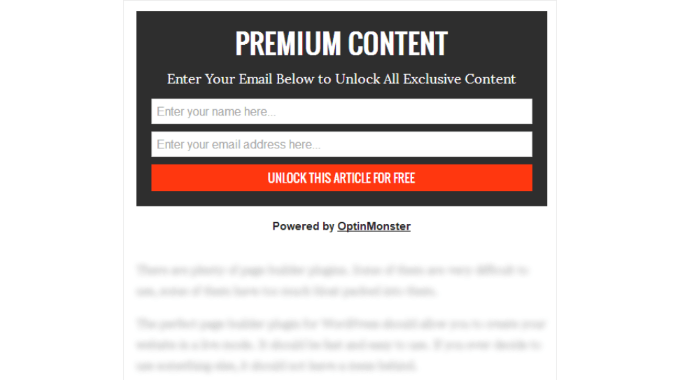
O bloqueio de conteúdo funciona de forma semelhante às atualizações de conteúdo. Quando você oferece conteúdo valioso em seus sites WordPress, como um curso ou download de e-book, você dá aos seus visitantes um motivo para tomar a iniciativa e se inscrever em uma assinatura.
Fazer isso de forma eficaz pode ajudá-lo a gerar leads, criar uma lista de e-mails e expandir seus negócios. Mas se você não configurar o bloqueio de conteúdo da melhor maneira, os visitantes do seu site podem achá-lo irritante.
Dito isso, vamos ver como você pode facilmente adicionar bloqueio de conteúdo no WordPress da maneira certa. O Método 1 é o melhor para conteúdo gratuito exclusivo e o Método 2 é para conteúdo pago premium:
Método 1: Adicionar Bloqueio de Conteúdo com OptinMonster (Conteúdo Gratuito)
OptinMonster é o melhor plugin de geração de leads para WordPress do mercado. É a melhor escolha se você deseja usar conteúdo exclusivo para expandir sua lista de e-mails.
Nós o usamos várias vezes no WPBeginner para gerar leads, e ele nunca nos decepcionou. Você pode ler nossa análise completa do OptinMonster para mais detalhes.
Você precisará de um plano Plus ou superior para o bloqueio de conteúdo. Usuários do WPBeginner podem obter um desconto de 10% usando nosso cupom OptinMonster.
Primeiro, você precisará visitar o site do OptinMonster e clicar no botão 'Obter OptinMonster Agora' para se inscrever em um plano.

Em seguida, você precisa instalar e ativar o plugin OptinMonster. Para mais detalhes, consulte nosso guia sobre como instalar um plugin do WordPress.
Após a ativação, você verá a tela de boas-vindas e o assistente de configuração. Simplesmente clique no botão ‘Conectar Sua Conta Existente’ e siga as instruções na tela.

Em seguida, você verá uma nova janela pop-up abrir para conectar seu site WordPress com o OptinMonster.
Prossiga e clique no botão ‘Conectar ao WordPress’.

Assim que fizer isso, você precisará fazer login na sua conta OptinMonster ou criar uma nova.
Após se conectar com sucesso, navegue até a página OptinMonster » Campanhas no seu painel do WordPress. Como você ainda não criou uma campanha, será solicitado a criar uma nova.

Ao clicar no botão ‘Criar Sua Primeira Campanha’, uma janela pop-up será aberta.
O OptinMonster solicitará que você escolha entre modelos ou playbooks. Se você selecionar a opção ‘Modelos’, poderá escolher entre mais de 300 designs para sua campanha.
Por outro lado, você também pode optar pela opção ‘Playbooks’ e usar uma campanha pronta para uso inspirada em marcas de sucesso.
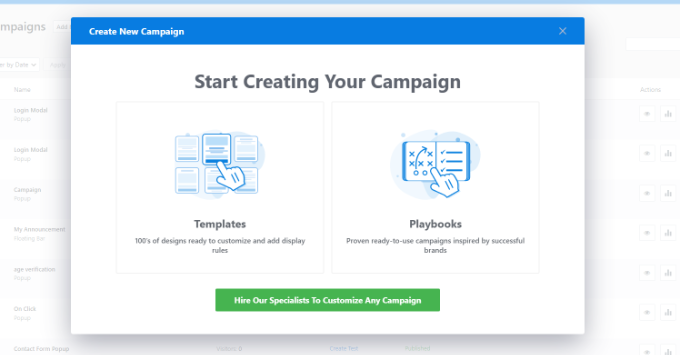
Para este tutorial, selecionaremos a opção ‘Templates’.
Em seguida, você será levado ao site do OptinMonster e solicitado a escolher um tipo de campanha.
Para adicionar o bloqueio de conteúdo, você precisará escolher a opção Inline.
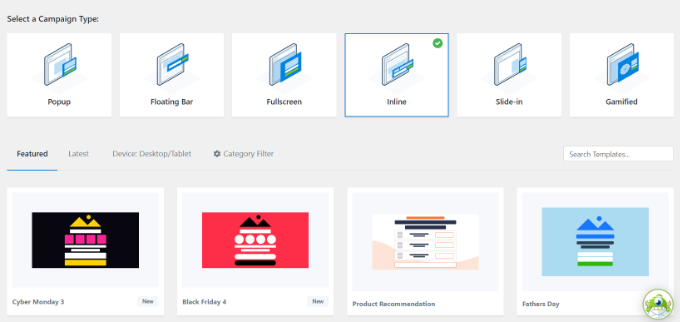
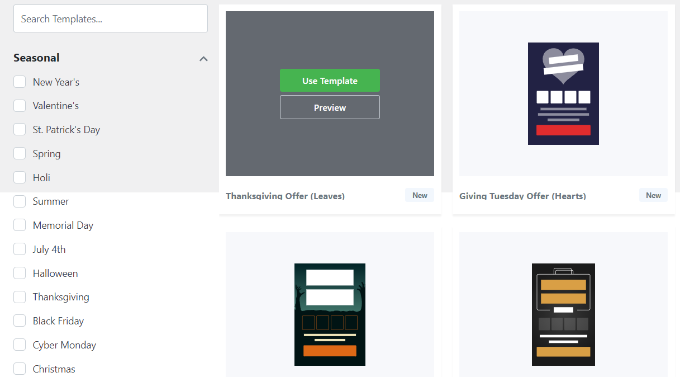
Você precisará então rolar para baixo e escolher um template. O OptinMonster oferece vários templates, e todos funcionam bem em qualquer dispositivo.
Você pode visualizar cada template clicando no botão ‘Preview’. Quando encontrar um que atenda às suas necessidades, clique no botão ‘Use Template’.
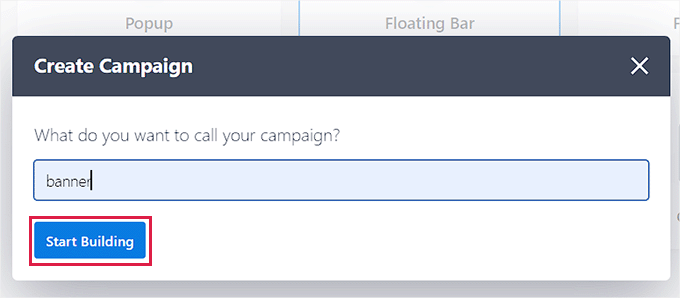
Em seguida, você será solicitado a fornecer um título para sua campanha.
Assim que você digitar, basta clicar no botão ‘Start Building’.
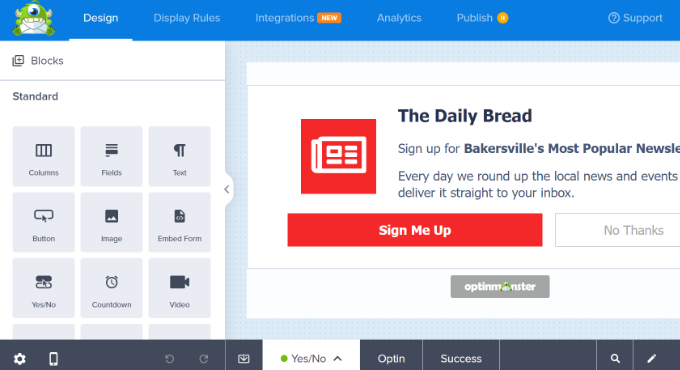
Isso abrirá o editor do OptinMonster. Aqui, você pode gastar tempo aperfeiçoando o conteúdo e a aparência do popup.
Por exemplo, você pode usar o construtor de campanhas de arrastar e soltar para adicionar diferentes blocos ao template. Existem blocos para adicionar colunas, texto, imagens, vídeos, contadores regressivos e muito mais.
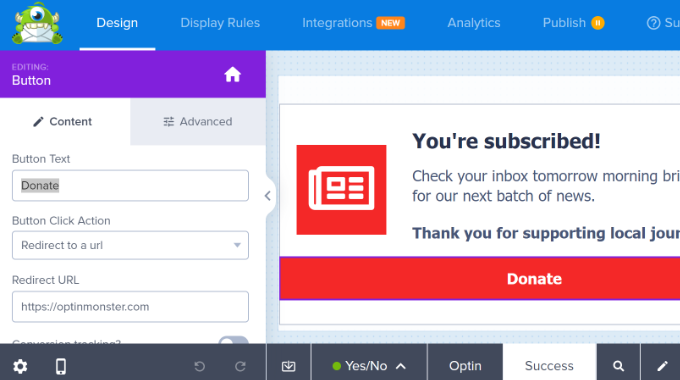
Você pode clicar em qualquer seção para alterar o texto, editar fontes, adicionar imagens, mudar cores e muito mais.
Você também pode personalizar a mensagem de sucesso que é exibida aos seus usuários após eles se inscreverem.
Assim que estiver satisfeito com a aparência do seu popup, você precisará ativar o bloqueio de conteúdo.
Para fazer isso, você precisará mudar para a aba ‘Display Rules’. Aqui, você pode escolher quando e onde a campanha será exibida aos usuários.
Por exemplo, você pode exibir o pop-up de bloqueio de conteúdo em todas as páginas do seu site WordPress ou apenas em páginas selecionadas.
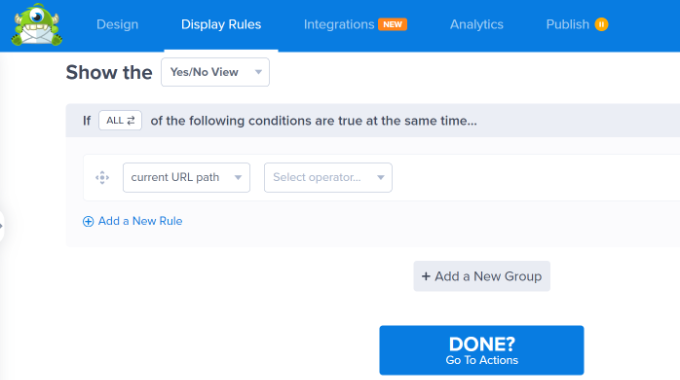
Quando terminar, basta clicar no botão ‘Done? Go To Actions’.
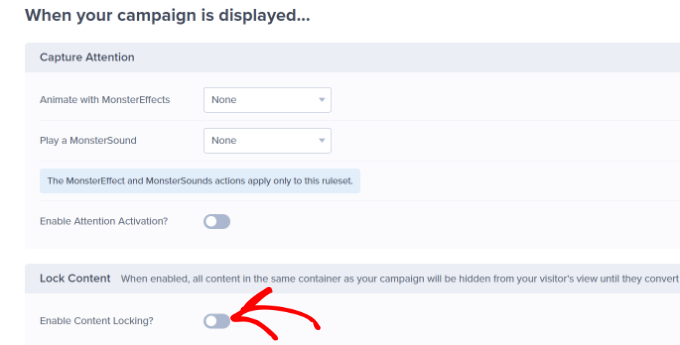
Na tela seguinte, você verá opções para adicionar animação com MonsterEffects e reproduzir um som quando o popup aparecer.
Para bloquear conteúdo atrás do popup, basta ir para a seção ‘Lock Content’ e clicar no botão ‘Enable Content Locking’.
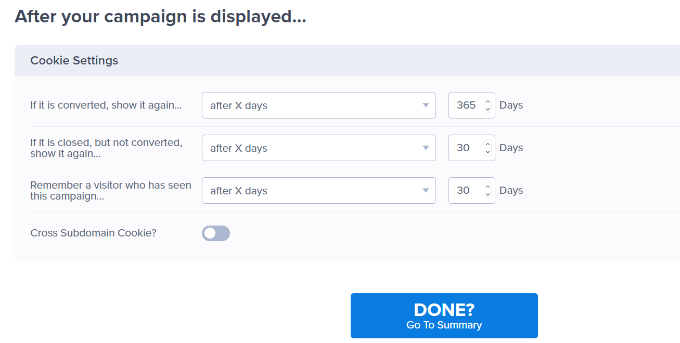
Se você rolar para baixo, haverá mais opções de exibição de campanha.
Por exemplo, o OptinMonster permite configurar as definições de cookie e definir os dias após os quais o pop-up será exibido para diferentes usuários.
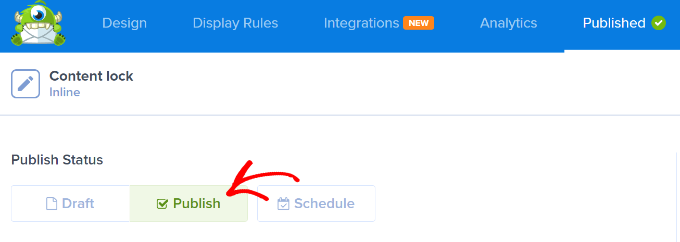
Depois disso, você precisa tornar a campanha ativa.
Simplesmente clique na aba 'Publicado' na parte superior da tela e, em seguida, clique no botão 'Publicar'.
Em seguida, você pode salvar sua campanha clicando no botão 'Salvar' no canto superior direito e fechando o construtor de campanhas.
Em seguida, você verá as Configurações de Saída do WordPress para sua campanha. Aqui, o OptinMonster perguntará como você gostaria de exibir sua campanha inline.
A opção Automática é a mais simples de configurar. Ela bloqueará o conteúdo automaticamente após um número especificado de palavras ou parágrafos. Por exemplo, você pode bloquear todo o conteúdo após os três primeiros parágrafos de cada postagem.
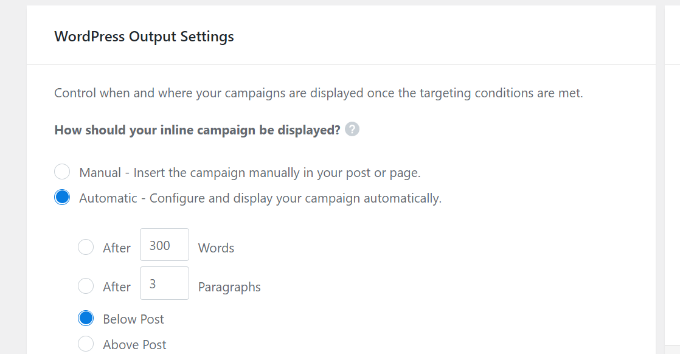
A configuração Manual requer um pouco mais de trabalho, mas permite que você escolha exatamente qual conteúdo será bloqueado.
Você pode fazer isso adicionando um shortcode a cada postagem que deseja bloquear.
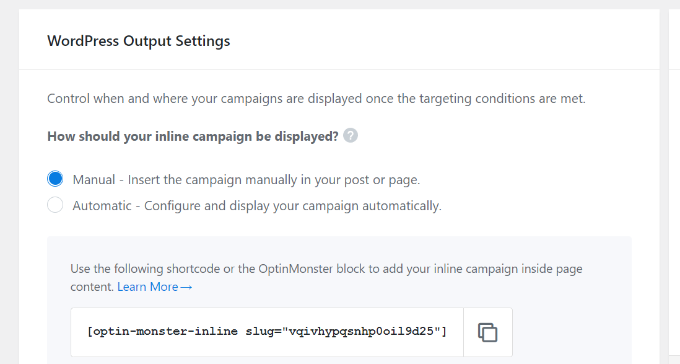
Simplesmente comece copiando o shortcode.
Para adicioná-lo ao seu conteúdo, você precisará editar a postagem ou página onde deseja habilitar o bloqueio de conteúdo.
Quando estiver no editor de conteúdo do WordPress, basta adicionar um bloco Shortcode e colar o shortcode antes do conteúdo que deseja bloquear.
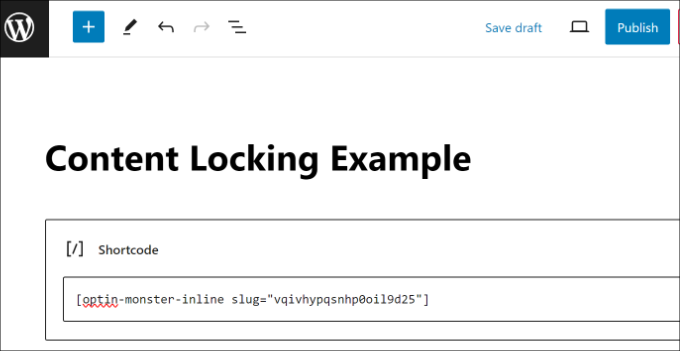
Agora, você pode salvar e publicar sua postagem ou página.
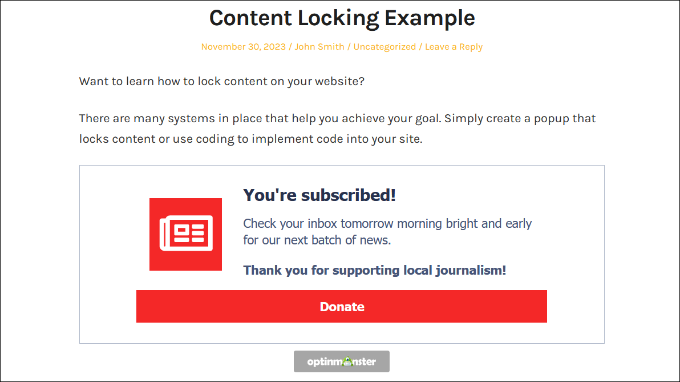
Se você quiser ver o bloqueio de conteúdo em ação, basta visitar a postagem ou página em uma nova janela do navegador.
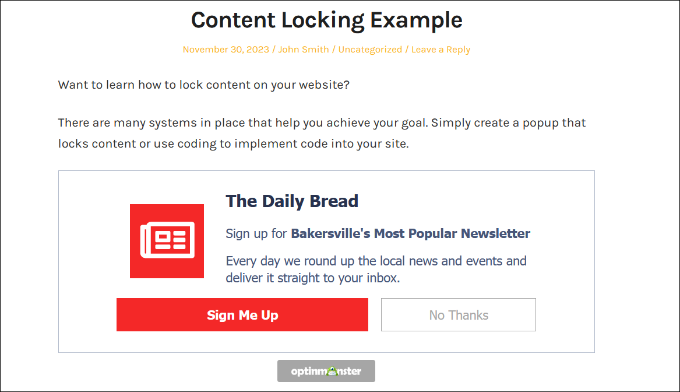
O conteúdo bloqueado fica desfocado ou oculto.
Assim que um usuário inserir um endereço de e-mail, o conteúdo bloqueado será exibido.
Método 2: Adicionar Bloqueio de Conteúdo com MemberPress (Conteúdo Pago)
MemberPress é o melhor plugin de associação para WordPress, e você pode usá-lo para bloquear seu conteúdo do WordPress de forma fácil e eficaz. É a melhor escolha quando você deseja ganhar dinheiro cobrando por conteúdo premium.
Nós o usamos para criar cursos gratuitos para nossos leitores e tivemos uma ótima experiência. Para detalhes, veja nossa análise do MemberPress.
Você precisará de pelo menos um plano Basic para o bloqueio de conteúdo. Usuários do WPBeginner podem economizar até US$ 479 no primeiro ano de MemberPress usando nosso cupom MemberPress.
A primeira coisa que você precisa fazer é instalar e ativar o plugin MemberPress. Para mais detalhes, consulte nosso guia sobre como instalar um plugin do WordPress.
Ao ativar, você precisará inserir sua chave de licença do MemberPress. Para fazer isso, navegue até MemberPress » Configurações e cole sua chave na caixa de texto. Em seguida, você precisará clicar no botão ‘Ativar Chave de Licença’.

Ao configurar seu site de associação pela primeira vez, você precisará selecionar um método de pagamento, decidir sobre os preços, criar uma página de inscrição e muito mais.
Confira nosso guia definitivo sobre como criar um site de associação WordPress para todos os detalhes.
Neste tutorial, mostraremos como usar o MemberPress para criar uma assinatura premium e, em seguida, determinar qual conteúdo só pode ser acessado após o pagamento de uma associação.
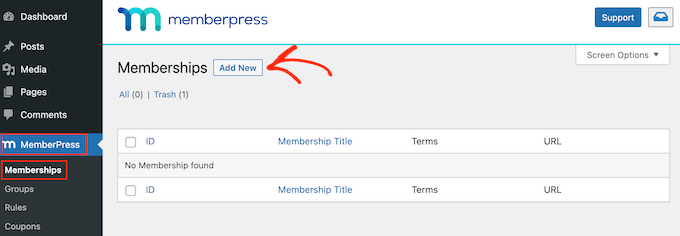
Vamos começar configurando um novo plano de associação para seus assinantes. Para criar um nível de associação, você precisa ir para a página MemberPress » Associações e clicar no botão ‘Adicionar Novo’ na parte superior.
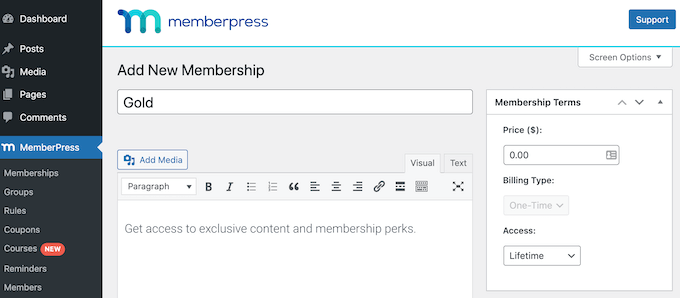
Você precisará dar um nome ao plano e decidir sobre o custo do conteúdo e o tipo de cobrança.
Criaremos um pagamento único vitalício, mas você pode escolher uma das opções de assinatura regular.
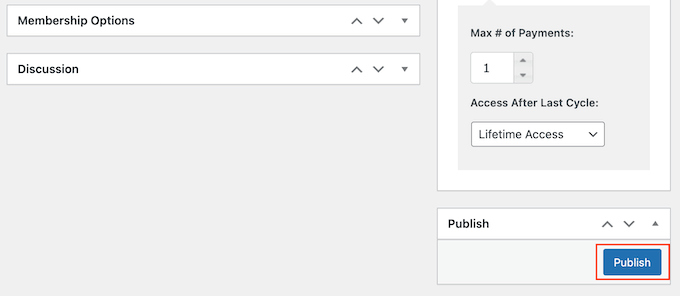
Depois disso, você precisa rolar para baixo até a caixa de metadados de opções de associação abaixo do editor de posts.
É aqui que você pode personalizar permissões e opções de associação para este plano específico.

Se você precisar de mais de um plano de associação, prossiga e repita este processo.
Quando terminar, você pode clicar no botão ‘Publicar’ no lado direito da tela para torná-lo disponível.
O próximo passo é selecionar qual conteúdo está disponível para cada plano de associação em seu site. O MemberPress facilita o controle de acesso usando Regras.
Você pode configurar suas regras visitando a página MemberPress » Regras e clicando no botão ‘Adicionar Novo’ na parte superior.

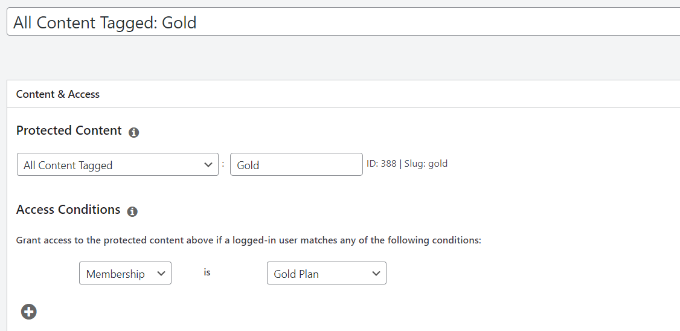
A página de edição de regras permite que você selecione diferentes condições e as associe a um plano de associação.
Por exemplo, podemos proteger todo o conteúdo com a tag ‘Gold’ para que ele esteja disponível apenas para membros do nosso plano Gold.
Abaixo do editor de regras, você verá as opções de liberação de conteúdo e expiração. Elas permitem que você libere o conteúdo gradualmente e o torne indisponível após um período de tempo.
Se você deseja que todo o conteúdo esteja disponível assim que os usuários se inscreverem e permaneça disponível sem expirar, então você deve deixar essas caixas desmarcadas.

Você pode repetir o processo para criar mais regras conforme necessário para o seu site de associação.
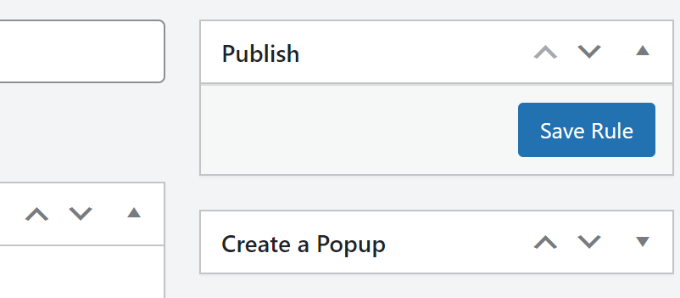
Quando estiver satisfeito, clique no botão ‘Salvar Regra’ à direita para salvar as configurações da sua regra.
Agora, tudo o que precisamos fazer é adicionar nosso conteúdo bloqueado.
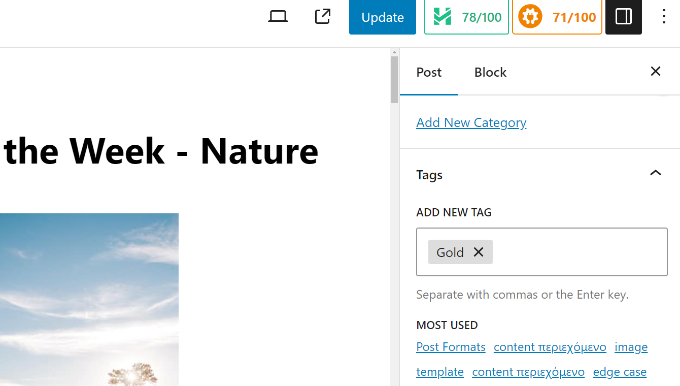
Em nosso exemplo, adicionamos a tag ‘gold’ às postagens que queremos que apenas membros Premium possam acessar.
Em seguida, role para baixo até a caixa de meta ‘MemberPress Unauthorized Access’ abaixo do editor de postagens.
Aqui, você pode selecionar o que os usuários desconectados (não membros) verão ao acessar este conteúdo.
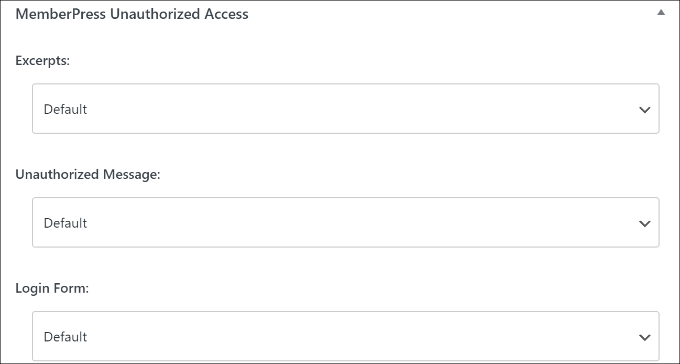
Você pode ver o bloqueio de conteúdo em ação visitando seu site WordPress.
Por exemplo, em nosso site de demonstração, alguém que não é membro premium verá a página de preços ao acessar o conteúdo bloqueado.
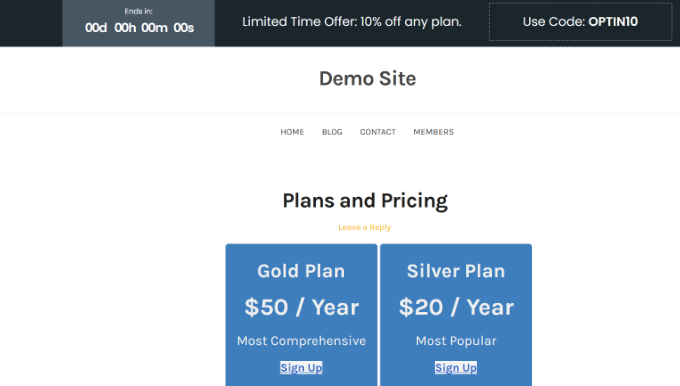
Membros premium poderão ver o conteúdo ao assinar um plano e fazer login em seu site WordPress.
Bônus: Como Usar o Bloqueio de Conteúdo para Expandir Seus Negócios
Agora que você sabe como adicionar bloqueio de conteúdo ao seu site, vamos analisar alguns casos de uso para aumentar sua lista de e-mails.
1. Bloquear Conteúdo para Usuários Registrados
Se você está administrando um site de associação e deseja ganhar dinheiro com seu blog WordPress, então você pode bloquear conteúdo exclusivo para usuários registrados.
Por exemplo, você pode bloquear conteúdo como entrevistas, cursos online, vídeos, episódios de podcast, guias rápidos e outros conteúdos para usuários registrados.
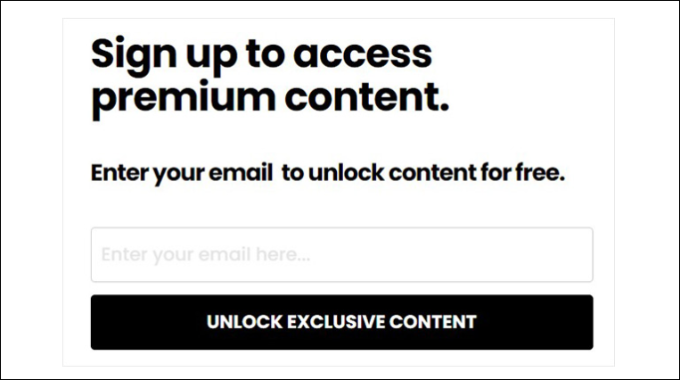
Dessa forma, os usuários terão que assinar um plano premium e fornecer seus endereços de e-mail para acessar o conteúdo exclusivo.
2. Restringir Conteúdo com Base em Funções de Usuário
Você também pode usar o bloqueio de conteúdo para restringir o acesso a páginas e seções específicas do seu site. Isso é muito útil se você administra um site com vários autores e não quer que escritores ou colaboradores vejam certas páginas.
Da mesma forma, você pode restringir conteúdo com base em funções de usuário em um site de associação. Por exemplo, apenas usuários com a função de assinante podem ver a seção de vídeos do seu site ou acessar cursos online.
3. Ofereça Conteúdo Extra para Visitantes
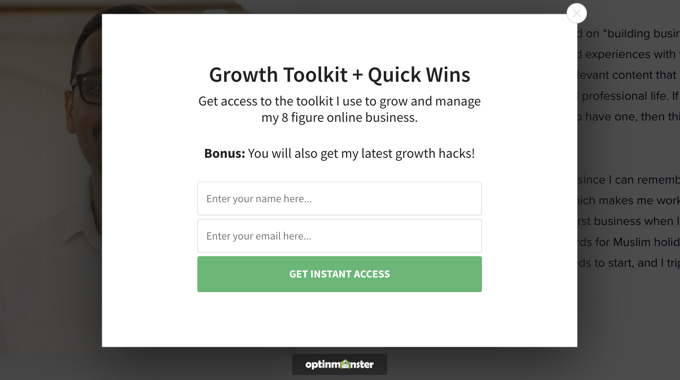
Upgrades de conteúdo são conteúdos bônus que os usuários podem desbloquear ao se inscreverem na sua lista de e-mail.
Você pode usar o bloqueio de conteúdo para oferecer upgrades gratuitos aos visitantes e incentivá-los a entrar na sua newsletter. Dessa forma, os usuários terão um incentivo para obter conteúdo bônus enquanto você terá mais assinantes.
Esperamos que este artigo tenha ajudado você a adicionar bloqueio de conteúdo no WordPress. Você também pode querer aprender como adicionar conteúdo em gotejamento ao seu site WordPress e nosso tutorial sobre como vender associações em grupo no WordPress.
Se você gostou deste artigo, por favor, inscreva-se em nosso Canal do YouTube para tutoriais em vídeo do WordPress. Você também pode nos encontrar no Twitter e no Facebook.





Dennis Muthomi
Com base na minha experiência pessoal, descobri que oferecer conteúdo exclusivo valioso pode aumentar significativamente o número de assinantes.
Uma dica que eu acrescentaria é garantir que o conteúdo bloqueado realmente agregue valor para evitar decepcionar os usuários.
Mrteesurez
Concordo totalmente com o seu ponto! Oferecer upgrades de conteúdo tem sido um divisor de águas para mim também. Quando comecei a usá-los, meus números de assinantes dispararam rapidamente. No entanto, aprendi desde cedo que a chave real para o sucesso é garantir que o conteúdo aprimorado ofereça genuinamente valor. Em uma ocasião, ofereci um checklist como brinde, e embora tenha atraído cadastros, o feedback mostrou que ele não entregou tanto valor quanto as pessoas esperavam. Desde então, tenho me concentrado em criar recursos aprofundados como conteúdo educacional, e-books ou templates que resolvem um problema específico. Isso não só aumentou minha taxa de assinatura, mas também construiu confiança com meu público. Fornecer valor é essencial se você quer que os usuários permaneçam engajados e se sintam bem em assinar!
Mrteesurez
Obrigado WPbeginner, eu lido com alguns conteúdos premium (conteúdos educacionais) em um dos meus sites, então uso o Memberpress para bloquear conteúdo, funcionou perfeitamente, pois também oferece muitos outros recursos além do bloqueio de conteúdo.
Chanakya Sahu
Olá admin, podemos adicionar bloqueio de conteúdo em vídeos?
Como por exemplo, há uma sobreposição de formulário de inscrição de e-mail no vídeo e quando o usuário se inscreve gratuitamente, o vídeo começa a tocar. Eu vi isso em alguns sites. Acho que é uma ótima maneira de coletar e-mails.
WPBeginner Support
O método mais simples para fazer algo assim seria redirecionar os usuários para uma nova página com o vídeo quando eles enviarem o endereço de e-mail em sua opção.
Admin
Chanakya Sahu
Esta é uma boa maneira. Obrigado
Jiří Vaněk
Este é um método realmente interessante para obter, por exemplo, endereços de e-mail das pessoas para o boletim informativo. No entanto, provavelmente é uma boa ideia pensar primeiro em que tipo de conteúdo colocar. Por exemplo, dividir conteúdo premium com este bloqueio de conteúdo e conteúdo não premium. Para que não tenha o efeito oposto como resultado, que as pessoas são mais propensas a sair. Para reflexão.
Mrteesurez
Agradeço a visão que você compartilhou, é uma abordagem ponderada para a estratégia de conteúdo. Equilibrar o bloqueio de conteúdo com a experiência do usuário é crucial. Lembro-me de quando experimentei o bloqueio de conteúdo em meu site pela primeira vez, notei uma queda no engajamento porque não havia segmentado adequadamente o conteúdo premium do não premium. Foi uma curva de aprendizado, mas depois de refinar a estratégia, oferecendo valor real antes de pedir um e-mail, os resultados foram muito mais positivos. É definitivamente uma linha tênue, mas quando feito corretamente, pode ser uma maneira poderosa de aumentar sua lista de e-mails sem alienar seu público.
Jiří Vaněk
Exatamente. Meu ponto é que muitas pessoas visitam um site apenas uma vez para encontrar informações específicas porque o encontram via Google. Se você bloquear o conteúdo, elas podem sair e sua taxa de rejeição pode aumentar significativamente. É por isso que pode ser desafiador determinar o que bloquear e o que não bloquear. No entanto, todo proprietário de site provavelmente tem uma ideia do que pode ser considerado conteúdo premium e, como você mencionou, é algo com que todos precisam experimentar. Portanto, eu definitivamente não bloquearia os artigos mais visitados sem antes realizar uma análise para minimizar o impacto na taxa de rejeição. Mas, fora isso, concordo com você.
Shivam Bansal
Podemos adicionar bloqueio de conteúdo em vídeos no WordPress?
anne
Olá, Acabei de comprar o OptinMonster e parece que ele não tem mais essa função? Só consigo colocar um post inline no final do artigo? Eu realmente preciso dessa função para o site do meu cliente e não sei o que fazer agora. Ajuda, alguém?
WPBeginner Support
A função ainda está disponível. Se você entrar em contato com o suporte do OptinMonster, eles podem te ajudar a configurá-la.
Admin
Vignesh
Olá, é possível criar pastas nas páginas do WordPress?
Em vez de os posts serem exibidos diretamente na tela, preciso de uma pasta onde os posts possam ser adicionados.
Viklin
Muito útil, obrigado
John
Este plugin começa em $49/ano para a versão básica. Não é exatamente voltado para iniciantes, é?
Vocês já revisaram plugins que NÃO te pagam comissão?
WPBeginner Support
Às vezes, um plugin pago é a melhor opção para fazer algo realmente útil. Recomendamos regularmente plugins gratuitos, confira nossa categoria de plugins do WordPress onde escrevemos regularmente sobre muitos plugins gratuitos. Você também pode querer ver nossa página de aviso legal para saber como ganhamos dinheiro com este site.
Admin
Jacop
Concordo totalmente com o John.
Ankit Agarwal
Isso é incrível. Mas tenho dois pontos para sua consideração.
1. Optin Monster é ótimo, mas custa alguma coisa. Se eu não estiver usando Optin Monster (ou qualquer outro serviço pago), existe alguma maneira de fazer isso com uma opção gratuita?
2. Você disse "Se for feito corretamente". Você pode, por favor, fazer uma postagem separada (ou um upgrade de conteúdo nesta) sobre as maneiras como isso pode dar errado. Tenho certeza de que seus leitores ficarão muito curiosos para fazer isso corretamente.
Nergis Parikh
Como posso adicionar isso a um site que não usa WordPress, mas sim outro CMS personalizado? E pode ser adicionado para coletar leads antes de permitir que os visitantes baixem PDFs específicos apenas do site?
WPBeginner Support
Sim, OptinMonster funciona com qualquer site, não importa qual CMS você esteja usando. Ele até funciona com sites estáticos. Sim, pode ser usado para isso.
Admin
Alex
Ótima ideia, mas e quanto ao Restrict Content Pro? Eu o usei para muitos clientes e realmente acredito que é uma ótima solução.
Equipe Editorial
Isso é principalmente para sites de associação.
Esta solução pode ser implementada em qualquer blog com apenas alguns cliques.
Admin
Alex
Agree! Great solution anyway!