


Você já esqueceu a chave de casa e se sentiu preso do lado de fora? Ficar bloqueado do seu site WordPress pode parecer algo assim. É super frustrante, especialmente se hackers deletaram sua conta de administrador. Mas não se preocupe, você pode voltar.
Pense no seu site como uma casa com uma porta dos fundos secreta. Essa porta dos fundos é o banco de dados do seu site, e geralmente é acessada usando código MySQL. Agora, isso pode parecer complicado, mas é como um conjunto de instruções que você pode usar para fazer alterações no seu site nos bastidores.
Neste artigo, vamos ensinar como usar MySQL para criar uma conta de administrador totalmente nova para o seu site, assim como fazer uma nova chave para sua casa. Dessa forma, você pode bloquear os hackers e retomar o controle.
Por que Adicionar um Usuário Administrador ao Banco de Dados do WordPress via MySQL?
Uma vez nos deparamos com um problema em que o site de um usuário foi hackeado e sua conta de administrador foi excluída do banco de dados. Isso os impediu de acessar seu site WordPress.
Conseguimos ajudá-los a obter acesso ao site deles criando um novo usuário administrador diretamente no site WordPress. Fizemos isso usando o phpMyAdmin, uma ferramenta baseada na web que permite gerenciar bancos de dados MySQL usando seu navegador da web.
Se você se encontrar bloqueado da sua área de administração do WordPress devido a hackers ou simplesmente porque esqueceu sua senha, você pode fazer o mesmo.
No entanto, você deve sempre fazer um backup do seu banco de dados antes de fazer qualquer edição no MySQL. Em seguida, assim que puder fazer login novamente no seu site, talvez você precise seguir nosso guia para iniciantes para corrigir seu site WordPress hackeado.
Dito isso, vamos dar uma olhada em como adicionar um usuário administrador ao banco de dados do WordPress via MySQL.
Adicionando um Usuário Administrador ao Banco de Dados do WordPress com phpMyAdmin
O phpMyAdmin vem pré-instalado com a maioria das principais empresas de hospedagem WordPress. Você pode encontrá-lo na seção Bancos de Dados do painel cPanel da sua conta de hospedagem.
Aqui está uma captura de tela do painel de controle da Bluehost:

Clicar no ícone abrirá a interface do phpMyAdmin. Você precisa selecionar seu banco de dados WordPress na coluna da esquerda.
Depois disso, o phpMyAdmin exibirá todas as tabelas do seu banco de dados WordPress. Você fará alterações nas tabelas wp_users e wp_usermeta.

Adicionando um Usuário à Tabela wp_users
Primeiro, você precisa encontrar a tabela wp_users e clicar nela. Isso mostrará os usuários atualmente listados na tabela.
Observe na captura de tela abaixo que existem dois IDs de usuário na tabela do nosso site de demonstração, 1 e 2. Ao criarmos um novo usuário para o nosso site de demonstração, este ID precisa ser único, então digitaremos o número 3.
Você precisa clicar na aba 'Inserir' na parte superior da tela para poder inserir as informações de um novo usuário administrador.

Adicione as seguintes informações aos campos no formulário de Inserção:
ID: escolha um número único (em nosso exemplo, usaremos 3)user_login: o nome de usuário que será usado ao fazer loginuser_pass: adicione uma senha e certifique-se de selecionar MD5 no menu de funções (veja a captura de tela abaixo)user_nicename: o nome completo ou apelido do usuáriouser_email: o endereço de e-mail do usuáriouser_url: o endereço do seu siteuser_registered: selecione a data e hora em que o usuário foi registrado usando o calendáriouser_activation_key: deixe em brancouser_status: defina como 0display_name: o nome completo ou nome de exibição do usuário
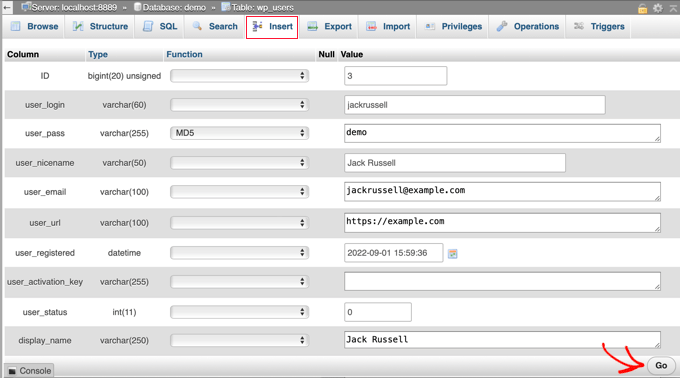
Quando terminar, certifique-se de clicar no botão ‘Ir’ para armazenar o novo usuário.
Adicionando um Usuário à Tabela wp_usermeta
Agora, você precisa encontrar a tabela wp_usermeta e clicar nela. Depois disso, você deve clicar na aba ‘Inserir’, como fez na etapa anterior.
Em seguida, você precisa adicionar as seguintes informações ao formulário de Inserção:
unmeta_id: deixe em branco (será gerado automaticamente)user_id: o ID do usuário que você usou na etapa anteriormeta_key: deve serwp_capabilitiesmeta_value: insira isto:a:1:{s:13:"administrator";s:1:"1";}
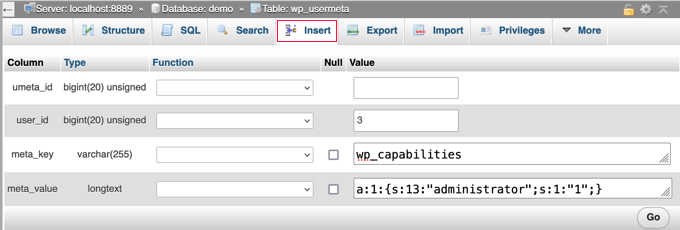
Depois disso, ao rolar para baixo, você deverá encontrar campos para uma segunda linha. Você precisa adicionar as seguintes informações:
unmeta_id: deixe em branco (será gerado automaticamente)user_id: o ID do usuário que você usou nas etapas anterioresmeta_key: você precisa inserirwp_user_levelmeta_value: 10
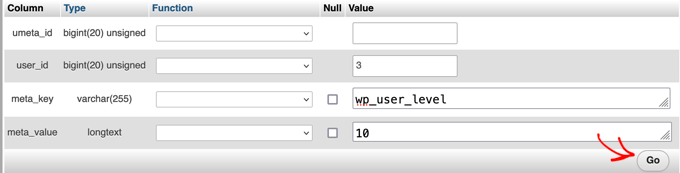
Quando terminar de inserir as informações nos campos, você precisa clicar no botão ‘Ir’. Parabéns, você criou um novo nome de usuário administrador!
Agora, você deve conseguir fazer login na sua área de administração do WordPress usando o nome de usuário e a senha que você especificou para este usuário.
Assim que fizer login, você precisa navegar para Usuários » Todos os Usuários, depois clicar no nome de usuário que você acabou de criar.

Agora, sem alterar nada, role até o final da página e clique no botão ‘Salvar’.
Isso permitirá que o WordPress limpe o usuário que você acabou de criar e adicione algumas informações extras que são necessárias.
Adicionando um Usuário Administrador ao Banco de Dados do WordPress Usando uma Consulta SQL
Se você for um desenvolvedor, poderá acelerar o processo usando código.
Simplesmente insira esta consulta SQL em seu banco de dados:
INSERT INTO `databasename`.`wp_users` (`ID`, `user_login`, `user_pass`, `user_nicename`, `user_email`, `user_url`, `user_registered`, `user_activation_key`, `user_status`, `display_name`) VALUES ('3', 'demo', MD5('demo'), 'Your Name', 'test@example.com', 'http://www.example.com/', '2022-09-01 00:00:00', '', '0', 'Your Name');


INSERT INTO `databasename`.`wp_usermeta` (`umeta_id`, `user_id`, `meta_key`, `meta_value`) VALUES (NULL, '3', 'wp_capabilities', 'a:1:{s:13:"administrator";s:1:"1";}');


INSERT INTO `databasename`.`wp_usermeta` (`umeta_id`, `user_id`, `meta_key`, `meta_value`) VALUES (NULL, '3', 'wp_user_level', '10');
Certifique-se de alterar ‘databasename’ para o banco de dados com o qual você está trabalhando.
Além disso, não se esqueça de alterar os outros valores para aqueles que você deseja para o novo usuário, como explicamos no primeiro método.

Guias de Especialistas sobre o que fazer quando você for bloqueado do painel do WordPress
Agora que você sabe como adicionar um usuário administrador via MySQL, talvez você goste de ver alguns artigos sobre como corrigir seu site quando for bloqueado da área de administração do WordPress.
- O Que Fazer Quando Você Fica Bloqueado do Admin do WordPress (wp-admin)
- Como usar o Modo de Recuperação do WordPress
- Como redefinir uma senha do WordPress a partir do phpMyAdmin
- Como desbloquear a tentativa de login limitada no WordPress
- Como desativar todos os plugins quando não for possível acessar o WP-Admin
- Como corrigir a Tela Branca da Morte do WordPress (Passo a Passo)
- Como Corrigir o Erro Crítico no WordPress (Passo a Passo)
- Como Corrigir o Problema de Recarregamento e Redirecionamento da Página de Login do WordPress
- Como Corrigir o Erro de Estabelecer uma Conexão com o Banco de Dados no WordPress
- Como Corrigir Facilmente o Erro Este Site Não Pode Ser Alcançado no WordPress
Esperamos que este tutorial tenha ajudado você a aprender como adicionar um usuário administrador ao banco de dados do WordPress via MySQL. Você também pode querer ver nosso guia definitivo de segurança do WordPress ou nossa lista de erros comuns do WordPress e como corrigi-los.
Se você gostou deste artigo, por favor, inscreva-se em nosso Canal do YouTube para tutoriais em vídeo do WordPress. Você também pode nos encontrar no Twitter e no Facebook.





Kris
Eu queria excluir todos os e-mails de spam registrados no meu site. Fui ao meuPhpAdmin e excluí todos, inclusive os meus (sem saber). Pesquisei na web até chegar a esta página.
Bom trabalho! Funcionou!
Donato
Não tenho certeza onde errei, mas recebo isto ao tentar fazer login: Você não tem permissões suficientes para acessar esta página.
redhad
Olá Donato,
Altere o prefixo “wp_” de “wp_capabilities” e “wp_user_level” para o prefixo que você definiu. Exemplo, se você alterou seu prefixo do WordPress para “mysite_”, o comando de inserção deve ser:
INSERT INTO `databasename`.`mysite_usermeta` (`umeta_id`, `user_id`, `meta_key`, `meta_value`) VALUES (NULL, ‘4’, ‘mysite_capabilities’, ‘a:1:{s:13:”administrator”;s:1:”1″;}’);
INSERT INTO `databasename`.`mysite_usermeta` (`umeta_id`, `user_id`, `meta_key`, `meta_value`) VALUES (NULL, ‘4’, ‘mysite_user_level’, ’10’);
Chetan Dhiman
Muito obrigado! Me ajudou muito!!!
nishad
Realmente uma grande ajuda, resolvi meu erro de acesso de administrador. Obrigado.
Rupert
Ótima postagem – observação rápida – wp_capabilities e wp_user_level precisam corresponder ao prefixo no DB…
Lou Storiale
Obrigado por isso… muito fácil de seguir! Eu nunca teria pensado intuitivamente que teria que adicionar dois registros na mesma tabela. Obrigado novamente.
Adicionar registro de administrador no WordPress… Eu nunca pensei que conseguiria fazer isso em 5 minutos.
Allison Wong
Obrigado! Adoro quando as coisas funcionam! Segui as instruções como declarado acima e tudo funcionou. Apenas uma dica – se você alterou o prefixo das suas tabelas de banco de dados de wp_ para outra coisa, certifique-se de substituí-lo no código acima.
Houston
Obrigado, Dasha! Você me salvou! Estava empacado até ver que também precisava mudar o prefixo do DB para 'wp_capabilities' e 'wp_user_level'!
Casey Friday
Isso me ajudou várias vezes, quando outros desenvolvedores me enviam sites para trabalhar sem me tornar um administrador. Obrigado!
Ruben
Olá, obrigado pelas dicas claras. Quase funcionou – mas tive que mudar a:1:{s:13:”administrator”;s:1:”1″;} por a:1:{s:13:”administrator”;s:1:”1″;} – parece o mesmo, apenas substitua todas as aspas (que são aspas curvas) por aspas normais. Ou não seja preguiçoso e escreva em vez de copiar e colar. Caso contrário, o novo usuário que criei não tinha acesso de administrador. Ufa, isso foi difícil.
Reena
omg.. que salva-vidas. Apenas uma dica, você precisa atualizar o valor da chave meta wp_capabilities para ‘a:1:{s:13:”administrator”;b:1;}’. E por algum motivo, ainda não me permitiu fazer login. Então, eu apenas digitei o novo nome de usuário que criei e cliquei em esqueci minha senha. O WP me enviou um link de redefinição de senha e tudo ficou bem.
capitão
como posso adicionar várias imagens em wp_usermeta.
Jamie
Consegui obter acesso com o processo original, mas agora meu painel está em branco. Alguma ideia do que preciso fazer? obrigado
Nathan Swartz
A partir de hoje, você também tem que adicionar outra entrada (e provavelmente não o wp_user_level, não tenho certeza sobre isso), wp_capabilities com um valor de a:1:{s:13:”administrator”;b:1;}
Erik
Você tem um pequeno bug. você precisará atualizar o valor da chave meta wp_capabilities para ‘a:1:{s:13:”administrator”;b:1;}’ para que isso funcione corretamente, caso contrário, ótimo artigo
Gabriel Luethje
Sim, fiquei bloqueado até descobrir isso.
Daniel Duckworth
Obrigado Erik!
mitzi
Obrigado! Tanto para o autor original quanto para você pela correção. Salvando minha pele agora…
Keenan Flogerzi
Concordo.
Talvez seja uma boa ideia postar esse tipo de coisa usando formatação de código, em vez de apenas texto normal.
Dasha
Obrigado pelo tutorial – muito útil. No entanto, seria útil se houvesse uma nota de que ‘wp_capabilities’ e ‘wp_user_level’ usam o prefixo de banco de dados padrão, ou seja, ‘wp_’. Se um site usa um prefixo de DB personalizado, ele deve ser usado nessas strings em vez disso.
Houston
Obrigado, Dasha! Você me salvou!
Juan
Depois de encontrar sua solução, eu a ajustei um pouco, você pode fazer tudo em 2 consultas sem ter que lembrar do ID que você cria.
Ambas as consultas devem ser executadas na mesma ação (portanto, na mesma caixa de entrada SQL).
INSERT INTO `wp_users` (`ID`, `user_login`, `user_pass`, `user_nicename`, `user_email`, `user_url`, `user_registered`, `user_activation_key`, `user_status`, `display_name`)
VALUES
(NULL , ‘username’, MD5(‘password’), ‘Nome de Usuário’, ’email@domain.ext’, ”, NOW(), ”, ‘0’, ‘Nome de Usuário’);
INSERT INTO `wp_usermeta` (`umeta_id`, `user_id`, `meta_key`, `meta_value`)
VALUES
(NULL, LAST_INSERT_ID(), ‘wp_capabilities’, ‘a:1:{s:13:”administrator”;s:1:”1″;}’),
(NULL, LAST_INSERT_ID(), ‘wp_user_level’, ’10’);
Sara
Isso funcionou perfeitamente! Obrigado Juan!
codeshark
Isso funciona perfeitamente e é muito mais fácil do que inserir tudo manualmente. Juan, obrigado e bom trabalho, senhor.
Jim
Segui as instruções, mas continuo recebendo um erro de "nome de usuário inválido" ao tentar fazer login.
Criei 3 usuários diferentes, mas ainda continuo recebendo este erro.
AndreaCavallieri
Tenho o mesmo problema. Como podemos resolver?
Clare
Fico feliz por ter encontrado isso. Funcionou como um encanto assim que consegui os colchetes corretos e o código certo para a versão do WP que estava instalada
ReeZh
Funciona! Executar esses tutoriais está me poupando tempo. Muito obrigado, Sr. Syed.
aleo monts
ÓTIMO Obrigado!
elad
obrigado amigo, funcionou como um encanto.
Robin Jennings
Funcionou perfeitamente. Tutorial simples e direto - muito apreciado.
XYZ
Muito obrigado… funcionou.
Abdul Aziz
não está funcionando, não sei qual erro cometi…
está mostrando este erro
""" Você não tem permissões suficientes para acessar esta página. """
Steve Della-Valentina
Parece que a versão mais recente do WordPress ajustou suas chaves e valores de meta para:
dqf_capabilities -> a:1:{s:13:"administrator";b:1;}
dqf_user_level -> 10
Eu vi a mensagem de permissões insuficientes antes de notar isso, e então mudar as chaves e valores resolveu!
Alvise
Oi, tentei, mas sempre recebo o mesmo aviso: Você não tem permissões……
O que posso fazer??
Obrigado!
Andy
são as aspas. Aspas curvas não são as mesmas no seu banco de dados. Cole essa linha no seu banco de dados, depois delete as aspas que você colou e digite novas.
mbd
esta é a solução.. obrigado
Ginette
Estava tudo bem um dia e no outro – perdi meu acesso de administrador. Obrigado por isso – me salvou de muita frustração. Além disso, aprendi um pouco de SQL!
Saudações!
Joe Hana
Obrigado por este post. Apenas me ajudou a economizar algum tempo. Funciona muito bem.
Raspal
Olá,
Eu tinha um blog hospedado na hospedagem web A e mudei para outra hospedagem web recentemente. Não tenho mais a conta com a hospedagem web A, mas tenho o backup completo do blog WP no meu computador. Restaurei o backup para esta nova hospedagem web B e o banco de dados também. O blog está acessível normalmente. Mas não consigo fazer login no wp-admin usando nenhum dos três logins de usuário administrador que tenho no banco de dados. Verifiquei o banco de dados pelo phymyadmin e todos os três usuários estão lá normalmente.
Também tentei alterar as senhas desses usuários. Recebo o link para alterar a senha, mas quando tento fazer login no wp-admin usando a nova senha, mesmo assim recebo a mesma tela de login do WP sem nenhum erro exibido.
Também tentei o método que você deu acima, para criar um novo usuário. Fiz de acordo com todos os passos e também tentei o que os comentaristas sugeriram, mas ainda não consigo fazer login.
Tentei excluir todas as tabelas deste blog e depois importei o banco de dados novamente. Fazendo isso e tentando fazer login, aparece apenas uma mensagem de que o banco de dados precisa ser atualizado antes que eu possa fazer login. Então, clicando em sim, volto para a tela de login e o processo acima se repete – recebendo a mesma tela de login do WP sem nenhum erro.
Note que estou usando o plugin WP Better Security e até tentei excluir o plugin usando FTP, mas a mesma coisa, ainda.
Você pode me dizer o que pode ser feito nesta situação e onde estou errando? Por favor, ajude.
Obrigado.
Atenciosamente,
Raspal
WPBeginner Support
Por favor, verifique seu arquivo wp-config.php e certifique-se de que ele contém o nome do seu novo banco de dados, nome de usuário e informações de host. Exclua o arquivo .htaccess da raiz do seu site. Renomeie o diretório de plugins em sua pasta /wp-content/. Isso desativará todos os seus plugins. Por último, no phpmyadmin, vá para a tabela wp_options e procure pelas opções homeurl e siteurl, certifique-se de que elas estão apontando para o nome do seu domínio. Informe se nenhum desses passos resolver seu problema.
Admin
Raspal
Obrigado pela ajuda. Eu verifiquei novamente tudo o que você mencionou acima e todas essas coisas estavam perfeitas. Depois de 2 dias de tentativas, me ocorreu que eu não tinha tentado limpar o cache e os cookies do Chrome, que tolo! Essa coisa simples resolveu os problemas que me custaram dois dias. Desculpe por ter desperdiçado seu tempo e o de outras pessoas que leram isso.
De qualquer forma, todos certifiquem-se de limpar seus cookies e cache a cada poucos dias. Cookies e cache são responsáveis por problemas muito estranhos. Não sei sobre os outros, mas eu gosto de manter meus cookies por eras porque eles contêm senhas para muitos sites (não tão importantes, mas regulares) que visito. E eu tomo como certo que os cookies não são os culpados. Aconteceu de estar errado! Agora, enviei-me um lembrete que me diz para limpar os cookies e o cache de todos os meus navegadores.
Thanks again for the help. At least the options you mentioned, I will surely remember if something like this happens again. And I also learnt how to use phpmyadmin to create and even edit WP users. And in the process, I saw a table called lockdowns. This is created by WP Better Security plugin and I now know that I can clear this table or change the values if I am locked out of the login screen for bad logins. Thanks Syed and editorial staff!
Atenciosamente,
Raspal
Colin Steinmann
Há um erro de digitação muito pequeno (mas crítico) em seu tutorial:
a:1:{s:13:”administrator”;s:1:”1″;} <—-isto não está correto por um único caractere
a:1:{s:13:"administrator";s:1:"1";} <—-isto está correto, o final ″ deveria ser um "
Os dois caracteres parecem quase exatamente os mesmos, mas são ligeiramente diferentes.
Julio
Isso foi muito útil. Eu estava recebendo um erro de “acesso insuficiente”. Após esse ajuste, estamos todos configurados.
Alex
Muito obrigado! Essa foi a solução para fazer este tutorial funcionar bem!!!
Tiago
Legal, funcionou!
Acabei de trocar o a:1:{s:13:”administrator”;b:1;} pelo equivalente já listado em wp-capabilities e funcionou bem para mim.
Lane
Eu segui todos esses passos, mas não parece que meu novo usuário que criei recebeu a função de administrador. Quando faço login no Wordpress com o nome de usuário e senha que acabei de criar, tudo o que consigo ver é a aba “Perfis” do painel. Obviamente, estou perdendo uma etapa no processo, mas criei dois novos usuários seguindo isso e aconteceu nas duas vezes. Alguém sabe o que posso estar fazendo de errado?
Haseeb Ahmad Ayazi
Posso usar este mesmo procedimento para multisite...????
Haseeb Ahmad Ayazi
Não funcionou... Não consigo fazer login na minha rede multisite. Por favor, me ajude
Hope Corizzo
Uau. Muito obrigado! PHP sempre me assusta, e eu consegui seguir isso muito bem. Agradeço.
Equipe Editorial
Glad it worked out
Admin
alan
Isso não funciona, tentei várias vezes e ainda não consigo fazer login.
(unmeta_id – deixe este campo em branco (será gerado automaticamente)
user_id – este será o id do usuário que você criou na etapa anterior. Lembre-se que escolhemos 4.
meta_key – este deve ser wp_capabilities
meta_value – insira isto: a:1:{s:13:”administrator”;s:1:”1″;}
Insira outra linha com as seguintes informações:
unmeta_id – deixe este campo em branco (será gerado automaticamente)
user_id – este será o id do usuário que você criou na etapa anterior. Lembre-se que escolhemos 4.
meta_key – este deve ser wp_user_level
meta_value – 10 )
esta parte é onde acho que estou errando, consigo ver o usuário criado, mas ele não faz login
Kristian Lander
um guia útil, para um problema que encontrei de um hacker que excluiu o admin também. no entanto, ao inserir um novo admin. recebo a mensagem de erro INSERT command denied to user “nome do banco de dados” @hosting for table “wp_users”
Alguma ideia?
Anthony
Obrigado, isso funciona perfeitamente. Eu apenas copiei seu SQL e pronto! Usei o MySQL Bench, não o phpmyadmin.
Oscar Rottink
Talvez uma pergunta estranha, mas segui os passos e não consigo fazer login. Também prestei atenção aos colchetes, etc.
Então, tentei 'esqueci minha senha' e inseri meu e-mail, que também está na tabela wp_users. Mas diz que nenhum usuário está registrado com esse e-mail.
Alguém tem uma ideia do que eu perdi?
Oscar Rottink
OMG, desculpe. Minha culpa. Eu não mudei a URL base no banco de dados, então minha cópia local (e login) estavam apontando para o site original. Me sentindo estúpido.
Adam
Se você copiou o código a:1:{s:13:”administrator”;b:1;} deste blog, é possível que você tenha obtido aspas curvas em vez de aspas regulares, o que não funcionará.
Gleb
Man, thanks! Easiest things get easily forgotten You saved me digging through the database for answers..
Jasper Frumau
Obrigado pela dica. Agora funciona perfeitamente.
Albert A. Ninyeh
Houve um problema com a válvula wp_capabilities que você forneceu e o problema estava com as aspas. a correta é: wp_capabilities deve ser a:1:{s:13:”administrator”;s:1:”1″;}
Qualquer pessoa que queira resolver este problema deve copiá-lo exatamente como aparece.
George
Por acidente, fiz login antes de adicionar as informações de “usermeta”. Claro que apareceu “Você não tem permissões suficientes para acessar esta página.” Mesmo depois de adicionar as informações de usermeta, recebo a mesma mensagem.
Alguma ideia sobre isso?
Equipe Editorial
Verifique se o prefixo é o mesmo que o prefixo do seu banco de dados principal. Estamos assumindo que o usuário está usando o prefixo padrão wp_. Se o prefixo do seu banco de dados for outro, então não funcionaria.
Admin
Nat
Tentei de tudo e ainda continuo recebendo “Você não tem permissões suficientes para acessar esta página.” Alguma ideia do porquê isso pode estar acontecendo? Obrigado.
David Abramson
Eu estava recebendo a mesma mensagem de erro e acho que o problema vem da caixa de seleção na segunda linha que diz “ignorar”. Estava marcada por padrão para mim e consegui fazer funcionar depois de desmarcar essa caixa.
JasonC
Muito obrigado, isso finalmente me permitiu acessar meu site. Tentei todas as opções possíveis para redefinir a senha de administrador, mas nada funcionou. Criei a nova conta e fiz login como administrador e então pude exportar meu trabalho. Obrigado novamente!
Vic Dinovici
Olá, ótimo artigo, obrigado! Tenho um problema diferente, porém, toda a minha tabela wp_users foi deletada e não sei como criar uma tabela wp_users usando o phpMyAdmin. Alguém pode ajudar? Obrigado!
Equipe Editorial
Você tentou reparar seu banco de dados usando a ferramenta de reparo do WordPress? Talvez isso a adicione de volta. Caso contrário, é melhor reinstalar o WordPress. Para o futuro, mantenha bons backups.
Admin
Vic Dinovici
Usar a ferramenta de reparo de banco de dados do WordPress não criará a tabela wp_users. O que eu fiz foi excluir as tabelas não utilizadas da antiga, diminuir seu tamanho e fazer o upload novamente. Funcionou. Obrigado.
sibz
Após tentar fazer login, aparece..
Você não tem permissões suficientes para acessar esta página
por que isso aconteceu?
Obrigado
Equipe Editorial
Isso acontece se o seu nível de permissão de usuário não estiver correto. Você pode garantir que o nível de permissão seja o mesmo do outro usuário administrador no seu phpMyAdmin?
Admin
Sibz
I have applied same user level as 10.
But still does not work
Can my developer have any access to my
Cpanel if she doesnt have my ftp or cpanel
Log in details?
I see in phpmyadmin she is listed as admin.
Its all so confusing especially when im new to all
Of this!
Chris Cox
O guia está desatualizado. A string correta para wp_capabilities agora é:
a:1:{s:13:”administrator”;s:1:”1″;}
Equipe Editorial
Guia atualizado.
Aman Yadav
Thanks it worked perfectly for me
John
Obrigado. Você acabou de salvar minha pele!!
nimbleswitch
I echo Ravi’s suggestion to copy the meta value from another admin. In my case “wp_capabilities” was actually databaseName-“_capabilities” and my admin level looked like this: a:2:{s:13:”administrator”;s:1:”1″;s:17:”gform_full_access”;s:1:”1″;}
Thanks for the great article. Saved my day.
Iryna
Copiar o valor de wp_capabiblities de outro administrador também me ajudou. No meu caso, o valor era a:1:{s:13:”administrator”;s:1:”1″;}. Até essa mudança, eu recebia: “Você não tem permissões suficientes para acessar esta página.”
ravidreams
Thanks for the useful article.
a:1:{s:13:”administrator”;b:1;} didn’t work for me. I had to copy the meta value from another admin user and then it worked.
michoscopic
Para aqueles que encontram “Você não tem permissões suficientes para acessar esta página.”, substitua “wp_capabilities” pelo nome completo da sua tabela do WordPress, por exemplo, se suas tabelas usermeta são chamadas wp_suatabela_usermeta (em oposição a wp_usermeta neste tutorial), então você precisa usar wp_suatabela_capabilities em vez disso. O mesmo vale para wp_user_level, mude para wp_suatabela_user_level. Espero que isso ajude.
MohitBumb
Você não tem permissões suficientes para acessar esta página.
mr.minhkhang
Na minha opinião, mexer com o MySQL não deveria estar no nível de ‘iniciante’ do wp, mexer com o banco de dados simplesmente não é algo para iniciantes.
Não sei quando isso foi postado, mas o tempo em que o WordPress usava MD5 já passou há muito tempo. Este artigo deve ser atualizado para usar wp_hash_password em vez disso.
Tiago
Um dia você precisa começar a mexer com coisas não tão iniciantes.. kkkk
annedreshfield
Olá pessoal, Anne aqui, estagiária de gerente de comunidade na Livefyre. Bem-vindos! Só queria dar uma passada e dizer que todos aqui amam este blog; ele está repleto de informações fantásticas. Mal posso esperar para ler mais!
blainesch
Eu tinha quase certeza de que a senha era md5, mas também usando um salt armazenado no arquivo de configuração que ele cria.
Kosta Welissariou
Olá,
Espero conseguir alguma ajuda aqui. Meu blog foi hackeado com algumas coisas em base64. Consigo resolver 99% de todos os problemas, mas tenho 2 administradores no meu backend do wp que precisam ser removidos da tabela mysql antes que eu possa tomar outras ações
Desculpe, sem ideia de como rastrear o admin na tabela e removê-lo
WP mais recente
Acesso ao banco de dados mysql
obrigado
Kosta
Equipe Editorial
Olhe na tabela wp_users. Exclua os usuários que você não quer.
Admin
phil
If it was salted, just follow the steps, add a real email and have it send you a password reset. Boom. hope that helped.