


Adicionar uma divulgação de afiliado às suas postagens de blog é um requisito legal e uma forma de construir confiança com seus leitores. Sem isso, você corre riscos legais e pode prejudicar sua credibilidade.
Na WPBeginner, sempre incluímos divulgações de afiliado claras para que nosso público saiba que podemos ganhar uma comissão sem custo extra para eles. Essa transparência ajuda a manter a confiança enquanto nos permite ganhar por meio do marketing de afiliados.
Neste artigo, mostraremos métodos simples de “configurar e esquecer” para adicionar automaticamente uma divulgação de afiliado a cada postagem de blog do WordPress. Isso o ajudará a permanecer em conformidade e a manter seus fluxos de trabalho eficientes.

Por que Adicionar uma Divulgação de Afiliado a Cada Postagem de Blog do WordPress?
Você deve adicionar uma divulgação de afiliado a cada postagem de blog do WordPress para permanecer em conformidade com os requisitos legais e evitar multas potenciais. Isso também constrói confiança com seus leitores, sendo transparente que você pode ganhar uma comissão com os links que compartilha.
Uma divulgação de afiliado é um aviso curto que explica o que é marketing de afiliados e que você recebe dinheiro por falar sobre o produto ou serviço e vinculá-lo.
Para obter melhores resultados, este aviso deve estar ‘acima da dobra’, o que significa que os visitantes o veem sem ter que rolar para baixo. É por isso que recomendamos colocá-lo no topo da postagem.
Muitos países têm leis sobre a falha em divulgar endossos pagos. Por exemplo, nos Estados Unidos, você pode receber uma multa da Federal Trade Commission. Você pode até ser banido de redes respeitáveis como a Amazon Affiliates.
Mesmo que você não tenha problemas legais, os clientes que clicam em links de afiliados não divulgados podem se sentir enganados e parar de visitar seu site WordPress.
No geral, é uma boa ideia ser transparente sobre seus links de afiliados para construir confiança. Seu público apreciará sua honestidade. Construir essa confiança é fundamental para aumentar um público leitor fiel para o seu blog.
Como Adicionar uma Divulgação de Afiliado a Cada Postagem de Blog do WordPress
Uma opção é publicar o aviso de isenção de responsabilidade de afiliado em sua própria página, como fazemos no WPBeginner.
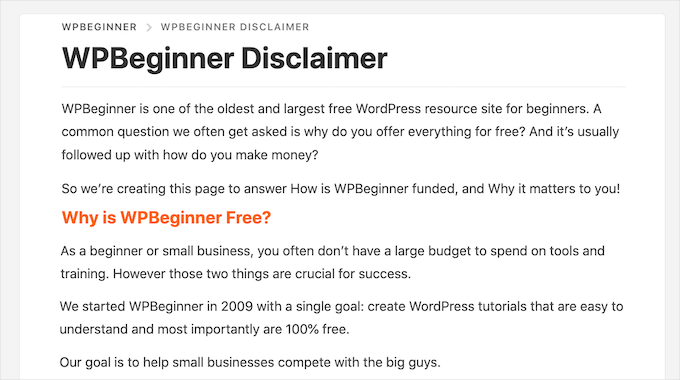
Você pode então adicionar um link a cada página que apresenta um URL de afiliado. Esta pode ser uma boa escolha se você tiver uma divulgação mais longa e não quiser distrair o conteúdo da postagem.
Se a sua for curta, você pode adicionar o texto completo do aviso de isenção de responsabilidade a cada postagem.
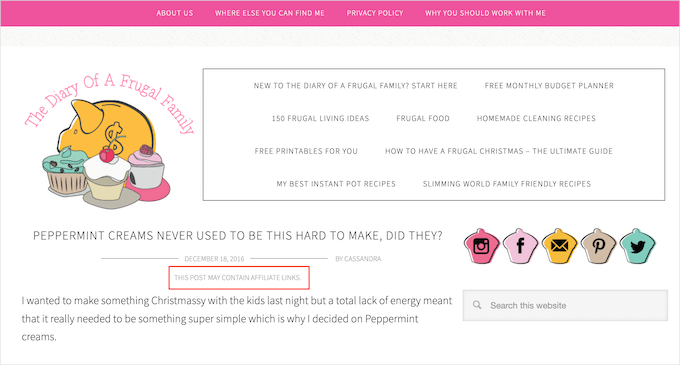
Não importa qual opção você escolha, você pode economizar tempo e esforço adicionando a divulgação de afiliado automaticamente.
Simplesmente use os links rápidos abaixo para pular diretamente para o método que você deseja usar:
Pronto? Vamos começar!
Método 1. Adicionar Divulgação de Afiliado Usando Pretty Links
Pretty Links é um dos melhores plugins de marketing de afiliados que pode automatizar suas atividades de afiliado. Ele pode adicionar automaticamente um link para sua página de divulgação em qualquer post onde insere um URL de afiliado.
Durante os testes, descobrimos que ele vem com um recurso avançado de auto-link que permite inserir as palavras-chave ou frases que você deseja transformar em URLs de afiliados. Para saber mais, veja nossa análise completa do Pretty Links.
Toda vez que você digita essa palavra ou frase, o Pretty Links a transformará automaticamente em um URL de afiliado. Melhor ainda, se você criou uma página de aviso de divulgação, o Pretty Links também pode adicionar um link a ela no post.
Por exemplo, se você adicionar "MacBook Pro" como palavra-chave e depois usar essa frase em um novo post, o Pretty Links transformará automaticamente "MacBook Pro" em um URL de afiliado e adicionará um link à sua página de aviso de divulgação.
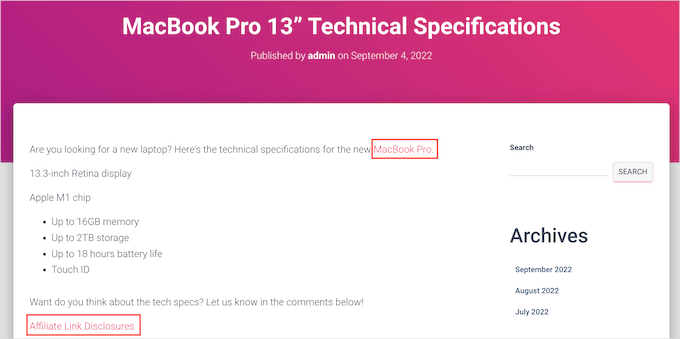
Observação: O Pretty Links não inserirá o link de divulgação se você adicionar URLs de afiliados apenas manualmente. Ele só funciona quando um post usa o link automático de palavras-chave.
Para começar, você precisará instalar e ativar o Pretty Links. Se precisar de ajuda, consulte nosso guia sobre como instalar um plugin do WordPress.
Após a ativação, vá para Pretty Links » Ativar. Você poderá então adicionar sua chave de licença no seguinte campo: 'Inserir Sua Chave de Licença do Pretty Links Pro'.
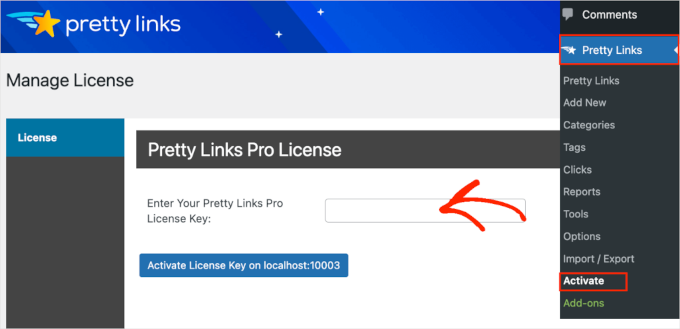
Você pode encontrar essas informações em sua conta no site do Pretty Links. Após digitar essas informações, clique no botão ‘Ativar’.
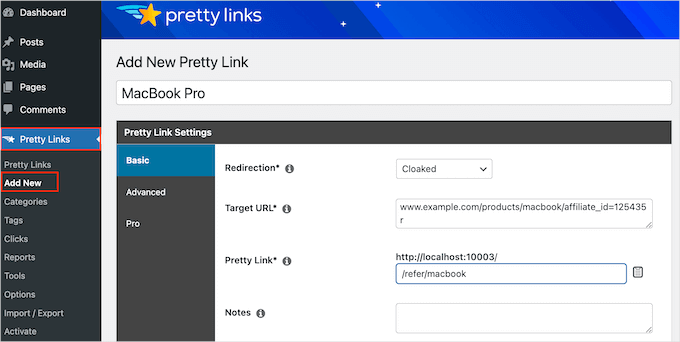
Com isso feito, você precisará ir para Pretty Links » Adicionar Novo e então adicionar o primeiro link que deseja gerenciar usando o plugin Pretty Links.
Para instruções detalhadas passo a passo, consulte nosso guia sobre como ocultar links de afiliados em seu site WordPress.
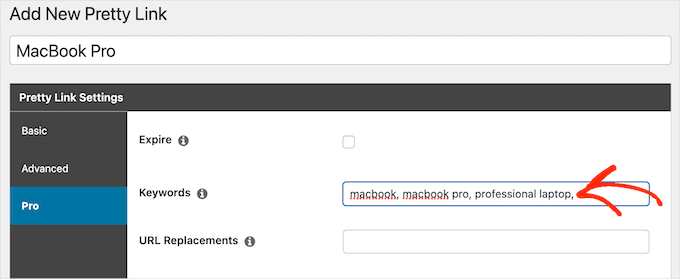
Depois disso, você pode clicar na aba 'Pro'. No campo 'Palavras-chave', digite cada palavra ou frase onde você deseja inserir automaticamente este URL de afiliado.
Simplesmente repita este processo para todos os seus links de afiliados.
Toda vez que ele adicionar este URL de afiliado, o Pretty Links também adicionará um link para o seu aviso de divulgação.
O próximo passo é criar a página de aviso de divulgação que o Pretty Links vinculará. Simplesmente vá para Páginas » Adicionar Nova. Você pode então digitar seu aviso de afiliado e adicionar quaisquer categorias ou tags que desejar usar.
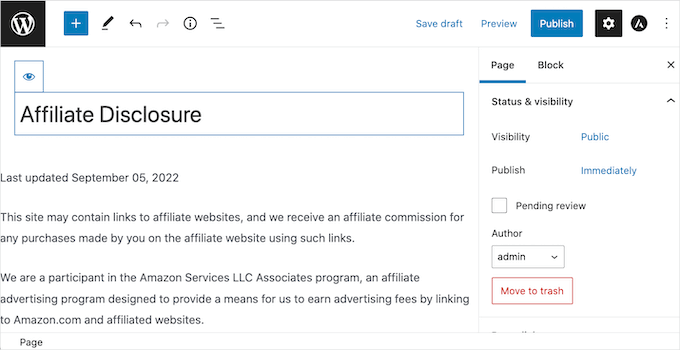
Quando estiver satisfeito com seu aviso, publique a página para torná-la ativa. É uma boa ideia anotar o URL da página, pois você precisará dele na próxima etapa.
Depois de fazer isso, basta ir em Pretty Links » Opções. Em seguida, clique na aba ‘Substituições’.
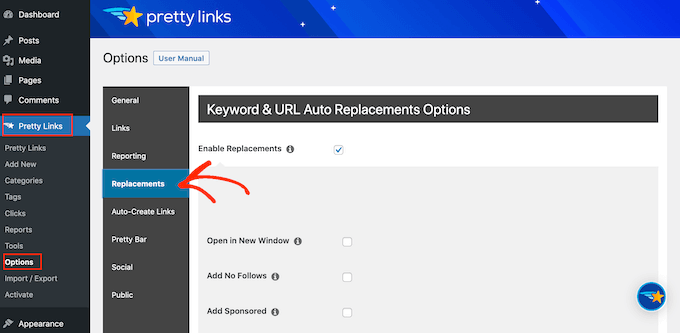
Aqui, marque a caixa ‘Ativar Substituições’ se ainda não estiver selecionada.
Depois disso, marque a caixa ‘Link para Divulgações’. Na caixa ‘URL’, insira o URL da sua divulgação de afiliado.
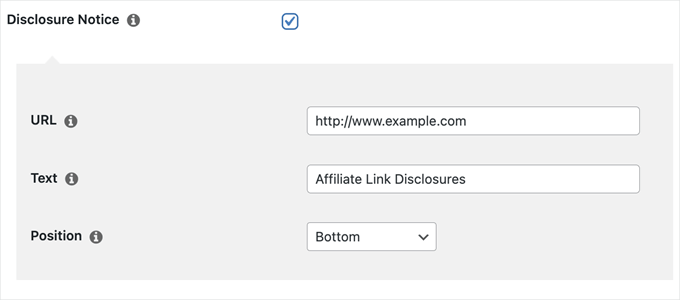
Por padrão, o Pretty Links usará ‘Divulgações de Link de Afiliado’ como o texto do seu link. No entanto, você pode alterá-lo para o que quiser digitando no campo ‘Texto’.
Você também pode alterar onde o Pretty Links adiciona o link de aviso de afiliado. Por padrão, ele exibe o URL na parte inferior da postagem, para não distrair os visitantes do conteúdo da postagem.
Outra opção é adicionar o aviso ao topo da postagem. É aqui que o incluímos no WPBeginner.
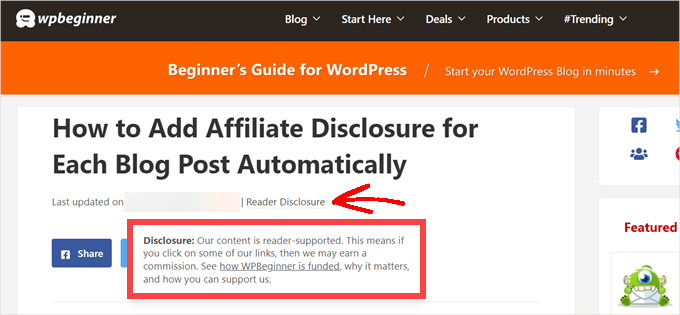
Isso informa aos visitantes que o post contém um link de afiliado antes de começarem a ler, o que é uma boa maneira de construir confiança com seu público. No entanto, algumas pessoas podem ver o aviso e decidir não permanecer na página, o que pode aumentar sua taxa de rejeição.
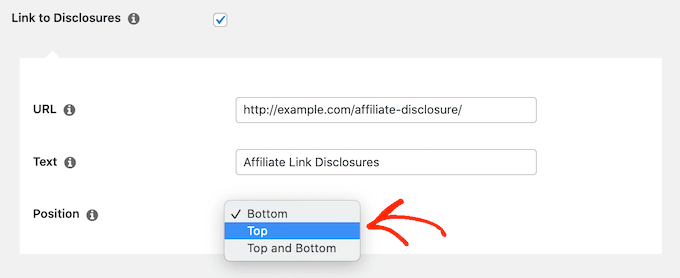
Você também pode adicionar o aviso ao topo e à parte inferior de cada postagem. Isso pode ser uma boa ideia se você escrever postagens muito longas, mas a maioria dos sites não precisa de vários avisos por página.
Para posicionar o URL de afiliado, basta abrir o menu suspenso ‘Posição’ e escolher Inferior, Superior ou Superior e Inferior.
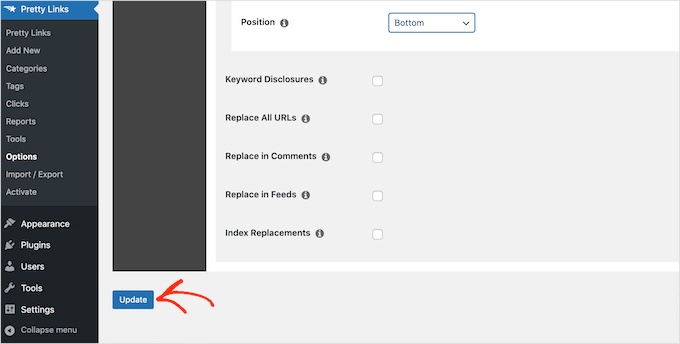
Depois de fazer isso, basta rolar até o final da página.
Em seguida, clique no botão ‘Atualizar’.
Agora, o Pretty Links adicionará um link de divulgação de afiliado toda vez que ele inserir automaticamente um URL de afiliado em seus posts, páginas ou tipos de post personalizados.
Método 2. Adicionar Divulgação de Afiliados Usando WPCode (Mais Personalizável)
Às vezes, você pode querer adicionar a divulgação de afiliados a diferentes áreas de cada postagem do blog. Por exemplo, você pode mostrar a divulgação depois de mencionar cada produto afiliado pela primeira vez.
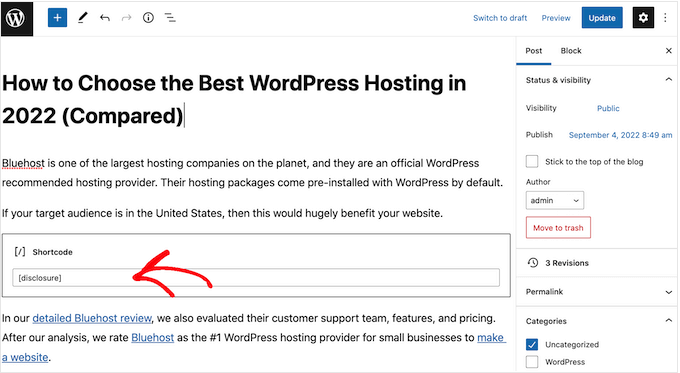
Nesse caso, você pode criar um shortcode que adiciona seu aviso de isenção de responsabilidade de afiliado. Isso lhe dá controle total sobre onde a divulgação aparece sem ter que digitar o texto inteiro toda vez.
A maneira mais fácil de criar um shortcode personalizado é usando WPCode. Este plugin permite adicionar trechos de código ao WordPress sem editar o arquivo functions.php do seu tema.
O WPCode também ajuda a evitar erros comuns realizando validação inteligente de trechos de código. Para saber mais sobre ele, veja nossa análise detalhada do WPCode.
Existem muitas maneiras de adicionar uma divulgação de afiliado usando o WPCode. Além do método de shortcode, também compartilharemos uma maneira fácil de adicionar automaticamente o aviso a cada postagem, página ou tipo de postagem personalizada.
A primeira coisa que você precisa fazer é instalar e ativar o plugin gratuito WPCode em seu site. Para mais detalhes, veja nosso guia passo a passo sobre como instalar um plugin do WordPress.
Após a ativação, vá para Trechos de Código » Adicionar Trecho.
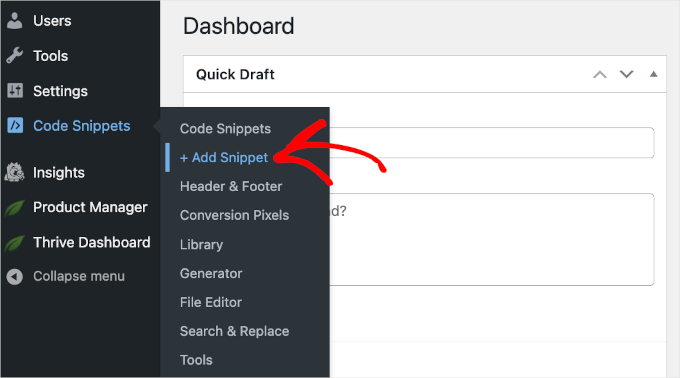
Isso o levará à página ‘Adicionar Trecho’, onde você pode ver todos os trechos prontos que pode usar em seu site.
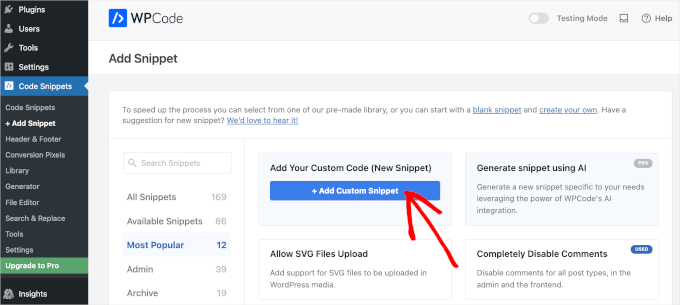
Como queremos adicionar código personalizado no WordPress, passe o mouse sobre ‘Adicionar Seu Código Personalizado (Novo Trecho)’. Em seguida, clique no botão ‘+ Adicionar Trecho Personalizado’ quando ele aparecer.
Em seguida, selecione ‘Trecho PHP’ como o tipo de código na lista de opções que aparecem na tela.
Isso o levará à página Criar Trecho Personalizado.

Para começar, você pode inserir um título para o trecho de código personalizado.
Isso pode ser qualquer coisa que ajude você a identificar o trecho na área administrativa do WordPress.
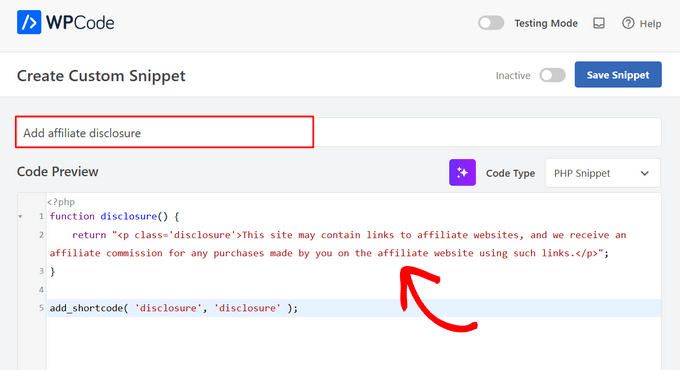
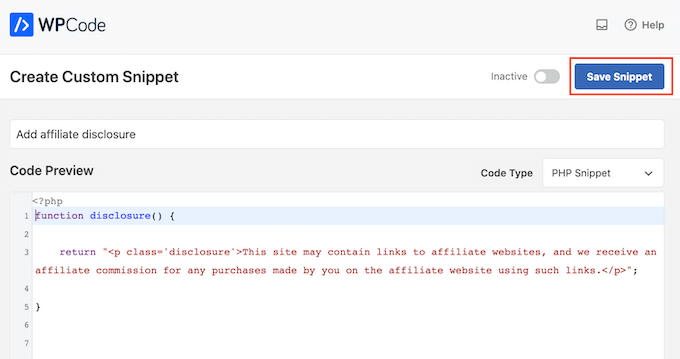
Você pode então prosseguir e colar o seguinte código na caixa de código:
function disclosure() {
    return "<p class='disclosure'>This site may contain links to affiliate websites, and we receive an affiliate commission for any purchases made by you on the affiliate website using such links.</p>";
}

add_shortcode( 'disclosure', 'disclosure' );
Você pode usar qualquer texto como seu aviso de afiliado simplesmente editando o código acima. Por exemplo, você pode querer adicionar um link em HTML para sua página de divulgação de afiliado.
Depois de fazer isso, role até a seção 'Inserção' e certifique-se de que 'Inserir Automaticamente' esteja selecionado.
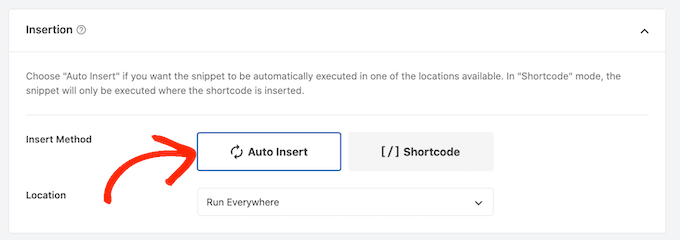
Em seguida, você pode deixar a 'Localização' definida como a opção padrão 'Executar em Todos os Lugares'. Esta é a escolha perfeita porque simplesmente registra o shortcode [disclosure] com o WordPress, tornando-o disponível para uso em qualquer lugar do seu site.
Você também pode organizar seus snippets adicionando tags.
Quando estiver satisfeito com a configuração do snippet, role até o topo da tela e clique em 'Salvar Snippet'.
Depois disso, você pode tornar o snippet de código ativo clicando no alternador 'Ativo'.
Finalmente, não se esqueça de salvar a alteração clicando em 'Atualizar'.
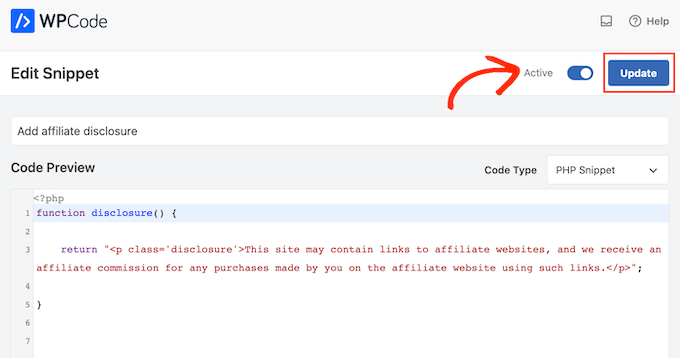
Agora, você pode adicionar a divulgação de afiliados a qualquer página, postagem ou tipo de postagem personalizada usando o shortcode [disclosure]. Para mais detalhes sobre como posicionar o shortcode, você pode consultar nosso guia sobre como adicionar um shortcode no WordPress.
Como Exibir Automaticamente a Divulgação de Afiliado com WPCode
Com o WPCode, existem muitas maneiras diferentes de adicionar uma divulgação de afiliados ao seu site WordPress, incluindo adicioná-la automaticamente a cada postagem.
Isso pode economizar muito tempo e esforço, pois você não precisa adicionar o shortcode manualmente. No entanto, a divulgação aparecerá no mesmo local em todas as páginas.
Para adicionar o aviso automaticamente, basta criar um novo snippet de código personalizado seguindo o mesmo processo descrito acima. No entanto, desta vez, abra o menu suspenso 'Tipo de Código' e selecione 'Snippet HTML'.
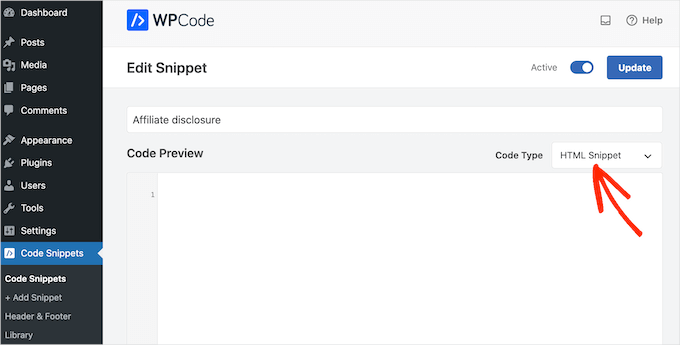
Agora você pode adicionar seu aviso no editor de código, completo com a formatação que deseja usar.
Por exemplo, aqui estamos adicionando um aviso simples como um novo parágrafo:
<p>This site may contain links to affiliate websites, and we receive an affiliate commission for any purchases made by you on the affiliate website using such links.</p>
Em seguida, role até a seção ‘Inserção’ e abra o menu suspenso ‘Localização’.
Agora você pode escolher onde este aviso deve aparecer, como ‘Inserir após postagem’ ou ‘Inserir antes do conteúdo’.
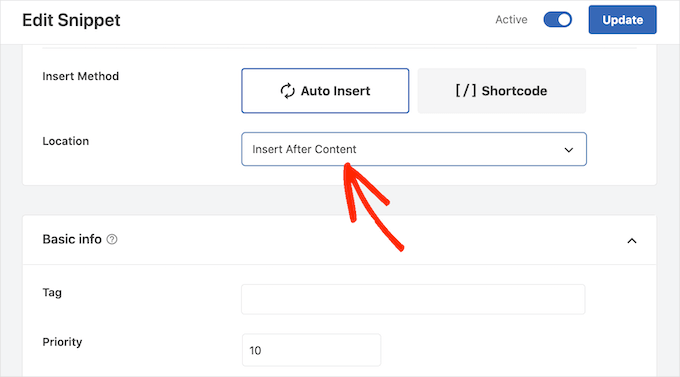
Você pode então prosseguir e ativar o snippet seguindo o mesmo processo descrito acima.
O WPCode agora mostrará automaticamente o aviso em todas as páginas, postagens e tipos de postagem personalizados, sem que você precise adicionar o shortcode manualmente.
Método 3. Adicionar Divulgação de Afiliado Usando o Editor de Site Completo (Somente Temas Habilitados para Blocos)
Se você estiver usando um tema baseado em blocos como o Twenty Twenty-Four ou o Hestia Pro, então você pode adicionar uma divulgação de afiliados ao modelo de postagem do blog do seu tema.
Esta é uma boa opção se você quiser mostrar exatamente a mesma divulgação em todas as postagens do blog. No entanto, você não terá a opção de alterar o estilo ou o texto em postagens individuais, portanto, não é uma boa opção se você quiser mostrar informações diferentes em páginas diferentes.
Para usar este método, vá para Aparência » Editor no painel do WordPress.
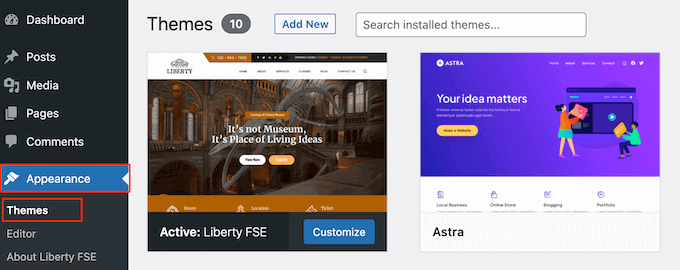
Por padrão, o editor de site completo mostrará o modelo inicial do seu tema, então você normalmente desejará selecionar um novo modelo.
Se você quiser exibir a divulgação de afiliado em todo o seu site, recomendamos adicioná-la ao modelo de rodapé.
No entanto, se você quiser apenas exibir o aviso em suas postagens de blog, clique em Modelos no lado esquerdo da tela na seção Design.
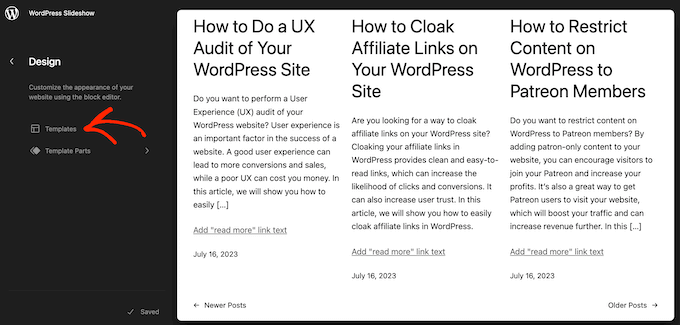
O editor agora mostrará todos os layouts que compõem o seu tema do WordPress.
Simplesmente clique e vá em frente e clique em 'Single'.
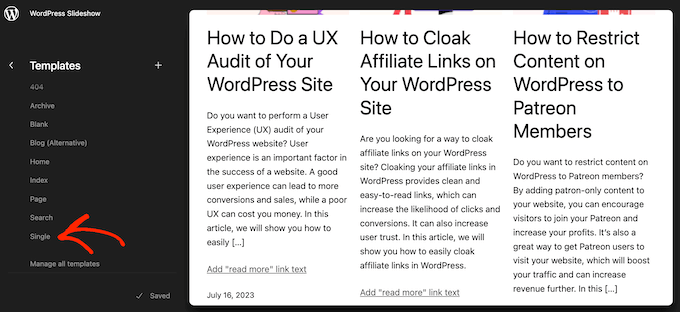
O WordPress agora mostrará uma prévia do modelo.
Para editar este modelo, vá em frente e clique no pequeno ícone de lápis.
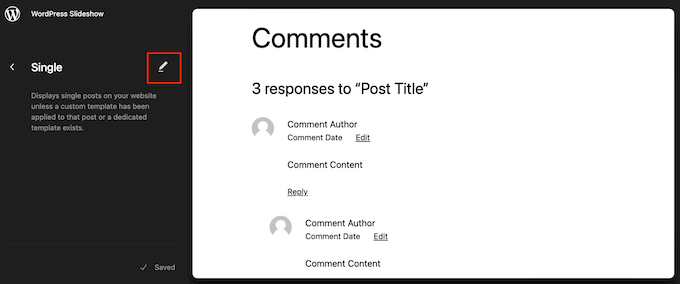
Com isso feito, clique no ícone azul '+' no canto superior esquerdo.
Na barra de pesquisa que aparece, digite 'Parágrafo' para encontrar o bloco correto.
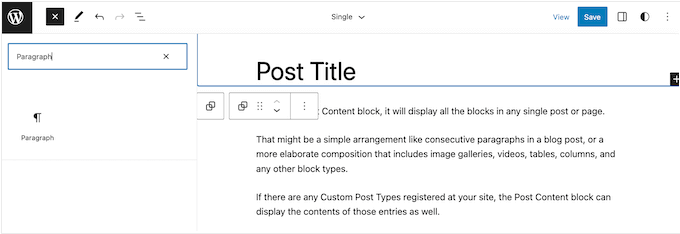
Agora você pode arrastar e soltar o bloco na área onde deseja exibir o aviso.
Agora, clique no bloco e digite seu aviso de afiliado.
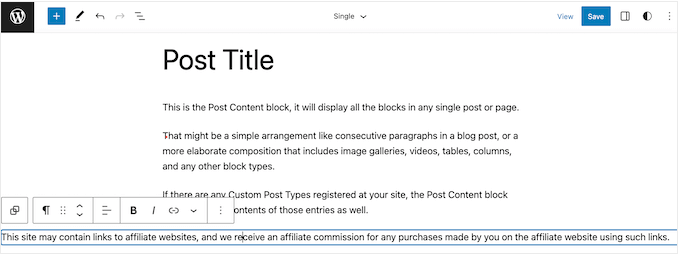
Você também pode querer mudar a aparência do aviso.
Para alterar o tamanho da fonte, cor de fundo e mais, basta clicar para selecionar o bloco de parágrafo. Em seguida, selecione a guia ‘Bloco’ no menu do lado direito.
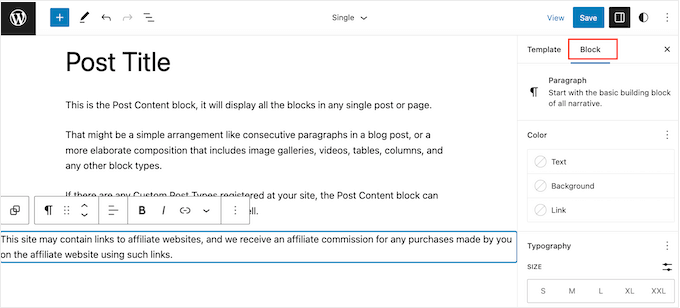
Agora você pode alterar a cor de fundo e a cor do texto, ou tornar o aviso maior ou menor, usando as configurações no menu do lado direito.
Quando estiver satisfeito com a aparência do aviso, clique no botão 'Salvar'.
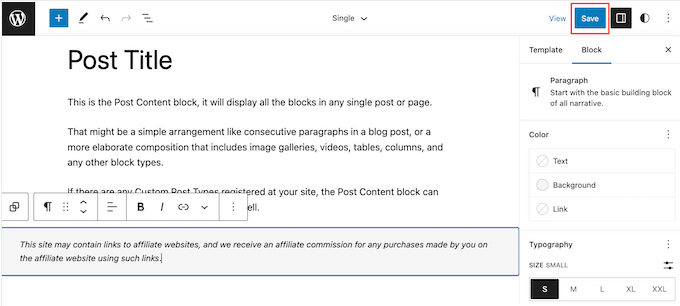
Agora, se você visitar qualquer postagem de blog em seu site de afiliados, verá o aviso em ação.
Perguntas Frequentes Sobre Divulgações de Afiliados
Aqui estão algumas perguntas que nossos leitores fizeram com frequência antes de adicionar divulgações de afiliados em seus sites:
Qual é o melhor lugar para colocar uma divulgação de afiliado?
A melhor prática é colocar sua divulgação no topo da sua postagem de blog, antes do conteúdo principal. Isso garante que os visitantes a vejam antes de encontrar quaisquer links de afiliados. A Federal Trade Commission (FTC) exige que as divulgações sejam claras e fáceis de ver.
Preciso de uma divulgação de afiliado em todas as páginas?
Você deve ter uma divulgação em todas as páginas, posts ou tipos de postagem personalizados que contenham links de afiliados. É por isso que automatizar o processo é tão útil.
Usar um plugin como o WPCode ou o Pretty Links garante que você permaneça em conformidade sem ter que adicioná-lo manualmente toda vez.
O que uma divulgação de afiliado deve dizer?
Uma boa divulgação de afiliado declara claramente que você pode ganhar uma comissão se o leitor fizer uma compra através dos seus links. Deve ser fácil de entender e livre de jargões legais complexos.
Esperamos que este artigo tenha ajudado você a aprender como adicionar divulgações de afiliados para cada postagem de blog automaticamente. Você também pode conferir nossas principais escolhas para o melhor software de rastreamento e gerenciamento de afiliados para WordPress ou como ganhar dinheiro com marketing de afiliados ético.
Se você gostou deste artigo, por favor, inscreva-se em nosso Canal do YouTube para tutoriais em vídeo do WordPress. Você também pode nos encontrar no Twitter e no Facebook.



Sarah
Ótimo artigo, obrigado! Uma pergunta (provavelmente boba) – como eu altero o trecho para que a declaração de divulgação apareça em itálico? Tenho a declaração no início de cada postagem, então gostaria de colocá-la em itálico para distingui-la do restante do texto da postagem. Sou um leigo quando se trata de código, então uma resposta em linguagem simples seria muito apreciada! Obrigado!
WPBeginner Support
Dependeria do método que você está usando. Para o WPCode, há HTML para adicionar itálico ao texto, mas para as nossas outras duas opções, você deve conseguir adicionar itálico manualmente com o editor.
Admin
Dennis Muthomi
I’ll use the WPCode because I use shortcodes for other things on my site and this seems like a no brainer for affiliate disclosures. Being able to put the disclosure anywhere in the post is super handy for longer content where I have multiple affiliate links.
Thanks for this
kzain
Este é um ótimo post. Manter as divulgações manuais de afiliados pode consumir muito tempo. O guia sobre o uso de um plugin para inserção automática é fantástico. Agora posso garantir transparência sem o incômodo. Obrigado por compartilhar!
Mrteesurez
Isso é muito útil, até agora tornou-se obrigatório divulgar parcerias de afiliados. Eu continuo usando o método WPcode, pois é mais fácil mostrá-lo automaticamente e, se eu quiser mostrá-lo em uma área específica, posso simplesmente usar o shortcode. Obrigado por isso.
James
Qual deles este site está usando?
WPBeginner Support
For the moment ours is a part of our theme but you can create similar using the methods from this guide
Admin
Ralph
Eu costumava colocar essa informação logo após meu link de afiliado, mas não tenho muitos, então não era um grande problema para mim. Agora estou planejando criar outro site que será pesado em afiliados. Tenho que fazer isso em todos os posts ou a informação no rodapé dizendo que meu site contém links de afiliados é suficiente? Melhor prevenir do que ter problemas.
WPBeginner Support
Para questões legais, recomendamos consultar um especialista jurídico local caso haja leis locais que você precise seguir.
Admin