


Você deseja adicionar um botão de seguir no Facebook para os autores do seu site no WordPress?
Adicionar um botão de seguir no Facebook permitirá que os autores aumentem a visibilidade de seu perfil ou página no Facebook e alcancem um público mais amplo. Os usuários simplesmente precisarão clicar no botão para começar a seguir o autor no Facebook.
Neste artigo, mostraremos como adicionar o botão de seguir no Facebook para autores no WordPress.

Por que adicionar um botão de seguir no Facebook para autores no WordPress?
O Facebook é uma das plataformas de mídia social mais populares, com mais de 2 bilhões de usuários ativos mensais.
Criar um botão de seguir no Facebook permite que os leitores se conectem com seus autores no Facebook para receber atualizações sobre novos artigos, fornecer feedback ou saber mais sobre eles.
Se você for o único autor em seu blog WordPress, poderá permitir que os usuários sigam seu perfil ou página pessoal no Facebook.
Alternativamente, se você estiver executando um blog WordPress com vários autores, poderá permitir que os usuários sigam seus autores favoritos no Facebook.
Isso ajuda a aumentar o engajamento do usuário, ao mesmo tempo em que oferece aos autores uma maneira de obter novos seguidores no Facebook.
Dito isso, vamos ver como você pode adicionar facilmente um botão de seguir no Facebook no WordPress.
Método 1: Adicionar um botão de seguir no Facebook usando o WordPress
Usando o bloco integrado Ícones Sociais no editor de blocos, você pode facilmente adicionar um botão de seguir do Facebook a qualquer postagem, página ou área de widget.
O bloco adiciona ícones de mídia social ao seu site com links para seus perfis de mídia social.
Adicionar um Botão de Seguir no Facebook a uma Postagem
Primeiro, você precisará editar uma postagem existente no editor de blocos.
Se você quiser adicionar o botão de seguir no Facebook a uma nova postagem, precisará visitar a tela Postagens » Adicionar Nova na barra lateral de administração.
Em seguida, clique no botão Adicionar Bloco ‘(+)’ na parte superior e localize o bloco Ícones Sociais.
Em seguida, adicione o bloco ao editor de conteúdo clicando nele.
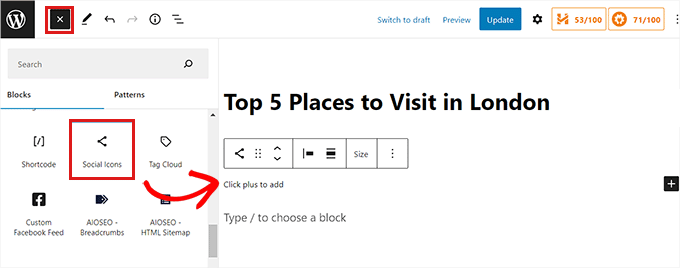
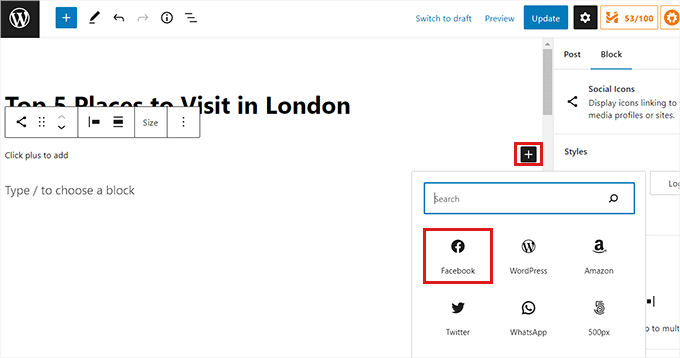
Depois disso, você precisará clicar no botão ‘(+)’ dentro do bloco Ícones Sociais para abrir o menu do bloco.
A partir daqui, basta selecionar o bloco de ícone do Facebook.
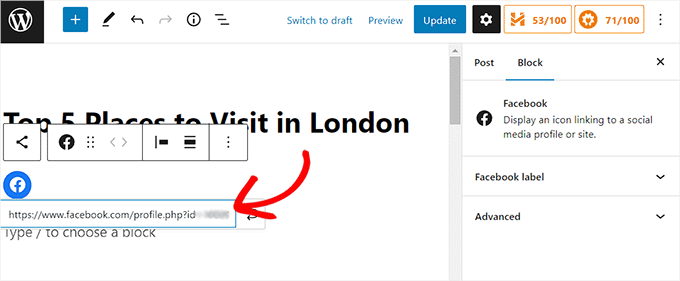
Após o ícone do Facebook ter sido adicionado à página, você deve copiar e colar o URL da sua página ou perfil do Facebook na caixa ‘Inserir Endereço’.
Em seguida, você pode querer adicionar algum texto junto com o link do perfil do Facebook. Você pode escrever algo como “Siga o Nome do Autor no Facebook!”.
Observação: Lembre-se de que o bloco Ícones Sociais não permite que você adicione texto ao lado do ícone do Facebook. No entanto, você pode usar o bloco Agrupar ou Coluna para adicionar um bloco de Título ou Parágrafo ao lado do link do perfil do Facebook.
Quando terminar, não se esqueça de clicar no botão 'Atualizar' ou 'Publicar' para salvar suas alterações.
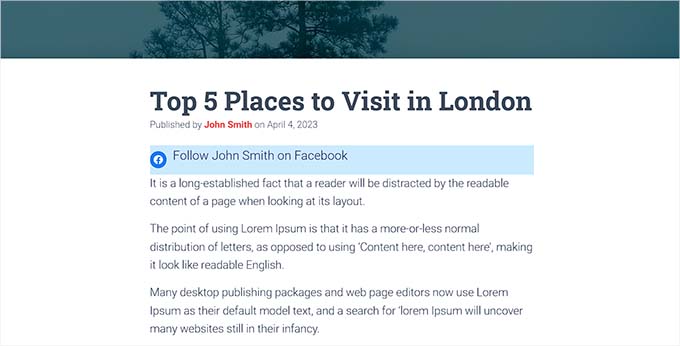
É assim que o botão de seguir no Facebook ficou em nosso site.
Adicionar um Botão de Seguir no Facebook como Widget
Se você quiser que seu botão de seguir no Facebook apareça em todo o seu site em vez de em postagens ou páginas individuais, você pode adicioná-lo como um widget.
Para adicionar o botão de seguir no Facebook como um widget, você precisará visitar a página Aparência » Widgets na barra lateral de administração.
Clique no botão Adicionar Bloco ‘(+)’ na parte superior da página para encontrar o bloco Ícones Sociais. Em seguida, clique nele para adicioná-lo à área de widget de sua escolha, como a barra lateral.
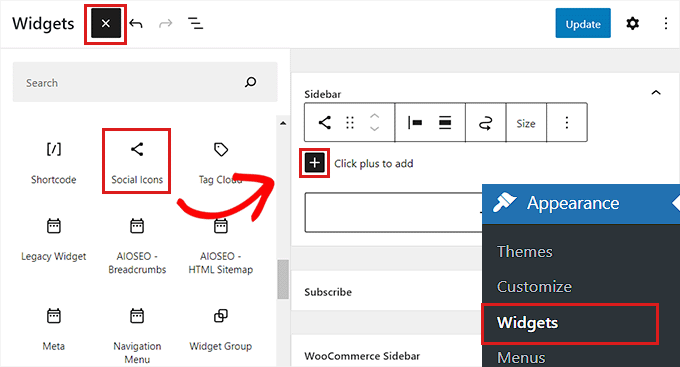
Em seguida, clique no botão ‘(+)’ dentro dos blocos de Ícones Sociais.
Isso abrirá o menu de blocos, onde você precisará escolher o ícone do Facebook.
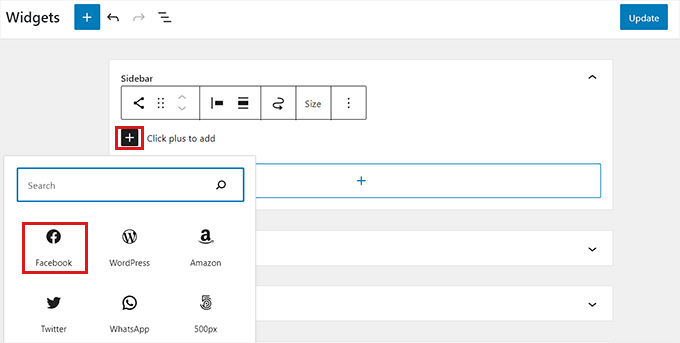
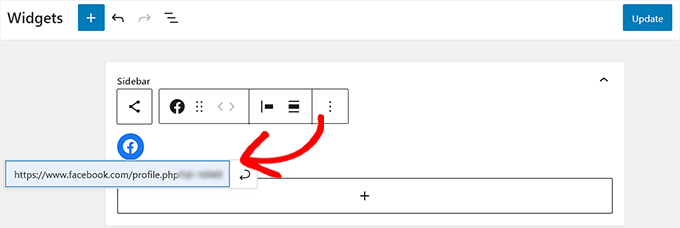
Assim que o ícone do Facebook for adicionado, simplesmente copie e cole o URL do seu perfil ou página do Facebook na caixa ‘Inserir Endereço’.
Observação: Se você quiser adicionar algum texto ao lado do ícone do Facebook, precisará usar um bloco de Grupo ou Coluna para estilizar vários blocos juntos.
Finalmente, clique no botão ‘Atualizar’ para salvar suas configurações.
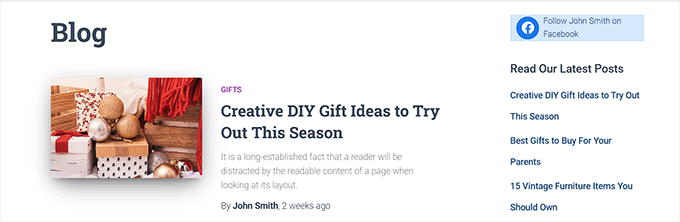
É assim que nosso botão de seguir do Facebook apareceu como um widget na barra lateral do site.
Adicionar um Botão de Seguir do Facebook no Editor de Site Completo
Este método é para você se você estiver usando um tema de blocos e tiver acesso ao editor completo do site.
Primeiro, você precisará visitar a página Aparência » Editor na barra lateral de administração.
Assim que o editor de site completo for iniciado, simplesmente clique no botão Adicionar Bloco ‘(+)’ no canto superior esquerdo da tela.
A partir daqui, você precisa encontrar e clicar no bloco Ícones Sociais para adicioná-lo em qualquer lugar que desejar em seu site WordPress.
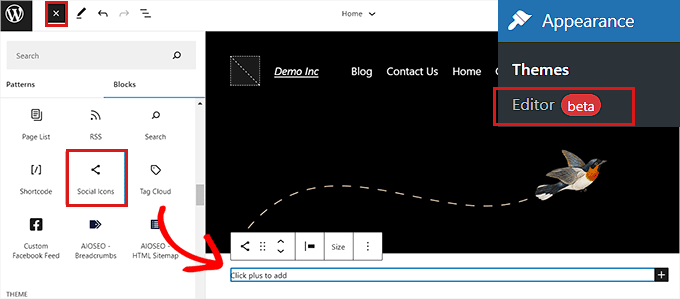
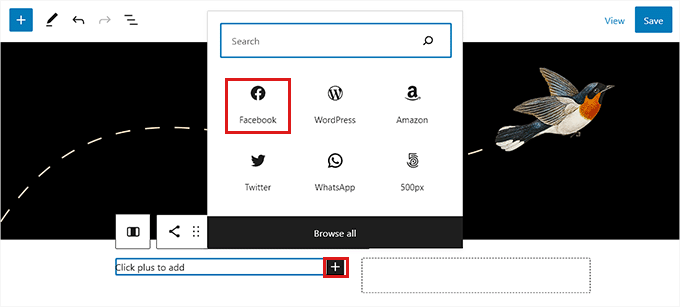
Em seguida, você deve clicar no botão (+) dentro do bloco ‘Ícones Sociais’.
A partir daqui, escolha o bloco do Facebook no menu.
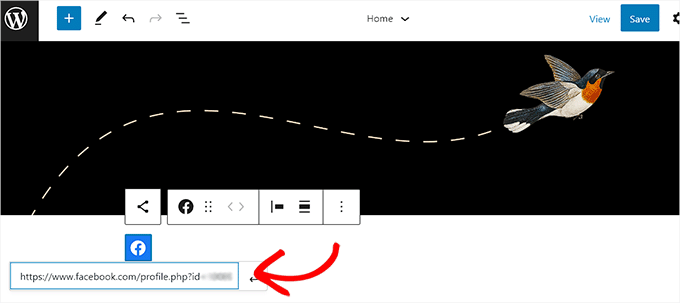
Depois disso, você deve colar o endereço do seu perfil ou página do Facebook na caixa ‘Inserir Endereço’.
Observação: Você precisará usar um bloco de Grupo ou Colunas se quiser adicionar texto ao lado do ícone do Facebook.
Quando terminar, clique no botão 'Salvar' para armazenar suas configurações.
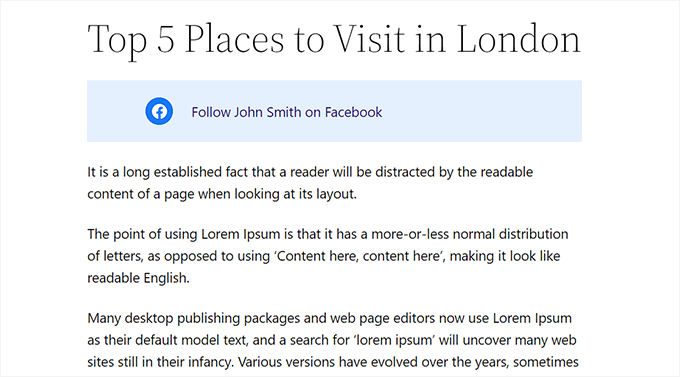
Nosso site de demonstração ficou assim.
Método 2: Adicionar um botão de seguir no Facebook usando o Smash Balloon (Recomendado)
Este método é recomendado se você estiver procurando mais opções de personalização e quiser que seu botão de seguir do Facebook seja mais notável.
Para este método, usaremos o plugin Facebook Feed Pro da Smash Balloons para adicionar um botão de seguir do Facebook no WordPress.
É o melhor plugin do Facebook para WordPress do mercado que permitirá que você adicione facilmente um atraente botão de seguir do Facebook ao seu blog WordPress.
Primeiro, você precisará instalar e ativar o plugin Facebook Feed Pro. Para mais instruções, consulte nosso guia para iniciantes sobre como instalar um plugin do WordPress.
Observação: Existe também uma versão gratuita do plugin chamada Facebook Feed Lite. Ela permite adicionar o botão de seguir do Facebook, mas recomendamos a atualização para desbloquear todo o potencial do plugin.
Após ativar o plugin, simplesmente visite a página Facebook Feed » Todos os Feeds na barra lateral de administração.
A partir daqui, você precisa clicar no botão ‘Adicionar Novo’ no topo.
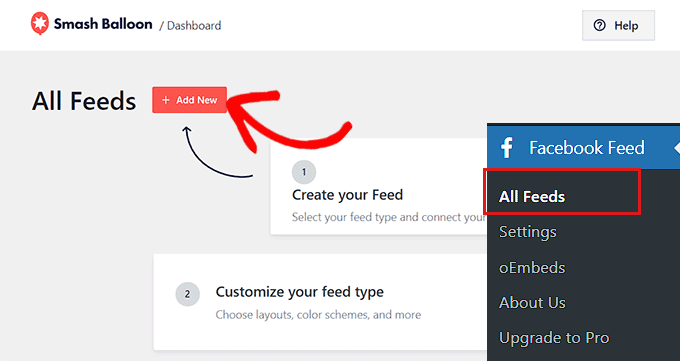
Isso abrirá a página ‘Selecionar Tipo de Feed’.
Agora, escolha a opção ‘Linha do Tempo’ e clique no botão ‘Próximo’ para continuar.
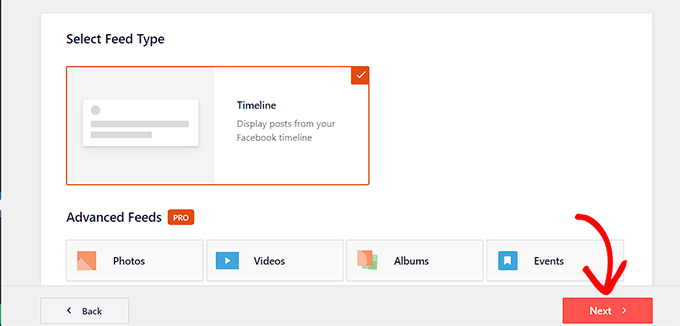
Você será direcionado para a página ‘Selecionar uma Fonte’.
A fonte é a página ou perfil do Facebook de onde o plugin buscará o conteúdo.
Aqui, você precisa escolher a opção ‘Adicionar Novo’.
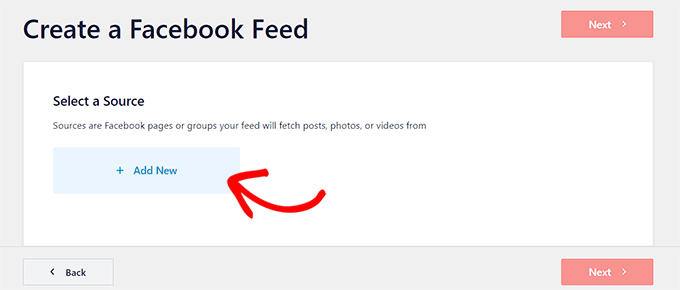
Você será levado para a página ‘Conectar ao Facebook’ do Smash Balloon.
Aqui, você precisa primeiro selecionar ‘Página’ como o ‘Tipo de Fonte’.
Em seguida, basta clicar no botão ‘Conectar ao Facebook’ para continuar.
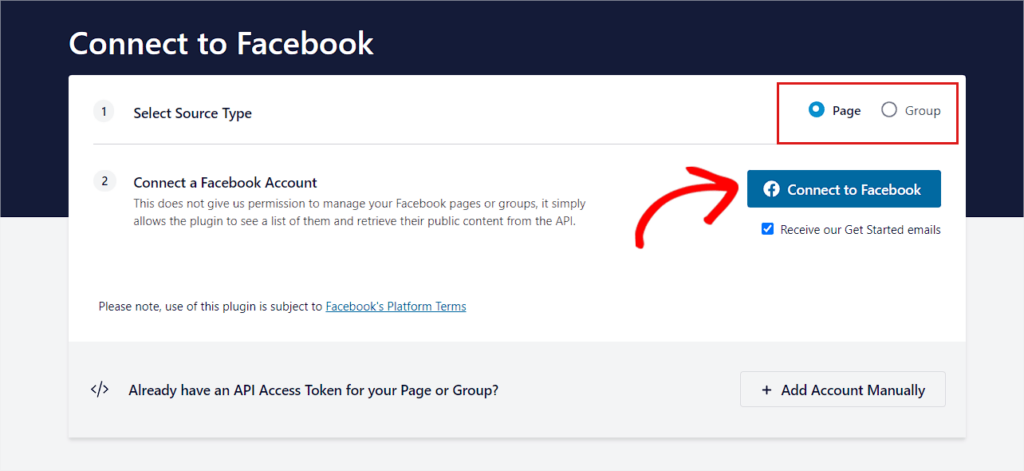
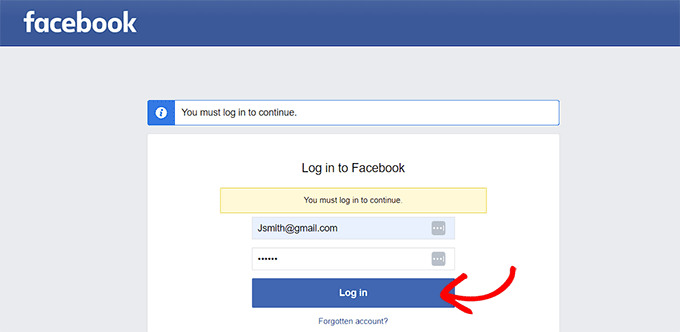
Você será redirecionado para o site do Facebook.
Aqui, você precisa fornecer suas credenciais de login e clicar no botão ‘Entrar’.
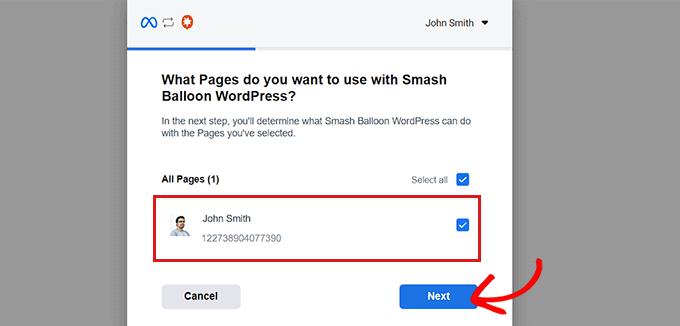
Em seguida, um pop-up será aberto com uma lista de páginas do Facebook que você criou.
Simplesmente escolha sua página preferida do Facebook e clique no botão ‘Próximo’ para continuar.
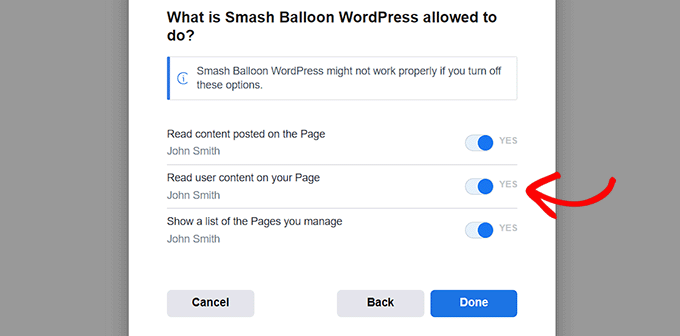
Em seguida, uma lista de configurações de acesso será exibida no pop-up. Aqui, você precisa alternar o interruptor para ‘Sim’ ou ‘Não’ de acordo com suas necessidades.
Por exemplo, se você quiser permitir que os usuários leiam o conteúdo do usuário na página, você precisará alternar o interruptor para ‘Sim’.
Quando terminar, clique no botão ‘Concluído’.
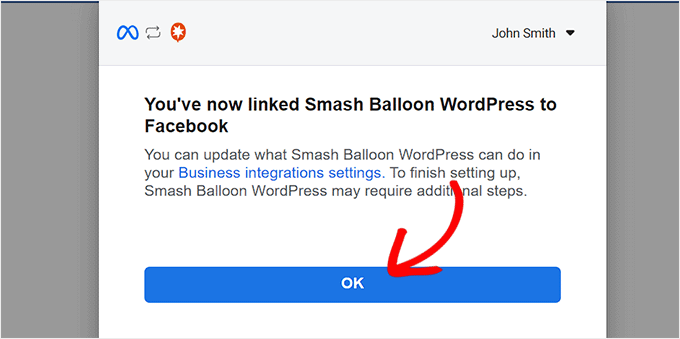
O pop-up exibirá agora uma mensagem informando que você conectou com sucesso o Smash Balloon WordPress ao Facebook.
Clique no botão ‘OK’ para ser redirecionado para o seu painel do WordPress.
Depois disso, você verá um pop-up ‘Selecionar uma página do Facebook’.
Simplesmente escolha a página do Facebook que você acabou de conectar e clique no botão ‘Adicionar’.
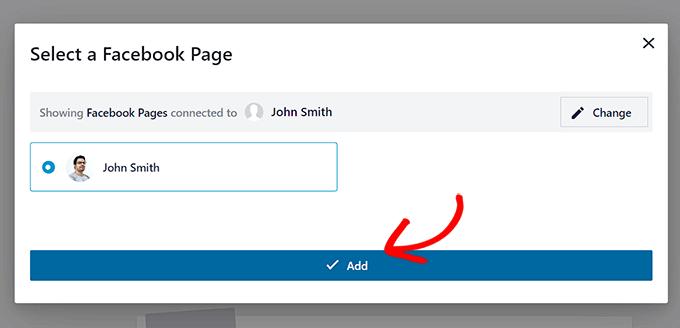
Você será levado de volta à página ‘Todos os Feeds’, onde precisará clicar no botão ‘Adicionar Novo’.
Depois disso, selecione ‘Timeline’ como o tipo de feed novamente. Isso o levará de volta à página ‘Selecionar uma Fonte’.
Aqui, a página do Facebook que você conectou será exibida. Simplesmente clique para selecioná-la e, em seguida, clique no botão ‘Próximo’ para continuar.
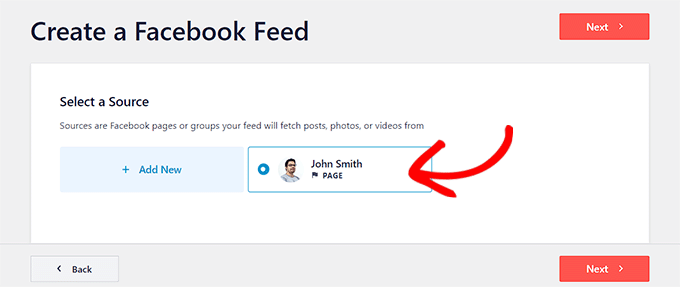
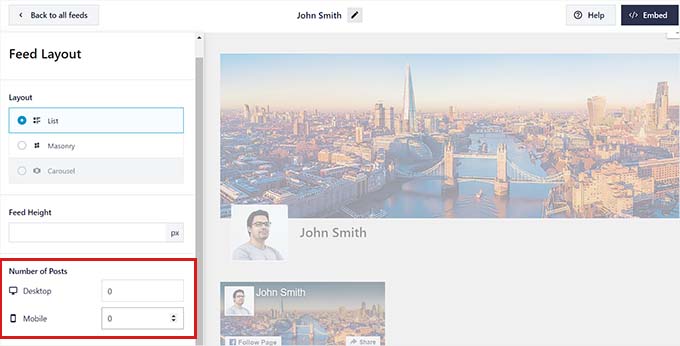
Agora você verá o Editor de Feed com uma prévia ao vivo do seu feed na coluna da direita e opções de personalização de layout na coluna da esquerda.
Clique na aba ‘Layout do Feed’ para expandi-la e, em seguida, defina o número de posts para 0 para dispositivos móveis e desktop. Isso ocorre porque queremos exibir apenas um botão de seguir do Facebook em vez de um feed mostrando posts da página do Facebook.
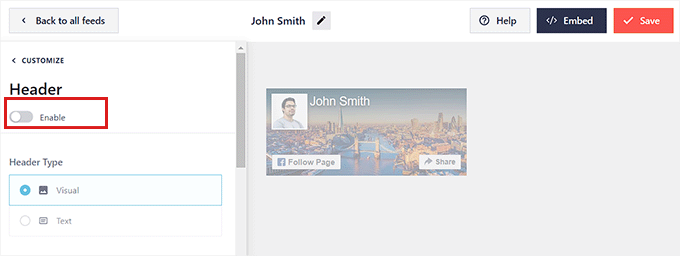
Depois disso, você precisará visitar o painel ‘Cabeçalho’ e alternar o interruptor no topo para ‘Desativar’. Isso desativará o cabeçalho do Feed e criará um layout compacto.
Em seguida, basta visitar o painel ‘Botão Carregar Mais’ e ativar o interruptor para ‘Desativar’ também. Como não estamos exibindo nenhuma postagem, não há necessidade de exibir um botão carregar mais.
Em seguida, você precisa visitar o painel ‘Caixa de Curtidas’ na coluna da esquerda. Vá em frente e ative o interruptor para ‘Ativar’. Isso ativará o botão Seguir.
Em seguida, você pode personalizar seu botão do Facebook nas configurações abaixo. Você pode alterar seu tamanho, posição e largura.
Você também pode mostrar ou ocultar a foto de capa alternando o interruptor ‘Foto de Capa’.
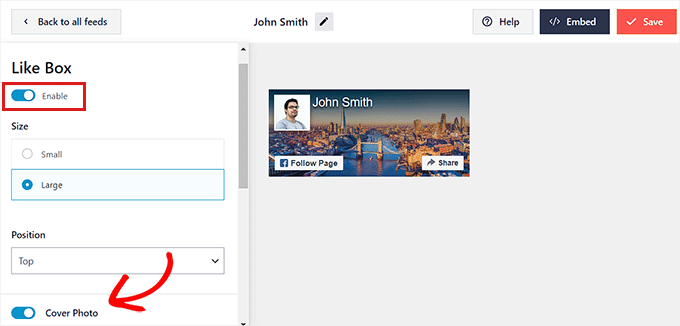
Quando terminar, não se esqueça de clicar no botão ‘Salvar’ no topo.
Adicionar um Botão de Seguir no Facebook a uma Postagem
Para adicionar um botão de seguir do Facebook a uma postagem, você precisa abrir uma postagem existente ou nova no editor de blocos.
Em seguida, clique no botão Adicionar Bloco ‘(+)’ no canto superior esquerdo e procure pelo bloco Custom Facebook Feed.
Clique no bloco para adicioná-lo à sua página, e ele inserirá automaticamente o botão de seguir do Facebook em sua postagem.
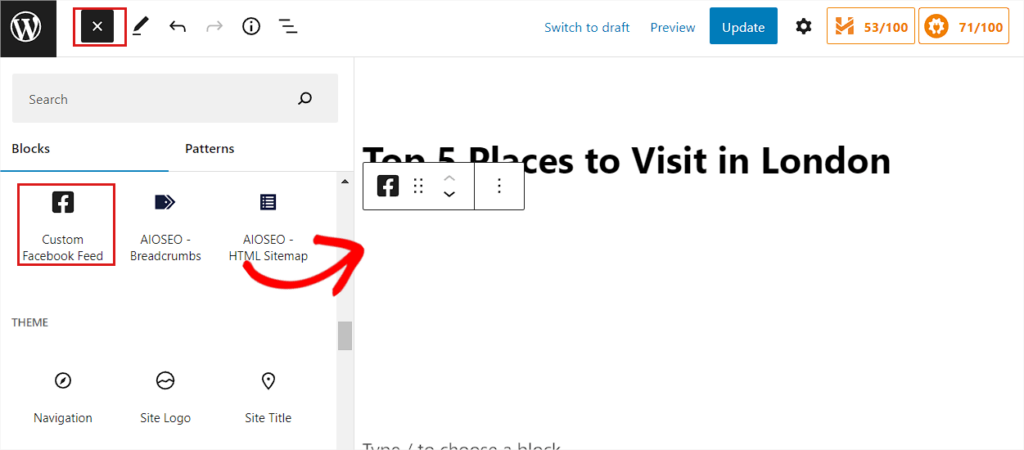
Finalmente, salve suas configurações clicando no botão ‘Atualizar’ ou ‘Publicar’.
Agora você pode visitar seu site para ver o botão de seguir do Facebook em ação.

Adicionar um Botão de Seguir no Facebook como Widget
Para adicionar um botão de seguir do Facebook como um widget, você precisará visitar a página Aparência » Widgets na barra lateral de administração.
Em seguida, clique no botão Adicionar Bloco ‘(+)’ e encontre o bloco Custom Facebook Feed.
Ao localizá-lo, adicione o bloco à barra lateral do WordPress clicando nele.
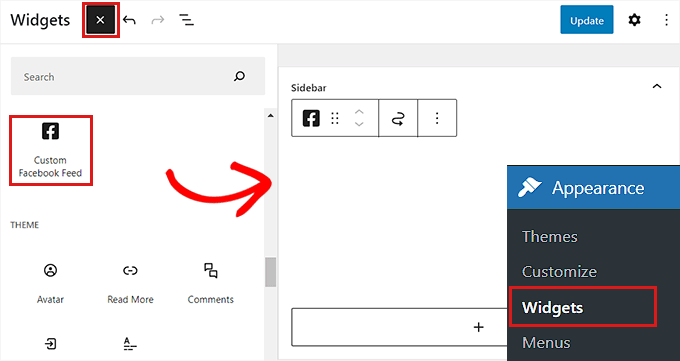
Em seguida, clique no botão ‘Atualizar’ para salvar suas configurações.
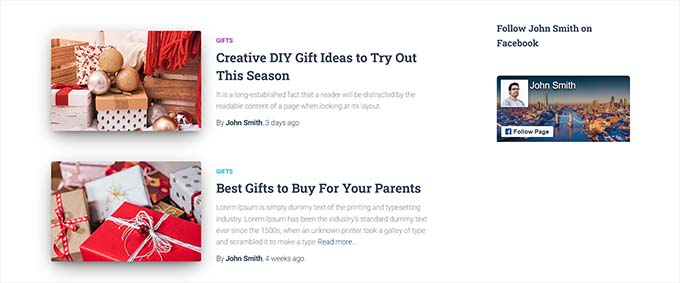
O botão de seguir do Facebook aparecia assim na barra lateral do nosso site de demonstração.
Adicionar um Botão de Seguir do Facebook no Editor de Site Completo
Se você estiver usando um tema de bloco, poderá usar o editor de site completo para exibir a caixa de seguir do Facebook.
Primeiro, acesse a página Aparência » Editor na barra lateral de administração. A partir daqui, você pode selecionar o modelo que deseja editar.
Depois disso, clique no botão Adicionar Bloco ‘(+)’ e encontre o bloco Feed Personalizado do Facebook.
O botão de seguir do Facebook será exibido automaticamente assim que você adicionar o bloco onde desejar em seu site.
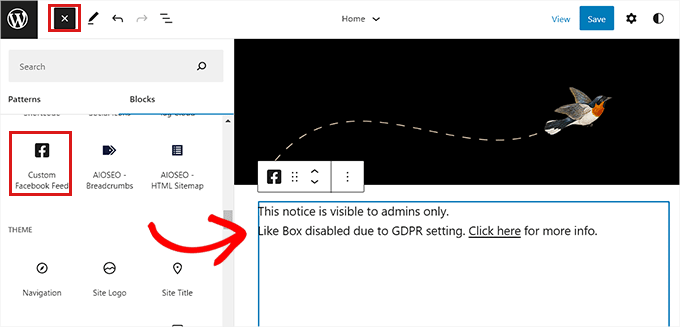
Não se esqueça de clicar no botão ‘Salvar’ no topo para armazenar suas configurações.
É assim que o botão de seguir do Facebook aparecia em nosso site de demonstração.

Esperamos que este artigo tenha ajudado você a aprender como adicionar um botão de seguir do Facebook para autores em seu site WordPress. Você também pode querer ver nosso tutorial sobre como usar mídias sociais para aumentar assinantes de e-mail no WordPress ou nossas principais escolhas para os melhores plugins de mídia social para expandir seu site.
Se você gostou deste artigo, por favor, inscreva-se em nosso Canal do YouTube para tutoriais em vídeo do WordPress. Você também pode nos encontrar no Twitter e no Facebook.




Kerry
OK… Então nenhuma das páginas listadas aqui existe mais………………………
WPBeginner Support
Obrigado pelo seu feedback, certamente analisaremos a atualização deste artigo quando pudermos.
Admin
tony
parece um processo de configuração bem fácil
Yogesh
Informação muito boa
Arnold Paseiro
Eu sei que esta é uma postagem antiga e eu consegui fazer isso para o Twitter, mas o Facebook agora não tem uma opção de iframe ou qualquer opção para isso, então estou preso. É 2015. Eu ainda preciso de ajuda.
Ruby Dawnbrooke
Olá! Tenho uma pergunta, não funciona mais, mas como eu faço?
Chris
Existe uma maneira fácil de colocar este botão de seguir na página de arquivo de um autor individual?
Imagino que você possa usar o mesmo código do Facebook, mas não tenho certeza de como injetar a URL do perfil do Facebook de cada autor no código do botão de seguir.
Obrigado por qualquer conselho.
Hal
Agradeço o esforço, mas isso não funciona a partir de 1º de outubro de 2013 – a data em que tentei.
Equipe Editorial
Qual parte não está funcionando? Parece estar funcionando bem. A demonstração está ativa no próprio site do FB.
Admin
Sangeeta
Não está funcionando no meu WordPress também. O código Iframe não salva no widget de Texto.
Qualquer orientação seria bem-vinda, obrigado.
Sangeeta
26 de outubro de 2013
WPBeginner Support
Sangeeta, se o seu site estiver hospedado no WordPress.com, o código iframe não funcionará para você. Por favor, veja a diferença entre WordPress.com vs WordPress.org auto-hospedado. Se o seu site não estiver hospedado no WordPress.com, você receberá um erro, muito provavelmente porque não selecionou a largura para o seu botão de seguir. Insira um valor na largura e o código iframe deverá funcionar bem.
Rowan
Obrigado por esta postagem. Estou tendo problemas para fazer um botão de seguir da minha página do FB aparecer nas minhas postagens do WordPress. Quero ter um botão de seguir simples nas minhas postagens em vez de um widget na barra lateral. Sua postagem menciona que posso simplesmente colar o código no meu template de tema, mas não tenho certeza de onde fazer isso.
Existe alguma maneira de fazer isso sem precisar colar manualmente o código em cada postagem do blog? Tentei usar alguns plugins, mas todos parecem criar apenas um widget na barra lateral ou um botão de "curtir" na postagem que apenas curte a postagem, não minha página do FB.
Alguma ideia?
Albert Albs
Obrigado pelas dicas. Mas é uma carga extra para o nosso site. Não é perda de tempo.
Henry
Obrigado pelo tutorial útil.
Travis Pflanz
Existe um URL direto para seguir um usuário? Seria mais benéfico simplesmente trocar um URL do que recodificar uma seção do meu site para adicionar um botão de seguir.