


Em 2024, o Google desativou oficialmente milhões de sites que foram criados com o Google Meu Negócio. Eram sites gratuitos para pequenas empresas que o Google oferecia quando os usuários criavam um Perfil da Empresa no Google.
A partir de março de 2024, todos esses sites foram desativados, e os usuários que visitam esses sites agora são redirecionados para os Perfis da Empresa do Google associados. Embora isso tenha sido um grande choque para os proprietários de pequenas empresas, existem muitas maneiras de garantir que as pessoas ainda encontrem sua empresa online.
Vamos discutir como essa mudança afeta sua empresa e quais medidas você pode tomar para evitar a perda de tráfego online valioso.
💡 Resposta Rápida: O que fazer agora que o Google desativou os sites do Perfil da Empresa
Você não tem controle sobre quando construtores de sites gratuitos desativarão o negócio ou suspenderão seu site. É por isso que sempre recomendamos a criação de um site WordPress auto-hospedado e sua otimização para SEO Local.
Assim que seu novo site estiver no ar, atualize seu Perfil da Empresa do Google com o novo link, redirecione seu domínio personalizado para seu novo host e crie páginas de destino para seus anúncios.
Aqui está uma lista de tópicos que abordaremos neste artigo:
- O que era um site do Perfil da Empresa no Google?
- Por que você precisa substituir seu site do Perfil da Empresa no Google
- O que fazer, já que os sites do Perfil da Empresa do Google foram desativados?
- Step 1: Make a Website You Own and Control
- Step 2: Set Up Local SEO for Your Business Site
- Etapa 3: Adicione seu novo site ao seu Perfil da Empresa no Google
- Etapa 4: Redirecione seu domínio personalizado
- Etapa 5: Crie páginas de destino para seus anúncios do Google (Opcional)
- Bonus: Make the Most Out of Your New WordPress Site
O que era um site do Perfil da Empresa no Google?
Um Perfil da Empresa do Google ajuda as empresas a aparecerem nos resultados de pesquisa local do Google com informações detalhadas. Isso inclui direções, horários de funcionamento, números de telefone e um link para visitar o site da empresa.
As buscas locais cresceram quase 500% nos últimos anos. Na verdade, o Google descobriu que 76% das pessoas que procuram algo próximo em seus smartphones visitam um negócio relacionado em um dia. (Fonte: ThinkwithGoogle)
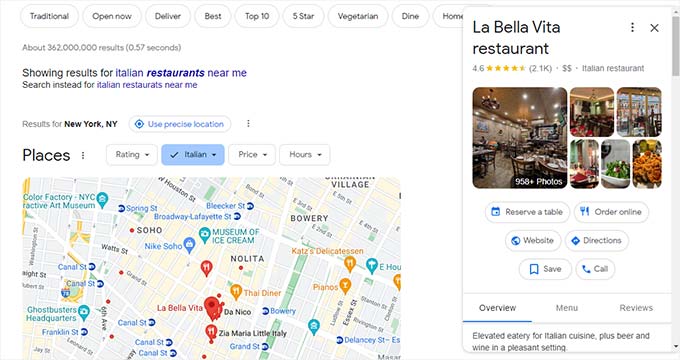
Isso torna essencial que as empresas apareçam nos resultados de pesquisa local, e a maneira mais fácil de fazer isso é criando um Perfil da Empresa no Google.
Ao criar um Perfil da Empresa no Google, o Google oferece a opção de adicionar seu site.
Para empresas sem site, o Google também costumava oferecer um serviço gratuito de criação de sites usando as informações do Perfil da Empresa no Google. Estes eram conhecidos como sites do Perfil da Empresa no Google.
Muitas pequenas empresas aproveitaram esse serviço, usando esses sites gratuitos para gerar tráfego, leads e atrair visitas à loja a partir de pesquisas locais.
Por que você precisa substituir seu site do Perfil da Empresa no Google
Os sites do Perfil da Empresa no Google foram oficialmente desativados em março de 2024. Esses sites pequenos e de página única eram oferecidos gratuitamente aos usuários quando eles criavam um Perfil da Empresa no Google.
Agora que esse serviço foi encerrado, qualquer visitante que tentar acessar o URL do seu antigo site comercial será redirecionado para o seu Perfil da Empresa no Google.
Embora isso seja melhor do que um erro, significa que você perdeu seu site dedicado onde poderia controlar a experiência do cliente e compartilhar informações detalhadas.

Mais importante ainda, isso afeta as conversões que você obtém de pesquisas locais. Sem outro site para substituir o site do Perfil da Empresa, os clientes em potencial podem ter dificuldade em encontrar todas as informações de que precisam sobre sua empresa. Isso pode levá-los a escolher um concorrente.
O que fazer, já que os sites do Perfil da Empresa do Google foram desativados?
Se você estava entre os milhões de empresas que criaram um site do Perfil da Empresa no Google, veja o que você precisa fazer agora que o Google desativou o serviço.
Etapa 1: Crie um site que você possua e controle
O Google tem um longo histórico de descontinuação de serviços e produtos. Lembra-se do Orkut, Google+ e, mais recentemente, do Google Domains? Existe uma longa lista de produtos e serviços que foram descontinuados, e você pode ver o Google Graveyard para uma lista completa.
É por isso que você precisa criar um site para o seu negócio que você possua e controle.
Você poderá exibir o conteúdo do seu site nos resultados de pesquisa local. E como você tem controle total, pode direcionar ainda mais tráfego para o seu negócio.
A melhor maneira de fazer isso é usando o WordPress. É o construtor de sites mais popular do mundo, usado por mais de 43% de todos os sites, e a melhor alternativa ao Google Business Profile Site.
Observação: Quando dizemos WordPress, estamos falando do WordPress.org, também conhecido como WordPress auto-hospedado. Isso não deve ser confundido com o WordPress.com, que é um serviço de hospedagem na web. Para entender a diferença, veja nosso guia sobre WordPress.org vs. WordPress.com.
Por que usar o WordPress para o site da sua empresa?
O WordPress é o construtor de sites mais poderoso e fácil de usar do mercado. Aqui estão alguns dos motivos para escolher o WordPress:
- É gratuito e de código aberto e existe há mais de 20 anos.
- Os sites que você cria usando o WordPress são totalmente controlados e de sua propriedade.
- É infinitamente extensível. Você pode usá-lo para criar um site de 1 página ou para criar uma loja online completa.
- Possui milhares de modelos de design, ferramentas e plugins para escolher.
- Por último, é muito amigável para SEO, e você pode usá-lo para obter ainda mais tráfego dos resultados de pesquisa do Google.
Usamos o WordPress em todos os nossos sites nos últimos 16 anos. Nesse período, usamos o WordPress para construir sites enormes com milhões de visualizações de página.
Também testamos e comparamos regularmente o WordPress com outros construtores de sites de ponta. Descobrimos que o WordPress sempre supera a concorrência em termos de flexibilidade, facilidade de uso, extensibilidade, desempenho e segurança.
Precisa de mais convicção? Dê uma olhada em nossa explicação sobre por que você deve usar o WordPress.
Começando com o WordPress
O próprio WordPress é gratuito para baixar e usar, mas você precisará de um nome de domínio e hospedagem web para executá-lo.
Essas coisas costumavam ser bastante técnicas para usuários comuns, mas, felizmente, não são mais.
Você simplesmente precisa se inscrever em uma conta de hospedagem web e comprar um nome de domínio, e eles terão um instalador WordPress de 1 clique pronto para você.
A hospedagem web geralmente custa cerca de US$ 7,99 por mês (pago anualmente), e os nomes de domínio começam em (US$ 16,99/ano).
Este é um investimento significativo, especialmente considerando que você não pagou nada para criar seu site do Perfil da Empresa no Google.
Felizmente, o pessoal da Bluehost está oferecendo um generoso desconto em hospedagem com um nome de domínio gratuito. Este acordo o ajudará a começar por apenas US$ 2,99 por mês.
Bluehost é uma das maiores empresas de hospedagem do mundo. Elas também são um dos provedores de hospedagem WordPress oficialmente recomendados.
Simplesmente acesse o site da Bluehost e clique no botão amarelo 'Comece Agora'.

Em seguida, você será solicitado a escolher um plano de hospedagem.
Os planos ‘Starter’ e ‘Business’ devem ser suficientes para o site de uma pequena empresa.

Clique em ‘Escolher Plano’ para selecionar seu plano e continuar.
Depois disso, você precisará escolher seu nome de domínio, ou se você já tem um nome de domínio, pode usá-lo.

Um nome de domínio é o nome do seu site e o endereço que os usuários digitarão em seus navegadores para visitá-lo (por exemplo, wpbeginner.com ou google.com).
💡Dica: Experimente nossa ferramenta gratuita de gerador de nomes de negócios. Ela o ajudará a gerar rapidamente dezenas de ideias para o seu nome de domínio.
Após escolher seu domínio, você será levado para a página do Carrinho. A partir daqui, você pode selecionar a duração do seu plano Bluehost.
Recomendamos escolher a opção ‘3 Anos’ porque ela oferece a maior economia.

Em seguida, clique em ‘Continuar para o Checkout’.
Em seguida, você será solicitado a inserir suas informações de contato e detalhes de pagamento para concluir a compra.

A Bluehost criará sua conta de hospedagem e enviará um e-mail com os detalhes de login.
Assim que você fizer login na sua conta de hospedagem Bluehost, eles instalarão o WordPress automaticamente para você.
Você pode simplesmente clicar no botão ‘Editar Site’ para fazer login no WordPress e começar a trabalhar no seu site.

A Bluehost irá guiá-lo pela configuração inicial, e você poderá seguir as instruções na tela para criar seu site.
Para mais detalhes, você pode ver nosso tutorial completo de instalação do WordPress.
Etapa 2: Configure SEO Local para o site da sua empresa
SEO Local é um conjunto de técnicas usadas para melhorar a visibilidade do site de uma empresa nos resultados de pesquisa locais.
Parece um pouco técnico, mas não é. Vamos explicar um pouco.
Basicamente, você só precisa adicionar as informações do seu negócio ao seu site usando a marcação Schema.org.
Pense nessa marcação como um cartão de visita digital que os robôs podem ler. Ela traduz as informações do seu negócio em código que o Google Maps entende instantaneamente. Isso permite que os mecanismos de pesquisa mostrem sua empresa nos resultados de pesquisa para pessoas que procuram negócios como o seu.
Felizmente, você nem precisa escrever esse código de marcação. Existem excelentes ferramentas que ajudam você a adicionar esses dados ao seu site e otimizá-lo para SEO local.
Recomendamos o uso do All in One SEO for WordPress. É o melhor plugin de SEO para WordPress do mercado que permite otimizar seu site para SEO local facilmente.
Nós o usamos no WPBeginner para melhorar o ranking do nosso site e vimos excelentes resultados. Para saber mais, veja nossa análise do AIOSEO.
Observação: Você precisará de pelo menos o plano Plus do plugin para desbloquear os recursos de SEO Local.
Primeiro, você precisa instalar e ativar o Plugin All in One SEO. Para mais detalhes, veja nosso tutorial sobre como instalar um plugin do WordPress.
Após a ativação, o plugin mostrará um assistente de configuração. Simplesmente siga as instruções na tela para completar a configuração.

Após finalizar a configuração, vá para a página All in One SEO » SEO Local no seu painel do WordPress.
Você será solicitado a ‘Ativar SEO Local’ clicando no botão.
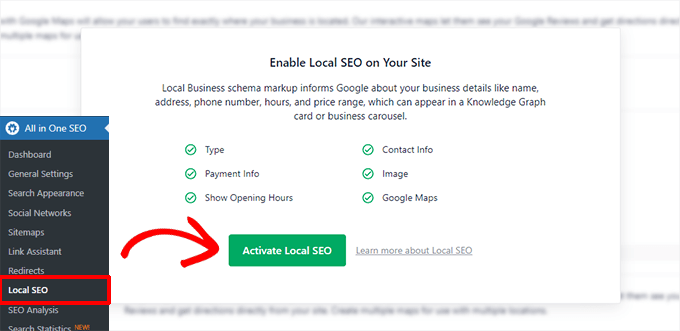
O All in One SEO agora fará o download e ativará o addon de SEO Local.
Depois disso, você chegará à aba Localizações.
Agora, se sua empresa tiver várias localizações, você pode ativar o alternador ‘Múltiplas Localizações’ para ‘Sim’.
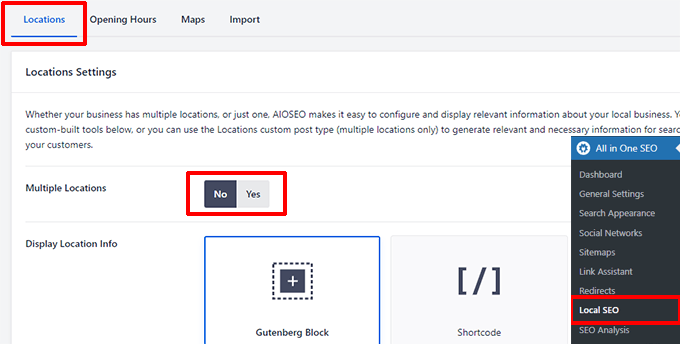
Para mais detalhes, veja nosso tutorial sobre como adicionar schema de múltiplos locais no WordPress.
Role um pouco para baixo até a seção Informações da Empresa.
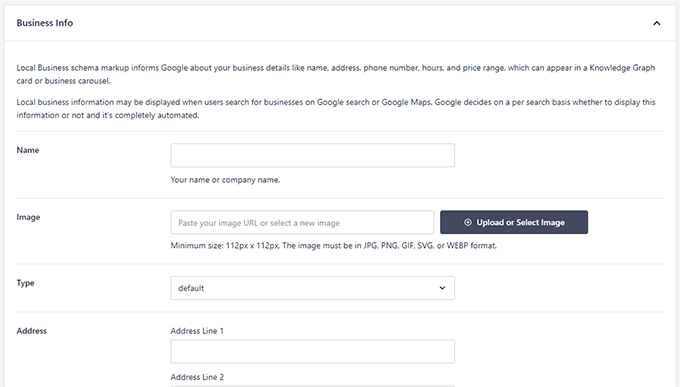
Aqui, você precisará fornecer informações gerais para o seu negócio, incluindo nome, imagem do logotipo, tipo de negócio, endereço completo, número de telefone e muito mais.
Em seguida, mude para a aba ‘Horário de Funcionamento’ para inserir seu horário de funcionamento.
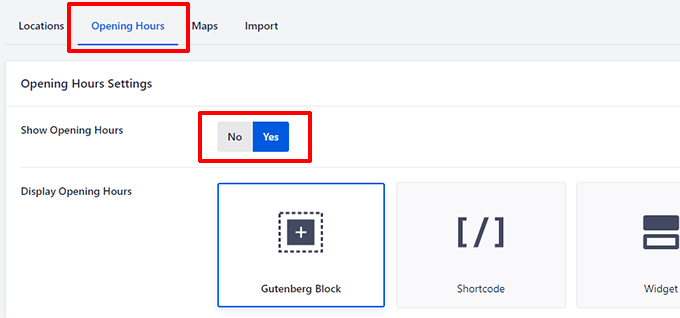
Certifique-se de que o alternador ‘Mostrar Horário de Funcionamento’ esteja definido como ‘Sim’ se você quiser exibir o horário de funcionamento em seu site.
Role um pouco para baixo e, em seguida, adicione seu horário de funcionamento.
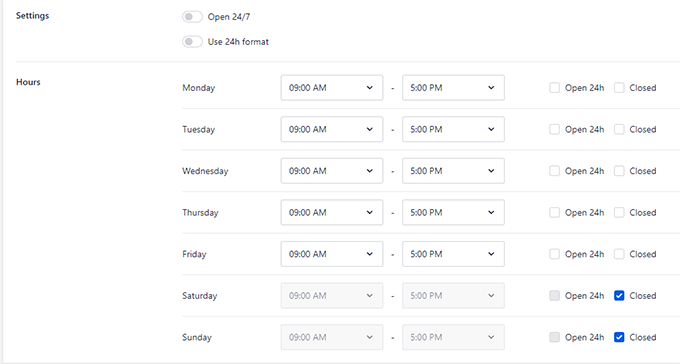
Depois disso, você pode mudar para a aba ‘Google Maps’.
Para exibir um mapa em seu site, você precisará de uma chave de API do Google Maps. Pense em uma chave de API como uma senha que permite que seu site se comunique com o Google Maps.
O processo pode parecer um pouco técnico, mas não se preocupe.
Basta clicar no link ‘Saiba Mais’ e as instruções o guiarão passo a passo sobre como obter sua chave.
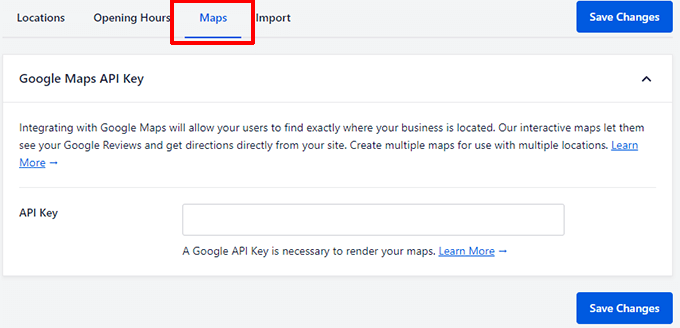
Basta clicar no link ‘Saiba Mais’ para obter instruções sobre como obter a chave de API.
Finalmente, clique no botão ‘Salvar Alterações’ para salvar suas configurações.
Para mais detalhes, consulte nosso guia completo de SEO local para WordPress.
Exibindo as informações da sua empresa em seu site
O All in One SEO adicionará automaticamente o schema markup ao código do seu site, tornando-o detectável pelos motores de busca.
Você também pode exibir as informações da sua empresa no seu site para torná-la visível para visitantes e clientes.
Simplesmente edite a página onde você deseja exibi-la e, em seguida, clique no botão [+] adicionar bloco na tela de edição.
Procure por AIOSEO Local e, em seguida, adicione os blocos de SEO local à sua página.
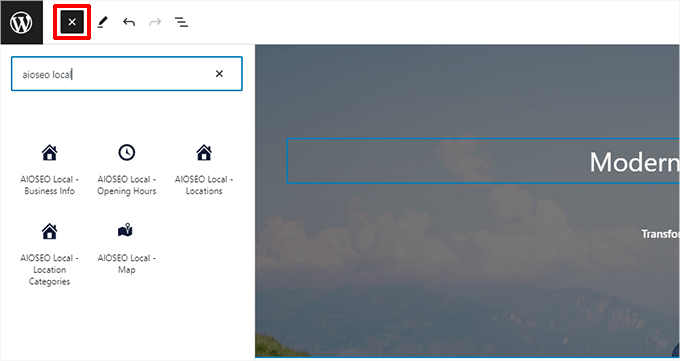
Você pode então usar o editor de blocos do WordPress para estilizar ou reorganizar esses itens.
Não se esqueça de atualizar sua página e visualizar suas alterações.
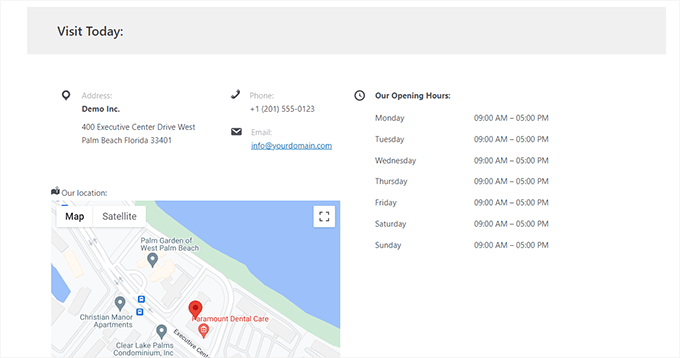
Para mais detalhes, consulte nosso guia sobre como usar o editor de blocos do WordPress.
Etapa 3: Adicione seu novo site ao seu Perfil da Empresa no Google
Assim que você criar seu novo site, poderá adicioná-lo ao seu Perfil da Empresa no Google.
Para fazer isso, você precisa visitar o site do Perfil da Empresa no Google ou pesquisar no Google com o nome exato da sua empresa.
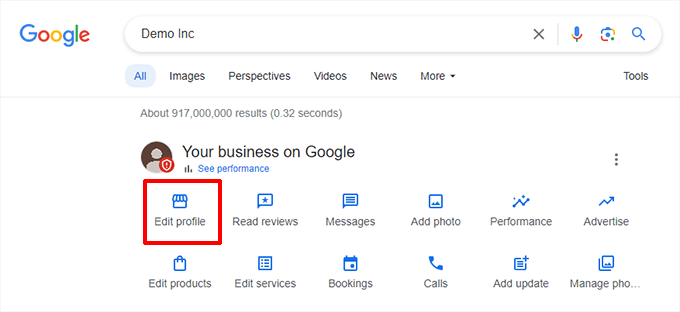
Isso exibirá um pop-up com as informações da sua empresa.
Role para baixo até a seção Website e substitua o endereço do seu site antigo pelo novo.
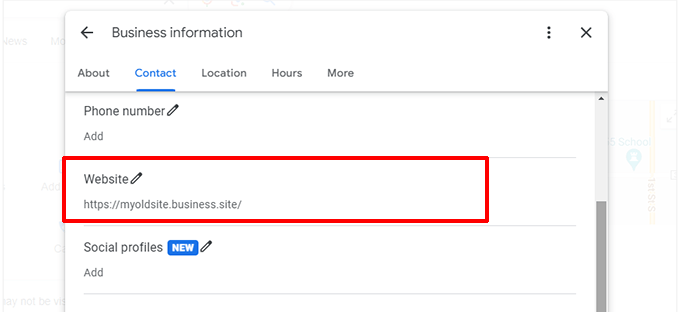
Agora, os visitantes que clicarem no link 'Website' no seu Perfil da Empresa no Google serão direcionados para o seu novo site WordPress em vez do site antigo do Perfil da Empresa.
Etapa 4: Redirecione seu domínio personalizado
Por padrão, o Google hospedava sites do Google Meu Negócio em URLs como:
https://example.business.site
Algumas empresas começaram a usar seus próprios domínios personalizados e simplesmente os redirecionaram para seus sites do Perfil da Empresa no Google.
Se você usou um domínio personalizado com seu antigo site do Google, você tem duas situações comuns.
Primeiro, você pode ter apenas encaminhado seu domínio. Isso significa que os visitantes de seudominio.com foram simplesmente enviados para o seu antigo endereço exemplo.business.site.
Neste caso, você só precisa fazer login no seu registrador de domínio e alterar esse endereço de encaminhamento para o URL do seu novo site WordPress.
A segunda situação, e mais comum, é querer tornar esse domínio personalizado o endereço principal do seu novo site WordPress.
Para fazer isso, você precisa apontar os nameservers do domínio para o seu novo host da web. Mostraremos como fazer isso abaixo.
Basta fazer login na área de gerenciamento de domínio e procurar por ‘DNS e Servidores de Nomes’. Estamos mostrando as configurações da Network Solutions nas capturas de tela, mas é praticamente o mesmo em todos os provedores de domínio.
Aqui, você verá nameservers apontando para o seu registrador de domínio. Você precisa remover essas entradas.
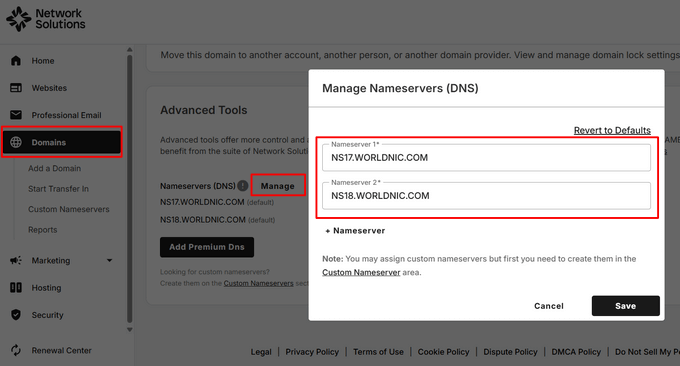
Após remover as entradas existentes, você precisa adicionar os nameservers do seu novo provedor de hospedagem.
Por exemplo, se o seu site WordPress estiver hospedado na Bluehost, suas informações de nameserver serão assim:
ns1.bluehost.com
ns2.bluehost.com
Não se esqueça de clicar no botão ‘Salvar’ para armazenar suas alterações.
Para mais detalhes, consulte nosso guia sobre como alterar os servidores de nomes de domínio e apontá-los para um novo host.
Depois de alterar as informações dos nameservers, pode levar algum tempo (entre algumas horas e dois dias) para que essas alterações se propaguem pela internet.
Etapa 5: Crie páginas de destino para seus anúncios do Google (Opcional)
O Google anteriormente oferecia créditos de anúncios gratuitos para empresas quando elas adicionavam seus sites ao Perfil da Empresa no Google.
Se seus anúncios estavam levando usuários para o seu antigo site do Perfil da Empresa no Google, então você pode querer enviá-los para o seu novo site WordPress.
Agora que você está usando um construtor de sites real, também pode criar landing pages atraentes para suas campanhas do Google Ads.
A maneira mais fácil de criar páginas de destino com aparência profissional é usando o SeedProd. É um construtor de páginas para WordPress fácil de usar e com arrastar e soltar.
Várias de nossas marcas criaram seus sites inteiros usando-o, e seu público adorou. Para mais detalhes, consulte nossa análise do SeedProd.
Observação: Existe também uma versão gratuita do SeedProd. No entanto, recomendamos a atualização para a versão paga para desbloquear mais recursos.
O SeedProd vem com mais de 300 modelos de página para usar como ponto de partida. Depois disso, você pode usar sua interface de arrastar e soltar para projetar sua página de destino de anúncio. Ele também vem com um poderoso construtor de sites com IA que pode criar um tema inteiro para seu site em poucos segundos.
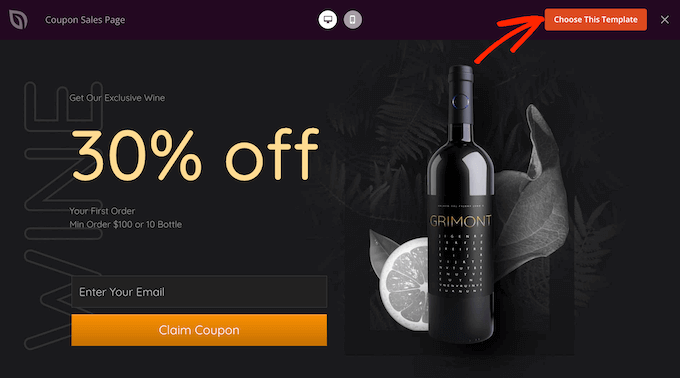
Para mais detalhes, você pode consultar nosso guia sobre como criar uma página de destino de anúncio do Google no WordPress.
Bônus: Tire o máximo proveito do seu novo site WordPress
Agora que você configurou seu site WordPress e o adicionou ao seu perfil do Google Meu Negócio, pode começar a personalizar seu site.
Aqui estão algumas dicas para ajudar você a começar.
1. Escolha um Tema WordPress
O WordPress oferece acesso a milhares de temas (modelos de sites). Muitos deles são gratuitos, e você pode instalar um deles para transformar instantaneamente a aparência do seu site.
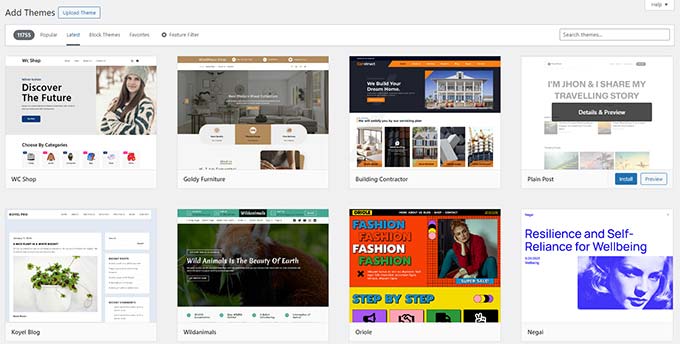
Consulte nosso artigo sobre como escolher o tema perfeito para seu site para mais detalhes.
No entanto, pode ser bastante confuso quando você tem tantas opções. Para evitar isso, você pode dar uma olhada em nossas listas selecionadas de temas WordPress que são escolhidos a dedo por nossos especialistas em WordPress:
- Temas WordPress mais populares
- Melhores temas WordPress gratuitos para negócios
- Melhores temas WordPress corporativos para empresas
Depois de escolher um, basta seguir nosso tutorial passo a passo sobre como instalar um tema do WordPress.
2. Crie Páginas Importantes do WordPress
O WordPress vem com dois tipos de conteúdo padrão: posts e páginas. Enquanto os posts pertencem a um blog, as páginas são usadas para criar a estrutura e o layout de um site.
Você pode começar a adicionar páginas indo para Páginas » Adicionar Nova Página na área de administração do WordPress.
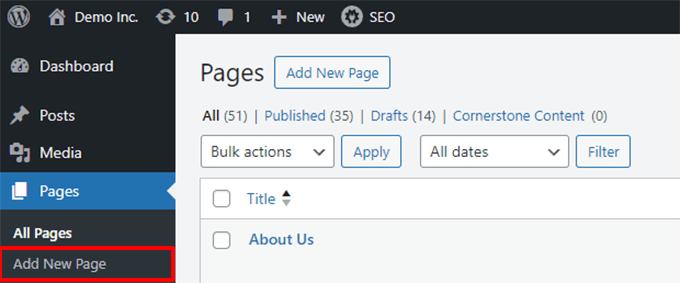
Por exemplo, se você administra uma pequena empresa de serviços de encanamento, talvez queira adicionar uma página Sobre, uma página de Serviços e uma página de Contato.
Para mais informações, consulte nossa lista de páginas essenciais para criar em um site WordPress.
Também recomendamos adicionar posts de blog para que você possa obter mais tráfego para o site de sua empresa. Você pode consultar nosso guia sobre como iniciar um blog no WordPress para mais informações.
3. Instale Plugins Necessários
Plugins são como aplicativos para o seu site WordPress. Eles permitem que você adicione funcionalidades extras e novos recursos ao WordPress.
Para um site de pequena empresa, aqui estão alguns plugins indispensáveis:
- WPForms – Você precisará dele para criar formulários que os usuários possam enviar em seu site. Isso inclui um formulário de contato, formulários de reserva, agendamentos e muito mais. Além disso, você também pode usar o WPForms para aceitar pagamentos online.
- All in One SEO – Já mencionamos acima, mas vale a pena repetir aqui. Este plugin de SEO permite otimizar seu site e obter tráfego gratuito dos motores de busca.
- MonsterInsights – Ele ajuda você a ver quantos usuários estão acessando seu site, de onde eles vêm e o que fazem em seu site. Ele conecta o WordPress ao Google Analytics e desbloqueia um tesouro de dados que você pode usar para tomar decisões informadas para o crescimento do seu negócio.
- Duplicator – É um poderoso plugin de backup do WordPress que permite criar backups automáticos e armazená-los na nuvem. Mais importante ainda, ele ajuda você a restaurar facilmente seu site a partir de backups.
- Para mais recomendações de plugins, dê uma olhada em nossa lista de plugins essenciais do WordPress para sites de negócios.
Esperamos que este artigo tenha ajudado você a aprender o que precisa fazer para proteger seu negócio agora que os sites do Google Meu Negócio estão indisponíveis. Em seguida, você pode querer ver nosso guia sobre como expandir seus negócios online ou dar uma olhada nos melhores plugins de eCommerce do WordPress para começar a vender em seu site.
Se você gostou deste artigo, por favor, inscreva-se em nosso Canal do YouTube para tutoriais em vídeo do WordPress. Você também pode nos encontrar no Twitter e no Facebook.


Tem alguma pergunta ou sugestão? Por favor, deixe um comentário para iniciar a discussão.