


Comentários não são apenas feedback — eles são sinais poderosos de uma comunidade ativa e engajada. Além disso, um alto número de comentários em suas postagens de blog pode servir como prova social. Isso incentiva novos visitantes a ler, participar e permanecer por mais tempo.
Mas quando o número ao lado de suas postagens não corresponde à atividade real na seção de comentários, isso pode enviar a mensagem errada. 🤷
É por isso que é importante exibir uma contagem de comentários precisa.
Neste tutorial, mostraremos como exibir a contagem de comentários mais precisa no WordPress. Dessa forma, você pode destacar o engajamento real e construir mais confiança com seus leitores!
Por Que Exibir uma Contagem de Comentários Precisa no WordPress?
Comentários permitem que os leitores interajam com você e outros visitantes. Isso pode ajudar a criar um senso de comunidade e fazer com que as pessoas voltem ao seu site. Dito isso, você vai querer fazer tudo o que puder para obter mais comentários em suas postagens do WordPress.
Você pode permitir que os usuários se inscrevam em comentários, terminar cada postagem com uma pergunta para gerar discussão e muito mais. Outra opção é exibir uma contagem de comentários precisa.
Uma alta contagem de comentários incentivará os visitantes a participar da conversa. É também uma forma de prova social, pois os leitores podem visitar suas postagens apenas para ver por que tantas pessoas estão comentando.
Não há uma maneira padrão de mostrar uma contagem precisa de comentários no WordPress, especialmente se o seu site recebe muitos trackbacks e pings. Spam de comentários também pode dificultar a exibição de uma contagem exata de comentários.
Dito isso, você vai querer fazer tudo o que puder para obter mais comentários em suas postagens do WordPress.
Simplesmente use os links rápidos abaixo para pular diretamente para o método que você deseja usar:
Método 1: Usando Simple Blog Stats (Rápido e Fácil)
A maneira mais fácil de exibir com precisão as contagens de comentários é usando Simple Blog Stats.
Este plugin mostra o número total de comentários aprovados e comentários em moderação. Ele também filtra automaticamente pings e trackbacks para garantir que a contagem represente o engajamento real do usuário.
Muitos sites desativam trackbacks e pingbacks para bloquear comentários de spam no WordPress, de qualquer forma, então este pode não ser um grande problema para o seu site.
No entanto, se você preferir usar um método de código manual para garantir que sua contagem seja estritamente precisa (excluindo trackbacks e pings), recomendamos usar o Método 2 em vez disso.
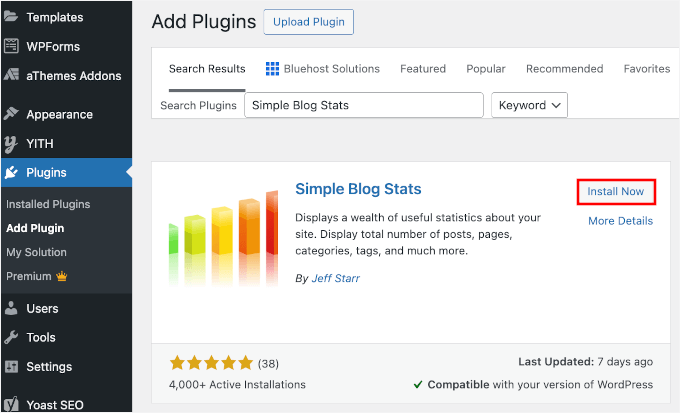
Para começar, você precisa instalar e ativar o plugin Simple Blog Stats. No seu painel do WordPress, vá para Plugins » Adicionar Novo Plugin.

Em seguida, use a barra de pesquisa para encontrar rapidamente o plugin.
Assim que encontrá-lo, clique no botão ‘Instalar Agora’ e ‘Ativar’ para concluir o processo.
Para mais detalhes, veja nosso guia passo a passo sobre como instalar um plugin do WordPress.
Após a ativação, você pode ver todos os shortcodes do plugin indo para a página Configurações » Simple Blog Stats.
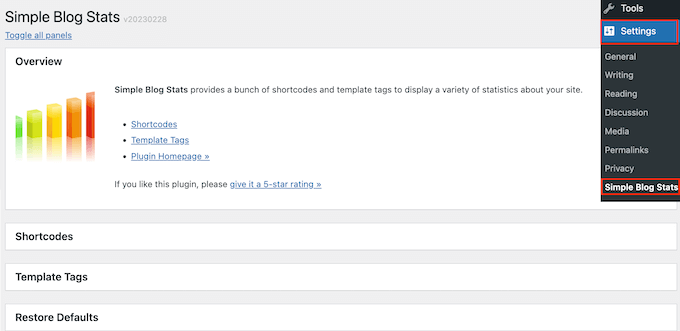
Aqui, basta clicar para expandir a seção ‘Shortcodes’.
Para exibir o número total de comentários aprovados em seu blog WordPress, basta usar o seguinte shortcode: [sbs_approved]
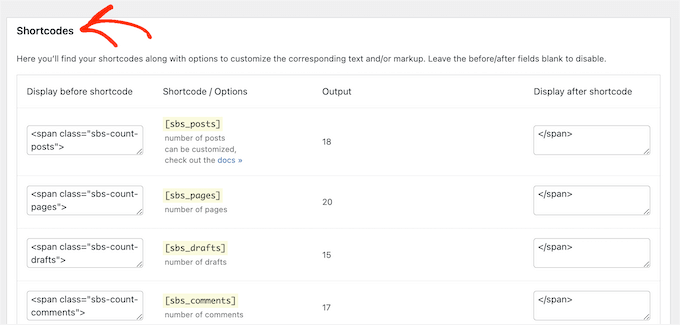
Se você quiser mostrar o número total de comentários aprovados mais os comentários que ainda estão na fila de moderação de comentários do WordPress, você pode usar [sbs_comments] em vez disso.
Para mais informações sobre como colocar o shortcode, consulte nosso guia sobre como adicionar um shortcode no WordPress.
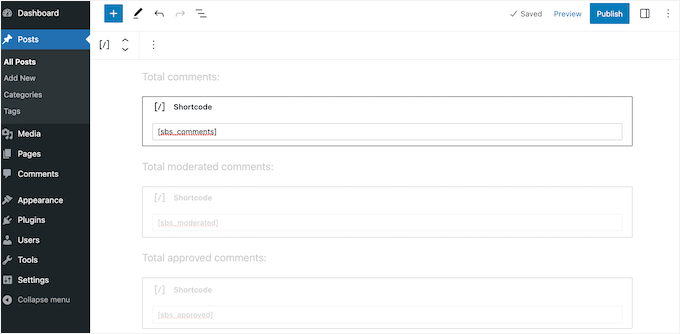
Após adicionar o shortcode, você pode visitar seu site WordPress para ver a contagem total de comentários ao vivo.
Método 2: Usando um Shortcode Personalizado (Mais Preciso)
Se você quiser garantir que sua contagem de comentários seja 100% precisa, contando apenas comentários reais (e excluindo pingbacks e trackbacks), você pode usar código personalizado.
Muitas vezes, tutoriais pedem para você adicionar trechos de código personalizados ao arquivo functions.php do seu tema. No entanto, não recomendamos esse método porque um pequeno erro em seu código pode causar vários erros do WordPress. Ou pior, quebrar seu site completamente.
É por isso que recomendamos o uso de WPCode. É a maneira mais fácil e segura de adicionar código personalizado no WordPress sem editar nenhum arquivo de tema do WordPress.
Algumas de nossas marcas parceiras usam o WPCode para adicionar e gerenciar trechos de código personalizados. Além disso, testamos todos os recursos pessoalmente e você pode encontrar mais informações em nossa análise detalhada do WPCode.

🧑💻 Dica Profissional: Você pode usar o plugin gratuito WPCode para seguir nosso tutorial. Dito isso, se você gerencia muitos trechos de código personalizados, recomendamos a atualização para o WPCode Pro para desbloquear o agendamento de código, histórico completo de revisões e muito mais.
A primeira coisa que você precisa fazer é instalar e ativar o plugin gratuito WPCode em seu site. No painel de administração do seu WordPress, vamos navegar para Plugins » Adicionar Novo Plugin.
Na próxima tela, você pode encontrar rapidamente o plugin WPCode usando o recurso de pesquisa.
Em seguida, clique no botão ‘Instalar Agora’ nos resultados da pesquisa.

Não se esqueça de clicar em ‘Ativar’ para habilitá-lo em seu site. Para mais detalhes, consulte nosso guia passo a passo sobre como instalar um plugin do WordPress.
Após a ativação, você precisa ir para Snippets de Código » + Adicionar Snippet.

Na próxima tela, você verá todos os snippets prontos do WPCode que você pode adicionar ao seu site.
Vamos criar um shortcode personalizado que permite adicionar uma contagem precisa de comentários a qualquer página, postagem ou área pronta para widgets.
Para começar, passe o mouse sobre ‘Adicionar Seu Código Personalizado (Novo Snippet)’ e clique em ‘+ Adicionar Snippet Personalizado’.

No slide-in que aparece, o WPCode perguntará o tipo de código.
Vamos escolher ‘Snippet PHP’.

Para começar, você precisa inserir um título para o snippet de código personalizado.
Isso pode ser qualquer coisa que ajude você a identificar o snippet no seu painel do WordPress.
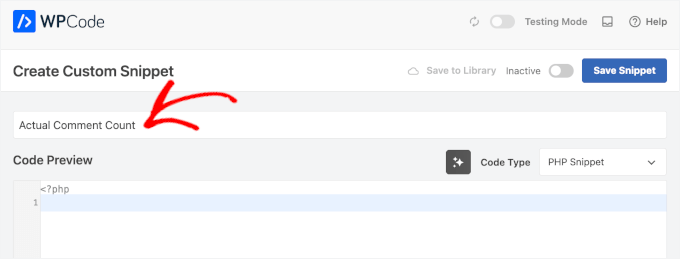
Depois de fazer isso, simplesmente cole o seguinte snippet no editor de código:
function wpbeginner_actual_comment_count() {

    // Get the total count of approved comments that are NOT pings/trackbacks
    $comments = get_comments( array(
        'status' => 'approve',
        'type'   => 'comment',
    ) );

    // Return the number of comments
    return count($comments);
}
add_shortcode('actual_comment_count', 'wpbeginner_actual_comment_count');
Este código cria um shortcode chamado [actual_comment_count]. Ele consulta seu banco de dados para todos os comentários aprovados, exclui automaticamente pings e trackbacks e exibe o número exato.
Como ele filtra notificações automatizadas, o número exibido representará o engajamento real de seus visitantes. A contagem é então exibida onde quer que você use o shortcode [actual_comment_count] em seu site.
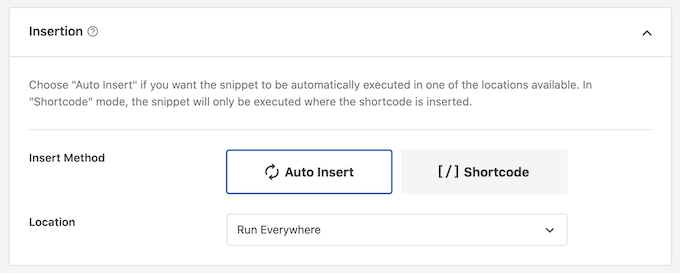
Abaixo da caixa de código, você verá as opções de inserção.
Para criar um shortcode que você pode usar em qualquer página, postagem ou área pronta para widgets, abra o menu suspenso Localização e clique em ‘Executar em Todos os Lugares’.
Depois disso, role até o topo da tela e clique em ‘Inativo’ para que ele mude para ‘Ativo’.
Com isso feito, basta clicar em ‘Salvar snippet’ para tornar o snippet ativo em seu site.
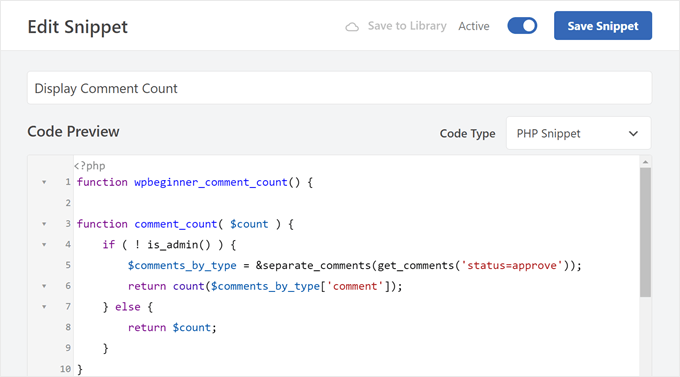
Agora você tem um shortcode que pode usar para mostrar o número total de comentários reais e aprovados em seu site.
Basta adicionar o shortcode [actual_comment_count] em qualquer lugar onde você queira exibir a contagem de comentários. Para mais informações sobre como posicionar o shortcode, consulte nosso guia sobre como adicionar um shortcode no WordPress.
Exibindo a Contagem de Comentários para uma Postagem Específica do WordPress
Você quer exibir a contagem de comentários para uma única postagem ou página?
Você pode simplesmente adicionar o seguinte snippet de código PHP ao WPCode, seguindo o mesmo processo descrito acima:
function wpbeginner_post_comment_count() {
    global $post;

    // Check if we are on a post
    if ( ! $post ) { return 0; }

    // Get comments for this specific post ID, approved only, no pings
    $comments = get_comments( array(
        'post_id' => $post->ID,
        'status'  => 'approve',
        'type'    => 'comment',
    ) );

    return count($comments);
}
add_shortcode('post_comment_count', 'wpbeginner_post_comment_count');
Isso cria um shortcode [post_comment_count] que você pode adicionar a qualquer página ou postagem.
Dica Bônus 💡: Use o Thrive Comments para Aumentar o Engajamento dos Seus Comentários
Você quer receber mais comentários em seu site WordPress?
Alto engajamento de comentários é um bom sinal de que os leitores estão gostando do conteúdo do seu blog e querem interagir com sua comunidade. Dito isso, blogueiros iniciantes podem achar difícil fazer com que os visitantes deixem comentários em suas postagens.
Se precisar de ajuda, recomendamos o uso do Thrive Comments – o melhor plugin de comentários do WordPress para melhorar a experiência de comentários do seu blog.

Com o Thrive Comments, você pode permitir que os usuários curtam ou não curtam comentários em posts do blog e votem para cima e para baixo em comentários. Esses recursos podem tornar sua experiência de comentários muito mais emocionante.
Além disso, você pode adicionar uma ação pós-comentário para redirecionar os usuários para um post relevante ou um formulário de optin para fazer com que as pessoas se envolvam mais com seu site.
Para mais informações, você pode conferir nossa análise do Thrive Themes Suite.
FAQ: Exibir Contagem Precisa de Comentários no WordPress
Se você ainda tem dúvidas sobre como as contagens de comentários funcionam no WordPress, ou quer verificar se tudo está sendo exibido corretamente, estas respostas rápidas devem ajudar.
Como vejo a contagem de comentários no WordPress?
Você pode ver sua contagem total de comentários no painel do WordPress indo em 'Comentários'. Isso mostra todos os comentários do seu site, incluindo aprovados, pendentes, spam e lixo.
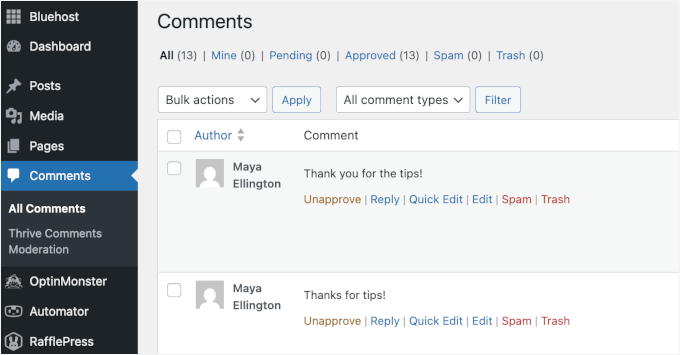
Para postagens individuais, a contagem de comentários geralmente é exibida na própria postagem ou na tela Posts » Todos os Posts, onde cada postagem tem uma coluna de comentários.
Qual é a maneira correta de exibir comentários usando CSS?
CSS é usado apenas para estilizar a aparência dos comentários – não controla a contagem real de comentários. Para exibir o número correto de comentários, o WordPress precisa primeiro gerar a contagem usando PHP ou uma configuração de bloco/tema.
Assim que a contagem estiver sendo exibida corretamente, você pode usar CSS para alterar coisas como tamanho da fonte, cor, espaçamento ou alinhamento.
Como adiciono um contador no WordPress?
Na maioria dos casos, o WordPress adiciona contadores de comentários automaticamente se o seu tema os suportar. Você também pode habilitar opções de exibição de comentários nas configurações do seu tema, usar um bloco ou widget que mostre a contagem de comentários, ou adicionar um trecho de código ao seu tema (se não houver suporte).
Como vejo todos os comentários no WordPress?
Para ver todos os comentários no seu site WordPress, vá para Comentários na sua área de administração. A partir daí, você pode filtrar comentários por status, pesquisar por comentários específicos ou gerenciá-los em massa. Ele mostra tudo em um só lugar, até mesmo comentários que não aparecem publicamente no seu site.
Quão precisas são as estatísticas do WordPress?
As estatísticas do WordPress são geralmente confiáveis, mas dependem do que está sendo contado. Para comentários, o número pode parecer mais alto do que o esperado às vezes porque o WordPress conta pingbacks e trackbacks como comentários.
Próximos Passos para Melhorar os Comentários no WordPress
Esperamos que este artigo tenha ajudado você a aprender como exibir facilmente a contagem de comentários mais precisa no WordPress.
Em seguida, você também pode querer ler nossos guias sobre:
- Como Corrigir 'Comentários Fechados' no WordPress
- Como Exportar Endereços de E-mail de Comentários do WordPress
- Como Adicionar Campos Personalizados ao Formulário de Comentários no WordPress
- Como Permitir que Seus Usuários Assinem Comentários no WordPress
- Maneiras de Obter Mais Comentários em Seus Posts de Blog
Se você gostou deste artigo, por favor, inscreva-se em nosso Canal do YouTube para tutoriais em vídeo do WordPress. Você também pode nos encontrar no Twitter e no Facebook.




WPBeginner Support
Glad you liked our recommendations, for your concern on plugins we would recommend taking a look at our post below that goes over why using plugins is not an issue
https://www.wpbeginner.com/opinion/how-many-wordpress-plugins-should-you-install-on-your-site/
Admin
mohadese esmaeeli
Olá, bom dia! Acho que ter um contador de comentários é uma ótima ideia para conseguir uma categorização mais eficaz das opiniões dos usuários. Na minha opinião, o segundo método é mais prático e melhor, pois não requer a instalação de nenhum plugin. Gostei muito da ideia.
Chris
Olá,
no meu site só funciona no bloco Gutenberg “shortcode” e não no “parágrafo”. Estou fazendo algo errado?
insitedesignlab
Vocês sempre têm os melhores tutoriais. Pesquisei no Google sobre isso porque meu site estava exibindo prominentemente contagens de comentários infladas e encontrei exatamente o que estava procurando!
Obrigado novamente!
imranansari
Este código é útil.
Eu colei este código em function.php e chamei esta função no meu template
<?php echo comment_count(); ?>
Obrigado.
Ezuca
Eu estava procurando essa solução na web. Plugins estão disponíveis, mas não sou fã deles. Tentei seu código e funcionou! Muito obrigado.
Tricyclic Antidepressants
Artigo muito interessante e blog muito bom. Muito interessado em saber)
Adicionarei este blog ao Leitor de RSS
Wordpress Developer
Eu estava procurando um plugin semelhante para WordPress. Este código é muito útil para mim. Obrigado.