


Organizar seu conteúdo do WordPress é fácil com categorias e tags. Mas ao longo dos anos construindo sites WordPress, aprendemos que as categorias e tags padrão nem sempre são suficientes para criar a estrutura de conteúdo perfeita.
É aí que entram as taxonomias personalizadas. Com taxonomias personalizadas, você pode criar suas próprias maneiras de classificar e agrupar conteúdo.
Nós as usamos para organizar tudo, desde ingredientes de receitas até listagens de imóveis, e elas fornecem um controle e flexibilidade incríveis sobre como seus posts, produtos ou qualquer outro conteúdo são categorizados.
Neste guia, mostraremos como criar taxonomias personalizadas no WordPress, seja usando um plugin ou preferindo fazer isso manualmente.
O que é uma Taxonomia do WordPress?
Uma taxonomia do WordPress é uma maneira de organizar grupos de posts e tipos de posts personalizados.
Por padrão, o WordPress vem com 2 taxonomias chamadas categorias e tags. Você pode usá-las para organizar seus posts de blog.
No entanto, se você usar um tipo de post personalizado, categorias e tags podem não parecer adequadas para todo o conteúdo.
Por exemplo, você pode criar um tipo de post personalizado chamado 'Livros' e classificá-lo usando uma taxonomia personalizada chamada 'Tópicos'. Então, você pode adicionar termos de tópico como 'Aventura', 'Romance', 'Terror' e outros tópicos de livros que desejar.
Isso permitiria que você e seus leitores classificassem e filtrassem facilmente os livros por cada tópico.
Taxonomias também podem ser hierárquicas, o que significa que você pode ter tópicos principais ou pais como ‘Ficção’ e ‘Não Ficção’. Em seguida, você teria subtópicos, ou filhos, sob cada categoria.
Por exemplo, a categoria pai ‘Ficção’ poderia ter ‘Aventura’, ‘Romance’ e ‘Terror’ como filhos.
Agora que você sabe o que é uma taxonomia personalizada, vamos aprender como criar taxonomias personalizadas no WordPress.
Embora a criação de taxonomias personalizadas seja poderosa, há muito o que cobrir. Para ajudá-lo a configurar isso corretamente, criamos um índice fácil abaixo:
Pronto? Vamos começar!
Criando Taxonomias Personalizadas Com Um Plugin (O Jeito Fácil)
A primeira coisa que você precisa fazer é instalar e ativar o plugin Custom Post Type UI. Para detalhes, veja nosso guia sobre como instalar um plugin do WordPress.
Neste tutorial, já criamos um tipo de post personalizado e o chamamos de ‘Livros’. Portanto, certifique-se de ter um tipo de post personalizado criado antes de começar a criar suas taxonomias.
Em seguida, vamos para CPT UI » Adicionar/Editar Taxonomias na área de administração do WordPress para criar sua primeira taxonomia.
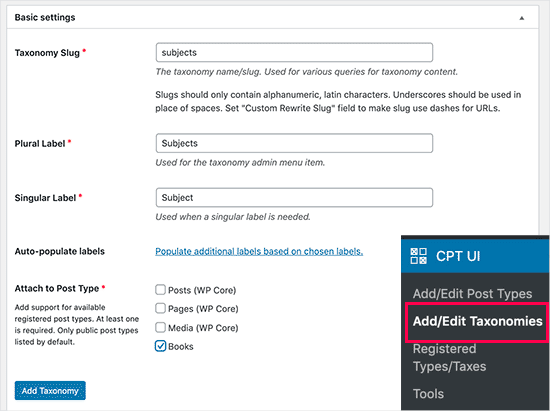
Nesta tela, você precisará fazer o seguinte:
- Crie o slug da sua taxonomia (isso irá para sua URL)
- Crie o rótulo plural
- Crie o rótulo singular
- Rótulos de Auto-preenchimento
Seu primeiro passo é criar um slug para a taxonomia a ser usado na URL e nas consultas de pesquisa do WordPress. Observe que um slug só pode conter letras e números, e ele será automaticamente convertido para letras minúsculas.
Em seguida, você preencherá os nomes no plural e no singular para sua taxonomia personalizada.
A partir daí, você tem a opção de clicar no link ‘Preencher rótulos adicionais com base nos rótulos escolhidos’. Se você fizer isso, o plugin preencherá automaticamente o restante dos campos de rótulo para você.
Agora, você pode rolar para baixo até a seção ‘Rótulos Adicionais’.
Nesta área, você pode fornecer uma descrição do seu tipo de postagem.
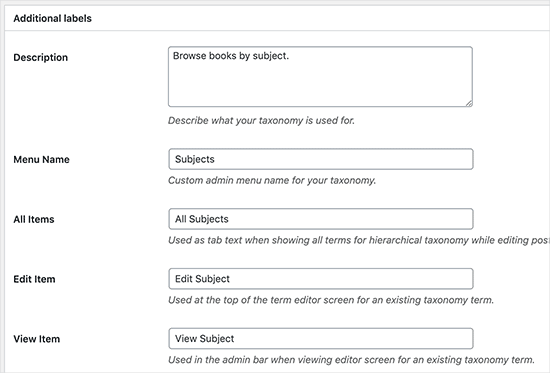
Esses rótulos são usados no seu painel do WordPress quando você edita e gerencia o conteúdo dessa taxonomia personalizada específica.
Em seguida, temos a opção de configurações. Nesta área, você pode configurar diferentes atributos para cada taxonomia que você cria. Cada opção tem uma descrição detalhando o que ela faz.
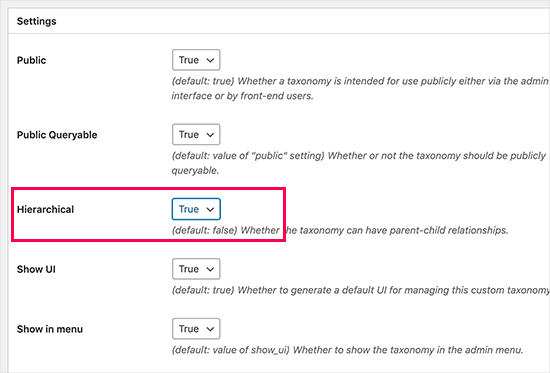
Na captura de tela acima, você verá que escolhemos tornar esta taxonomia hierárquica.
Isso significa que nossa taxonomia ‘Assuntos’ pode ter sub-tópicos. Por exemplo, um assunto chamado ‘Ficção’ pode ter sub-tópicos como ‘Fantasia’, ‘Suspense’, ‘Mistério’ e mais.
Existem muitas outras configurações mais abaixo na sua tela no seu painel do WordPress, mas você pode deixá-las como estão para este tutorial.
Agora você pode clicar no botão ‘Adicionar Taxonomia’ na parte inferior para salvar sua taxonomia personalizada.
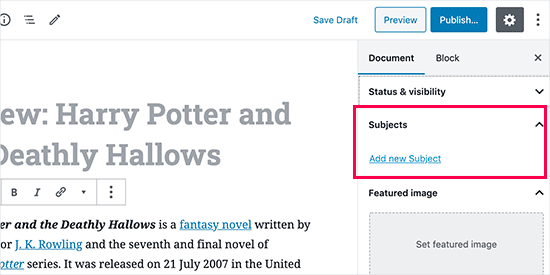
Depois disso, você pode editar o tipo de postagem associado a esta taxonomia no editor de conteúdo do WordPress para começar a usá-la.
Criando Taxonomias Personalizadas Manualmente (com Código)
Este método exige que você adicione código ao seu site WordPress. Se você nunca fez isso antes, recomendamos a leitura do nosso guia sobre como adicionar facilmente trechos de código no WordPress.
Não recomendamos editar diretamente seus arquivos do WordPress, pois qualquer pequeno erro pode quebrar todo o seu site. É por isso que recomendamos que todos usem WPCode, o plugin de snippets de código mais fácil e seguro disponível.
Para começar, você precisará instalar e ativar o plugin gratuito WPCode. Para instruções detalhadas, consulte nosso guia passo a passo sobre como instalar um plugin do WordPress.
1. Criando uma Taxonomia Hierárquica
Vamos começar com uma taxonomia hierárquica que funciona como categorias e pode ter termos pai e filho.
Depois de instalar e ativar o WPCode, você pode navegar até Snippets de Código » + Adicionar Snippet no seu painel do WordPress.
A partir daqui, você pode passar o mouse sobre ‘Adicionar seu Código Personalizado (Novo Snippet)’ e clicar no botão ‘+ Adicionar Snippet Personalizado’.

Em seguida, você precisa selecionar um tipo de código na lista de opções que aparecem na tela.
Para este tutorial, escolha ‘PHP Snippet’.

Em seguida, você será levado para a página ‘Criar Snippet Personalizado’.
Comece inserindo um nome para o seu novo snippet de código, que pode ser qualquer coisa para ajudá-lo a lembrar para que serve o código.
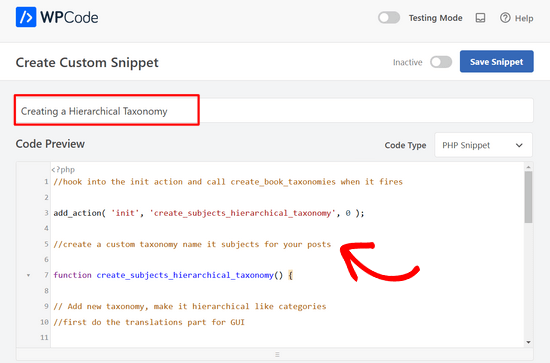
Depois disso, basta colar o seguinte código na área ‘Pré-visualização do Código’:
//hook into the init action and call create_book_taxonomies when it fires

add_action( 'init', 'create_subjects_hierarchical_taxonomy', 0 );

//create a custom taxonomy name it subjects for your posts

function create_subjects_hierarchical_taxonomy() {

// Add new taxonomy, make it hierarchical like categories
//first do the translations part for GUI

  $labels = array(
    'name' => _x( 'Subjects', 'taxonomy general name' ),
    'singular_name' => _x( 'Subject', 'taxonomy singular name' ),
    'search_items' =>  __( 'Search Subjects' ),
    'all_items' => __( 'All Subjects' ),
    'parent_item' => __( 'Parent Subject' ),
    'parent_item_colon' => __( 'Parent Subject:' ),
    'edit_item' => __( 'Edit Subject' ),
    'update_item' => __( 'Update Subject' ),
    'add_new_item' => __( 'Add New Subject' ),
    'new_item_name' => __( 'New Subject Name' ),
    'menu_name' => __( 'Subjects' ),
  );

// Now register the taxonomy
  register_taxonomy('subjects',array('books'), array(
    'hierarchical' => true,
    'labels' => $labels,
    'show_ui' => true,
    'show_in_rest' => true,
    'show_admin_column' => true,
    'query_var' => true,
    'rewrite' => array( 'slug' => 'subject' ),
  ));

}
Não se esqueça de substituir o nome da taxonomia e os rótulos no snippet pelos seus próprios rótulos de taxonomia. Você também notará que esta taxonomia está associada ao tipo de postagem Livros. Você precisará mudar isso para qualquer tipo de postagem com a qual deseja usá-la.
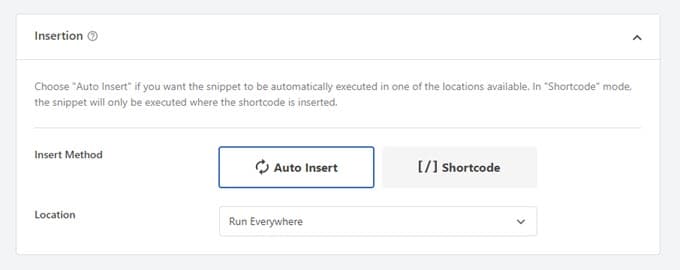
Em seguida, você vai querer rolar para baixo e garantir que ‘Inserção Automática’ e ‘Executar em Todos os Lugares’ estejam selecionados na caixa de Inserção.
Agora, você pode rolar para o topo da página e alternar o interruptor de ‘Inativo’ para ‘Ativo’.
Por último, clique no botão ‘Salvar Snippet’ para publicar suas alterações.

2. Criando uma Taxonomia Não Hierárquica
Para criar uma taxonomia personalizada não hierárquica como tags, você usará o WPCode e seguirá exatamente os mesmos passos acima.
Apenas, você usará este código em vez disso:
//hook into the init action and call create_topics_nonhierarchical_taxonomy when it fires

add_action( 'init', 'create_topics_nonhierarchical_taxonomy', 0 );

function create_topics_nonhierarchical_taxonomy() {

// Labels part for the GUI

  $labels = array(
    'name' => _x( 'Topics', 'taxonomy general name' ),
    'singular_name' => _x( 'Topic', 'taxonomy singular name' ),
    'search_items' =>  __( 'Search Topics' ),
    'popular_items' => __( 'Popular Topics' ),
    'all_items' => __( 'All Topics' ),
    'parent_item' => null,
    'parent_item_colon' => null,
    'edit_item' => __( 'Edit Topic' ),
    'update_item' => __( 'Update Topic' ),
    'add_new_item' => __( 'Add New Topic' ),
    'new_item_name' => __( 'New Topic Name' ),
    'separate_items_with_commas' => __( 'Separate topics with commas' ),
    'add_or_remove_items' => __( 'Add or remove topics' ),
    'choose_from_most_used' => __( 'Choose from the most used topics' ),
    'menu_name' => __( 'Topics' ),
  );

// Now register the non-hierarchical taxonomy like tag

  register_taxonomy('topics','books',array(
    'hierarchical' => false,
    'labels' => $labels,
    'show_ui' => true,
    'show_in_rest' => true,
    'show_admin_column' => true,
    'update_count_callback' => '_update_post_term_count',
    'query_var' => true,
    'rewrite' => array( 'slug' => 'topic' ),
  ));
}
Observe a diferença entre os 2 snippets de código. Sob a função register_taxonomy(), o valor para o argumento hierarchical é definido como true para a taxonomia semelhante a categorias e false para taxonomias semelhantes a tags.
Além disso, no array de rótulos para taxonomias não hierárquicas, adicionamos null para os argumentos parent_item e parent_item_colon, o que significa que nada será exibido na interface do usuário para criar um item pai ou uma taxonomia que possa ter subtópicos.
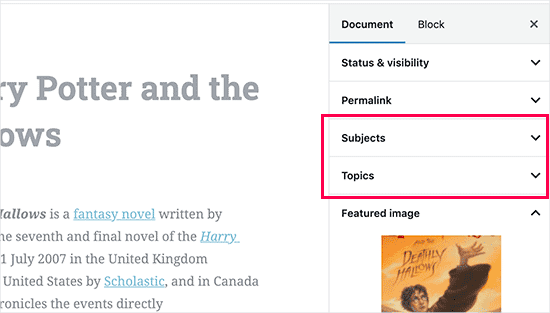
Novamente, certifique-se de editar o código para incluir seus próprios rótulos de taxonomia personalizados.
Exibindo Taxonomias Personalizadas
Agora que criamos taxonomias personalizadas e adicionamos alguns termos, seu tema do WordPress ainda não os exibirá.
Para exibi-los, você precisará adicionar código ao seu tema do WordPress ou tema filho. Especificamente, este código deve ser adicionado aos arquivos de modelo onde você deseja exibir os termos.
Você pode adicionar manualmente este trecho aos seus arquivos de tema, como single.php, content.php, archive.php ou index.php. Para descobrir qual arquivo você precisa editar, você pode consultar nosso guia sobre hierarquia de modelos do WordPress para instruções passo a passo.
No entanto, se não for feito corretamente, isso pode quebrar seu site, então recomendamos mais uma vez o uso do plugin gratuito WPCode.
Você precisará adicionar o seguinte código onde deseja exibir os termos:
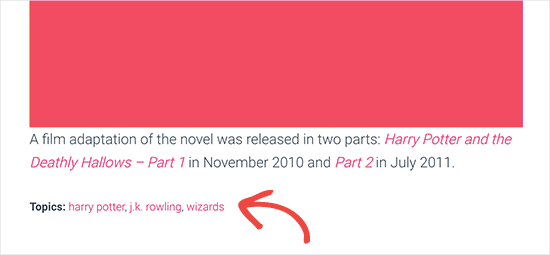
<?php the_terms( $post->ID, 'topics', 'Topics: ', ', ', ' ' ); ?>
Em seguida, você pode simplesmente seguir as etapas acima para colar o trecho no WPCode.
Mas em Inserção, você deseja clicar no menu suspenso ao lado de ‘Localização’ e selecionar onde deseja exibir a taxonomia, como antes da postagem, depois dela ou até mesmo entre parágrafos.
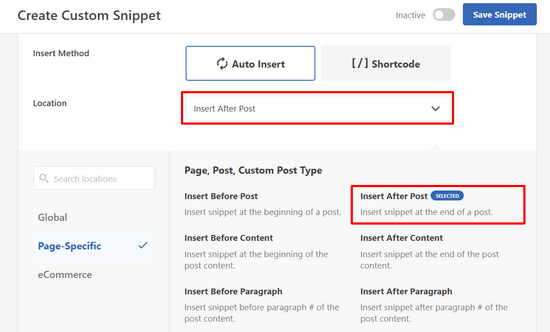
Para este tutorial, selecionaremos ‘Inserir após a postagem’.
Você pode ver na imagem abaixo como isso aparecerá em seu site ativo.
Adicionando Taxonomias Para Posts Personalizados
Agora que você sabe como criar taxonomias personalizadas, vamos colocá-las em uso com um exemplo.
Vamos criar uma taxonomia e chamá-la de 'Não Ficção'. Como temos um tipo de postagem personalizado chamado 'Livros', é semelhante a como você criaria uma postagem de blog regular.
No seu painel do WordPress, você pode navegar até Livros » Assuntos para adicionar um termo ou assunto.
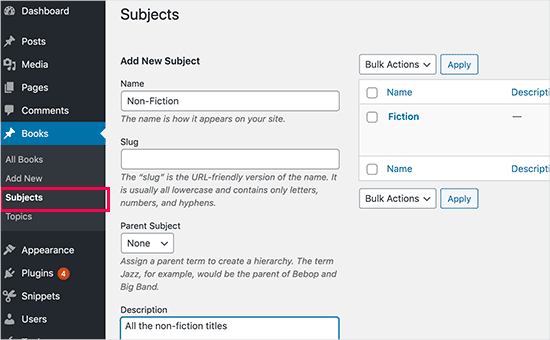
Nesta tela, você verá 4 áreas:
- Nome
- Slug
- Pai
- Descrição
No campo nome, você escreverá o termo que deseja adicionar. Você pode pular a parte do slug e fornecer uma descrição para este termo específico.
Por último, clique no botão 'Adicionar Novo Assunto' para criar sua nova taxonomia.
Seu termo recém-adicionado deverá então aparecer na coluna da direita.
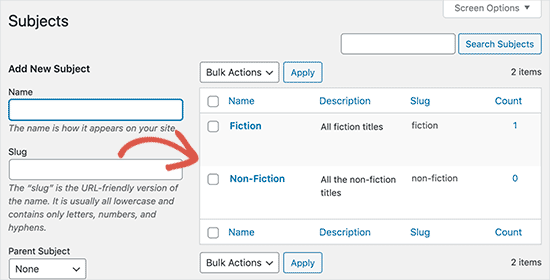
Agora, você tem um novo termo que pode usar em suas postagens de blog. Você também pode adicionar termos diretamente ao editar ou escrever conteúdo sob aquele tipo de postagem específico.
Simplesmente vá para Livros » Adicionar Novo para criar uma postagem.
No editor de postagens, você encontrará a opção de selecionar ou criar novos termos na coluna da direita.
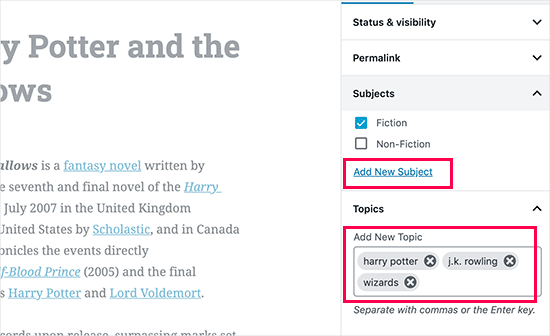
Após adicionar os termos, você pode prosseguir e publicar esse conteúdo.
Todas as suas postagens arquivadas sob esse termo serão acessíveis em seu site usando seu próprio URL. Por exemplo, postagens arquivadas sob o assunto 'Ficção' apareceriam no seguinte URL:
https://example.com/subject/fiction/

Adicionando Taxonomias Personalizadas ao Menu de Navegação
Agora que você criou taxonomias personalizadas, pode querer exibi-las no menu de navegação do seu site.
Você vai querer ir para Aparência » Menus e selecionar os termos que deseja adicionar sob a sua aba de taxonomia personalizada que aparece no lado esquerdo da tela.
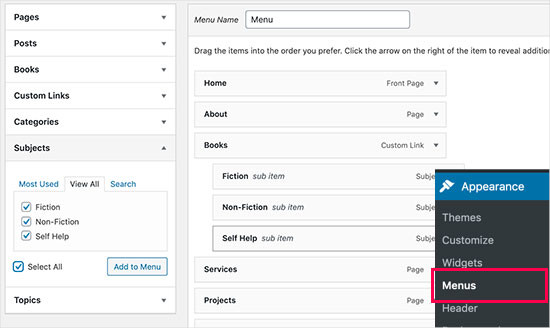
Não se esqueça de clicar no botão 'Salvar Menu' para salvar suas configurações.
Agora você pode visitar seu site para ver seu menu em ação.

Para mais detalhes, você pode consultar nosso guia passo a passo sobre como criar um menu suspenso no WordPress.
Tutorial em Vídeo
Se você prefere assistir e aprender como criar taxonomias personalizadas, confira nosso tutorial em vídeo:
Bônus: Leve as Taxonomias do WordPress Adiante
Taxonomias personalizadas permitem que você faça muitas coisas. Por exemplo, você pode exibi-las em um widget de barra lateral ou adicionar ícones de imagem para cada termo.
Você também pode para taxonomias personalizadas e permitir que os usuários se inscrevam em termos individuais. Dessa forma, seus leitores receberão atualizações apenas sobre o conteúdo específico que lhes interessa.
Se você deseja personalizar o layout de suas páginas de taxonomia personalizada, confira SeedProd. É o melhor construtor de páginas e temas do WordPress com arrastar e soltar que permite criar layouts personalizados sem nenhum código.
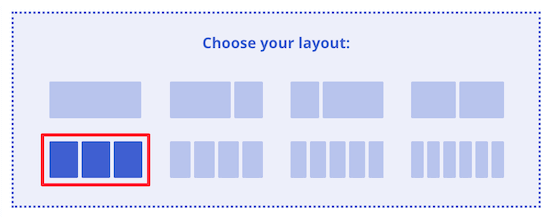
Para saber mais, confira nosso artigo sobre como criar uma página personalizada no WordPress.
Esperamos que este artigo tenha ajudado você a aprender como criar taxonomias personalizadas no WordPress. Você também pode querer ver nossos guias sobre como adicionar imagens de taxonomia (ícones de categoria) no WordPress e como alterar, mover e excluir categorias do WordPress corretamente.
Se você gostou deste artigo, por favor, inscreva-se em nosso Canal do YouTube para tutoriais em vídeo do WordPress. Você também pode nos encontrar no Twitter e no Facebook.




Konstantin
Ótimo plugin! Você realmente ajudou a resolver meu problema!!!
Jiří Vaněk
Obrigado pelas instruções claras. Eu gostaria de criar minha própria taxonomia para tutoriais no site. Este tutorial é ótimo e claro, obrigado.
WPBeginner Support
Glad it was helpful
Admin
Kira
Olá.
Eu não entendo esta parte:
ID, ‘topics’, ‘Topics: ‘, ‘, ‘, ‘ ‘ ); ?>
Quero dizer, devo colar exatamente essa parte no meu loop-single.php?
Estou usando uma taxonomia chamada “writer”
WPBeginner Support
Dependeria de onde você quer exibir os termos, normalmente seria adicionado ao single.php.
Admin
Wolfgang
Oi,
Eu usei seu artigo para criar um CPT com uma taxonomia hierárquica e uma não hierárquica anexadas a ele. Criei algumas entradas e tudo parece estar funcionando bem. Ambas as taxonomias são exibidas corretamente em suas respectivas páginas de arquivo. Uma coisa que notei, porém, quando tentei adicionar as taxonomias ao menu foi que a taxonomia não hierárquica estava disponível na coluna “Adicionar item de menu”, mas a taxonomia hierárquica NÃO estava.
Isso é um comportamento esperado? Se não, o que pode estar dando errado?
Obrigado
WPBeginner Support
Os problemas mais comuns que você pode verificar seriam que você publicou conteúdo na taxonomia e pode querer testar a adição de um tipo de conteúdo diferente para testar se é um problema com a taxonomia ou algo mais.
Admin
mb
o que esta linha faz
‘menu_name’ => __( ‘Assuntos’ ),
isso é para adicionar taxonomias ao menu
aditya
oi, eu tento tudo, mas minha taxonomia não aparece no produto. por favor me ajude.
WPBeginner Support
Você deve verificar em suas preferências para garantir que não esteja oculto para o seu usuário.
Admin
Gina Wilson
Este tutorial e especificamente a parte de como exibir a taxonomia personalizada foi uma salvação! Sou muito iniciante e isso foi muito útil para entender onde errei no meu código.
Obrigado!!!
WPBeginner Support
Glad our guide was helpful
Admin
fengquanli
isso é muito confiante com o ui de postagem personalizada, muito obrigado, é muito útil para obtê-los.
WPBeginner Support
Glad our guide was helpful
Admin
Bruno Oliveira
Tutorial incrível! Tenho uma pergunta. como uso meu novo slug de taxonomia como permalink, como a categoria (/%category%/%year%/%monthnum%/%day%/%postname%/)
Eu quero algo como /%custom_taxonomy%/%year%/%monthnum%/%day%/%postname%/
continuo recebendo erro 404
WPBeginner Support
Isso não é algo que o WordPress permitiria por padrão e exigiria alguma codificação personalizada para configurar.
Admin
vikas
Tentei o método do plugin, ele criou com sucesso uma nova categoria no tipo de postagem personalizada, mas não está aparecendo em minhas postagens como tags e outras categorias. você pode me ajudar com isso?
WPBeginner Support
Você deve entrar em contato com o suporte do seu tema específico para personalizar a exibição e incluir sua taxonomia.
Admin
Richard
Estou criando uma rede de podcasts onde tenho vários podcasts em um único site com episódios sob cada podcast individual. Algo assim funcionaria para isso? Eu realmente não quero seguir o caminho de vários sites.
WPBeginner Support
Você certamente pode usar isso se quiser ou outra opção seria criar um tipo de postagem personalizada, dependendo da sua preferência.
Admin
Maria
Olá, é possível adicionar as taxonomias personalizadas a um tipo de produto personalizado?
Eu crio um produto personalizado chamado bebidas e tenho várias taxonomias como país, material e etc.
Eu quero que quando o usuário clicar em bebidas, apenas essas taxonomias apareçam, isso é possível?
WPBeginner Support
Você deve conseguir usando o método de plugin.
Admin
Parveen Kaushik
Olá,
Obrigado por este artigo, estou recebendo uma página 404 após usar este código, você pode me ajudar?
WPBeginner Support
If you haven’t done so yet, resave your permalinks for the most common solution
Admin
Mike Smith
este código funciona muito bem no meu site de trabalho. Você pode me dizer como adicionar a taxonomia personalizada ao feed RSS do site?
WPBeginner Support
Dependeria do que você está procurando, para um ponto de partida você gostaria de dar uma olhada em nosso artigo abaixo:
https://www.wpbeginner.com/wp-tutorials/how-to-make-a-separate-rss-feed-for-each-custom-post-type-in-wordpress/
Admin
angela
obrigado por dedicar tempo para postar isso, este foi o primeiro site que realmente explicou isso e fez sentido, haha. estou um campista feliz agora
WPBeginner Support
You’re welcome, glad our guide could help simplify the process
Admin
Jem
Como mostrar a taxonomia personalizada (lista de caixas de seleção) na página do editor de posts como categoria e tag?
WPBeginner Support
Dependeria de qual método você usou para criar a taxonomia personalizada, se você estiver usando o plugin, você deve entrar em contato com o suporte do plugin para garantir que eles tenham 'show_in_rest' definido como true para vê-lo no editor de blocos.
Admin
Jem
Não, não estou usando nenhum plugin. Eu apenas copiei e colei seu trecho. Ele cria uma nova taxonomia. Mas não é exibido na página do editor de posts como categoria, tags são exibidas no painel direito.
Você pode me guiar como posso mostrar a taxonomia personalizada na página do editor de posts?
WPBeginner Support
No array register_taxonomy, você gostaria de tentar adicionar primeiro uma nova linha com o código abaixo:
‘show_in_rest’ => true,
Jim Gersetich
A primeira metade deste post é completamente inútil. o plugin Simple Taxonomy não funciona com a versão atual do WordPress e não é atualizado há quatro anos.
Tente encontrar outro plugin e altere essa seção para usar o novo.
WPBeginner Support
Obrigado por nos informar, certamente daremos uma olhada na atualização deste artigo.
Admin