


Avaliações negativas no Google podem ser estressantes, especialmente quando são falsas, injustas ou prejudicam a reputação do seu negócio.
Essas avaliações não influenciam apenas a confiança do cliente. Elas também podem impactar onde seu negócio aparece nos resultados de pesquisa do Google.
A verdade é que você geralmente não pode excluir avaliações deixadas por outras pessoas. Mas existem maneiras de lidar com elas para que não afetem seu lucro.
Neste guia, mostrarei o que fazer quando você não consegue remover uma avaliação do Google, como denunciar as falsas e como transformar feedback em uma oportunidade de construir confiança com os clientes.
Também explorarei maneiras práticas de gerenciar sua reputação online e exibir avaliações positivas em seu site.
💡 Resposta Rápida: Você Não Pode Excluir Avaliações do Google (Mas Veja o Que Você Pode Fazer)
Infelizmente, você não pode excluir manualmente avaliações que outras pessoas postam no seu Perfil da Empresa no Google — apenas o avaliador ou o próprio Google pode removê-las.
Veja o que você pode fazer em vez disso:
- Denuncie avaliações falsas ou enganosas que violam a política de conteúdo do Google.
- Responda profissionalmente para mostrar aos clientes que você se importa com o feedback.
- Use o plugin Reviews Feed da Smash Balloon para filtrar avaliações negativas ou irrelevantes em seu próprio site.
Dessa forma, você mantém o controle da imagem da sua marca — mesmo quando não consegue controlar todas as avaliações.
Aqui está um resumo rápido de todos os tópicos que abordarei neste guia:
- Avaliações Negativas no Google Podem Prejudicar Seu Negócio?
- Você Realmente Pode Excluir Avaliações do Google? (A Verdade)
- How to Report a Google Review With Your Business Profile
- The Real Solution: Filter and Display Google Reviews with Smash Balloon
- Best Practices for Managing Your Online Reputation
- Perguntas Frequentes Sobre Avaliações do Google
Avaliações Negativas no Google Podem Prejudicar Seu Negócio?
Proprietários de empresas frequentemente desejam excluir avaliações negativas do Google porque elas impactam diretamente a forma como os clientes veem sua marca. Quando uma avaliação é falsa, excessivamente dura ou pessoal, pode parecer injusta e prejudicial.
Aqui estão os motivos mais comuns pelos quais os proprietários de empresas querem que certas avaliações desapareçam — e por que é arriscado ignorá-las:
- Avaliações Falsas ou Enganosas Confundem Clientes: Quando uma avaliação não reflete uma experiência real, pode fazer com que as pessoas duvidem do seu negócio antes mesmo de visitarem seu site.
- Ataques Pessoais e Comentários Rude Danificam a Credibilidade: Avaliações que ultrapassam os limites ou incluem insultos pessoais podem fazer seu perfil parecer pouco profissional.
- Críticas Injustas Ofuscam Feedback Real: Uma única avaliação negativa pode superar várias positivas, especialmente se aparecer no topo da sua listagem.
- Avaliações Ruins Podem Prejudicar SEO e Vendas: Estudos mostram que cerca de 95% dos compradores leem avaliações online antes de fazer uma compra. Mesmo uma ou duas avaliações baixas podem reduzir conversões e cliques.
- O Google Considera Avaliações nos Rankings Locais: Sua classificação média, o número de avaliações e a frequência com que você responde afetam como seu negócio aparece no Google Maps e nos resultados de pesquisa local.
Em resumo, avaliações negativas podem moldar tanto a percepção pública quanto o desempenho de busca, razão pela qual aprender a gerenciá-las é tão importante.
Você Realmente Pode Excluir Avaliações do Google? (A Verdade)
A resposta curta é não. Você não pode excluir avaliações deixadas por outras pessoas, a menos que elas violem claramente as políticas do Google.
O Google permite feedback honesto de clientes reais, mesmo quando é negativo. Você não pode remover uma avaliação apenas porque discorda dela ou acha que ela é injusta.
No entanto, se ela violar claramente as regras do Google — por exemplo, se for spam, falsa ou abusiva — você pode sinalizá-la para remoção.
Aqui está uma lista rápida que você pode usar para ver se uma avaliação pode violar as políticas do Google:
✅ Avaliações que o Google pode remover:
- Avaliações de spam ou falsas que não estão ligadas a uma experiência real do cliente.
- Discurso de ódio, ameaças ou linguagem ofensiva.
- Assédio ou ataques pessoais contra você, sua equipe ou seu negócio.
- Conflitos de interesse, como avaliações de concorrentes ou ex-funcionários.
- Conteúdo ilegal ou links para sites prejudiciais.
❌ Avaliações que o Google não removerá:
- Reclamações genuínas de clientes sobre qualidade do produto, preço ou serviço.
- Opiniões com as quais você discorda, mesmo que pareçam exageradas ou injustas.
- Avaliações curtas ou vagas que não violam nenhuma regra.
- Classificações com poucas estrelas sem feedback escrito.
Pode ser desanimador ver feedback negativo, mas o principal objetivo do Google é proteger as vozes autênticas dos clientes. Se uma avaliação claramente ultrapassar os limites, você pode denunciá-la para remoção.
Caso contrário, a melhor abordagem é responder calmamente e focar em obter mais avaliações positivas para equilibrar as coisas.
Como Denunciar uma Avaliação do Google com o Perfil da Sua Empresa
Se você encontrar uma avaliação que claramente viola as regras do Google, como spam, alegações falsas ou ataques pessoais, você pode denunciá-la para remoção diretamente do seu Perfil da Empresa no Google.
Achei esse processo rápido e direto.
Primeiro, pesquise pelo seu Perfil da Empresa no Google. A maneira mais fácil é digitar 'minha empresa' diretamente na Pesquisa Google enquanto estiver logado na sua conta.
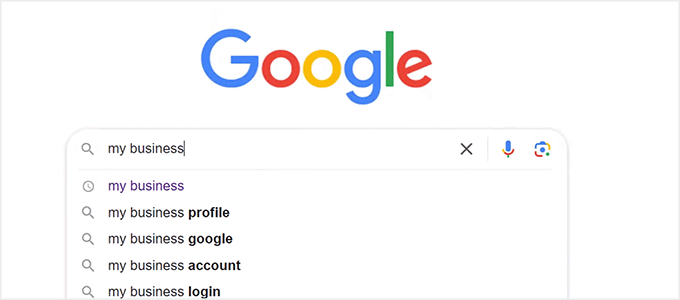
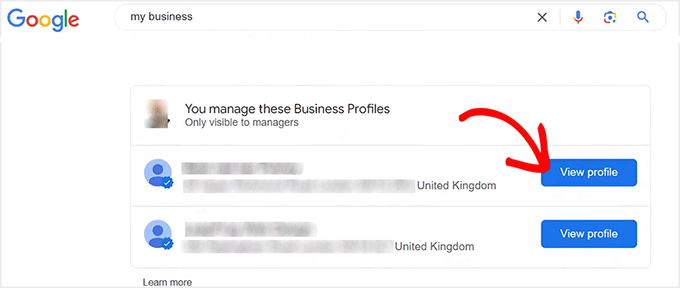
Depois de fazer isso, você verá seu perfil comercial aparecer bem no topo dos resultados da pesquisa.
A partir daqui, clique no botão 'Ver Perfil'.
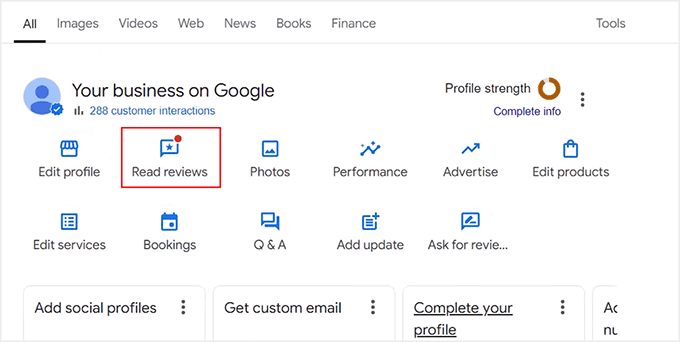
Isso abrirá uma seção intitulada 'Sua Empresa no Google', onde você pode editar seu perfil, gerenciar reservas, adicionar uma seção de Perguntas e Respostas e ler as avaliações dos seus clientes.
Simplesmente clique no botão 'Ler Avaliações' para abrir o painel de avaliações.
Aqui, você verá uma lista de todas as avaliações dos seus clientes.
Para denunciar uma específica, basta clicar no ícone ‘Denunciar Avaliação’ no lado direito da tela.
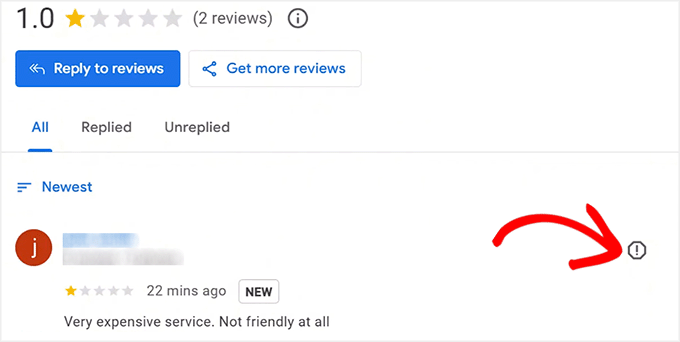
O Google então perguntará por que você está denunciando.
Certifique-se de escolher o motivo mais relevante — por exemplo, spam, conteúdo fora do tópico, conflito de interesses, palavrões ou assédio.
Escolher a categoria certa aumenta as chances de o Google remover a avaliação. Depois de selecionar o motivo, clique em ‘Enviar Denúncia’ para enviá-la.
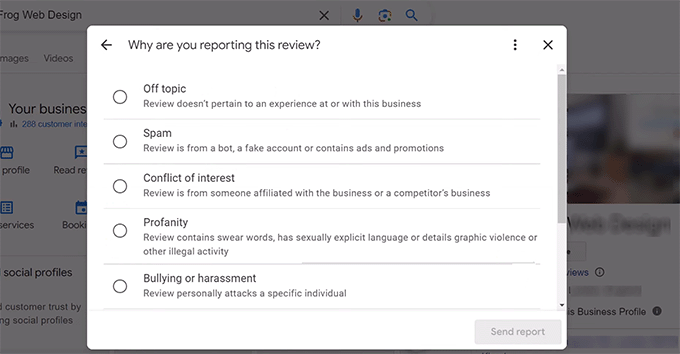
É isso. Você denunciou com sucesso uma avaliação ao Google para avaliação.
O que acontece depois que você denuncia uma avaliação
Depois de denunciar uma avaliação, o Google enviará um e-mail confirmando que recebeu sua denúncia.
Nesse e-mail, o Google mencionará que a avaliação está sob avaliação para ver se viola as políticas de conteúdo deles
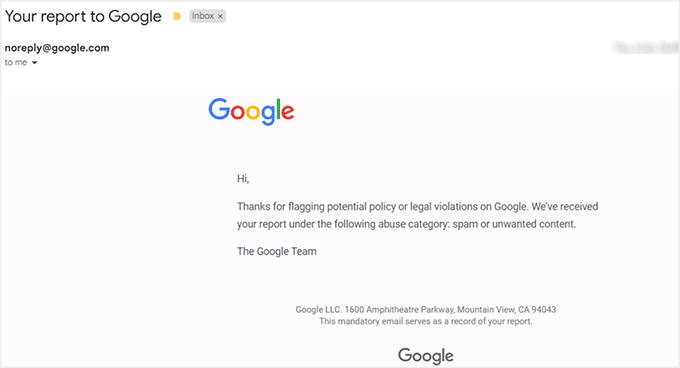
A partir daqui, é principalmente um jogo de espera. O processo de revisão do Google pode levar de alguns dias a algumas semanas, dependendo do volume de denúncias que eles estão processando.
Durante esse período, a equipe deles verificará se a avaliação contém spam, informações falsas, linguagem ofensiva ou qualquer outra violação das políticas.
Você pode verificar o status do seu relatório visitando seu Perfil da Empresa no Google e abrindo a seção ‘Gerenciamento de Avaliações’.
Esta área mostra quais avaliações estão atualmente em análise e quais já foram processadas.
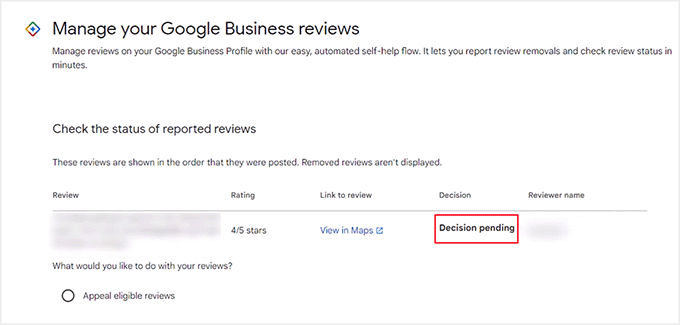
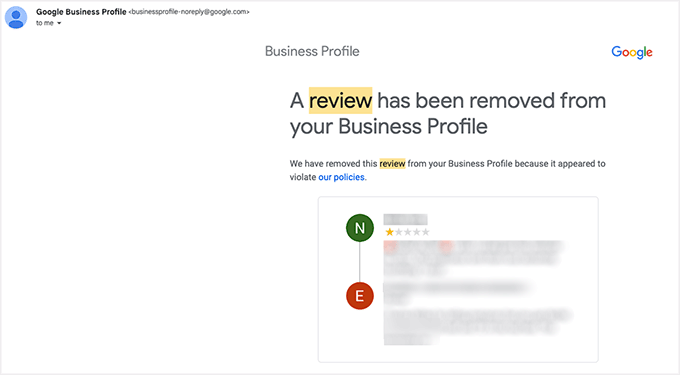
Se o Google constatar que a avaliação infringe as diretrizes deles, ela será removida automaticamente, e você geralmente receberá outro e-mail confirmando a ação.
No entanto, se o Google determinar que a avaliação não viola as políticas deles, ela permanecerá visível no seu perfil.
⭐ A Solução Real: Controle Quais Avaliações do Google Aparecem no Seu Site
Você nem sempre pode excluir avaliações negativas do Google, mas pode controlar quais delas aparecem no seu site. É aí que entra o Reviews Feed Pro do Smash Balloon.
É o melhor plugin de avaliações do Google para WordPress que permite exibir avaliações do Google, Yelp e Facebook em um único feed bonito no site da sua empresa.
Com suas poderosas opções de filtragem, você pode escolher exibir apenas avaliações positivas ou classificações específicas de estrelas — dando a você controle total sobre o que os visitantes veem em seu site.
Eu realmente gosto de como é simples de usar. Basta conectar sua conta do Google, personalizar o layout e suas melhores avaliações aparecerão automaticamente em seu site. É uma ótima maneira de proteger a imagem da sua marca enquanto constrói confiança com novos visitantes.
Se você precisar de mais informações sobre os recursos da ferramenta, dê uma olhada em nossa análise completa do Smash Balloon.
Etapa 1: Instale e Ative o Smash Balloon Reviews Feed Pro
Primeiro, você precisará instalar e ativar o plugin Smash Balloon Reviews Feed em seu site WordPress.
Para obter instruções, consulte nosso tutorial sobre como instalar um plugin do WordPress.
📌Observação: O plugin Reviews Feed tem uma versão gratuita que permite exibir avaliações do Google em seu site. No entanto, para desbloquear recursos avançados como filtragem de avaliações e suporte multiplataforma, você precisará do plano pro.
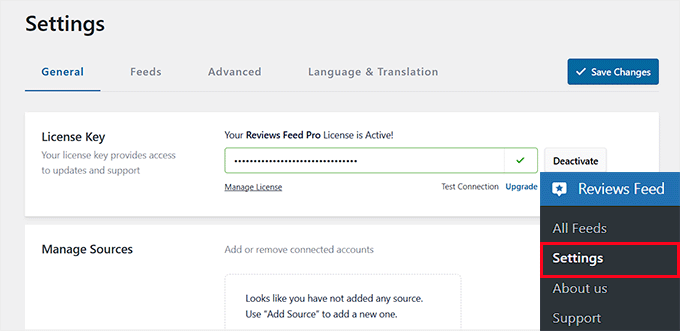
Assim que o plugin for ativado, vá para o seu painel do WordPress e navegue até Reviews Feed » Settings. Aqui, você verá um campo para inserir sua chave de licença.
Você pode encontrar essa chave em sua conta no site da Smash Balloon. Basta copiá-la, colá-la no campo e clicar no botão ‘Activate License’.
Etapa 2: Crie um Feed de Avaliações e Selecione o Google como Sua Fonte
Assim que sua licença for ativada, é hora de criar seu primeiro feed de avaliações.
No seu painel do WordPress, vá para a página Reviews Feed » All Feeds e clique no botão ‘+ Add New’.

Isso abrirá uma tela de configuração onde você pode escolher sua fonte de avaliações.
Simplesmente selecione Google na lista de plataformas disponíveis.
O Smash Balloon também suporta avaliações do Yelp, Facebook e TripAdvisor, mas para este guia, focaremos em conectar suas avaliações do Google.
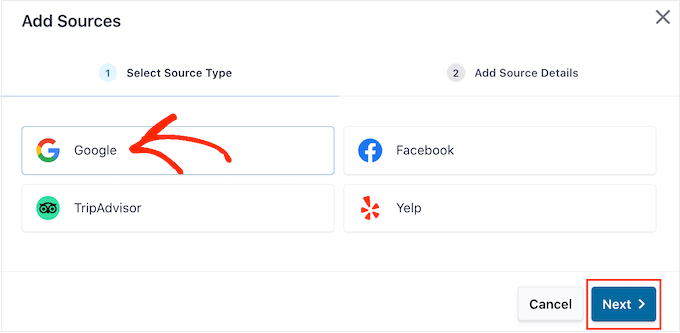
Depois disso, clique em ‘Next.’
Passo 3: Adicione seu Perfil da Empresa no Google (Usando Chave de API e ID do Local)
O Smash Balloon agora pedirá para você vincular seu Perfil da Empresa no Google. Isso ajuda o plugin a saber exatamente quais avaliações da empresa buscar.
Para fazer isso, você precisará de duas coisas: seu ID do Local e a chave de API do Google (opcional).
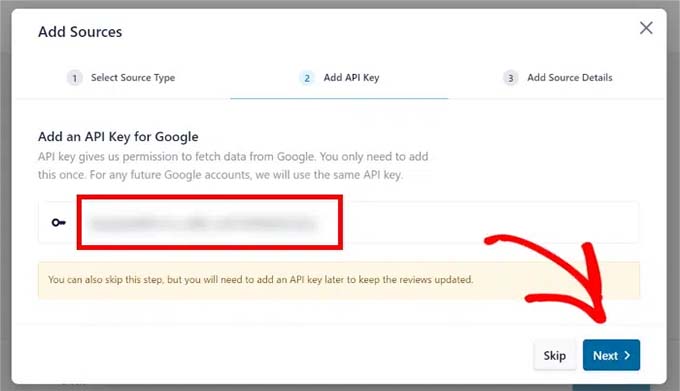
A chave de API do Google ajuda o plugin a buscar e atualizar suas avaliações automaticamente e com mais frequência. No entanto, é um passo opcional para usuários mais avançados.
Suas avaliações ainda serão exibidas mesmo sem uma chave de API, mas as atualizações podem ser menos frequentes.
Se você quiser adicionar uma, pode criá-la no Google Cloud Console criando um novo projeto e ativando a API de Lugares.
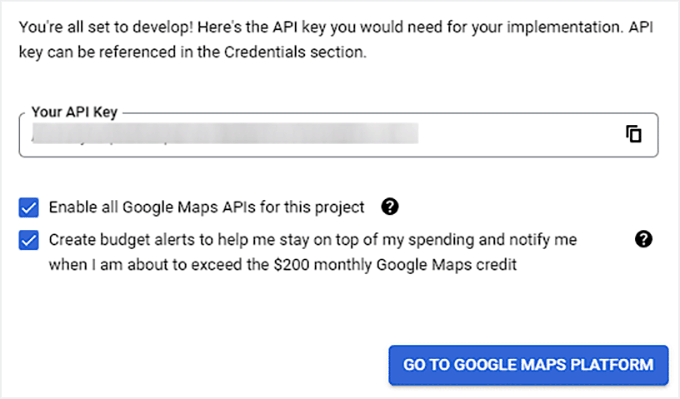
Copie a chave, cole-a no pop-up no Smash Balloon e clique em 'Próximo' para continuar.
Mas não se preocupe se isso parecer muito complicado — o plugin ainda funcionará perfeitamente sem ele.
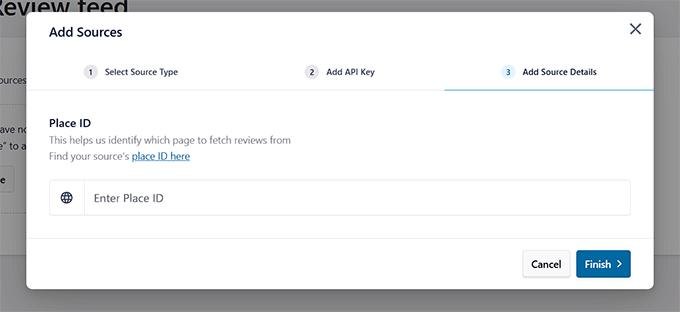
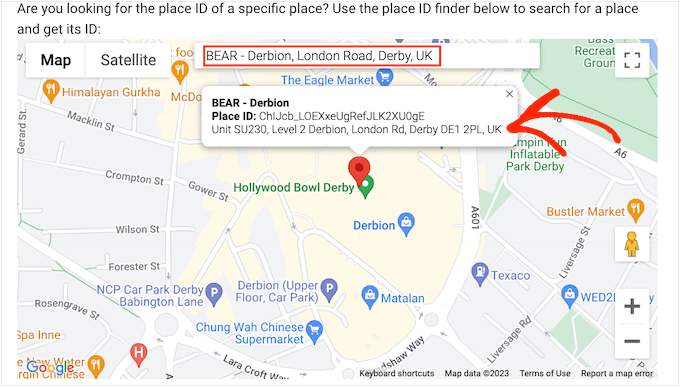
Em seguida, você precisará do seu Google Place ID, que informa ao Smash Balloon exatamente de qual perfil de empresa extrair avaliações.
Pense nisso como um endereço de rua exclusivo para sua empresa no Google Maps.
Para isso, acesse o site Google Place ID Finder e role até a seção intitulada ‘Find the ID of a particular place.’
Na barra de pesquisa, digite o nome e o endereço da sua empresa. Quando ela aparecer na lista suspensa, clique nela.
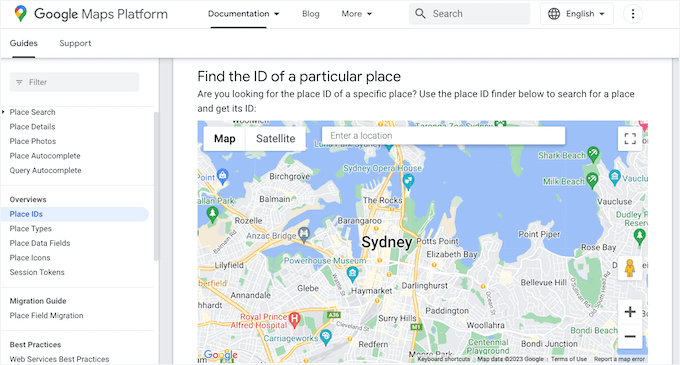
Um pequeno pop-up aparecerá no mapa mostrando seu Place ID.
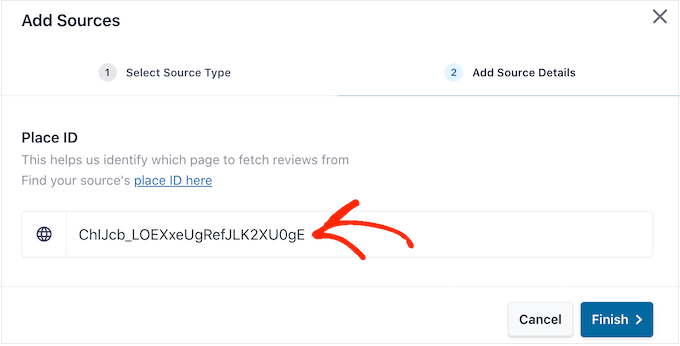
Simplesmente copie esse código, volte ao seu painel do WordPress e cole-o no campo ‘Place ID’ no Smash Balloon.
Em seguida, clique no botão ‘Finalizar’.
Neste ponto, seu Perfil da Empresa no Google está conectado com sucesso, e o Smash Balloon começará a extrair automaticamente suas avaliações.
Etapa 4: Personalize suas Avaliações do Google
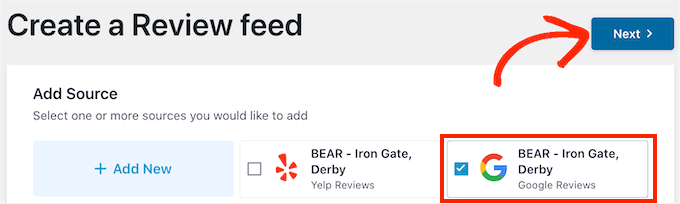
Assim que sua conta do Google for conectada, o Smash Balloon adicionará automaticamente seu Perfil da Empresa no Google como uma fonte.
Certifique-se de que a caixa ao lado dele esteja marcada e, em seguida, clique em ‘Next.’
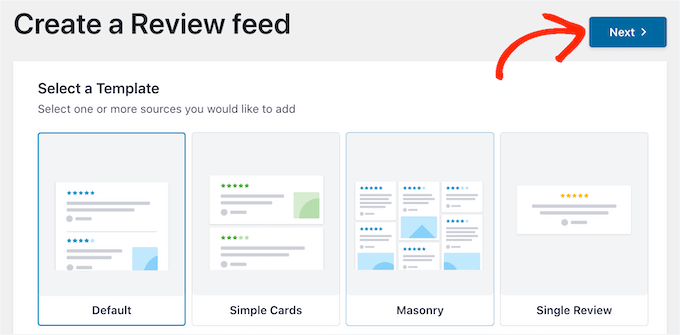
Agora você pode escolher um design inicial para seu feed. O Reviews Feed Pro oferece vários modelos, incluindo carrosséis, grades e listas simples.
Recomendo escolher um layout que combine com o estilo geral do seu site — por exemplo, use um carrossel para uma exibição dinâmica na página inicial ou uma lista simples para um visual limpo e minimalista.
Após selecionar um modelo, clique em ‘Próximo’ para abrir o editor visual do feed.
Assim que o editor abrir, você verá uma prévia ao vivo do seu feed de avaliações à direita e todas as configurações de personalização à esquerda.
Essa interface visual torna super fácil projetar sua seção de avaliações exatamente como você deseja, sem necessidade de codificação.
Você pode ajustar tudo, incluindo o layout, o estilo do cabeçalho, os elementos de avaliação e o design do botão, e ver instantaneamente suas alterações em tempo real.
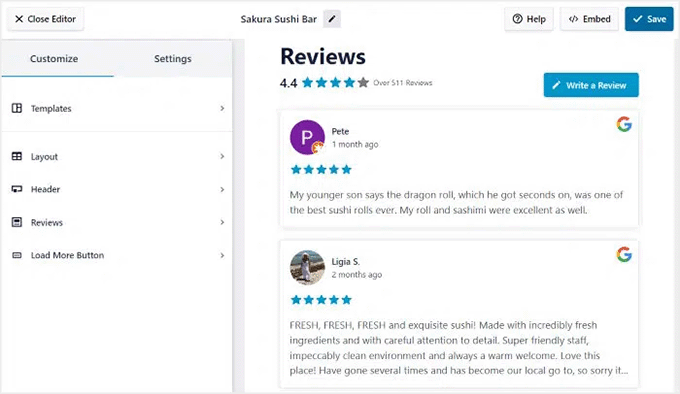
Se você quiser explorar mais opções de personalização, recomendo conferir nosso guia passo a passo sobre como exibir avaliações do Google, Facebook e Yelp no WordPress.
Este tutorial abrange dicas de estilo mais avançadas e ideias de design para ajudá-lo a criar uma seção de avaliações que se encaixe perfeitamente na aparência do seu site.
Passo 5: Filtrar e Controlar Quais Avaliações Aparecem
Após personalizar a aparência do seu feed de avaliações, o próximo passo é controlar quais avaliações realmente aparecem no seu site.
É aqui que o Smash Balloon realmente se destaca — todas as ferramentas de filtragem e moderação estão integradas diretamente no editor visual, então você não precisa alternar entre diferentes páginas de configurações.
O Smash Balloon oferece três ferramentas principais para gerenciar suas avaliações:
- ⭐ Filtros de Classificação por Estrelas – Exibe avaliações com classificações específicas.
- 🔍 Filtros de Palavras-chave – Inclui ou exclui avaliações com base em certas palavras.
- 🧩 Moderação Manual – Escolha exatamente quais avaliações exibir.
Recomendo explorar todas essas opções antes de publicar seu feed — é a maneira mais fácil de garantir que apenas as avaliações mais positivas e relevantes apareçam no seu site.
1. Filtrar por Classificações por Estrelas
Você pode começar com o filtro de classificação por estrelas. No menu do lado esquerdo, abra a aba ‘Configurações’ e clique em ‘Filtros’.
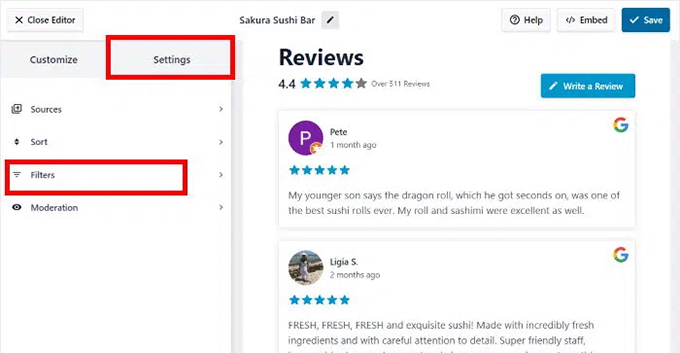
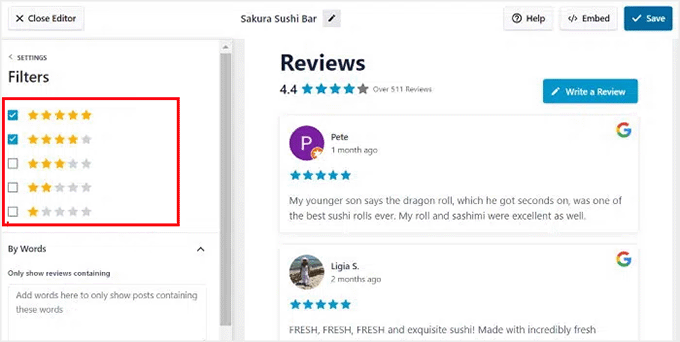
Aqui, você verá opções para exibir apenas avaliações com classificações específicas por estrelas. Por exemplo, se você quiser que seu feed de avaliações destaque clientes satisfeitos, pode exibir apenas avaliações de 4 e 5 estrelas.
Este passo simples ajuda a criar uma impressão positiva e mantém seu site focado em feedback genuíno e de alta qualidade.
2. Filtrar por Palavras-chave
Em seguida, você pode usar o filtro de palavras-chave para refinar ainda mais as coisas.
Ainda na mesma seção, role para baixo para encontrar duas caixas — uma apenas para mostrar avaliações que contenham certas palavras e outra para ocultar avaliações que contenham palavras-chave específicas.
Isso é útil se você quiser destacar avaliações que mencionam frases como 'ótima experiência', 'altamente recomendado' ou 'excelente serviço', enquanto exclui avaliações que usam palavras como 'atraso' ou 'problema'.
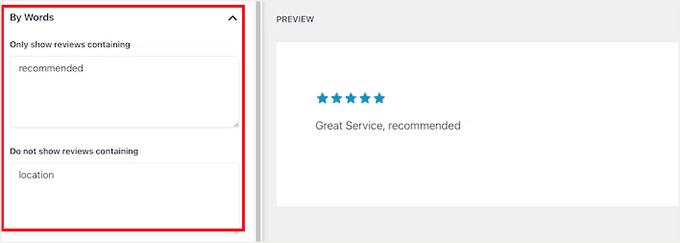
Recomendo combinar os filtros de palavras-chave e estrelas porque eles oferecem controle refinado sobre quais avaliações aparecem em seu site.
3. Modere Avaliações Manualmente
Se você quiser ainda mais controle, pode ativar o recurso de moderação manual. Para fazer isso, abra a aba 'Configurações' dentro do editor visual e selecione 'Moderação'.
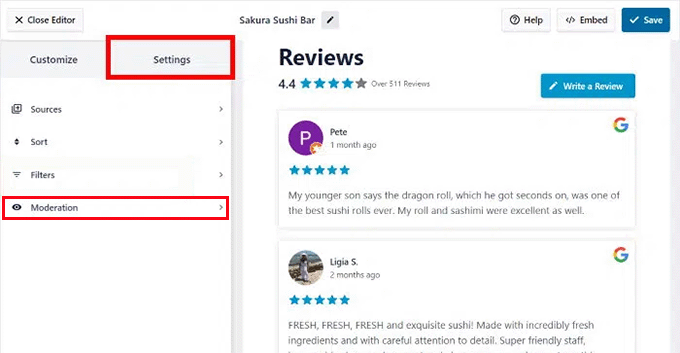
Isso o levará a uma nova tela onde você pode alternar o interruptor para habilitar a moderação para seu feed. Uma vez ativado, você poderá escolher manualmente quais avaliações do Google aparecem em seu site.
Existem dois modos que você pode usar aqui:
- Lista de Permissão – Esta opção oculta todas as avaliações por padrão, permitindo que você escolha a dedo quais exibir. É ótimo se você prefere aprovar pessoalmente cada avaliação antes que ela seja publicada.
- Lista de Bloqueio – Esta opção mostra todas as avaliações automaticamente, mas permite que você oculte avaliações específicas que não atendem aos seus padrões. Sugiro usar isso se você quiser remover apenas avaliações ocasionais em vez de filtrar tudo manualmente.
Assim que a moderação estiver ativa, você verá todas as suas avaliações listadas no lado direito do editor em uma prévia ao vivo.
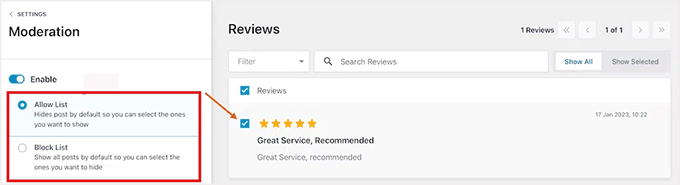
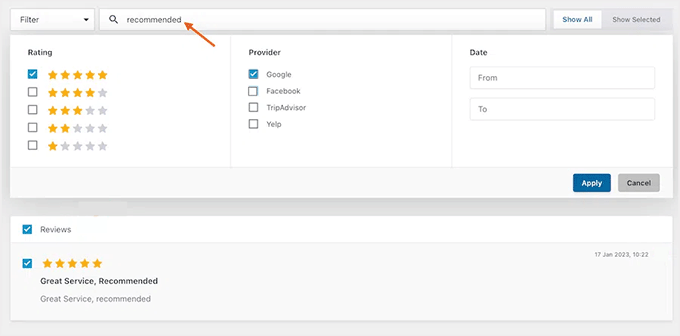
A partir daqui, você pode simplesmente clicar para selecionar ou desmarcar avaliações. Você também pode pesquisar ou filtrar por palavras-chave, classificação por estrelas ou data para encontrar rapidamente avaliações específicas.
Depois de escolher as que você deseja exibir, clique em 'Salvar', e seu feed será atualizado instantaneamente com as avaliações selecionadas.
Etapa 6: Incorpore as Avaliações Filtradas do Google no Seu Site WordPress
Assim que você estiver satisfeito com a aparência das suas avaliações do Google, é hora de exibi-las no seu site.
A boa notícia é que o Smash Balloon torna a incorporação das suas avaliações super fácil, e você pode fazer isso diretamente do editor de blocos do WordPress.
Simplesmente abra a postagem ou página onde você deseja exibir suas avaliações e clique no botão ‘Adicionar Bloco’ (+). Assim que o menu de blocos for aberto, localize e adicione o bloco ‘Feed de Avaliações’ da lista.
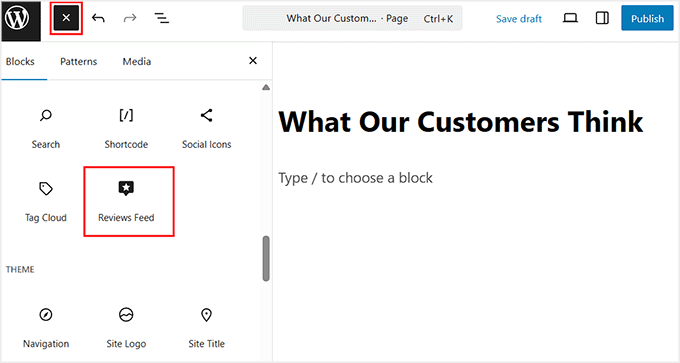
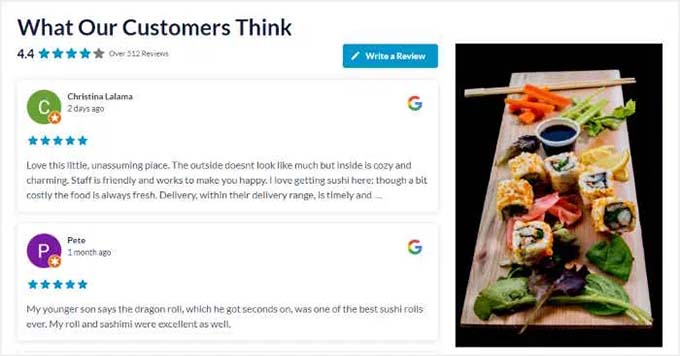
Assim que você fizer isso, seu feed de avaliações do Google aparecerá dentro do editor — completo com seu layout personalizado, filtros e design.
Se você estiver satisfeito com a aparência, clique no botão ‘Atualizar’ ou ‘Publicar’ para salvar suas configurações.
É isso! Suas avaliações do Google agora aparecerão ao vivo no seu site para todos verem.
Recomendo abrir sua página em uma nova aba depois para garantir que tudo fique exatamente como você deseja.
Você verá seu feed de avaliações filtrado e totalmente personalizado, lindamente exibido para seus visitantes.
Melhores Práticas para Gerenciar Sua Reputação Online
Excluir avaliações nem sempre é possível, mas gerenciar sua reputação online da maneira certa pode fazer uma grande diferença. A chave é ser proativo, não reativo.
Em vez de entrar em pânico quando receber uma avaliação negativa, recomendo focar em construir um fluxo constante de feedback positivo que reflita a experiência real do cliente do seu negócio.
Aqui estão algumas dicas.
1. Obtenha Mais Avaliações 5 Estrelas (Da Maneira Ética)
Na minha experiência, a melhor maneira de lidar com algumas avaliações negativas é obter consistentemente mais avaliações positivas. No entanto, sempre mantenha sua abordagem ética — nunca compre ou falsifique avaliações, pois isso viola as políticas do Google e pode prejudicar sua reputação.
Em vez disso, você pode seguir as mesmas dicas simples que muitas de nossas marcas parceiras usam para obter avaliações genuínas de 5 estrelas:
- Envie um e-mail de acompanhamento amigável após uma compra bem-sucedida ou serviço, agradecendo ao cliente e incluindo um link direto para o formulário de avaliação do Google.
- Destaque as melhores avaliações no site e nas redes sociais. Isso não só constrói credibilidade, mas também inspira outros a compartilhar suas experiências.
- Lembre gentilmente os clientes fiéis que o feedback deles ajuda pequenas empresas a crescer. Muitos apreciam a transparência e levam alguns segundos para deixar uma avaliação.
Essa abordagem não só ajuda você a manter o controle sobre o que aparece em seu site, mas também incentiva mais pessoas a deixarem avaliações, pois é rápido e conveniente.
2. Responda Profissionalmente a Cada Avaliação
Responder às avaliações, sejam elas positivas ou críticas, mostra aos clientes que você se importa com a experiência deles.
Notei que a forma como você responde muitas vezes importa mais do que a avaliação em si. Uma resposta atenciosa e profissional pode reverter uma situação ruim ou reforçar uma impressão positiva.
Aqui está uma estrutura simples que você pode usar para diferentes situações:
Para avaliações negativas:
Hi [Name], thanks for sharing your experience. I’m sorry to hear things didn’t go as expected. Please reach out at [email/contact info] so we can make things right.
Para avaliações positivas:
Thank you so much, [Name]! We’re happy to hear you enjoyed your experience — your support means a lot.
Respostas públicas como essas ajudam potenciais clientes a ver que você leva o feedback a sério e se preocupa genuinamente em melhorar.
Essa transparência naturalmente constrói confiança e leva a mais conversões ao longo do tempo.
3. Colete Avaliações Diretamente em Seu Site
Outra maneira inteligente de obter mais avaliações genuínas de 5 estrelas é coletando feedback diretamente em seu site. Para isso, recomendo o WPForms, que é um dos melhores plugins de pesquisa disponíveis.
Com o WPForms, você pode criar rapidamente formulários de pesquisa usando seu construtor de arrastar e soltar, modelos de avaliação pré-construídos e criação de formulários assistida por IA.
Você também pode personalizar o design para combinar com sua marca, fazendo com que os formulários pareçam uma parte natural do seu site.

Alguns modelos úteis do WPForms incluem:
- Formulário de Depoimento de Cliente – Mostre suas histórias de sucesso de clientes.
- Formulário de Coleta de Depoimentos de Clientes – Colete depoimentos escritos facilmente.
- Formulário de Avaliação de Produto – Colete feedback sobre produtos específicos.
O meu favorito é o Formulário de ‘Depoimento em Vídeo’, que permite aos clientes gravarem vídeos curtos e autênticos diretamente em seus computadores ou telefones.
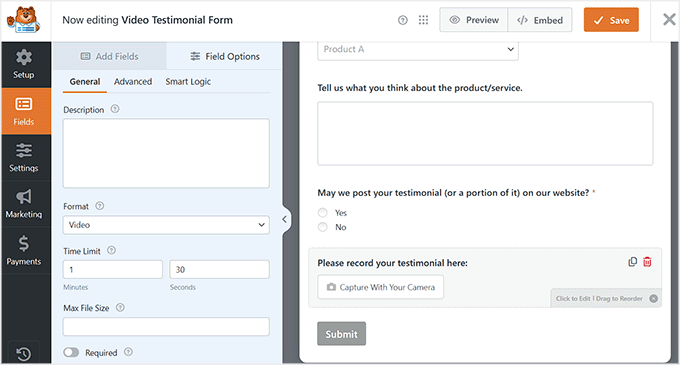
Esses formulários podem ser exibidos em páginas importantes, como as de checkout ou confirmação de pedido, para capturar feedback imediatamente após uma compra.
Para um guia detalhado sobre como projetar e personalizar seus próprios formulários, confira nosso tutorial sobre como criar pesquisas no WordPress.
Perguntas Frequentes Sobre Avaliações do Google
Se você ainda não tem certeza sobre o que pode e o que não pode fazer com as avaliações do Google, você não está sozinho. Estas são algumas das perguntas mais comuns que proprietários de empresas me fizeram:
Posso excluir uma avaliação do Google que escrevi?
Sim, você pode remover sua própria avaliação a qualquer momento. Basta fazer login na sua conta do Google e ir para a seção Google Maps » Suas Contribuições » Avaliações. Aqui, encontre a avaliação que deseja excluir, clique no ícone de três pontos e selecione a opção ‘Excluir’.
Quanto tempo o Google leva para revisar uma denúncia?
O processo de revisão do Google pode levar de alguns dias a algumas semanas. Se eles considerarem que a avaliação vai contra suas diretrizes, eles a removerão automaticamente.
Caso contrário, a avaliação permanecerá visível no perfil da sua empresa.
Posso desativar completamente as avaliações do Google?
Não, o Google não permite que as empresas desativem as avaliações. Uma abordagem melhor é destacar as suas melhores avaliações em seu site usando um plugin como o Smash Balloon Reviews Feed Pro.
Você também deve focar em coletar mais feedback positivo para equilibrar quaisquer negativos.
É permitido pagar clientes por avaliações do Google?
Não — pagar ou oferecer incentivos por avaliações vai contra as políticas do Google e pode levar à suspensão do seu Perfil da Empresa. É sempre melhor coletar feedback genuíno de clientes reais que realmente usaram seus produtos ou serviços.
Espero que este artigo tenha ajudado você a aprender como excluir avaliações do Google e o que fazer se não conseguir. Você também pode querer ver nosso guia sobre como incorporar uma playlist do YouTube no WordPress e nosso tutorial sobre exibir tweets recentes em seu site.
Se você gostou deste artigo, por favor, inscreva-se em nosso Canal do YouTube para tutoriais em vídeo do WordPress. Você também pode nos encontrar no Twitter e no Facebook.


Tem alguma pergunta ou sugestão? Por favor, deixe um comentário para iniciar a discussão.