


Os visitantes decidem se doam ou não em segundos. Se eles puderem ver que outras pessoas já estão contribuindo e que a meta está ao alcance, é muito mais provável que ajam.
Um termômetro de arrecadação de fundos pode ajudar com isso, mostrando seu progresso visualmente. Quando os doadores veem o quão perto você está de seu objetivo, eles se sentem motivados a ajudá-lo a atingir sua meta.
Testei vários plugins de arrecadação de fundos para WordPress que podem adicionar esse recurso, e alguns tornam isso incrivelmente fácil. Eles rastreiam as doações totais em tempo real e funcionam com qualquer formulário ou página de doação existente.
Neste guia, mostrarei a maneira mais rápida de adicionar um termômetro de arrecadação de fundos ao seu site WordPress para que você possa obter mais doações para sua organização sem fins lucrativos.
💡 Resposta Rápida: Como Adicionar um Termômetro de Arrecadação de Fundos no WordPress
Se você quiser encontrar a solução rapidamente, aqui está um resumo simples de suas opções:
- Plugin Charitable (Recomendado): Ideal para organizações sem fins lucrativos que desejam um sistema de doação completo. Possui termômetros de arrecadação de fundos integrados, rastreamento de doadores e integrações de pagamento.
- Plugin Donation Thermometer (Grátis): Ótimo para um termômetro leve e independente. Usa shortcodes, é totalmente personalizável, mas você precisará atualizar os valores manualmente.
- Formidable Forms (Avançado): Ideal para formulários de doação complexos com termômetros de arrecadação de fundos. Inclui um modelo de Charity Tracker, suporta vários gateways de pagamento e permite criar várias barras de progresso para suas campanhas.
Esta visão geral rápida ajuda você a decidir qual método atende às suas necessidades antes de mergulhar na configuração passo a passo de cada opção.
O Que É um Termômetro de Arrecadação?
Um termômetro de arrecadação de fundos é uma ferramenta visual simples que mostra o quão perto você está de atingir sua meta de doação. Ele se parece com um termômetro comum, e a barra se enche à medida que mais doações chegam.
É uma maneira fácil e divertida de mostrar aos apoiadores o progresso da sua campanha.
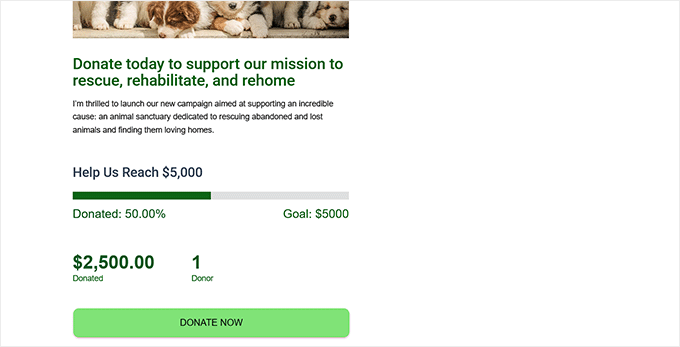
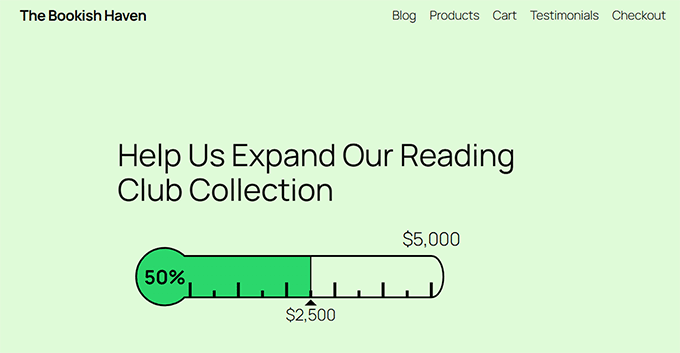
Por exemplo, se sua meta é $5.000 e você arrecadou $2.500, o termômetro mostrará que você está na metade do caminho.
Você pode exibir um termômetro de arrecadação em sua página inicial, página de doação ou em um widget de campanha na barra lateral.
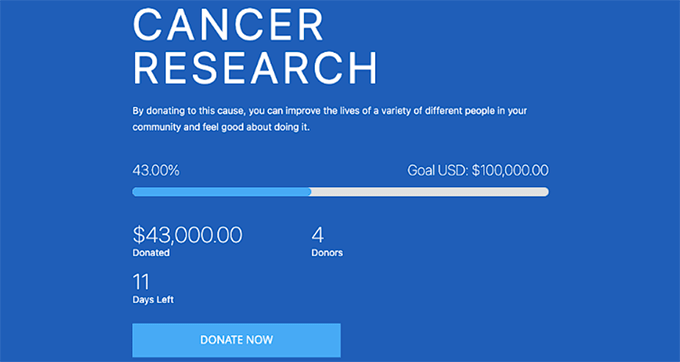
Você pode até adicioná-lo diretamente em seu formulário de doação para que os doadores vejam o progresso ao doar. Ou você pode exibi-lo em uma página separada em seu site para incentivar mais doações.
Dependendo do plugin que você usa, ele também pode atualizar automaticamente à medida que as doações são recebidas, ajudando os visitantes a ver o progresso em tempo real.
Como um Termômetro de Arrecadação Aumenta as Doações?
Um termômetro de arrecadação de fundos não é apenas um elemento visual. É uma ferramenta comprovada que aumenta as doações. Eu já vi isso funcionar em muitos sites de organizações sem fins lucrativos, e há algumas razões para isso:
- Efeito Gradiente de Meta: As pessoas gostam de ver progresso. É por isso que, quando uma campanha se aproxima de sua meta, os apoiadores se sentem mais motivados a doar. Esse princípio psicológico explica por que as campanhas geralmente veem aumento de atividade à medida que se aproximam da conclusão.
- Prova Social: Quando os visitantes veem outras pessoas doando, isso gera confiança. Eles pensam: "Se outros estão doando, deve valer a pena." Isso é prova social em ação.
- Motivação Instantânea: Um termômetro dá motivação rápida aos doadores. Ver a barra subir após cada doação é gratificante e incentiva mais pessoas a ajudar. Na verdade, estudos mostram que indicadores visuais de progresso, como termômetros de arrecadação de fundos, podem aumentar as doações em 15-30%.
Agora, vou mostrar 3 maneiras eficazes de adicionar termômetros de arrecadação de fundos no WordPress.
Você pode usar os links abaixo para pular para o método de sua escolha:
Método 1: Adicionar um Termômetro de Arrecadação de Fundos com Charitable (Melhor Opção Geral para Organizações Sem Fins Lucrativos)
Se você está procurando a melhor maneira de aceitar doações, realizar campanhas de arrecadação de fundos e exibir um termômetro de arrecadação de fundos no WordPress, então recomendo usar o Charitable.
É um plugin de doação tudo-em-um feito para organizações sem fins lucrativos, e vem com tudo o que você precisa para criar e rastrear campanhas de arrecadação de fundos.

Aqui estão alguns recursos-chave que fazem o Charitable se destacar:
- Rastreamento de progresso integrado: Veja exatamente o quão perto você está do seu objetivo.
- Atualizações automáticas: O termômetro enche à medida que as doações são recebidas.
- Ferramentas de gerenciamento de doadores: Mantenha o controle de todos os seus doadores em um só lugar.
- Opções de automação: Envie e-mails de agradecimento, gerencie doações recorrentes e muito mais.
Com todos esses recursos, a ferramenta economiza seu tempo, mantendo suas campanhas de arrecadação de fundos visualmente envolventes. Se você quiser mais detalhes, dê uma olhada em nossa análise completa do Charitable.
Passo 1: Instale o Charitable no seu Site WordPress
Primeiro, você precisa instalar e ativar o plugin gratuito Charitable. Para detalhes, basta seguir nosso tutorial sobre como instalar um plugin do WordPress.
Observação: O Charitable oferece um plano gratuito, que permite adicionar um termômetro de arrecadação de fundos (barra de progresso) aos seus formulários de doação.
No entanto, se você quiser acesso a mais modelos de campanha, gateways de pagamento extras e recursos avançados como arrecadação de fundos peer-to-peer, recomendo fazer o upgrade para a versão Pro.
Se você escolher o plugin Pro, então você também precisará inserir sua chave de licença. Para fazer isso, vá para a página Charitable » Configurações no painel do WordPress e cole-a no campo ‘Chave de Licença’.
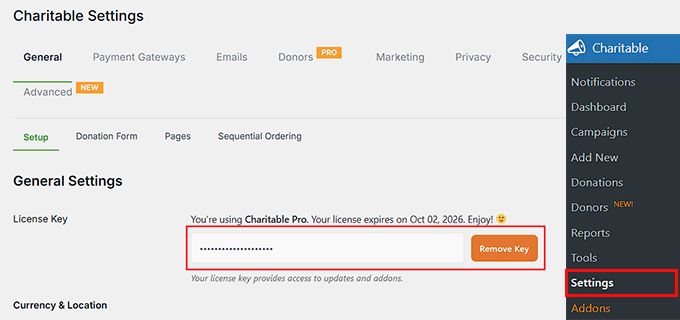
Você pode obter essas informações em sua conta no site do Charitable.
Passo 2: Adicionar uma Nova Campanha de Doação
Agora é hora de criar sua primeira campanha de arrecadação. Para isso, vá para a página Charitable » Adicionar Novo no seu painel do WordPress.
Comece dando um nome à sua campanha. Sugiro escolher algo curto e claro, como ‘Ajude a Construir Nossa Biblioteca Comunitária’ ou ‘Apoie o Abrigo de Animais Local’.
Este nome aparecerá no seu formulário de doação e na página da campanha, então certifique-se de que seja algo que seus visitantes possam reconhecer facilmente.
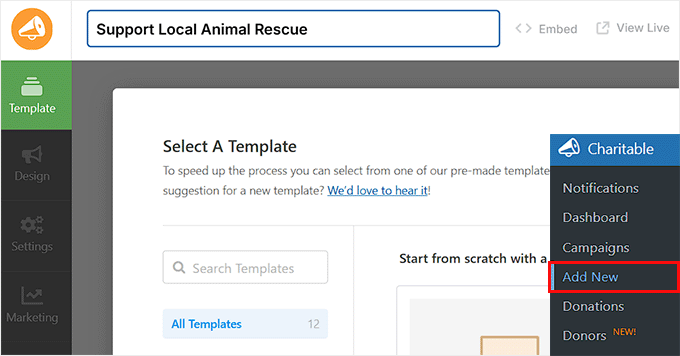
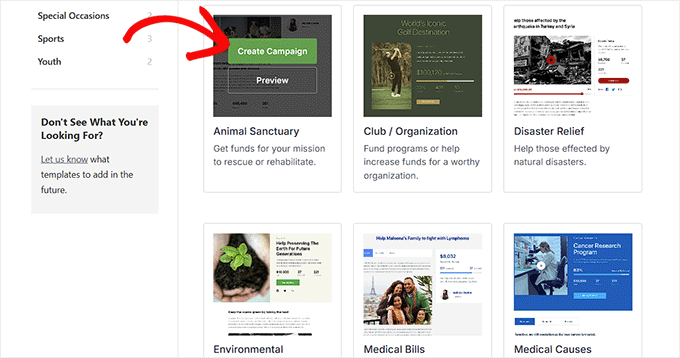
Em seguida, escolha um modelo de campanha. O Charitable oferece várias opções pré-construídas, e cada uma tem um layout e estilo de meta diferentes.
Por exemplo, você pode ver Santuário de Animais, Ajuda em Desastres, Causas Médicas ou Ambiental.
Para descobrir se um modelo já inclui um termômetro de arrecadação de fundos integrado, basta clicar no botão ‘Visualizar’ antes de selecioná-lo. Isso ajuda você a escolher o design que melhor se adapta à sua campanha.
Mas se o modelo escolhido não incluir um termômetro, não se preocupe. Você pode facilmente adicionar um a qualquer modelo usando o construtor de arrastar e soltar.
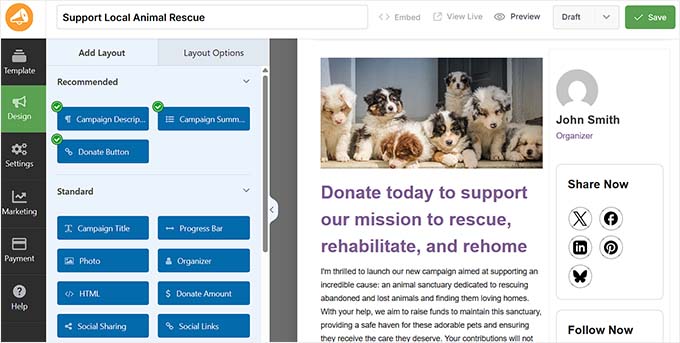
Assim que o Construtor de Campanhas for aberto, você verá uma prévia do formulário à direita com os campos do formulário na coluna da esquerda. Simplesmente arraste e solte esses campos para reorganizar, editar ou remover.
Você também pode adicionar imagens, vídeos e uma breve descrição para contar sua história e inspirar as pessoas a doar.
Além disso, você pode personalizar campos como valor da doação, nome do doador, e-mail e opções de pagamento para se adequar à sua campanha. Tudo é editável, então você pode projetar o formulário exatamente como deseja.
Para mais detalhes, consulte nosso tutorial completo sobre como criar um formulário de doação recorrente no WordPress. Ele explica como adicionar campos e opções avançadas para tornar seus formulários mais flexíveis.
Etapa 3: Adicionar e Personalizar o Seu Termômetro de Arrecadação
O Charitable torna super fácil adicionar um termômetro de arrecadação a qualquer um dos seus formulários de doação. Ele vem com um campo de Barra de Progresso integrado que você pode arrastar e soltar na prévia do formulário.
Você pode colocá-lo onde quiser — no topo do formulário (ótimo para visibilidade), logo acima do botão de doar (para motivar os doadores antes de doar) ou na parte inferior (para finalizar o formulário com uma sensação de progresso).
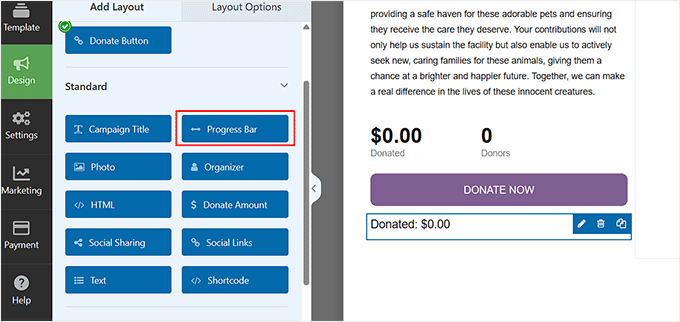
Assim que adicionar o campo Barra de Progresso, clique nele para abrir suas configurações na coluna da esquerda.
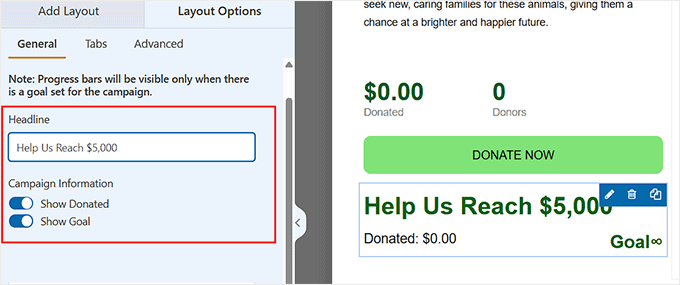
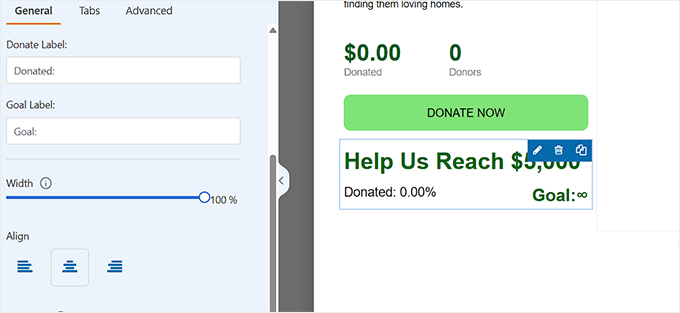
Aqui, você pode começar adicionando um título para o seu termômetro de arrecadação. Este texto aparece logo acima da sua barra de progresso, então use algo claro como ‘Nosso Objetivo Até Agora’ ou ‘Ajude-nos a Alcançar R$ 5.000’.
Isso ajuda os doadores a entenderem imediatamente o que a barra representa.
Em seguida, ative os interruptores para ‘Mostrar Doado’ e ‘Mostrar Meta’. Essas opções exibem o valor total arrecadado e sua meta geral.
Quando os doadores podem ver tanto o valor arrecadado quanto a meta estabelecida, eles obtêm uma imagem completa do seu progresso e entendem exatamente como sua contribuição o ajudará a atingir sua meta de arrecadação de fundos.
Depois disso, role para baixo até o campo ‘Rótulo da Meta’. Este é o texto que aparece ao lado do seu termômetro de arrecadação para mostrar aos doadores o que você está tentando alcançar.
Por exemplo, você pode escrever Meta: ou Nosso Alvo:
O valor real da meta (como R$ 5.000) aparecerá automaticamente ao lado desse rótulo assim que você o configurar mais tarde nas configurações.
Abaixo disso, você verá o campo 'Rótulo de Doação'. Este texto aparece ao lado do valor que sua campanha já arrecadou. Você pode personalizá-lo para dizer algo como Arrecadado até agora: ou Doações coletadas: dependendo do seu tom ou estilo.
O valor ao lado deste rótulo será atualizado automaticamente toda vez que uma doação for recebida, então você não precisa editá-lo manualmente.
Você também pode ajustar as opções de largura e alinhamento para garantir que seu termômetro de arrecadação de fundos se encaixe perfeitamente no layout do seu formulário.
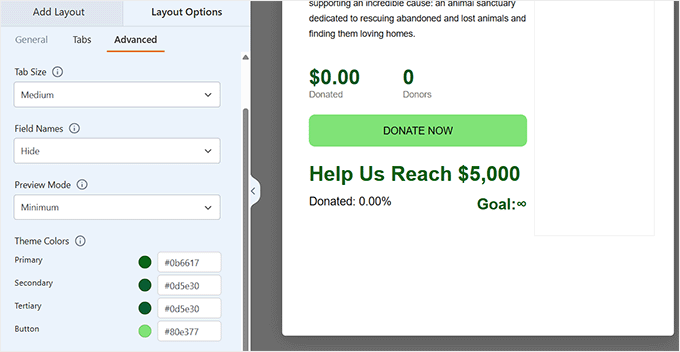
Finalmente, mude para a aba 'Avançado' no topo para personalizar a aparência do seu termômetro.
Aqui, você pode escolher o estilo, tamanho e cores do tema para combinar com o design do seu site ou a marca da sua campanha.
Etapa 4: Defina uma Meta para o Seu Termômetro de Arrecadação de Fundos
Agora que seu termômetro foi adicionado ao seu formulário de doação, é hora de definir sua meta de arrecadação de fundos e configurar outras configurações importantes da campanha.
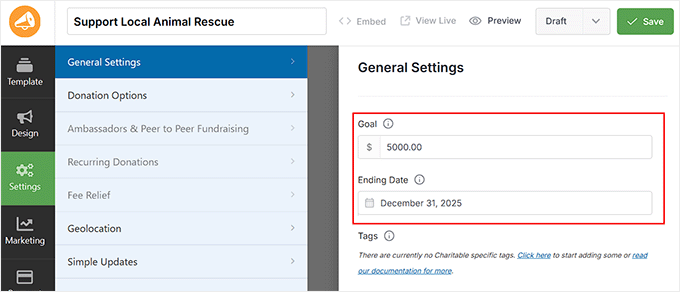
Mude para a aba Configurações » Configurações Gerais na coluna da esquerda. Aqui, você pode definir sua meta de arrecadação de fundos no campo 'Meta'.
Isso define o alvo contra o qual seu termômetro medirá. Ele se atualiza automaticamente à medida que as doações chegam, para que os doadores vejam o progresso em tempo real.
Eu também sugiro definir uma data de término para sua campanha. Adicionar um prazo claro ajuda a criar um senso de urgência, pois as pessoas são mais propensas a doar quando sabem que o tempo está acabando.
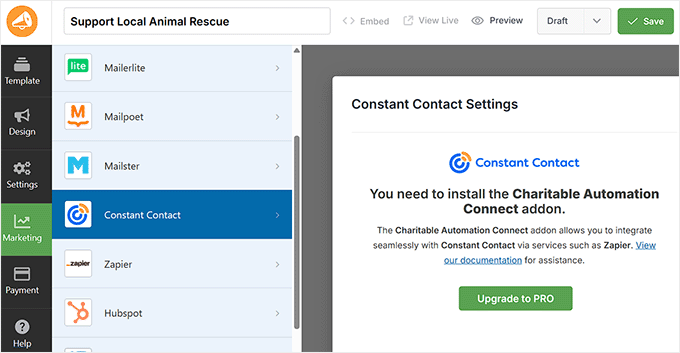
Em seguida, vá para a guia Marketing para conectar sua campanha ao seu serviço de e-mail marketing favorito, como o Constant Contact.
Isso permite que você acompanhe automaticamente os doadores, envie e-mails de agradecimento ou compartilhe atualizações sobre o progresso da sua campanha.
💡 Dica Pro: Certifique-se de que suas notificações por e-mail cheguem às caixas de entrada dos doadores configurando o WP Mail SMTP. Ele melhora a entrega de e-mails para que seus e-mails de confirmação, recibos e atualizações não acabem no spam.
Para começar, consulte nosso tutorial sobre como configurar suas configurações de e-mail corretamente.
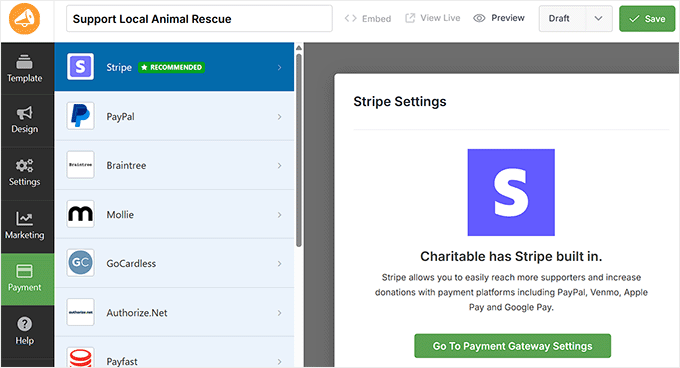
Por fim, mude para a aba Pagamentos para conectar seus gateways de pagamento preferidos — como Stripe, PayPal ou Braintree. Uma vez conectados, os doadores podem doar com segurança em seu site através do seu formulário de doação.
Para instruções passo a passo, confira nosso guia sobre como aceitar doações internacionais no WordPress.
Passo 5: Lance Sua Campanha de Arrecadação de Fundos
Assim que sua campanha estiver boa, é hora de torná-la ativa.
Para fazer isso, mude o formulário para 'Publicar' e clique no botão 'Salvar' para armazenar suas alterações.
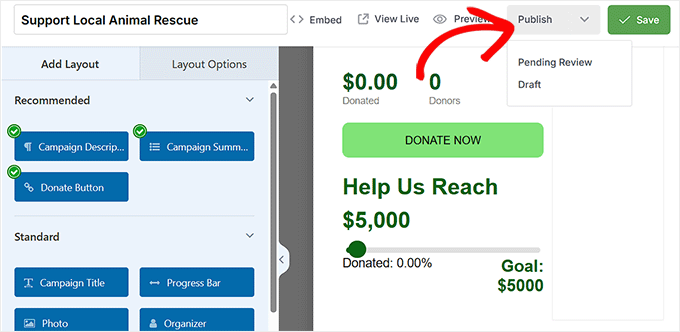
Depois disso, você pode incorporar seu formulário de arrecadação de fundos em qualquer lugar usando o bloco Charitable no editor de blocos.
Basta abrir qualquer página ou postagem, adicionar o bloco 'Campanha Charitable' e selecionar sua campanha no menu suspenso.
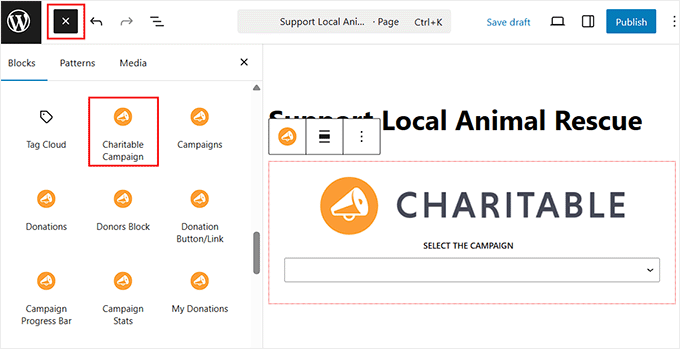
Quando terminar, clique no botão 'Atualizar' ou 'Publicar' para salvar suas configurações.
Aqui está uma prévia rápida de como seu termômetro de arrecadação de fundos pode ficar em seu site:
Passo 6: Gerencie e Acompanhe Seu Termômetro de Arrecadação de Fundos
Você também pode monitorar facilmente o desempenho da sua campanha diretamente do seu painel do WordPress.
Basta ir para Charitable » Doações, onde você verá cada campanha listada juntamente com seu termômetro de arrecadação de fundos mostrando o progresso em tempo real.
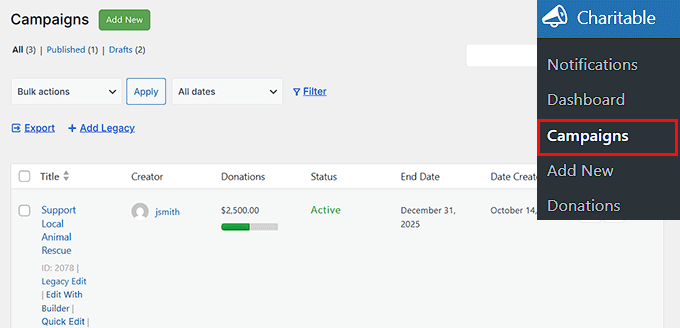
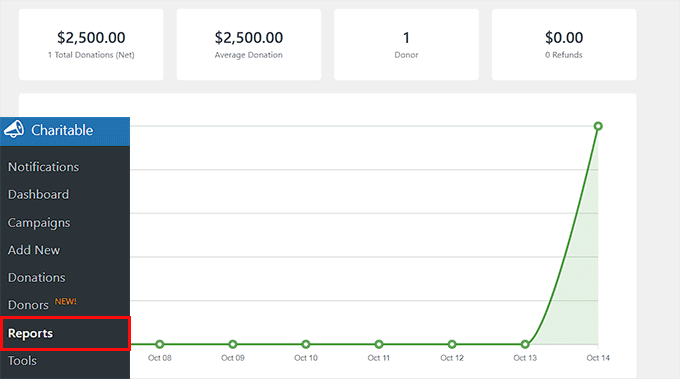
Você também pode visitar a página Relatórios para obter uma visão geral detalhada do desempenho do seu arrecadador de fundos após adicionar o termômetro.
Aqui, você encontrará gráficos e estatísticas importantes como doações totais, doadores totais, valor médio de doação e muito mais — dando a você uma imagem clara de como sua campanha está indo.
Se você precisar fazer alterações, pode atualizar sua meta de arrecadação de fundos ou estender a data de término da campanha nas configurações da campanha.
Essa flexibilidade ajuda você a manter o ímpeto e ajustar suas metas à medida que sua arrecadação de fundos cresce.
Método 2: Adicione um Termômetro de Arrecadação de Fundos com o Plugin Donation Thermometer (Melhor Opção Gratuita)
Se você deseja apenas uma maneira rápida e gratuita de mostrar o progresso de sua arrecadação de fundos, o plugin Donation Thermometer é uma ótima opção.
É leve e super fácil de usar. Apenas observe que você precisará atualizar manualmente o valor arrecadado à medida que suas doações chegam.
Eu recomendo este método para arrecadações de fundos de pequenas comunidades, projetos escolares ou campanhas de caridade pessoais que não exigem recursos como rastreamento de doadores ou integrações de pagamento.
Passo 1: Instale e Ative o Plugin Donation Thermometer
Você pode começar instalando e ativando o plugin Donation Thermometer.
Para fazer isso, vá para a página Plugins » Adicionar Novo e pesquise por ‘Donation Thermometer’.
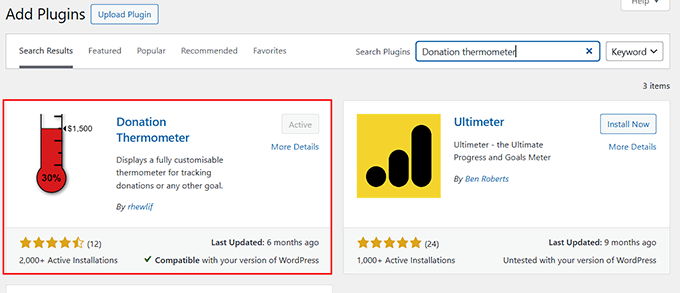
Para instruções detalhadas, você também pode consultar nosso guia sobre como instalar um plugin do WordPress.
Passo 2: Defina Suas Metas de Arrecadação de Fundos
Após a ativação do plugin, vá para a página Configurações » Termômetro no seu painel do WordPress. Aqui, você configurará a meta para o seu termômetro de arrecadação de fundos.
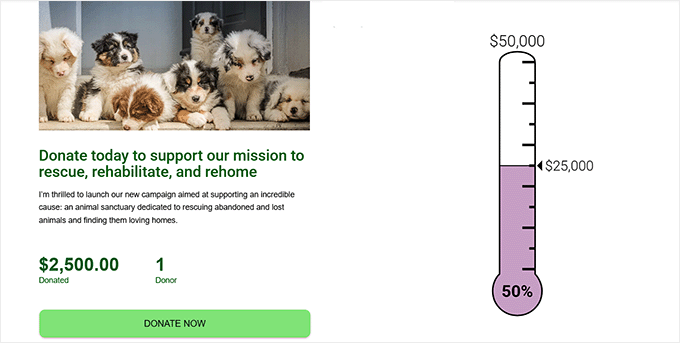
Na seção ‘Valores do Termômetro’, comece inserindo seu ‘Valor Alvo’. Este é o valor total que você deseja arrecadar para sua campanha (por exemplo, 50000).
Em seguida, insira seu ‘Valor Arrecadado’, que mostra quanto já foi coletado (por exemplo, 25000). Se você ainda não arrecadou nenhum dinheiro, pode deixar este campo em branco por enquanto.
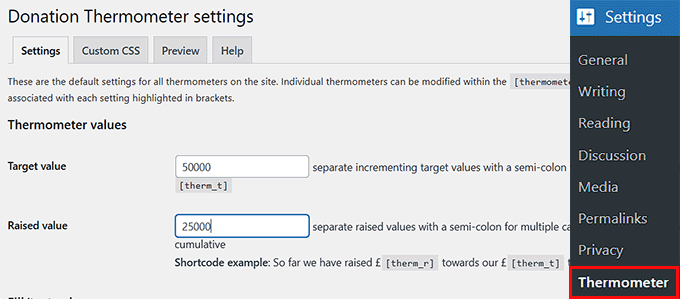
Apenas tenha em mente que este plugin não atualiza o valor arrecadado automaticamente.
Cada vez que você receber uma doação, precisará retornar à página de configurações. Em seguida, atualize manualmente o campo 'Valor Arrecadado' para refletir seu progresso atual.
Etapa 3: Personalize a Aparência do Seu Termômetro de Arrecadação de Fundos
Após definir sua meta de arrecadação e o valor arrecadado, é hora de ajustar algumas configurações importantes que tornam seu termômetro fácil de ler e visualmente atraente.
Comece com a orientação do termômetro.
Você pode escolher retrato (vertical) ou paisagem (horizontal). Retrato é geralmente a melhor escolha, pois se assemelha ao design clássico de termômetro que os doadores reconhecem e esperam instantaneamente.
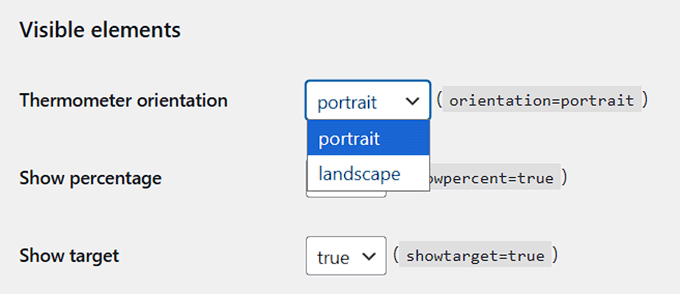
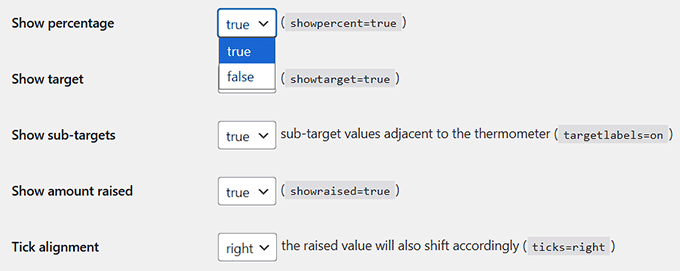
Em seguida, certifique-se de mostrar a porcentagem, a meta e o valor arrecadado selecionando 'Verdadeiro' no menu suspenso.
A porcentagem dá aos doadores uma visão rápida de quão perto você está de sua meta, enquanto a meta e os valores arrecadados fornecem transparência e ajudam a construir confiança.
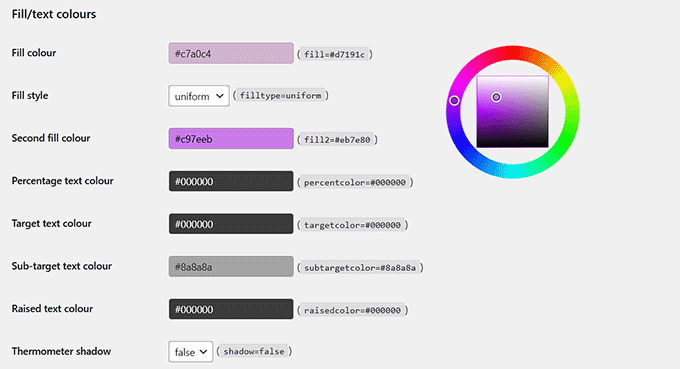
Depois disso, escolha uma cor de preenchimento para o termômetro para que ele se destaque em sua página.
Você também pode adicionar uma segunda cor de preenchimento se quiser um efeito sutil de gradiente.
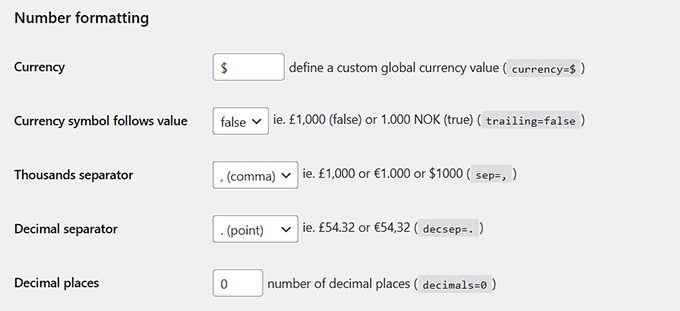
Finalmente, ajuste a formatação dos números para manter seus valores limpos e fáceis de ler.
Isso inclui definir seu símbolo de moeda (como $), escolher um separador de milhar (, é mais fácil de ler) e definir casas decimais (geralmente 0 para números inteiros).
Esses ajustes simples são suficientes para criar um termômetro de aparência profissional que comunica claramente o progresso de sua arrecadação de fundos. Mas recomendo dar uma olhada nas outras configurações e personalizá-las ao seu gosto.
Quando estiver satisfeito com tudo, clique no botão 'Salvar Alterações' para armazenar suas configurações.
Etapa 4: Adicione o Termômetro ao Seu Site
Agora é hora de colocar seu termômetro de arrecadação de fundos onde seus visitantes possam vê-lo. Como este plugin exibe apenas um termômetro e não inclui um formulário de doação, recomendo adicioná-lo à sua barra lateral para engajamento máximo.
Sidebars são tipicamente exibidos na maioria das páginas, para que os visitantes possam acompanhar facilmente seu progresso enquanto navegam em seu site.
Para fazer isso, vá para Aparência » Widgets no seu painel do WordPress. Uma vez lá, expanda a seção Barra lateral e adicione o bloco ‘Shortcode’ do menu à esquerda.
Em seguida, cole o seguinte shortcode para exibir seu termômetro.
[thermometer]
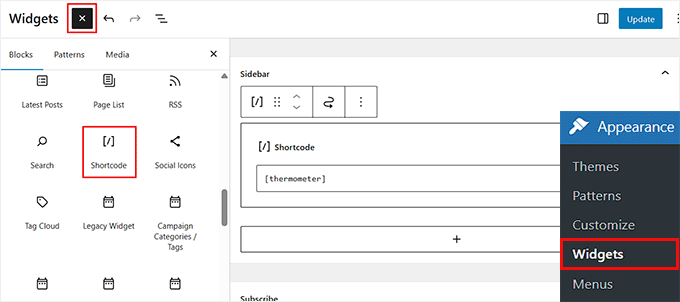
Depois disso, clique no botão ‘Atualizar’ para salvar suas configurações.
É assim que seu termômetro de arrecadação de fundos aparecerá em seu site.
Lembre-se de que, se você estiver usando um tema de blocos, o menu clássico Widgets não aparecerá em seu painel. Nesse caso, vá para Aparência » Editor e abra o modelo da sua página inicial.
Isso abrirá o Editor de Site Completo em sua tela. Aqui, clique no ícone + para abrir o menu de blocos e arraste e solte o bloco ‘Shortcode’ onde você deseja que seu termômetro apareça.
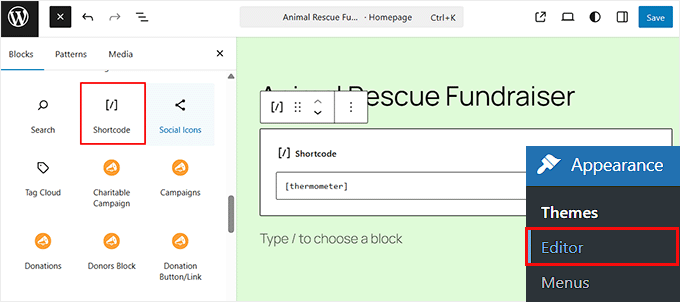
Cole o seguinte shortcode no bloco e clique em ‘Salvar’ no topo.
[thermometer]
Agora, você pode visitar seu site para ver como seu termômetro de arrecadação de fundos ficou.
Método 3: Adicionar Termômetro de Arrecadação de Fundos Usando Formidable Forms (Melhor para Formulários de Doação Complexos e Personalizáveis)
Se você deseja criar formulários de doação mais complexos e personalizáveis com termômetros de arrecadação de fundos, então o Formidable Forms é o caminho a seguir.
É um construtor de formulários avançado que permite criar todos os tipos de formulários — de formulários de doação a registros de eventos, cadastros de ONGs e muito mais.
Ele ainda vem com um modelo Charity Tracker, tornando rápido e fácil configurar um termômetro de arrecadação de fundos, ao mesmo tempo em que oferece controle total sobre a personalização.

Ao contrário de plugins de doação dedicados, ele não é focado apenas em arrecadação de fundos. Se seu objetivo principal é apenas um formulário de doação, pode ser exagero.
No entanto, é a escolha perfeita se você também precisa de outros formulários complexos, como inscrições de voluntários ou cadastros de eventos, ou se você está procurando uma solução de criação de formulários mais abrangente.
Para saber mais sobre seus recursos, confira nossa análise detalhada do Formidable Forms.
Passo 1: Instale e Ative o Formidable Forms
Primeiro, você precisará se inscrever no Formidable Forms (plano Business ou superior). Isso desbloqueia recursos avançados, como o addon Visual Views e modelos de aplicativos, que você precisará para exibir seu termômetro de arrecadação de fundos.
Depois de se inscrever em uma conta, você precisa ir ao seu painel do WordPress. Aqui, você deve instalar e ativar o plugin gratuito Formidable Forms Lite. Esta versão gratuita é necessária como o plugin base para que tudo funcione.
Para um guia completo, confira nosso tutorial sobre como instalar um plugin do WordPress.
Em seguida, vá para a página Formidable » Configurações Globais e insira sua chave de licença. Você pode encontrar essas informações em sua conta do Formidable Forms no site deles.

Em seguida, vá para a tela Formidable » Add-Ons no seu painel do WordPress. Aqui, você precisa encontrar o addon 'Visual Views' e ativar o alternador para ativá-lo.
Este add-on é a chave para exibir suas doações em um belo termômetro de arrecadação de fundos. Ele pega os dados do formulário — incluindo cada doação — e os exibe como uma barra de progresso que se atualiza automaticamente.
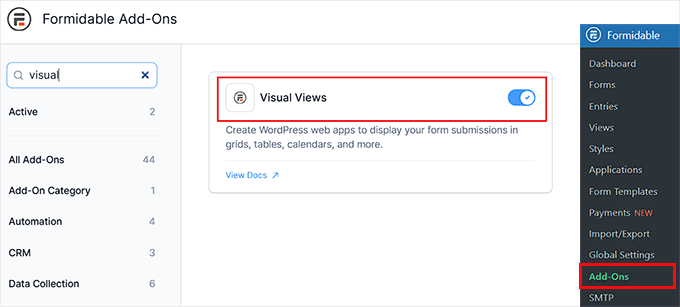
Com o Visual Views, você pode personalizar totalmente a aparência do seu termômetro e onde ele aparece em seu site, proporcionando funcionalidade e flexibilidade para sua arrecadação de fundos.
Etapa 2: Adicionar e Configurar um Gateway de Pagamento
Como você já está na seção Add-Ons, também recomendo instalar seu add-on de pagamento preferido.
Esta etapa é importante porque mostrarei como criar um formulário de doação que vem com um campo de pagamento integrado. Conectar um gateway de pagamento garante que as pessoas possam realmente doar através do formulário.
O Formidable Forms suporta opções populares como Stripe e PayPal, para que você possa escolher o que funciona melhor para sua ONG ou arrecadação de fundos.
Para a maioria dos usuários, o Stripe é a escolha mais fácil. Ele lida com vários tipos de pagamento, como cartões de crédito e débito, Apple Pay e Google Pay, e mantém as doações seguras.

Após ativar o add-on, navegue até a página Formidable » Configurações Globais » Pagamentos no painel e clique no botão ‘Conectar ao Stripe’.
Agora você pode vincular sua conta ao Formidable Forms.
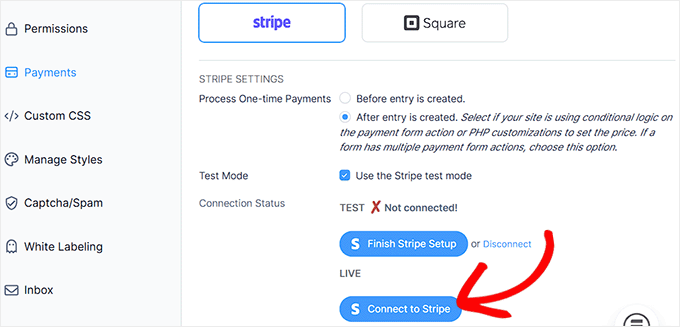
Assim que concluído, você será redirecionado de volta ao WordPress, e um sinal de visto verde confirmará que sua conta Stripe foi conectada com sucesso.
Agora, as doações coletadas através do seu modelo de caridade atualizarão seu termômetro de arrecadação de fundos automaticamente.
Etapa 3: Use o Modelo de Rastreamento de Caridade
Agora, é hora de instalar o Modelo de Aplicativo de Rastreamento de Caridade do Formidable Forms. Eu testei este modelo com algumas campanhas de demonstração, e ele realmente reduz o tempo de configuração.
Ele cria automaticamente todos os componentes que você precisa para começar a arrecadar fundos rapidamente:
- Formulários de doação e caridade – para coletar informações do doador e rastrear doações.
- Visualizações de termômetro, círculo e barra de progresso horizontal – para exibir visualmente o progresso da arrecadação de fundos.
- Páginas pré-construídas para doações e rastreamento de progresso – prontas para publicar ou personalizar.
Para começar, vá para a página Formidable » Aplicativos e encontre o modelo ‘Rastreamento de Caridade’.
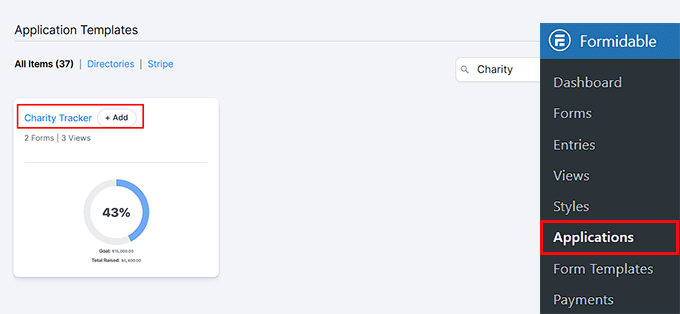
Aqui, clique no botão ‘Adicionar’.
Isso abrirá um pop-up, onde você precisará clicar em ‘Instalar Aplicativo’.

Assim que você fizer isso, outro pop-up aparecerá pedindo para você nomear seu aplicativo.
Você pode usar qualquer nome que ajude você a reconhecer sua campanha mais tarde, caso queira editá-la ou excluí-la. Depois disso, clique no botão ‘Instalar Aplicativo’ novamente para confirmar.
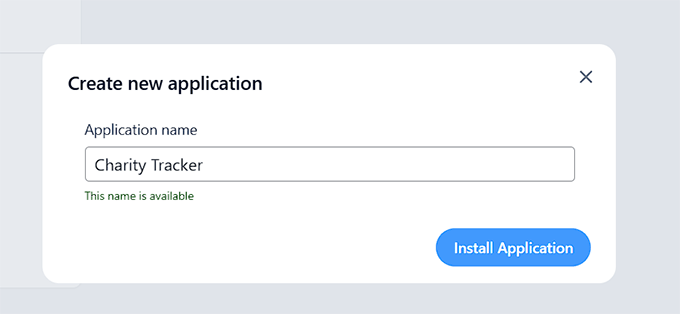
O Formidable Forms criará agora sua configuração completa de rastreamento de caridade, que inclui:
- Formulário de Detalhes da Caridade
- Formulário de Doação de Caridade
- Barra de Progresso Horizontal de Doação de Caridade
- Barra de Progresso Circular de Doação de Caridade
- Barra de Progresso Termômetro de Doação de Caridade
- Página de Submissão de Doação de Caridade
- Página de Rastreadores de Progresso de Caridade
Cada um desses componentes já está vinculado e pronto para uso. A partir daqui, basta clicar no botão ‘Abrir Aplicação’.
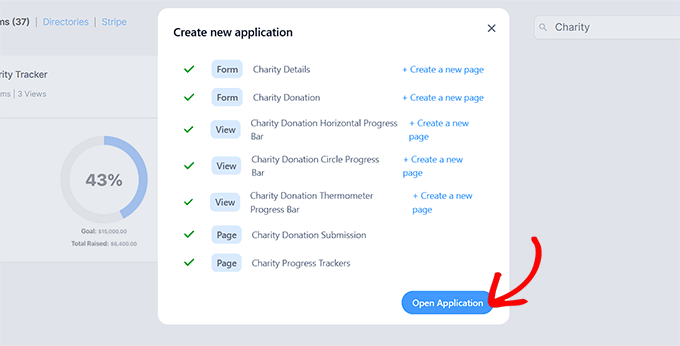
Isso o levará para dentro de sua aplicação recém-criada, onde você poderá ver seus formulários, páginas e visualizações de barra de progresso.
Etapa 4: Defina Sua Caridade e Meta de Arrecadação
Agora que seu modelo está configurado, é hora de configurar os formulários que impulsionam seu termômetro de arrecadação.
Recomendo começar com o formulário Detalhes da Caridade, pois é aqui que você definirá o nome da sua campanha e a meta de arrecadação.
Para fazer isso, vá para a página Formidable » Entries. Você verá os formulários Charity Details e Charity Donation já criados para você.
Aqui, clique em ‘Editar’ sob o formulário Detalhes da Caridade para abri-lo.
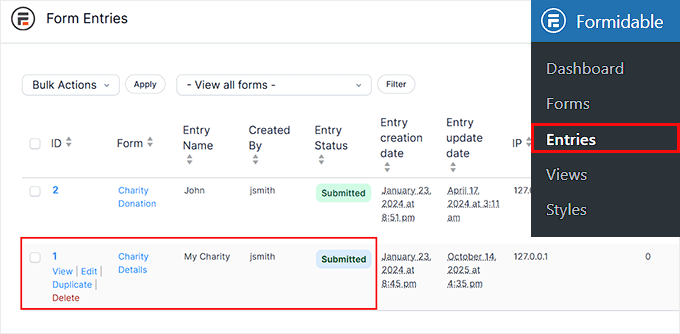
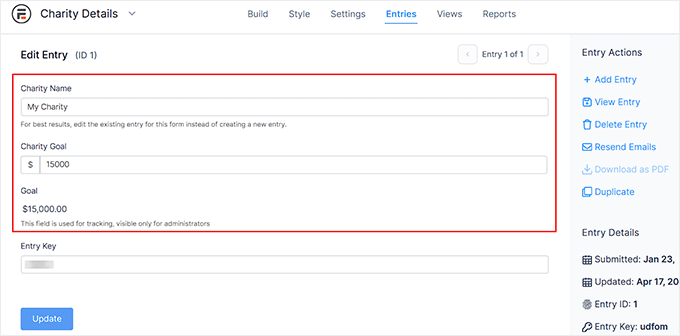
Isso o levará a uma nova tela onde você pode inserir um Nome da Instituição de Caridade — por exemplo, o nome da sua causa ou campanha. Você também pode definir sua Meta da Instituição de Caridade, que é o valor total que você deseja arrecadar.
Lembre-se de que este formulário é apenas para uso interno. Os visitantes não o verão, portanto, é apenas para você ou sua equipe gerenciar e atualizar.
Depois de inserir seus detalhes, clique no botão ‘Atualizar’ para salvar suas configurações.
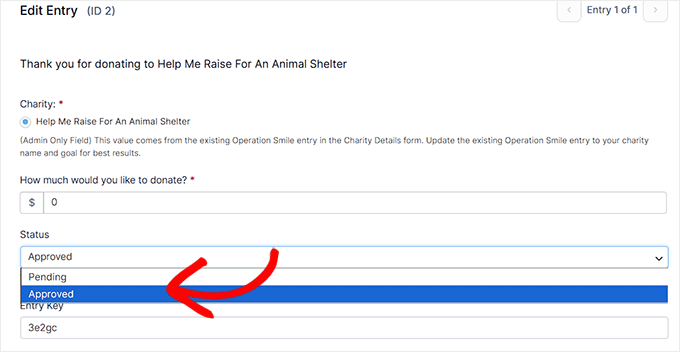
Em seguida, você precisará verificar a entrada para o formulário Doação de Caridade. Nesta mesma página, clique no link ‘Editar’ sob o formulário ‘Doação de Caridade’.
Aqui, certifique-se de que o campo ‘Status’ esteja definido como ‘Aprovado’ no menu suspenso.
Isso garante que doações de teste ou pendentes apareçam corretamente em seu termômetro de arrecadação assim que chegarem.
Você não precisa ajustar nenhuma outra configuração neste formulário, pois ele já está configurado para funcionar com o modelo Rastreador de Caridade.
Em seguida, volte para a página Formidable » Aplicações. Agora é hora de personalizar sua Barra de Progresso Termômetro de Doação de Caridade.
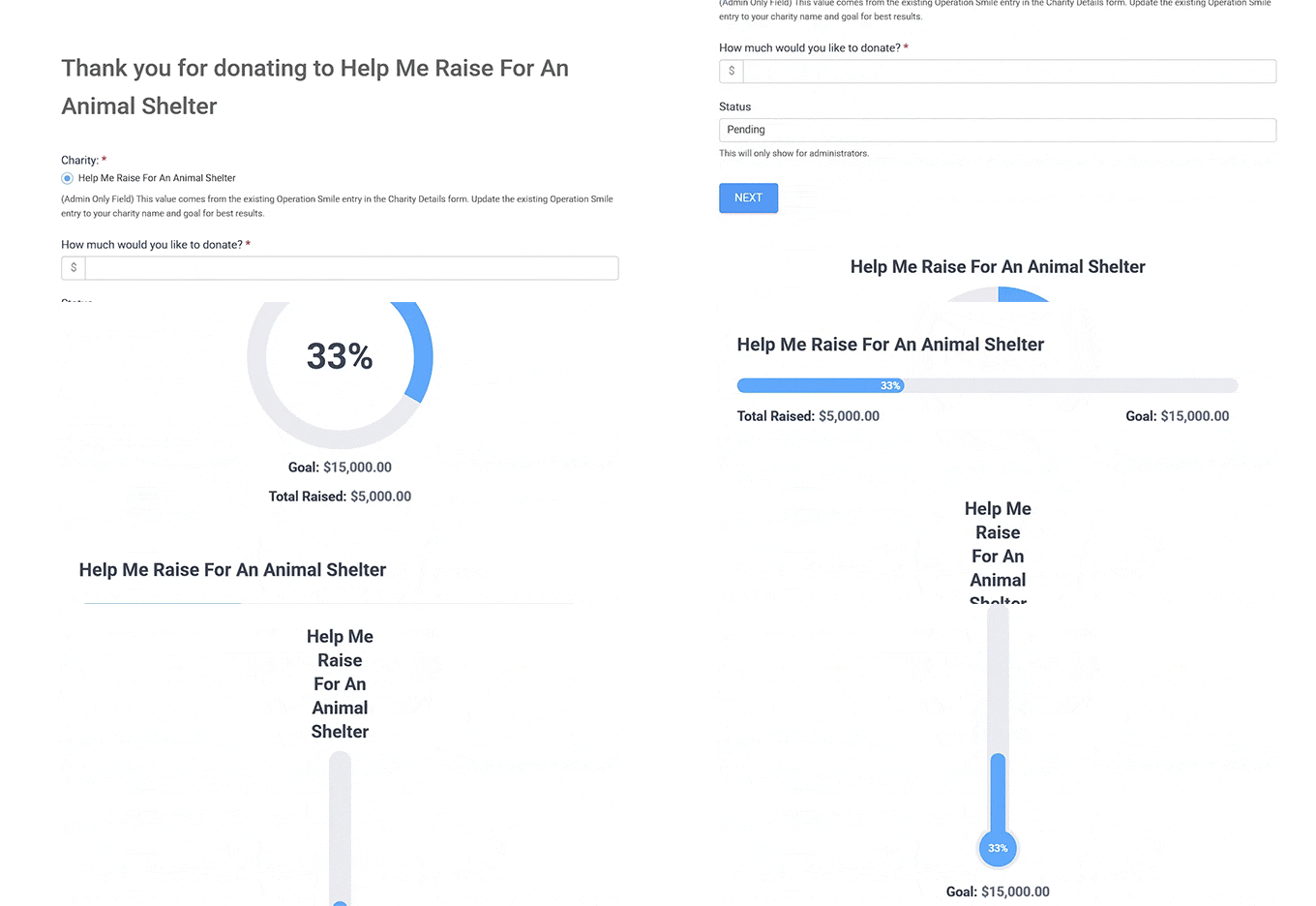
O Formidable oferece três estilos para você escolher: um termômetro, uma barra horizontal ou uma barra de progresso circular.
Eu prefiro a visualização do termômetro porque é visualmente envolvente e comunica instantaneamente o progresso em direção ao seu objetivo.
Clique no link ‘Editar’ abaixo da Barra de Progresso do Termômetro de Doação de Caridade.
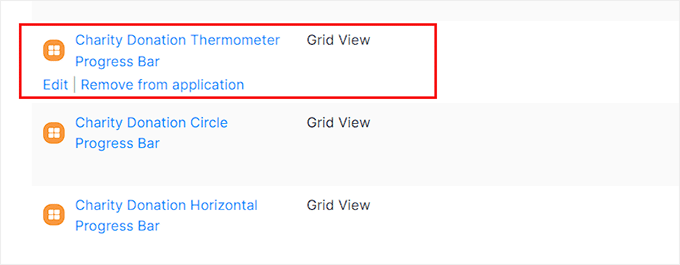
Isso abrirá o construtor de Visualizações do Formidable, onde você pode ajustar a aparência do termômetro.
No painel esquerdo, você pode personalizar sua tipografia, cor de fundo, raio da borda, preenchimento e muito mais para combinar com a marca do seu site.
A melhor parte? O termômetro já está vinculado ao seu formulário de doação — então você não precisa conectá-lo manualmente ou configurar nenhuma configuração extra.
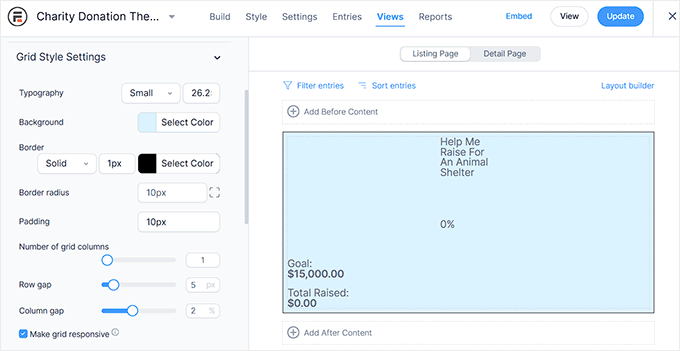
Assim que você estiver satisfeito com a aparência, clique no botão ‘Atualizar’ no topo para salvar suas alterações.
Etapa 5: Exibir seu formulário de doação e termômetro
Agora é hora de exibir seu formulário de doação e termômetro de arrecadação de fundos em seu site.
Para fazer isso, vá para a página Formidable » Aplicativos e clique no link ‘Editar’ abaixo de Envio de Doação do Formidable.
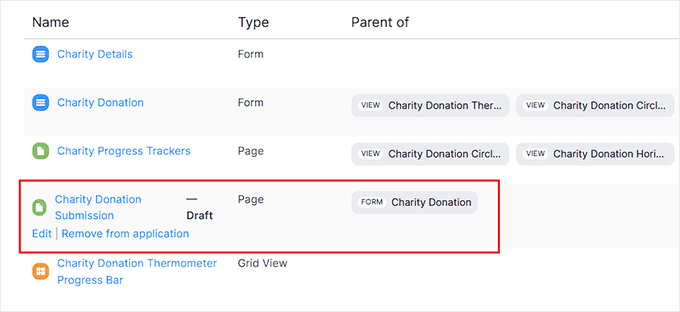
Isso abrirá o editor de blocos, onde você verá que seu formulário de doação já foi adicionado automaticamente.
Em seguida, abra o menu de blocos na coluna da esquerda e procure pelo bloco ‘Formidable Views’. Arraste e solte-o em sua página.
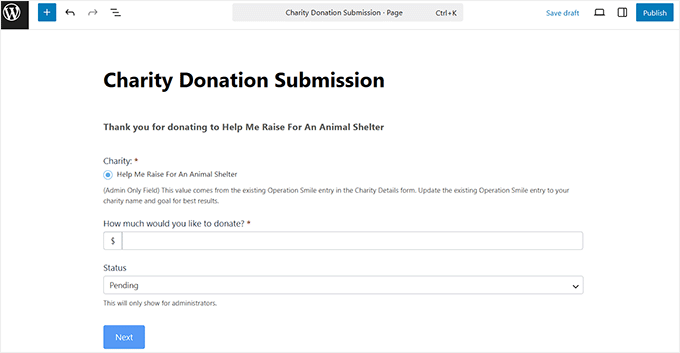
Assim que for adicionado, use o menu suspenso dentro do bloco para selecionar o termômetro de arrecadação de fundos que você criou anteriormente.
Quando estiver satisfeito com o layout, clique no botão ‘Publicar’ no topo para salvar suas alterações.
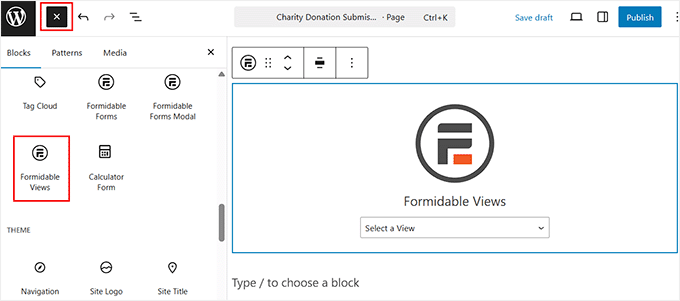
Pronto — seu formulário de doação e termômetro de arrecadação de fundos agora estão ativos em seu site.
Recomendo visitar seu site WordPress para visualizar a página e garantir que tudo esteja como você deseja.
Você deverá ver tanto o formulário de doação quanto o termômetro de arrecadação de fundos exibidos na mesma página, atualizando automaticamente à medida que novas doações chegam.
💡Dicas Bônus para Aumentar Suas Doações no WordPress
Agora que seu termômetro de arrecadação de fundos está ativo, os doadores podem ver seu progresso em tempo real.
No entanto, há mais algumas coisas que você pode fazer para incentivar ainda mais doações. Descobri que estas dicas realmente ajudam a tornar as campanhas de arrecadação de fundos mais eficazes:
- Habilitar Doações Recorrentes: Incentive os doadores a doar automaticamente a cada mês para criar um fluxo de receita consistente.
- Ativar Opções de Recuperação de Taxas: Permita que os doadores cubram as taxas de transação para que sua organização sem fins lucrativos mantenha o valor total da doação.
- Crie Urgência com Prazos de Campanha: Use datas de término claras ou contagens regressivas para motivar doações mais rápidas à medida que o objetivo se aproxima.
- Use o Financiamento Coletivo Peer-to-Peer: Incentive os apoiadores a criar suas próprias minicampanhas e compartilhá-las com amigos e familiares para expandir seu alcance.
Essas dicas podem ajudar você a aproveitar ao máximo seus esforços de arrecadação de fundos. Para mais ideias, consulte nosso guia sobre como obter mais doações para sua organização sem fins lucrativos.
Perguntas Frequentes Sobre a Adição de Termômetros de Arrecadação de Fundos no WordPress
Adicionar um termômetro de arrecadação de fundos ao seu site é bem simples, mas recebi algumas perguntas sobre como eles funcionam e o que você pode fazer com eles.
Aqui estão algumas FAQs rápidas para esclarecer as coisas.
Uma barra de progresso de arrecadação de fundos é atualizada automaticamente quando as doações são recebidas?
Sim! A maioria dos plugins de arrecadação de fundos do WordPress, incluindo Charitable e Formidable Forms, atualiza automaticamente o termômetro em tempo real sempre que uma doação é feita. Isso significa que seus doadores sempre veem o progresso atual.
No entanto, se você usar uma ferramenta mais simples como o plugin Donation Thermometer, precisará atualizar o valor manualmente.
Posso ter vários termômetros de arrecadação de fundos para diferentes campanhas?
Absolutamente. Você pode criar quantos termômetros precisar para diferentes campanhas, cada um com seu próprio objetivo, estilo e posicionamento em seu site.
Quais métodos de pagamento o Charitable suporta?
Charitable se integra com gateways de pagamento populares como Stripe e PayPal, facilitando a aceitação segura de doações diretamente em seu site.
Posso rastrear doações offline em meu termômetro de arrecadação de fundos?
Sim. Você pode adicionar doações offline manualmente para que seu termômetro reflita com precisão todas as contribuições, não apenas as online.
Existe um limite para quantas campanhas de arrecadação de fundos posso criar com o Charitable?
Não. Você pode executar várias campanhas simultaneamente, permitindo que você gerencie e acompanhe diferentes metas de arrecadação de fundos ao mesmo tempo.
Espero que este artigo tenha ajudado você a aprender como criar facilmente um termômetro de arrecadação de fundos no WordPress. Você também pode consultar nosso guia sobre como adicionar um botão de doação do PayPal no WordPress ou nosso tutorial sobre como criar um portal do doador no WordPress.
Se você gostou deste artigo, por favor, inscreva-se em nosso Canal do YouTube para tutoriais em vídeo do WordPress. Você também pode nos encontrar no Twitter e no Facebook.




Tem alguma pergunta ou sugestão? Por favor, deixe um comentário para iniciar a discussão.