


Estilizar cada post do WordPress de forma única é uma maneira inteligente de fazer seu site se destacar. Isso permite que você destaque conteúdo específico e combine o design com a vibe da sua marca.
Alguns sites usam fundos personalizados para posts fixos ou dão a cada categoria seu próprio estilo. Esses pequenos ajustes ajudam seu conteúdo a parecer mais organizado e visualmente atraente.
Mas fazer isso pode ser complicado. Sem as ferramentas e os passos certos, você pode perder horas em tentativa e erro — ou pior, quebrar acidentalmente o layout do seu site.
Fizemos a pesquisa para você e encontramos alguns métodos simples para estilizar posts de forma diferente.
Usando o WPCode, o melhor plugin de snippets de código para WordPress, você pode facilmente adicionar estilos personalizados aos seus posts e criar um visual único para cada um — sem suar a camisa.
Observação: Este tutorial exige que você adicione CSS personalizado no WordPress. Você também precisará ser capaz de usar a ferramenta Inspecionar e ter algum conhecimento básico de CSS, portanto, pode não ser adequado para iniciantes completos.
💡 Resposta Rápida: Como Estilizar Posts Diferentemente
A maneira mais segura de estilizar posts específicos do WordPress sem editar arquivos de tema é usando o plugin WPCode. Ele permite que você injete classes CSS personalizadas com segurança:
- Posts Individuais: Mire na classe específica
.post-id. - Por Categoria: Mire na classe
.category-name. - Por Autor: Adicione um snippet PHP personalizado para gerar classes de autor.
- Por Popularidade: Adicione um snippet PHP personalizado para estilizar com base na contagem de comentários.
Prós e Contras de Estilizar Cada Post do WordPress de Forma Diferente
Se você tem um blog no WordPress, estilizar cada post de forma diferente pode criar uma experiência visual única onde diferentes cores são associadas a diferentes categorias de conteúdo.
No entanto, é importante ponderar os benefícios contra as desvantagens potenciais.
| ✅ Prós | ❌ Contras |
|---|---|
| Cria uma experiência visual única para os leitores | A manutenção regular pode ser demorada |
| Ajuda a categorizar tipos de conteúdo visualmente | Pode criar uma experiência de usuário inconsistente |
| Chama a atenção e pode aumentar o engajamento | Pode diluir a identidade da marca e a consistência |
| Permite o destaque específico de posts importantes | Requer conhecimento técnico (CSS/PHP) |
Se você é iniciante, adicionar CSS personalizado para estilizar cada post também pode ser difícil. Dito isso, mostraremos como estilizar facilmente cada post do WordPress de forma diferente usando os métodos mais seguros.
Aqui está uma visão geral rápida de todos os tópicos que abordaremos neste guia:
- Como Estilizar Posts Individuais no WordPress
- Como Estilizar Posts em uma Categoria Específica
- Como Estilizar Posts de Forma Diferente com Base no Autor
- Como Estilizar Posts com Base na Popularidade Usando o Número de Comentários
- Bônus: Exibir uma Barra Lateral Diferente para Cada Post no WordPress
- Perguntas Frequentes Sobre Estilização de Diferentes Posts no WordPress
Vamos começar.
Como Estilizar Posts Individuais no WordPress
O WordPress adiciona classes CSS padrão a vários elementos do seu site. Temas usam uma função principal do WordPress chamada post_class() para dizer ao WordPress onde adicionar essas classes CSS padrão para os posts.
Se você visitar seu site e usar a ferramenta Inspecionar no seu navegador, poderá ver essas classes adicionadas para cada post.
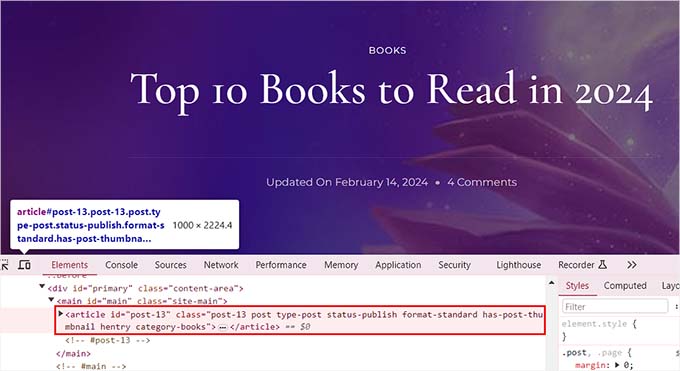
As seguintes são as classes CSS adicionadas por padrão com base na página que um usuário está visualizando:
- .post-id
- .post
- .attachment
- .sticky
- .hentry (páginas com microformato hAtom)
- .category-ID
- .category-name
- .nome-da-tag
- .formato-{nome-do-formato}
- .tipo-{nome-do-tipo-de-post}
- .tem-miniatura-de-post
Um exemplo de saída seria assim:
<article id="post-412" class="post-412 post type-post status-publish format-standard hentry category-news">
Você pode estilizar cada post do WordPress de forma diferente usando essas respectivas classes ou IDs CSS. Para fazer isso, você primeiro precisará encontrar o ID do post para um post individual.
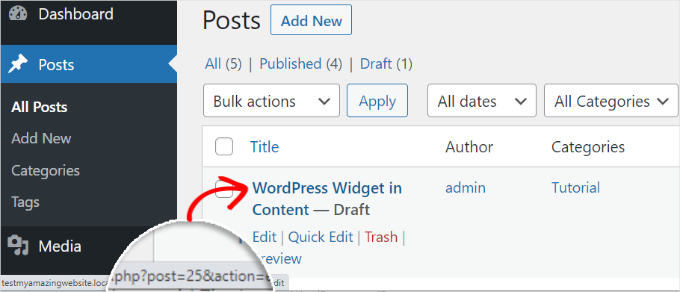
Para isso, você deve visitar a página Posts » Todos os Posts no painel do WordPress e passar o mouse sobre um post.
Um URL de edição de post aparecerá agora no canto inferior esquerdo da sua tela. Aqui, você pode encontrar o ID do post olhando para o número entre ‘post=’ e ‘&action.’
No exemplo abaixo, o ID do post é 25.
Depois de fazer isso, você deve adicionar a classe CSS junto com o código personalizado aos arquivos do seu tema ou ao personalizador do tema. No entanto, isso pode ser arriscado e quebrar seu site com um único erro.
É por isso que recomendamos o uso do WPCode em vez disso.
Após testes completos, descobrimos que é a maneira mais fácil e segura de adicionar código personalizado ao seu site. Para saber mais sobre nossa experiência com o plugin, veja nossa análise do WPCode.
Primeiro, você precisa instalar e ativar o plugin gratuito WPCode. Para detalhes, veja nosso guia para iniciantes sobre como instalar um plugin do WordPress.
Observação: Se você gosta da versão gratuita, atualizar para o WPCode Pro pode levar sua experiência para o próximo nível. A versão premium desbloqueia o acesso a mais de 100 snippets de código verificados por especialistas, lógica condicional inteligente, alterações de código agendadas e muito mais.
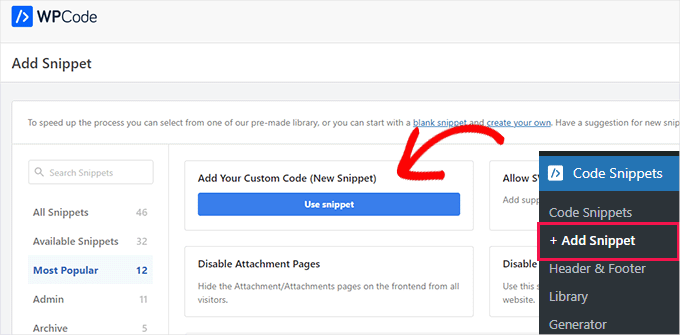
Após a ativação, visite a página Snippets de Código » + Adicionar Snippet no painel do WordPress. Aqui, clique no botão ‘Usar Snippet’ na opção ‘Adicionar Seu Código Personalizado (Novo Snippet)’.
Isso o levará à página ‘Criar Snippet Personalizado’, onde você pode começar adicionando um nome para seu snippet de código. Depois disso, vamos selecionar ‘Snippet CSS’ como o tipo de código no menu suspenso à direita.
Em seguida, insira o seletor CSS para o ID do seu post específico na caixa ‘Visualização de Código’.
.post-13 { }Depois disso, você pode adicionar qualquer tipo de código CSS personalizado entre os colchetes para estilizar seu post.
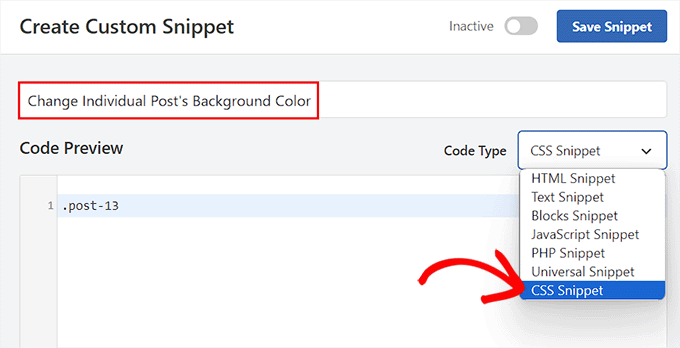
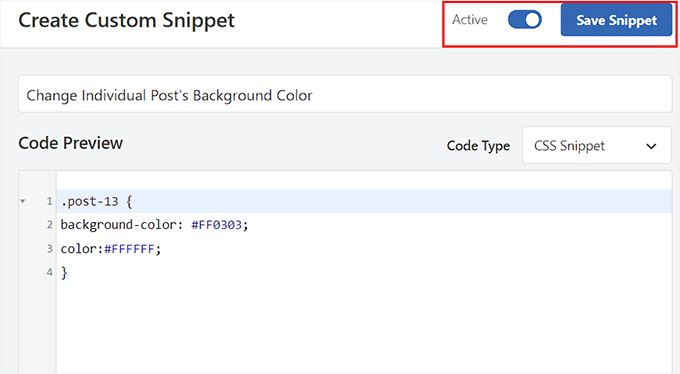
Por exemplo, se você quiser alterar a cor de fundo de um post individual, poderá adicionar o seguinte código CSS personalizado. Lembre-se de que você deve substituir o ID do post neste código pelo seu próprio ID. Onde está .post-13, o seu pode ser .post-23873.
Você também pode alterar o código hexadecimal para a cor de fundo para qualquer cor de sua escolha:
.post-13 {
background-color: #FF0303;
color:#FFFFFF;
}
Em seguida, alterne o interruptor ‘Inativo’ na parte superior para ‘Ativo’ e clique no botão ‘Salvar Snippet’ para armazenar suas configurações.
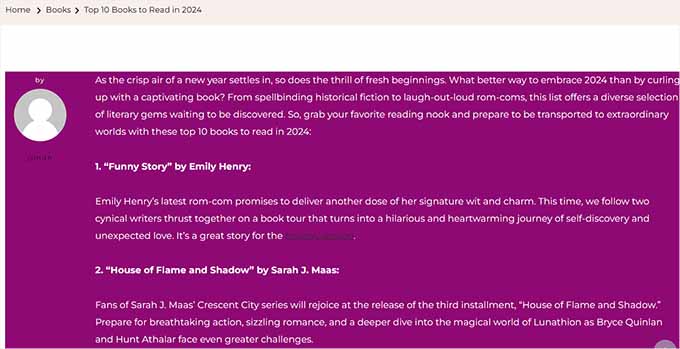
O código CSS personalizado agora será executado automaticamente em seu post individual após a ativação do snippet.
Vá em frente e visite seu post de blog do WordPress para ver as alterações em tempo real.
Você também pode adicionar outros snippets de código CSS personalizados na caixa ‘Pré-visualização do Código’ para alterar a cor de seleção do texto, a cor do texto, a cor dos links internos e muito mais.
Para mais informações, você pode ver nosso guia para iniciantes sobre como personalizar cores no WordPress.
Como Estilizar Posts em uma Categoria Específica
Se você quiser estilizar todos os posts que pertencem a uma categoria específica, você também pode fazer isso com o WPCode.
Você deve visitar a página Snippets de Código » + Adicionar Snippet e selecionar a opção ‘Adicionar seu Código Personalizado (Novo Snippet)’.
Em seguida, adicione um nome de snippet de código em uma nova página e escolha 'CSS Snippet' como o tipo de código. Depois disso, digite a classe CSS de uma categoria específica na caixa de visualização de código como esta, usando o slug permanente da categoria após o traço:
.category-books { }
Depois de fazer isso, você pode adicionar qualquer snippet CSS personalizado à caixa e aplicá-lo a todas as postagens em diferentes categorias.
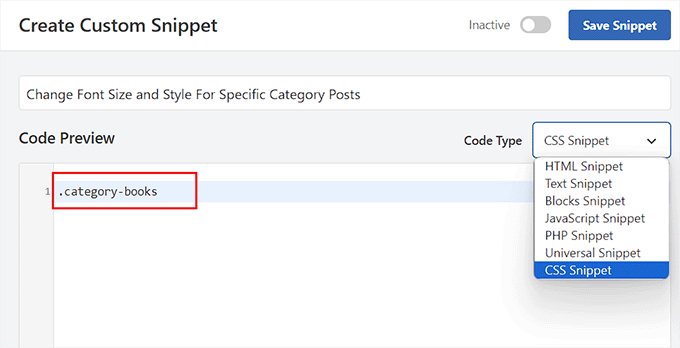
Por exemplo, se você quiser alterar o tamanho e o estilo da fonte de todas as postagens em uma categoria específica, você pode usar o seguinte trecho de código. Lembre-se apenas de substituir o nome da categoria de acordo com o seu site.
category-books {
    font-size: 18px;
    font-style: italic;
}
Em seguida, você precisará alternar o interruptor 'Inativo' para 'Ativo' no topo.
Depois disso, clique no botão 'Salvar Snippet' para armazenar suas configurações.
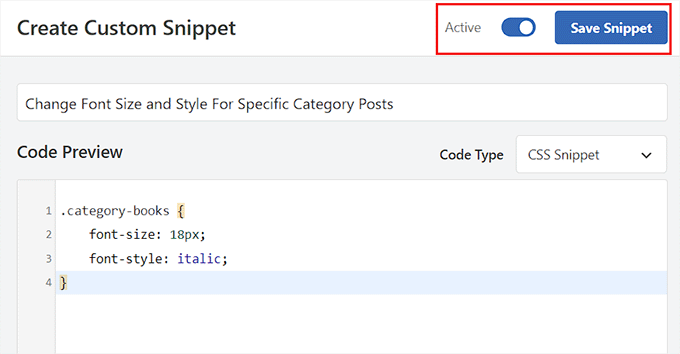
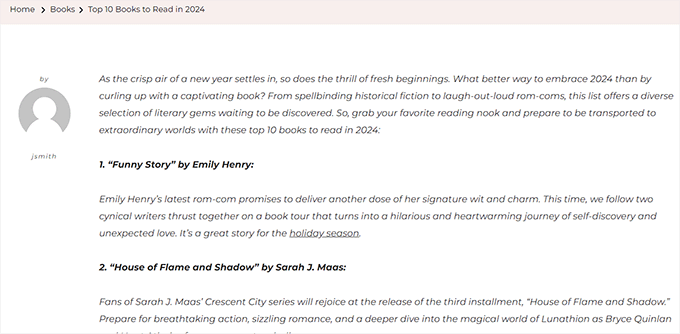
Agora você pode visitar todas as postagens em uma categoria específica para ver as alterações que foram aplicadas com o código CSS.
É assim que ficou em nosso site de demonstração:
Como Estilizar Posts de Forma Diferente com Base no Autor
As classes CSS padrão geradas pelo WordPress nem sempre incluem o nome do autor como um estilo utilizável para cada post com base no autor. Você precisará primeiro adicionar o nome do autor às classes do post.
Para fazer isso com o WPCode, você pode selecionar a opção 'Adicionar Seu Código Personalizado (Novo Snippet)'.
Isso o levará para a página 'Criar Snippet Personalizado', onde você deve adicionar um nome para o snippet de código e selecionar 'Snippet PHP' como o tipo de código.
Depois disso, basta adicionar o seguinte código personalizado na caixa ‘Visualização de Código’:
$author = get_the_author_meta('user_nicename'); ?>
<article id="post-<?php the_ID(); ?>" <?php post_class( $author );
Finalmente, você pode alternar o interruptor 'Inativo' para 'Ativo' e clicar no botão 'Salvar Snippet' para armazenar suas configurações.
Deve ficar assim:
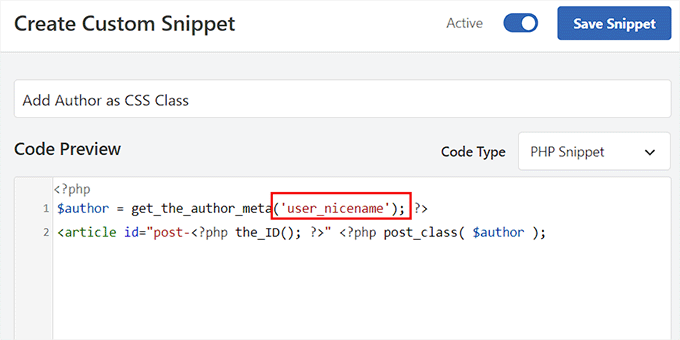
Este código agora adicionará automaticamente o nicename do usuário como uma classe CSS a cada post. Nicename é um nome amigável para URL usado pelo WordPress. Ele não tem espaços e todos os caracteres estão em minúsculas.
Agora você deve visitar a página Code Snippets » + Add Snippet novamente e escolher a opção 'Add Your Custom Code (New Snippet)'.
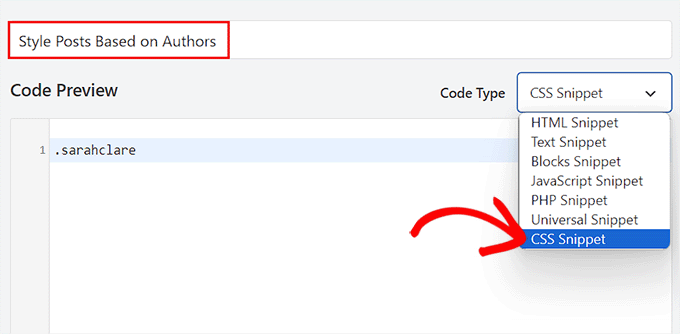
Na próxima tela, você desejará adicionar um nome para seu código personalizado e escolher 'CSS Snippet' como o tipo de código no menu suspenso à direita.
Você pode então direcionar o autor específico usando o seu nicename na caixa ‘Visualização de Código’ desta forma:
.sarahclare
O próximo passo é adicionar o código CSS personalizado para alterar a cor de fundo, o tamanho da borda, a cor do texto e muito mais.
Você pode usar o código abaixo para alterar a cor de fundo das postagens de um autor e adicionar uma borda à área de conteúdo.
.sarahclare {
background-color:#EEE;
border:1px solid #CCC;
}
Assim que terminar, clique no botão ‘Salvar Snippet’ no topo.
Em seguida, não se esqueça de alternar o interruptor ‘Inativo’ para ‘Ativo’.
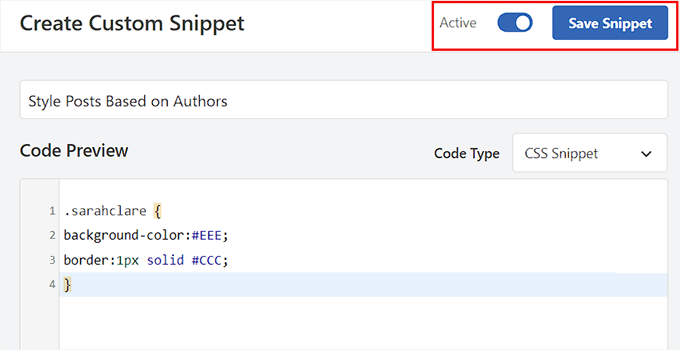
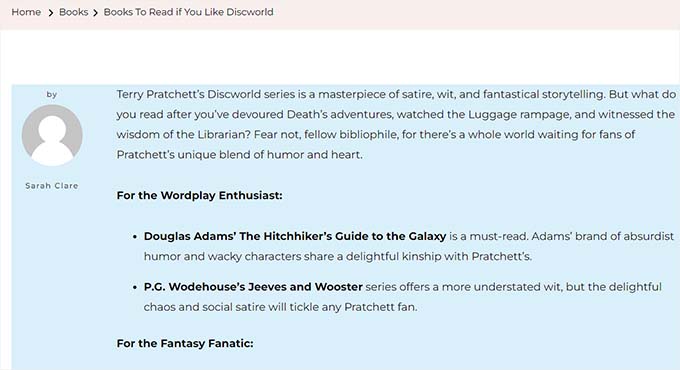
O código personalizado será executado automaticamente após a ativação.
Agora você pode visitar a postagem de um autor específico para ver as alterações.
Como Estilizar Posts com Base na Popularidade Usando o Número de Comentários
Você pode ter visto sites com widgets de posts populares, que às vezes são baseados em contagens de comentários. Neste exemplo, mostraremos como estilizar posts de forma diferente usando a contagem de comentários.
Primeiro, precisamos verificar a contagem de comentários de cada post e atribuir a ele uma classe com base no número. Para fazer isso, você precisará adicionar uma função PHP personalizada usando um plugin de snippets de código como o WPCode.
Simplesmente escolha a opção ‘Adicionar Seu Código Personalizado (Novo Snippet)’ para abrir a página ‘Criar Snippet Personalizado’ no WPCode.
Aqui, você desejará selecionar ‘Snippet PHP’ como o ‘Tipo de Código’ e, em seguida, copiar e colar o seguinte código na caixa ‘Prévia do Código’:
<?php
    $postid = get_the_ID();
    $total_comment_count = wp_count_comments($postid);
        $my_comment_count = $total_comment_count->approved;
    if ($my_comment_count <10) {
        $my_comment_count = 'new';
    } elseif ($my_comment_count >= 10 && $my_comment_count <20) {
        $my_comment_count = 'emerging';
    } elseif ($my_comment_count >= 20) {
        $my_comment_count = 'popular';
    }
?>
Depois disso, vamos clicar no botão ‘Salvar Snippet’ e alternar o interruptor ‘Inativo’ para ‘Ativo’ para armazenar suas configurações.
Este código verifica a contagem de comentários do post que está sendo exibido e atribui um valor com base na contagem.
Por exemplo, posts com menos de 10 comentários recebem uma classe chamada new, menos de 20 são referidos como emerging, e qualquer coisa acima de 20 comentários é popular.
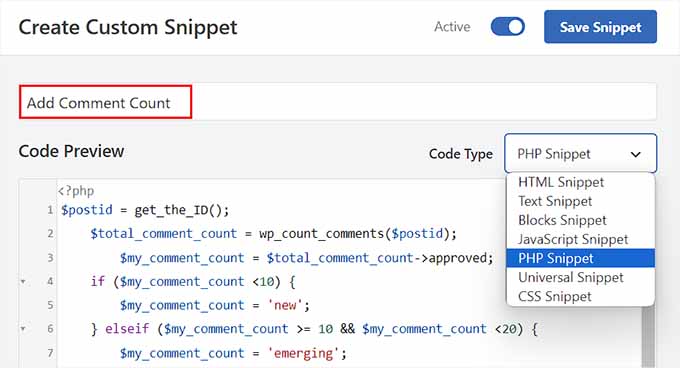
Agora, você deve adicionar a contagem de comentários como uma classe CSS à função post_class. Para fazer isso, você precisa abrir a página ‘Criar Snippet Personalizado’ mais uma vez e escolher a opção ‘Snippet PHP’ no menu suspenso.
Em seguida, você pode adicionar o seguinte código personalizado na caixa de visualização:
<article id="post-<?php the_ID(); ?>" <?php post_class( $my_comment_count ); ?>>
Depois disso, basta clicar no botão ‘Salvar Snippet’.
Em seguida, você pode alternar o interruptor ‘Inativo’ para ‘Ativo’.
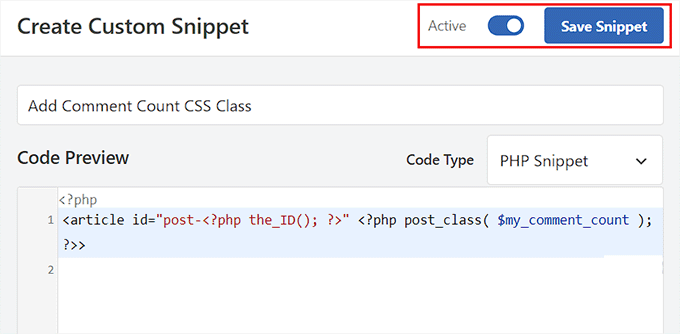
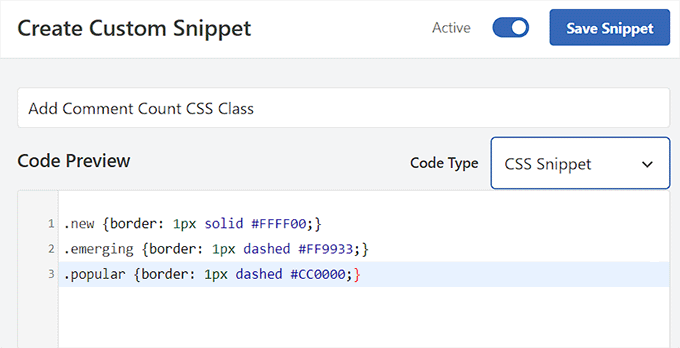
Isso adicionará classes CSS novas, emergentes e populares a todas as postagens com base no número de comentários que cada postagem tem. Agora você pode adicionar CSS personalizado para estilizar cada postagem com base em sua popularidade.
Por exemplo, você pode usar o seguinte código para adicionar cores de borda diferentes para postagens com base no número de comentários postados nelas:
.new {border: 1px solid #FFFF00;}
.emerging {border: 1px dashed #FF9933;}
.popular {border: 1px dashed #CC0000;}
Quando terminar, não se esqueça de clicar no botão ‘Salvar Snippet’ para armazenar suas configurações.
Bônus: Exibir uma Barra Lateral Diferente para Cada Post no WordPress
Após estilizar cada postagem de forma diferente, você também pode querer adicionar uma barra lateral exclusiva para cada postagem. Isso permitirá que você exiba conteúdo específico relacionado a esse artigo que os usuários possam achar interessante.
Por exemplo, se você tem um blog de viagens e publicou um post sobre lugares para visitar na Flórida, então você pode criar uma barra lateral específica exibindo pacotes de viagens para a Flórida. Alternativamente, você pode mostrar um formulário de inscrição para uma viagem à Flórida que você está organizando.
Você pode usar o SeedProd, o melhor plugin de construtor de páginas para WordPress, para exibir uma barra lateral diferente para cada postagem.

Ele possui uma interface de arrastar e soltar, mais de 320 modelos pré-fabricados e integrações com serviços de marketing por e-mail, tornando-o uma ótima opção.
Após a ativação do plugin, você pode selecionar uma página personalizada como o design da sua página de destino e, em seguida, um layout com uma barra lateral.
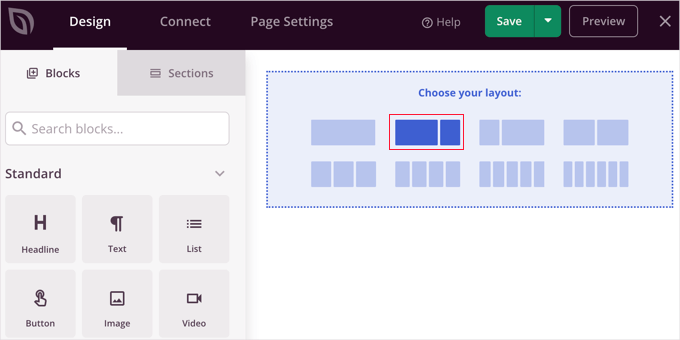
Depois disso, você pode facilmente arrastar e soltar blocos de sua escolha da coluna esquerda, incluindo formulários de contato, arquivos, sorteios, caixas de pesquisa, comentários e muito mais.
Quando terminar, basta clicar nos botões ‘Salvar’ e ‘Publicar’ no menu suspenso na parte superior.
Agora você projetou com sucesso uma barra lateral específica para uma postagem ou página do WordPress.
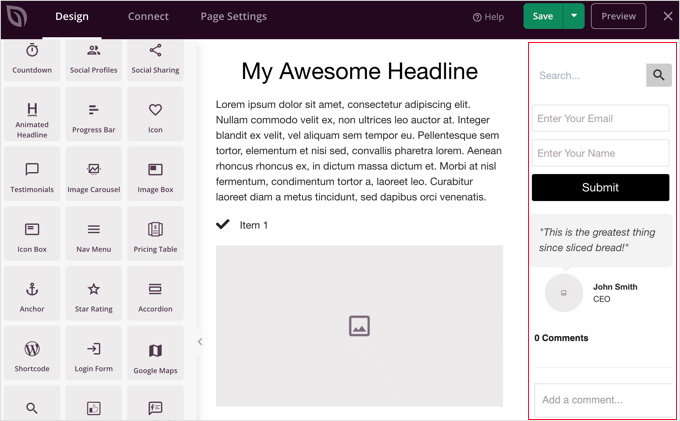
Para mais detalhes, sinta-se à vontade para consultar nosso tutorial sobre como exibir uma barra lateral diferente para cada postagem e página no WordPress.
Perguntas Frequentes Sobre Estilização de Diferentes Posts no WordPress
Aqui estão algumas perguntas que nossos leitores fizeram com frequência sobre a estilização de posts e outros elementos no WordPress:
Como adicionar estilos no WordPress?
Você pode adicionar estilos usando o Editor de Site Completo para temas de blocos ou o Personalizador de Temas para temas clássicos. Para CSS personalizado avançado, recomendamos o uso de um plugin como o WPCode para injetar estilos com segurança sem editar os arquivos do tema.
Como altero o estilo da fonte em uma postagem do WordPress?
Você pode alterar o estilo da fonte diretamente nas configurações do editor de blocos. Selecione o bloco de texto que deseja editar, olhe para a barra lateral à direita e use as configurações de ‘Tipografia’ para ajustar o tamanho, a aparência e a família da fonte.
Como personalizar texto no WordPress?
Para personalizar o texto, você pode destacar palavras específicas para usar a barra de ferramentas para negrito ou itálico. Para alterações globais como cor ou alinhamento, use o painel de configurações do bloco no lado direito da tela do editor.
Como alterar o formato da postagem no WordPress?
Você pode alterar o formato da postagem dentro da barra lateral do editor de postagens. Procure o painel ‘Status e visibilidade’ (ou uma seção dedicada a ‘Formato da Postagem’, dependendo do seu tema) e selecione o formato desejado, como Padrão, Galeria ou Vídeo, no menu suspenso.
É possível personalizar totalmente o WordPress?
Sim, você pode personalizar totalmente todos os aspectos do WordPress. Como é um software de código aberto, você tem controle total sobre temas, plugins e código personalizado, permitindo que você crie qualquer design ou funcionalidade que precisar.
Esperamos que este artigo tenha ajudado você a aprender como estilizar cada post do WordPress de forma diferente. Você também pode querer ver nossos guias para iniciantes sobre como adicionar um favicon e como adicionar flocos de neve caindo ao seu blog WordPress.
Se você gostou deste artigo, por favor, inscreva-se em nosso Canal do YouTube para tutoriais em vídeo do WordPress. Você também pode nos encontrar no Twitter e no Facebook.


Rafael
Ótimo artigo. Acho que eu poderia usar algo assim para verificar a categoria de um post e colocar um CSS personalizado para mudar o estilo de parte do site de acordo com a categoria, certo?
Estou querendo definir cores diferentes apenas para o fundo do Título do Post para cada Categoria em um Blog.
Kany
Olá, ótimo artigo. Como customizar o estilo CSS das últimas notícias do blog? Apenas a última, alguma ideia? Obrigado.
WPBeginner Support
Seu tema precisaria adicionar algo que possa ser direcionado por CSS, no momento não temos um método recomendado para adicionar isso.
Admin
Les
Ótimo artigo. Eu queria definir o tamanho de fonte padrão por categoria e segui a instrução adicionando o código ao arquivo Style.css, mas quando adicionei um novo post, a fonte estava com o tamanho antigo. Veja o código? O que estou perdendo?
/* Início de Estilos CSS Adicionais */
.art-blockheader .t, .art-vmenublockheader .t {white-space: nowrap;}
.desktop .art-nav-inner{width: 1200px!important;}
.category-firstg {
font-size: 18px;
font-style: bold;
}
/* Fim de Estilos CSS Adicionais */
William D
Ótimo artigo, muito obrigado. O botão "leia mais" e a cor do texto também poderiam ser alterados de forma semelhante? Algo (provavelmente eu fiz) mudou meus botões de uma maneira muito desagradável e estou tendo um tempo difícil para descobrir como torná-los agradáveis novamente.
Agradeço antecipadamente por qualquer ajuda que você possa fornecer!
Matus
Ótimo tutorial. Explicação simples e clara.
Neon Emmanuel
Olá, se eu incluir isso em single.php, ele retorna o título da postagem atual, mas funciona bem em index.php, alguma sugestão para isso?
MayMyatKhine
Olá, por favor, envie-me o novo evento para usar o wordpress.
marisa
Este é um ótimo artigo, mas estou tendo problemas para colocar
ID, ‘post-class’); ?>
Onde exatamente no loop eu coloco isso? Estou usando underscore.me com foundation 5 e minha nova classe não está aparecendo.
Alberto Hartzet
Perfeito!, obrigado. E quanto ao primeiro e "o último" post? Alguma ideia?
Nadeem
Muito obrigado irmão.. é muito útil
RW
mais um favorito! ótimo post! obrigado...
Payal
Muito informativo, obrigado. Marquei esta página.
Eu também tenho uma pergunta: E se eu quisesse estilizar o primeiro (mais recente) post de forma diferente — para que o post exibido no topo da minha página de índice apareça de forma diferente?
James
Olá, estou lutando com isso no momento..
Meu loop de posts não parece ter uma função post_class, então não consigo descobrir onde colocar o código acima…
Este é o loop que uso para posts, onde eu colocaria o código acima? Ou como eu poderia fazer campos personalizados funcionarem usando isso?
Equipe Editorial
Você tem que adicionar algo como isto ao seu loop de posts:
1-click Use in WordPress
Admin
Jon Fuller
Olá, sou bem novo em criar temas para WordPress e estou procurando uma maneira de exibir cada post em sua própria caixa, separada por uma margem superior e inferior. Por favor, explique como isso é possível.
Obrigado
Equipe Editorial
Por padrão, cada post está dentro de seu próprio elemento div. Você só precisa usar CSS para adicionar margem superior e inferior.
Admin
Shaun
Curioso, como isso poderia ser aplicado para adicionar uma classe CSS apenas a posts que têm o mesmo "valor de meta" ou "número de valor de meta"?
Obrigado pelo ótimo tutorial, a propósito!
Atenciosamente
Equipe Editorial
Mostramos como fazer isso com campos personalizados, mas isso está sendo feito por chave. Mas se você tiver a mesma chave com vários valores, então você deve usar a função get_post_custom_values.
Admin
Em
Acabei de encontrar este post e ele é ótimo, claro, conciso e certeiro, muito obrigado
Jim
Eu gostaria de fazer algo onde o post um receba a classe "1", o post dois receba "2", o post três receba "3", e então repita essa ordem, então o post quatro receba "1" novamente.
Alguma dica? está apenas repetindo três classes diferentes a cada três posts.
Equipe Editorial
Você teria que usar a opção super loop.
Admin
Brit
O que estou tentando fazer especificamente é apenas fazer com que, quando alguém acessa meu blog, a miniatura (que é apenas um círculo com o título do post) tenha uma cor diferente APENAS para o post mais recente. Estou perdido sobre como fazer isso acontecer. Tudo o que encontrei é específico de categoria ou ordem. Pensamentos?
Equipe Editorial
Brit, você teria que usar o último método “Super Loop”. Essa é provavelmente a única maneira de fazer isso porque tudo o que você faria é, no primeiro post, adicionar uma classe única como “first-post” e, em seguida, estilizar isso usando seu arquivo CSS.
Admin
Jayaseelan Arumugam
É um post muito bom e útil. Especialmente gosto da maneira de estilizar posts com base em campos personalizados. Obrigado.
Kathleen
Thanks for this great article! It’s exactly what I searched for and so much helpful!
dina
Como adiciono uma classe única aos 3º, 6º, 9º e 12º posts no super loop. Obrigado!
vajrasar
Bem, essa é uma ótima parte. Entendi o que você disse, mas você pode esclarecer como vou implementar isso no meu tema filho de notícias baseado em Genesis, já que devo fazer tudo isso com o function.php
Eu gostaria de estilizar posts específicos de categorias de forma diferente. Muito obrigado por esta parte. muito informativo.
Equipe Editorial
Então, se você estiver apenas usando o método post class, o Genesis tem o campo em suas configurações de Layout para cada post. Você pode inserir uma classe personalizada e estilizar dessa forma. O resto pode ficar bem complicado, dependendo de todos os hooks e tal. Nós não necessariamente fazemos artigos específicos do Genesis aqui.
Admin
jim
O que você quer dizer com index.php no loop. qual index.php. O meu não tem nada como o seu. Este é o 10º post que leio onde ninguém explicou este conceito básico corretamente. E quanto ao CSS. Os últimos 10 posts também não explicaram isso. A internet está ficando cada vez pior.
Equipe Editorial
Olá Jim,
Cada tema do WordPress faz as coisas de maneira diferente. O conceito de loop é bem explicado no Codex do WordPress. Requer uma simples pesquisa no Google: Loop WordPress, que o levará a: http://codex.wordpress.org/The_Loop
Como cada tema varia, alguns utilizam um arquivo loop.php separado, outros são temas filhos que nem sequer têm arquivos index.php. É realmente difícil explicar todos esses conceitos. Quando colocamos tutoriais em uma categoria de tema, esperamos que os usuários tenham um conhecimento razoável de como os temas do WordPress funcionam (mesmo que você não saiba PHP).
Admin
Haider E Karrar
Eu acho que você deveria usar filtros em vez disso em combinação com as tags de modelo aqui http://codex.wordpress.org/Conditional_Tags
Por exemplo
function my_post_css_filters($content) { if(is_category(…)) return ” $content “; else if (something else) ….
}
add_filter(‘the_content’, ‘my_post_css_filters’, 1) — (prioridade 1, não tenho certeza do que mais pode afetar).
Hossein
Oi..
Como posso agrupar cada 4 posts em uma div?
gashface
Deixe pra lá, consegui fazer funcionar, mas AGORA não estiliza cada post de forma diferente, apenas estiliza todos de acordo com o primeiro autor que encontra?
gashface
Existe uma maneira de especificar uma tag como H2 que é estilizada pelo autor que estou tentando. username h2{} por exemplo, mas não funciona?
gashface
Isso não mostra o autor comigo, apenas um espaço em branco, colei seu código exato, alguma ideia? posts feitos pelo admin e são privados, isso faz alguma diferença?
wpbeginner
@gashface não, não faz diferença se o post é privado ou público… Se está retornando uma página em branco, então você está colando o código no lugar errado.
gashface
Percebi que foi porque eu estava colocando o código antes da chamada para o loop, pensei que você quisesse dizer antes do 'if have posts etc.'… quando ele precisa ir depois disso, obrigado pelo aviso.
KimeeDoherty
This was a little helpful, but I am still lost Not sure how to include the loop file in order to override the template. You started the <div> tag but not ended them, what’s inside the div? I’m lost
kristelvdakker
Muito obrigado por este post! Foi muito útil.
Stuart
Olá, obrigado pelas ideias – especialmente o super loop – feliz por ter conseguido fazer funcionar no meu site.
Mas eu me pergunto, sou um completo iniciante em php, então há alguma maneira de adaptar o código para que cada página subsequente de posts não receba a estilização que os posts 1, 2, 3 e 4 recebem na primeira página.
Em outras palavras, eu só quero que os quatro primeiros posts na primeira página tenham uma aparência diferente dos demais.
Saúde,
Stu
Equipe Editorial
Sim. Você pode usar a tag condicional is_paged(), para que ela apareça apenas na primeira página, mas não nas outras. Você também pode usar is_home()… para que apareça apenas na página inicial.
Admin
Stuart
Legal – obrigado. Parece que is_paged() é o que eu preciso – mas infelizmente, minhas habilidades de novato me fazem ter dificuldades em descobrir como integrá-lo ao código.
Stuart
Consegui no final…
Michael
Se você quisesse usar essa abordagem para separar visualmente os posts com base em sua data de publicação. Como você faria? Por exemplo: estilizar os 5 posts publicados no dia 1º com fundo preto, e depois estilizar os posts publicados no dia 2º com fundo vermelho? Obrigado antecipadamente!
Equipe Editorial
A melhor maneira de fazer isso é usando o método superloop. Onde você usa a variável contador para definir os valores da classe do post.
Admin
Dale
Estou tentando estilizar o nome de cada autor com uma cor diferente em nosso site WordPress e segui seu código abaixo:
Embora este código esteja funcionando mais ou menos no meu tema WordPress, ele está colocando aspas finais após class-2, mas antes do nome do autor, de modo que a classe está sendo fechada sem o nome nela. Eu só descobri isso colocando esse php dentro do corpo onde você pode ver a string completa.
Alguém tem alguma ideia do porquê isso está acontecendo?
Dale
Desculpe, ele removeu o php que postei, mas aqui está a saída da classe de estilização das minhas postagens pelo nome do autor. O autor aqui é chamado de admin, e como você pode ver, a tag de fechamento está antes do nome do autor admin.
“post-395 post type-post hentry category-uncategorized class-1 class-2″admin
Bec
Ótima postagem! Essa informação é incrível para adicionar aqueles recursos personalizados extras ao seu design.
Adam W. Warner
De fato, uma ótima postagem, parabéns! No entanto, não pude deixar de pensar em quando será a hora de atualizar o tema no qual você está fazendo todas essas edições personalizadas. Eu tento usar o arquivo de funções sempre que possível para evitar sobrescritas.
Eu pensaria que seria melhor incorporar essas edições de loop em uma função. Eu sei que com Temas Pai como Thematic, Hybrid, Genesis, etc… é possível (e aconselhável) filtrar o loop e assim adicionar essas mudanças.
@Ken – Talvez seu plugin negue a necessidade de quaisquer funções?
De qualquer forma, apenas minha opinião e parabéns a Syed e à equipe pela sua excelência contínua neste site!
Azad Shaikh
Postagem muito útil, de fato. Por que você não publica alguns temas do WordPress com suas ideias e funcionalidades incríveis. Seria um grande sucesso.
Obrigado!
Ken
Seu artigo me deu algumas ideias sobre como melhorar meu plugin, obrigado por isso!
Acabei de escrever um plugin (Scripts n Styles) para adicionar CSS diretamente ao elemento head a partir da tela de edição de post/página. (Apenas usuários administradores podem fazer isso, no entanto.) Não é tão robusto (ou melhor, não aborda a mesma coisa) quanto sua solução porque o CSS só aparece na visualização única, não nas listas (arquivos).
Estou considerando adicionar a funcionalidade de incluir um nome de classe em post_class, mas através de uma meta box na tela de administração. Então, o administrador só teria que adicionar o css ao seu tema. (Ou, talvez uma tela de configurações para facilitar isso?)
De qualquer forma, o Super Loop parece útil para temas em geral, terei que incluí-lo no meu próximo!
Connor Crosby
Wow, that is a great post! Perfect timing since I am making a new Wordpress theme