


Como proprietário de um blog WordPress, sabemos o quão importante é exibir os metadados de seus posts de blog. Eles exibem informações importantes sobre seus posts, como a data de publicação, o nome do autor, categorias e tags.
Às vezes, você pode querer personalizar esses metadados ou adicionar detalhes extras para fornecer ainda mais valor ao seu público. Se você deseja exibir a data da última atualização ou o tempo de leitura, ajustar os metadados de seus posts pode aprimorar a experiência do usuário em seu blog WordPress.
Neste artigo, mostraremos como exibir metadados de posts em posts do WordPress facilmente. Abordaremos vários métodos, desde o uso de opções de tema integradas até personalizações mais avançadas, para que você possa escolher a abordagem que melhor se adapta às suas necessidades e nível de habilidade.

Por que Editar e Exibir Metadados de Posts de Blog em Seu Site WordPress?
Metadados de posts de blog são informações sobre um post que não fazem parte do conteúdo real. Incluem coisas como a data de publicação, o nome do autor, categorias e tags no WordPress, e mais.
Esses metadados podem aparecer em vários locais diferentes, dependendo do seu tema WordPress.
Onde quer que apareçam, os metadados do WordPress podem ajudar os visitantes a saber mais sobre seu conteúdo. Eles também podem ajudá-los a descobrir outros posts interessantes. Por exemplo, eles podem procurar mais blogs escritos pelo mesmo autor.
Dessa forma, os metadados de post podem melhorar a experiência do usuário e até mesmo aumentar as visualizações de página. Apenas tome cuidado ao exibir muitos metadados de post, pois isso pode deixar seu site confuso e desorganizado.
Por padrão, o WordPress já exibirá alguns metadados de post, como a data de publicação do post, o nome do autor e a categoria. Mas, às vezes, você pode querer adicionar informações extras.
Dito isso, vamos ver como você pode exibir metadados de post em temas do WordPress. Simplesmente use os links rápidos abaixo para pular direto para o método que você deseja usar:
- Método 1: Usando o Personalizador de Tema do WordPress (Temas Clássicos)
- Método 2: Usando o Editor de Site Completo (Temas de Bloco)
- Método 3: Criando um Tema Personalizado do WordPress (Totalmente Personalizável)
- Método 4: Usando Campos Personalizados Avançados (Totalmente Personalizável)
- Método 5: Adicionando Código aos Arquivos do Seu Tema WordPress (Avançado)
Método 1: Usando o Personalizador de Tema do WordPress (Temas Clássicos)
Alguns temas do WordPress clássicos permitem que você personalize os metadados de post sem escrever nenhum código.
Para verificar se este é o caso do seu tema, vá em Aparência » Personalizar, que abrirá o personalizador de tema do WordPress.

Agora você pode procurar por quaisquer configurações que permitam personalizar suas páginas de blog. Elas geralmente serão rotuladas como 'blog', 'configurações do blog', 'posts' ou algo semelhante.
Por exemplo, se você estiver usando o tema Sydney para WordPress, você pode simplesmente selecionar ‘Blog’ no menu da esquerda.
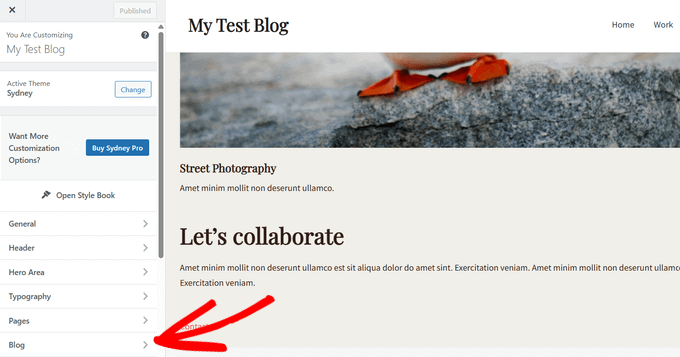
Depois disso, clique em ‘Arquivos do Blog’.
Em seguida, basta rolar até a seção ‘Meta’ para ver todos os diferentes dados que você pode adicionar ou remover.
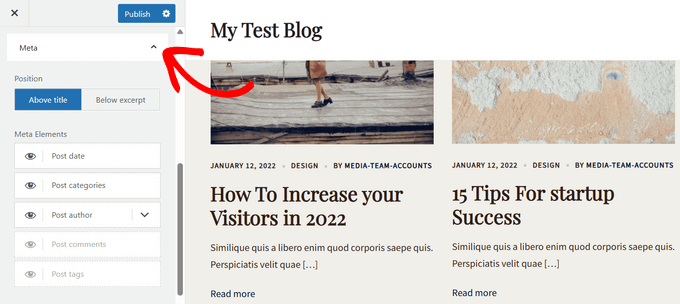
Para adicionar metadados ao seu site, basta clicar no ícone de ‘mostrar’, que se parece com um olho.
Para remover um item de metadados, clique no ícone novamente. Um ícone riscado ou esmaecido significa que ele não está mais visível.
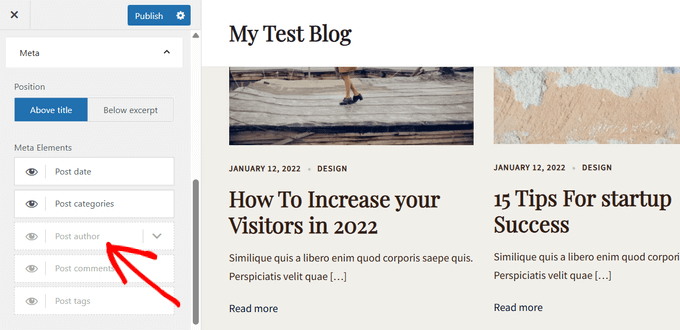
Você também pode alterar a ordem em que o WordPress exibe esses metadados para os visitantes usando arrastar e soltar. Há uma opção para exibir os metadados acima do título da postagem do blog ou abaixo do resumo também.
À medida que você faz alterações no personalizador de temas, a visualização ao vivo será atualizada automaticamente, para que você possa experimentar diferentes configurações e ver o que fica melhor para o seu site WordPress.
Quando você estiver satisfeito com a aparência dos metadados, não se esqueça de clicar em ‘Publicar’ para tornar suas alterações visíveis.
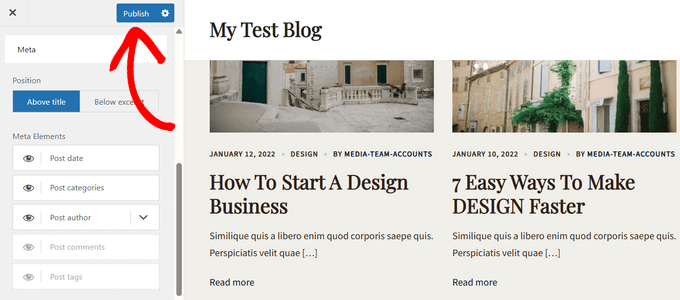
Mesmo que você não veja nenhuma configuração de metadados de postagem no personalizador do WordPress, ainda pode haver uma maneira de adicionar essas informações sem escrever código.
Com isso em mente, recomendamos consultar a documentação do tema. Você também pode entrar em contato com o desenvolvedor do tema para obter ajuda.
Para muitas dicas úteis, consulte nosso guia sobre como solicitar suporte WordPress corretamente e obtê-lo.
Método 2: Usando o Editor de Site Completo (Temas de Bloco)
Se você estiver usando um tema baseado em blocos como o Hestia Pro, então você pode exibir metadados para postagens em seu site WordPress usando o bloco Post Meta.
Para começar, basta ir em Aparência » Editor no painel do WordPress.

Por padrão, o editor de site completo mostrará o modelo inicial do seu tema.
Para adicionar os metadados às suas postagens de blog do WordPress, clique em ‘Modelos’ no menu à esquerda.
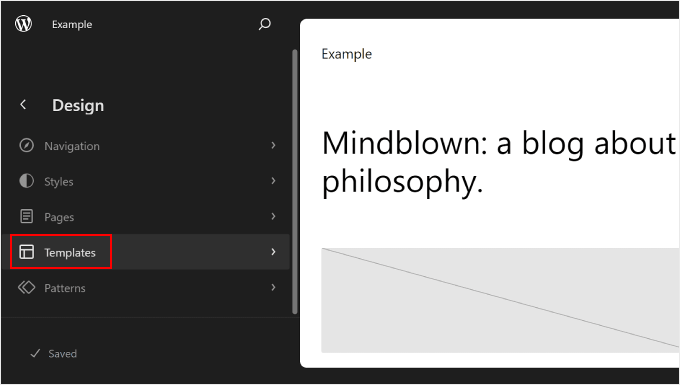
O editor agora mostrará uma lista de todos os modelos que compõem o seu tema WordPress.
Basta clicar no modelo Posts Individuais, que controla o layout das suas postagens de blog.
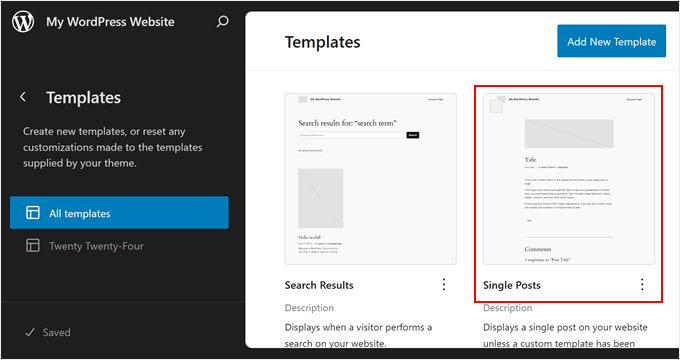
Normalmente, o modelo Posts Individuais já deve ter um bloco de Meta de Postagem nele, que você pode editar a seu gosto.
Mas se não tiver, você precisa clicar no ícone azul de ‘+’ no canto superior esquerdo. Na barra de pesquisa que aparece, digite ‘Meta de Postagem’.
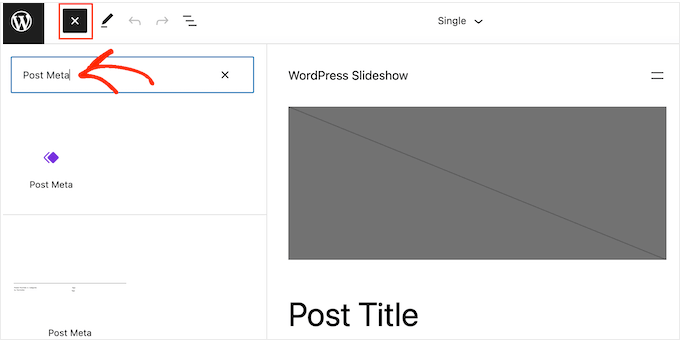
Quando o bloco correto aparecer, arraste e solte-o no layout do seu blog.
Por padrão, este bloco mostrará as categorias da postagem, o nome do autor e as tags.
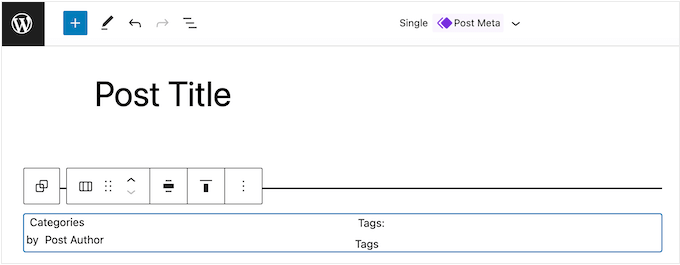
Você pode querer editar esses metadados. Por exemplo, você pode excluir as tags ou alterar o texto estático que o WordPress exibe antes dos metadados.
A imagem a seguir mostra um exemplo de como o bloco padrão de Meta de Postagem ficará no seu blog WordPress.

Para alterar este bloco, basta clicar para selecioná-lo no editor de site completo. Você pode então clicar em qualquer bloco dentro do bloco de Meta de Postagem e fazer suas alterações.
Apenas preste muita atenção se você está editando o texto estático que o WordPress exibe antes dos metadados ou o texto dinâmico que o WordPress substituirá por valores reais.
Por exemplo, na imagem a seguir, adicionamos algum texto estático à seção de Autor da Postagem.
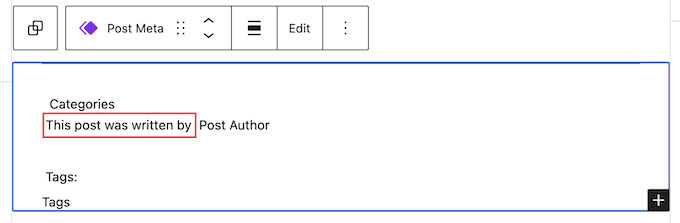
No entanto, não alteramos o texto dinâmico de ‘Autor da Postagem’.
Na imagem a seguir, você pode ver como isso ficará no seu blog WordPress.

Você também pode querer adicionar mais metadados ao bloco de Meta de Postagem.
Por exemplo, o editor de site completo possui blocos, como Data da Postagem e Biografia do Autor da Postagem, que você pode facilmente adicionar ao bloco de Meta de Postagem usando arrastar e soltar. Existem muitas opções para escolher, então você pode levar seu tempo para explorá-las.
Basta clicar no botão azul ‘+’ e depois encontrar o bloco que deseja usar. Você pode então arrastá-lo e soltá-lo no bloco de Meta de Postagem.
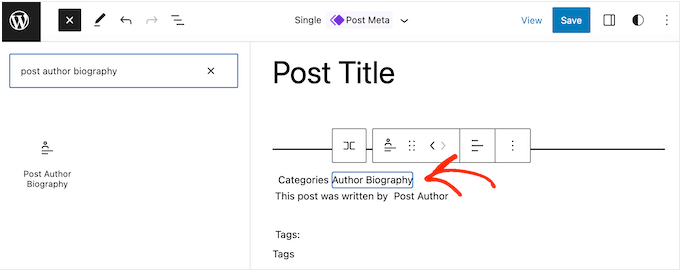
Se você adicionar mais blocos ao bloco de Meta de Postagem, talvez precise alterar seu layout.
Para fazer isso, basta clicar no bloco Post Meta e, em seguida, selecionar a aba ‘Bloco’.
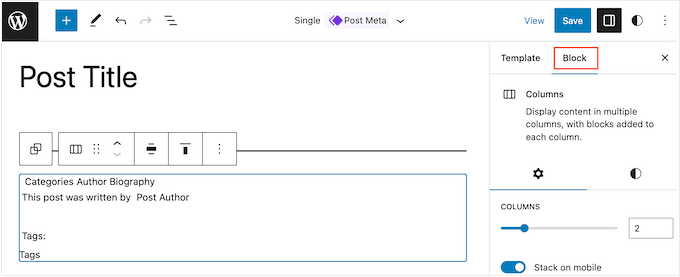
Agora você pode usar essas configurações para organizar o conteúdo em um layout agradável. Por exemplo, você pode alterar o número de colunas ou adicionar margens e preenchimento.
Quando estiver satisfeito com a aparência do modelo Single, clique no botão ‘Salvar’.
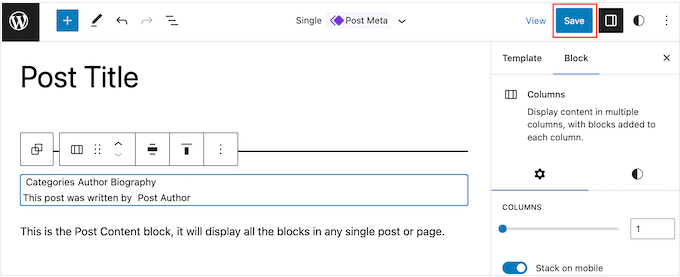
Agora, se você visitar seu site, verá os metadados da postagem em ação.
Dica Profissional: Quer levar suas páginas de post único para o próximo nível? Siga este guia passo a passo para aprender como criar um modelo personalizado de post único no WordPress.
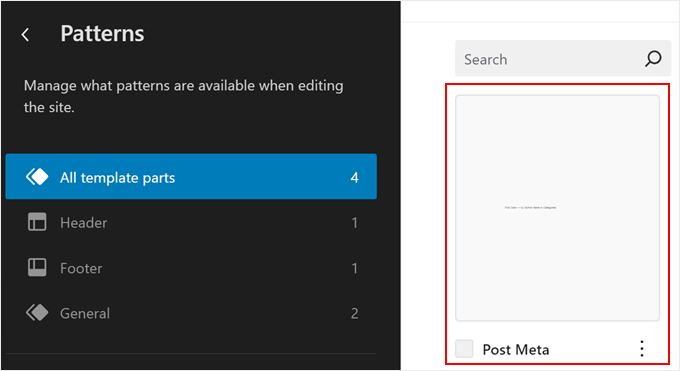
Se você quiser personalizar seus metadados de postagem de blog diretamente, você pode ir ao menu principal do editor de site completo e selecionar 'Padrões'.

Aqui, basta clicar na opção 'Todos os modelos'.
Depois disso, selecione 'Metadados do Post' para editá-lo.
Método 3: Criando um Tema Personalizado do WordPress (Totalmente Personalizável)
Outra opção é criar um tema personalizado do WordPress. Este é um método mais avançado e é recomendado se você quiser usar um tema totalmente diferente para o seu site.
Dito isso, isso lhe dará controle total sobre onde os metadados do post aparecem em seu site.
No passado, você precisaria seguir tutoriais complicados do WordPress e escrever código para construir um tema personalizado do WordPress. No entanto, agora é possível criar seus próprios temas sem escrever uma única linha de código usando SeedProd.
SeedProd é o melhor construtor de páginas WordPress com arrastar e soltar e também vem com um construtor de temas. Isso permite que você crie seus próprios temas usando um editor simples de arrastar e soltar.
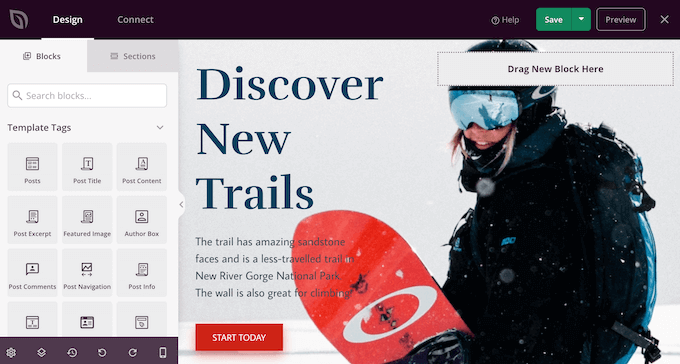
Para instruções passo a passo, consulte nosso guia sobre como criar um tema personalizado do WordPress (sem código).
Depois disso, você pode adicionar metadados de post a qualquer parte do seu site WordPress. Simplesmente encontre o bloco 'Informações do Post' no menu esquerdo do SeedProd.
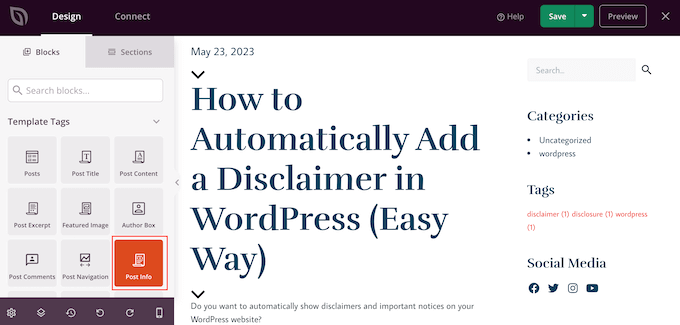
Agora, arraste e solte o bloco na sua página.
Depois disso, clique para selecionar o bloco de Informações do Post. Por padrão, este bloco exibe os metadados do autor, data, hora e comentários.
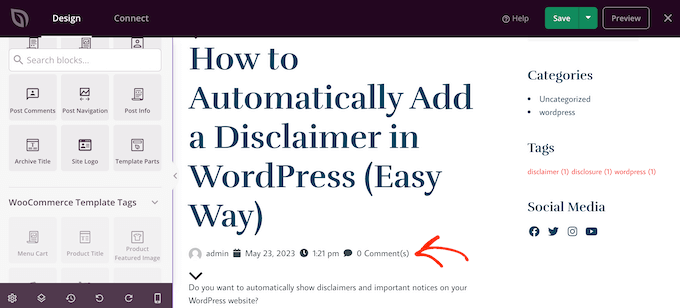
No entanto, você também pode exibir a data de modificação, os termos modificados e os metadados dos termos.
Para adicionar mais informações ao bloco, basta clicar em ‘Adicionar Item’.
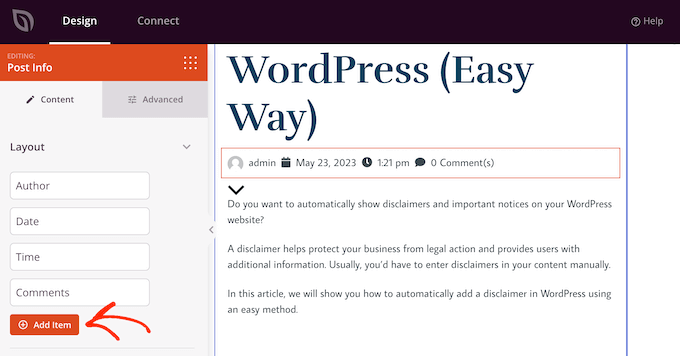
Isso adiciona um novo item de espaço reservado.
Agora, clique no item para ver todas as suas configurações.
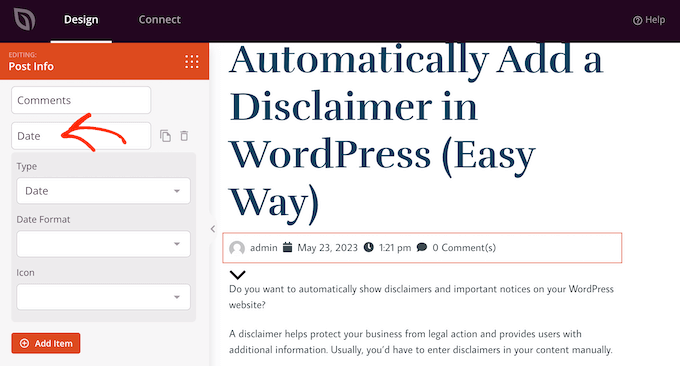
Agora, abra o menu suspenso ‘Tipo’ e escolha o tipo de metadado que você deseja exibir.
Dependendo da opção escolhida, você terá acesso a algumas configurações adicionais. Por exemplo, se você selecionou ‘Hora da Modificação’, poderá escolher o formato da hora.
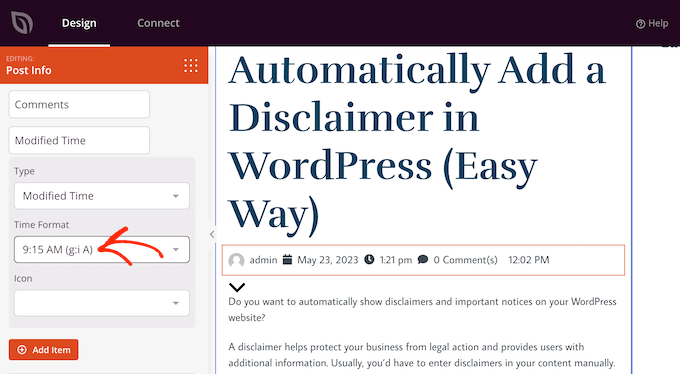
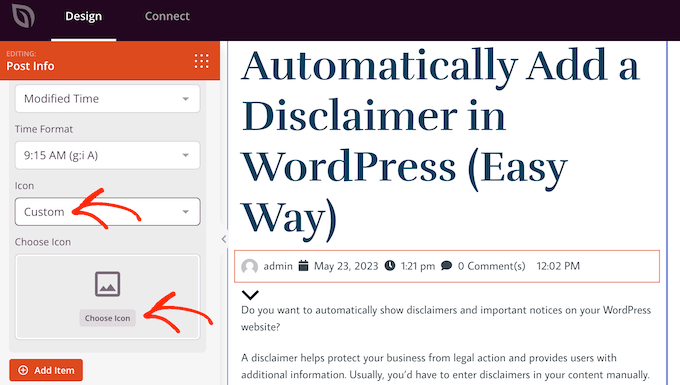
Você também pode alterar o ícone que o SeedProd usa para o item de metadado. Basta abrir o menu suspenso ‘Ícone’ e depois escolher ‘Personalizado’.
Em seguida, você pode clicar em ‘Escolher Ícone’.
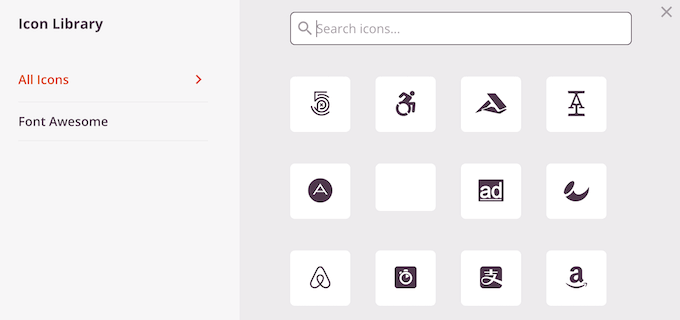
Isso abre a biblioteca de ícones com centenas de ícones para escolher. Você pode usar a barra de pesquisa para procurar um ícone específico ou navegar por toda a lista.
Quando encontrar uma imagem que deseja usar, basta passar o mouse sobre ela e clicar no botão ‘Mais’ para adicioná-la à sua página.
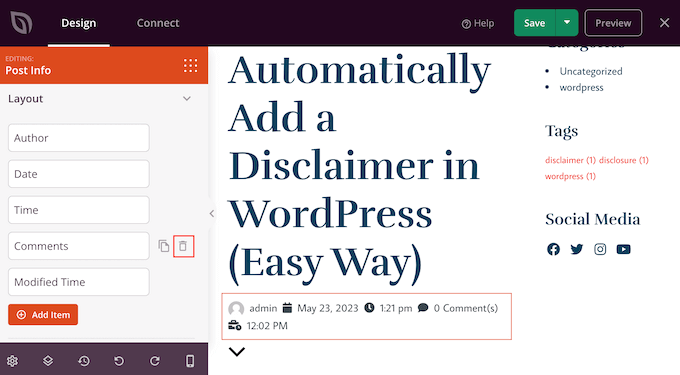
Você quer remover um item de metadado em vez disso?
Então, basta passar o mouse sobre ele e clicar no ícone da lixeira quando ele aparecer.
Finalmente, você pode alterar a ordem dos itens de metadados usando arrastar e soltar.
Quando estiver satisfeito com a configuração da caixa de Informações do Post, você pode querer mudar sua aparência selecionando a aba ‘Avançado’.
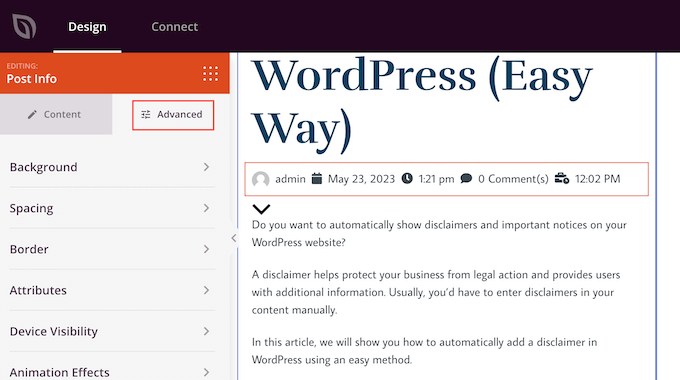
Aqui, você pode alterar o espaçamento, adicionar uma borda e até mesmo adicionar efeitos de animação CSS.
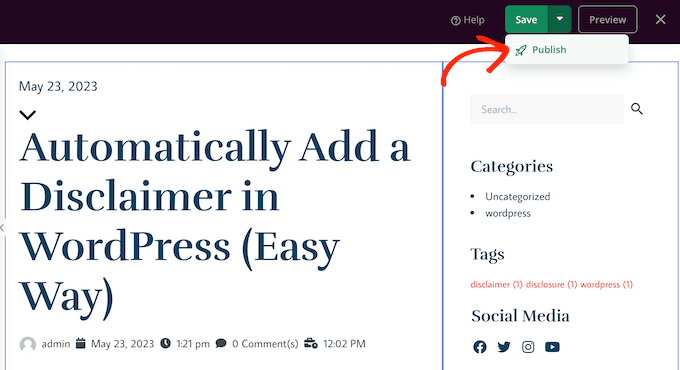
Quando estiver satisfeito com a aparência da página, clique no botão ‘Salvar’ e depois escolha ‘Publicar’ para torná-la ativa.
Método 4: Usando Campos Personalizados Avançados (Totalmente Personalizável)
Talvez você ache que criar um tema personalizado apenas para exibir metadados adicionais seja um exagero. Nesse caso, você pode usar campos personalizados ou caixas de metadados personalizadas em vez disso.
Ambas as opções permitem que você adicione seus próprios campos no editor de blocos do WordPress, que você pode então usar para inserir vários tipos de metadados.
Para mais informações, consulte os seguintes guias:
- Campos Personalizados do WordPress 101: Dicas, Truques e Hacks
- Como Adicionar Caixas de Metadados Personalizadas em Posts e Tipos de Post do WordPress
Método 5: Adicionando Código aos Arquivos do Seu Tema WordPress (Avançado)
Finalmente, você pode adicionar metadados de posts de blog no WordPress usando código personalizado. Este método é recomendado se as opções de metadados de posts fornecidas pelo personalizador de temas do WordPress, editor de site completo e SeedProd não atenderem às suas necessidades.
Se você é iniciante, usar código pode parecer intimidante, pois você pode potencialmente quebrar seu site. É por isso que recomendamos o uso de WPCode, o plugin mais fácil e seguro para inserir snippets de código personalizados em seu site.

Com o WPCode, você pode adicionar código ao WordPress sem interagir diretamente com os arquivos principais do software. Dessa forma, você não causará erros em seu site WordPress.
Na verdade, já temos alguns artigos com snippets de código personalizados que você pode usar como metadados de posts. Você pode começar com os seguintes guias:
- Como Exibir a Data da Última Atualização de Seus Posts no WordPress
- Como Adicionar Divulgação de Afiliado Automaticamente para Cada Postagem de Blog
- Como Remover o Nome do Autor de Posts do WordPress
- Como Exibir o Tempo Estimado de Leitura de Posts no WordPress
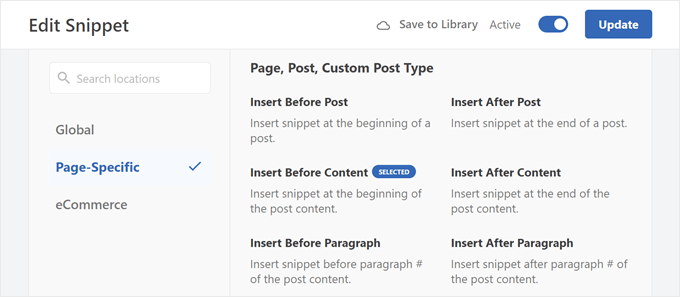
Uma coisa a notar é que você precisará escolher o local correto para o código ser executado para que ele apareça em todos os seus posts de blog.
Para metadados de posts, isso pode ser Inserir Antes do Post, Inserir Depois do Post, Inserir Antes do Conteúdo ou Inserir Depois do Conteúdo.
Esperamos que este artigo tenha ajudado você a aprender como exibir metadados de posts de blog em seus temas do WordPress. Você também pode querer ver nosso guia sobre como adicionar meta descrições e palavras-chave no WordPress e nossas escolhas de especialistas de plugins essenciais do WordPress.
Se você gostou deste artigo, por favor, inscreva-se em nosso Canal do YouTube para tutoriais em vídeo do WordPress. Você também pode nos encontrar no Twitter e no Facebook.



Moinuddin Waheed
Eu vi muitos posts de blog mostrando o tempo de leitura do artigo e me perguntei como
pode ser incorporado para cada post.
Parece que, como todos os outros campos, como data, número de visualizações e outras coisas, também pode ser facilmente adicionado para cada post.
Para um blog que tem vários colaboradores, é uma boa prática adicionar a biografia do autor, pois aumenta as chances de outros artigos do mesmo autor serem clicados.
Eu não sei como obter o tempo de leitura de cada artigo, seria ótimo se você pudesse me ajudar com isso?
Acho que ter metadados também ajuda em SEO e fatores de ranqueamento até certo ponto.
Comentários WPBeginner
Para adicionar um tempo de leitura estimado, confira este guia aqui: https://www.wpbeginner.com/plugins/how-to-display-estimated-post-reading-time-in-your-wordpress-posts/
Jiří Vaněk
Deixei os metadados básicos, mas de acordo com suas instruções em um artigo diferente, adicionei a data da última modificação das postagens usando um snippet. Além disso, modifiquei para que seja exibido apenas para artigos e não para páginas. Achei importante adicionar a última revisão do artigo, pois se um leitor vir um artigo publicado, por exemplo, há dois anos, ele pode considerá-lo desatualizado e o conteúdo irrelevante. É por isso que adicionei esses metadados para deixar claro à primeira vista que o artigo está sendo adicionado e editado ao longo do tempo para ser válido para sua época. Acho essa informação realmente importante.
Ralph
Como autor de um blog pessoal, descartei todas essas informações. Todos sabem que apenas 1 pessoa posta naquele site e acho que isso apenas desperdiça espaço na tela e a primeira impressão é muito importante para a decisão de ficar ou não. Eu apenas deixei a data original da postagem (ou quando foi editada), pois costumo escrever sobre coisas específicas e quero que os leitores saibam se está atualizado ou não.
WPBeginner Support
That is certainly an option for that type of site but there are many different types of sites out there
Admin
Ahmed Omar
Estou usando o primeiro método, é fácil e conveniente para mim
Obrigado pela postagem detalhada
WPBeginner Support
De nada, ficamos felizes que nosso guia tenha sido útil!
Admin
Serah
Estou usando trechos de código e nenhum deles funciona. Recebo a seguinte mensagem de erro: “syntax error, unexpected ‘<', expecting end of file"
WPBeginner Support
Você pode querer tentar adicionar acima do trecho de código que você está tentando usar a tag de fechamento:
?>
Admin
zunairah
Olá, ótimo artigo. Quero exibir apenas uma categoria no meu blog. Digamos que se eu tiver uma postagem que se enquadre em três categorias, quero exibir apenas uma categoria das três como metadados em uma única postagem. Como posso conseguir isso?
WPBeginner Support
Nesses casos, normalmente seria melhor reestruturar suas categorias para que a postagem ficasse apenas em uma e usar tags para organização
Admin
Thom
Muito obrigado por este artigo! Tenho uma pergunta. É possível ocultar Tags: e Esta postagem foi arquivada em: caso não haja tags ou categorias definidas?
WPBeginner Support
Dependeria de como seu tema específico o adicionou e você normalmente adicionaria uma instrução condicional. Se você verificar com o suporte do seu tema, eles poderão ajudá-lo.
Admin
Arif Wali
Olá,
Wpbeginners me ajudou muito durante toda a minha carreira. Obrigado por tudo. Tenho uma pergunta: existe alguma função para a data de publicação e o nome do autor no SEO? Isso pode afetar o ranking? Tenho um site em PHP e publiquei muitos posts, mas eles não contêm nome de autor ou data. Devo adicioná-los ao meu site?
WPBeginner Support
A data de publicação às vezes pode ser um fator de classificação, mas o nome do seu autor não deve ser um fator de classificação. Para SEO, você gostaria de dar uma olhada em nosso artigo aqui: https://www.wpbeginner.com/wordpress-seo/
Admin
Clayton
Ótimo artigo! Obrigado
WPBeginner Support
You’re welcome
Admin
Jen
Obrigado pelas informações! Então, estou tentando adicionar uma data às minhas postagens. Vi seu código, mas onde ele é adicionado?
Obrigado!
WPBeginner Support
Dependeria de onde você quer que a informação seja exibida para onde adicionar o código. Se você entrar em contato com o suporte do seu tema atual, eles deverão ser capazes de te direcionar para a direção certa
Admin
simpson
Olá, tenho um site agregador de notícias, como adicionar na página inicial após cada post o nome da fonte e a hora em que o post foi publicado (exemplo Google | antes de 45 minutos
Liudmyla Shapovalova
Olá, adicionei o nome de um autor usando o código fornecido no artigo, mas o link leva para a página inicial e não para todos os artigos escritos por este autor. Por favor, me aconselhe, obrigado antecipadamente, Liudmyla