


Seu site WordPress pode estar carregando fontes do Google sem que você saiba.
Muitos temas puxam automaticamente essas fontes dos servidores do Google, o que pode deixar seu site lento e levantar preocupações de privacidade para visitantes em certas regiões.
A boa notícia é que desativar as fontes do Google é mais fácil do que você imagina e pode realmente melhorar o desempenho do seu site.
Ao longo dos anos trabalhando com sites WordPress, descobrimos que remover essas solicitações de fontes externas geralmente acelera os tempos de carregamento e lhe dá mais controle sobre a aparência do seu site.
Neste guia, mostraremos 2 métodos simples para desativar as Fontes do Google em seu site WordPress. Isso ajudará você a mudar para fontes do sistema ou simplesmente a melhorar suas pontuações de privacidade e desempenho.
Por que desativar as fontes do Google em seu site WordPress?
O principal motivo para desativar o Google Fonts é melhorar a velocidade do seu site e proteger a privacidade do usuário.
Embora a tipografia personalizada pareça agradável, carregar fontes de servidores externos cria requisições extras. Isso diminui o tempo de carregamento da sua página. Aqui estão os principais benefícios de remover as Fontes do Google:
- Melhor Desempenho: Seu site carregará mais rápido porque o navegador não precisará baixar arquivos de fontes do Google.
- Privacidade Aprimorada: Você deixa de compartilhar endereços IP de visitantes com o Google, o que ajuda na conformidade com o GDPR.
- Melhor Experiência do Usuário: Fontes do sistema carregam instantaneamente. Isso impede que usuários com conexões lentas esperem o texto aparecer.
Quando redesenhamos o site WPBeginner, decidimos desativar completamente o Google Fonts. Mudamos para fontes do sistema para tornar o aprendizado de WordPress mais rápido e acessível para todos, mesmo em conexões de internet lentas.
Dito isso, vamos dar uma olhada em como desativar o Google Fonts no WordPress.
Método 1: Desativar Fontes do Google no WordPress com um Plugin
Primeiro, você precisa instalar e ativar o plugin Disable and Remove Google Fonts. Para mais detalhes, veja nosso guia passo a passo sobre como instalar um plugin do WordPress.
Após a ativação, o plugin desativará automaticamente todas as fontes do Google usadas pelo seu tema e plugins. Ele não precisa ser configurado.
Observação: Se você usa um construtor de páginas como Elementor ou Divi, deve verificar as configurações deles primeiro. Essas ferramentas geralmente têm suas próprias opções para desativar o Google Fonts, que funcionam melhor do que instalar um plugin extra.
Agora o WordPress usará automaticamente uma fonte padrão no lugar de quaisquer Google Fonts que estavam sendo usadas. Você deve verificar cuidadosamente seu site para ter certeza de que está satisfeito com as fontes que estão sendo usadas agora.
Se você gostaria de escolher fontes diferentes, consulte nosso guia sobre como alterar fontes no seu tema do WordPress.
Algumas ferramentas de terceiros carregam conteúdo independentemente do seu tema WordPress. Isso significa que o método de plugin acima pode não impedir que elas carreguem suas próprias fontes.
Um exemplo comum disso é o software de geração de leads.
Método 2: Desativar Fontes do Google no OptinMonster
OptinMonster é o melhor plugin de geração de leads para WordPress, e mais de 1,2 milhão de sites usam o software para aumentar sua lista de e-mails, aumentar as vendas e obter mais leads.
Também usamos no WPBeginner para criar pop-ups de newsletter e tivemos uma excelente experiência. Para saber mais, você pode ver nossa análise do OptinMonster.
No entanto, a ferramenta usa o Google Fonts por padrão. Felizmente, é fácil desativá-los.
Desativando o Google Fonts em Campanhas Individuais do OptinMonster
Primeiro, você deve visitar o site do OptinMonster e fazer login no seu Painel de Campanhas. Depois disso, você precisa clicar em uma campanha e, em seguida, clicar no botão ‘Editar Campanha’.

Isso abrirá o Construtor de Campanhas do OptinMonster.
Em seguida, você precisa clicar no ícone ‘Configurações’ no canto inferior esquerdo da barra de rodapé.

No painel lateral, você precisa selecionar a aba ‘Avançado’.
Agora você pode rolar para baixo até a seção ‘Configurações de Exibição’ e desativar a opção ‘Ativar fontes da web?’ para a posição desligada.

Assim que você clicar no botão ‘Salvar’ na parte superior da tela, as fontes de terceiros serão desativadas para essa campanha.
Você precisará repetir essas etapas para cada outra campanha da qual deseja remover o Google Fonts.
Desativando o Google Fonts Para Todas as Campanhas do OptinMonster
Se você se sente confortável em adicionar trechos de código JavaScript ao seu site, então você pode desativar o Google Fonts em todas as campanhas do OptinMonster de uma vez.
Para desativar o Google Fonts em todas as campanhas, você precisa adicionar este trecho no cabeçalho ou rodapé do seu site:
<script type="text/javascript">
	document.addEventListener('om.Scripts.init', function(event) {
	event.detail.Scripts.enabled.fonts.googleFonts = false;
});
</script>
Se você quiser desativar todas as fontes da web, incluindo Google Fonts e FontAwesome, então você deve adicionar este trecho de código:
<script type="text/javascript">
	document.addEventListener('om.Scripts.init', function(event) {
	event.detail.Scripts.enabled.fonts = false;
});
</script>
A maneira mais fácil de adicionar esses trechos de código é com o WPCode, o plugin de trechos de código mais poderoso disponível para WordPress. Ele permite que você adicione facilmente código personalizado a qualquer área do seu site e, o melhor de tudo, é gratuito.
Primeiro, você precisa instalar e ativar o plugin gratuito WPCode. Para mais detalhes, veja nosso guia passo a passo sobre como instalar um plugin do WordPress.
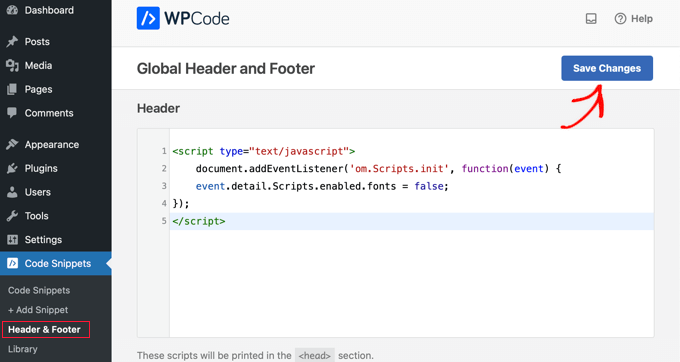
Uma vez ativado, você precisa ir para Snippets de Código » Cabeçalhos e Rodapé.
Simplesmente cole o trecho de código no campo Cabeçalho e, em seguida, clique no botão ‘Salvar Alterações’.
Perguntas Frequentes Sobre Desativar Fontes do Google no WordPress
Aqui estão algumas perguntas que são frequentemente feitas por nossos leitores sobre como desativar o Google Fonts no WordPress:
Desativar o Google Fonts é bom para SEO ou desempenho?
Desativar o Google Fonts pode melhorar ligeiramente o desempenho do seu site, reduzindo requisições externas, especialmente em conexões mais lentas ou dispositivos móveis. Um site mais rápido geralmente contribui para um melhor SEO.
No entanto, o impacto geralmente é pequeno, a menos que seu site use muitas variações de fontes. Se você está focado em otimização de velocidade ou conformidade com o GDPR, desativá-los faz sentido.
Desativar o Google Fonts vai quebrar o design do meu site?
Pode mudar a aparência do seu texto, especialmente se o seu tema depender muito de fontes personalizadas para o seu estilo. Mas seu site não vai quebrar ou travar. Para manter um design limpo:
- Substitua as fontes do Google por fontes do sistema seguras para a web, como Arial, Georgia ou Helvetica
- Ou, baixe e hospede as fontes do Google localmente para que você ainda possa usar a mesma tipografia sem fazer requisições ao Google
Dessa forma, você mantém seu design enquanto melhora a privacidade e a velocidade.
Como posso saber se o meu tema do WordPress está usando Google Fonts?
Para descobrir se seu tema está carregando Google Fonts, você pode usar ferramentas como:
- Ferramentas do Desenvolvedor no seu navegador (procure por
fonts.googleapis.comna aba Rede) - GTmetrix, ou PageSpeed Insights (verifique a lista de requisições externas)
- Plugins do WordPress como Asset CleanUp ou Query Monitor
Se você encontrar uma chamada para fonts.googleapis.com ou fonts.gstatic.com, seu site está carregando fontes do Google.
Guias de Especialistas sobre Fontes no WordPress
Esperamos que este tutorial tenha ajudado você a aprender como desativar o Google Fonts em seu site WordPress. Você também pode querer ver outros artigos relacionados a fontes no WordPress:
- Como Tornar as Fontes do Google Amigáveis à Privacidade
- Como Adicionar Fontes Personalizadas no WordPress
- Como Adicionar Fontes Web do Google em Temas do WordPress da Maneira “Certa”
- Como Alterar Fontes no Seu Tema WordPress
- Como Hospedar Fontes Locais no WordPress para um Site Mais Rápido
- Como Alterar Facilmente o Tamanho da Fonte no WordPress
- Como Alterar a Cor do Texto no WordPress
- Melhores Plugins de Tipografia para WordPress para Melhorar Seu Design
- Como adicionar Tipografia Incrível no WordPress com Typekit
Se você gostou deste artigo, por favor, inscreva-se em nosso Canal do YouTube para tutoriais em vídeo do WordPress. Você também pode nos encontrar no Twitter e no Facebook.


Jiří Vaněk
Obrigado pela ótima visão sobre como a tipografia pode afetar a velocidade do site. No início, eu também fiquei frustrado porque o PageSpeed Insights me mostrava uma velocidade menor, em parte devido ao carregamento de ativos do Google (fontes, reCaptcha, etc.). Desativá-los é uma opção que pode ajudar muito. Eventualmente, decidi fazer o upload do Google Fonts para o FTP e carregá-los localmente, o que também pode ser uma alternativa. Isso me ajudou com a velocidade, ao mesmo tempo em que me permitiu usar as fontes do Google.