


Quem gerencia um blog há algum tempo sabe que, às vezes, um feed RSS geral simplesmente não é suficiente. Alguns blogueiros perguntaram se era possível permitir que os leitores se inscrevessem em tags ou taxonomias personalizadas, para que pudessem se manter atualizados sobre o conteúdo que mais lhes importa.
Infelizmente, foi difícil para nós encontrarmos uma solução simples com plugin para isso. É por isso que decidimos criar a maneira mais fácil de adicionar assinaturas RSS aos seus arquivos de tags e taxonomias personalizadas usando apenas um pouco de código.
Mas não se preocupe. Usaremos o plugin fácil de usar WPCode, para que você possa adicionar essa funcionalidade poderosa sem dores de cabeça com codificação.

Por que permitir que os usuários se inscrevam em tags e taxonomias personalizadas?
Tags permitem que você rotule claramente o tópico de uma postagem de blog, o que pode ajudar os leitores a encontrar conteúdo interessante e relevante. Isso geralmente manterá os leitores em seu site por mais tempo, o que pode aumentar suas visualizações de página e reduzir a taxa de rejeição.
Você pode até mesmo criar taxonomias personalizadas para organizar ainda mais seu conteúdo. Por exemplo, você pode adicionar um tipo de postagem personalizado chamado ‘Livros’ e, em seguida, usar uma taxonomia personalizada chamada ‘Tópicos’.
Com isso em mente, você pode querer adicionar assinaturas RSS às suas tags e taxonomias personalizadas. Dessa forma, você pode notificar os visitantes quando publicar um novo post de blog que possa interessá-los.
Para mais informações sobre este tópico, consulte nosso guia completo sobre como usar RSS no WordPress.
Dito isso, vamos ver como você pode adicionar assinaturas RSS para arquivos de tags e taxonomias personalizadas.
Como permitir que usuários assinem tags e taxonomias com WPCode
Este tutorial envolve a adição de código ao seu site WordPress. Existem diferentes tipos de código que você pode adicionar dependendo de suas necessidades, mas usaremos o WPCode para inseri-los com segurança no WordPress.
WPCode é o melhor plugin de snippets de código para WordPress que permite adicionar CSS personalizado, PHP, HTML e muito mais ao seu site sem colocar seu site em risco.
Muitas vezes, os tutoriais pedirão que você edite os arquivos do seu tema, mas isso pode causar todos os tipos de erros comuns do WordPress. No pior cenário, pode até tornar seu site WordPress completamente inacessível.
Primeiro, você precisará instalar e ativar o plugin gratuito WPCode. Para mais informações, consulte nosso guia passo a passo sobre como instalar um plugin do WordPress.
Após a ativação, vá para Code Snippets » Add Snippet.
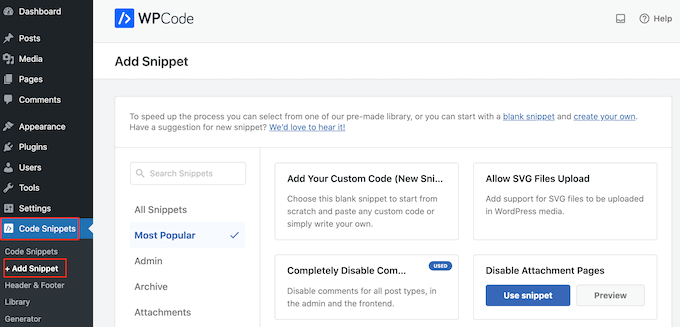
Agora você verá a biblioteca de snippets de código integrada do WPCode.
Aqui, simplesmente passe o mouse sobre a opção ‘Add Your Custom Code (New Snippet)’ e clique no botão ‘+ Add Custom Snippet’ quando ele aparecer.

Agora que o WPCode está configurado, você pode escolher um dos métodos abaixo para permitir que os usuários assinem suas tags ou taxonomias. Sinta-se à vontade para usar estes links rápidos para pular para o seu método preferido:
Método 1: Adicionando o link de assinatura RSS aos arquivos de tags
Uma solução é adicionar um link simples de RSS 'Assinar' às páginas de arquivo de tags do seu site. Essas páginas mostram todas as postagens que têm a mesma tag.
Por exemplo, www.example.com/tag/wordpress listaria todas as postagens que têm a tag 'WordPress'.
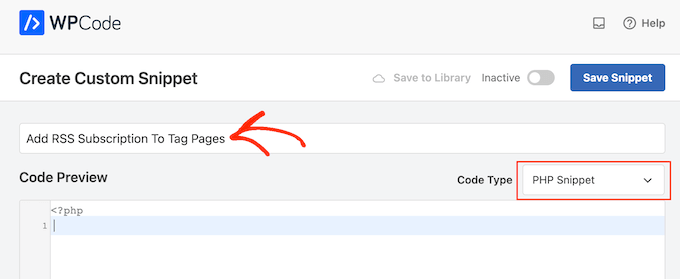
Depois de criar um snippet personalizado no WPCode, digite um título para o snippet PHP. Isso é apenas para sua referência, então você pode usar o que quiser.
Em seguida, abra o menu suspenso 'Tipo de Código' e escolha 'Snippet PHP'.
Com isso feito, basta colar o seguinte no editor de código:
$tag_id = get_query_var('tag_id');
echo '<div class="tag-feed default-max-width"><p><a href="' . get_tag_feed_link($tag_id) . '" title="Subscribe to this tag" rel="nofollow">Subscribe</a></p></div>';
Com isso feito, role até a caixa 'Inserção' e selecione 'Inserir Automaticamente' se ainda não estiver selecionado.
Você pode então abrir o menu suspenso 'Localização' e escolher 'Antes da Postagem' na seção Categorias, Arquivos, Tags, Taxonomias.
Depois disso, insira '1' em 'número antes da postagem'.
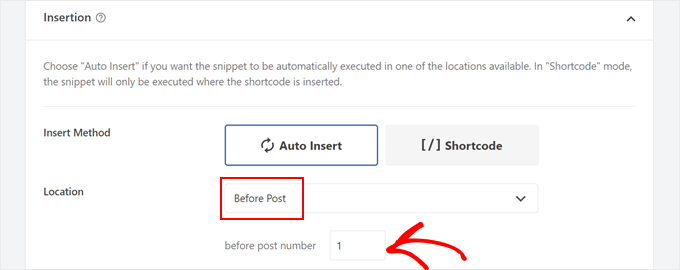
Isso garantirá que o botão apareça logo após o título da tag e antes da sua primeira na tag em todo o seu blog WordPress.
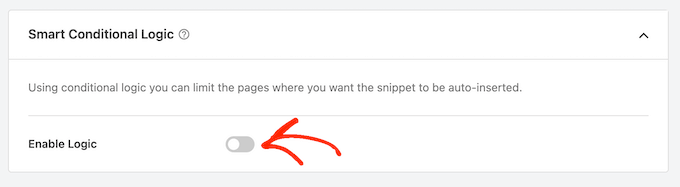
Para exibir o link apenas nas páginas de tag, role até a seção ‘Smart Conditional Logic’. Aqui, clique no controle deslizante ‘Enable Logic’.
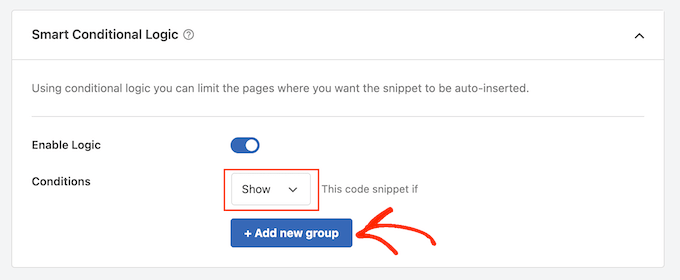
Agora você pode abrir o menu suspenso ‘Conditions’ e selecionar ‘Show’.
Depois disso, clique em ‘Add new group’.
Agora, abra o próximo conjunto de menus suspensos e selecione ‘Taxonomy Page’, ‘Is’ e ‘Tag’.
Isso adicionará o código apenas às suas páginas de arquivo de tag.

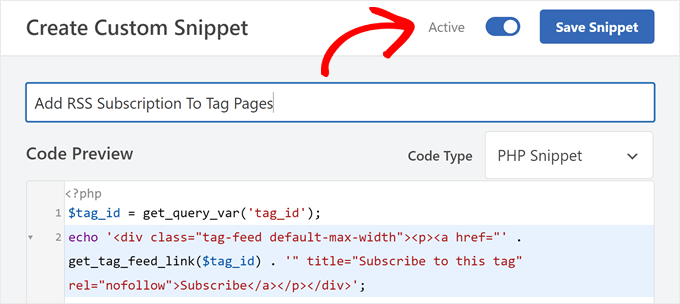
Com isso feito, é hora de tornar o snippet ativo rolando até o topo da tela.
Agora você pode clicar no alternador ‘Inactive’ para que ele mude para ‘Active’ e, em seguida, clicar no botão ‘Save Snippet’.
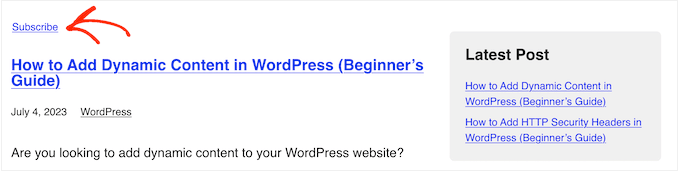
Agora, se você visitar qualquer página de tag, verá o novo link ‘Subscribe’ ativo.
Método 2: Adicionando um ícone RSS às páginas de tags do WordPress
Outra opção é adicionar um ícone RSS às páginas de tag, o que pode chamar mais atenção em comparação com um link ‘Subscribe’ simples.
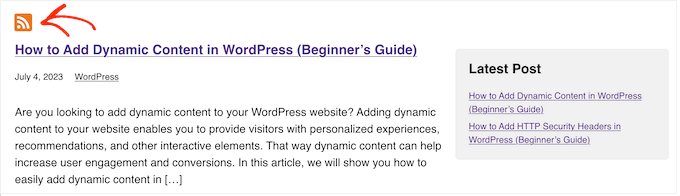
Para adicionar um ícone RSS às páginas de tags do WordPress, você precisará começar carregando o ícone que deseja usar. Você pode usar qualquer ícone que quiser, mas encontrará um logotipo em formato PNG no site oficial do RSS.
Depois de ter um logotipo, basta carregar o arquivo para a biblioteca de mídia do WordPress. Você precisará então obter o URL da imagem, pois você o usará na próxima etapa.
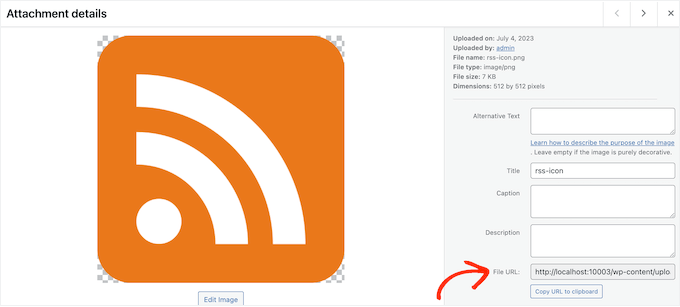
Com isso feito, crie um novo snippet de código PHP no WPCode seguindo o mesmo processo descrito acima. No entanto, desta vez cole o seguinte snippet no editor WPCode:
$tag_id = get_query_var('tag_id');
echo '<div class="tag-feed default-max-width"><p><a href="' . get_tag_feed_link($tag_id) . '" title="Subscribe to this tag" rel="nofollow"><img src="http://example.com/wp-content/uploads/2023/07/rss-icon.png" width="32" height="32" alt="Subscribe"></a></p></div>';
Você precisará substituir o URL http://example.com pelo link do ícone RSS que você carregou na etapa anterior.
Mais uma vez, defina o código para ser executado apenas em páginas de tags e, em seguida, publique-o, seguindo o mesmo processo descrito acima.
Agora, se você visitar qualquer página de tag, verá o ícone RSS ativo.
Método 3: Adicionando Link de Assinatura RSS em Arquivos de Taxonomia Personalizada
Você também pode adicionar uma assinatura RSS aos arquivos de taxonomia personalizada em seu site WordPress. Para fazer isso, você precisará criar um novo snippet PHP seguindo o mesmo processo descrito acima.
No entanto, desta vez adicione o seguinte código ao WPCode:
$term = get_term_by('slug', get_query_var('term'), get_query_var('taxonomy'));
echo '<div class="topic-feed default-max-width"><p><a href="' . get_term_feed_link($term->term_id, 'topics', $feed) . '" title="Subscribe to this topic" rel="nofollow">Subscribe</a></p></div>';
Se você quiser mostrar um ícone RSS em vez de texto simples, basta substituir o texto 'Inscrever-se' por uma tag de imagem, assim como fizemos na seção acima.
Na seção Lógica Condicional Inteligente, certifique-se de selecionar 'Página de taxonomia', 'É' e o nome da sua taxonomia personalizada, assim:
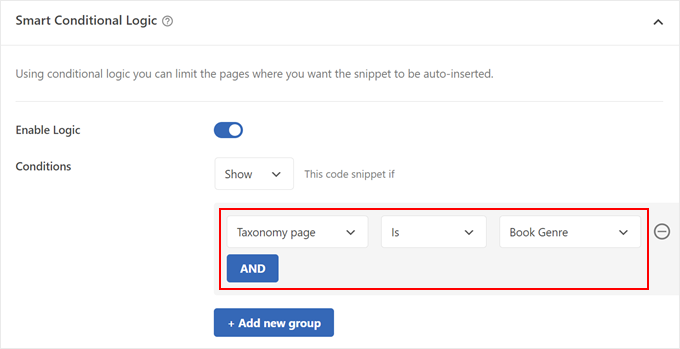
Em seguida, basta ativar o snippet de código e salvar suas alterações.
Saiba Mais Dicas e Truques de RSS para o Seu Site WordPress
Quer aproveitar ao máximo seus feeds RSS do WordPress? Aqui estão alguns tutoriais que você deve conferir:
- Melhores Plugins de Feed RSS do WordPress Comparados
- Como Personalizar Completamente Seus Feeds RSS do WordPress
- Como Criar um Feed RSS Separado para Cada Tipo de Post Personalizado no WordPress
- Dicas para Otimizar seu Feed RSS do WordPress (Rápido e Fácil)
- Como Mostrar Conteúdo Apenas para Assinantes RSS no WordPress
- Como Criar Feeds RSS Separados para Cada Categoria no WordPress
- Como Adicionar Miniaturas de Postagem aos Seus Feeds RSS do WordPress
Esperamos que este tutorial tenha ajudado você a aprender como adicionar uma assinatura RSS para tags e arquivos de taxonomia personalizada. Você também pode querer aprender como permitir que os usuários se inscrevam em autores no WordPress ou conferir nossas melhores escolhas para os melhores plugins RSS do WordPress.
Se você gostou deste artigo, por favor, inscreva-se em nosso Canal do YouTube para tutoriais em vídeo do WordPress. Você também pode nos encontrar no Twitter e no Facebook.


Richard
Ótimo tutorial.
Adrian
Artigo realmente útil, mas tenho pensado recentemente em encadear tags e permitir que os usuários criem feeds RSS personalizados a partir delas. Alguém tem alguma ideia se isso pode ser alcançado e pontos extras imaginários na internet se você puder me dizer como!