


Você deseja adicionar itens personalizados a menus específicos do WordPress?
Menus do WordPress são menus de navegação exibidos na parte superior da maioria dos sites. Às vezes, você pode querer exibir itens personalizados além de links simples em menus de navegação.
Neste artigo, mostraremos como adicionar facilmente itens personalizados a menus específicos do WordPress.
Por que adicionar itens personalizados aos menus do WordPress
Menus do WordPress são links de navegação geralmente exibidos no topo de um site. Em dispositivos móveis, eles são frequentemente exibidos quando você toca em um ícone de menu.
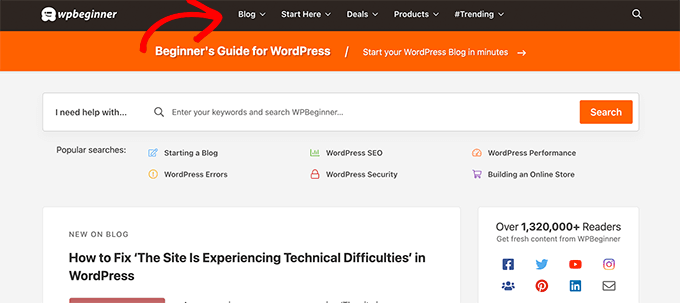
Como este é um local proeminente em um layout típico de site WordPress, é inteligente aproveitá-lo colocando itens personalizados além de links simples no menu.
Por exemplo, alguns usuários podem querer exibir o formulário de pesquisa como fazemos no WPBeginner. Um site de associação pode querer mostrar links de login e logout, ou você pode querer adicionar ícones ou imagens ao seu menu.
Por padrão, os menus de navegação são projetados para exibir links de texto simples. No entanto, você ainda pode colocar itens personalizados em menus do WordPress.
Dito isso, vamos ver como você pode adicionar itens personalizados a menus específicos no WordPress, mantendo o restante do seu menu de navegação intacto.
Adicionando Itens Personalizados a Menus de Navegação Específicos no WordPress
Existem diferentes maneiras de adicionar itens personalizados a um menu de navegação no WordPress. Depende do tipo de item personalizado que você está tentando adicionar.
Mostraremos alguns dos exemplos mais comuns. Você precisará usar plugins para alguns deles, enquanto outros exigirão que você adicione algum código.
Se você quiser pular para uma seção específica, pode usar esta tabela de conteúdo:
- Adicionar um popup de pesquisa ao seu menu do WordPress
- Adicionar ícones ou imagens ao seu menu
- Adicionar links de login/logout ao seu menu
- Adicionar texto personalizado a um menu do WordPress
- Adicionar a data atual ao menu
- Exibir nomes de usuário no seu menu
- Mostrar menus diferentes em páginas diferentes
Vamos começar.
1. Adicionando um Popup de Pesquisa no Menu do WordPress
Normalmente, você pode adicionar um formulário de pesquisa à barra lateral do seu WordPress usando o widget ou bloco de Pesquisa padrão. No entanto, não há como adicionar pesquisa ao menu de navegação por padrão.
Alguns temas WordPress têm uma opção para adicionar uma caixa de pesquisa à sua área de menu principal. Mas se o seu não tiver, você pode usar o método abaixo.
Para isso, você precisa instalar e ativar o plugin SearchWP Modal Search Form . Para mais detalhes, veja nosso guia passo a passo sobre como instalar um plugin do WordPress.
Este plugin é um complemento para o SearchWP, que é o melhor plugin de pesquisa do WordPress do mercado.
O complemento é gratuito e também funcionará com a pesquisa padrão do WordPress. No entanto, recomendamos usá-lo com o SearchWP se você quiser melhorar sua pesquisa no WordPress.
Após instalar o complemento, basta ir para a página Aparência » Menus. Na coluna 'Adicionar itens ao menu', clique na aba 'Formulários de Pesquisa Modal SearchWP' para expandi-la.
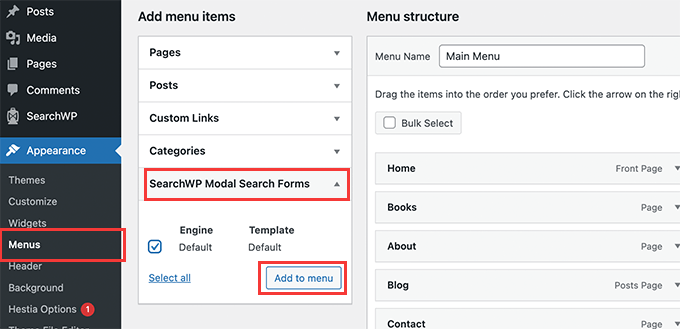
Selecione seu mecanismo de pesquisa e clique no botão Adicionar ao menu.
O plugin adicionará a pesquisa ao seu menu de navegação. Clique em 'Formulário de pesquisa modal' em seus itens de menu para expandi-lo e alterar o rótulo para Pesquisar ou qualquer outra coisa que você desejar.
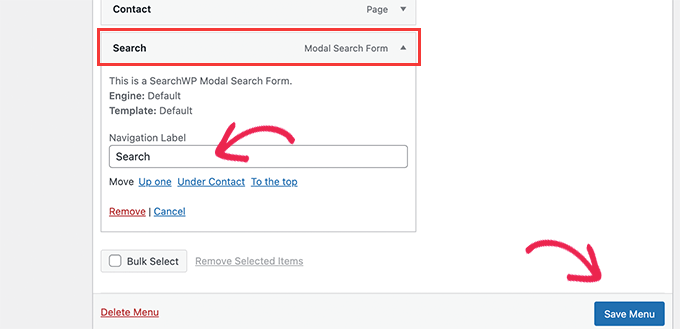
Não se esqueça de clicar no botão Salvar Menu para armazenar suas alterações.
Agora você pode visitar seu site para ver a Pesquisa adicionada ao seu menu de navegação. Clicar nele abrirá o formulário de pesquisa em uma janela pop-up.

Para mais detalhes, veja nosso guia sobre como adicionar um botão de pesquisa a um menu do WordPress.
2. Adicionar Ícones e Imagens Personalizadas a Menus Específicos
Outro item personalizado popular que os usuários geralmente desejam adicionar a um menu específico é uma imagem ou um ícone.
Para isso, você precisará instalar e ativar o plugin Menu Image Icon. Para mais detalhes, veja nosso guia passo a passo sobre como instalar um plugin do WordPress.
Após a ativação, vá para a página Aparência » Menus e mova o mouse sobre o item do menu onde você deseja exibir um ícone ou imagem.
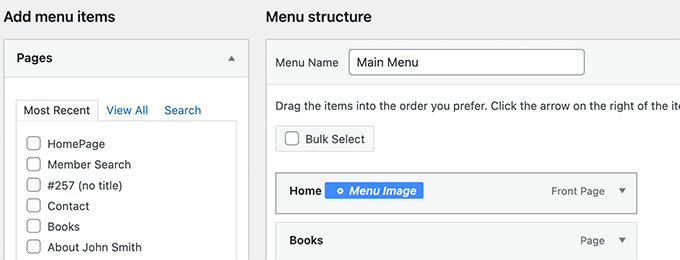
Clique no botão azul Menu Image para continuar.
Isso abrirá uma janela pop-up. A partir daqui, você pode escolher uma imagem ou ícone para ser exibido com esse item de menu.
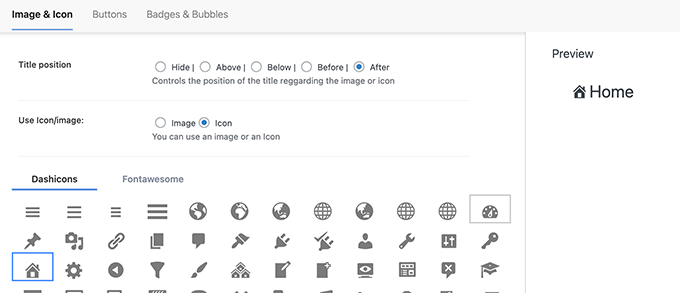
Você também pode escolher a posição da imagem ou ícone em relação ao item do menu. Por exemplo, você pode exibir o ícone logo antes do item do menu, como em nosso exemplo abaixo, ou até mesmo ocultar o título do menu para que apenas o ícone apareça.
Não se esqueça de clicar no botão Salvar alterações para armazenar suas configurações. Repita o processo se precisar adicionar ícones ou imagens a outros itens de menu.
Depois disso, você pode visitar seu site para ver a imagem ou ícone personalizado em itens de menu específicos.

Para instruções mais detalhadas, veja nosso tutorial sobre como adicionar imagens em menus do WordPress.
3. Adicionar Links de Login / Logout a um Menu Específico do WordPress
Se você estiver usando um plugin de associação WordPress ou executando uma loja online, talvez queira permitir que os usuários façam login em suas contas facilmente.
Por padrão, o WordPress não oferece uma maneira fácil de exibir links de login e logout em menus de navegação.
Mostraremos como adicioná-los usando um plugin ou um trecho de código.
1. Adicionar Links de Login / Logout a Menus usando um Plugin
Este método é mais fácil e recomendado para todos os usuários.
Primeiro, você precisa instalar e ativar o plugin Login or Logout Menu Item. Depois disso, você precisa visitar a página Aparência » Menu e clicar na aba Login/Logout para expandi-la.
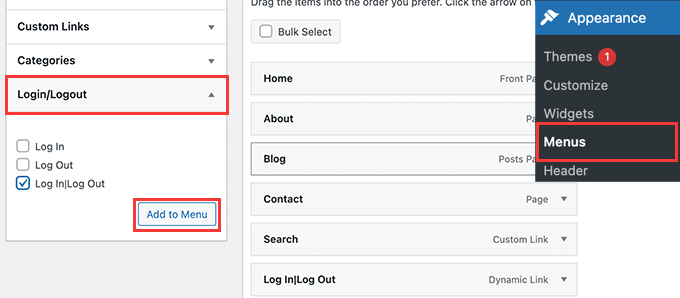
A partir daqui, você precisa selecionar o item 'Entrar|Sair' e clicar no botão Adicionar ao Menu.
Não se esqueça de clicar no botão Salvar Menu para armazenar suas alterações. Agora você pode visitar seu site para ver seu link personalizado de login/logout em ação.
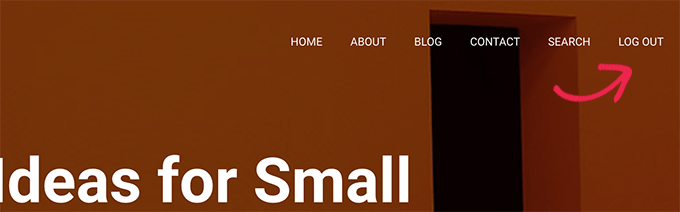
O link mudará dinamicamente para entrar ou sair, dependendo do status de login de um usuário.
Saiba mais em nosso tutorial sobre como adicionar links de login e logout em menus do WordPress.
2. Adicionar Links de Login / Logout usando Código Personalizado
Este método exige que você adicione código ao seu site WordPress. Se você nunca fez isso antes, dê uma olhada em nosso guia sobre como adicionar código personalizado no WordPress.
Primeiro, você precisa descobrir o nome que seu tema WordPress usa para a localização específica do menu de navegação.
A maneira mais fácil de descobrir isso é visitando a página Aparência » Menus e passando o mouse sobre a área de localizações de menu.
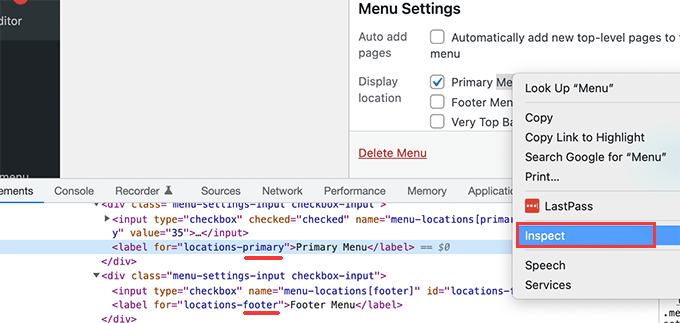
Clique com o botão direito para selecionar a ferramenta Inspecionar e, em seguida, você verá o nome da localização no código-fonte abaixo. Por exemplo, nosso tema de demonstração usa primary, footer e top-bar-menu.
Anote o nome usado para a sua localização de destino onde você deseja exibir o link de login / logout.
Em seguida, você precisa adicionar o seguinte código ao arquivo functions.php do seu tema ou a um plugin específico do site.
add_filter( 'wp_nav_menu_items', 'add_loginout_link', 10, 2 );
function add_loginout_link( $items, $args ) {
    if (is_user_logged_in() && $args->theme_location == 'primary') {
        $items .= '<li><a href="'. wp_logout_url() .'">Log Out</a></li>';
    }
    elseif (!is_user_logged_in() && $args->theme_location == 'primary') {
        $items .= '<li><a href="'. site_url('wp-login.php') .'">Log In</a></li>';
    }
    return $items;
}
Depois disso, você pode visitar seu site e verá o link de login ou logout no seu menu de navegação.

Este link dinâmico alternará automaticamente para login ou logout com base no status de login do usuário.
4. Adicionando Texto Personalizado ao Seu Menu de Navegação do WordPress
E se você quisesse apenas adicionar texto e não um link ao seu menu de navegação?
Existem duas maneiras de fazer isso.
1. Adicionar Texto Personalizado a um Menu Específico (Maneira Fácil)
Simplesmente vá para a página Aparência » Menus e adicione um link personalizado com o sinal # como URL e o texto que você deseja exibir como Texto do Link.
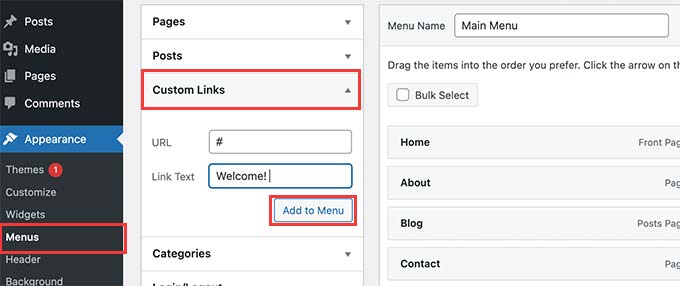
Clique no botão Adicionar ao Menu para continuar.
O WordPress adicionará seu texto personalizado como um item de menu na coluna da esquerda. Agora, clique para expandi-lo e exclua o sinal #.
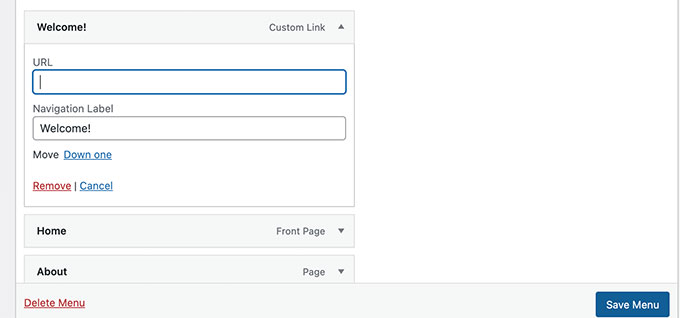
Não se esqueça de clicar no botão Salvar Menu e visualizar seu site. Você notará que seu texto personalizado aparece no menu de navegação.
Ainda é um link, mas clicar nele não faz nada para o usuário.

2. Adicionar Texto Personalizado a um Menu de Navegação Usando Código
Para este método, você adicionará um trecho de código ao seu site. Primeiro, você precisará descobrir o nome da localização do seu tema, como descrito acima na seção de links de login/logout.
Depois disso, você precisa adicionar o seguinte código ao arquivo functions.php do tema ou a um plugin específico do site.
add_filter( 'wp_nav_menu_items', 'your_custom_menu_item', 10, 2 );
function your_custom_menu_item ( $items, $args ) {
    if ( $args->theme_location == 'primary') {
        $items .= '<li><a title="">Custom Text</a></li>';
    }
    return $items;
}
Simplesmente substitua onde diz 'Texto Personalizado' pelo seu próprio texto.
Agora você pode salvar suas alterações e visitar seu site para ver seu texto personalizado adicionado ao final do seu menu de navegação.
Este método de código pode ser útil se você quiser adicionar programaticamente elementos dinâmicos a um menu específico do WordPress.
5. Adicionar Data Atual no Menu do WordPress
Você quer exibir a data atual em um menu de navegação no WordPress? Este truque é útil se você administra um blog frequentemente atualizado ou um site de notícias.
Simplesmente adicione o seguinte código ao arquivo functions.php do seu tema ou a um plugin específico do site.
add_filter('wp_nav_menu_items','add_todaysdate_in_menu', 10, 2);
function add_todaysdate_in_menu( $items, $args ) {
    if( $args->theme_location == 'primary')  {

        $todaysdate = date('l jS F Y');
        $items .=  '<li><a>' . $todaysdate .  '</a></li>';

    }
    return $items;
}
Não se esqueça de substituir 'primary' pela localização do seu menu.
Agora você pode visitar seu site para ver a data atual no seu menu do WordPress.
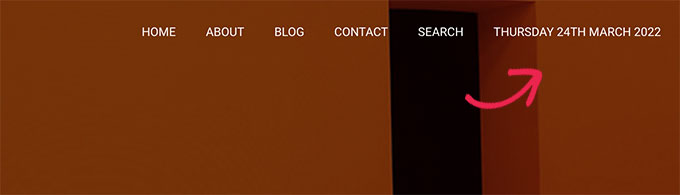
Você também pode alterar o formato da data ao seu gosto. Veja nosso tutorial sobre como alterar o formato de data e hora no WordPress.
6. Exibir Nome do Usuário no Menu do WordPress
Quer adicionar um pouco mais de personalização ao seu menu de navegação? Você pode cumprimentar os usuários logados pelo nome no seu menu de navegação.
Primeiro, você precisará adicionar o seguinte código ao arquivo functions.php do seu tema ou a um plugin específico do site.
add_filter( 'wp_nav_menu_objects', 'username_in_menu_items' );
function username_in_menu_items( $menu_items ) {
    foreach ( $menu_items as $menu_item ) {
        if ( strpos($menu_item->title, '#profile_name#') !== false) {
			 if ( is_user_logged_in() )     {
				$current_user = wp_get_current_user();
				 $user_public_name = $current_user->display_name;
                $menu_item->title =  str_replace("#profile_name#",  " Hey, ". $user_public_name, $menu_item->title . "!");
			 } else {
			 $menu_item->title =  str_replace("#profile_name#",  " Welcome!", $menu_item->title . "!");
			 }
        }
    }

    return $menu_items;
}
Este código primeiro verifica se você adicionou um item de menu com #profile_name# como texto do link. Depois disso, ele substitui esse item de menu pelo nome do usuário logado ou por uma saudação genérica para usuários não logados.
Em seguida, você precisa ir para a página Aparência » Menus e adicionar um novo link personalizado com #profile_name# como Texto do link.
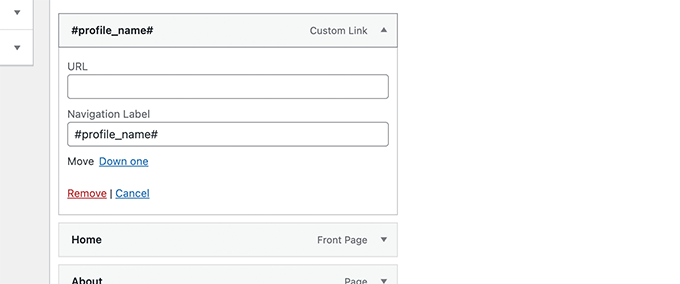
Não se esqueça de clicar no botão Salvar Menu para armazenar suas alterações. Depois disso, você pode visitar seu site para ver o nome do usuário logado no menu do WordPress.

7. Exibir Menus Condicionais Dinamicamente no WordPress
Até agora, mostramos como adicionar diferentes tipos de itens personalizados a menus específicos do WordPress. No entanto, às vezes você pode precisar exibir dinamicamente itens de menu diferentes para os usuários.
Por exemplo, você pode querer exibir um menu apenas para usuários logados. Outro cenário é quando você quer que o menu mude com base na página que o usuário está visualizando.
Este método permite que você crie vários menus e os exiba apenas quando certas condições forem atendidas.
Primeiro, você precisa instalar e ativar o plugin Conditional Menus. Para mais detalhes, veja nosso guia passo a passo sobre como instalar um plugin do WordPress.
Após a ativação, você precisa visitar a página Aparência » Menus. A partir daqui, você precisa criar um novo menu que deseja exibir. Por exemplo, neste exemplo, criamos um novo menu apenas para usuários logados.
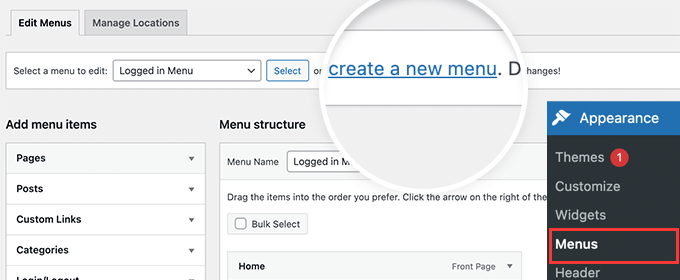
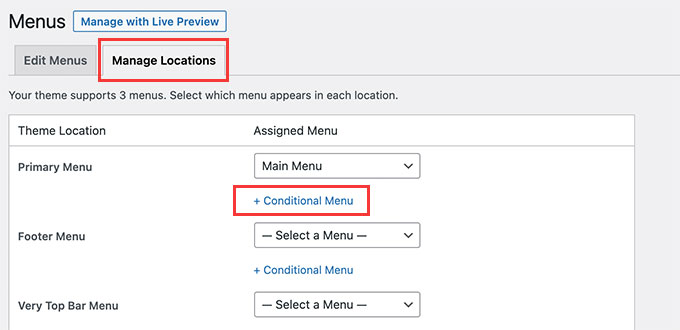
Depois de ter criado o menu, mude para a aba Gerenciar Localizações.
A partir daqui, você precisa clicar no link Menus Condicionais ao lado da localização do menu.
Depois disso, você precisa selecionar o menu que criou anteriormente no menu suspenso.
Em seguida, clique no botão ‘+ Condições’ para continuar.
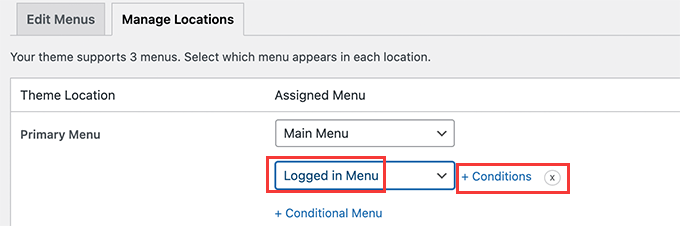
Isso abrirá uma janela pop-up.
A partir daqui, você pode selecionar as condições que precisam ser atendidas para exibir este menu.
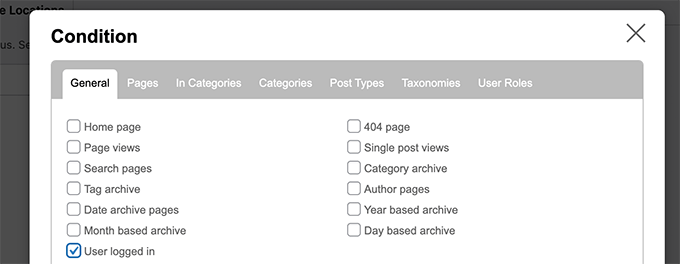
O plugin oferece várias condições para escolher. Por exemplo, você pode exibir o menu com base em uma página específica, categoria, tipo de post, taxonomia e muito mais.
Você também pode exibir menus diferentes com base em funções de usuário e status de login. Por exemplo, você pode exibir um menu diferente para membros existentes em um site de associação.
Esperamos que este artigo tenha ajudado você a aprender como adicionar itens personalizados a menus específicos do WordPress. Você também pode consultar nosso guia sobre como escolher o melhor software de design web, ou nossa comparação especializada do melhor software de chat ao vivo para pequenas empresas.
Se você gostou deste artigo, por favor, inscreva-se em nosso Canal do YouTube para tutoriais em vídeo do WordPress. Você também pode nos encontrar no Twitter e no Facebook.


Jiří Vaněk
Gostei da implementação da busca, onde em vez do campo vazio clássico, há uma janela pop-up. Parece uma boa solução. Também me interessei pela data e personalização do usuário logado. Obrigado pela inspiração.
reza
muito útil e simples
valeu valeu valeu
WPBeginner Support
Glad our guide was helpful
Admin
Denis
Olá,
muito obrigado por esse código. Existe alguma forma de reordenar o MENU? Por exemplo, eu quero ter o botão de Login/Logout em primeiro lugar no MENU. Apenas como um exemplo.
Abraços,
Denis
WPBeginner Support
Por enquanto, com este código, não temos um método simples para reordenar onde as adições são colocadas em comparação com os itens do menu no momento.
Admin
Ben Short
Tenho certeza que isso é tarde demais para o Denis! Mas caso mais alguém queira que seu item de menu apareça PRIMEIRO na lista de itens de menu, em vez de POR ÚLTIMO, aqui está um exemplo de código que usei para esse fim:
add_filter( ‘wp_nav_menu_items’, ‘your_custom_menu_item’, 10, 2 );
function your_custom_menu_item ( $items, $args ) {
if (is_single() && $args->theme_location == ‘primary’) {
$oldItems = $items;
$items = ‘Show whatever’;
$items .= $oldItems;
}
return $items;
}
Karen
Existe uma maneira de ter uma entrada na sua barra de menu definida para aparecer em um determinado horário e outro item definido para expirar?
WPBeginner Support
A menos que eu ouça o contrário, não temos uma exibição condicional baseada em tempo recomendada que possamos recomendar.
Admin
Mary
Como adicionar na classe do rodapé do meu menu secundário itens li em functions.php…?
Saurabh Saneja
Olá,
Como posso adicionar um formulário de pesquisa no início da lista de itens do menu?
Obrigado,
Saurabh
PS: big fan of your tuts
Igor
Isso é ótimo. Mas seria possível adicionar um menu dentro de um menu?
Quero anexar um menu de idioma ao meu menu principal.
Eu recebo o menu de idioma na página, mas não no local desejado.
em vez de
Annemarie
Obrigado por isso! Exatamente o que eu precisava em um projeto.
Tasneem
Usei o código para a caixa de pesquisa, funciona perfeitamente.
Anuj
Bom artigo, me ajudou muito.
Garratt
Este código ainda funciona? Não estou vendo nada no meu menu, mesmo usando apenas a função básica com texto. Não estou usando nenhum tipo especial de menu, apenas 'X' & tema filho.
Garratt
esquece, desculpe, acabei de ler isto: “Obviamente, você precisa ter o menu personalizado ativado em seus temas antes de prosseguir.”
Garratt
OK, então eu ainda estava tendo o problema, mesmo que meu menu fosse personalizado, e mexi até remover a condição. (SE), assim que fiz isso, ele foi exibido em todas as páginas, incluindo a página inicial.
`add_filter( ‘wp_nav_menu_items’, ‘your_custom_menu_item’, 10, 2 );
function your_custom_menu_item ( $items, $args ) {
$items .= ‘Mostre qualquer coisa’;
return $items;
}
sahar
Funcionou, mas destruiu a responsividade… tive que remover o código
Gerson
Como adicionar este item de menu na primeira posição?
Gwen
Incrível, obrigado, você acabou de me poupar horas.
Dilip
Qual o uso de 10,2 no código?
WPBeginner Support
10 especifica a ordem em que as funções associadas a uma ação específica são executadas. Números menores correspondem à execução anterior, e funções com a mesma prioridade são executadas na ordem em que foram adicionadas à ação.
2 é para o número de argumentos que a função aceita.
Admin
Pat
Isso é tão útil e exatamente o que eu precisava! Muito obrigado por compartilhar.
Matt
O link de login não aparece, apenas o link de logout. O que pode causar isso?
Ritchie Pettauer
Este é um tutorial incrível e direto ao ponto. Eu quero um item com a data de hoje ("headlines | DATE") em um dos meus menus.
I didn’t expect the first posting I found to solve my problem thx guys.
Bill Gram-Reefer
funciona, mas (lol) para a minha situação eu quero adicionar "Pesquisar" ao cabeçalho principal como se fosse apenas mais um item que foi marcado em
appearance/menus/add-to-menu
Tudo o que vi cria um novo... o que é isso, um div... (?)
que adiciona uma linha inteira nova ao cabeçalho em vez de colocar o formulário na mesma linha que os itens ABOUT, etc. na janela de edição de navegação principal.
E pegar o css atribuído à barra de navegação.
Josalone Wordsworth
Gostei muito da postagem, tão útil. No entanto, digamos que eu queira adicionar um link de login e logout no rodapé com uma condição if
Hugo Callens
Pergunta relacionada: como adicionar um item de menu com base em uma função de usuário específica?
Digamos que eu tenha uma função de usuário personalizada chamada "Estudante" e gostaria de adicionar um item ao menu apenas quando o usuário tiver a função de "Estudante"?
Monilal
Funciona, mas o item de menu atual não está selecionado
james
existe uma maneira de adicioná-lo a um certo submenu em vez do ul superior?
Jonathan
Eu gostaria de saber a mesma coisa. Alguém tem uma resposta sobre como adicioná-lo a um certo submenu?
Gerrit
Obrigado pelo tutorial!
Para ser honesto, eu não entendo como você chama a função.
Especialmente sinto falta de uma menção de quais argumentos você chama as funções, ou seja, quais variáveis do wp entregar como $items e $args.
Você poderia detalhar para um iniciante em wp?
Obrigado,
Gerrit
samuel
ei, como se eu quiser adicioná-lo ao submenu?
lokitoki
hm alguma ideia de como eu poderia adicionar tags HTML a apenas um item de menu do wordpress.
de:
Contato
para:
Contato
deve ser apenas para um item de menu. não para todos
amit
a opção está disponível no painel de administração do wp
lokitoki
hm alguma ideia de como eu poderia editar a tag para um item de menu do wordpress.
de:
Contato
para:
Contato
deve ser apenas para um item de menu. não para todos
gonzela2006
Olá,
Como posso adicionar as seguintes classes active e current-menu-item e o id menu-item-id?
Lại Đình Cường
Que tal adicionar um novo menu personalizado em uma posição específica?
Guillermo
Eu quero colocar uma pequena imagem ao lado esquerdo do menu home, como posso fazer?
Por favor, me ajude
Pierre Laflamme
Em seus exemplos, você adiciona itens ao menu principal (theme_location == ‘primary’).
Como eu adicionaria um item em um menu específico na área de widget? Onde eu obtenho o theme_location?
WPBeginner Support
as localizações de tema geralmente são definidas pelo seu tema, verifique o arquivo functions.php do seu tema ou o template onde um menu é exibido.
Admin
Brad Trivers
Se você quiser direcionar um menu específico (não uma localização de tema), use $args->menu->slug == ‘the_menu_slug’ em vez de $args->theme_location == ‘primary’.
Xúlio Zé
Muito útil!
Muito obrigado Brad
^-^
Peter Lalor
Oi Brad,
Você poderia me dizer como descubro qual é o valor de ‘the_menu_slug’?
Obrigado,
Peter
razvan
Olá! Usei seu tutorial para colocar uma imagem como logo sobrepondo a barra de menu. Tudo bem, mas este menu específico tem uma opção de hover que deixa a cor branca… Então, quando eu passo o mouse sobre o logo, ele também faz hover no link, o que meio que estraga o visual da página.
Este é o meu código:
if( $args->theme_location == ‘primary’ )
return ““.$items;
Como posso ocultar o a href na página e apenas exibir a imagem com o link?
Agradeço desde já
Kathy
Olá, acho que seu código está perto do que eu procuro, mas estou tentando descobrir como posso personalizá-lo para fazer o que estou tentando fazer!
O que estou tentando fazer é criar um item de menu com uma lista suspensa de autores? Alguma ideia de como posso conseguir isso?
Muito obrigado!
Erik Mitjans
Oi Kathy!
Eu estava trabalhando nisso há dias e finalmente consegui fazer funcionar.
Dê uma olhada em: http://wordpress.org/support/topic/creating-a-dropdown-in-menu-that-lists-authors/page/2?replies=45#post-5103035
Além disso, leve em consideração que estou adicionando classes e atributos extras porque o tema é baseado em Bootstrap. Você pode não precisar de tudo isso.
Saúde!
Eric
sachi
incrível, eu estava procurando esses códigos
Brad
Obrigado, isso foi muito útil,
No entanto, por curiosidade, não consigo encontrar este valioso hook de filtro: “‘wp_nav_menu_items” , quero dizer, onde nos arquivos principais do WP isso está sendo chamado??
Muito obrigado!!
WPBeginner Support
Ele está localizado em wp-includes/nav-menu.php, no entanto, não é recomendado modificar arquivos principais. É um filtro e você pode chamá-lo no arquivo
functions.phpdo seu tema ou em um plugin específico do site.Admin
Lavinia
This isn’t work for me
Andor Nagy
Como posso colocá-lo na frente do primeiro item do menu? Caso contrário, ótimo tutorial!
Atenciosamente,
Andor Nagy
Equipe Editorial
Use o exemplo de retorno da barra de pesquisa e mova os itens para o final?
Admin
Cameron Jones
add_filter( ‘wp_nav_menu_items’, ‘your_custom_menu_item’, 10, 2 );
function your_custom_menu_item ( $items, $args ) {
$custom = ‘Mostre qualquer coisa’;
$items = $custom.$items;
return $items;
}
Murugu
Perdoe minha ignorância, mas qual arquivo php eu estaria editando?
Equipe Editorial
Isso iria no seu arquivo functions.php.
Admin
Murugu
Adicionei o seguinte ao functions.php do meu tema, mas a caixa de pesquisa não aparece como eu esperava. Alguma sugestão?
add_filter(‘wp_nav_menu_items’,’add_search_box_to_menu’, 10, 2);
function add_search_box_to_menu( $items, $args ) {
if( $args->theme_location == ‘header_extras_inner’ )
return $items.””;
return $items;
}
Elliott Wall
Desculpe entrar nesta discussão tão tarde
Eu tentei a parte do formulário de busca e funciona muito bem — obrigado! Estou tendo problemas para estilizar, no entanto, por alguma razão. Não importa o que eu faça, o texto do placeholder no campo é cinza. Eu olhei a cascata dos estilos e mexi em tantas coisas — posso mudar a cor de fundo, por exemplo, mas sem sorte em tornar o texto preto, então a continuidade do design do menu é um tanto comprometida. Meu site é http://elliottwall.com se você quiser dar uma olhada. Abraços
Equipe Editorial
Para texto placeholder, você tem que fazer algo como isto:
::-webkit-input-placeholder { color: red; } :-moz-placeholder { /* Firefox 18- */ color: red; } ::-moz-placeholder { /* Firefox 19+ */ color: red; } :-ms-input-placeholder { color: red; }1-click Use in WordPress
Admin
Elliott Wall
Isso funcionou perfeitamente — obrigado novamente!
Sam
Podemos adicionar um link personalizado antes do primeiro item em vez de no final?
xafar Ali
Sim, basta concatenar primeiro em vez de por último.
$items = “MENU ITEM ” . $items;
piomat
beer!
SAcha
Olá,
Muito interessante!
Adicionei um link personalizado, mas é possível adicioná-lo em uma posição específica dentro do menu? Tipo “depois do primeiro item do menu”.
Obrigado
Equipe Editorial
Não tenho certeza se isso é possível.
Admin