


Vamos falar sobre os autores do seu site. Eles não são apenas nomes em uma página. Eles são os especialistas, os contadores de histórias e as vozes por trás da sua marca.
Destacar a experiência e o conhecimento deles pode criar uma conexão mais forte com seu público e até ajudar a impulsionar os rankings de busca do seu site.
O problema é que muitos temas do WordPress oferecem apenas páginas básicas de informações do autor que podem parecer um pouco sem graça. Essa é uma oportunidade perdida.
Frequentemente nos perguntam como criar páginas de perfil de autor mais envolventes e informativas que realmente causem impacto.
Neste artigo, mostraremos como criar uma página de perfil de autor personalizada no WordPress que causará uma impressão duradoura nos visitantes do seu site. Vamos fazer seus perfis de autor brilharem!
💡 Principais Conclusões: 3 Maneiras de Adicionar Páginas de Autor Personalizadas
Com pressa? Aqui estão as maneiras mais fáceis de adicionar páginas de perfil de autor personalizadas no WordPress:
- Método 1: SeedProd (Melhor para Iniciantes): Use um construtor visual de arrastar e soltar para criar layouts de autor totalmente personalizados sem escrever nenhum código.
- Método 2: WP User Manager: Uma solução de plugin gratuita que cria páginas de perfil básicas e formulários de login no frontend com menos opções de design.
- Método 3: Código Manual (Avançado): Requer a edição de arquivos de modelo PHP. Recomendado apenas para desenvolvedores que usam temas Clássicos.
Por que Adicionar uma Página de Perfil de Autor Personalizada ao Seu Site WordPress?
Adicionar uma página de perfil de autor personalizada é uma das melhores maneiras de construir confiança com seu público e melhorar o SEO do seu site.
Ele transforma um nome genérico em uma tela em uma pessoa real com expertise genuína. Aqui estão os principais benefícios de criar páginas de autor personalizadas:
- Aumente a Credibilidade (E-E-A-T): Perfis detalhados provam que seu conteúdo é escrito por especialistas, o que satisfaz as diretrizes de Experiência, Expertise, Autoridade e Confiabilidade do Google.
- Crie uma Conexão Pessoal: Você pode compartilhar fotos de autores, pequenas biografias e links de mídias sociais para ajudar os leitores a se conectarem com sua equipe.
- Aumente as Visualizações de Página: Facilita para os leitores encontrarem e lerem mais artigos de seus autores favoritos.
- Melhore a Estrutura do Site: Perfis personalizados criam valiosos links internos que ajudam os mecanismos de busca a rastrear e entender melhor seu site.
Dito isso, vamos dar uma olhada em como criar facilmente uma página de perfil de autor personalizada no WordPress. Cobriremos três métodos.
Basta usar os links abaixo para pular para a seção de seu interesse:
- Method 1: Create a Custom Author Profile Page in WordPress with SeedProd (Recommended)
- Method 2: Add Custom Author Profile Page in WordPress With WP User Manager
- Método 3: Criar Manualmente uma Página de Perfil de Autor Personalizada no Seu Tema (Código)
- Perguntas Frequentes Sobre Perfis de Autor Personalizados
Método 1: Crie uma Página de Perfil de Autor Personalizada no WordPress com SeedProd (Recomendado)
A melhor maneira de criar uma página de perfil de autor personalizada no WordPress é usando o plugin SeedProd.
É o melhor construtor de páginas com arrastar e soltar para WordPress que permite criar facilmente temas e layouts de página personalizados do WordPress, incluindo belas páginas de autor para cada escritor em seu site.
Testamos pessoalmente o SeedProd em nosso ambiente de demonstração e, com base em nossa experiência, a interface é extremamente amigável. Publicamos até uma análise detalhada dele, onde destacamos por que ele se destaca.
Ele vem com uma biblioteca de temas pré-fabricados para dar instantaneamente à sua página um visual profissional. Além disso, você pode usar blocos de página para personalizar totalmente sua página de perfil de autor com imagens, perfis sociais, posts recentes e muito mais.
Para começar, você precisa instalar e ativar o plugin SeedProd. Para instruções passo a passo, consulte nosso tutorial sobre como instalar um plugin do WordPress.
Observação: Existe uma versão gratuita do SeedProd. No entanto, você precisará da versão Pro para usar seu modelo de página de autor personalizado.
Assim que o plugin for ativado, vá para SeedProd » Theme Builder no painel do WordPress e clique no botão ‘Theme Templates Kit’.
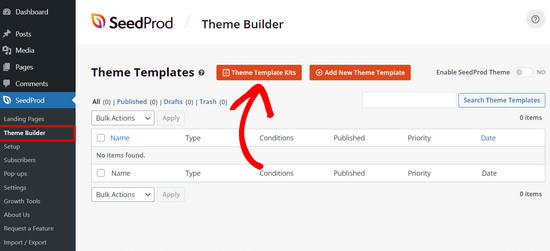
Isso o levará à biblioteca de kits de sites pré-fabricados do SeedProd.
Para escolher um tema de site, basta passar o mouse sobre o design que você gosta e clicar no ícone de marca de seleção.
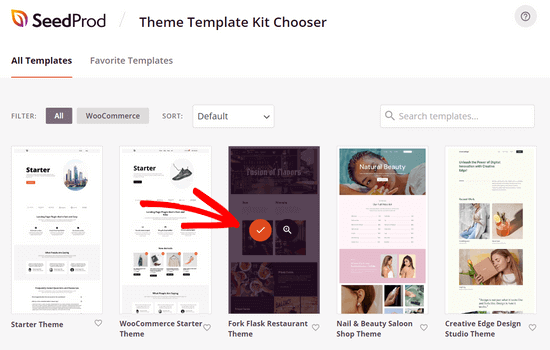
Após fazer uma seleção, o SeedProd importará o kit do site e você verá uma lista de partes do modelo no painel do construtor de temas.
Você obterá todas as partes do modelo necessárias para configurar um site, incluindo uma página inicial, página de blog, página de contato e muito mais.
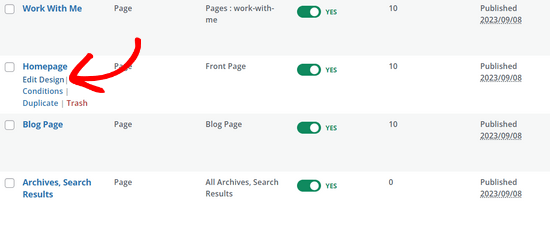
Você pode clicar no link ‘Editar Design’ em qualquer modelo para personalizá-lo usando o construtor de temas com arrastar e soltar.
Para instruções passo a passo, consulte nosso guia sobre como criar um tema personalizado do WordPress.
Criando um Modelo de Página de Autor Personalizado
Depois de terminar de personalizar o tema do seu site, é hora de criar uma página de perfil de autor personalizada.
Para fazer isso, navegue até SeedProd » Theme Builder e clique no botão ‘Add New Theme Template’.
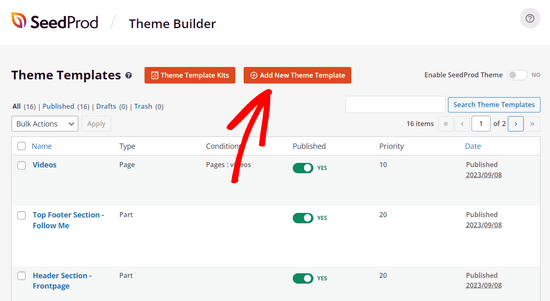
Isso abrirá o pop-up New Theme Template.
Em seguida, no menu suspenso ‘Tipo’, selecione a opção ‘Página do Autor’.
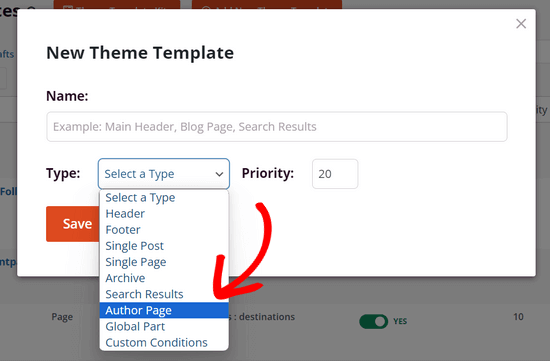
Se você quiser ter o mesmo layout de página do autor para todos os escritores, pode ignorar o campo em branco que aparece na seção ‘Condições’.
No entanto, se você quiser criar uma página de autor exclusiva para cada escritor, precisará inserir o ID do usuário de um autor específico neste campo. Por exemplo, se o ID do usuário for 2, insira-o no campo em branco.
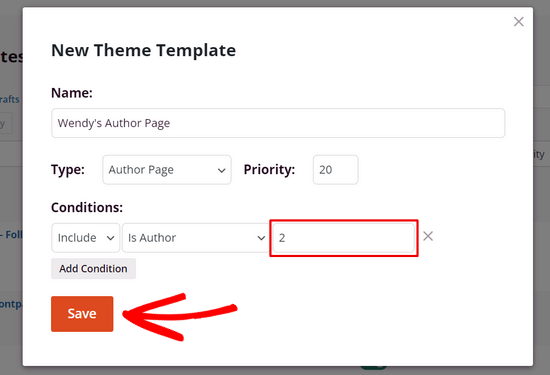
Consulte este guia se precisar de ajuda para encontrar o ID do usuário no WordPress.
Em seguida, clique no botão ‘Salvar’ para continuar.
Personalizando a Página de Perfil do Autor
Agora que você configurou o modelo da página do autor, pode começar a personalizá-lo clicando no link ‘Editar Design’ abaixo dele.
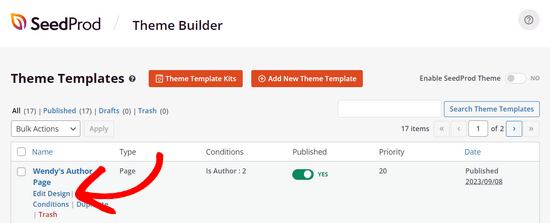
Isso abrirá o modelo no construtor de páginas do SeedProd.
À esquerda, você verá blocos e seções que pode adicionar à página. À direita, você verá uma prévia da sua página, que estará em branco porque ainda não adicionamos nenhum conteúdo.
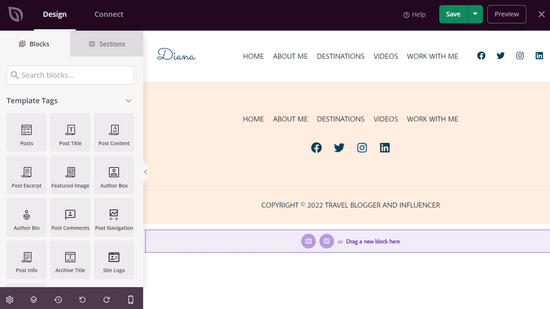
Agora você pode começar a adicionar conteúdo.
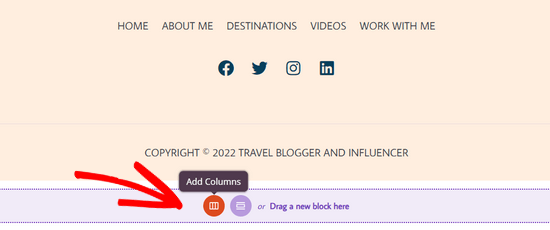
Clique no ícone ‘Adicionar Colunas’ para configurar o layout da sua página.
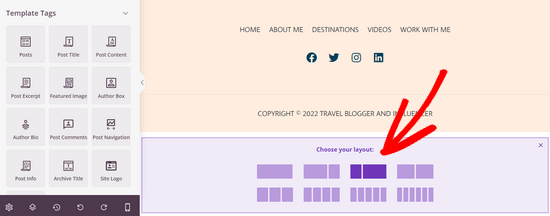
Em seguida, você verá uma seleção de layouts de colunas.
Escolha o tipo de layout de coluna que você deseja para sua página de autor.
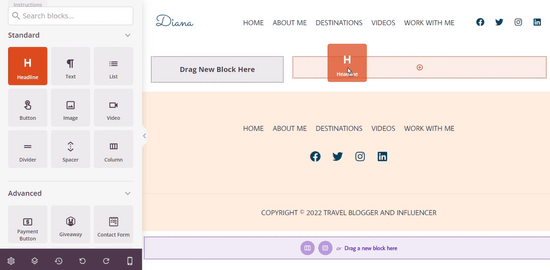
Agora você pode adicionar blocos prontos do SeedProd à página.
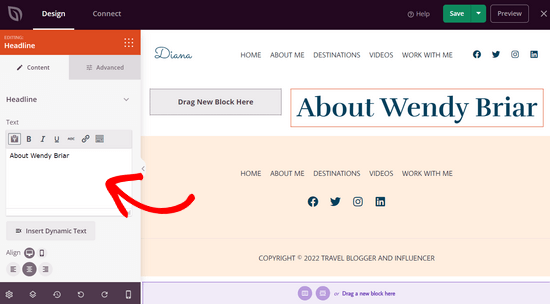
Por exemplo, você pode arrastar o bloco ‘Título’ para a página para adicionar um título de autor.
Para personalizar o título, basta clicar nele.
Isso abrirá um painel onde você pode inserir o nome do autor, bem como ajustar o tamanho, alinhamento e muito mais.
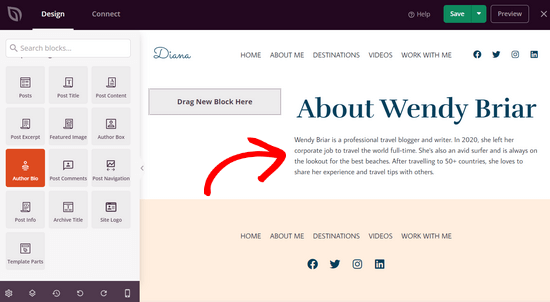
Em seguida, você pode arrastar o bloco ‘Biografia do Autor’ para a página para exibir informações sobre o autor.
Este bloco puxa automaticamente o conteúdo da página Usuários » Perfil na sua área de administração do WordPress. Se você quiser alterar o texto, precisará atualizar seu perfil lá.
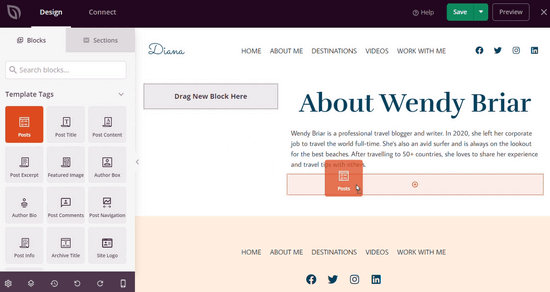
Agora você pode exibir os artigos recentes do autor.
Simplesmente arraste o bloco 'Posts' para a página.
Após adicionar o bloco Posts, clique nele para definir o 'Tipo de Consulta' como Personalizado.
Em seguida, ative o alternador 'Consultar por Autor' e escolha um autor específico na lista suspensa.
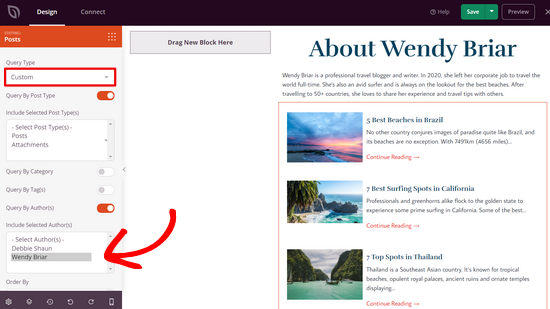
Agora apenas os posts desse autor serão exibidos na página do autor.
Você pode continuar personalizando sua página de autor ainda mais. Por exemplo, você pode adicionar blocos de 'Texto' e 'Imagem' para incluir informações adicionais sobre o autor. Você também pode adicionar blocos como perfis sociais, compartilhamento social, depoimentos e muito mais.
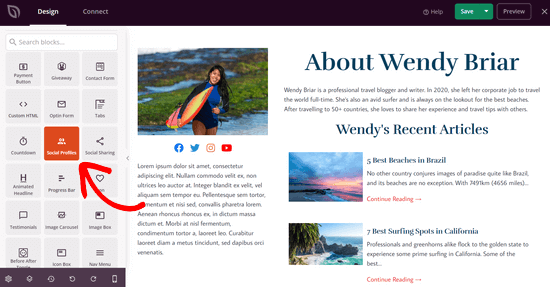
Quando estiver satisfeito com a aparência da sua página de autor, clique no botão 'Salvar' no topo da tela e saia do construtor de páginas.
Publicando Sua Página de Perfil de Autor Personalizada
Para tornar sua página de autor ativa em seu site, você precisará ativar seu tema personalizado SeedProd.
Você pode fazer isso indo em SeedProd » Theme Builder. A partir daí, encontre o alternador 'Ativar Tema SeedProd' e mude-o para a posição 'Sim'.
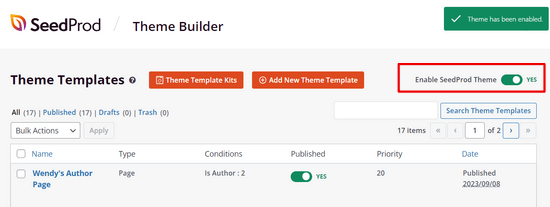
O SeedProd agora publicará seu tema personalizado do WordPress.
Você pode visitar seu site para ver sua nova página de perfil de autor em ação.
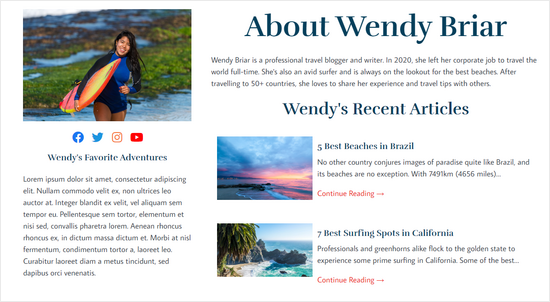
Método 2: Adicionar Página de Perfil de Autor Personalizada no WordPress com WP User Manager
Este método é fácil de configurar, mas não oferece tantas opções de design e personalização quanto o SeedProd.
A primeira coisa que você precisa fazer é instalar e ativar o plugin WP User Manager. Para mais detalhes, consulte nosso guia passo a passo sobre como instalar um plugin do WordPress.
Após a ativação, você precisa visitar a página Usuários » Configurações para configurar o plugin. Você verá esta nova opção localizada sob o menu Usuários no seu painel do WordPress.
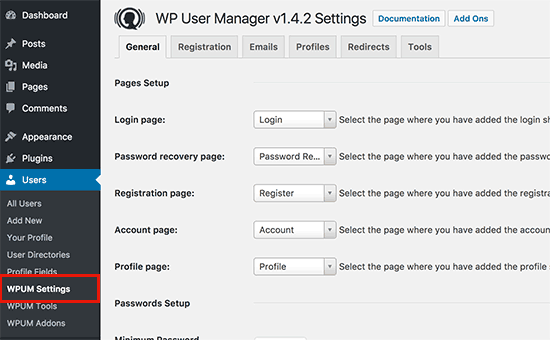
O plugin criará automaticamente diferentes páginas para usar como login personalizado, registro de usuário personalizado, recuperação de senha, conta e páginas de perfil.
O WP User Manager oferece uma variedade de opções para as páginas de perfil do seu autor. Você precisa revisá-las cuidadosamente e desativar os recursos que não deseja usar.
Em seguida, você precisa clicar na aba ‘Perfis’ para configurar as opções de perfil do usuário.
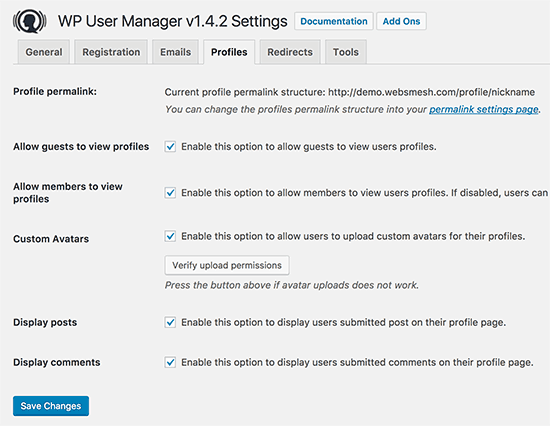
Aqui você pode habilitar a opção de página de perfil para convidados, o que significa que qualquer pessoa pode visualizar perfis de usuário. Você também pode permitir que membros visualizem os perfis uns dos outros. Se você desmarcar esta opção, os usuários só poderão visualizar suas próprias páginas de perfil.
Você também pode permitir que os usuários enviem fotos de perfil personalizadas e exibam seus artigos recentes, bem como comentários em sua página de perfil.
Não se esqueça de clicar no botão 'Salvar Alterações' para armazenar suas configurações.
Em seguida, você precisa selecionar URLs amigáveis para SEO ou permalinks para as páginas de perfil do autor. Você pode fazer isso visitando a página Configurações » Permalinks e rolando para baixo até a seção 'Base de permalink do perfil do usuário'.
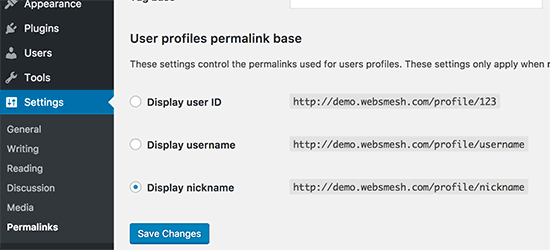
O plugin permite que você use um ID de usuário, nome de usuário ou apelido na URL. Tanto o apelido quanto o nome de usuário são opções mais amigáveis para SEO do que o ID de usuário. Clique para selecionar um deles e, em seguida, clique no botão Salvar alterações para armazenar suas configurações de permalink.
Suas páginas de perfil de autor personalizadas estão quase prontas. Agora, só precisamos permitir que os usuários encontrem facilmente suas páginas de perfil em seu site WordPress.
Vá para a página Aparência » Widgets e adicione o widget Formulário de Login a uma barra lateral.
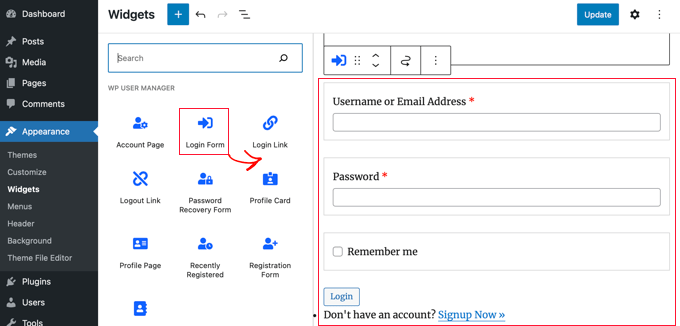
Agora você pode visitar seu site para ver a página de perfil do autor em ação.
Como um usuário logado, você verá as informações da sua própria conta no widget da barra lateral. Clicar no nome de usuário o levará à sua página de perfil de autor.
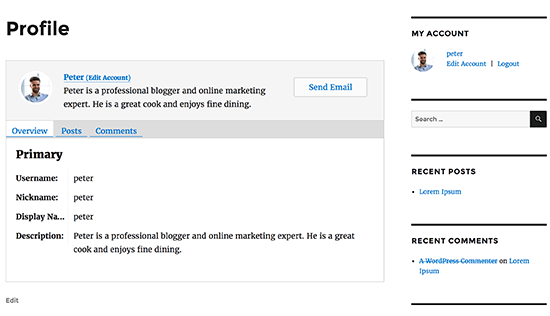
O widget da barra lateral mostrará um formulário de login para usuários deslogados. Se você permitir que os usuários se registrem em seu site, o formulário também incluirá um link para se inscrever.
O plugin também alterará os links de autor em seu site e os direcionará para a página de perfil do autor em vez das páginas de arquivo de autor padrão.
Alterando a Aparência das Páginas de Perfil de Autor
Se você quiser apenas alterar cores ou bordas, pode fazer isso adicionando CSS personalizado.
No entanto, se você deseja alterar o layout e a ordem dos elementos, precisará editar os arquivos de template do plugin. O WP User Manager vem com suporte a templates personalizados, o que significa que você pode criar seus próprios templates dentro do seu tema atual para o plugin usar.
Primeiro, você precisa se conectar ao seu site usando um cliente FTP e ir para a pasta /wp-content/plugins/wp-user-manager/templates/. Baixe todos os arquivos que você vê lá para o seu computador.
Em seguida, você precisa ir para a pasta do seu tema atual e criar uma nova pasta chamada "wpum" dentro dela. Agora, faça o upload dos arquivos que você baixou anteriormente para a pasta wpum.
Agora você pode editar esses arquivos para personalizar a aparência das suas páginas de perfil conforme necessário.
Método 3: Criar Manualmente uma Página de Perfil de Autor Personalizada no Seu Tema (Código)
📍Observação: Este método requer a edição de arquivos de tema (como author.php) e é projetado para temas Clássicos. Se você estiver usando um Tema de Bloco moderno (Edição Completa do Site), recomendamos usar o Método 1 em vez disso.
Este método exige que você edite os arquivos do seu tema WordPress ou tema filho. Se você nunca fez isso antes, consulte nosso guia sobre como copiar e colar código no WordPress.
Primeiro, você precisará se conectar ao seu site usando um cliente FTP e ir para a pasta /wp-content/themes/seu-tema-atual/.
Dentro da pasta do seu tema atual, você precisa criar um arquivo author.php. Depois disso, você precisa copiar o conteúdo do arquivo archive.php e colá-lo dentro do seu novo template author.php.
Se o seu tema já possui um arquivo author.php, você pode editá-lo também.
Seu objetivo aqui é obter as informações do perfil do autor e, em seguida, exibi-las. Você precisará decidir onde deseja começar a editar. Geralmente, você pode editar qualquer coisa entre as linhas get_header(); e get_sidebar():
<?php
// Set the Current Author Variable $curauth
$curauth = (isset($_GET['author_name'])) ? get_user_by('slug', $author_name) : get_userdata(intval($author));
?>

<div class="author-profile-card">
    <h2>About: <?php echo $curauth->nickname; ?></h2>
    <div class="author-photo">
    <?php echo get_avatar( $curauth->user_email , '90 '); ?>
    </div>
    <p><strong>Website:</strong> <a href="<?php echo $curauth->user_url; ?>"><?php echo $curauth->user_url; ?></a><br />
    <strong>Bio:</strong> <?php echo $curauth->user_description; ?></p>
</div>

<h2>Posts by <?php echo $curauth->nickname; ?>:</h2>

         <?php if ( have_posts() ) : while ( have_posts() ) : the_post(); ?>
<h3>
<a href="<?php the_permalink() ?>" rel="bookmark" title="Permanent Link: <?php the_title(); ?>">
<?php the_title(); ?></a>
</h3>
<p class="posted-on">Posted on: <?php the_time('d M Y'); ?></p>

<?php the_excerpt(); ?>

<?php endwhile;

// Previous/next page navigation.
the_posts_pagination();

else: ?>
<p><?php _e('No posts by this author.'); ?></p>

<?php endif; ?>
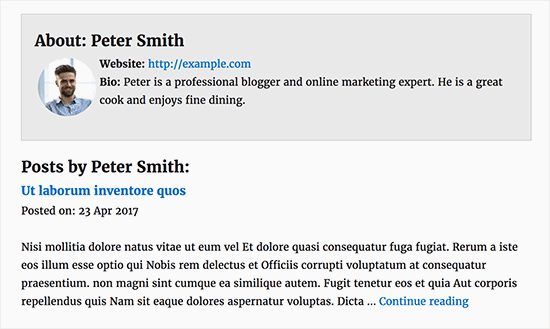
Este código simplesmente adiciona um cartão de perfil do autor no topo da página e, em seguida, exibe as postagens recentes do autor.
Sinta-se à vontade para personalizar este código o quanto precisar. Você pode adicionar campos de perfil de usuário adicionais ao seu site, adicionar os links de perfil do Twitter e Facebook do autor, exibir imagens em destaque para posts e assim por diante.
Aqui está um CSS de exemplo para dar um visual decente ao seu cartão de perfil de autor. Você pode adicioná-lo como CSS personalizado no seu tema ou usar um plugin de trechos de código como WPCode.
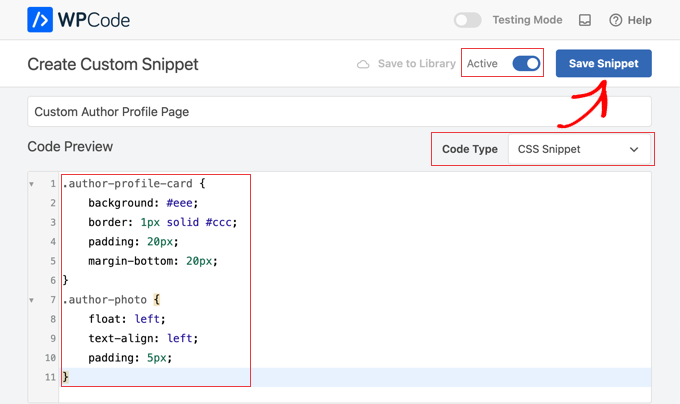
Você também pode personalizar o código para combinar com as cores do seu tema:
.author-profile-card {
    background: #eee;
    border: 1px solid #ccc;
    padding: 20px;
    margin-bottom: 20px;
}
.author-photo {
    float: left;
    text-align: left;
    padding: 5px;
}
Agora você pode visitar seu site para ver a página de perfil do autor personalizada em ação.
Veja como ficou em nosso site de demonstração:
Perguntas Frequentes Sobre Perfis de Autor Personalizados
Aqui estão algumas perguntas frequentes de nossos leitores sobre como adicionar um perfil de autor:
Adicionar uma página de autor personalizada afetará o SEO do meu site?
Adicionar uma página de autor personalizada pode afetar seu SEO de forma positiva se você fizer isso corretamente. Páginas de autor personalizadas podem melhorar o link interno e adicionar contexto para os motores de busca.
Para otimizá-las:
- Adicione biografias de autor exclusivas em vez de texto genérico.
- Inclua links para as redes sociais do autor (ajuda com E-E-A-T).
- Use um plugin de SEO como AIOSEO para personalizar títulos e descrições de meta para arquivos de autor.
Evite conteúdo duplicado garantindo que cada página de autor seja única e forneça valor além de uma lista de postagens.
Qual é a diferença entre uma caixa de autor e uma página de perfil de autor?
Uma caixa de autor é uma pequena seção que geralmente aparece no final de um post de blog. Ela fornece uma introdução rápida ao escritor, incluindo geralmente seu nome, uma breve biografia e, às vezes, uma foto de perfil.
Seu propósito é dar aos leitores um instantâneo de quem escreveu o artigo sem sair da página.
Uma página de perfil de autor, por outro lado, é uma página dedicada ao autor.
Geralmente inclui informações mais detalhadas, como sua biografia completa, foto de perfil, links de mídia social e uma lista completa de suas postagens publicadas. Algumas páginas de autor personalizadas também apresentam detalhes adicionais, como comentários recentes, links para sites pessoais ou até mesmo um portfólio de trabalhos.
Este tipo de página ajuda os leitores a se conectarem mais profundamente com o autor e é especialmente útil para blogs com vários autores.
Como faço para tornar minha página de perfil de autor compatível com dispositivos móveis?
Tornar sua página de perfil de autor compatível com dispositivos móveis é essencial, já que uma grande parte dos visitantes usa smartphones e tablets. Se você estiver usando um plugin, escolha um que seja totalmente responsivo.
A maioria dos plugins modernos se adapta automaticamente a telas menores, mas você ainda deve testar o layout em vários dispositivos.
Se você estiver personalizando sua página de autor manualmente, tenha estas dicas em mente:
- Use um tema responsivo
- Certifique-se de que imagens, texto e contêineres escalam corretamente em telas menores.
- Otimize imagens para carregamento mais rápido sem perder qualidade.
- Evite elementos de largura fixa
- Teste em diferentes tamanhos de tela
Uma página de autor compatível com dispositivos móveis melhora a experiência do usuário e pode impactar positivamente seus rankings de SEO.
Esperamos que este artigo tenha ajudado você a aprender como adicionar uma página de perfil de autor personalizada ao seu site WordPress. Você também pode querer ver nosso guia definitivo de SEO para WordPress para iniciantes ou nossa seleção especializada de exemplos excelentes de sites WordPress que você deveria conferir.
Se você gostou deste artigo, por favor, inscreva-se em nosso Canal do YouTube para tutoriais em vídeo do WordPress. Você também pode nos encontrar no Twitter e no Facebook.





Dennis Muthomi
Obrigado por este tutorial!
Gostei da forma do SeedProd, é muito fácil de usar e tem muitas opções de personalização.
Como gerente de um blog com vários autores, gostei da dica sobre criar páginas separadas para cada autor usando IDs de usuário.
Isso me inspirou a refazer nossas páginas de autor para que pareçam mais profissionais. Bom trabalho!
Benky
Você sabe como posso adicionar campos de número de telefone às páginas de autor?
WPBeginner Support
Se você estiver usando o plugin, precisará usar o método deles para adicionar campos personalizados
Admin
Subodh Gupta
O nome de usuário está sendo exibido no URL do arquivo do autor.
Como posso alterá-lo facilmente para exibir o nome de exibição ou apelido para o administrador e todos os autores?
WPBeginner Support
Se você estiver usando o método deste artigo, deverá conseguir atualizá-lo em Configurações > Links Permanentes
Admin
Ben Osborne
Eu estava esperando poder tornar as páginas de autor editáveis no painel do Wordpress, isso é possível?
WPBeginner Support
Se encontrarmos um método que possamos recomendar, consideraremos atualizar este artigo.
Admin
Ben Osborne
Eu sei que talvez isso não seja algo que você possa recomendar... mas eu usei campos personalizados avançados para criar um editor wysiwyg diretamente na tela de edição do usuário, e então chamei esse campo personalizado no author.php personalizado. Funciona muito bem.
Nomi
wpbeginner é o melhor. Sempre apresenta as melhores soluções. Quando vejo wpbeginner nos resultados de busca, eu clico nele
WPBeginner Support
Thank you, glad you like our content
Admin
Rouni Haddad
Olá, estou tentando adicionar a página de login no topo do meu site na área do menu, mas quando eu a adiciono, ela não aparece no site, há alguma maneira de consertar isso.
Annapurna Agrawal
Oi pessoal,
Estou realmente preso com isso. Meu template de autor não está funcionando. Ou seja, estou recebendo um erro 404 para a página de arquivo do autor.
Eu não tenho espaços no nice_name do autor, desativei todos os plugins para verificar conflitos. Não consegui encontrar nenhuma solução para isso. Você pode me ajudar, por favor?
WPBeginner Support
Oi Annapurna,
Tente atualizar sua estrutura de permalink. Simplesmente visite Configurações » Permalinks e clique no botão Salvar alterações sem alterar nada.
Admin
grab
em um site de empregos do wordpress como colocar a descrição de cada empresa permanentemente, não quero adicionar toda vez as descrições e palavras-chave de cada emprego
Sharif Mustajib
No meu site, há escritores que enviam por e-mail. Se eles não criarem um perfil, como posso adicionar o perfil deles? Por favor..
Naa
como faço para remover a página de perfil do autor se não quiser mais usá-la?
William
Obrigado por este tutorial. No entanto, não consigo encontrar um author.php ou archive.php no meu tema. Estou usando o Customizr Pro. Qualquer ideia seria muito apreciada. Eu amo o visual da sua imagem de demonstração!
WPBeginner Support
Oi William,
Se você não tiver um arquivo author.php, poderá criá-lo. Se você não tiver archive.php, poderá copiar o conteúdo de index.php, category.php ou qualquer outro modelo de arquivo do seu tema. Entre em contato com o suporte do seu tema e eles poderão guiá-lo melhor.
Admin
Ifeanyi
Olá
Por favor, existe alguma maneira de adicionar um campo de botão de rádio à página de registro?
WPBeginner Support
Olá,
Você pode fazer isso criando um formulário de registro personalizado com WPForms.
Admin
Adel
Estou procurando desesperadamente uma maneira de criar páginas filhas na página do autor..
um menu ou abas para exibir categorias separadamente…
obrigado antecipadamente
Gatera
Obrigado por este artigo. Usei o Método 2.
Gostaria de exibir os produtos WooCommerce do autor atual sob sua biografia. Você sabe como posso conseguir isso?
Obrigado,
Muhammad Ibrahim
Artigo realmente útil, especialmente para iniciantes como eu. um tutorial em vídeo seria uma ótima maneira de saber mais sobre isso. mas ainda assim é o suficiente para saber como configurar uma página de perfil de autor personalizada.
Eu sempre visito este site sempre que preciso aprender algo sobre WordPress.
muito obrigado, querido Syed Balkhi, por criar um site de recursos WordPress tão incrível.