


Uma das primeiras coisas que notamos ao começar a trabalhar com o WordPress foi a familiar mensagem de rodapé na área de administração: “Obrigado por criar com o WordPress.”
Embora seja uma mensagem agradável, rapidamente percebemos que, para sites profissionais e projetos de clientes, essa marca genérica nem sempre se encaixa na imagem que eles desejam apresentar.
Com o tempo, personalizamos muitas áreas de administração do WordPress para clientes e para nossos próprios projetos. Descobrimos que esses pequenos detalhes de marca importam mais do que você imagina.
Quando os clientes fazem login em seu painel de administração e veem um texto de rodapé personalizado em vez da mensagem padrão do WordPress, isso mostra que eles estão trabalhando com alguém que presta atenção aos detalhes.
Neste guia, mostraremos maneiras simples de personalizar o rodapé da administração do WordPress, passo a passo.
💡 Resposta Rápida: Como Alterar o Rodapé do Admin do WordPress?
Alterar o rodapé do admin do WordPress é uma maneira simples de personalizar sua área de administração e torná-la mais útil para sua equipe ou clientes.
Aqui estão as 2 maneiras mais fáceis de alterá-lo:
- Método 1: Usando WPCode (Recomendado) – Rápido, seguro e não requer edição de arquivos de tema. Ideal para a maioria dos usuários.
- Método 2: Editando o Código Manualmente (Complexo) – Oferece controle total, mas requer conhecimento de codificação e é melhor feito em um tema filho para evitar problemas.
Por que Alterar o Rodapé do Painel de Administração?
Você pode alterar o rodapé do painel de administração do WordPress para torná-lo mais útil ou melhor personalizado para o seu site.
Por padrão, o rodapé é bem básico, exibindo um link para o WordPress.org e a sua versão atual do WordPress. Embora ele se atualize automaticamente quando uma nova versão está disponível, ele não oferece nenhum valor adicional para a maioria dos usuários.
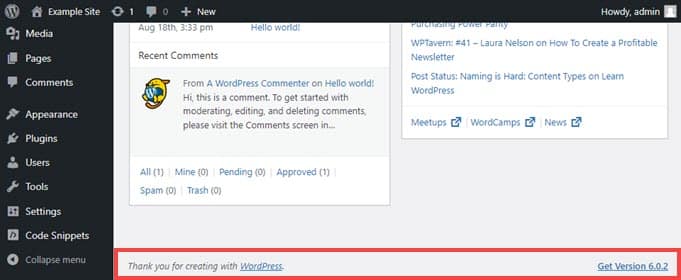
Alterar o rodapé permite que você:
- Adicione links de volta para o seu próprio site para acesso rápido.
- Forneça recursos úteis ou documentação para sua equipe ou usuários.
- Remova o rodapé padrão completamente, se preferir uma interface de administração mais limpa.
Com essas opções, você pode fazer com que a área de administração pareça mais adaptada às suas necessidades, em vez de apenas mostrar os links padrão do WordPress.
Com isso em mente, mostraremos como alterar o rodapé do admin do WordPress de 2 maneiras diferentes. Basta clicar no link abaixo para o método de sua preferência:
- Método 1. Alterando o Rodapé no Painel do WordPress com WPCode (Recomendado)
- Método 2. Alterando o Rodapé no Admin do WordPress Manualmente (Complexo)
- Perguntas Frequentes Sobre a Alteração do Rodapé no Painel de Administração do WordPress
- Dica Bônus: Mais Truques de Personalização do Painel de Administração do WordPress
Pronto? Vamos começar!
Método 1. Alterando o Rodapé no Painel do WordPress com WPCode (Recomendado)
Para alterar o rodapé no painel de administração, vamos inserir um trecho de código no arquivo functions.php do nosso tema.
Normalmente, recomendamos colar trechos de código nos arquivos principais do seu WordPress apenas para usuários avançados, pois até mesmo um pequeno erro pode quebrar seu site. Além disso, se você atualizar seu tema, quaisquer alterações no arquivo functions.php serão apagadas.
É por isso que usaremos o plugin gratuito WPCode, que torna seguro para qualquer pessoa adicionar trechos de código aos arquivos do WordPress.

Observação: Se você gostar do plugin, recomendamos fazer o upgrade para a versão premium do WPCode. Este upgrade dá acesso a mais de 100 trechos de código aprovados por especialistas, permite visualizar o histórico de revisões de todos os trechos, possibilita agendar a execução do código e muito mais! Para mais informações, confira nossa análise completa do WPCode.
Primeiro, vamos instalar e ativar o WPCode. Para instruções detalhadas, sinta-se à vontade para consultar nosso guia passo a passo sobre como instalar um plugin do WordPress.
Assim que isso for feito, você precisará ir para Snippets de Código » + Adicionar Snippet no menu lateral do painel de administração.
Em seguida, basta procurar por 'footer' e passar o mouse sobre a entrada intitulada 'Change Admin Panel Footer Text.'
A partir daqui, tudo o que você precisa fazer é clicar no botão 'Usar snippet'.
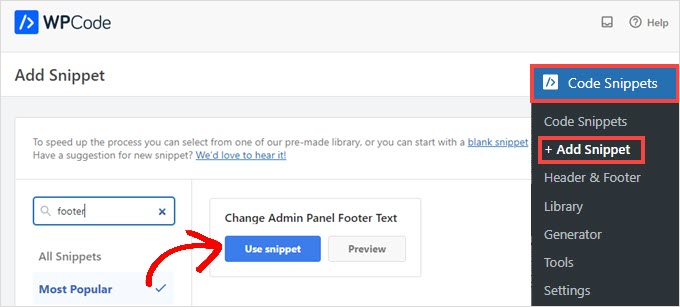
Isso o levará para a tela 'Editar Snippet'. O WPCode configura automaticamente as configurações para os snippets que você adiciona da biblioteca.
Em seguida, você precisa alterar o texto dentro das aspas na linha que começa com $footer_text.
Tenha cuidado para manter as aspas simples ' ' e o ponto e vírgula ; no final, ou o código não funcionará. Você pode usar HTML aqui se quiser adicionar links.
Por exemplo: Powered by <a href="https://yourwebsite.com">Your Business Name</a>.
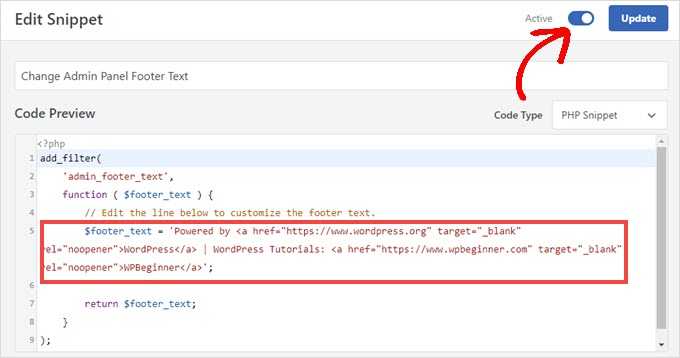
Assim que terminar de personalizar o texto do rodapé ao seu gosto, vá em frente e ative o interruptor para 'Ativo' e depois clique no botão 'Atualizar'.
O novo rodapé do painel de administração agora estará ativo em seu site. Ele variará com base em suas alterações específicas, mas se você habilitar o snippet padrão do WPCode, verá isto:
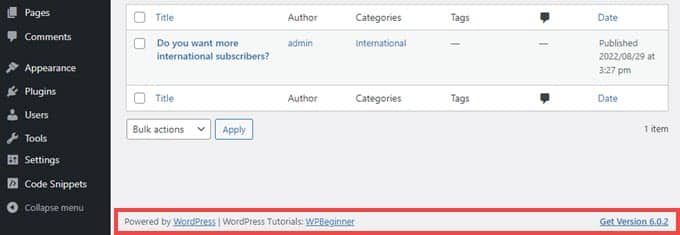
Se você gostar de como este trecho de código funciona, pode dar uma olhada na biblioteca de trechos do WPCode encontrada em Trechos de Código » Biblioteca.
Isso mostrará tudo o que vem com o plugin gratuitamente.
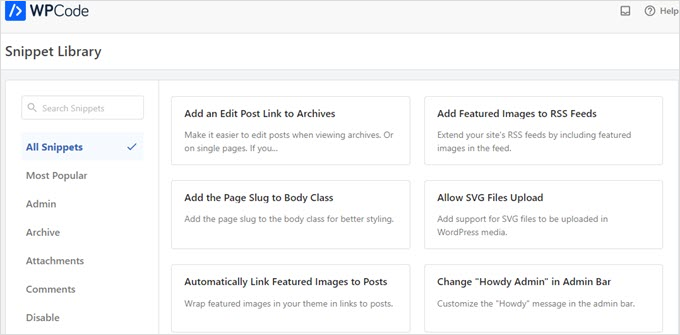
A biblioteca integrada do WPCode possui dezenas de trechos pré-configurados. Por exemplo, o WPCode pode desativar a API REST do WordPress, a barra de administração do WP ou as páginas de anexos de mídia.
Método 2. Alterando o Rodapé no Admin do WordPress Manualmente (Complexo)
Outra maneira de alterar o rodapé do admin do WordPress é adicionando código ao arquivo functions.php do seu tema.
Recomendamos este método apenas para usuários avançados. Se você cometer um pequeno erro no código ou excluir acidentalmente um caractere, isso pode causar a "Tela Branca da Morte" e tornar seu site inacessível.
Para mais informações, consulte nosso guia detalhado sobre como colar trechos de código da web no WordPress.
Primeiro, você precisará se conectar ao seu site via FTP ou através do gerenciador de arquivos do seu provedor de hospedagem WordPress. Em seguida, você pode ir para o diretório /wp-content/themes/seu_tema/ do seu site.
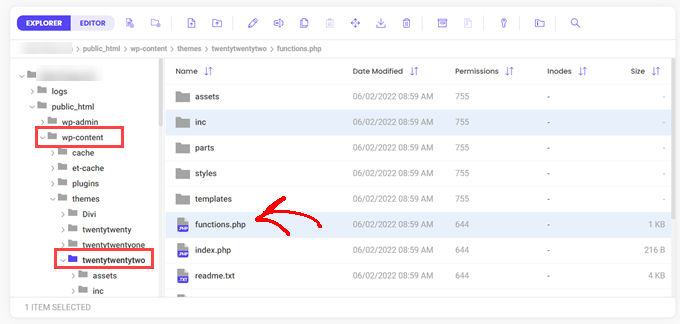
A partir daqui, você só precisa editar o arquivo.
Você pode abri-lo em um editor de texto simples como o Bloco de Notas, ou pode usar o editor integrado se o seu host fornecer um.
Simplesmente copie e cole este código no arquivo functions.php.
add_filter(
	'admin_footer_text',
	function ( $footer_text ) {
		// Edit the line below to customize the footer text.
		$footer_text = 'Powered by <a href="https://www.wordpress.org" target="_blank" rel="noopener">WordPress</a> | WordPress Tutorials: <a href="https://www.wpbeginner.com" target="_blank" rel="noopener">WPBeginner</a>';

		return $footer_text;
	}
);
Certifique-se de alterar o HTML na linha que começa com $footer_text no código de exemplo para o que você quiser como seu novo rodapé de administrador.
Veja como a linha fica no editor:
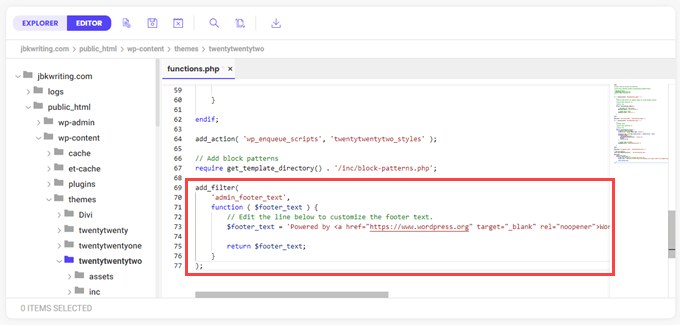
Finalmente, você pode prosseguir e salvar seu arquivo.
Você deverá ver o novo rodapé no seu painel de administração imediatamente.
Perguntas Frequentes Sobre a Alteração do Rodapé no Painel de Administração do WordPress
Aqui estão algumas perguntas que nossos leitores fizeram com frequência sobre como alterar o rodapé no painel de administração do WordPress:
Como altero o rodapé no admin do WordPress?
Você pode alterar o rodapé do admin do WordPress usando um plugin como o WPCode ou adicionando código personalizado ao arquivo functions.php do seu tema (idealmente em um tema filho).
Como modifico a seção do rodapé?
A seção de rodapé pode ser modificada através do Personalizador do WordPress, um construtor de páginas como o SeedProd, ou editando o arquivo de modelo de rodapé do seu tema.
Como edito o CTA do rodapé no WordPress?
CTAs de rodapé podem ser editados acessando o modelo de rodapé do seu tema, usando um construtor de páginas ou adicionando um widget na área de Widgets do Rodapé, dependendo do seu tema.
Como edito o cabeçalho e o rodapé no WordPress?
Você pode editar cabeçalhos e rodapés usando o Personalizador do WordPress, um construtor de temas como Elementor ou SeedProd, ou editando os arquivos de modelo do tema diretamente.
Por que não consigo editar o rodapé?
Alguns temas restringem a edição do rodapé no Personalizador, ou o rodapé pode estar codificado diretamente nos arquivos do modelo. O uso de um tema filho, um plugin ou um construtor de páginas geralmente resolve essa limitação.
Dica Bônus: Mais Truques de Personalização do Painel de Administração do WordPress
Quer ir além e personalizar ainda mais sua experiência no WordPress? Preparamos alguns guias fáceis para ajudá-lo a começar com diferentes personalizações:
- Como Alterar ou Remover ‘Olá Admin’ no WordPress (Maneira Fácil)
- Como Adicionar Modo Escuro ao seu Painel de Administrador do WordPress
- Como Esvaziar Automaticamente o Lixo do Seu WordPress
- Como Adicionar Tipos de Arquivo Adicionais para Upload no WordPress
- Como Ocultar Itens de Menu Desnecessários do Administrador do WordPress
Esperamos que este artigo tenha ajudado você a alterar o rodapé na sua área de administração do WordPress. Em seguida, você também pode consultar nosso guia sobre como criar um site WordPress com IA para superar bloqueios criativos ou como adicionar um favicon ao seu site WordPress.
Se você gostou deste artigo, por favor, inscreva-se em nosso Canal do YouTube para tutoriais em vídeo do WordPress. Você também pode nos encontrar no Twitter e no Facebook.





Jiří Vaněk
Eu testei o plugin e ele funciona perfeitamente. Às vezes, crio sites para outras pessoas e, ocasionalmente, elas querem gerenciá-los por conta própria, o que significa que elas têm acesso à área administrativa. Ao personalizar o rodapé na interface administrativa, consigo não apenas adicionar um anúncio de autopromoção, mas também, por exemplo, um link de contato rápido que elas podem usar em caso de problemas. É realmente uma maneira brilhante de inserir seu próprio cartão de visita no site, visível apenas para o proprietário, sem perturbar o próprio site.
Dayo Olobayo
Usei o trecho de código e funcionou. Parece que tudo é alcançável com o WordPress, uma vez que se tem o conhecimento, e o WPBeginner é um arquivo de conhecimento.
Selam Mesfin
Na barra de ferramentas do meu Editor Visual, não há um botão 'Inserir nova tag', como isso pode ser corrigido? Eu queria incluir 'leia mais' nos meus parágrafos longos.
Obrigado.
parul gupta
quero mudar as credenciais do rodapé no tema quest. por favor me ajude.
Schofield Bryant
Acabei de tentar o que foi explicado acima e meu site travou.
Exibindo o seguinte erro
Fatal error: Cannot redeclare remove_footer_admin() (previously declared in /home/cannabotanica/public_html/wp-content/themes/green-eye/functions.php:4) in /home/cannabotanica/public_html/wp-content/themes/green-eye/functions.php on line 208
Por favor, preciso de ajuda agora para reviver o site e corrigir o erro. Nem mesmo o painel de administração carregava.
WPBeginner Support
Olá Schofield,
Você pode remover o código usando FTP ou o Gerenciador de Arquivos no cPanel.
Admin
Wayne
Como encontro o arquivo functions.php no tema Colormag?
Arun
Olá, como posso ajustar o rodapé do meu site feito em WordPress???
mohammad
quero rodapé personalizado sem plugin e sem alteração do admin!
balbeer
não consigo editar o rodapé que é copyright @ no tema travelify, por favor ajude a editar isso
Tommy
Try use plugin “Cliro – Custom Admin Role for Client” you will easy to edit footer in backend with more option. I used it and very happy
ansuman
como editar o rodapé de copyright
Samuel Dellicour
A tag P de fechamento deve ser removida, ela não é necessária. O texto será automaticamente envolvido por um parágrafo (com classe e id).
Durrell Thomas
Qual o nome do plugin "what next | Related Posts" que está no seu blog?
Equipe Editorial
Não é código personalizado (combinação de YARRP e códigos html/css)
Admin
Ash Blue
Isso é demais, adoro poder editar a tela de admin do WP. Haverá tutoriais aqui em breve para WP 3.0?
Konstantin
Infelizmente você se esqueceu de mencionar para conectá-lo ao filtro “admin_footer_text”. É isso que está faltando:
add_filter('admin_footer_text', 'remove_footer_admin');Equipe Editorial
Obrigado por nos avisar. Pedimos sinceras desculpas, este erro foi nosso.
Admin
Nina
Great tutorial, will use