


Una delle prime cose che abbiamo notato quando abbiamo iniziato a lavorare con WordPress è stato il familiare messaggio nel piè di pagina nell'area di amministrazione: "Grazie per aver creato con WordPress".
Sebbene sia un bel messaggio, questo marchio generico di WordPress non si adatta sempre all'immagine che si desidera presentare. La sostituzione del testo predefinito del piè di pagina con un marchio personalizzato aiuta a creare un'esperienza più raffinata e professionale.
In questa guida, ti mostreremo come modificare facilmente il piè di pagina nel tuo pannello di amministrazione di WordPress passo dopo passo.
Perché cambiare il piè di pagina del pannello di amministrazione?
La modifica del piè di pagina dell'amministrazione di WordPress ti consente di personalizzare l'esperienza della dashboard per te stesso, il tuo team o i tuoi clienti.
Può anche rendere l'area di amministrazione più professionale e facile da usare. Ecco alcuni motivi comuni per personalizzare il piè di pagina dell'amministrazione di WordPress:
- Aggiungi branding personalizzato: Sostituisci il testo predefinito del piè di pagina di WordPress con il nome della tua azienda, un link al tuo sito web o il branding del cliente.
- Fornisci accesso rapido alle risorse: Puoi aggiungere collegamenti a pagine di supporto, documentazione, moduli di contatto o siti web importanti.
- Crea un'area di amministrazione più pulita: La rimozione di testo non necessario nel piè di pagina o dei dettagli della versione può rendere la dashboard meno disordinata.
- Migliora l'esperienza del cliente: Il testo personalizzato nel piè di pagina può rendere i siti web dei clienti più raffinati e personalizzati.
- Condividi informazioni utili: Alcuni sviluppatori utilizzano il piè di pagina dell'amministrazione per visualizzare avvisi di manutenzione, dettagli di supporto o istruzioni di accesso.
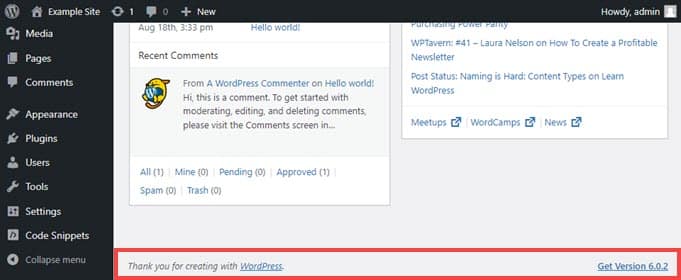
Tenendo conto di ciò, ti mostreremo come cambiare il piè di pagina dell'amministrazione di WordPress in 2 modi diversi. Fai semplicemente clic sul link qui sotto per il metodo che preferisci:
- Metodo 1. Modifica del piè di pagina nell'amministrazione di WordPress con WPCode (Consigliato)
- Metodo 2. Modifica manuale del piè di pagina nell'amministrazione di WordPress (Complesso)
- Domande frequenti sulla modifica del piè di pagina nel pannello di amministrazione di WordPress
- Suggerimento bonus: Altri trucchi per la personalizzazione del pannello di amministrazione di WordPress
Pronto? Iniziamo subito!
Metodo 1. Modifica del piè di pagina nell'amministrazione di WordPress con WPCode (Consigliato)
Per modificare il piè di pagina nella dashboard di amministrazione, utilizzeremo WPCode. Questo metodo è ideale per i principianti e per chiunque desideri personalizzare il proprio sito senza toccare il codice.
Normalmente, consigliamo di incollare snippet di codice direttamente nel file functions.php del tuo tema solo per utenti esperti, e solo all'interno di un tema figlio.
Anche un piccolo errore può compromettere il tuo sito. Inoltre, se aggiorni il tuo tema, tutte le modifiche apportate direttamente al file functions.php del tema padre verranno cancellate.
Ecco perché utilizzeremo il plugin gratuito WPCode, che rende sicuro per chiunque aggiungere snippet di codice ai file di WordPress isolando il codice. Ciò consente una facile attivazione/disattivazione e impedisce modifiche dirette ai file che potrebbero compromettere il tuo sito.
WPCode è utilizzato da oltre 3 milioni di siti web e vanta una valutazione di 4,9/5 stelle su oltre 2.000 recensioni su WordPress.org.

Nota: Se ti piace il plugin, ti consigliamo di passare alla versione premium di WPCode. Questo aggiornamento ti dà accesso a oltre 100 snippet di codice approvati da esperti, ti consente di visualizzare le cronologie delle revisioni per tutti gli snippet, ti permette di pianificare l'esecuzione del codice e altro ancora! Per maggiori informazioni, puoi consultare la nostra recensione completa di WPCode.
Innanzitutto, installiamo e attiviamo WPCode. Per istruzioni dettagliate, non esitare a consultare la nostra guida passo passo su come installare un plugin di WordPress.
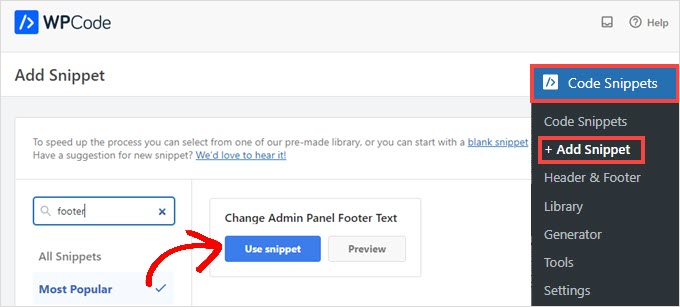
Una volta fatto, dovrai andare su Snippet di codice » + Aggiungi snippet nel menu a sinistra della dashboard di amministrazione.
Quindi, cerca semplicemente 'footer' e passa il mouse sulla voce intitolata 'Change Admin Panel Footer Text'.
Da qui, tutto ciò che devi fare è fare clic sul pulsante 'Usa snippet'.
Questo ti porterà alla schermata 'Modifica snippet'. WPCode configura automaticamente le impostazioni per gli snippet che aggiungi dalla libreria.
Successivamente, devi cambiare il testo tra virgolette nella riga che inizia con $footer_text.
Fai attenzione a mantenere gli apici singoli ' ' e il punto e virgola ; alla fine, altrimenti il codice non funzionerà. Puoi usare HTML qui se vuoi aggiungere link.
Ad esempio: Powered by <a href="https://yourwebsite.com">Nome della tua attività</a>.
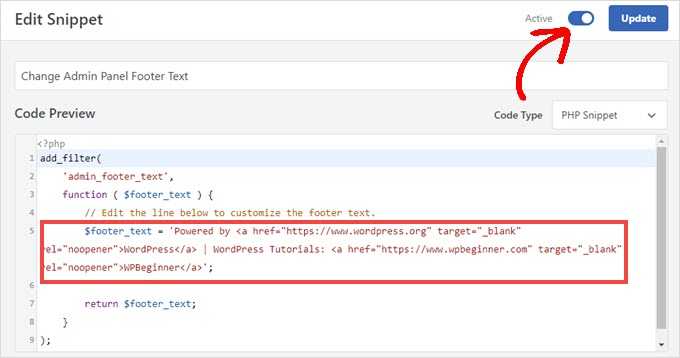
Una volta terminata la personalizzazione del testo del piè di pagina a tuo piacimento, procedi a impostare l'interruttore su 'Attivo' e quindi fai clic sul pulsante 'Aggiorna'.
Il nuovo piè di pagina del pannello di amministrazione sarà ora attivo sul tuo sito. Varia in base alle tue modifiche specifiche, ma se abiliti lo snippet predefinito da WPCode, vedrai questo:
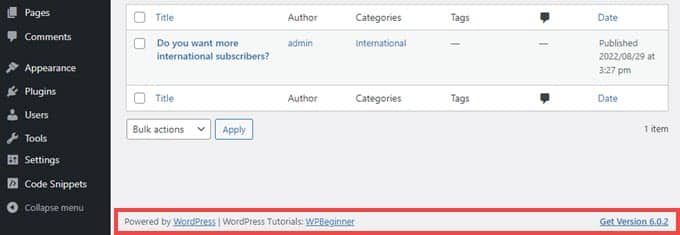
Se ti piace come funziona questo snippet di codice, puoi dare un'occhiata alla libreria di snippet di WPCode che si trova in Code Snippets » Library.
Questo ti mostrerà tutto ciò che è incluso gratuitamente nel plugin.
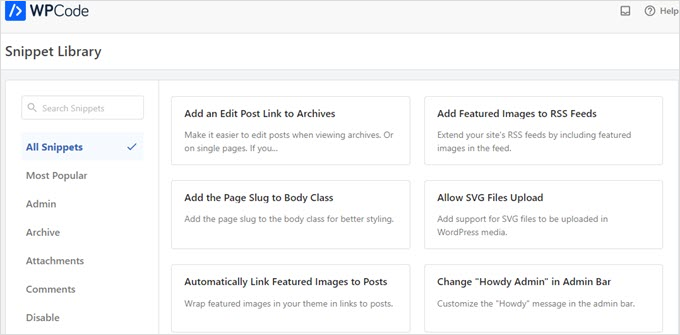
La libreria integrata di WPCode contiene dozzine di snippet preconfigurati. Ad esempio, WPCode può disabilitare la REST API di WordPress, la barra di amministrazione di WP o le pagine di allegati multimediali.
Metodo 2. Modifica manuale del piè di pagina nell'amministrazione di WordPress (Complesso)
Un altro modo per modificare il footer dell'admin di WordPress è aggiungere codice al file functions.php del tuo tema.
Raccomandiamo questo metodo solo per utenti avanzati. Se commetti un piccolo errore nel codice o elimini accidentalmente un carattere, questo può causare la "Schermata Bianca della Morte" e rendere il tuo sito web inaccessibile.
Per maggiori informazioni, puoi consultare la nostra guida dettagliata su come incollare snippet di codice dal web in WordPress.
Importante: Prima di apportare qualsiasi modifica ai file del tuo tema, è fondamentale creare un backup completo del tuo sito WordPress. Ciò ti consentirà di ripristinare il tuo sito in caso di problemi.
Innanzitutto, dovrai connetterti al tuo sito tramite FTP o tramite il file manager del tuo provider di hosting WordPress. Quindi, puoi accedere alla directory del tuo sito /wp-content/themes/il_tuo_tema/.
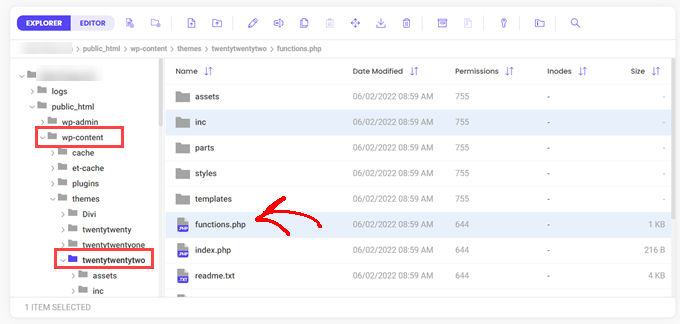
Nota: Per assicurarti che le tue modifiche non vengano perse durante gli aggiornamenti del tema, è altamente raccomandato utilizzare un tema child per questo metodo. Se non stai utilizzando un tema child, le tue modifiche verranno sovrascritte al momento dell'aggiornamento del tema.
Da qui, devi solo modificare il file functions.php all'interno della directory del tuo tema child.
Se non stai utilizzando un tema child, modificherai il file functions.php nella directory del tuo tema principale, ma tieni presente che gli aggiornamenti cancelleranno le tue modifiche.
Puoi aprirlo in un editor di testo semplice come Blocco note, oppure puoi usare l'editor integrato se il tuo host ne fornisce uno.
Copia e incolla semplicemente questo codice nel file functions.php.
add_filter(
	'admin_footer_text',
	function ( $footer_text ) {
		// Edit the line below to customize the footer text.
		$footer_text = 'Powered by <a href="https://www.wordpress.org" target="_blank" rel="noopener">WordPress</a> | WordPress Tutorials: <a href="https://www.wpbeginner.com" target="_blank" rel="noopener">WPBeginner</a>';

		return $footer_text;
	}
);
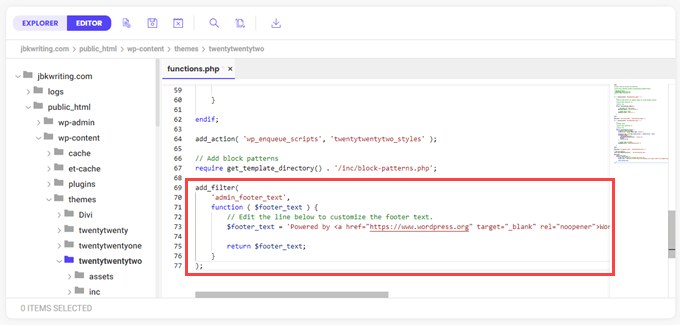
Assicurati di cambiare l'HTML nella riga che inizia con $footer_text nel codice di esempio con quello che desideri come nuovo piè di pagina dell'amministratore. Questo offre anche l'opportunità di rimuovere o personalizzare il testo predefinito della versione di WordPress.
Ecco come appare la riga nell'editor:
Infine, puoi procedere e salvare il tuo file.
Dovresti vedere subito il nuovo piè di pagina nella tua bacheca di amministrazione.
Domande frequenti sulla modifica del piè di pagina nel pannello di amministrazione di WordPress
Ecco alcune domande che i nostri lettori hanno posto frequentemente riguardo alla modifica del footer nel loro pannello di amministrazione di WordPress:
Come modifico il footer nell'amministrazione di WordPress?
Puoi modificare il footer dell'admin di WordPress utilizzando un plugin come WPCode o aggiungendo codice personalizzato al file functions.php del tuo tema (idealmente in un child theme).
Come modifico la CTA del footer in WordPress?
Le CTA del footer possono essere modificate accedendo al template del footer del tuo tema, utilizzando un page builder, o aggiungendo un widget nell'area Widget del Footer, a seconda del tuo tema.
Come modifico l'header e il footer in WordPress?
Puoi modificare header e footer utilizzando il Customizer di WordPress, un theme builder come Elementor o SeedProd, o modificando direttamente i file del template del tema.
Perché non riesco a modificare il piè di pagina?
Alcuni temi limitano la modifica del piè di pagina nel Personalizzatore, oppure il piè di pagina potrebbe essere codificato direttamente nei file del modello. L'utilizzo di un tema figlio, di un plugin o di un page builder risolve solitamente questa limitazione.
Suggerimento bonus: Altri trucchi per la personalizzazione del pannello di amministrazione di WordPress
Vuoi approfondire e personalizzare ulteriormente la tua esperienza WordPress? Abbiamo preparato alcune guide semplici per aiutarti a iniziare con diverse personalizzazioni:
- Come cambiare o rimuovere 'Howdy Admin' in WordPress (Modo Semplice)
- Come aggiungere la modalità scura alla tua dashboard di amministrazione di WordPress
- Come svuotare automaticamente il cestino di WordPress
- Come aggiungere tipi di file aggiuntivi da caricare in WordPress
- Come nascondere elementi di menu non necessari dall'amministrazione di WordPress
Speriamo che questo articolo ti abbia aiutato a cambiare il piè di pagina nell'area di amministrazione di WordPress. Successivamente, potresti anche voler consultare la nostra guida su come creare un sito web WordPress con l'IA per superare i blocchi creativi o come aggiungere una favicon al tuo sito WordPress.
Se ti è piaciuto questo articolo, iscriviti al nostro Canale YouTube per tutorial video su WordPress. Puoi trovarci anche su Twitter e Facebook.




Jiří Vaněk
Ho provato il plugin e funziona perfettamente. A volte creo siti web per altre persone e occasionalmente vogliono gestirli da soli, il che significa che hanno accesso all'area amministrativa. Personalizzando il footer nell'interfaccia di amministrazione, sono in grado non solo di aggiungere un annuncio di autopromozione, ma anche, ad esempio, un link di contatto rapido che possono utilizzare in caso di problemi. È davvero un modo brillante per inserire il proprio biglietto da visita nel sito web, visibile solo al proprietario, senza interrompere il sito stesso.
Dayo Olobayo
Ho usato lo snippet di codice e ha funzionato. Sembra che tutto sia realizzabile con WordPress una volta che si ha la conoscenza e WPBeginner è un archivio di conoscenza.
Selam Mesfin
Nella barra degli strumenti del mio Editor visivo, non c'è il pulsante 'Inserisci nuovo tag', come si può risolvere? Volevo includere 'leggi di più' nei miei lunghi paragrafi.
Grazie.
parul gupta
voglio cambiare le credenziali del footer nel tema quest. per favore aiutami.
Schofield Bryant
Ho appena provato quello che è stato spiegato sopra e il mio sito web è crashato.
Mostrando il seguente errore
Errore fatale: Impossibile ridefinire remove_footer_admin() (dichiarato in precedenza in /home/cannabotanica/public_html/wp-content/themes/green-eye/functions.php:4) in /home/cannabotanica/public_html/wp-content/themes/green-eye/functions.php alla riga 208
Per favore, ho bisogno di assistenza immediata per ripristinare il sito web e correggere l'errore. Nemmeno il pannello di amministrazione si carica.
Supporto WPBeginner
Ciao Schofield,
Puoi rimuovere il codice usando FTP o Gestione File in cPanel.
Amministratore
Wayne
Come trovo il file functions.php nel tema Colormag?
Arun
Ciao, come posso modificare la parte inferiore del mio sito web WordPress???
mohammad
voglio un footer personalizzato senza plugin e modifiche all'amministratore del footer!
balbeer
Non riesco a modificare il footer che è copyright @ nel tema travelify, per favore aiutami a modificarlo
Tommy
Prova a usare il plugin “Cliro – Custom Admin Role for Client” potrai modificare facilmente il footer nel backend con più opzioni. L'ho usato e sono molto felice
ansuman
come modificare il copyright del footer
Samuel Dellicour
Il tag P di chiusura dovrebbe essere rimosso, non è necessario. Il testo verrà automaticamente racchiuso in un paragrafo (con classe e id).
Durrell Thomas
Qual è il nome del plugin "what next | Related Posts" che si trova sul tuo blog?
Staff editoriale
Non è codificato su misura (combinazione di YARRP e codici html/css)
Amministratore
Ash Blue
Questo spacca, adoro poter modificare la schermata di amministrazione di WP. Ci saranno presto tutorial qui per WP 3.0?
Konstantin
Sfortunatamente hai dimenticato di menzionare di collegarlo al filtro “admin_footer_text”. Questo è ciò che manca:
add_filter('admin_footer_text', 'remove_footer_admin');Staff editoriale
Grazie per averci avvisato. Ci scusiamo molto, questo errore è stato da parte nostra.
Amministratore
Nina
Ottimo tutorial, lo userò