


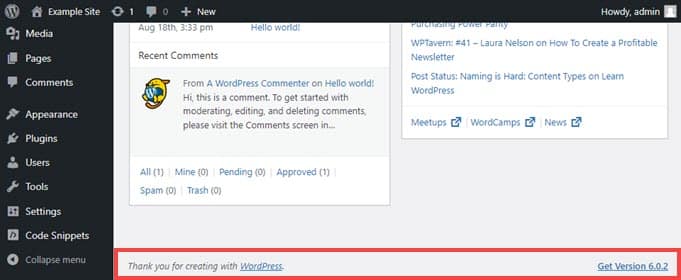
Unul dintre primele lucruri pe care le-am observat când am început să lucrăm cu WordPress a fost mesajul familiar din subsolul zonei de administrare: „Mulțumim că ați creat cu WordPress”.
Deși este un mesaj frumos, această marcă generică WordPress nu se potrivește întotdeauna imaginii pe care doriți să o prezentați. Înlocuirea textului implicit din subsol cu o marcă personalizată ajută la crearea unei experiențe mai rafinate și profesionale.
În acest ghid, vă vom arăta cum să schimbați cu ușurință subsolul din panoul de administrare WordPress, pas cu pas.
De ce să schimbi subsolul panoului de administrare?
Schimbarea subsolului WordPress admin vă permite să personalizați experiența tabloului de bord pentru dvs., echipa dvs. sau clienții dvs.
De asemenea, poate face ca zona de administrare să pară mai profesională și mai ușor de utilizat. Iată câteva motive comune pentru a personaliza subsolul de administrare WordPress:
- Adăugați marcă personalizată: Înlocuiți textul implicit din subsolul WordPress cu numele companiei dvs., linkul către site-ul web sau marca clientului.
- Oferiți acces rapid la resurse: Puteți adăuga linkuri către paginile de suport, documentație, formulare de contact sau site-uri web importante.
- Creați o zonă de administrare mai curată: Eliminarea textului inutil din subsol sau a detaliilor versiunii poate face ca tabloul de bord să pară mai puțin aglomerat.
- Îmbunătățiți experiența clientului: Textul personalizat din subsol poate face ca site-urile web ale clienților să pară mai rafinate și personalizate.
- Partajați informații utile: Unii dezvoltatori folosesc subsolul de administrare pentru a afișa notificări de întreținere, detalii de suport sau instrucțiuni de conectare.
Având în vedere acest lucru, vă vom arăta cum să schimbați subsolul de administrare WordPress în 2 moduri diferite. Pur și simplu faceți clic pe linkul de mai jos pentru metoda preferată:
- Metoda 1. Schimbarea subsolului în administratorul WordPress cu WPCode (Recomandat)
- Metoda 2. Schimbarea subsolului în administrarea WordPress manual (Complex)
- Întrebări frecvente despre schimbarea subsolului în panoul de administrare WordPress
- Sfat bonus: Mai multe trucuri de personalizare a panoului de administrare WordPress
Gata? Să începem imediat!
Metoda 1. Schimbarea subsolului în administratorul WordPress cu WPCode (Recomandat)
Pentru a schimba subsolul din tabloul de bord de administrare, vom folosi WPCode. Această metodă este cea mai bună pentru începători și oricine dorește să-și personalizeze site-ul fără a atinge codul.
În mod normal, recomandăm doar lipirea fragmentelor de cod direct în fișierul functions.php al temei dvs. pentru utilizatorii avansați și numai într-o temă copil.
Chiar și o mică greșeală vă poate defecta site-ul. În plus, dacă actualizați tema, orice modificări făcute direct în fișierul functions.php al temei părinte vor fi șterse.
De aceea vom folosi pluginul gratuit WPCode, care face sigur pentru oricine să adauge fragmente de cod la fișierele WordPress prin izolarea codului. Acest lucru permite activarea/dezactivarea ușoară și previne editările directe ale fișierelor care ar putea defecta site-ul dvs.
WPCode este de încredere pentru peste 3 milioane de site-uri web și se mândrește cu o evaluare de 4,9/5 stele din peste 2.000 de recenzii pe WordPress.org.

Notă: Dacă vă place pluginul, atunci recomandăm upgrade-ul la versiunea premium WPCode. Acest upgrade vă oferă acces la peste 100 de fragmente de cod aprobate de experți, vă permite să vizualizați istoricul revizuirilor pentru toate fragmentele, vă permite să programați execuția codului și multe altele! Pentru mai multe informații, puteți consulta recenzia noastră completă WPCode.
Mai întâi, să instalăm și să activăm WPCode. Pentru instrucțiuni detaliate, nu ezitați să consultați ghidul nostru pas cu pas despre cum să instalați un plugin WordPress.
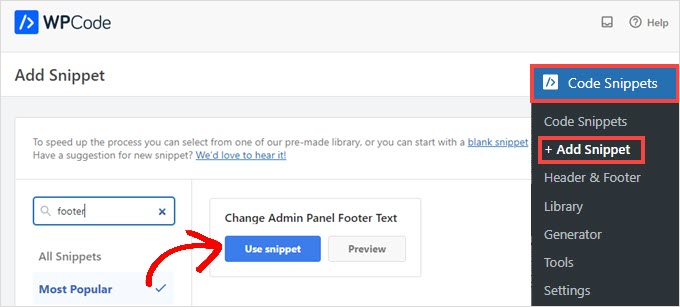
Odată ce acest lucru este făcut, va trebui să accesați Fragmente de cod » + Adăugați fragment în meniul din stânga al tabloului de bord de administrare.
Apoi, pur și simplu căutați „footer” și plasați cursorul mouse-ului peste intrarea intitulată „Change Admin Panel Footer Text”.
De aici, tot ce trebuie să faceți este să faceți clic pe butonul „Utilizați fragmentul”.
Acest lucru vă va duce la ecranul „Editare fragment”. WPCode configurează automat setările pentru fragmentele pe care le adăugați din bibliotecă.
Apoi, trebuie să schimbi textul din ghilimele pe linia care începe cu $footer_text.
Aveți grijă să păstrați ghilimelele simple ' ' și punctul și virgula ; la sfârșit, altfel codul nu va funcționa. Puteți folosi HTML aici dacă doriți să adăugați linkuri.
De exemplu: Powered by <a href="https://yourwebsite.com">Numele afacerii dvs.</a>.
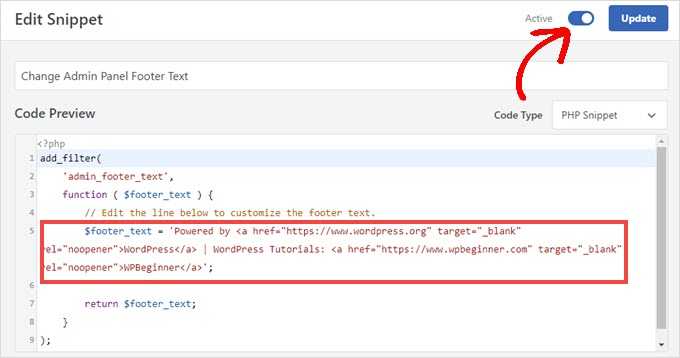
După ce ați terminat de personalizat textul din subsol pe placul dvs., treceți comutatorul la „Activ” și apoi faceți clic pe butonul „Actualizare”.
Noul subsol al panoului de administrare va fi acum live pe site-ul dvs. Acesta va varia în funcție de modificările dvs. specifice, dar dacă activați fragmentul implicit de la WPCode, veți vedea acest lucru:
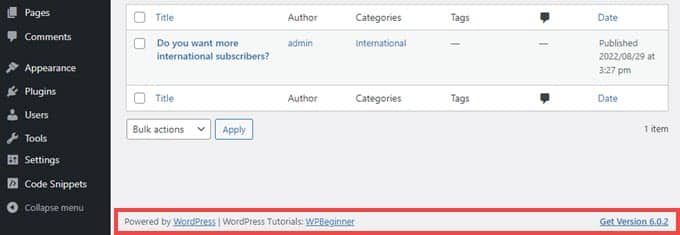
Dacă îți place cum funcționează acest fragment de cod, poți arunca o privire la biblioteca de fragmente WPCode, găsită la Fragmente de cod » Bibliotecă.
Acest lucru vă va arăta tot ce vine gratuit cu pluginul.
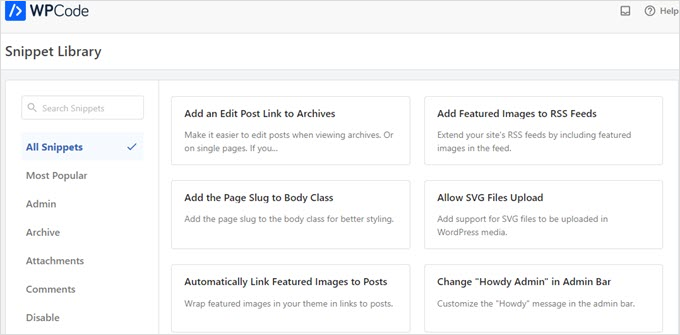
Biblioteca încorporată a WPCode are zeci de fragmente preconfigurate. De exemplu, WPCode poate dezactiva WordPress REST API, bara de administrare WP sau paginile de atașament media.
Metoda 2. Schimbarea subsolului în administrarea WordPress manual (Complex)
Un alt mod de a schimba subsolul administratorului WordPress este prin adăugarea de cod în fișierul functions.php al temei dvs.
Recomandăm această metodă doar pentru utilizatorii avansați. Dacă faceți o mică greșeală în cod sau ștergeți accidental un caracter, aceasta poate cauza „Ecranul Alb al Morții” și face ca site-ul dvs. să fie inaccesibil.
Pentru mai multe informații, puteți consulta ghidul nostru detaliat despre cum să lipiți fragmente de cod de pe web în WordPress.
Important: Înainte de a face orice modificări la fișierele temei dvs., este esențial să creați o copie de rezervă completă a site-ului dvs. WordPress. Acest lucru vă va permite să vă restaurați site-ul dacă apar probleme.
Mai întâi, va trebui să vă conectați la site-ul dvs. prin FTP sau prin managerul de fișiere al furnizorului dvs. de găzduire WordPress. Apoi, puteți accesa directorul site-ului dvs. /wp-content/themes/your_theme/.
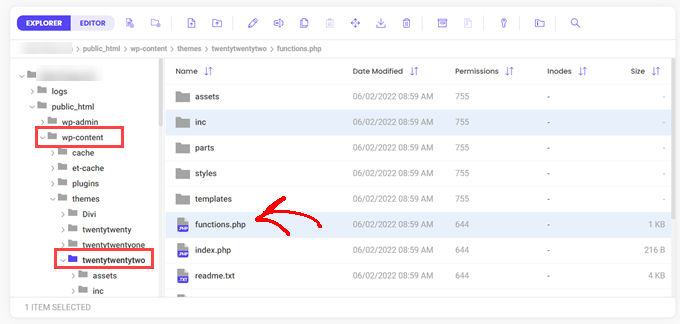
Notă: Pentru a vă asigura că modificările nu se pierd în timpul actualizărilor temei, este foarte recomandat să folosiți o temă copil pentru această metodă. Dacă nu folosiți o temă copil, modificările dvs. vor fi suprascrise la actualizarea temei.
De aici, trebuie doar să editați fișierul functions.php din directorul temei copil.
Dacă nu folosiți o temă copil, veți edita fișierul functions.php din directorul temei principale, dar fiți conștient că actualizările vă vor șterge modificările.
Îl puteți deschide într-un editor de text simplu precum Notepad, sau puteți folosi editorul încorporat dacă gazda dvs. oferă unul.
Pur și simplu copiați și lipiți acest cod în fișierul functions.php.
add_filter(
	'admin_footer_text',
	function ( $footer_text ) {
		// Edit the line below to customize the footer text.
		$footer_text = 'Powered by <a href="https://www.wordpress.org" target="_blank" rel="noopener">WordPress</a> | WordPress Tutorials: <a href="https://www.wpbeginner.com" target="_blank" rel="noopener">WPBeginner</a>';

		return $footer_text;
	}
);
Asigurați-vă că schimbați codul HTML din linia care începe cu $footer_text în codul eșantion la orice doriți ca nou antet de administrator. Acest lucru oferă, de asemenea, o oportunitate de a elimina sau personaliza textul implicit al versiunii WordPress.
Iată cum arată linia în editor:
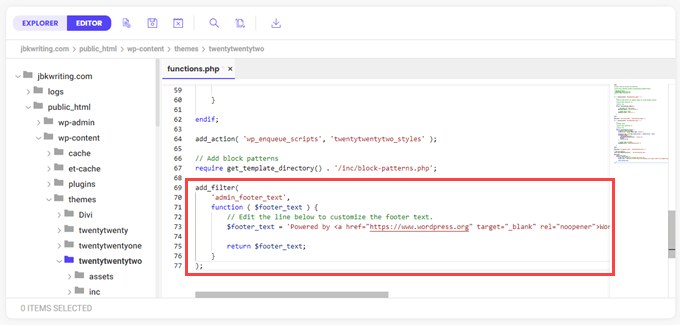
În cele din urmă, puteți continua și salva fișierul.
Ar trebui să vedeți imediat noul subsol în tabloul de bord de administrare.
Întrebări frecvente despre schimbarea subsolului în panoul de administrare WordPress
Iată câteva întrebări pe care cititorii noștri le-au adresat frecvent despre schimbarea subsolului în panoul de administrare WordPress:
Cum schimb subsolul în administrarea WordPress?
Puteți schimba subsolul administratorului WordPress folosind un plugin precum WPCode sau prin adăugarea de cod personalizat în fișierul functions.php al temei dvs. (ideal într-o temă copil).
Cum editez CTA-ul din subsol în WordPress?
CTA-urile din subsol pot fi editate prin accesarea șablonului de subsol al temei dvs., utilizând un page builder sau adăugând un widget în zona de widget-uri de subsol, în funcție de tema dvs.
Cum editez antetul și subsolul în WordPress?
Puteți edita anteturi și subsoluri folosind WordPress Customizer, un theme builder precum Elementor sau SeedProd, sau prin editarea directă a fișierelor șablon ale temei.
De ce nu pot edita subsolul?
Unele teme restricționează editarea subsolului în Customizer, sau subsolul poate fi codificat direct în fișierele șablonului. Utilizarea unei teme copil, a unui plugin sau a unui constructor de pagini rezolvă de obicei această limitare.
Sfat bonus: Mai multe trucuri de personalizare a panoului de administrare WordPress
Doriți să intrați și să personalizați experiența dvs. WordPress chiar mai mult? Am pregătit câteva ghiduri ușoare pentru a vă ajuta să începeți cu diferite personalizări:
- Cum să schimbați sau să eliminați „Howdy Admin” în WordPress (Mod ușor)
- Cum să adăugați modul întunecat la tabloul de bord de administrare WordPress
- Cum să golești automat coșul WordPress
- Cum să adăugați tipuri de fișiere suplimentare pentru a fi încărcate în WordPress
- Cum să ascundeți elemente de meniu inutile din Administrarea WordPress
Sperăm că acest articol v-a ajutat să schimbați subsolul în zona de administrare WordPress. În continuare, ați putea dori, de asemenea, să consultați ghidul nostru despre cum să creați un site WordPress cu AI pentru a depăși blocajele creative sau cum să adăugați o favicon pe site-ul dvs. WordPress.
Dacă v-a plăcut acest articol, atunci vă rugăm să vă abonați la Canalul nostru de YouTube pentru tutoriale video despre WordPress. Ne puteți găsi, de asemenea, pe Twitter și Facebook.




Jiří Vaněk
Am încercat pluginul și funcționează perfect. Uneori creez site-uri web pentru alte persoane, iar ocazional, acestea doresc să le gestioneze singure, ceea ce înseamnă că au acces la zona de administrare. Prin personalizarea subsolului în interfața de administrare, pot adăuga nu numai o reclamă de auto-promovare, ci și, de exemplu, un link rapid de contact pe care îl pot folosi în caz de probleme. Este cu adevărat o modalitate genială de a introduce propria carte de vizită pe site, vizibilă doar proprietarului, fără a perturba site-ul în sine.
Dayo Olobayo
Am folosit secțiunea de cod și a funcționat. Se pare că totul este realizabil cu WordPress odată ce cineva are cunoștințele, iar WPBeginner este o arhivă de cunoștințe.
Selam Mesfin
În bara de instrumente a editorului meu vizual, nu există un buton „Inserare etichetă nouă”, cum poate fi remediat acest lucru? Am vrut să includ „citește mai mult” la paragrafele mele lungi.
Mulțumesc.
parul gupta
vreau să schimb credențialele subsolului în tema quest. Vă rog să mă ajutați.
Schofield Bryant
Tocmai am încercat ce s-a explicat mai sus și site-ul meu s-a prăbușit.
Afisând următoarea eroare
Eroare fatală: Nu se poate redenumi remove_footer_admin() (declarat anterior în /home/cannabotanica/public_html/wp-content/themes/green-eye/functions.php:4) în /home/cannabotanica/public_html/wp-content/themes/green-eye/functions.php pe linia 208
Vă rog, am nevoie de asistență acum pentru a revitaliza site-ul și a corecta eroarea. Nici măcar panoul de administrare nu se încărca.
Suport WPBeginner
Salut Schofield,
Puteți elimina codul folosind FTP sau Manager de fișiere în cPanel.
Admin
Wayne
Cum găsesc fișierul functions.php în tema Colormag?
Arun
Salut, cum pot ajusta partea de jos a site-ului meu WordPress ???
mohammad
vreau un subsol personalizat fără plugin și schimbarea subsolului de către administrator!
balbeer
Nu pot edita subsolul care este copyright @ în tema travelify, vă rog ajutați-mă să-l editez
Tommy
Încearcă să folosești pluginul “Cliro – Custom Admin Role for Client” vei edita ușor footer-ul în backend cu mai multe opțiuni. L-am folosit și sunt foarte mulțumit
ansuman
cum să editezi subsolul de copyright
Samuel Dellicour
Eticheta P de închidere ar trebui eliminată, nu este necesară. Textul va fi automat încadrat într-un paragraf (cu clasă și id).
Durrell Thomas
Care este numele pluginului „ce urmează | Postări similare care este pe blogul dvs.?
Personal editorial
Nu este codificat personalizat (combinație de coduri YARRP și html/css)
Admin
Ash Blue
Asta îmi dă peste cap, îmi place să pot edita ecranul de administrare WP. Vor exista tutoriale aici în curând pentru WP 3.0?
Konstantin
Din păcate, ați omis să menționați să o conectați la filtrul „admin_footer_text”. Acesta este ceea ce lipsește:
add_filter('admin_footer_text', 'remove_footer_admin');Personal editorial
Mulțumim că ne-ați notificat. Ne pare foarte rău, această greșeală a fost din partea noastră.
Admin
Nina
Tutorial grozav, voi folosi