


Meta a început să extindă agentul său AI WhatsApp (numit oficial Meta Business Agent) către afacerile eligibile din întreaga lume.
Agentul său AI poate răspunde la întrebări, recomanda produse și califica potențiali clienți pentru afacerea dvs. non-stop. Pentru afacerile mici, asta înseamnă că nu trebuie să angajați personal suplimentar pentru a califica potențiali clienți. Deoarece funcționează 24/7, nu este nevoie să vă faceți griji cu privire la mesajele ratate în afara orelor de program.
Problema este că funcționează doar în interiorul WhatsApp, așa că vizitatorii care se află chiar acum pe site-ul dvs. web nu îl văd niciodată.
Ce-ar fi dacă v-aș spune că puteți pune același agent AI să lucreze chiar pe site-ul dvs. WordPress? Asta înseamnă că puteți transforma vizitatorii ocazionali în potențiali clienți calificați înainte ca aceștia să plece!
În acest ghid, vă voi arăta cum să configurați agentul AI WhatsApp de la Meta și să-l conectați la site-ul dvs. WordPress, pas cu pas.
Rezumat rapid: Mai întâi, activați AI-ul de afaceri Meta în aplicația WhatsApp Business. Apoi instalați WPChat pe WordPress, conectați numărul dvs. WhatsApp Business și configurați o întrebare frecventă inteligentă pe site. Vizitatorii primesc răspunsuri instantanee pe site-ul dvs. și sunt direcționați către WhatsApp, unde AI-ul Meta se ocupă de restul. Configurarea durează aproximativ 30 de minute.
Ce este agentul AI WhatsApp de la Meta?
Meta Business Agent este un asistent AI care locuiește în aplicația WhatsApp Business și în mesajele directe (DM) de pe Instagram. Mai mult de un milion de afaceri îl folosesc deja în țări precum India și Brazilia. Meta îl extinde acum la mai multe afaceri din întreaga lume.
Odată configurat, poate răspunde la întrebările clienților 24/7, poate sugera produse din catalogul dvs., poate rezerva programări și poate colecta detalii despre potențiali clienți. De asemenea, predă conversația unei persoane reale ori de câte ori clientul o cere sau întrebarea devine prea complexă.
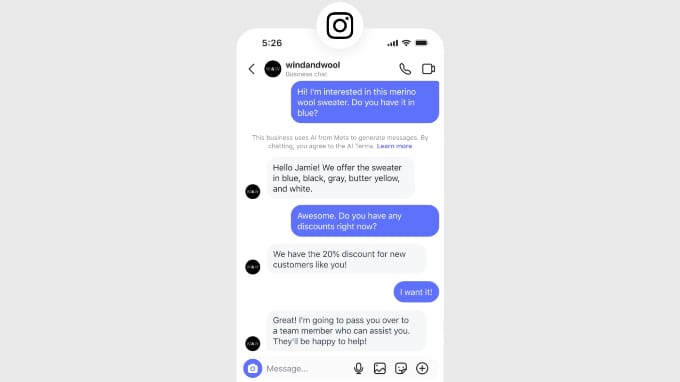
Deocamdată, afacerile mici și mijlocii îl pot folosi gratuit prin aplicația WhatsApp Business. Meta a declarat că afacerile mai mari vor plăti în cele din urmă în funcție de utilizare printr-un plan Premium.
Iată problema: agentul AI de la Meta funcționează doar în interiorul WhatsApp. Nu plasează o fereastră de chat pe site-ul dvs., așa că un vizitator care navighează pe pagina dvs. de pornire nu are cum să ajungă la el, decât dacă îi oferiți dvs. unul.
De ce să conectați agentul AI WhatsApp de la Meta la site-ul dvs. WordPress?
Pentru o afacere mică, aceasta nu este doar o integrare cool… Este vorba despre capturarea vânzărilor pe care le pierdeți în prezent:
- Prindeți clienții în momentul exact. Vizitatorii dvs. sunt pe site-ul dvs., nu în aplicația lor WhatsApp, atunci când decid dacă să cumpere de la dvs. Având o conversație cu ei în momentul potrivit elimină fricțiunea care îi face pe oameni să plece.
- Recâștigați-vă timpul (fără să angajați pe nimeni). Ca proprietar de afacere mică, nu puteți fi lipit de telefon răspunzând la aceleași întrebări toată ziua și noaptea. Meta Business Agent se ocupă de lucrurile repetitive pentru dvs. 24/7, astfel încât să nu vă faceți griji cu privire la mesajele din afara orelor de program.
- Începeți să ajutați vizitatorii astăzi, chiar înainte ca Meta să vă contacteze. Agentul Meta este încă în curs de lansare, așa că s-ar putea să nu fie încă disponibil pentru contul dvs. Cu pluginul WPChat, vizitatorii dvs. primesc răspunsuri instantanee bazate pe AI chiar acum, deci nu trebuie să așteptați pentru a începe conversia.
Acum să configurăm totul. 👇
Pasul 1: Activați AI-ul de afaceri al Meta în WhatsApp
Înainte de a adăuga orice la WordPress, este util să activați agentul AI care vă va răspunde la mesajele WhatsApp. Veți avea nevoie de aplicația WhatsApp Business pe telefon, care este diferită de aplicația obișnuită WhatsApp.
Deschideți aplicația WhatsApp Business și atingeți fila „Instrumente”. Căutați opțiunea numită „AI-ul dvs. de afaceri” și atingeți-o pentru a începe configurarea ghidată.
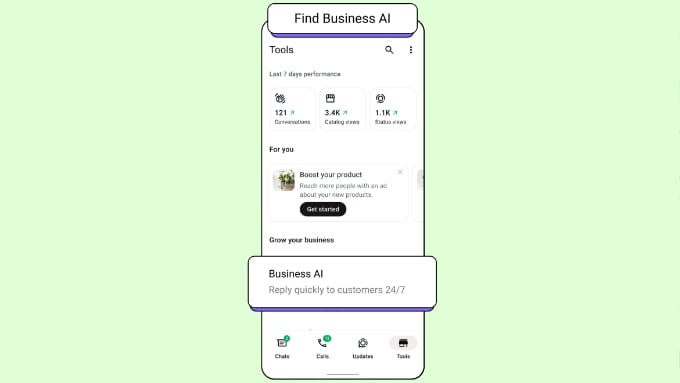
De acolo, WhatsApp vă ghidează prin antrenarea agentului.
Veți adăuga detaliile afacerii dvs., veți conecta un catalog de produse dacă aveți unul și veți încărca un FAQ scurt care acoperă lucruri precum programul dvs., politica de expediere și returnare.
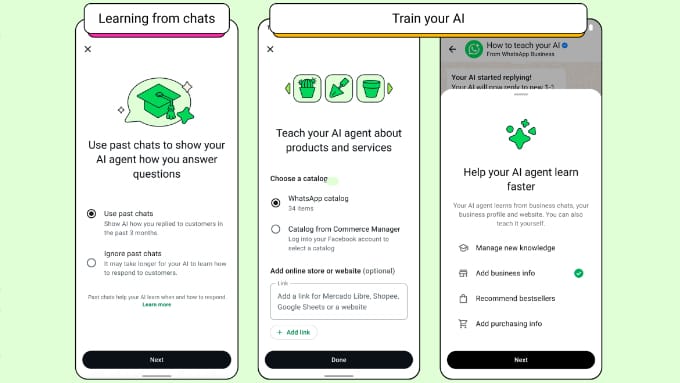
Veți seta, de asemenea, regulile dvs. de predare, care decid când un chat ar trebui să fie transferat unei persoane reale. Recomand să le păstrați generoase la început, astfel încât clienții să poată ajunge întotdeauna ușor la un om.
Există, de asemenea, câteva reguli pe care Meta vă cere să le respectați:
- AI-ul dvs. trebuie să se identifice ca asistent.
- Poate gestiona doar sarcini de afaceri (nu conversații deschise).
- Clienții trebuie să poată solicita un om în orice moment.
Notă: AI-ul de afaceri al Meta este lansat în etape, așa că s-ar putea să nu vedeți încă „AI-ul dvs. de afaceri” în fila Instrumente.
Nu vă faceți griji! Până când obțineți acces, vă puteți baza pe căutarea inteligentă a WPChat, care ajută utilizatorii dvs. să găsească răspunsul relevant pe baza intenției lor. În plus, sistemul său inteligent de FAQ ajută clienții să obțină soluții instantanee la întrebările frecvente.
Continuați și finalizați restul acestui ghid și aveți un widget de chat funcțional pe site-ul dvs. WordPress. Puteți activa predarea Meta odată ce ajunge la contul dvs.
Odată ce agentul dvs. este activ, orice mesaj trimis la numărul dvs. de telefon WhatsApp Business poate fi răspuns automat.
În continuare, să oferim vizitatorilor site-ului dvs. o modalitate de a începe acea conversație.
Pasul 2: Instalați și activați WPChat
WPChat este pluginul care conectează site-ul dvs. WordPress la WhatsApp. Este creat de Smash Balloon, echipa din spatele unora dintre cele mai populare pluginuri de social media pentru WordPress, deci este construit pentru a fi ușor de utilizat pentru începători.
Mai întâi, va trebui să instalați și să activați pluginul WPChat. Dacă aveți nevoie de ajutor cu acest pas, consultați ghidul nostru despre cum să instalați un plugin WordPress.
Notă: Versiunea gratuită a WPChat este suficientă pentru a adăuga un widget de chat WhatsApp și un FAQ de bază pe site-ul dvs. Aveți nevoie de un plan plătit doar pentru Căutarea Inteligentă bazată pe AI, fluxuri de chat, agenți suplimentari și direcționare avansată a paginilor, pe care le voi indica pe parcurs.
Pasul 3: Conectați numărul dvs. WhatsApp Business
După activarea pluginului, veți vedea un nou meniu WPChat în bara laterală WordPress. Faceți clic pe el, apoi faceți clic pe butonul „Configurare” pentru a începe expertul de onboarding.
Primul lucru pe care îl cere este numărul dvs. de telefon. Introduceți același număr WhatsApp Business pe care l-ați folosit la Pasul 1, deoarece aici vor ajunge mesajele vizitatorilor dvs.

Aveți telefonul la îndemână în cazul în care vi se cere să verificați numărul prin SMS sau apel.
Un sfat important: folosiți un număr real de mobil sau fix, nu un număr virtual sau VoIP de la un serviciu precum Google Voice. WhatsApp le blochează și riscați să pierdeți accesul la conversațiile dvs.
Apoi, expertul vă permite să alegeți o temă de pornire pentru widget. Puteți alege „Basic”, „Night” sau „Pastel” și veți putea ajusta aspectul ulterior.

După aceea, veți alege unde apare widgetul. Îl puteți afișa pe întregul site sau îl puteți limita la pagini specifice, apoi finalizați expertul.
Dacă sunteți pe versiunea gratuită, faceți clic pe „Finalizați configurarea fără upgrade”.
Widgetul dvs. de chat este acum activ pe site-ul dvs. și direcționat către WhatsApp.
Sfat: Înainte de a vă baza pe widget, deschideți site-ul dvs. atât pe telefon, cât și pe computer, faceți clic pe butonul de chat și trimiteți-vă un mesaj de test. Acest lucru confirmă că widgetul deschide WhatsApp și ajunge la numărul corect înainte ca vizitatorii reali să îl folosească.
Pasul 4: Configurați agentul dvs. de suport
WPChat folosește profiluri de agent pentru a arăta vizitatorilor cu cine vorbesc. Chiar dacă sunteți doar dvs., configurarea unui agent face ca chatul să pară mai personal.
Notă: Versiunea gratuită include un agent. Dacă aveți o echipă de suport, planul Basic suportă până la 5 agenți, planul Plus până la 10, iar planul Elite oferă agenți nelimitați.
Accesați WPChat » Agenți și faceți clic pe butonul „Agent nou”.

Acum puteți completa numele agentului, adăuga detaliile de contact și încărca o poză de profil, dacă doriți.
Când ați terminat, faceți clic pe „Salvați modificările”.

Detaliile de contact pe care le introduceți aici sunt cele care conectează fiecare agent la WhatsApp, așa că verificați de două ori dacă numărul de telefon este corect.
Dacă doriți să oferiți mai mult decât WhatsApp, faceți clic pe „Setări agent” în partea de sus a paginii. Aici puteți activa „Messenger”, „Telegram” și „Instagram”, apoi adăugați numele de utilizator al fiecărui agent pentru acele platforme.

Puteți, de asemenea, să setați orele de disponibilitate în „Setări agent”, astfel încât widgetul să se afișeze când echipa dvs. este online. Când toată lumea este offline, FAQ-ul dvs. preia controlul, pe care îl veți configura în pasul următor.
Pasul 5: Personalizați widgetul dvs. de chat
Un widget de chat ar trebui să se potrivească mărcii dvs., astfel încât să pară o parte a site-ului dvs., nu ceva adăugat. WPChat are un personalizator live care se actualizează pe măsură ce editați.
Accesați WPChat » Personalizator. Veți vedea o previzualizare a widgetului dvs. în dreapta și opțiunile de editare în stânga.
De aici, puteți ajusta câteva lucruri pentru a-l face al dvs.:
- Temă: Comutați între designurile predefinite ca punct de plecare.
- Paletă de culori: Alegeți o presetare sau setați o „Culoare de accent” personalizată pentru a se potrivi mărcii dvs.
- Antet: Modificați textul de bun venit pe care vizitatorii îl văd în partea de sus a chatului.
- Iconiță: Alegeți iconița butonului care deschide și închide widgetul.
- Avatar asistent: Utilizați o imagine presetată sau încărcați-vă propria.

De asemenea, puteți reordona secțiunile din interiorul widgetului trăgându-le sau ascunde o secțiune făcând clic pe iconița ochiului de lângă ea.
Când totul arată corect, faceți clic pe butonul „Salvare” pentru a aplica modificările.
Pasul 6: Configurați Întrebările Frecvente Inteligente pe Site-ul Dvs.
Aceasta este partea care face ca site-ul dvs. să pară instantaneu util. Întrebările Frecvente Inteligente răspund la întrebările comune direct în widget, astfel încât vizitatorii să nu fie nevoiți să aștepte un răspuns sau chiar să părăsească site-ul dvs.
Accesați WPChat » Întrebări Frecvente și faceți clic pe butonul „Adăugare Întrebare”.

Acum trebuie să introduceți întrebarea și să scrieți un răspuns clar.
Puteți chiar adăuga o imagine dacă aceasta ajută la explicarea a ceva.

Repetați acest lucru pentru întrebările pe care le auziți cel mai des, cum ar fi timpii de livrare, prețurile sau politicile de returnare. Versiunea gratuită vă permite să adăugați până la 10 întrebări, ceea ce acoperă elementele de bază pentru majoritatea site-urilor.
Aici intervine AI-ul. Pe planurile plătite, „Căutarea Inteligentă” WPChat utilizează AI pentru a înțelege ce înseamnă un vizitator, nu doar cuvintele exacte pe care le tastează.
Deci, dacă cineva întreabă „Cât timp până când comanda mea ajunge?”, AI-ul o potrivește automat cu răspunsul dvs. „Care sunt timpii dvs. de livrare?”. Este o mică atingere care face ca chatul să pară că înțelege cu adevărat oamenii.
Notă: Adăugarea de intrări FAQ este gratuită. Căutarea Inteligentă bazată pe AI, care potrivește întrebările după sens, este o funcție Premium și este contorizată cu token-uri de căutare lunare, în funcție de planul dvs.
Pasul 7: Creați un Flux de Chat (Funcție Plătită)
Dacă doriți să ghidați vizitatorii către un obiectiv, cum ar fi programarea unei întâlniri sau găsirea produsului potrivit, fluxurile de chat vă permit să construiți un flux automatizat simplu. Fluxurile de chat sunt disponibile pe planul Plus și mai sus, așa că nu ezitați să săriți peste acest pas dacă sunteți pe planul gratuit sau Basic.
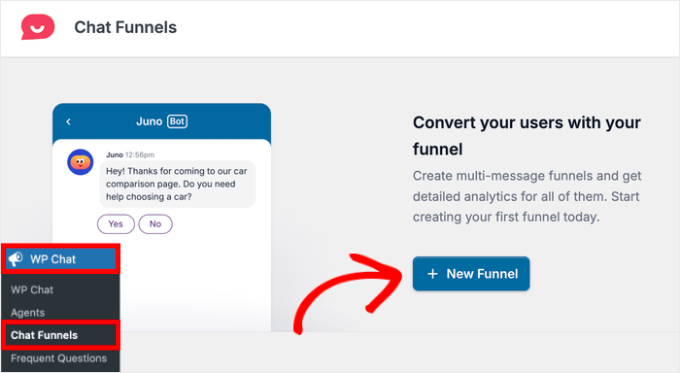
Accesați WPChat » Fluxuri de Chat și faceți clic pe „Flux Nou”.
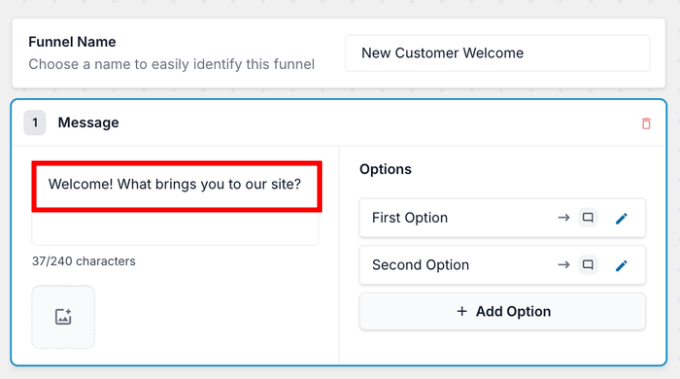
Asigurați-vă că dați un nume fluxului dvs. pentru a-l putea găsi mai târziu, apoi editați primul bloc de mesaje cu o formulă de salut și câteva opțiuni din care vizitatorul să aleagă.
Pentru fiecare opțiune, faceți clic pe „iconița creion” pentru a decide ce se întâmplă în continuare. Puteți trimite vizitatorul la un alt mesaj sau îl puteți transfera la suportul pentru clienți pe WhatsApp.
Puteți trage blocurile pentru a le reordona, apoi faceți clic pe „Salvare Modificări”. În final, alegeți pe ce pagini apare fluxul și salvați din nou.
Un flux bun face o parte din munca de calificare înainte ca conversația să ajungă pe WhatsApp, unde AI-ul Meta poate prelua lead-ul și poate continua.
Pasul 8: Adăugați Chat WhatsApp la Produsele WooCommerce (Opțional)
Dacă aveți un magazin online, paginile produselor dvs. sunt locul unde cumpărătorii ezită cel mai mult. O opțiune de chat chiar acolo poate răspunde la singura întrebare care stă între un vizitator și o achiziție.
Cu WPChat, puteți controla exact unde apare widgetul. În setările de vizibilitate din „Customizer” (sau în timpul configurării), alegeți să afișați widgetul pe paginile de produse WooCommerce și pe paginile de categorii.
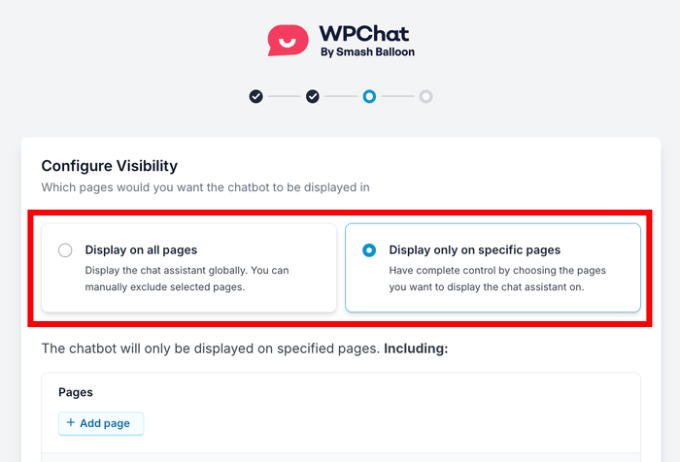
Astfel, un cumpărător care privește un produs poate întreba despre mărime, stoc sau expediere fără a părăsi pagina. Întrebarea lor ajunge pe WhatsApp, unde agentul Meta poate recomanda produsul potrivit sau poate confirma disponibilitatea.
Rezultatul este un suport non-stop care începe pe site-ul dvs. și continuă în aplicația pe care clienții dvs. o folosesc deja, totul în termenii dvs.
Alternativă: Adăugați un link simplu WhatsApp fără un plugin
Dacă tot ce doriți este un link WhatsApp clicabil și nu widgetul complet pe site, atunci puteți sări peste metoda cu plugin.
WhatsApp are un link încorporat de tip click-to-chat care deschide o conversație cu numărul dvs. pe telefonul vizitatorului sau în WhatsApp Web.
Aceasta este cea mai rapidă modalitate de a obține un link WhatsApp funcțional, dar țineți cont că este doar un link. Nu vă oferă widgetul de chat pe site, Smart FAQ, profiluri de agenți sau fluxurile de conversație pe care le oferă WPChat. Dacă doriți ca vizitatorii să discute direct pe paginile dvs., atunci configurarea WPChat de mai sus este opțiunea mai completă.
Formatul este https://wa.me/<număr>. Înlocuiți <număr> cu numărul dvs. complet de telefon în format internațional, doar cifre, fără semnul plus, spații, cratime sau zero la început.
De exemplu, https://wa.me/15551234567.
Puteți, de asemenea, să pre-completați un mesaj de pornire, astfel încât vizitatorii să nu fie nevoiți să tasteze unul.
Doar adăugați ?text= urmat de mesajul dvs. codificat URL, cum ar fi https://wa.me/15551234567?text=Bună%2C%20am%20o%20întrebare.
Odată ce aveți linkul, îl puteți plasa aproape oriunde pe site-ul dvs.:
- Lipiți-l într-un bloc Buton, astfel încât să iasă în evidență ca un apel la acțiune.
- Adăugați-l la un meniu de navigare ca un link personalizat.
- Legați orice text sau imagine la acesta într-o postare sau pagină.
Întrebări frecvente despre agentul AI WhatsApp
Iată câteva întrebări comune despre adăugarea agentului AI WhatsApp de la Meta la WordPress.
Există un plugin gratuit WhatsApp pentru WordPress?
Da. WPChat are o versiune gratuită care vă permite să adăugați un widget de chat WhatsApp, să conectați un agent și să creați până la 10 intrări FAQ. Aveți nevoie de un plan plătit doar pentru AI Smart Search, fluxuri de conversație și agenți suplimentari.
Este agentul AI WhatsApp de la Meta gratuit?
În prezent, micile și mijlociile afaceri pot folosi Meta Business Agent gratuit prin aplicația WhatsApp Business. Meta a declarat că afacerile mai mari vor plăti în cele din urmă în funcție de utilizare, printr-un plan Premium.
Pot conecta agentul AI WhatsApp de la Meta la site-ul meu WordPress?
Nu direct, deoarece agentul Meta rulează doar în interiorul WhatsApp. Le conectați adăugând un widget de chat WhatsApp pe site-ul dvs. cu un plugin precum WPChat, care trimite vizitatorii pe WhatsApp, unde AI-ul răspunde.
Am nevoie de un cont WhatsApp Business?
Da. Veți avea nevoie de aplicația WhatsApp Business și de un număr de telefon real (non-virtual) pentru a utiliza agentul AI Meta și pentru a vă conecta numărul la WPChat.
Pot afișa butonul WhatsApp doar pe anumite pagini?
Da. WPChat vă permite să alegeți unde apare widgetul. Versiunea gratuită oferă control de bază la nivel de site, în timp ce planul Basic și cele superioare adaugă direcționare avansată pe pagină, categorie sau produs.
Resurse suplimentare pentru chat live
Acum aveți AI-ul WhatsApp de la Meta conectat la site-ul dvs. WordPress.
Vizitatorii primesc răspunsuri instantanee acolo unde se află, iar cele mai frecvente întrebări ale dvs. sunt gestionate automat zi și noapte.
De asemenea, ați putea dori să consultați aceste ghiduri suplimentare despre chat AI și chat live pentru WordPress:
- Cele mai bune pluginuri WhatsApp pentru WordPress — O prezentare a celor mai bune pluginuri pentru conectarea site-ului dvs. WordPress la WhatsApp, cu opțiuni pentru toate bugetele.
- Cel mai bun software de suport prin chat live pentru WordPress — Comparați cele mai bune instrumente de chat live pentru a găsi soluția potrivită pentru echipa dvs. de suport și buget.
- Cum să adăugați un chatbot în WordPress (Pas cu Pas) — Aflați cum să configurați un chatbot bazat pe AI care răspunde la întrebări și califică potențiali clienți non-stop.
- Cel mai bun software de chatbot AI pentru site-ul dvs. — O comparație a celor mai bune platforme de chatbot AI pentru a vă ajuta să alegeți instrumentul potrivit pentru afacerea dvs.
Dacă v-a plăcut acest articol, atunci vă rugăm să vă abonați la Canalul nostru de YouTube pentru tutoriale video despre WordPress. Ne puteți găsi, de asemenea, pe Twitter și Facebook.


Ai o întrebare sau o sugestie? Te rugăm să lași un comentariu pentru a începe discuția.