Ai făcut totul corect: ai publicat postările de pe blog, ai optimizat titlurile, poate chiar ai construit câteva backlink-uri. Dar traficul tot nu vine și nu poți înțelege de ce. Acum, înainte de a publica o altă postare, merită să verifici dacă paginile orfane nu lucrează împotriva ta.
Paginile orfane sunt ușor de ratat. Niciun link intern nu duce către ele. Sunt invizibile pentru majoritatea vizitatorilor. Și Google are puține motive să le claseze.
Ele sunt, de asemenea, una dintre cele mai trecute cu vederea probleme SEO. Dar soluția este mai simplă decât ai putea crede.
În această postare, îți voi arăta cum să localizezi fiecare pagină orfană de pe site-ul tău WordPress și exact cum să o remediezi, astfel încât SEO-ul tău să revină pe drumul cel bun.

⚡ PE SCURT: Paginile orfane sunt postări sau pagini de pe site-ul tău fără link-uri interne care să ducă spre ele, făcându-le aproape imposibil de găsit pentru motoarele de căutare. Cel mai simplu mod de a le găsi și remedia este folosind funcția Link Assistant din All in One SEO (AIOSEO).
Ce Sunt Paginile Orfane?
O pagină orfană este orice pagină de pe site-ul tău către care nicio altă pagină nu face legătură. Nu există link-uri interne care să direcționeze vizitatorii sau motoarele de căutare către ea.
Este ca o cameră într-o clădire fără holuri care să ducă spre ea. Camera există, dar nimeni nu o poate găsi pentru că nu există nicio cale de acces.
Cum Apar Paginile Orfane?
Paginile orfane pot apărea pe orice blog sau site WordPress și sunt adesea create din greșeală.
Iată cele mai comune moduri în care apare o pagină orfană:
| Cauză | Ce Se Întâmplă |
|---|---|
| Pagini niciodată adăugate în structura site-ului | O pagină este publicată, dar nu este niciodată legată din meniul de navigare, o categorie sau o altă postare. Ea există în baza ta de date, dar rămâne complet izolată de restul site-ului tău. |
| Migrări de site eșuate | Mutarea site-ului tău pe o platformă nouă sau restructurarea URL-urilor poate rupe link-urile interne. Acest lucru izolează paginile de restul site-ului tău – comun atunci când URL-urile se schimbă fără redirecționări 301 corespunzătoare. |
| Eliminarea graduală a link-urilor în timp | Pe măsură ce îți actualizezi meniul de navigare sau reproiectezi postările, link-urile pot dispărea neintenționat. Ceea ce a fost odată bine conectat poate deveni orfan în timp. |
| Pagini de destinație pentru campanii lăsate în urmă | Paginile create pentru campanii sau promoții cu durată limitată nu sunt adesea integrate în structura principală a site-ului tău. Când campania se încheie, ele rămân izolate. |
Unele pagini orfane sunt create intenționat, cum ar fi paginile de destinație pentru reclame plătite sau paginile pe care încă le testezi. Dar chiar și atunci, ele trebuie gestionate cu atenție, ceea ce voi acoperi mai târziu în acest ghid.
De Ce Paginile Orfane Îți Dăunează SEO-ului
Paginile orfane sunt rele pentru SEO-ul tău WordPress deoarece motoarele de căutare precum Google se bazează pe link-urile interne pentru a descoperi, a accesa și a înțelege valoarea conținutului tău.
Când o pagină nu are niciun link care să ducă spre ea, Google are puține motive să o viziteze și și mai puține motive să o claseze.
Iată ce poate însemna acest lucru în practică:
- ❌ Paginile s-ar putea să nu fie indexate — Dacă crawler-ul Google nu poate găsi o pagină prin linkuri interne, aceasta s-ar putea să nu apară niciodată în rezultatele căutării.
- ❌ Se luptă să se claseze, chiar și pentru cuvinte cheie ușoare — Linkurile interne transmit echitatea linkurilor (cunoscută și sub denumirea de „link juice” sau valoare SEO), ceea ce ajută paginile să concureze în căutare. Fără aceasta, chiar și conținutul bine scris poate rămâne invizibil.
- ❌ Paginile orfane irosesc bugetul de crawl — Pe site-uri mai mari, Google are un număr limitat de pagini pe care le va accesa la fiecare vizită. Paginile orfane consumă din acest buget fără a contribui cu nimic înapoi.
- ❌ Sunt invizibile pentru instrumentele de căutare AI — Instrumente precum ChatGPT, Perplexity și Google AI Overviews se bazează pe conținut indexat și bine conectat. Deoarece paginile orfane adesea nu sunt indexate în primul rând, aceste instrumente le afișează rar.
Pe lângă toate acestea, un site cu multe pagini deconectate poate semnala o structură slabă motoarelor de căutare, ceea ce vă poate afecta clasamentele mai larg.
Acum, să vedem cum să găsești și să remediezi paginile orfane pe site-ul tău WordPress. Iată tot ce voi acoperi în acest ghid:
- Pasul 1: Instalează și activează pluginul All In One SEO (AIOSEO)
- Pasul 2: Activează funcția Link Assistant
- Pasul 3: Găsește paginile orfane pe site-ul tău WordPress
- Pasul 4: Alege ce pagini orfane să remediezi
- Pasul 5: Remediază paginile orfane prioritare
- Alte modalități de a găsi pagini orfane
- Considerații bonus pentru gestionarea paginilor orfane
- Lista ta de verificare pentru auditul paginilor orfane WordPress
- Întrebări frecvente despre găsirea și remedierea paginilor orfane în WordPress
- Pașii următori pentru a-ți îmbunătăți SEO-ul WordPress
Pasul 1: Instalează și activează pluginul All In One SEO (AIOSEO)
Pentru a găsi și remedia pagini orfane în WordPress, vei avea nevoie de instrumentul potrivit pentru această sarcină.
Recomand utilizarea All In One SEO (AIOSEO). Este unul dintre cele mai pluginuri SEO de încredere disponibile pentru WordPress și vine cu o funcție puternică Link Assistant care face ca urmărirea paginilor orfane să fie simplă.
La WPBeginner, folosim AIOSEO pentru a optimiza titlurile, a configura setările OpenGraph, a crea schema markup și a gestiona alte sarcini critice SEO. În plus, este actualizat constant cu funcții și îmbunătățiri noi.
Pentru mai multe informații despre plugin, vezi recenzia noastră detaliată AIOSEO.
Pentru a începe, poți vizita site-ul AIOSEO pentru a crea un cont. Doar apasă pe „Get All in One SEO for WordPress”, selectează un plan care include funcția Link Assistant (planul Pro sau superior) și finalizează achiziția.

💡 Notă: Vei avea nevoie de cel puțin planul Pro al AIOSEO pentru a accesa Link Assistant. Dar poți instala versiunea gratuită a AIOSEO mai întâi pentru a explora pluginul înainte de a face upgrade.
La înregistrare, vei primi acces la tabloul de bord AIOSEO, unde poți descărca fișierul zip al pluginului și copia cheia de licență.
Acum puteți continua și instala pluginul All In One SEO. Navigați pur și simplu la Plugin-uri » Adăugare Nou în zona dvs. de administrare WordPress.

Pe ecranul următor, faceți clic pe butonul „Încărcare Plugin”.
Apoi, faceți clic pe butonul „Alege fișier” pentru a încărca fișierul zip AIOSEO Pro de pe computerul dvs.

Odată încărcat, faceți clic pe „Instalare Acum”, urmat de „Activare”. Dacă aveți nevoie de ajutor detaliat, consultați ghidul nostru despre cum să instalați un plugin WordPress.
AIOSEO va adăuga apoi un nou meniu în tabloul de bord WordPress. De aici, navigați la AIOSEO » Setări Generale pentru a vă verifica cheia de licență.
În câmp, introduceți cheia de licență AIOSEO Pro și faceți clic pe „Activare”.

Acum, puteți accesa toate setările dvs. SEO din meniul AIOSEO. Veți lucra în acest meniu pe parcursul restului acestui tutorial.
Dacă aveți nevoie de ajutor cu acest proces, consultați ghidul nostru despre cum să configurați corect All in One SEO pentru WordPress.
Pasul 2: Activează funcția Link Assistant
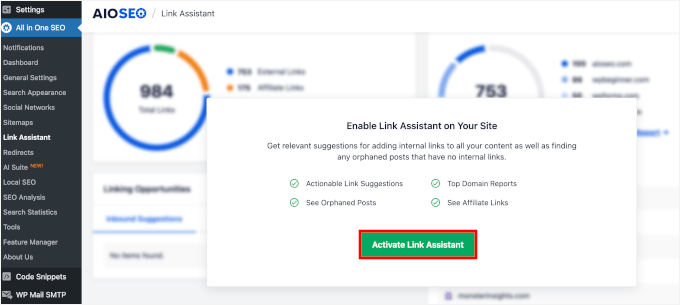
Acum că AIOSEO este instalat și activat, trebuie să activați funcția Link Assistant. Aceasta vă va ajuta să identificați paginile orfane de pe site-ul dvs.
Din tabloul de bord WordPress, accesați AIOSEO » Link Assistant și apoi puteți face clic pe butonul „Activate Link Assistant” dacă nu este deja activ.

Odată ce l-ați activat, veți vedea o fereastră modală care vă va solicita să scanați conținutul.
Continuați și faceți clic pe butonul „Scan Now”.
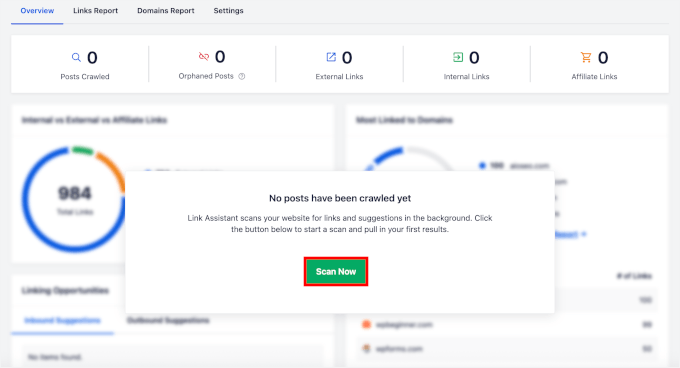
AIOSEO va începe apoi să analizeze structura de linkuri interne a site-ului dvs. în fundal. Acest proces scanează întregul site pentru a construi o hartă a modului în care paginile dvs. sunt legate între ele.
💡 Sfat Pro: Dacă este prima dată când activați Link Assistant, acordați-i câteva minute pentru a finaliza scanarea site-ului dvs. WordPress înainte de a trece la pasul următor. Site-urile mai mari pot dura mai mult timp pentru procesare și veți vedea un indicator de progres care arată starea scanării.
Pasul 3: Găsește paginile orfane pe site-ul tău WordPress
Acum că Link Assistant este activ, este timpul să vedeți ce pagini de pe site-ul dvs. sunt orfane.
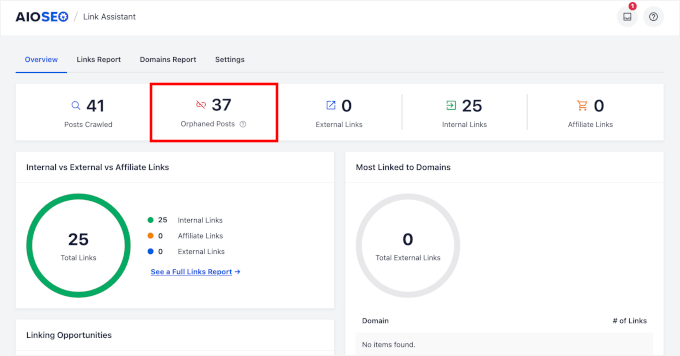
Din tabloul de bord WordPress, navigați la AIOSEO » Link Assistant și faceți clic pe fila „Orphaned Posts”.

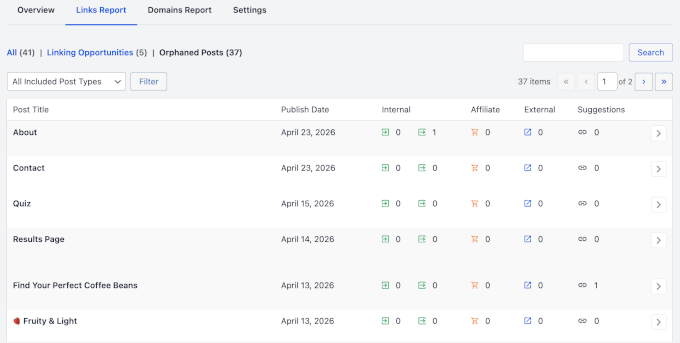
Aceasta vă va arăta o listă completă a fiecărei pagini și postări de pe site-ul dvs. care nu are niciun link intern care să indice spre ea:
- Titlu Postare — Numele paginii sau postării orfane. Puteți face clic pe ea pentru a deschide direct acel conținut.
- Data Publicării — Când a fost publicată inițial pagina. Acest lucru vă poate ajuta să identificați conținut vechi care ar fi putut fi uitat în timp.
- Linkuri Interne — Numărul de linkuri interne care indică în prezent spre această pagină. Pentru paginile orfane, acest număr va fi zero.
- Linkuri Afiliate — Numărul de linkuri afiliate de pe pagina în sine. Acest lucru vă ajută să vedeți dacă pagina conține conținut monetizat care merită salvat și reconectat.
- Linkuri Externe — Numărul de linkuri externe (de ieșire) de pe pagină. Paginile cu linkuri externe relevante conțin adesea conținut valoros care merită păstrat și remediat.
- Sugestii — Recomandări rapide de la AIOSEO despre cum să gestionați fiecare pagină orfană, fie că este vorba de adăugarea de linkuri interne, ștergerea acesteia sau redirecționarea ei în altă parte.
Iată cum arată în panou:

Pasul 4: Alege ce pagini orfane să remediezi
Înainte de a începe să adăugați linkuri peste tot, acordați-vă un moment pentru a vă gândi critic la lista paginilor orfane. Dacă vă uitați la o listă lungă, nu intrați în panică.
Nu fiecare pagină trebuie remediată, iar tratarea lor în același mod poate face, de fapt, mai mult rău decât bine.
Scopul dvs. este să identificați ce pagini merită cu adevărat reconectate la site-ul dvs. și care sunt mai bine de șters sau redirecționat.
Recomand să începeți prin a vă concentra pe paginile despre care știți că sunt valoroase, cum ar fi paginile de produse, postările populare de pe blog sau conținutul pe care l-ați promovat activ. Acestea sunt cele mai susceptibile să beneficieze de reconectarea la structura site-ului dvs.
🧑💻 Sfat Pro: Este util să păstrați o foaie de calcul simplă pe măsură ce parcurgeți lista. Notați fiecare pagină, tipul de conținut și dacă pare demn de remediat, redirecționat sau eliminat. Acest lucru face ca următorul pas să fie mult mai ușor de gestionat.
Prioritizează paginile cu backlinks
Dacă un alt site web deja face legătura către una dintre paginile dvs. orfane, atunci acea pagină transmite echitate de link către site-ul dvs. Reconectarea ei internă înseamnă că acea valoare poate curge către restul conținutului dvs.
Puteți verifica backlinkurile folosind Google Search Console sau un instrument precum Semrush.
În raportul „Top site-uri de legătură” din Google Search Console, de exemplu, veți găsi toate site-urile terțe care fac legătura către dvs. Puteți extinde raportul făcând clic pe „Mai multe”, apoi făcând clic pe orice domeniu pentru a vedea către ce pagini ale dvs. au făcut legătura și URL-urile exacte implicate.
Orice pagină orfană cu backlinkuri existente ar trebui să ajungă în partea de sus a listei dvs. de remedieri.

💡 Notă: Țineți cont de faptul că, dacă tocmai ați conectat site-ul dvs. la Google Search Console pentru prima dată, poate dura câteva zile până când datele dvs. de legătură se vor popula. Puteți consulta ghidul nostru despre cum să adăugați site-ul dvs. WordPress la Google Search Console.
Verifică volumul de căutare sau clasamentele existente
Unele pagini orfane pot primi deja un flux de trafic de la motoarele de căutare, chiar și fără linkuri interne. Acesta este un semn puternic că conținutul are potențial.
Pentru a face acest lucru, puteți utiliza raportul „Performanță” din Google Search Console pentru a vedea dacă oricare dintre paginile dvs. orfane apar în rezultatele căutării.

Pentru mai multe sfaturi despre Google Search Console, consultați ghidul nostru despre cum să utilizați Google Search Console pentru a crește traficul site-ului web.
Verifică traficul pe site cu MonsterInsights
Google Search Console vă arată cum performează o pagină în căutare, dar nu și cum se comportă vizitatorii odată ce ajung pe site-ul dvs. Pentru asta, recomand să folosiți MonsterInsights.
Acesta aduce datele dvs. Google Analytics direct în tabloul de bord WordPress, astfel încât să puteți vedea ce pagini atrag trafic fără a deschide GA4.
MonsterInsights nu va găsi pagini orfane pentru dvs., deoarece Link Assistant face deja acest lucru. Ceea ce ajută este să decideți ce pagini orfane merită timpul dvs.
Accesează Insights » Rapoarte pentru a vedea ce pagini primesc efectiv vizite, apoi compară acest lucru cu lista paginilor orfane din Link Assistant.

O pagină orfană care atrage în continuare trafic constant, deși nu are nicio legătură internă, este o resursă valoroasă, așa că reconecteaz-o mai întâi. Una care abia a înregistrat un vizitator în ultimele luni este un candidat mai bun pentru redirecționare sau eliminare, subiecte pe care le acopăr în secțiunea Bonus de mai jos.
Ia în considerare potențialul de venit
Nu toate paginile sunt create egal atunci când vine vorba de profitul tău. Paginile de produse, paginile de servicii și conținutul cu conversie ridicată ar trebui prioritizate față de postările generale de blog sau paginile informative.
Dacă o pagină sprijină direct obiectivele afacerii tale, merită să fie bine conectată în structura site-ului tău.

Marchează duplicatele și conținutul subțire
Pe măsură ce parcurgi lista, vei întâlni probabil pagini foarte scurte, depășite sau aproape identice cu alt conținut de pe site-ul tău. Aceste pagini probabil nu necesită adăugarea de linkuri interne.
În schimb, ia notițe despre ele. Secțiunea Bonus de la sfârșitul acestui ghid acoperă exact cum să gestionezi conținutul subțire și conținutul duplicat în mod corect.

Pasul 5: Remediază paginile orfane prioritare
Acum vine partea în care reconectezi efectiv paginile tale orfane la restul site-ului tău WordPress. Link Assistant de la AIOSEO face acest proces mult mai simplu decât realizarea manuală, deoarece sugerează automat linkuri interne relevante pentru tine.
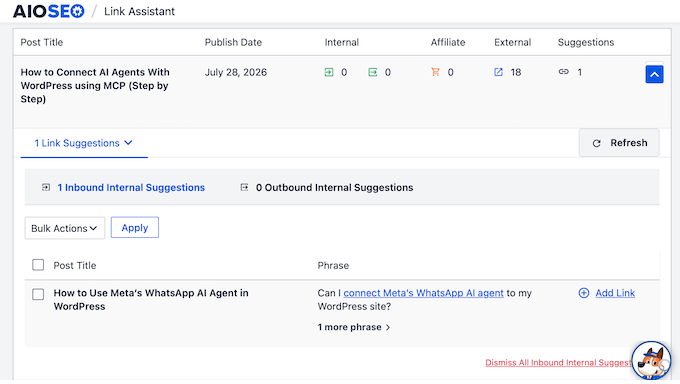
Din fila „Postări orfane”, găsește o pagină pe care vrei să o repari. Poți face clic direct pe titlul postării sau poți face clic pe pictograma săgeată de lângă ea pentru a deschide sugestii pentru acea pagină.

AIOSEO îți va afișa o listă cu alte postări și pagini de pe site-ul tău care s-ar potrivi natural pentru a lega de pagina ta orfană. Aceste sugestii se bazează pe relevanța conținutului, astfel încât adaugi linkuri care au sens pentru cititorii tăi.
Dacă primești sugestii de linkuri interne, vei vedea două tipuri de sugestii:
- Sugestii de ieșire — Paginile către care ar trebui să lege conținutul tău orfan. Acestea ajută la stabilirea contextului și la menținerea interesului cititorilor pe site-ul tău.
- Sugestii de intrare — Paginile de pe site-ul tău care ar trebui să lege către pagina ta orfană. Acestea ajută la aducerea traficului și a autorității către conținutul orfan.
De aici, poți pluti cu mouse-ul peste textul ancora, care sunt cuvintele pe care se poate face clic și care vor apărea ca link în conținutul tău, pentru a vedea unde duce.

Înainte de a finaliza un link, merită să verifici textul ancora.
AIOSEO îți oferă opțiunea de a-l edita făcând clic pe pictograma creion de lângă sugestie.

Recomand utilizarea unui text ancora care sună natural în context.
Textul ancora descriptiv și relevant ajută, de asemenea, motoarele de căutare să înțeleagă despre ce este vorba în pagina legată, ceea ce îi poate oferi un impuls SEO mic, dar util.
Fă clic pe „Salvează modificările” pentru a-ți actualiza textul ancora.

După ce ai revizuit sugestiile, pur și simplu fă clic pe butonul „Adaugă link” de lângă orice sugestie pe care dorești să o utilizezi.
AIOSEO va adăuga automat linkul intern către acel articol, fără a fi nevoie să deschideți singur editorul de conținut. Acest lucru economisește mult timp, mai ales dacă aveți mai multe pagini orfane de gestionat simultan.

Va apărea o fereastră pop-up care vă va cere să confirmați modificările.
Faceți clic pe „Da, vreau să adaug această sugestie”, iar AIOSEO va aplica imediat linkurile interne paginilor dvs. orfane.

De aici, puteți continua și repeta procesul pentru toate paginile dvs. orfane prioritare.
Pentru orfanele dvs. de cea mai mare valoare, merită să mergeți un pas mai departe și să le adăugați direct în structura site-ului dvs.
Link Assistant adaugă linkuri din corpul altor articole. Dar o pagină de colaborare, o pagină cheie de produs sau o pagină de destinație importantă merită adesea un loc mai permanent.
Puteți adăuga aceste pagini la meniul principal de navigare sau puteți atribui articole unei categorii relevante. Un link din meniu indică pagina de pe fiecare pagină a site-ului dvs., ceea ce face ușor pentru cititori și motoarele de căutare să ajungă la ea de oriunde.
Dacă utilizați linkuri afiliate adăugate prin pluginuri precum ThirstyAffiliates, veți vedea și sugestii de afiliere în raport.
Similar, apar sugestii externe pentru linkurile de ieșire pe care le puteți adăuga. Linkurile externe direcționează cititorii către conținut relevant de pe alte site-uri web, ceea ce ajută la stabilirea autorității și oferă context conținutului dvs.
Adăugarea acestora funcționează la fel ca linkurile interne. AIOSEO sugerează pagini relevante, iar dvs. le aprobați cu un singur clic.
În procesul dvs., este posibil să vedeți și mai multe sugestii de linkuri interne pentru o singură pagină. Fiți atenți, deoarece mai multe linkuri interne nu sunt întotdeauna mai bune.

Adăugarea prea multor linkuri către o singură pagină poate dilua echitatea linkurilor și poate părea nenatural pentru motoarele de căutare. Vizați linkuri care sunt cu adevărat relevante pentru cititor și adaugă valoare reală conținutului.
Pentru mai multe îndrumări, consultați ghidul nostru complet despre linkurile interne pentru SEO.
Când ați terminat, vizitați articolul sau pagina propriu-zisă pentru a vedea noile linkuri interne în acțiune.

Alte modalități de a găsi pagini orfane
Link Assistant de la AIOSEO este cea mai ușoară modalitate de a găsi pagini orfane și este metoda pe care o recomand.
Dar dacă nu folosiți AIOSEO sau doriți doar un al doilea instrument pentru a vă verifica lista, aveți câteva alternative.
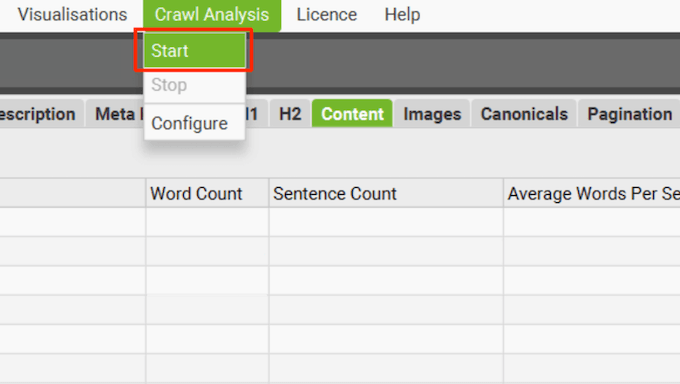
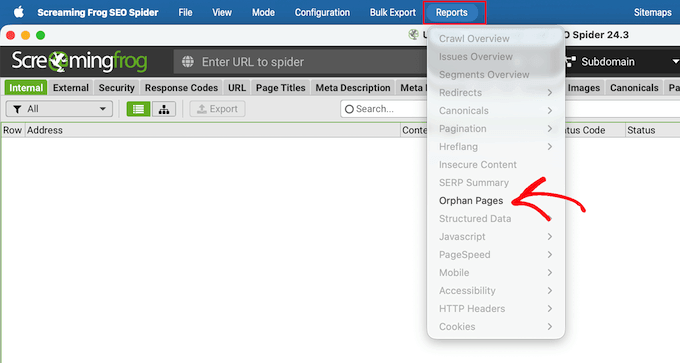
- Screaming Frog SEO Spider — Un crawler desktop gratuit pentru până la 500 de URL-uri. Conectați-l la Google Search Console sau la harta site-ului dvs. XML, iar raportul său Orphan URLs marchează paginile despre care acele surse știu, dar pe care crawler-ul nu le-a atins niciodată printr-un link intern.
- Semrush Site Audit — Acesta parcurge întregul dvs. site și identifică paginile orfane comparând scanarea cu harta site-ului dvs. Este un instrument plătit, dar util dacă doriți și cercetare de cuvinte cheie sau urmărire a backlink-urilor.
- O verificare manuală în Search Console — Comparați URL-urile din sitemap-ul dvs. XML cu paginile la care un crawler poate ajunge efectiv. Orice element din sitemap pe care crawler-ul îl omite este, probabil, un orfan. Ghidul nostru Google Search Console vă ghidează prin rapoartele de care veți avea nevoie.
Aceste metode găsesc doar pagini orfane, așa că le veți repara în continuare adăugând linkuri interne așa cum am acoperit mai sus.
Dacă doriți o verificare completă a stării de sănătate, în timp ce sunteți la asta, rulați instrumentul nostru gratuit de audit SEO pentru a detecta și alte probleme, pe lângă paginile dvs. orfane.
Considerații bonus pentru gestionarea paginilor orfane
Repararea paginilor orfane prin adăugarea de linkuri interne este mișcarea corectă pentru majoritatea conținutului. Dar nu toate paginile orfane ar trebui tratate în același mod.
Iată cum să tratați pe cele care necesită o abordare diferită:
- Pagini orfane subțiri sau duplicate — Nu creați linkuri către conținut slab. În schimb, eliminați aceste pagini setându-le să returneze un status 404 sau 410, care spune motoarelor de căutare să le elimine din index. Înainte de a șterge pagini, totuși, creați o copie de rezervă completă, doar în cazul în care trebuie să inversați modificările.
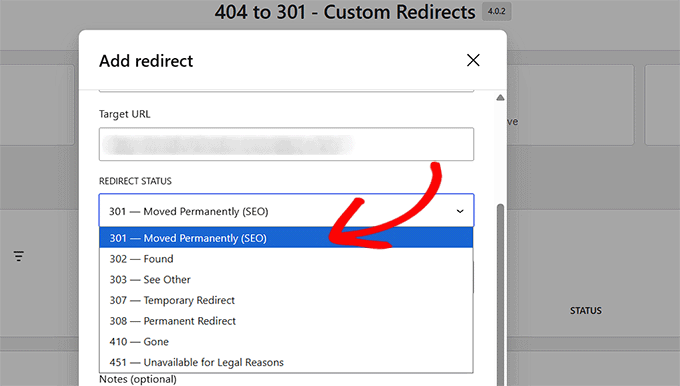
- Pagini șterse — Dacă paginile șterse au încă backlinkuri care indică spre ele, configurați o redirecționare 301 către o pagină relevantă, în loc să le lăsați să returneze un 404. Acest lucru păstrează echitatea linkurilor pe care ați acumulat-o. Deoarece rulați deja AIOSEO Pro pentru Link Assistant, puteți configura aceste redirecționări cu Managerul de Redirecționări încorporat, fără a adăuga un plugin separat.
- Pagini orfane intenționate — Paginile de destinație și paginile de testare nu ar trebui să aibă linkuri interne care indică spre ele. Dacă sunt indexate de motoarele de căutare, adăugați o etichetă noindex, astfel încât să nu apară în rezultatele căutării.
Lista ta de verificare pentru auditul paginilor orfane WordPress
Paginile orfane nu sunt o soluție unică. Cele noi apar de fiecare dată când publicați, redesenați sau migrați site-ul, așa că ajută să rulați un audit rapid în mod regulat.
Iată lista de verificare pe care o urmez:
- Scanați cu Link Assistant — Deschideți AIOSEO » Link Assistant și verificați fila „Postări orfane” pentru orice pagini cu zero linkuri interne.
- Verificați datele — Confirmați prioritățile dvs. în Google Search Console (backlinkuri și performanța căutării) și MonsterInsights sau Google Analytics (trafic pe site).
- Sortați fiecare orfan — Decideți dacă să reconectați, să redirecționați, să aplicați noindex sau să ștergeți.
- Reconectați-le pe cele păstrate — Adăugați linkuri interne relevante cu Link Assistant și adăugați paginile dvs. cele mai importante în meniul de navigare.
- Gestionați restul — Redirecționați paginile care au backlinkuri, adăugați o etichetă noindex la orfanele intenționate și eliminați conținutul subțire sau duplicat.
- Rescanați periodic — Rulați acest audit la fiecare câteva luni și întotdeauna după o reproiectare sau o migrare a site-ului.
Parcurgeți această listă de câteva ori pe an, iar paginile orfane vor înceta să vă dreneze clasamentele și vor începe să lucreze din nou pentru SEO-ul dvs.
Întrebări frecvente despre găsirea și remedierea paginilor orfane în WordPress
Încă aveți întrebări despre gestionarea paginilor orfane? Iată câteva dintre cele mai frecvente întrebări pe care le pun cititorii noștri.
De ce sunt paginile orfane rele pentru SEO?
Paginile orfane sunt rele pentru SEO deoarece motoarele de căutare descoperă conținutul urmând link-urile interne, iar paginile fără link-uri care indică spre ele sunt mult mai greu de găsit, de indexat și de clasat.
Fără link-uri interne, aceste pagini nu primesc nicio valoare de link de la restul site-ului dvs. Acest lucru le face dificil să concureze în rezultatele căutării, chiar dacă conținutul în sine este bine scris.
Cât de des ar trebui să verific paginile orfane?
Ar trebui să verificați paginile orfane cel puțin o dată la câteva luni sau ori de câte ori faceți modificări semnificative la structura, navigarea sau conținutul site-ului dvs.
Site-urile care publică frecvent sau care au trecut recent printr-un redesign sau migrare ar trebui să verifice mai des, deoarece acestea sunt situațiile în care paginile orfane sunt cel mai probabil să apară.
Pot repara paginile orfane fără un plugin?
Da, puteți repara paginile orfane fără un plugin, revizuind manual conținutul și adăugând link-uri interne prin editorul WordPress, dar această abordare consumă mult timp și este ușor de greșit.
Un instrument precum Link Assistant de la AIOSEO accelerează semnificativ procesul, identificând automat conținutul orfan și sugerând link-uri interne relevante pentru dvs.
Sunt paginile orfane la fel ca paginile fără ieșire?
Nu, sunt probleme opuse. O pagină orfană nu are link-uri interne care indică spre ea, deci vizitatorii și motoarele de căutare nu au cum să intre. O pagină fără ieșire este inversul: alte pagini indică spre ea, deci oamenii pot ajunge la ea, dar ea nu are link-uri interne care indică spre altceva.
Ambele sunt probleme de link-uri interne și ambele merită remediate. Pe o pagină fără ieșire, cititorul nu are unde să meargă mai departe, iar valoarea de link care intră nu are unde să curgă mai departe. Adăugarea câtorva link-uri de ieșire relevante o rezolvă la fel cum o reconectare a unei pagini orfane.
Trebuie să repar fiecare pagină orfană?
Nu, nu trebuie să reparați fiecare pagină orfană de pe site-ul dvs. Conținutul subțire, paginile duplicate și paginile orfane intenționate, cum ar fi paginile de destinație PPC, sunt mai bine gestionate prin eliminare, redirecționare sau noindexing, decât prin adăugarea de link-uri interne către ele.
În schimb, concentrați-vă eforturile pe paginile care au potențial real de trafic, backlink-uri existente sau valoare de venit puternică.
Care este un raport bun de link-uri interne per pagină?
Nu există un număr perfect unic, dar o regulă generală bună este să includeți link-uri interne oriunde ajută cu adevărat cititorul să găsească conținut関連.
Majoritatea experților SEO sugerează să vizați un pumn de link-uri interne relevante per postare, mai degrabă decât să le înghesuiți pe cât mai multe posibil. Prea multe link-uri pot dilua valoarea de link și pot părea nenaturale pentru cititori.
Vor afecta paginile orfane vizibilitatea mea în căutarea AI?
Da, paginile orfane pot afecta vizibilitatea dvs. în instrumentele de căutare bazate pe AI, cum ar fi ChatGPT, Perplexity și Google’s AI Overviews.
Aceste instrumente se bazează pe conținut bine indexat și bine conectat pentru a afișa informații precise, iar paginile care sunt deconectate de structura site-ului dvs. adesea nu sunt indexate în primul rând, deci aceste instrumente nu le pot afișa. Remedierea paginilor orfane ajută la asigurarea faptului că conținutul dvs. este descoperibil atât prin căutarea tradițională, cât și prin cea bazată pe AI.
Pașii următori pentru a-ți îmbunătăți SEO-ul WordPress
Acum ați găsit paginile orfane cu Link Assistant de la AIOSEO, ați reconectat cele valoroase cu linkuri interne și ați redirecționat sau eliminat restul.
Pentru a continua pe această linie, explorați celelalte ghiduri SEO ale noastre:
- Cum să efectuezi un audit SEO și să generezi un raport SEO gratuit
- Cum să găsești și să repari linkurile rupte în WordPress
- Cum să urmăriți modificările SEO pe site-ul dvs. WordPress (Ușor)
- Lista de verificare SEO WordPress în 13 puncte pentru începători
- Ghidul complet WordPress pentru SEO local pentru a crește clasamentele
Dacă v-a plăcut acest articol, atunci vă rugăm să vă abonați la Canalul nostru de YouTube pentru tutoriale video despre WordPress. Ne puteți găsi, de asemenea, pe Twitter și Facebook.

Ai o întrebare sau o sugestie? Te rugăm să lași un comentariu pentru a începe discuția.