


Mutarea site-ului dvs. WordPress pe un domeniu nou poate părea riscantă. Nu doriți să pierdeți clasamentele SEO obținute cu greu și trebuie să vă asigurați că vizitatorii care folosesc vechiul dvs. domeniu sunt trimiși automat către cel nou.
În acest ghid, vă vom arăta cum să mutați WordPress pe un domeniu nou fără a pierde SEO-ul. Am folosit acești pași exact pentru a migra sute de site-uri web, inclusiv pe al nostru.
Iată o prezentare generală rapidă a tot ceea ce vom acoperi în acest tutorial. Puteți face clic pe oricare dintre linkurile de mai jos pentru a sări direct la secțiunea respectivă:
- Ce trebuie să știi înainte de a schimba domeniile
- Ce ai nevoie pentru a începe
- Pasul 1: Creați o copie de rezervă Duplicator a site-ului dvs. WordPress
- Pasul 2: Creați o bază de date pentru noul dvs. nume de domeniu
- Pasul 3: Dezarhivarea WordPress pe noul dvs. nume de domeniu
- Pasul 4: Configurați redirecționări permanente 301
- Pasul 5: Notificați Google despre noul dvs. domeniu
- Schimbarea doar a numelui domeniului dvs. (Același hosting)
- Cum să mutați WordPress pe un domeniu nou fără un plugin
- Lista de verificare SEO post-migrare
- Întrebări frecvente despre mutarea unui site WordPress
- Tutorial video
Ce trebuie să știi înainte de a schimba domeniile
Nu orice schimbare de domeniu necesită o migrare completă. Înainte de a începe, alegeți scenariul care se potrivește situației dvs.:
- Vă mutați site-ul WordPress pe un domeniu nou, inclusiv mutarea site-ului pe un cont de hosting sau server nou. Urmați pașii din acest ghid.
- Doriți doar să redenumiți domeniul dvs., iar găzduirea site-ului web rămâne exact acolo unde este. Treci la schimbarea doar a numelui domeniului dvs..
- Păstrați domeniul, dar schimbați companiile de hosting. Acest ghid nu este pentru dvs. Vedeți în schimb tutorialul nostru despre mutarea unui site WordPress pe un nou host.
Schimbarea domeniilor va afecta *temporar* clasamentele dvs. în căutare și traficul, în timp ce Google și alte motoare de căutare se ajustează la schimbare. Acest lucru se întâmplă cu fiecare site web care își schimbă domeniul și este normal.
Cu toate acestea, puteți reduce semnificativ impactul SEO prin configurarea unor redirecționări 301 corespunzătoare și prin notificarea corectă a motoarelor de căutare. Acesta este exact ceea ce fac pașii de mai jos.
În cele din urmă, dacă vechiul dvs. site web este pe WordPress.com, atunci trebuie să urmați instrucțiunile din ghidul nostru despre cum să migrați de la WordPress.com la WordPress.org în schimb.
Ce ai nevoie pentru a începe
În acest ghid, presupunem că aveți site-ul dvs. WordPress configurat pe oldsite.com și încercați să îl migrați pe newsite.com.
Iată de ce aveți nevoie înainte de a începe:
- Ambele domenii adăugate în contul dvs. de găzduire, cu DNS-ul noului domeniu indicând spre serverul unde va fi găzduit noul site.
- Acces la panoul de control al găzduirii web.
- Cunoștințe de bază despre utilizarea unui client FTP precum FileZilla, sau aplicația File Manager din tabloul de bord al găzduirii.
Dacă aveți încă nevoie de găzduire pentru noul dvs. domeniu, atunci planurile Bluehost includ un nume de domeniu gratuit.
Pasul 1: Creați o copie de rezervă Duplicator a site-ului dvs. WordPress
Primul lucru pe care trebuie să-l faceți este să creați o copie de rezervă completă a site-ului dvs. WordPress. Veți folosi această copie de rezervă pentru a crea o copie exactă a site-ului dvs. pe noul domeniu.
Deși există multe pluginuri de backup WordPress disponibile, vom folosi pluginul gratuit Duplicator Lite pentru acest tutorial. Acesta face tot ce este necesar pentru această migrare și nu veți avea nevoie de un plan plătit pentru a vă muta domeniul.
Peste 1.500.000 de profesioniști folosesc Duplicator și a funcționat fiabil pentru noi chiar și pe site-uri foarte mari.
Să începem prin instalarea și activarea Duplicator pe domeniul dvs. vechi. Pentru mai multe detalii, consultați ghidul nostru pas cu pas despre cum să instalați un plugin WordPress.
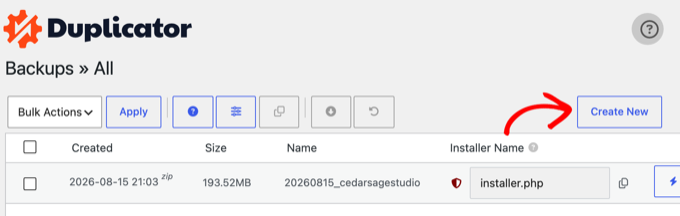
Odată activat, pluginul va adăuga un element de meniu Duplicator în administratorul dvs. WordPress. Trebuie să accesați pagina Duplicator » Backups și apoi să faceți clic pe butonul „Create New”.
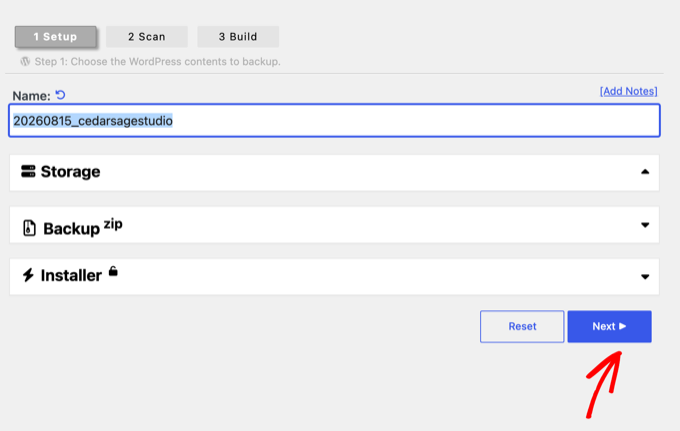
Duplicator va începe acum expertul de backup și va atribui automat un nume acestei copii de rezervă.
Faceți clic pe butonul „Următorul” pentru a continua.
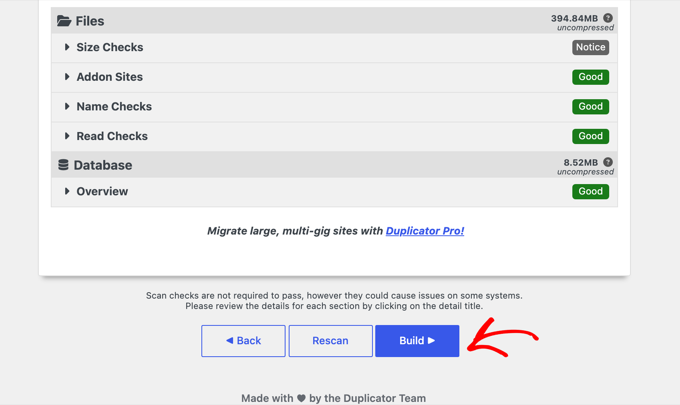
Duplicator va scana acum site-ul dvs. pentru a vedea dacă totul este în ordine. Elementele marcate „Good” au trecut verificarea, iar un „Notice” este doar informativ.
Dacă pluginul găsește o problemă reală, veți vedea o avertizare cu instrucțiuni despre cum să o remediați.
Dacă rezultatele arată bine, faceți clic pe butonul „Build”.
Pluginul va împacheta acum fișierele site-ului dvs. într-o copie de rezervă. În funcție de dimensiunea site-ului dvs., acest lucru poate dura câteva momente.
Odată finalizat, veți vedea opțiunile de descărcare. Faceți clic pe „Download Both Files” pentru a salva instalatorul și arhiva pe computerul dvs.
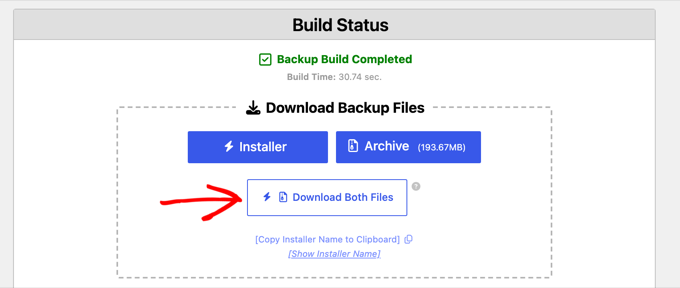
Fișierul arhivă este o copie completă a fișierelor dvs. WordPress. Include temele dvs. WordPress, setările permalink, pluginurile, încărcările și orice alte fișiere create de pluginurile WordPress.
Scriptul de instalare este un fișier PHP care va automatiza și va rula migrarea WordPress prin dezarhivarea fișierului arhivă.
Dacă doriți ulterior backup-uri programate, stocare în cloud sau recuperare cu 1 clic, planul plătit Duplicator Pro adaugă aceste funcționalități.
Pasul 2: Creați o bază de date pentru noul dvs. nume de domeniu
Cele două fișiere pe care tocmai le-ați descărcat conțin o copie a bazei de date a site-ului dvs. vechi. Înainte de a dezarhiva fișierele, creați o bază de date MySQL nouă și goală pe noul dvs. domeniu.
Dacă ați creat deja o bază de date, puteți sări peste acest pas.
Pentru a crea o bază de date, trebuie să vizitați tabloul de bord al contului dvs. de găzduire cPanel și să găsiți secțiunea „Databases”.
Vă vom arăta cum să-l localizați pe Bluehost, dar instrucțiunile de bază sunt aceleași și ar trebui să se aplice tuturor furnizorilor de găzduire.
Conectați-vă la tabloul de bord al contului dvs. Bluehost și faceți clic pe butonul „Manage Site” sub site-ul dvs.
Sub setările site-ului dvs., faceți clic pe butonul cPanel din fila „Overview”.
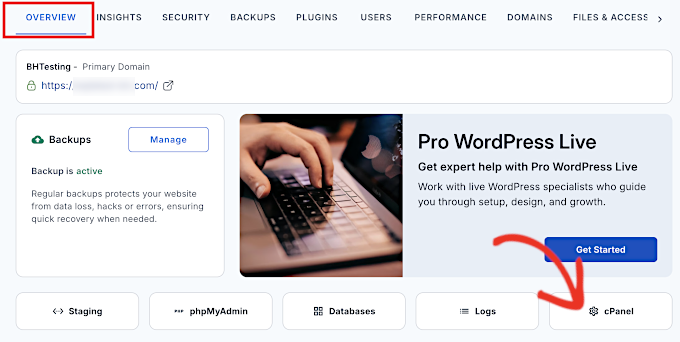
Aceasta va deschide tabloul de bord cPanel.
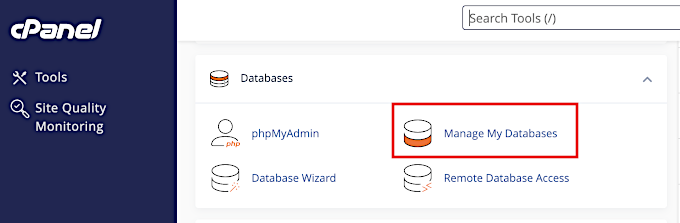
Derulați în jos la secțiunea Databases și faceți clic pe opțiunea „Manage My Databases”.
Furnizați un nume pentru baza dvs. de date și apoi faceți clic pe butonul „Create Database”.
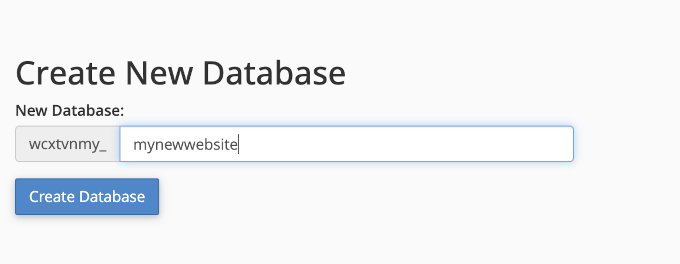
cPanel va crea acum o nouă bază de date pentru dvs. După aceea, trebuie să derulați în jos la secțiunea Utilizatori MySQL.
Apoi, furnizați un nume de utilizator și o parolă pentru noul dvs. utilizator și faceți clic pe butonul „Create User”.
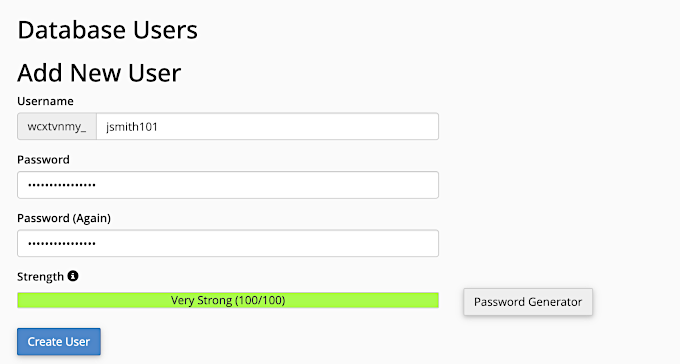
Noul utilizator pe care tocmai l-ați creat încă nu are permisiunea de a lucra la baza de date. Să schimbăm asta.
Derulați în jos la secțiunea „Adăugare utilizator la baza de date”. Mai întâi, selectați utilizatorul bazei de date pe care l-ați creat din meniul derulant de lângă câmpul „Utilizator”. Apoi selectați noua bază de date pe care tocmai ați creat-o și faceți clic pe butonul „Adăugare”.
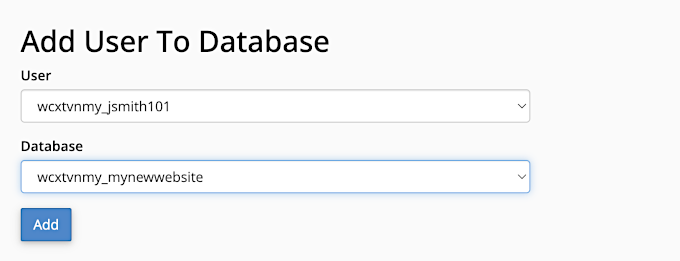
În continuare, cPanel vă va cere să alegeți privilegii pentru utilizator, care definesc ce pot face utilizatorii cu baza de date.
Selectați „Toate privilegiile” și faceți clic pe butonul „Efectuați modificările” pentru a continua.
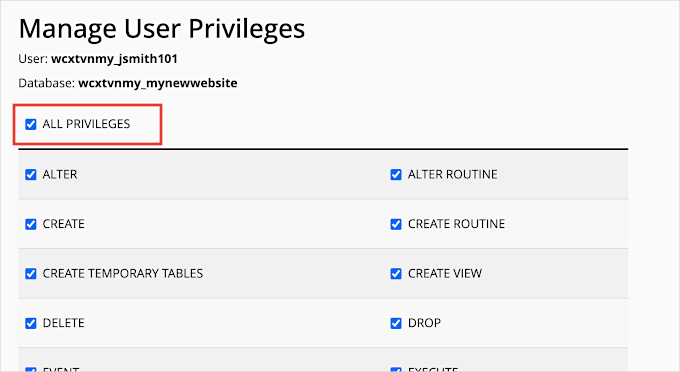
Baza dvs. de date este acum pregătită și o puteți folosi pentru a muta WordPress pe noul nume de domeniu.
Asigurați-vă că notați numele bazei de date, numele de utilizator și parola. Veți avea nevoie de aceste informații în pasul următor.
Pasul 3: Dezarhivarea WordPress pe noul dvs. nume de domeniu
Acum, trebuie să încărcați fișierele Duplicator pe care le-ați descărcat mai devreme pe noul dvs. nume de domeniu.
Backup-ul Duplicator include și instalarea dvs. WordPress, deci nu este nevoie să instalați WordPress pe noul domeniu.
Mai întâi, conectați-vă la numele dvs. de domeniu folosind un client FTP sau aplicația File Manager din contul dvs. de găzduire. Odată conectat, asigurați-vă că directorul rădăcină al site-ului dvs. este gol.
După aceea, puteți încărca fișierele arhivă și de instalare în directorul rădăcină. Acesta este de obicei numit public_html.
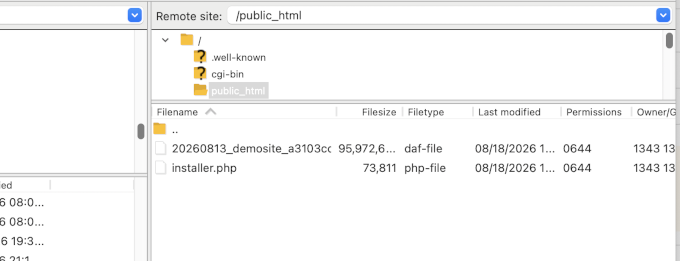
Odată ce ambele fișiere s-au încărcat complet, sunteți gata să despachetați WordPress.
Deschideți o nouă filă de browser și accesați următorul URL:
https://newsite.com/installer.php
Nu uitați să înlocuiți newsite.com cu numele dvs. real de domeniu. Acest lucru va lansa expertul de instalare Duplicator și veți vedea ecranul „Pasul 1 din 2: Implementare”.
Notă: Dacă noul dvs. domeniu nu se deschide sau vă direcționează către o altă pagină, este posibil să fie necesar să așteptați actualizarea setărilor DNS. Acest lucru poate dura până la 24 de ore, dar de obicei se întâmplă mult mai repede.
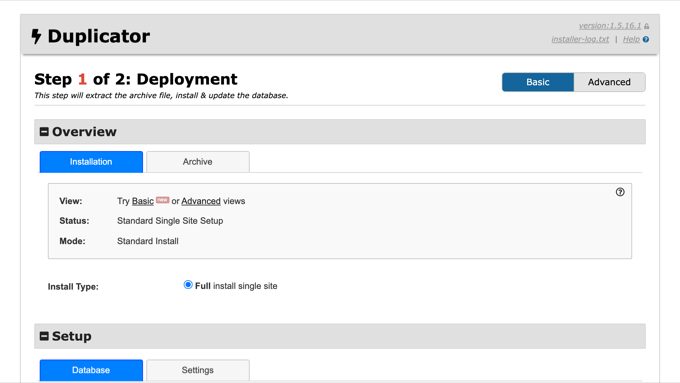
Instalatorul va căuta fișierul arhivă și apoi va selecta automat opțiunile pentru dvs. pe ecran.
Derulați în jos la secțiunea „Conexiune la baza de date” sub Configurare. Aici, trebuie să introduceți informațiile pentru baza de date pe care ați creat-o în pasul anterior, apoi faceți clic pe butonul „Validează”.
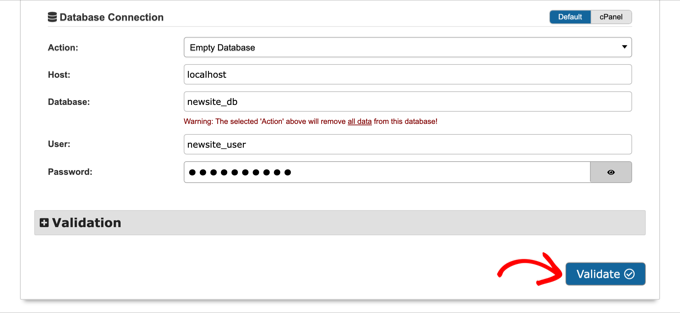
Duplicator va încerca acum să se conecteze la baza de date folosind informațiile pe care le-ați furnizat.
La succes, vă va afișa un Pas de validare. În caz contrar, vă va afișa un avertisment cu detalii despre cum să îl remediați.
Faceți clic pe butonul „Următorul” pentru a continua.
Duplicator va extrage acum arhiva, va importa baza de date și va actualiza automat URL-urile către noul dvs. nume de domeniu. Odată finalizat, veți vedea un mesaj de succes cu un buton de Autentificare Administrator.
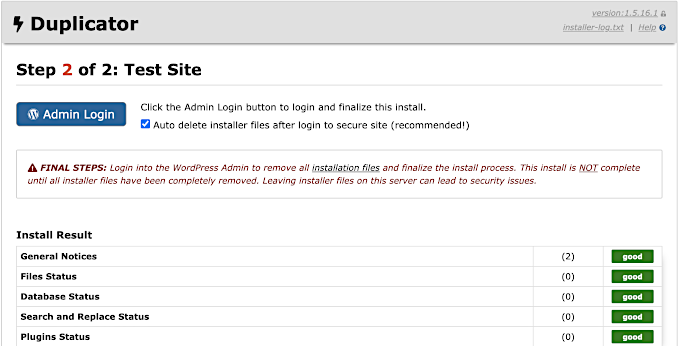
Acum puteți face clic pe butonul „Autentificare Administrator” pentru a accesa zona de administrare WordPress a site-ului dvs. pe noul domeniu.
Instalatorul activează implicit opțiunea sa „Șterge automat fișierele de instalare după autentificare”. Aceasta înseamnă că, odată ce vă autentificați, Duplicator șterge fișierele installer.php și arhiva pentru dvs.
Căutați notificarea care confirmă că Duplicator a șters aceste fișiere, deoarece lăsarea lor pe server reprezintă un risc de securitate. Le puteți șterge și manual oricând din pagina Duplicator » Instrumente.
Pasul 4: Configurați redirecționări permanente 301
Site-ul dvs. este acum live pe noul domeniu, dar oricine tastează adresa dvs. veche ajunge în continuare pe site-ul vechi. Deci, următorul pas este să îi redirecționați către noul domeniu.
Puteți face acest lucru configurând redirecționări 301. Acesta este cel mai important pas pentru a vă proteja SEO-ul.
Ori de câte ori cineva ajunge pe domeniul dvs. vechi, o redirecționare 301 îi trimite automat la aceeași postare sau pagină de pe noul dvs. domeniu, în loc să le afișeze o eroare 404.
Redirecționarea spune, de asemenea, motoarelor de căutare că pagina s-a mutat permanent, astfel încât linkurile și autoritatea care indică spre URL-ul dvs. vechi să conteze pentru cel nou.
În acest moment aveți două site-uri web: originalul pe domeniul dvs. vechi și o copie identică pe cel nou, și trebuie să păstrați acea instalare veche pentru a putea continua să redirecționați vizitatorii.
Există două moduri de a configura redirecționările.
Metoda 1: Configurați redirecționări 301 cu .htaccess
Cu această metodă, veți edita fișierul WordPress .htaccess de pe domeniul dvs. vechi. Funcționează pe serverele Apache și LiteSpeed, care sunt utilizate pe scară largă de furnizorii de găzduire WordPress.
Mai întâi, trebuie să vă conectați la site-ul dvs. vechi folosind FTP sau managerul de fișiere al gazdei dvs.
Veți găsi fișierul .htaccess în același director ca și folderele wp-includes și wp-admin. Deschideți-l și lipiți următoarele linii de cod în partea de sus:
#Options +FollowSymLinks
RewriteEngine on
RewriteCond %{HTTP_HOST} ^(www.)?oldsite.com$ [NC]
RewriteRule ^(.*)$ https://www.newsite.com/$1 [R=301,L]
Asigurați-vă că înlocuiți oldsite.com cu domeniul dvs. vechi și www.newsite.com cu domeniul dvs. nou în codul de mai sus. Dacă noul dvs. site nu folosește www, atunci eliminați www din ultima linie.
După ce salvați modificările, vizitați câteva URL-uri de pe domeniul dvs. vechi, inclusiv un articol de blog. Fiecare ar trebui să vă redirecționeze automat către pagina corespunzătoare de pe noul domeniu.
Dacă nimic nu se redirecționează, atunci site-ul dvs. vechi este probabil pe un server NGINX, care nu folosește fișiere .htaccess.
În acest caz, puteți folosi instrumentul de redirecționare din panoul de control al găzduirii dvs., deoarece majoritatea gazdelor au unul. Suportul dvs. de găzduire îl poate adăuga și pentru dvs., sau puteți folosi Metoda 2 de mai jos, care funcționează pe orice server, deoarece rulează prin WordPress.
Metoda 2: Configurați o redirecționare completă a site-ului cu All in One SEO (Pro)
Dacă nu doriți să editați fișierele serverului, atunci planul Pro de la All in One SEO (AIOSEO) poate configura redirecționarea completă a site-ului dintr-o pagină de setări. Majoritatea plugin-urilor SEO populare includ o funcție similară de redirecționare, iar noi folosim AIOSEO pe propriile noastre site-uri, așa că vom arăta aici.
Mai întâi, trebuie să reveniți la tabloul de bord WordPress al site-ului dvs. vechi. Apoi, instalați și activați plugin-ul AIOSEO acolo.
După activarea pe vechiul dvs. domeniu, trebuie să vizitați pagina All in One SEO » Redirects și să faceți clic pe butonul „Activate Redirects”.
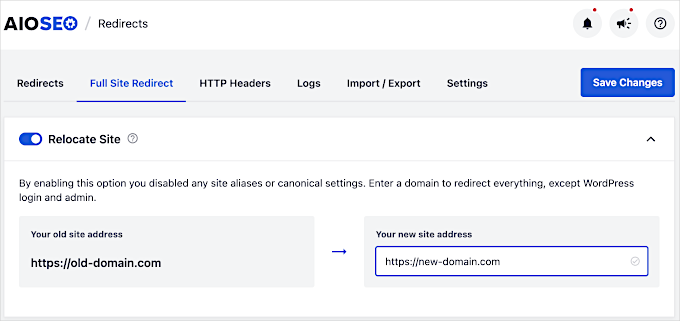
În continuare, trebuie să comutați la fila „Redirecționare site complet” și să activați comutatorul „Relocare site”.
După aceea, trebuie să introduceți noul nume de domeniu și să faceți clic pe butonul „Salvați modificările”.
Pasul 5: Notificați Google despre noul dvs. domeniu
Apoi, trebuie să informați Google despre schimbarea adresei dvs., astfel încât acesta să vă poată găsi rapid noul domeniu și să înceapă să-l afișeze în rezultatele căutării.
Mai întâi, trebuie să adăugați atât domeniul dvs. nou, cât și cel vechi în Google Search Console ca două proprietăți diferite. Consultați pasul 1 din ghidul nostru Google Search Console pentru instrucțiuni.
Apoi, trebuie să selectați vechiul nume de domeniu ca proprietate activă în tabloul de bord al contului dvs. Google Search Console.
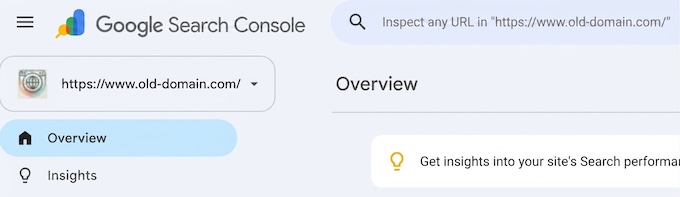
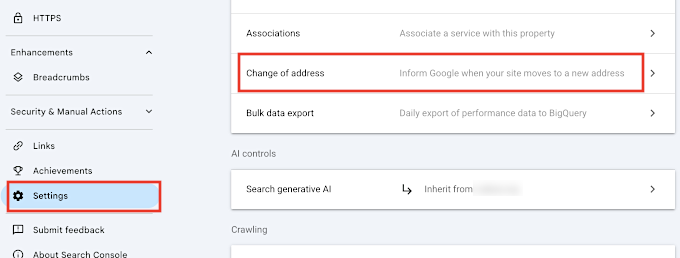
După aceea, faceți clic pe meniul Setări din coloana din stânga.
Acum, puteți face clic pe instrumentul „Schimbare adresă”.
Acum, trebuie să selectați noul dvs. domeniu din secțiunea Actualizare Google.
Apoi, ar trebui să faceți clic pe butonul „Validați și actualizați”. Google va valida acum că domeniul dvs. vechi redirecționează către noul domeniu și va salva modificările.
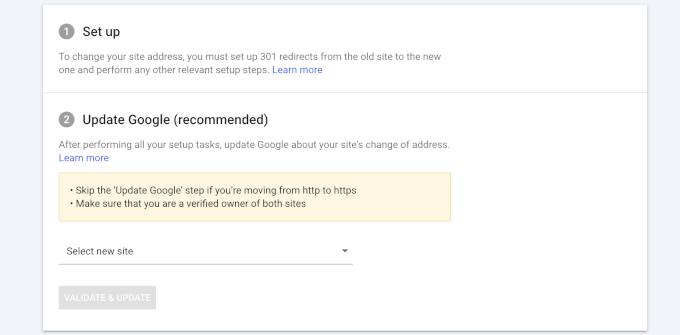
Pe ecranul următor, Google Search Console vă va afișa un expert pas cu pas pentru a trimite cererea de schimbare a adresei.
Înainte de a părăsi Search Console, deschideți proprietatea pentru domeniul dvs. nou și trimiteți sitemap-ul XML sub meniul Sitemap-uri. Acest lucru ajută Google să acceseze mai rapid noile dvs. URL-uri.
Dacă primiți trafic de căutare de la Bing, atunci ar trebui să informați și Bing despre mutare folosind instrumentul Site Move din Bing Webmaster Tools.
Schimbarea doar a numelui domeniului dvs. (Același hosting)
Uneori, doriți doar ca site-ul dvs. existent să folosească un nou nume de domeniu, iar nimic altceva să nu se schimbe. Dacă site-ul rămâne pe același cont de găzduire, atunci nu aveți nevoie deloc de un plugin de migrare.
Trebuie doar să indicați noul domeniu către site-ul dvs. și să actualizați URL-urile.
Mai întâi, adăugați noul domeniu în tabloul de bord al găzduirii dvs. și atribuiți-l site-ului dvs. existent. Majoritatea gazdelor numesc această setare „domeniul principal” sau „domeniul atribuit” pentru site.
Documentația dvs. de găzduire va arăta unde să găsiți această setare, iar suportul de găzduire o poate schimba și pentru dvs.
Apoi, conectați-vă în zona de administrare WordPress și accesați pagina Setări » Generale. Aici, trebuie să înlocuiți vechiul domeniu cu cel nou în ambele câmpuri „Adresa WordPress (URL)” și „Adresa site-ului (URL)”.
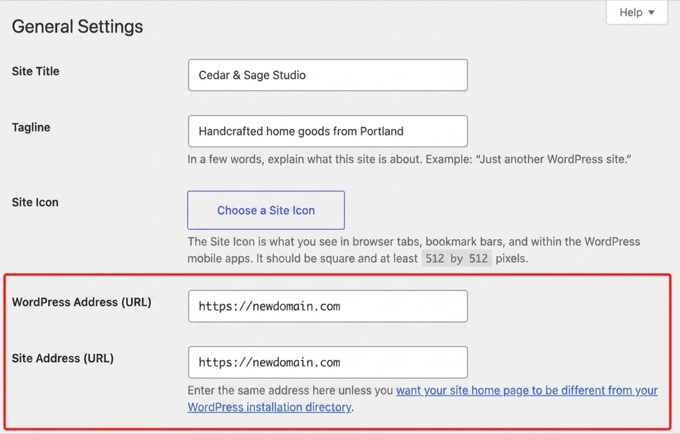
După ce faceți clic pe „Salvați modificările”, WordPress vă va deconecta. Reconectați-vă la noul domeniu pentru a continua.
Notă: Dacă nu puteți accesa zona de administrare, puteți seta aceleași valori în fișierul dvs. wp-config.php în loc să adăugați define( 'WP_HOME', 'https://newdomain.com' ); și define( 'WP_SITEURL', 'https://newdomain.com' );.
Baza dvs. de date încă conține vechiul domeniu în conținutul postărilor, URL-urile imaginilor și setări. Cel mai simplu mod de a le repara pe toate este cu pluginul gratuit Search & Replace Everything.
Instalați-l și activați-l, apoi accesați pagina Tools » WP Search & Replace. Introduceți vechiul dvs. domeniu în câmpul „Search for” și noul dvs. domeniu în câmpul „Replace with” și selectați toate tabelele dvs.
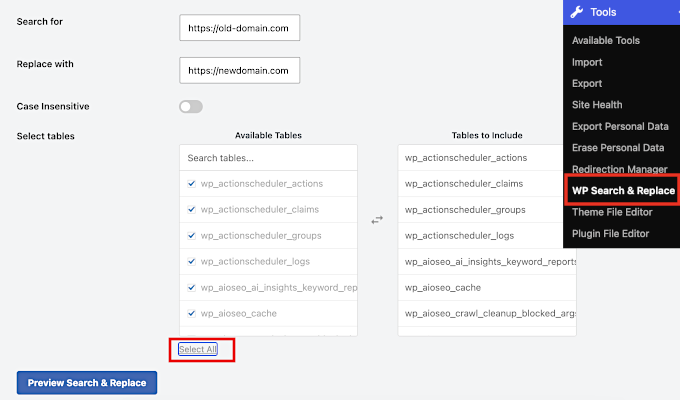
Pluginul va găsi toate aparițiile vechiului dvs. nume de domeniu în baza de date. Puteți apoi să faceți clic pe butonul Replace All pentru a le înlocui.
Sau, dacă sunteți confortabil cu linia de comandă, atunci WP-CLI face aceeași treabă într-o singură linie:
wp search-replace 'https://oldsite.com' 'https://newsite.com' --all-tables
WordPress stochează unele setări într-un format text special numit date serializate, iar editarea acestora cu interogări SQL simple le poate corupe. Ambele instrumente de mai sus gestionează datele serializate în siguranță, motiv pentru care le recomandăm în locul editărilor directe ale bazei de date.
În cele din urmă, vechiul dvs. domeniu trebuie în continuare să redirecționeze, iar Google trebuie în continuare să afle despre schimbare.
Urmați Pașii 4 și 5 de mai sus, care funcționează exact la fel pentru o schimbare de domeniu la fața locului.
Cum să mutați WordPress pe un domeniu nou fără un plugin
Puteți muta WordPress pe un domeniu nou manual, fără niciun plugin. Cu toate acestea, are mai mulți pași, iar o mică greșeală vă poate defecta site-ul web, cauzând întreruperi până când îl reparați.
Deci, păstrați fișierele de backup până când confirmați că noul site funcționează. Iată versiunea scurtă a procesului:
- Exportați baza de date. Deschideți phpMyAdmin din panoul de control al găzduirii, selectați baza de date a site-ului dvs. și utilizați fila Export. Metoda rapidă în format SQL este în regulă.
- Descărcați toate fișierele WordPress de pe vechiul domeniu prin FTP, inclusiv folderul wp-content și fișierul ascuns .htaccess.
- Încărcați fișierele în folderul rădăcină al noului domeniu, de obicei public_html.
- Creați o nouă bază de date și un utilizator pe găzduirea noului domeniu. Pasul 2 de mai sus arată exact cum.
- Importați fișierul .sql în noua bază de date folosind fila Import a phpMyAdmin.
- Editați wp-config.php pe noul domeniu și actualizați valorile DB_NAME, DB_USER și DB_PASSWORD pentru a corespunde bazei de date pe care tocmai ați creat-o.
- Actualizați URL-urile. Baza de date indică încă vechiul dvs. domeniu, așa că efectuați o căutare și înlocuire de la vechiul domeniu la cel nou. Puteți folosi pluginul gratuit Search & Replace Everything sau comanda WP-CLI prezentată în secțiunea de mai sus.
- Testați noul site, apoi configurați redirecționările dvs. 301 și notificați Google (Pașii 4 și 5 de mai sus).
Acesta este același proces pe care Duplicator îl automatizează în Pașii 1-3. Dar dacă sunteți confortabil cu FTP și phpMyAdmin, metoda manuală funcționează la fel de bine.
Lista de verificare SEO post-migrare
Mutarea nu este finalizată când noul site se încarcă. Parcurgeți această listă de verificare în primele zile pentru a vă proteja clasamentele:
- Testați redirecționările. Deschideți mai multe URL-uri vechi, inclusiv postări, pagini și câteva imagini. Confirmați că fiecare ajunge la URL-ul nou corespunzător și nu la pagina principală.
- Verificați etichetele canonice. Aceste etichete îi spun Google care URL este versiunea oficială a unei pagini. Vizualizați sursa câtorva pagini și asigurați-vă că indică noul domeniu, lucru pe care pluginul dvs. SEO îl gestionează de obicei automat.
- Actualizați proprietatea Google Analytics. În GA4, editați URL-ul fluxului de date la noul domeniu, astfel încât raportarea traficului dvs. să continue fără întreruperi.
- Actualizați linkurile pe care le controlați. Modificați URL-ul pe profilurile dvs. de social media, Profilul Companiei Google, listările din directoare și semnăturile de e-mail.
- Anunțați mutarea cititorilor. Publicați o scurtă postare pe blog și distribuiți-o prin newsletterul dvs. prin e-mail și abonaților la notificările push. Cereți cititorilor să raporteze orice este defect, deoarece aceștia vor observa adesea lucruri pe care le-ați omis.
- Păstrați domeniul vechi înregistrat și redirecționat timp de cel puțin 12 luni, sau mai mult dacă vă permiteți. Dacă domeniul vechi expiră, fiecare redirecționare se defectează și pierdeți orice valoare SEO rămasă.
Întrebări frecvente despre mutarea unui site WordPress
Iată răspunsurile la întrebările pe care le auzim cel mai des despre mutarea unui site WordPress pe un domeniu nou.
1. Îmi va afecta permanent SEO-ul schimbarea numelui domeniului?
Nu. O scădere temporară a clasamentelor este normală în timp ce motoarele de căutare procesează schimbarea.
Cu toate acestea, redirecționările 301 și notificarea din Search Console din acest ghid îi spun Google exact unde v-ați mutat, astfel încât să poată transfera autoritatea existentă către noul domeniu.
De asemenea, puteți consulta ghidul nostru despre cum să verificați dacă SEO-ul dvs. este intact după migrarea domeniului WordPress.
2. Cât timp durează întregul proces de migrare a domeniului?
În mod normal, puteți finaliza pașii tehnici din acest ghid, de la backup-ul site-ului dvs. la configurarea redirecționărilor, în câteva ore.
Cu toate acestea, va dura mai mult timp pentru ca motoarele de căutare precum Google să parcurgă și să indexeze complet noul dvs. domeniu. Deși notificarea Google accelerează acest proces, poate dura câteva săptămâni până când clasamentele dvs. se stabilizează complet după mutare.
3. Pot să-mi mut site-ul WordPress fără a folosi un plugin precum Duplicator?
Da, puteți transfera fișierele prin FTP, puteți exporta și importa baza de date cu phpMyAdmin și apoi puteți actualiza URL-urile. Acoperim pașii exacți în secțiunea de migrare manuală a acestui ghid.
Un plugin precum Duplicator pur și simplu automatizează cele mai predispuse la erori părți, cum ar fi actualizările URL-urilor și împachetarea bazei de date, motiv pentru care majoritatea începătorilor îl consideră mai rapid și mai sigur.
4. Care este principala diferență între mutarea pe un domeniu nou vs. un nou găzduitor?
Mutarea pe un domeniu nou este ca și cum ai schimba adresa stradală a afacerii tale. Mutarea pe un nou găzduitor este ca și cum ai schimba compania care deține clădirea, dar adresa ta rămâne aceeași.
Acest ghid este pentru schimbarea domeniului dvs., care are propriile cerințe SEO, cum ar fi redirecționările 301.
5. Cum schimb domeniul principal în WordPress?
Dacă site-ul dvs. rămâne pe același cont de găzduire, indicați noul domeniu către site-ul dvs. existent din panoul de găzduire, apoi actualizați câmpurile „Adresa WordPress (URL)” și „Adresa Site-ului (URL)” din secțiunea Setări » Generale.
După aceea, efectuați o căutare și înlocuire pentru URL-urile vechi și configurați redirecționări 301. Secțiunea de mai sus schimbarea doar a numelui dvs. de domeniu vă ghidează prin fiecare pas.
Tutorial video
Sperăm că acest tutorial v-a ajutat să vă mutați site-ul WordPress pe un nou nume de domeniu. De asemenea, ați putea dori să consultați ghidul nostru complet de migrare WordPress sau ghidul nostru cuprinzător despre SEO WordPress.
Dacă v-a plăcut acest articol, atunci vă rugăm să vă abonați la Canalul nostru de YouTube pentru tutoriale video despre WordPress. Ne puteți găsi, de asemenea, pe Twitter și Facebook.




John
Bună ziua, o redirecționare setată la înregistrarea vechiului domeniu oferă aceleași rezultate din punct de vedere SEO? În cazul în care dorim să ștergem vechiul site și să păstrăm doar domeniul pentru câțiva ani, mulțumesc.
Suport WPBeginner
Deoarece există o schimbare de domeniu, va exista o mică modificare a SEO-ului dumneavoastră, dar nu ar trebui să existe o modificare majoră la redirecționarea către noul URL.
Admin
Jiří Vaněk
Am construit un blog pe un subdomeniu și acum mă gândesc dacă să mut blogul pe domeniul principal după doi ani și să-l folosesc ca portofoliu de cunoștințe. Eram destul de ezitant să fac acest pas, deoarece evident mi-e teamă că SEO-ul pe care l-am construit în doi ani se va pierde și îmi voi pierde clasările. Acest articol mi-a oferit o perspectivă destul de bună asupra modului în care să fac acest lucru cu un impact minim și sunt recunoscător pentru asta. Acum am speranța că se poate face fără a fi prea dureros.
Dennis Muthomi
Apreciez în mod deosebit accentul pus pe configurarea redirecționărilor 301 (Pasul 4). Din experiența mea, acest lucru a fost crucial pentru menținerea clasamentelor SEO. Am folosit pluginul All in One SEO, așa cum a fost sugerat, și a făcut procesul mult mai fluid.
Un sfat suplimentar pe care aș dori să-l împărtășesc: După finalizarea migrării, am considerat util să folosesc MonsterInsights pentru a monitoriza atent traficul și comportamentul utilizatorilor pe noul domeniu. Acest lucru mi-a permis să identific și să abordez rapid orice probleme apărute post-migrare.
Moinuddin Waheed
Când ne migrăm blogul la noul nume de domeniu și toate fișierele și baza de date ajung pe noul domeniu, cât timp îi ia Google să știe că trebuie să claseze acest nou domeniu?
De asemenea, vechile nume de domenii au autoritate de domeniu, iar noile nume de domenii vor avea nevoie de timp pentru a construi o autoritate de domeniu, cum rămâne SEO neafectat dacă trecem la un nou domeniu?
Suport WPBeginner
Redirecționările 301 sunt cele care îi spun Google să ia notă de noul domeniu. Nu există un termen specific pentru când Google va actualiza, dar pe măsură ce Google parcurge redirecționările 301, va redirecționa și va actualiza listarea dvs. în rezultatele căutării. În timp ce vechile dvs. linkuri vor fi clasificate, ele vor fi, de asemenea, redirecționate către noua locație.
Admin
Moinuddin Waheed
Mulțumesc pentru răspuns și clarificări legate de interogare.
Cred că după o perioadă de la configurarea completă pe noul domeniu, nu este prudent să închidem complet vechiul domeniu și să ne concentrăm pe noul domeniu.
sau este mai bine să lăsăm redirecționările 301 să redirecționeze continuu către postări și pagini și, între timp, când suntem complet mulțumiți că toate solicitările de pe vechiul domeniu sunt redirecționate către cel nou, abia atunci luăm decizia de a opri vechiul domeniu.
Suport WPBeginner
Ar trebui să verificați analizele pentru domeniul vechi; dacă încă primiți un volum bun de trafic către acel domeniu care este redirecționat, atunci ați păstra domeniul vechi activ; dacă nu primiți vizite pe domeniul dvs. vechi, atunci ați căuta să îl închideți.
Mrteesurez
Mulțumesc pentru acest răspuns și suport, a fost benefic și pentru mine. Nu m-am gândit să verific raportul de analiză al domeniului vechi pentru a determina dacă există mult trafic pentru a-l închide sau nu. Am învățat lecția aici. Mulțumesc m
Suport WPBeginner
Dacă contactați gazda dvs., aceștia vă pot ajuta uneori și pot suprascrie temporar limitele lor de încărcare pentru a vă introduce fișierele în găzduire.
Admin
Jackie
Ce se întâmplă dacă dimensiunea fișierului pe care vreau să-l încarc depășește maximul de 500MB și folosesc Bluehost pentru a încărca fișierele?
Moinuddin Waheed
pentru redirecționarea către un nou domeniu, este mai bine să folosiți pluginul în sine pe care l-ați sugerat, adică all in one seo, care este ușor de utilizat pentru toți, fără cunoștințe de codare.
Și în ceea ce privește accesarea fișierului .htaccess și modificarea manuală pentru redirecționare, aceasta este ceva la care se vor gândi doar persoanele cu expertiză tehnică.
Don
Bună, mulțumim mult pentru ghidul dumneavoastră. Facem un rebranding, ceea ce duce la o schimbare de nume și o nouă adresă URL. Administratorul nostru WP va efectua migrarea și redirecționarea 301. Pe lângă notificarea bazei noastre de date și a urmăritorilor de pe rețelele sociale în newsletter-ul nostru, mă întreb dacă putem crea o pagină de destinație pe noul site pentru redirecționări, care să anunțe rebrandingul și apoi să treacă la noul site după un interval prestabilit.
Suport WPBeginner
Dacă ați dori, în loc să redirecționați articolele 1 la 1, ați putea cu siguranță să redirecționați întregul site către o pagină de destinație.
Admin
Unarine Leo Netshifhefhe
Site-ul meu a fost spart și nu am prea avut timp să-l repar, aș dori să știu dacă această problemă a faptului că a fost spart are un fel de efect asupra SEO? Îl afectează negativ? Și site-ul meu nu mai apare?
Suport WPBeginner
Ar depinde dacă ceva s-a schimbat pe partea frontală a site-ului dvs., dar poate avea un efect negativ asupra SEO-ului site-ului dvs.
Admin
Simon
Cum folosesc clientul FTP pentru a-mi conecta domeniul?
Suport WPBeginner
Nu ați folosi FTP pentru domeniul dvs., ați dori să folosiți instrumentele fie de la registrarul dvs. de domenii, fie de la furnizorul dvs. de găzduire.
Admin
Manu Philip
Mulțumesc! A ajutat mult
Suport WPBeginner
Mă bucur că ghidul nostru a fost util!
Admin
Saifullah Tamim
Mulțumesc mult, frate. Acest articol este foarte util.
Suport WPBeginner
Mă bucur că ghidul nostru a fost util!
Admin
Sajid
pentru câte zile trebuie să păstrez vechiul site activ. Pentru redirecționare 301
Suport WPBeginner
Nu există un răspuns universal pentru fiecare site, ar depinde de site-ul și publicul dvs., dar dacă doriți să fiți în siguranță, un an este de obicei suficient pentru utilizatorii care v-ar vizita din nou site-ul pentru a vedea schimbarea, mai ales dacă vă verifică site-ul pentru conținut sezonier.
Admin
James
Bună ziua, sper că sunteți bine. Ce părere aveți despre migrarea unui subdomeniu către un nume de domeniu complet nou? De exemplu, migrarea „example.blog.com” către „example.com”.
Suport WPBeginner
Încă puteți utiliza această metodă pentru a migra de la un subdomeniu la un domeniu complet nou
Admin
ronald
încă mai folosim site-ul nostru existent pentru unele lucruri, dar nu pentru bloguri. acestea au fost migrate. am configurat redirecționări 301 și totul funcționează fără probleme, dar sunt curios... după migrare, cu redirecționări 301 configurate pe serverul vechi, ar trebui să retragem postările de pe serverul vechi, astfel încât să nu mai fie pe harta site-ului vechi?
Suport WPBeginner
Dacă intenționați să continuați să utilizați vechiul dvs. site pentru alte scopuri, atunci ar fi, în mod normal, cel mai bine să eliminați conținutul pentru care ați configurat redirecționări.
Admin
thierry
Mulțumesc mult pentru acest articol, urmând aceste instrucțiuni a fost foarte clar și totul a decurs fără probleme, fără nicio problemă, mulțumesc, mulțumesc și mulțumesc!
Suport WPBeginner
Mă bucur că ghidul nostru a fost util!
Admin
Mark
Mulțumesc. Am încercat atât de multe alte pluginuri și tehnici – niciuna nu a funcționat foarte bine.
Deși nebunesc de complex pentru un lucru simplu, aceasta este o tehnică grozavă. După ce am anulat încercările mele anterioare, aceasta a reparat totul. Fonturi, imagini, miniaturi etc. Mulțumesc.
Suport WPBeginner
Ne bucurăm că ghidul nostru a putut simplifica procesul într-un mod care a funcționat pentru dvs.
Admin
Manas Patil
Salut, acest articol mi-a fost de mare ajutor. Mulțumesc mult!
Dar aș dori să întreb – din moment ce am un certificat SSL, m-am gândit să mut SSL-ul de pe vechiul meu site pe noul meu site. Dacă îl mut, ar trebui să apară erori în timp ce redirecționez de pe vechiul site pe noul site?
Mulțumesc anticipat!
Manas
Suport WPBeginner
Ar trebui să verificați cu furnizorul dvs. de găzduire, deoarece unii au metode pentru a ajuta la prevenirea oricăror erori la schimbarea domeniilor pe același host dacă au doar un singur certificat SSL. În general, nu ar trebui să cauzeze probleme dacă este configurat corect.
Admin
Manas Patil
Mulțumesc mult! Am reușit să-mi mut complet site-ul. Spre sfârșitul părții de Search Console, este necesar să trimit din nou sitemap-ul – deoarece nu văd trimiterile mele anterioare de sitemap pe noua proprietate de domeniu.
Suport WPBeginner
Dacă nu ați trimis o hartă a site-ului pentru noul domeniu, ar trebui să o faceți pentru a ajuta Google să vă acceseze URL-urile
BIKRAMJIT KONWAR
Salut, mulțumesc mult pentru articol. Am o nelămurire aici, pot să-mi migrez site-ul WordPress pe un domeniu nou fără să migrez tema existentă, deoarece vreau să schimb tema?
Amir
Salut
După migrarea către un nou domeniu, cum ar trebui să trimit o nouă postare pe site-ul meu? Să trimit o nouă postare pe domeniul vechi sau pe cel nou?
Md Shuaib Raza
Pot să șterg și să anulez vechiul meu nume de domeniu la furnizor după migrare?
Paco
Mă mut pe un nume de domeniu nou, dar voi continua să folosesc vechiul nume de domeniu pentru alte scopuri. Nu vreau să redirecționez întregul site vechi către noul site. Care este metoda recomandată în acest caz? Mulțumesc.
Hassan
M-a ajutat mult, întrebarea mea este în ftp voi introduce noul meu nume de domeniu și numele de utilizator și parola, apoi ați spus fișierul de instalare și fișierul arhivă, fișierul de instalare este fișierul zip wordpress sau altceva?
Suport WPBeginner
Fișierul de instalare ar fi cel pe care l-ați descărcat de la pluginul Duplicator.
Admin
F NIc
Salut, mulțumesc pentru acest ghid detaliat. Intenționez să schimb domeniul de la Bluehost la GoDaddy și mă întreb dacă site-ul meu WordPress va fi afectat în ceea ce privește aspectul său după schimbare.
Suport WPBeginner
Furnizorul dvs. de găzduire nu ar afecta aspectul site-ului dvs., atâta timp cât nu există probleme cu procesul de duplicare, site-ul ar trebui să arate la fel.
Admin
Sachin
Am o întrebare, am găzduire web simplă, așa că cum pot trece de la domeniul vechi la domeniul nou?
Suport WPBeginner
Dacă rămâneți la același gazdă, ar trebui mai întâi să verificați cu furnizorul dvs. de găzduire, deoarece unii au instrumente pentru a vă ajuta să vă schimbați domeniul site-ului.
Admin
Andy
Am o mică problemă cu Pasul 5. Notificarea Google despre schimbare.
Când am depus schimbarea de adresă (Consola de căutare pare să se fi schimbat de când ați scris acest post, dar am înțeles noul procedeu OK), validarea a eșuat deoarece Google nu a putut prelua pagina principală a vechiului meu site.
Suport WPBeginner
Vă mulțumim că ne-ați informat, pentru această situație, ați dori să indicați Google către noul dvs. site pentru ca acesta să testeze redirecționările.
Admin
Sharon
Mulțumesc mult pentru acest tutorial, mi-a fost foarte ușor să-mi redirecționez vechiul domeniu
Suport WPBeginner
Mă bucur că ghidul nostru a fost util
Admin
amir
pot șterge vechiul host și domeniu după ce am făcut toți pașii? sau ar trebui să reînnoiesc host-ul și domeniul după aceea
Mulțumesc
Suport WPBeginner
Este în mod normal o idee bună să redirecționați vechiul domeniu către cel nou pentru o perioadă, dar puteți închide vechiul hosting și totuși să redirecționați vechiul domeniu dacă doriți.
Admin
Dejan
Salut Wpbeginner!
Foarte bun articol ca de obicei, am o întrebare doar pentru a verifica, vor fi modificate toate căile? De exemplu linkurile media și așa mai departe? Mulțumesc din nou
Suport WPBeginner
Folosind această metodă, linkurile către imagini și alte medii ar trebui actualizate, de asemenea.
Admin
dariu
Mulțumesc pentru asta. Care este diferența la migrarea către un nou gazdă (și domeniu)? Există vreo diferență în pași și instrucțiuni?
Suport WPBeginner
Ați folosi aceiași pași și pentru un nou gazdă.
Admin
Penny
A trebuit să-l pun în folderul public_html pentru a funcționa. Foarte frustrant la început până am încercat asta!
Jose
Mulțumesc pentru un tutorial grozav!
Am întâlnit o ciudățenie după ce am urmat toți pașii.
Site-ul meu redirecționează totul, CU EXCEPȚIA conținutului paginii principale.
Am actualizat serverele de nume acum aproximativ două zile.
Am făcut redirecționarea prin .htaccess.
Nu sunt sigur unde să caut pentru a rezolva problema. Orice direcție este apreciată. Mulțumesc din nou!
Suport WPBeginner
Am recomanda să verificați dacă există pluginuri de caching, precum și să contactați furnizorul dvs. de găzduire pentru cele mai frecvente motive ale acestei probleme, iar furnizorul dvs. de găzduire poate, de obicei, să verifice și din partea lor.
Admin
Jose
Urmărire.
Foloseam/folosesc W3 Total Cache.
Înainte de a migra, am uitat să dezactivez caching-ul. Și asta a cauzat probleme.
După migrare, a trebuit să elimin manual W3 Total Cache pentru a repune noul site în funcțiune.
A rămas o secțiune de cod de caching în noul fișier .htaccess.
Totul a fost bine de atunci!
Suport WPBeginner
Ne bucurăm că ați reușit să rezolvați problema
Haitham
Salut,
Tutorial grozav. Trebuie să întreb despre redirecționările SSL, deoarece acestea pot cauza probleme pentru domeniile care folosesc Cloudflare pentru instant.
Deci, în timp ce adaug codul în fișierul .htaccess în vechiul site web, cum adaug un newwebsite.com/1$ la acea comandă?
Suport WPBeginner
Dacă vă referiți la cum să vă actualizați site-ul la un nou domeniu folosind un CDN precum Cloudflare, am recomanda să contactați CDN-ul pe care îl utilizați pentru metodele lor actuale pentru acest tip de schimbare.
Admin
Joe
În ultimul pas ați menționat „notificați Google despre schimbare”.
Dar ce se întâmplă dacă nu notifici Google despre schimbare, doar muți site-ul pe un domeniu nou și ștergi toate paginile de pe domeniul vechi (deoarece site-ul meu este nou și nu are trafic organic)?
Este valid?
Suport WPBeginner
Puteți face asta dacă doriți, dar probabil veți suferi o scădere în clasamentul motoarelor de căutare.
Admin
Jay Dee
Am o întrebare despre abonații site-ului care și-au creat profiluri. Ar trebui să fac redirecționări pentru paginile lor individuale de profil?
Suport WPBeginner
Dacă folosiți aceleași sisteme, nu ar trebui să aveți nevoie de un redirect suplimentar, decât dacă instrumentul pe care îl folosiți spune acest lucru.
Admin
Rajesh
Am o întrebare, am configurat deja redirecționarea 301 și toate cererile către vechiul site sunt redirecționate, acum întrebarea mea este, când pot șterge vechiul site și conținutul acestuia permanent?
Suport WPBeginner
După ce creați redirecționările, puteți elimina conținutul vechi.
Admin
Morgan
Salut, te rog, sunt confuz în legătură cu această propoziție „Odată conectat, asigură-te că directorul rădăcină al site-ului tău este complet gol.”
Cum pot face directorul rădăcină să fie gol, deoarece afișează unele fișiere și foldere. Vă rog, am nevoie de un răspuns despre cum să fac asta. Mulțumesc
Suport WPBeginner
Puteți folosi FTP sau unii furnizori de găzduire au manageri de fișiere pe care îi puteți folosi pentru a șterge folderele sau puteți contacta furnizorul de găzduire pentru asistență.
Admin
Braeden
Mulțumesc pentru asta! Cum ați gestiona situația în care domain1 se mută pe domain2, dar multe dintre slug-urile URL-urilor de pe domain1 sunt diferite pe domain2. De exemplu, domain1/this-is-a-post/ va merge la domain2/this-is-the-new-post/
Suport WPBeginner
Ar depinde de modificările specifice, dar în funcție de cât de drastice sunt modificările, s-ar putea să fie necesar să configurați manual redirecționările individuale.
Admin
Marco
Mulțumesc pentru acest ghid. M-a ajutat.
Am încercat redirecționarea 301 pe htaccess. Cu toate acestea, redirecționează doar pagina principală. Există vreo șansă de ajutor? Mulțumesc
Suport WPBeginner
Ați putea încerca să ștergeți cache-ul și să verificați cu furnizorul dvs. de găzduire pentru a vă asigura că nu văd erori din partea lor.
Admin
Gosia
Acest lucru este grozav dacă mutați un site vechi complet pe un domeniu nou. Dar ce să faci când configurați un site nou și doriți să mutați doar câteva postări de pe primul site? Nu vreau să pierd traficul organic.
Suport WPBeginner
Puteți verifica sub Instrumente>Export și selectați postările specifice pe care doriți să le transferați pe site-ul dvs.
Admin
Alexandre
Mulțumesc mult pentru acest tutorial.
Nu înțeleg de ce trebuie să configurăm redirecționări permanente 301 dacă păstrez același nume de domeniu?
Mulțumesc pentru răspunsul tău,
Alex
Suport WPBeginner
Acest articol este pentru mutarea unui site pe un nume de domeniu nou. Dacă doriți doar să schimbați furnizorul de găzduire, ar trebui să consultați articolul nostru de mai jos:
https://www.wpbeginner.com/wp-tutorials/how-to-move-wordpress-to-a-new-host-or-server-with-no-downtime/
Admin
Alexandre
Scuze, mulțumesc mult.
Postările dvs. de pe blog m-au ajutat întotdeauna mult
Suport WPBeginner
Mă bucur că ghidurile noastre au fost de ajutor
Prasad Rane
Hei, mulțumesc mult pentru acest tutorial pas cu pas. Am reușit să mut site-ul clientului în doar 30 de minute. El a fost surprins. Mulțumesc mult.
Suport WPBeginner
Mă bucur că ghidul nostru a putut ajuta
Admin
Luiz Pedao
Bună ziua, am o mică problemă aici. Am transferat fișierele mele php și zip bune în directorul public și, totuși, când accesez mydomain/installer.php, pagina nu este găsită. Care ar putea fi problema?
Mulțumesc anticipat
Suport WPBeginner
Este posibil să doriți să contactați furnizorul dvs. de găzduire pentru a vă asigura că domeniul este configurat în locația corectă unde adăugați fișierele.
Admin
Razi
Mulțumesc, prietene, după ce am citit articolul tău, este ca și cum ai rupe un fir de păr din nas.
Suport WPBeginner
Ne bucurăm că articolul nostru a putut fi util
Admin
hassan
Ghid BUN.
dar dacă vreau să-mi schimb URL-urile într-un domeniu nou
postarea mea pe domeniul vechi este: oldedoman.com/best-products-2020/
vreau să schimb pe newdomain.com/best-products/
Cum să redirecționez toate postările mele
Mulțumesc
Suport WPBeginner
Pentru acel tip de modificare, ar trebui să creați redirecționări manuale urmând ghidul nostru de mai jos:
https://www.wpbeginner.com/beginners-guide/beginners-guide-to-creating-redirects-in-wordpress
Admin
Adrian Filip
Tutorial genial. Mulțumesc! Funcționează ca prin magie!
Suport WPBeginner
Mă bucur că ghidul nostru v-a fost de ajutor
Admin
Megan
Acest proces funcționează cu un cont Bluehost Basic? Am achiziționat noul meu domeniu, dar nu îl pot atribui ca domeniu Addon, deoarece pot avea doar 1 website. Care este cea mai bună modalitate de a lucra cu asta?
Suport WPBeginner
Dacă nu puteți crea un domeniu addon, vă recomandăm să contactați gazda dvs. și unii oferă suport sau modalități diferite de configurare.
Admin
Megan
Funcționează această metodă dacă folosesc planul Bluehost Basic unde pot avea doar un singur site web? Nu pot face ca noul meu domeniu să fie un domeniu adăugat.
Suport WPBeginner
Puteți trece de la un gazdă la planul de bază al BlueHost urmând acest ghid
Admin
Utsav
Salut,
Am întrebări legate de unde să folosesc redirecționarea 301, în fișierul .htaccess al domeniului nou sau în fișierul .htaccess al domeniului vechi.
În cazul meu, mi-am schimbat domeniul website-ului, precum și găzduirea web. Atunci unde să aplic redirecționarea 301 și cât timp ar trebui să păstrez domeniul și găzduirea veche active?
Suport WPBeginner
Ar trebui să adăugați redirecționări 301 către domeniul vechi. Depinde de vechiul dvs. site și de preferința personală pentru cât timp ar trebui să păstrați domeniul vechi activ, dar nu veți avea nevoie de vechea găzduire.
Admin
Suchitha
Anterior aveam domeniul meu pe un site WordPress pe care nu îl dețin. Mi-am dezvoltat acolo site-ul web. Acum, mi-am mutat domeniul pe un nou site WordPress pe care îl dețin și am folosit, de asemenea, opțiunea de export/import pentru a-mi transfera conținutul pe noul site. Cu toate acestea, trebuie să-mi reproiectez din nou site-ul web. Procedura menționată aici asigură că site-ul meu este transferat intact?
Suport WPBeginner
Metoda din acest ghid ar trebui să vă permită să păstrați tema și pluginurile așa cum sunt configurate.
Admin