


WordPress ile çalışmaya başladığımızda fark ettiğimiz ilk şeylerden biri, yönetici alanındaki tanıdık altbilgi mesajıydı: “WordPress ile oluşturduğunuz için teşekkürler.”
Bu hoş bir mesaj olsa da, bu genel WordPress markalaması sunduğunuz imajla her zaman uyuşmayabilir. Varsayılan alt bilgi metnini özel markalamayla değiştirmek, daha cilalı ve profesyonel bir deneyim oluşturmaya yardımcı olur.
Bu kılavuzda, WordPress yönetici panelinizdeki alt bilgiyi adım adım nasıl kolayca değiştireceğinizi göstereceğiz.
Yönetici Paneli Altbilgisini Neden Değiştirmeli?
WordPress yönetici alt bilgisini değiştirmek, pano deneyimini kendiniz, ekibiniz veya müşterileriniz için özelleştirmenize olanak tanır.
Ayrıca yönetici alanını daha profesyonel ve kullanımı daha kolay hale getirebilir. WordPress yönetici alt bilgisini özelleştirmenin bazı yaygın nedenleri şunlardır:
- Özel Markalama Ekleyin: Varsayılan WordPress alt bilgi metnini şirket adınız, web sitesi bağlantınız veya müşteri markalamanızla değiştirin.
- Kaynaklara Hızlı Erişim Sağlayın: Destek sayfalarına, belgelere, iletişim formlarına veya önemli web sitelerine bağlantılar ekleyebilirsiniz.
- Daha Temiz Bir Yönetici Alanı Oluşturun: Gerekli olmayan alt bilgi metnini veya sürüm ayrıntılarını kaldırmak, panonun daha az karmaşık hissetmesini sağlayabilir.
- Müşteri Deneyimini İyileştirin: Özel alt bilgi metni, müşteri web sitelerinin daha cilalı ve kişiselleştirilmiş hissetmesini sağlayabilir.
- Yardımcı Bilgileri Paylaşın: Bazı geliştiriciler, bakım bildirimlerini, destek ayrıntılarını veya oturum açma talimatlarını görüntülemek için yönetici alt bilgisini kullanır.
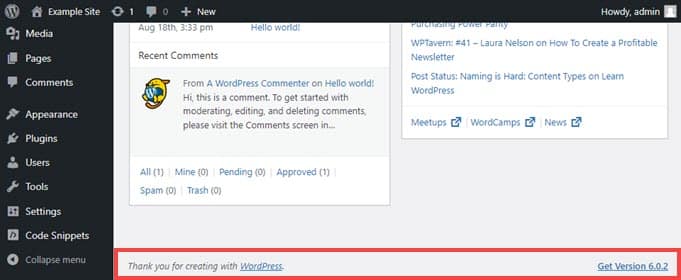
Bunu göz önünde bulundurarak, WordPress yönetici alt bilgisini 2 farklı yolla nasıl değiştireceğinizi göstereceğiz. Tercih ettiğiniz yöntem için aşağıdaki bağlantıya tıklamanız yeterlidir:
- Yöntem 1. WPCode ile WordPress Yönetici Panelindeki Altbilgiyi Değiştirme (Önerilen)
- Yöntem 2. WordPress Yönetici Altbilgisini Manuel Olarak Değiştirme (Karmaşık)
- WordPress Yönetici Panelinde Altbilgiyi Değiştirme Hakkında Sıkça Sorulan Sorular
- Bonus İpucu: Daha Fazla WordPress Yönetici Paneli Özelleştirme Hilesi
Hazır mısınız? Hemen başlayalım!
Yöntem 1. WPCode ile WordPress Yönetici Panelindeki Altbilgiyi Değiştirme (Önerilen)
Yönetici panosundaki alt bilgiyi değiştirmek için WPCode kullanacağız. Bu yöntem yeni başlayanlar ve kodla uğraşmadan sitelerini özelleştirmek isteyen herkes için en iyisidir.
Normalde, yalnızca gelişmiş kullanıcılar için kod parçacıklarını doğrudan temanızın functions.php dosyasına yapıştırmanızı ve yalnızca bir alt tema içinde yapmanızı öneririz.
Küçük bir hata bile sitenizi bozabilir. Ayrıca, temanızı güncellerseniz, ana temanın functions.php dosyasında doğrudan yapılan tüm değişiklikler silinir.
Bu nedenle, kodu izole ederek kod parçacıklarını WordPress dosyalarına eklemeyi herkes için güvenli hale getiren ücretsiz WPCode eklentisini kullanacağız. Bu, kolay etkinleştirme/devre dışı bırakma sağlar ve sitenizi bozabilecek doğrudan dosya düzenlemelerini önler.
WPCode, 3 milyondan fazla web sitesi tarafından güvenilmektedir ve WordPress.org'da 2.000'den fazla incelemeden 4,9/5 yıldız derecesine sahiptir.

Not: Eklentiyi beğendiyseniz, WPCode premium sürümüne yükseltmenizi öneririz. Bu yükseltme, 100'den fazla uzman onaylı kod parçacığına erişmenizi sağlar, tüm parçacıkların revizyon geçmişlerini görüntülemenize olanak tanır, kod yürütmeyi zamanlamanıza izin verir ve daha fazlasını sunar! Daha fazla bilgi için, eksiksiz WPCode incelememize göz atabilirsiniz.
İlk olarak, WPCode'u kuralım ve etkinleştirelim. Ayrıntılı talimatlar için, WordPress eklentisi nasıl kurulur hakkındaki adım adım kılavuzumuza bakmaktan çekinmeyin.
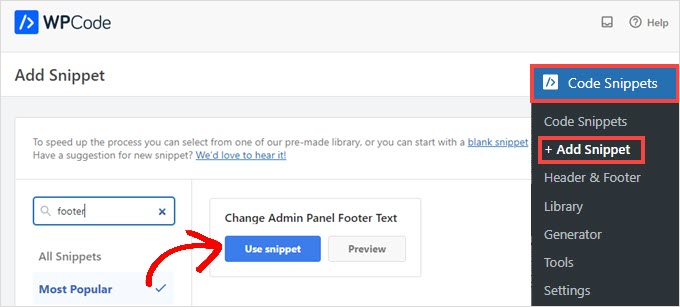
Bu yapıldıktan sonra, yönetici panosunun sol tarafındaki menüde Kod Parçacıkları » + Parçacık Ekle bölümüne gitmeniz gerekecek.
Ardından, sadece 'footer' kelimesini arayın ve 'Yönetici Paneli Alt Bilgi Metnini Değiştir' başlıklı girişi fareyle üzerine getirin.
Buradan yapmanız gereken tek şey 'snippet kullan' düğmesine tıklamak.
Bu sizi ‘Kod Parçacığını Düzenle’ ekranına götürecektir. WPCode, kitaplıktan eklediğiniz kod parçacıkları için ayarları otomatik olarak yapılandırır.
Ardından, $footer_text ile başlayan satırdaki tırnak işaretlerinin içindeki metni değiştirmeniz gerekir.
Tek tırnak işaretlerini ' ' ve sondaki noktalı virgülü ; tutmaya dikkat edin, aksi takdirde kod çalışmaz. Bağlantı eklemek isterseniz burada HTML kullanabilirsiniz.
Örneğin: <a href="https://yourwebsite.com">İşletme Adınız</a> tarafından desteklenmektedir.
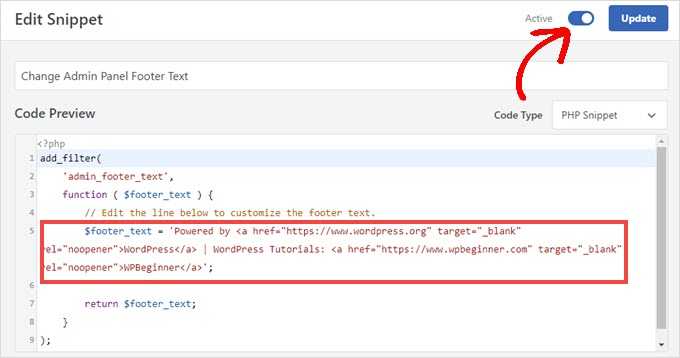
Altbilgi metnini istediğiniz gibi özelleştirmeyi bitirdikten sonra, anahtarı 'Aktif' olarak değiştirin ve ardından 'Güncelle' düğmesine tıklayın.
Yeni yönetici paneli altbilgisi artık sitenizde yayında olacak. Belirli değişikliklerinize bağlı olarak değişecektir, ancak WPCode'dan varsayılan parçacığı etkinleştirirseniz şunu göreceksiniz:
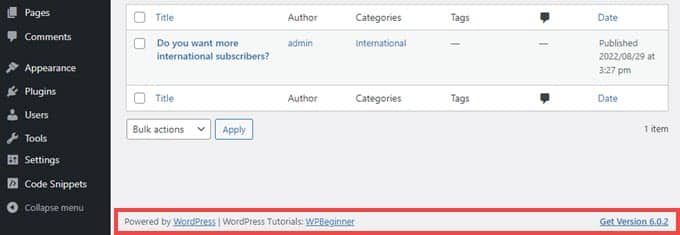
Bu kod parçasının nasıl çalıştığını beğendiyseniz, Kod Parçacıkları » Kütüphane bölümünde bulunan WPCode kod parçacığı kütüphanesine göz atabilirsiniz.
Bu, eklentiyle ücretsiz olarak gelen her şeyi size gösterecektir.
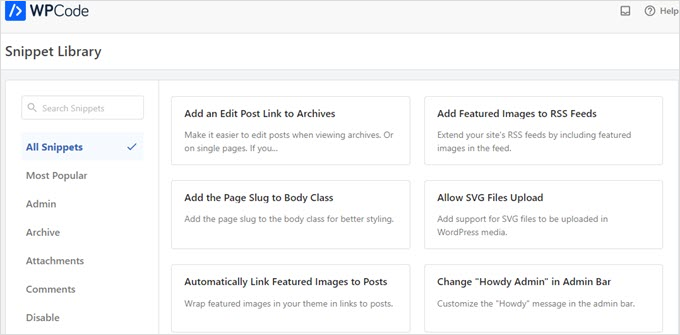
WPCode'un yerleşik kitaplığında onlarca önceden yapılandırılmış parçacık bulunur. Örneğin, WPCode WordPress REST API'sini, WP yönetici çubuğunu veya medya ekleme sayfalarını devre dışı bırakabilir.
Yöntem 2. WordPress Yönetici Altbilgisini Manuel Olarak Değiştirme (Karmaşık)
WordPress yönetici alt bilgisini değiştirmenin bir başka yolu da temanızın functions.php dosyasına kod eklemektir.
Bu yöntemi yalnızca ileri düzey kullanıcılar için öneririz. Koddaki küçük bir hata yaparsanız veya yanlışlıkla bir karakteri silerseniz, bu durum “Ölüm Beyaz Ekranı”na neden olabilir ve web sitenizi erişilemez hale getirebilir.
Daha fazla bilgi için, web'den kod parçacıklarını WordPress'e nasıl yapıştıracağınız hakkındaki ayrıntılı kılavuzumuza bakabilirsiniz.
Önemli: Tema dosyalarınızda herhangi bir değişiklik yapmadan önce, WordPress sitenizin tam bir yedeğini oluşturmanız kritik öneme sahiptir. Bu, herhangi bir sorun oluşması durumunda sitenizi geri yüklemenize olanak tanır.
Öncelikle, sitenize FTP aracılığıyla veya WordPress barındırma sağlayıcınızın dosya yöneticisi aracılığıyla bağlanmanız gerekecektir. Ardından, sitenizin /wp-content/themes/your_theme/ dizinine gidebilirsiniz.
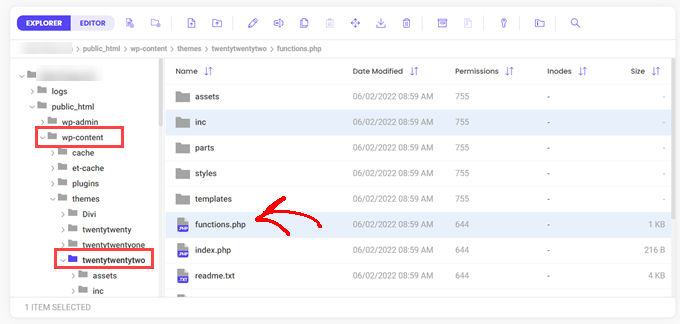
Not: Değişikliklerinizin tema güncellemeleri sırasında kaybolmamasını sağlamak için, bu yöntem için bir alt tema kullanmanız şiddetle tavsiye edilir. Alt tema kullanmıyorsanız, tema güncellendiğinde değişiklikleriniz üzerine yazılacaktır.
Buradan, yalnızca alt temanızın dizinindeki functions.php dosyasını düzenlemeniz gerekir.
Alt tema kullanmıyorsanız, ana temanızın dizinindeki functions.php dosyasını düzenleyeceksiniz, ancak güncellemelerin değişikliklerinizi sileceğini unutmayın.
Bunu Not Defteri gibi düz metin düzenleyicide açabilir veya barındırıcınız bir tane sağlıyorsa yerleşik düzenleyiciyi kullanabilirsiniz.
Bu kodu functions.php dosyasına kopyalayıp yapıştırmanız yeterlidir.
add_filter(
	'admin_footer_text',
	function ( $footer_text ) {
		// Edit the line below to customize the footer text.
		$footer_text = 'Powered by <a href="https://www.wordpress.org" target="_blank" rel="noopener">WordPress</a> | WordPress Tutorials: <a href="https://www.wpbeginner.com" target="_blank" rel="noopener">WPBeginner</a>';

		return $footer_text;
	}
);
Örnek kodda $footer_text ile başlayan satırdaki HTML'yi yeni yönetici altbilginiz olarak istediğiniz şeye değiştirdiğinizden emin olun. Bu aynı zamanda varsayılan WordPress sürüm metnini kaldırma veya özelleştirme fırsatı da sunar.
Düzenleyicide satır şöyle görünüyor:
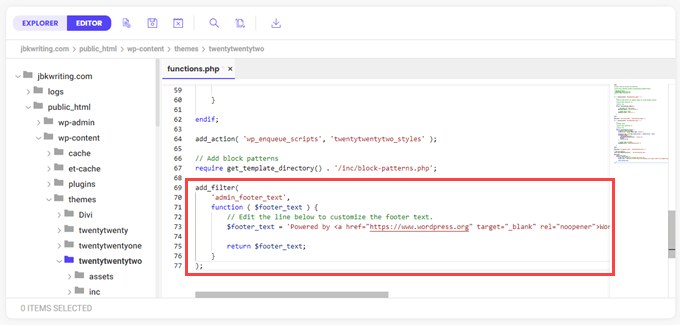
Son olarak, dosyanızı kaydedebilirsiniz.
WordPress yönetici kontrol panelinizdeki yeni altbilgiyi hemen görmelisiniz.
WordPress Yönetici Panelinde Altbilgiyi Değiştirme Hakkında Sıkça Sorulan Sorular
WordPress yönetici panelindeki altbilgiyi değiştirmeyle ilgili okuyucularımızın sıkça sorduğu bazı sorular şunlardır:
WordPress'te altbilgiyi nasıl değiştiririm?
WordPress yönetici alt bilgisini WPCode gibi bir eklentiyle veya temanızın functions.php dosyasına özel kod ekleyerek (ideal olarak bir alt temada) değiştirebilirsiniz.
WordPress'te altbilgi CTA'sını nasıl düzenlerim?
Altbilgi CTA'ları, temanıza bağlı olarak temanızın altbilgi şablonuna erişerek, bir sayfa oluşturucu kullanarak veya Altbilgi Widget Alanına bir widget ekleyerek düzenlenebilir.
WordPress'te üstbilgi ve altbilgiyi nasıl düzenlerim?
Üst bilgileri ve alt bilgileri WordPress Özelleştirici, Elementor veya SeedProd gibi bir tema oluşturucu aracılığıyla veya tema şablon dosyalarını doğrudan düzenleyerek düzenleyebilirsiniz.
Altbilgiyi neden düzenleyemiyorum?
Bazı temalar, Özelleştirici'de altbilgi düzenlemesini kısıtlar veya altbilgi şablon dosyalarında sabit kodlanmış olabilir. Bir alt tema, eklenti veya sayfa oluşturucu kullanmak genellikle bu sınırlamayı çözer.
Bonus İpucu: Daha Fazla WordPress Yönetici Paneli Özelleştirme Hilesi
WordPress deneyiminizi daha da kişiselleştirmek ister misiniz? Farklı özelleştirmelere başlamanıza yardımcı olacak bazı kolay kılavuzlar hazırladık:
- WordPress'te 'Nasıl Yönetici'yi Değiştirme veya Kaldırma (Kolay Yol)
- WordPress Yönetici Panelinize Karanlık Mod Nasıl Eklenir
- WordPress Çöp Kutunuzu Otomatik Olarak Boşaltma
- WordPress'te Yüklenmesine İzin Verilen Ek Dosya Türleri Nasıl Eklenir
- WordPress Yönetici Paneli'nden Gereksiz Menü Öğeleri Nasıl Gizlenir
Umarız bu makale, WordPress yönetici alanınızdaki altbilgiyi değiştirmenize yardımcı olmuştur. Sonra, yaratıcı blokların üstesinden gelmek için yapay zeka ile WordPress web sitesi nasıl yapılır veya WordPress sitenize favicon nasıl eklenir hakkındaki kılavuzumuza da bakmak isteyebilirsiniz.
Bu makaleyi beğendiyseniz, lütfen WordPress video eğitimleri için YouTube Kanalımıza abone olun. Bizi ayrıca Twitter ve Facebook'ta da bulabilirsiniz.


Jiří Vaněk
Eklentiyi denedim ve mükemmel çalışıyor. Bazen başkaları için web siteleri oluşturuyorum ve zaman zaman kendi başlarına yönetmelerini istiyorlar, bu da yönetici alanına erişimleri olduğu anlamına geliyor. Yönetici arayüzündeki alt bilgiyi özelleştirerek, yalnızca bir tanıtım reklamı eklemekle kalmayıp, örneğin sorun durumunda kullanabilecekleri hızlı bir iletişim bağlantısı da ekleyebiliyorum. Kendi kartvizitinizi, siteyi bozmadan, yalnızca sahibine görünür şekilde web sitesine eklemenin gerçekten harika bir yolu.
Dayo Olobayo
Kod parçasını kullandım ve işe yaradı. Bilgiye sahip olunduğunda WordPress ile her şeyin başarılabilir olduğu ve WPBeginner'ın bir bilgi arşivi olduğu görülüyor.
Selam Mesfin
Görsel Düzenleyici araç çubuğumda 'Yeni etiket ekle' düğmesi yok, bu nasıl düzeltilebilir? Uzun paragraflarıma 'devamını oku' eklemek istiyordum.
Teşekkürler.
parul gupta
quest temasındaki altbilgi bilgilerini değiştirmek istiyorum. Lütfen bana yardım edin.
Schofield Bryant
Yukarıda açıklananları denedim ve web sitem çöktü.
Şu hatayı gösteriyor
Ölümcül hata: remove_footer_admin() yeniden bildirilemez (daha önce /home/cannabotanica/public_html/wp-content/themes/green-eye/functions.php:4'te bildirildi) /home/cannabotanica/public_html/wp-content/themes/green-eye/functions.php'de 208. satırda
Lütfen web sitesini yeniden canlandırma ve hatayı düzeltme konusunda şimdi yardıma ihtiyacım var. Yönetici paneli bile yüklenmiyordu.
WPBeginner Desteği
Merhaba Schofield,
Kodu cPanel'deki FTP veya Dosya Yöneticisi'ni kullanarak kaldırabilirsiniz.
Yönetici
Wayne
Colormag temasında functions.php dosyasını nasıl bulabilirim?
Arun
Merhaba, WordPress ile yaptığım web sitemin alt kısmını nasıl ayarlayabilirim???
mohammad
eklenti olmadan özel altbilgi istiyorum ve yönetici altbilgiyi değiştiriyor!
balbeer
travelify temasındaki telif hakkı @ olan altbilgiyi düzenleyemiyorum, lütfen düzenlemeye yardım edin
Tommy
Eklentiyi deneyin “Cliro – Client için Özel Yönetici Rolü” arka uçta daha fazla seçenekle altbilgiyi kolayca düzenleyebilirsiniz. Ben kullandım ve çok memnunum
ansuman
telif hakkı altbilgisi nasıl düzenlenir
Samuel Dellicour
Kapanış P etiketi kaldırılmalıdır, gerekli değildir. Metin otomatik olarak bir paragraf (sınıf ve kimlik ile) ile sarılacaktır.
Durrell Thomas
Blogunuzdaki “what next | Related Posts” eklentisinin adı nedir?
Yayın Kadrosu
Özel olarak kodlanmış değil (YARRP ve html/css kodlarının birleşimi)
Yönetici
Ash Blue
Bu harika, WP yönetici ekranını düzenleyebilmeyi seviyorum. Yakında WP 3.0 için eğitimler olacak mı?
Konstantin
Ne yazık ki, bunu “admin_footer_text” filtresine bağlamayı unutmuşsunuz. Eksik olan şey bu:
add_filter('admin_footer_text', 'remove_footer_admin');Yayın Kadrosu
Bizi bilgilendirdiğiniz için teşekkürler. Gerçekten üzgünüz, bu hata bizden kaynaklandı.
Yönetici
Nina
Harika öğretici, kullanacağım