


Meta, WhatsApp yapay zeka aracını (resmi olarak Meta Business Agent olarak adlandırılır) dünya çapında uygun işletmelere sunmaya başladı.
Yapay zeka aracısı, işletmeniz için soruları yanıtlayabilir, ürünleri önerebilir ve potansiyel müşterileri günün her saati nitelendirebilir. Küçük işletmeler için bu, potansiyel müşterileri nitelendirmek için ek personel işe almak zorunda olmadığınız anlamına gelir. 7/24 çalıştığı için mesai saatleri dışındaki mesajları kaçırma endişesi olmaz.
Sorun, yalnızca WhatsApp içinde çalışmasıdır, bu nedenle şu anda web sitenizde oturan ziyaretçiler onu asla görmez.
Aynı yapay zeka aracısını WordPress sitenizde de çalıştırabileceğinizi söylesem ne olur? Bu, sıradan ziyaretçilerinizi ayrılmadan önce nitelikli potansiyel müşterilere dönüştürebileceğiniz anlamına gelir!
Bu kılavuzda, Meta'nın WhatsApp yapay zeka aracısını nasıl kuracağınızı ve adım adım WordPress sitenize nasıl bağlayacağınızı göstereceğim.
Hızlı Özet: Önce, WhatsApp Business uygulamasında Meta'nın İşletme Yapay Zekasını açın. Ardından WordPress'e WPChat'i yükleyin, WhatsApp Business numaranızı bağlayın ve sitede bir Akıllı SSS ayarlayın. Ziyaretçiler sitenizde anında yanıt alır ve Meta'nın yapay zekasının geri kalanını hallettiği WhatsApp'a akarlar. Kurulum yaklaşık 30 dakika sürer.
Meta'nın WhatsApp Yapay Zeka Aracı Nedir?
Meta Business Agent, WhatsApp Business ve Instagram doğrudan mesajları (DM'ler) içinde yaşayan bir yapay zeka asistanıdır. Hindistan ve Brezilya gibi ülkelerde bir milyondan fazla işletme zaten kullanıyor. Meta şimdi dünya çapında daha fazla işletmeye yayıyor.
Kurulduktan sonra, müşteri sorularını 7/24 yanıtlayabilir, katalogunuzdan ürünler önerebilir, randevu ayarlayabilir ve potansiyel müşteri ayrıntılarını toplayabilir. Ayrıca, müşteri sorduğunda veya soru çok karmaşıklaştığında konuşmayı gerçek bir kişiye devreder.
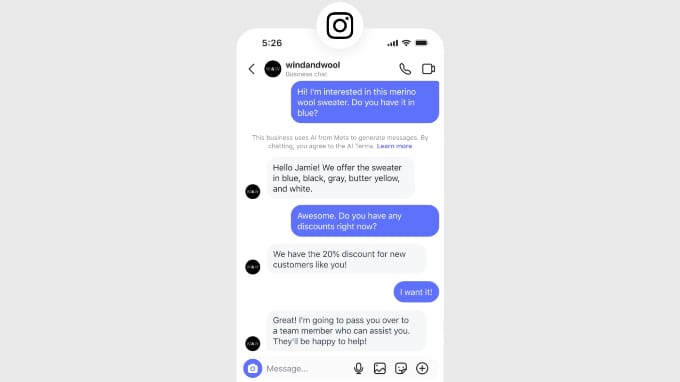
Şimdilik, küçük ve orta ölçekli işletmeler bunu WhatsApp Business uygulaması aracılığıyla ücretsiz olarak kullanabilir. Meta, daha büyük işletmelerin sonunda Premium plan aracılığıyla kullanıma dayalı olarak ödeme yapacağını söyledi.
İşte püf noktası: Meta'nın yapay zeka aracı yalnızca WhatsApp içinde çalışır. Web sitenize bir sohbet kutusu yerleştirmez, bu nedenle ana sayfanızı gezen bir ziyaretçinin, onlara bir tane vermediğiniz sürece ona ulaşmasının bir yolu yoktur.
Meta'nın WhatsApp Yapay Zeka Aracını WordPress Sitenize Neden Bağlamalısınız?
Küçük bir işletme için bu sadece harika bir entegrasyon değil... Şu anda kaybettiğiniz satışları yakalamakla ilgili:
- Müşterileri tam o anda yakalayın. Ziyaretçileriniz, sizden satın alıp almayacaklarına karar verirken WhatsApp uygulamalarında değil, web sitenizde. Onlarla doğru anda sohbet etmek, insanların geri dönmesine neden olan sürtünmeyi ortadan kaldırır.
- Zamanınızı geri alın (kimseyi işe almadan). Küçük bir işletme sahibi olarak, günün her saati aynı soruları yanıtlamak için telefonunuza yapışık kalamazsınız. Meta Business Agent, tekrarlayan işleri sizin için 7/24 halleder, böylece mesai saatleri dışındaki mesajlar hakkında endişelenmenize gerek kalmaz.
- Ziyaretçilerinize bugün, Meta size ulaşmadan bile yardım etmeye başlayın. Meta'nın temsilcisi hala kullanıma sunuluyor, bu nedenle henüz hesabınız için mevcut olmayabilir. WPChat eklentisi ile ziyaretçileriniz hemen şimdi anında yapay zeka destekli yanıtlar alır, böylece dönüşüm sağlamak için beklemek zorunda kalmazsınız.
Şimdi her şeyi kuralım. 👇
Adım 1: WhatsApp'ta Meta'nın İşletme Yapay Zekasını Açın
WordPress'e herhangi bir şey eklemeden önce, WhatsApp mesajlarınızı yanıtlayacak yapay zeka temsilcisini açmak faydalıdır. Telefonunuzda normal WhatsApp uygulamasından farklı olan WhatsApp Business uygulamasını kullanmanız gerekecektir.
WhatsApp Business uygulamasını açın ve 'Araçlar' sekmesine dokunun. 'İşletmenizin Yapay Zekası' seçeneğini arayın ve rehberli kurulumu başlatmak için dokunun.
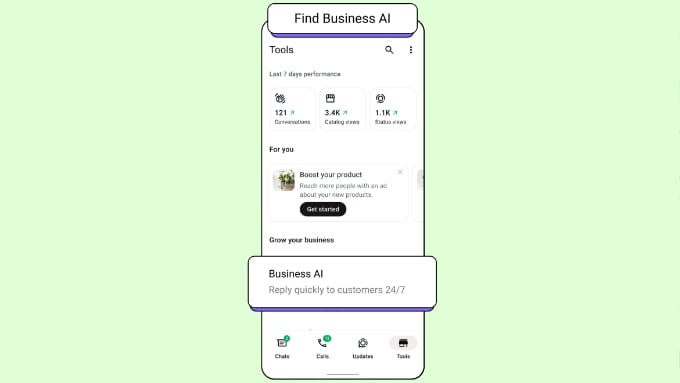
Oradan WhatsApp sizi temsilciyi eğitme sürecinde yönlendirecektir.
İşletme bilgilerinizi ekleyecek, varsa bir ürün kataloğu bağlayacak ve çalışma saatleriniz, nakliye ve iade politikanız gibi şeyleri kapsayan kısa bir SSS yükleyeceksiniz.
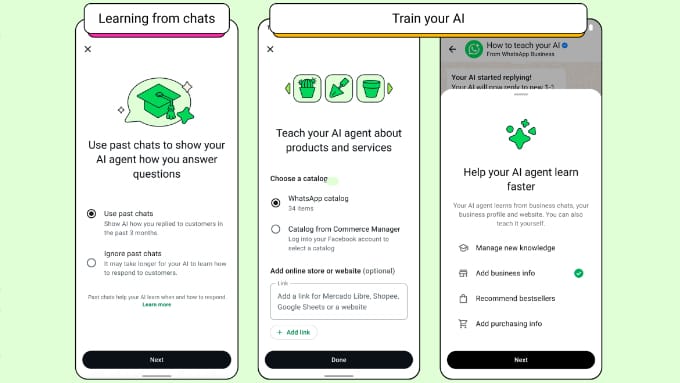
Ayrıca, bir sohbetin ne zaman gerçek bir kişiye aktarılacağını belirleyen devretme kurallarınızı da ayarlayacaksınız. Müşterilerin her zaman kolayca bir insana ulaşabilmesi için başlangıçta bunları cömert tutmanızı öneririm.
Ayrıca Meta'nın uymanızı gerektirdiği birkaç kural vardır:
- Yapay zekanız kendisini bir asistan olarak tanıtmalıdır.
- Yalnızca işletme görevlerini (açık uçlu sohbet değil) halledebilir.
- Müşteriler herhangi bir zamanda bir insan talep edebilmelidir.
Not: Meta'nın İşletme Yapay Zekası aşamalar halinde kullanıma sunuluyor, bu nedenle Araçlar sekmenizde henüz 'İşletmenizin Yapay Zekası'nı görmeyebilirsiniz.
Endişelenmeyin! Erişimi alana kadar, kullanıcılarınızın niyetlerine göre ilgili yanıtı bulmalarına yardımcı olan WPChat'in akıllı aramasını kullanabilirsiniz. Ayrıca, akıllı SSS sistemi müşterilerin yaygın sorgulara anında çözüm bulmalarına yardımcı olur.
Bu kılavuzun geri kalanını tamamlayın ve WordPress sitenizde çalışan bir sohbet widget'ınız olsun. Meta devretmesini hesabınıza ulaştığında açabilirsiniz.
Temsilciniz aktif olduğunda, WhatsApp Business telefon numaranıza gönderilen herhangi bir mesaja otomatik olarak yanıt verilebilir.
Sonra, web sitesi ziyaretçilerinize bu konuşmayı başlatmanın bir yolunu verelim.
Adım 2: WPChat'i Yükleyin ve Etkinleştirin
WPChat, WordPress sitenizi WhatsApp'a bağlayan eklentidir. WordPress için en popüler sosyal medya eklentilerinden bazılarının arkasındaki ekip olan Smash Balloon tarafından yapılmıştır, bu nedenle başlangıç dostu olacak şekilde tasarlanmıştır.
Öncelikle, WPChat eklentisini yüklemeniz ve etkinleştirmeniz gerekecektir. Bu adımda yardıma ihtiyacınız olursa, bir WordPress eklentisinin nasıl kurulacağına dair kılavuzumuza bakın.
Not: WPChat'in ücretsiz sürümü sitenize bir WhatsApp sohbet widget'ı ve temel bir SSS eklemek için yeterlidir. Yalnızca yapay zeka destekli Akıllı Arama, sohbet hunileri, ek temsilciler ve gelişmiş sayfa hedefleme için ücretli bir plana ihtiyacınız vardır, bunları ilerledikçe belirteceğim.
Adım 3: WhatsApp Business Numaranızı Bağlayın
Eklentiyi etkinleştirdikten sonra, WordPress kenar çubuğunuzda yeni bir WPChat menüsü göreceksiniz. Üzerine tıklayın, ardından başlama sihirbazını başlatmak için ‘Kurulum’ düğmesine tıklayın.
İlk olarak telefon numaranız sorulur. Ziyaretçilerinizin mesajlarının geleceği yer burası olduğu için, 1. Adımda kullandığınız aynı WhatsApp Business numarasını girin.

Numarayı SMS veya arama ile doğrulamanız istenirse telefonunuzu yakınınızda bulundurun.
Önemli bir ipucu: Google Voice gibi bir hizmetten sanal veya VoIP numarası değil, gerçek bir mobil veya sabit hat numarası kullanın. WhatsApp bunları engeller ve konuşmalarınıza erişimi kaybetme riskini alırsınız.
Ardından, sihirbaz widget'ınız için bir başlangıç teması seçmenize olanak tanır. ‘Temel’, ‘Gece’ veya ‘Pastel’ seçeneklerinden birini seçebilirsiniz ve daha sonra görünümü ince ayar yapabileceksiniz.

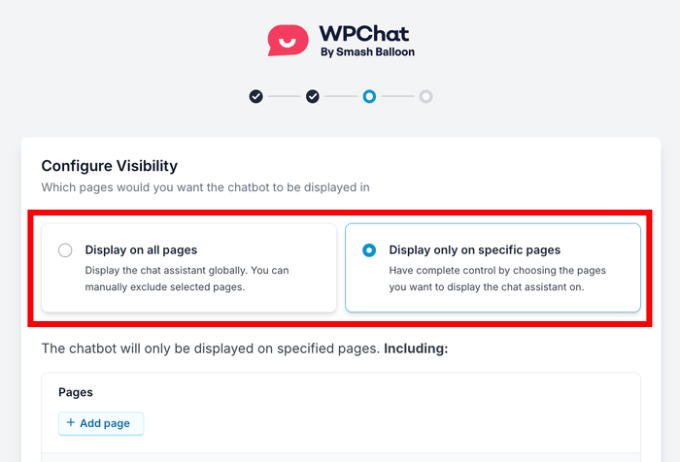
Bundan sonra, widget'ın nerede görüneceğini seçeceksiniz. Tüm sitenizde gösterebilir veya belirli sayfalara sınırlayabilir, ardından sihirbazı tamamlayabilirsiniz.
Ücretsiz sürümdeyseniz, sadece ‘Yükseltmeden Kurulumu Tamamla’ düğmesine tıklayın.
Sohbet widget'ınız artık sitenizde yayında ve WhatsApp'ınıza bağlı.
İpucu: Widget'a güvenmeden önce, sitenizi hem telefonunuzda hem de bilgisayarınızda açın, sohbet düğmesine tıklayın ve kendinize bir test mesajı gönderin. Bu, gerçek ziyaretçiler kullanmadan önce widget'ın WhatsApp'ı açtığını ve doğru numaraya ulaştığını doğrular.
Adım 4: Destek Temsilcinizi Kurun
WPChat, ziyaretçilere kiminle konuştuklarını göstermek için temsilci profillerini kullanır. Sadece siz olsanız bile, bir temsilci kurmak sohbeti daha kişisel hissettirir.
Not: Ücretsiz sürüm bir temsilci içerir. Bir destek ekibiniz varsa, Temel plan 5 adede kadar, Plus plan 10 adede kadar temsilciyi destekler ve Elite plan sınırsız temsilci sunar.
WPChat » Temsilciler'e gidin ve ‘Yeni Temsilci’ düğmesine tıklayın.

Artık temsilcinin adını doldurabilir, iletişim bilgilerini ekleyebilir ve isterseniz bir profil resmi yükleyebilirsiniz.
İşiniz bittiğinde, ‘Değişiklikleri Kaydet’ düğmesine tıklayın.

Buraya girdiğiniz iletişim bilgileri, her temsilciyi WhatsApp'a bağlayan bilgilerdir, bu nedenle telefon numarasının doğru olduğundan emin olun.
WhatsApp'tan daha fazlasını sunmak istiyorsanız, sayfanın üst kısmındaki ‘Temsilci Ayarları’ düğmesine tıklayın. Burada ‘Messenger’, ‘Telegram‘ ve ‘Instagram’ı açabilir, ardından her temsilcinin bu platformlar için kullanıcı adını ekleyebilirsiniz.

Ayrıca ‘Temsilci Ayarları’nda çalışma saatlerini ayarlayabilirsiniz, böylece widget ekibiniz çevrimiçi olduğunda gösterilir. Herkes çevrimdışı olduğunda, bir sonraki adımda kuracağınız SSS'niz devreye girer.
Adım 5: Sohbet Widget'ınızı Özelleştirin
Bir sohbet widget'ı markanızla uyumlu olmalı, böylece sitenizin bir parçası gibi hissettirmeli, sonradan eklenmiş gibi değil. WPChat, düzenledikçe güncellenen canlı bir özelleştiriciye sahiptir.
WPChat » Özelleştirici'ye gidin. Sağ tarafta widget'ınızın bir önizlemesini ve sol tarafta düzenleme seçeneklerinizi göreceksiniz.
Buradan, kendinize ait hale getirmek için birkaç şeyi ayarlayabilirsiniz:
- Tema: Bir başlangıç noktası olarak önceden oluşturulmuş tasarımlar arasında geçiş yapın.
- Renk Paleti: Markanıza uyum sağlaması için hazır bir ayar seçin veya özel bir ‘Vurgu Rengi’ belirleyin.
- Üst Bilgi: Ziyaretçilerin sohbetin başında gördüğü karşılama metnini değiştirin.
- Simge: Widget'ı açıp kapatan düğme simgesini seçin.
- Asistan Avatarı: Hazır bir resim kullanın veya kendi resminizi yükleyin.

Ayrıca, widget içindeki bölümleri sürükleyerek yeniden sıralayabilir veya yanındaki göz simgesine tıklayarak bir bölümü gizleyebilirsiniz.
Her şey doğru göründüğünde, değişikliklerinizi uygulamak için ‘Kaydet’ düğmesine tıklayın.
Adım 6: Sitenizdeki Akıllı SSS'yi Ayarlayın
Bu, web sitenizi anında yardımcı hissettiren kısımdır. Akıllı SSS, yaygın soruları doğrudan widget içinde yanıtlar, böylece ziyaretçilerin yanıt beklemesi veya sitenizden ayrılması gerekmez.
WPChat » Sık Sorulan Sorular bölümüne gidin ve ‘Soru Ekle’ düğmesine tıklayın.

Şimdi soruyu girmeniz ve net bir yanıt yazmanız gerekiyor.
Bir şeyi açıklamak yardımcı olursa bir resim bile ekleyebilirsiniz.

Bunu, nakliye süreleri, fiyatlandırma veya iade politikaları gibi en sık duyduğunuz sorular için tekrarlayın. Ücretsiz sürüm, çoğu site için temel bilgileri kapsayan 10 adede kadar soru eklemenize olanak tanır.
İşte yapay zeka burada devreye giriyor. Ücretli planlarda, WPChat’in ‘Akıllı Arama’sı, ziyaretçinin yazdığı tam kelimeleri değil, ne demek istediğini anlamak için yapay zekayı kullanır.
Yani biri, “Siparişim ne zaman ulaşır?” diye sorarsa, yapay zeka bunu otomatik olarak “Teslimat süreleriniz nedir?” yanıtınızla eşleştirir. Sohbetin insanları gerçekten anlıyormuş gibi hissettiren küçük bir dokunuş.
Not: SSS girişleri eklemek ücretsizdir. Soruları anlama göre eşleştiren yapay zeka destekli Akıllı Arama, planınıza bağlı olarak aylık arama jetonlarıyla ölçülen bir Premium özelliktir.
Adım 7: Bir Sohbet Hunisi Oluşturun (Ücretli Özellik)
Ziyaretçileri bir hedefe yönlendirmek istiyorsanız, örneğin bir görüşme planlamak veya doğru ürünü bulmak gibi, sohbet hunileri basit bir otomatik akış oluşturmanıza olanak tanır. Sohbet hunileri Plus plan ve üzeri sürümlerde mevcuttur, bu nedenle ücretsiz veya Temel planınız varsa bu adımı atlamaktan çekinmeyin.
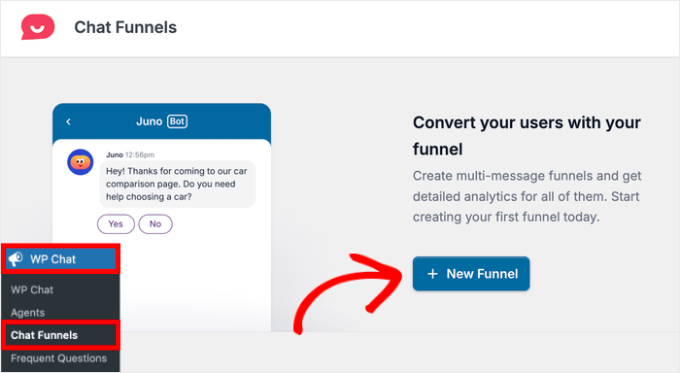
WPChat » Sohbet Hunileri bölümüne gidin ve ‘Yeni Huni’ye tıklayın.
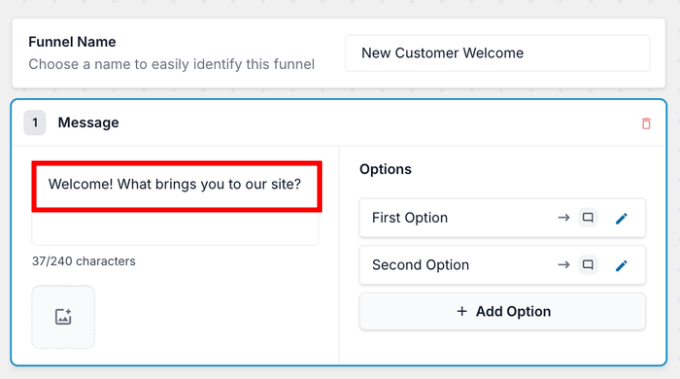
Huniye daha sonra bulabilmeniz için bir ad verdiğinizden emin olun, ardından ilk mesaj bloğunu bir karşılama ve ziyaretçinin seçebileceği birkaç seçenekle düzenleyin.
Her seçenek için, bir sonraki ne olacağına karar vermek üzere ‘kalem simgesine’ tıklayın. Ziyaretçiyi başka bir mesaja gönderebilir veya WhatsApp'ta müşteri desteğine aktarabilirsiniz.
Blokları yeniden sıralamak için sürükleyebilirsiniz, ardından ‘Değişiklikleri Kaydet’e tıklayın. Son olarak, huninin hangi sayfalarda görüneceğini seçin ve tekrar kaydedin.
İyi bir huni, konuşma WhatsApp'a ulaşmadan önce nitelik belirleme işinin bir kısmını yapar; burada Meta'nın yapay zekası potansiyel müşteriyi alıp devam edebilir.
Adım 8: WooCommerce Ürünlerinize WhatsApp Sohbeti Ekleyin (İsteğe Bağlı)
Eğer bir çevrimiçi mağaza işletiyorsanız, ürün sayfalarınız alıcıların en çok tereddüt ettiği yerlerdir. Oradaki bir sohbet seçeneği, bir ziyaretçi ile satın alma arasındaki tek soruyu yanıtlayabilir.
WPChat ile widget'ın tam olarak nerede görüneceğini kontrol edebilirsiniz. 'Özelleştirici' görünürlük ayarlarında (veya kurulum sırasında) widget'ı WooCommerce ürün sayfalarınızda ve kategori sayfalarınızda göstermeyi seçin.
Bu şekilde, bir ürüne bakan bir müşteri, sayfadan ayrılmadan beden, stok veya nakliye hakkında soru sorabilir. Soruları, Meta'nın temsilcisinin doğru ürünü önerebileceği veya kullanılabilirliği doğrulayabileceği WhatsApp'a gider.
Sonuç, web sitenizde başlayan ve müşterilerinizin zaten kullandığı uygulamada, tamamen sizin belirlediğiniz koşullarda devam eden, 7/24 destek sağlar.
Alternatif: Bir Eklenti Olmadan Basit Bir WhatsApp Bağlantısı Ekleyin
Eğer istediğiniz tek şey tıklanabilir bir WhatsApp bağlantısıysa ve tam site içi widget değilse, eklenti yöntemini atlayabilirsiniz.
WhatsApp, ziyaretçinin telefonunda veya WhatsApp Web'de numaranızla bir sohbet açan yerleşik bir tıklama-sohbet bağlantısına sahiptir.
Bu, çalışan bir WhatsApp bağlantısı elde etmenin en hızlı yoludur, ancak bunun yalnızca bir bağlantı olduğunu unutmayın. WPChat'in sağladığı site içi sohbet widget'ını, Akıllı SSS'yi, temsilci profillerini veya sohbet hunilerini sağlamaz. Ziyaretçilerin doğrudan sayfalarınızda sohbet etmesini istiyorsanız, yukarıdaki WPChat kurulumu daha kapsamlı bir seçenektir.
Format https://wa.me/<numara> şeklindedir. <numara> kısmını, uluslararası formatta, yalnızca rakamlardan oluşan, artı işareti, boşluk, tire veya baştaki sıfır olmayan tam telefon numaranızla değiştirin.
Örneğin, https://wa.me/15551234567.
Ziyaretçilerin bir mesaj yazmasına gerek kalmaması için önceden doldurulmuş bir başlangıç mesajı da ekleyebilirsiniz.
Sadece ?text= ekleyin ve ardından URL kodlu mesajınızı ekleyin, örneğin https://wa.me/15551234567?text=Merhaba%2C%20bir%20sorum%20var.
Bağlantıyı oluşturduktan sonra, onu sitenizin neredeyse her yerine ekleyebilirsiniz:
- Bir eylem çağrısı olarak öne çıkması için onu bir Düğme bloğuna yapıştırın.
- Özel bir bağlantı olarak bir gezinme menüsüne ekleyin.
- Bir gönderi veya sayfada herhangi bir metni veya resmi buna bağlayın.
WhatsApp Yapay Zeka Temsilcisi Hakkında Sıkça Sorulan Sorular
Meta'nın WhatsApp Yapay Zeka Temsilcisini WordPress'e ekleme hakkında bazı yaygın sorular şunlardır.
WordPress için ücretsiz bir WhatsApp eklentisi var mı?
Evet. WPChat'in, bir WhatsApp sohbet widget'ı eklemenize, bir temsilci bağlamanıza ve en fazla 10 SSS girişi oluşturmanıza olanak tanıyan ücretsiz bir sürümü vardır. Yalnızca Yapay Zeka Akıllı Arama, sohbet hunileri ve ek temsilciler için ücretli bir plana ihtiyacınız vardır.
Meta'nın WhatsApp Yapay Zeka Temsilcisi ücretsiz mi?
Şu anda küçük ve orta ölçekli işletmeler, WhatsApp Business uygulaması aracılığıyla Meta Business Agent'ı ücretsiz olarak kullanabilir. Meta, daha büyük işletmelerin sonunda Premium plan aracılığıyla kullanıma dayalı olarak ödeme yapacağını belirtti.
Meta'nın WhatsApp Yapay Zeka Temsilcisini WordPress siteme bağlayabilir miyim?
Doğrudan değil, çünkü Meta'nın temsilcisi yalnızca WhatsApp içinde çalışır. Ziyaretçileri yapay zekanın yanıtladığı WhatsApp'a gönderen WPChat gibi bir eklentiyle sitenize bir WhatsApp sohbet widget'ı ekleyerek bunları bağlarsınız.
WhatsApp Business hesabına ihtiyacım var mı?
Evet. Meta'nın yapay zeka temsilcisini kullanmak ve numaranızı WPChat'e bağlamak için WhatsApp Business uygulamasına ve gerçek (sanal olmayan) bir telefon numarasına ihtiyacınız olacaktır.
WhatsApp düğmesini yalnızca belirli sayfalarda gösterebilir miyim?
Evet. WPChat, widget'ın nerede görüneceğini seçmenize olanak tanır. Ücretsiz sürüm temel site genelinde kontrol sunarken, Basic plan ve üzeri sayfa, kategori veya ürüne göre gelişmiş hedefleme ekler.
Canlı Sohbet İçin Ek Kaynaklar
Artık Meta'nın WhatsApp Yapay Zekası WordPress sitenize bağlı.
Ziyaretçiler oldukları yerde anında yanıt alırlar ve en sık sorulan sorularınız gece gündüz otomatik olarak yanıtlanır.
Ayrıca WordPress için yapay zeka sohbeti ve canlı sohbet hakkında bu ek kılavuzlara göz atmak isteyebilirsiniz:
- WordPress İçin En İyi WhatsApp Eklentileri — Her bütçeye uygun seçeneklerle WordPress sitenizi WhatsApp'a bağlamak için en iyi eklentilerin bir özeti.
- WordPress İçin En İyi Canlı Sohbet Destek Yazılımı — Destek ekibiniz ve bütçeniz için doğru uyumu bulmak üzere en iyi canlı sohbet araçlarını karşılaştırın.
- WordPress'e Nasıl Sohbet Botu Eklenir (Adım Adım) — Soruları yanıtlayan ve gece gündüz potansiyel müşterileri nitelendiren yapay zeka destekli bir sohbet botu kurmayı öğrenin.
- Web Siteniz İçin En İyi Yapay Zeka Sohbet Botu Yazılımı — İşletmeniz için doğru aracı seçmenize yardımcı olacak en iyi yapay zeka sohbet botu platformlarının bir karşılaştırması.
Bu makaleyi beğendiyseniz, lütfen WordPress video eğitimleri için YouTube Kanalımıza abone olun. Bizi ayrıca Twitter ve Facebook'ta da bulabilirsiniz.




Bir sorunuz veya öneriniz mi var? Tartışmayı başlatmak için lütfen bir yorum bırakın.