


WordPress'in siz farkına bile varmadan içeriğinizin yinelenen sürümlerini oluşturabileceğini biliyor muydunuz? Yayınladığınız her blog yazısı, oluşturmayı hiç istemediğiniz, neredeyse aynı kopyalar olan birkaç ek URL oluşturabilir. Ve zamanla, sıralama sinyallerinizi istemediğiniz sayfalar arasında bölerek SEO'nuza zarar verirler.
Bir web sitesini denetlerken, bu yinelenen URL'lerden onlarca hatta yüzlerce bulmak yaygındır. Bunun nedeni, kategori arşivlerinin, etiket sayfalarının, ek URL'lerinin ve yazar arşivlerinin tümünün orijinal gönderilerinizle rekabet eden içeriğinizin ince sürümlerini oluşturmasıdır.
Bu kılavuzda, yinelenen içeriğin her yaygın kaynağını, nasıl tespit edileceğini ve WordPress sitelerinin SEO sıralamalarını kurtarmalarına yardımcı olma deneyimime dayanarak tam olarak nasıl düzeltileceğini anlatacağım.
Özetle: WordPress web sitenizdeki yinelenen içerik sorunlarını tam olarak nasıl bulacağınızı ve düzelteceğinizi göstereceğim. Karmaşık kategori arşivlerini nasıl temizleyeceğinizi, rakip blog yazılarını nasıl birleştireceğinizi ve Google'a tam olarak hangi sayfaların sıralanacağını söylemek için kanonik etiketleri nasıl kullanacağınızı öğreneceksiniz. Ayrıca, All in One SEO gibi başlangıç dostu araçları kullanarak teknik adımları güvenli bir şekilde nasıl otomatikleştireceğinizi göstereceğim, böylece tek bir kod satırına dokunmanız gerekmeyecek.
WordPress'te Yinelenen İçerik Nedir?
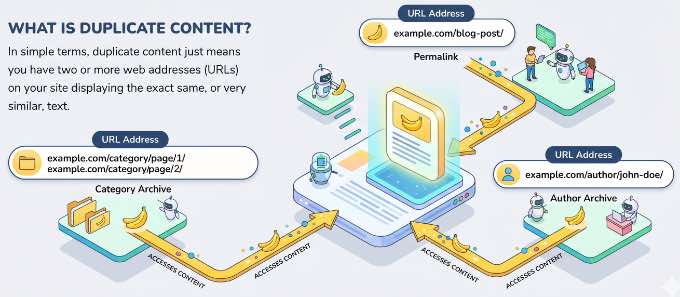
Basitçe söylemek gerekirse, yinelenen içerik, web sitenizde tam olarak aynı veya çok benzer metinleri görüntüleyen iki veya daha fazla web adresine (URL) sahip olmanız anlamına gelir.
Bunun SEO sorunlarına yol açmasının nedeni, Google gibi arama motorlarını karıştırmasıdır. Google aynı sayfaları bulduğunda, sıralanmayı hak eden 'ana' kopyanın hangisi olduğunu tahmin etmek zorunda kalır. Ne yazık ki, her zaman doğru tahmin edemez.
Bu, karmaşık, otomatik olarak oluşturulmuş bir bağlantının, insanların okumasını istediğiniz ana sayfadan daha üst sıralarda yer alabileceği anlamına gelir. Ancak endişelenmeyin, kafa karışıklığını gidermek ve kontrolü geri almak için tam olarak ne yapacağınızı göstereceğim.
Çözümlere dalmadan önce, bu ek sayfaların ilk etapta oraya nasıl geldiğini merak ediyor olabilirsiniz. WordPress, kutudan çıktığı haliyle bu soruna özellikle yatkındır.
Aslında, tek bir blog yazısı genellikle kalıcı bağlantısı, bir kategori arşivi, bir etiket arşivi, bir tarih arşivi, bir yazar arşivi ve birden fazla sayfalama sayfası aracılığıyla ayrı URL'lerde bulunabilir.
| Kaynak | WordPress Nasıl Oluşturur |
|---|---|
| Kategori ve etiket arşivleri | Bir yazıya atanan her kategori ve etiket için ayrı bir sayfa |
| Sayfalandırılmış sayfalar | Birden fazla sayfaya sahip herhangi bir arşiv için /sayfa/2/, /sayfa/3/ |
| Medya ekleme sayfaları | Medya kütüphanesine yüklenen her resim için bir sayfa |
| Yazar arşivleri | Kayıtlı her kullanıcı tarafından gönderilen tüm gönderileri listeleyen bir sayfa |
| HTTP/HTTPS ve WWW/non-WWW | Sitenizdeki her URL'nin en fazla 4 sürümü |
| URL parametreleri | Her filtre, sıralama düzeni veya izleme parametresi için yeni URL |
Unutmayın ki yinelenen içerik için doğrudan bir Google cezası yoktur. Gerçek zarar, sıralama sinyallerinin seyreltilmesidir. Tek bir güçlü sayfa bağlantı ve otorite kazanmak yerine, bu değer on adet neredeyse aynı URL'ye bölünür.
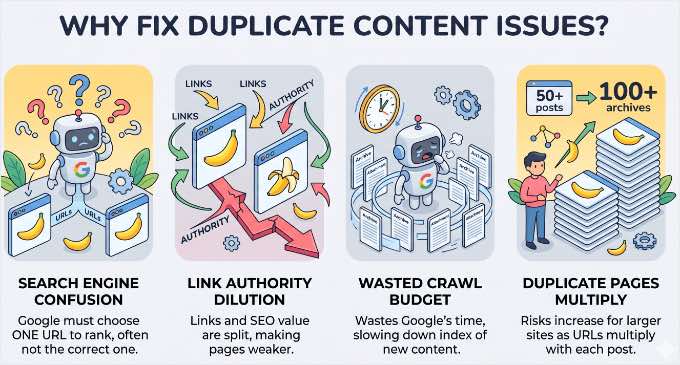
50'den fazla gönderiye sahip siteler özellikle savunmasızdır, çünkü yinelenen arşiv URL'lerinin sayısı yayınladığınız her gönderiyle artar.
Yinelenen İçerik Sorunlarını Neden Düzeltmeniz Gerekiyor?
WordPress bu ek sayfaları otomatik olarak oluşturduğu için, onları olduğu gibi bırakmaya meyilli olabilirsiniz. Ancak, yinelenen içeriği görmezden gelmek aslında WordPress SEO'nuza zarar verebilir.
Yinelenen içerik yalnızca arama motorlarını karıştırmakla kalmaz. Sıralamak istediğiniz ana sayfaların aleyhine birkaç temel şekilde aktif olarak çalışır:
- Google aynı içeriğe sahip birden fazla URL bulduğunda, sıralamak için birini seçer ve istediğinizi seçmeyebilir.
- İçeriğinizin kazandığı bağlantılar ve otorite birden fazla URL'ye bölünerek her birini zayıflatır.
- Zayıf arşiv ve ek sayfaları, Google'ın sitenizi taramak için harcadığı sınırlı zaman olan 'tarama bütçenizi' boşa harcayabilir. Bu çoğunlukla çok büyük siteleri etkiler, ancak herhangi bir sitede düşük değerli sayfaları kırpmak, Google'ın önemli içeriğe odaklanmasına yardımcı olur.
Bu düzeltmelerin çoğu, nereye bakacağınızı bildiğinizde yalnızca birkaç dakika sürer.
Aşağıdaki bölümlerde her kaynağı ve tam olarak nasıl düzelteceğimi ele alacağım.
- WordPress Sitenizde Yinelenen İçeriği Nasıl Bulursunuz
- Kategori ve Etiket Arşivlerinden Yinelenen İçeriği Nasıl Düzeltirsiniz
- Sayfalandırılmış Arşiv Sayfalarından Yinelenen İçeriği Nasıl Düzeltirsiniz
- Yorum Sayfalarından Yinelenen İçeriği Nasıl Düzeltirsiniz
- WordPress'in Yinelenen Resim Sayfaları Oluşturmasını Nasıl Durdurursunuz
- Yazar Arşiv Sayfalarından Yinelenen İçeriği Nasıl Düzeltirsiniz
- HTTP, HTTPS ve WWW Uyuşmazlıklarından Yinelenen İçeriği Nasıl Düzeltirsiniz
- URL Parametrelerinden Yinelenen İçeriği Nasıl Düzeltirsiniz
- Üst Üste Binen İçeriği Nasıl Düzeltirsiniz (Gönderileri Birleştirme)
- Diğer Web Sitelerindeki Yinelenen İçerik Hakkında Ne Düşünülmeli?
- Düzeltmelerinizin Çalıştığını Nasıl Doğrulayabilirsiniz
- Yinelenen İçerik Hakkında Sıkça Sorulan Sorular
- WordPress SEO İçin Ek Kaynaklar
Başlamadan Önce: Bu kılavuzdaki düzeltmelerin tümü All in One SEO'yu kullanır. Ücretsiz sürümle (AIOSEO Lite) başlayabilirsiniz, bu da bu kılavuzdaki düzeltmelerin çoğunu takip etmek için yeterlidir veya Redirection Manager ve dizin durumu raporları gibi gelişmiş özellikler için All in One SEO Pro'yu kullanabilirsiniz.
Kurulduktan sonra, yapılandırmak için All in One SEO'yu kurma adım adım kılavuzumuza bakın.
WordPress Sitenizde Yinelenen İçeriği Nasıl Bulursunuz
Herhangi bir şeyi düzeltmeden önce, neyle uğraştığınızı bilmeniz gerekir.
İki aracı birlikte kullanmanızı öneririm: All in One SEO'nun yerleşik Site Denetimi ve Google Search Console.
AIOSEO'nun Site Denetimi Aracını Kullanma
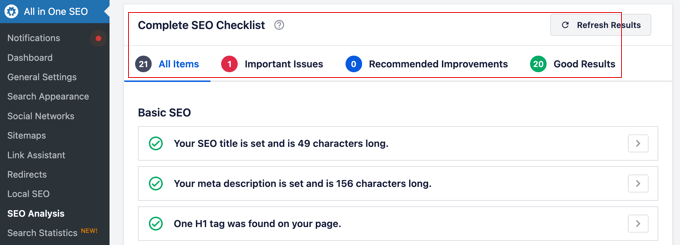
AIOSEO, yinelenen içerik sorunları için tüm sitenizi otomatik olarak tarayan bir SEO Denetim Kontrol Listesi içerir. Kanonik etiket sorunlarını, eksik yönlendirmeleri, SSL/HTTPS yapılandırma sorunlarını ve daha fazlasını kontrol eder ve genel site sağlığınızı gerçek zamanlı olarak puanlar.
Denetim çalıştırmak için WordPress kontrol panelinizde Tüm SEO » SEO Analizi bölümüne gidin. Öncelik ve etkiye göre sıralanmış sorunlarla birlikte bir sağlık puanı göreceksiniz.
Gelişmiş SEO Denetimi bölümü, yinelenen içerik için en alakalı olanıdır. Özellikle kanonik etiket hatalarını ve yönlendirme sorunlarını işaretler.
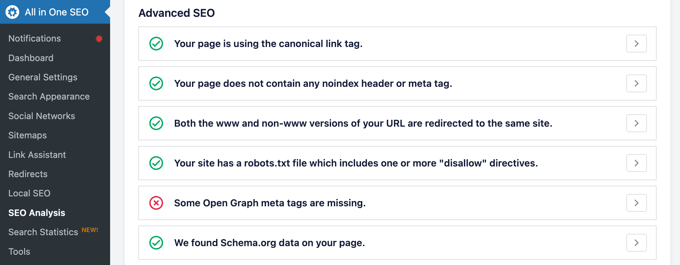
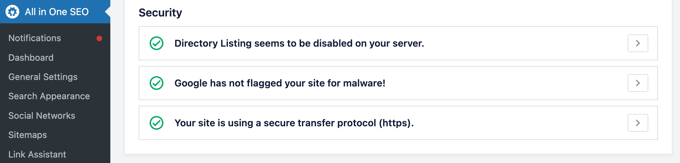
Siteniz doğru şekilde ayarlanmışsa, yukarıdaki resimde olduğu gibi, 'Sayfanız kanonik bağlantı etiketini kullanıyor' onaylayan yeşil bir onay işareti göreceksiniz.
Ancak, bir sorun varsa, etiketin eksik olduğunu belirten kırmızı bir 'X' göreceksiniz ve doğru yöne işaret eden yardımcı bir 'Nasıl düzeltilir' açılır menüsü olacaktır.
Güvenlik SEO Denetimi bölümü, 5. bölümde ele alacağım SSL sertifikanızı ve HTTPS kurulumunuzu kontrol eder.
Google Arama Konsolu Kullanımı
Google Arama Konsolu, Google'ın hangi URL'leri keşfettiğini ve onlarla ne yapmaya karar verdiğini tam olarak gösterir.
Sol menüden İndeksleme » Sayfalar bölümüne gidin ve 'Sayfalar neden indekslenmiyor' bölümüne bakın.
Aradığınız girişler 'Kullanıcı tarafından seçilen kanonik olmadan yinelenen' ve 'Yinelenen, Google kullanıcınınkinden farklı kanonik seçti'. Bunlar, Google'ın bunları bulduğu ve sizin katılmayabileceğiniz bir karar verdiği onaylanmış yinelenen içerik sorunlarınızdır.

URL Denetleme aracı, tek tek sayfaları yerinde kontrol etmek için de kullanışlıdır. Google'ın hangi kanonik URL'yi kullandığını, sayfayı en son ne zaman taradığını ve sayfanın indekslenip indekslenmediğini görmek için herhangi bir URL girin.
Bu raporlarda gezinme hakkında tam bir anlatım için Google Arama Konsolu'nun nasıl kullanılacağına dair nihai kılavuzumuza bakın.
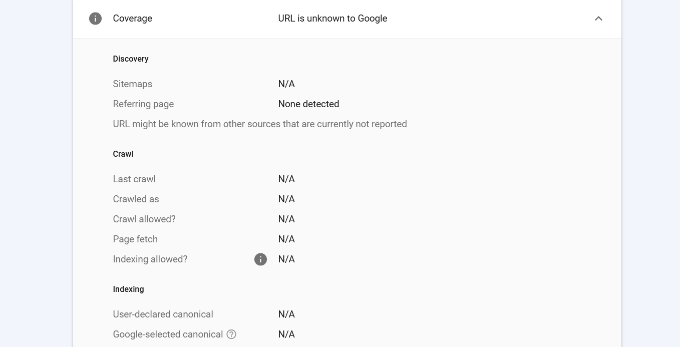
Profesyonel İpucu: AIOSEO (Elite planı) kullanıyorsanız, 'Dizin Durumu Raporu'nu kullanarak bu Google Arama Konsolu dizine ekleme nedenlerini doğrudan WordPress kontrol panelinizde görebilirsiniz.
Kategori ve Etiket Arşivlerinden Yinelenen İçeriği Nasıl Düzeltirsiniz
WordPress, bir gönderiye atadığınız her kategori ve etiket için ayrı bir arşiv sayfası oluşturur. Bu, üç kategorideki bir gönderinin üç arşiv listesinde, neredeyse aynı içeriğe sahip üç farklı URL'de göründüğü anlamına gelir. Etiket eklediğinizde sorun katlanır.
Kategori arşivleri genellikle gerçek organizasyonel değer sağlar ve indekslenmeye değerdir. Etiket arşivleri tipik olarak sorundur. Çok ayrıntılıdırlar, kategorilerle örtüşürler ve kendi başlarına anlamlı trafik kazanmaları nadirdir.
Bunu düzeltmek için etiket arşivlerinizi noindex yapmalısınız çünkü bu, sayfaları silmeden veya site yapınızı etkilemeden onları Google'ın dizininden kaldırır.
Arşiv Yinelenen İçeriği Nasıl Düzeltilir
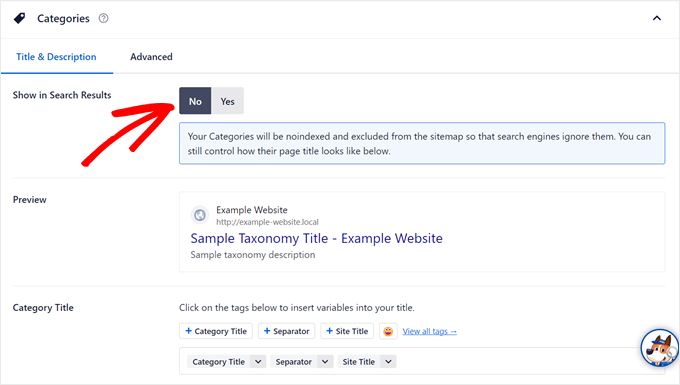
AIOSEO, kontrol panelinde doğrudan taksonomi başına noindex denetimleri sağlar. Etiket arşivlerinizi noindex yapmanın yolu budur.
Önce, WordPress kontrol panelinizde AIOSEO » Arama Görünümü » Taksonomiler bölümüne gidin.
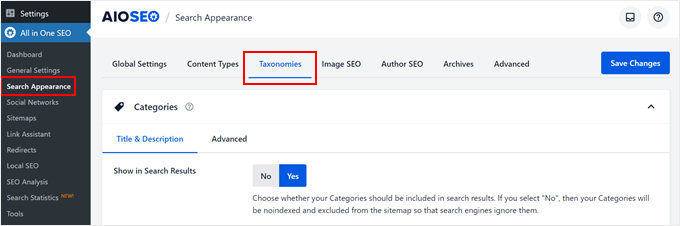
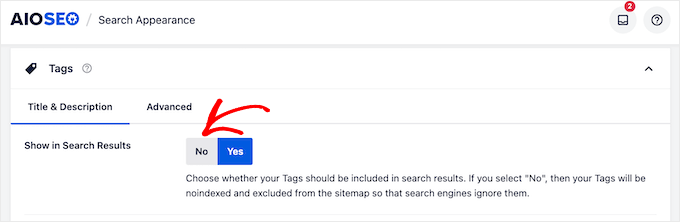
Etiketler sekmesini tıklayın, ardından 'Arama Sonuçlarında Göster' seçeneğini Hayır olarak ayarlayın ve 'Değişiklikleri Kaydet' düğmesine tıklayın.
Bu, tüm etiket arşiv sayfalarına bir noindex meta etiketi ekler. Google, bir sonraki taramasında bunları indekslemeyi durduracak ve gerçek gönderilerinizle rekabet etmeyi bırakacaklardır.
Daha derinlemesine bilgi için, WordPress'te arşiv sayfalarının nasıl kaldırılacağına dair kılavuzumuza bakın.
Kategoriler için, gerçek bir gezinme amacı varsa indekslenmiş olarak tutmanızı öneririm.
Ancak, herhangi bir kategoride yalnızca bir veya iki gönderi varsa, bunları aynı şekilde noindex yapın. Az içerikli kategori arşivlerinin indekslenmeye değmesi nadirdir.
Genel bir kopya içerik önleme kılavuzu olarak, kategorileri kitabınızın içindekiler tablosu, etiketleri ise arkasındaki özel dizin olarak düşünün. Gönderi başına 1-2 kategori ve en fazla 3-5 yüksek oranda ilgili etiketle sınırlı kalmaya çalışın.
Sayfalandırılmış Arşiv Sayfalarından Yinelenen İçeriği Nasıl Düzeltirsiniz
WordPress siteniz büyüdükçe, doğal olarak tek bir ekrana sığandan daha fazla içeriğiniz olacaktır. WordPress bunu sayfalama kullanarak halleder. Blog arşivlerinizi ve uzun makalelerinizi otomatik olarak /sayfa/2/ ve /sayfa/3/ gibi birden çok sayfaya böler.
Bu, kullanıcı deneyimi için harika olsa da, SEO için teknik bir zorluk yaratır. Bu sayfalar genellikle benzer başlıklara ve örtüşen içeriğe sahip olduğundan, Google bunları aynı sayfanın yinelenen sürümleri olarak görebilir.
Doğru şekilde ele alınmazsa, bu durum sıralama sinyallerinizi seyreltebilir ve daha büyük sitelerde tarama bütçesini boşa harcayabilir, bu da eski içeriğinizin daha az sıklıkta taranmasına neden olur.
Bunu düzeltmek için, her sayfalama sayfasında kendi kendine referans veren bir kanonik etiket eklemeniz gerekecektir çünkü bu, Google'a serideki her sayfanın arşivin benzersiz bir parçası olduğunu söyler. Bu, tüm eski gönderilerinizin hala düzgün bir şekilde taranmasını ve indekslenmesini sağlar.
Bunun uzun makaleler için nasıl çalıştığı hakkında daha fazla bilgi edinmek için, WordPress gönderilerini birden çok sayfaya bölme kılavuzumuza bakın.
Sayfalama İçeriğine Kanonik Etiketler Nasıl Eklenir
Bunu düzeltmek için ücretli bir plana ihtiyacınız yok. AIOSEO'nun ücretsiz sürümü sayfalama kanoniklerini otomatik olarak halleder. Eklenti etkinleştirildikten sonra, sitenizdeki her arşiv sayfasına doğru etiketleri eklemeye hemen başlar.
Çalıştığını doğrulamak için Google Search Console'daki URL Denetleme aracını kullanabilirsiniz. Basitçe sayfalama yapılmış bir arşiv URL'si girin (örneğin alanadiniz.com/kategori/tutorials/sayfa/2/). Raporda, 'Kullanıcı tarafından seçilen kanonik' alanının girdiğiniz URL ile tam olarak eşleştiğini görmelisiniz.
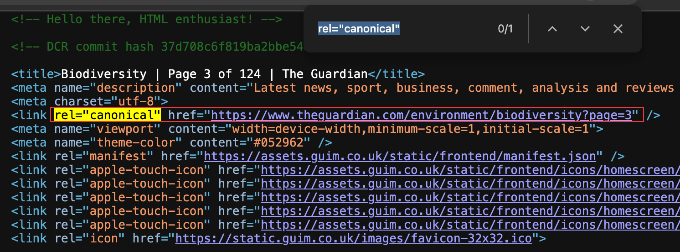
Henüz Search Console kullanmıyorsanız, manuel olarak da kontrol edebilirsiniz. Sitenizdeki herhangi bir sayfalama sayfasını açın, sağ tıklayın ve 'Sayfa Kaynağını Görüntüle'yi seçin. rel="canonical" için arama işlevini (Ctrl+F veya Cmd+F) kullanın. Şuna benzer bir kod satırı görmelisiniz:
<link rel="canonical" href="https://alanadiniz.com/kategori/tutorials/sayfa/2/" />
Yakın zamanda başka bir SEO eklentisinden geçtiyseniz, eski kurulumunuzdan gelen çakışan kanonik ayarlar olmadığından emin olmak için AIOSEO'nun SEO Analizi aracını çalıştırmayı unutmayın. Bunu WordPress kontrol panelinizde Tüm Tek Seoloji » SEO Analizi'ne giderek bulabilirsiniz.
Yorum Sayfalarından Yinelenen İçeriği Nasıl Düzeltirsiniz
Yorumlar iki şekilde kendi yinelenen URL'lerini oluşturabilir.
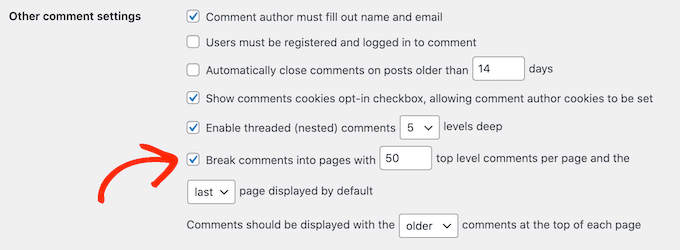
Eğer Ayarlar » Tartışma altındaki ‘Yorumları sayfalara ayır’ seçeneğini açarsanız, WordPress alanadiniz.com/yazi-adi/yorum-sayfa-2/ gibi sayfalara ayrılmış yorum URL'leri yayınlamaya başlar.
Zincirlenmiş yorumlar ayrıca her Yanıt düğmesine ?replytocom= bağlantısı ekler; bu, yorum yoğun gönderilerde çok sayıda neredeyse yinelenen URL oluşturabilir.
Günümüzde WordPress, çok sayfalı arşivler için yaptığı gibi, sayfalara ayrılmış yorum URL'lerine kendi kendine kanonik etiketler ekler. Bu nedenle, bu artık eskisi kadar büyük bir sorun değil.
Çoğu blog için en basit çözüm, sayfalara ayrılmış yorumlara gerçekten ihtiyacınız yoksa Ayarlar » Tartışma altındaki ‘Yorumları sayfalara ayır’ seçeneğinin işaretini kaldırmaktır. Daha fazla ayrıntı için WordPress'te yorumları sayfalara ayırma konusundaki tam kılavuzumuza bakabilirsiniz.

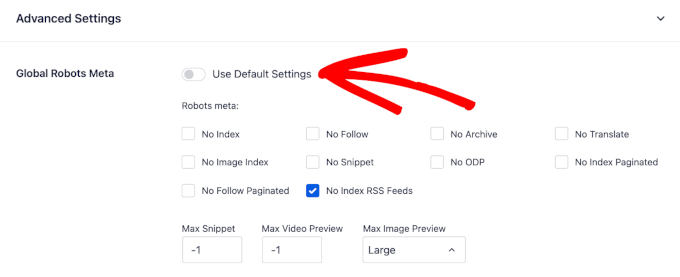
Yorum ve arşiv sayfalarını arama sonuçlarından tamamen çıkarmak istiyorsanız, AIOSEO'nun AIOSEO » Arama Görünümü » Gelişmiş altında genel ‘Sayfalara Ayrılmışları İndeksleme’ ve ‘Sayfalara Ayrılmışları Takip Etme’ denetimleri vardır.
WordPress'in Yinelenen Resim Sayfaları Oluşturmasını Nasıl Durdurursunuz
Birçok WordPress sitesinde yüklediğiniz her resim, neredeyse hiç içeriği olmayan ayrı bir URL olan kendi ek sayfasını alır.
WordPress 6.4'ten bu yana, yepyeni kurulumlar bu sayfaları varsayılan olarak devre dışı bırakır. Ancak 6.4'ten önce oluşturulan veya eski bir sürüme yükseltilen sitelerde bunlar hala açıktır.
200 gönderilik bir sitede, Google'ın taraması ve değerlendirmesi gereken 500 veya daha fazla bu tür ince sayfanız muhtemelen vardır.
Bunun neden olduğu hakkında daha fazla bilgiyi resim ek sayfalarını devre dışı bırakma kılavuzumuzda öğrenebilirsiniz.
Ek sayfaları çok az değer katar ve sitenizin genel kalite sinyallerini sulandırabilir. Testlerimde, bunları devre dışı bırakmak mevcut en hızlı yinelenen içerik kazanımlarından biridir. Ve yapılandırması yalnızca yaklaşık 60 saniye sürer.
İstisna, ek sayfaların gerçek içerik içerdiği fotoğrafçılık veya portföy siteleridir: açıklamalar, EXIF verileri veya lisans bilgileri. Eğer durum buysa, bu düzeltmeyi atlayın.
Ek Sayfaları Devre Dışı Bırakma
AIOSEO, ek sayfa URL'lerini üst gönderiye otomatik olarak yönlendirebilir, ziyaretçileri ve bağlantı eşitliğini ilgili içeriğe, sonuçsuz bir resim sayfasına değil, gönderebilir.
Bunu nasıl ayarlayacağınız aşağıda açıklanmıştır.
İlk olarak, AIOSEO » Arama Görünümü'ne gidin ve ‘Resim SEO’ sekmesine tıklayın.
‘Ek URL'lerini Yönlendir’ ayarını bulun. En iyi SEO sonuçlarını aldığınızdan emin olmak için ‘Ek Üst’ seçeneğini seçin.
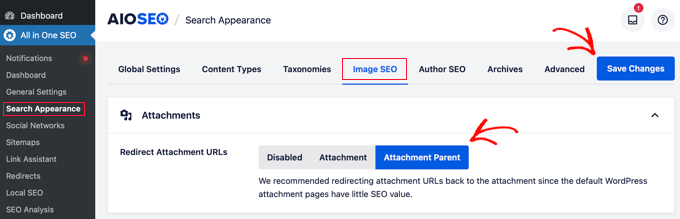
Ayarlarınızı kilitlemek için sayfanın üst veya alt kısmındaki ‘Değişiklikleri Kaydet’ düğmesine tıklamayı unutmayın.
Bu, kullanıcıları web sitenizde tuttuğu için önerilen seçimdir. Biri arama sonuçlarında bir resim bağlantısına tıkladığında, doğrudan o resmin bulunduğu makaleye gönderilir, bağlam sağlar ve içeriğinizle etkileşimde kalmalarını sağlar.
Bir resim eklenmemişse (yani doğrudan medya kütüphanesine yüklenmişse ve sitenizin logosu gibi belirli bir gönderinin parçası değilse), AIOSEO bunu halledecek kadar akıllıdır. Bu resimlerin Ana Sayfanıza veya Ek dosyasının kendisine yönlendirilmesini seçebilirsiniz.
Çoğu site için, ziyaretçileri sitenizin yapısı içinde tutmanın en iyi yolu, bağlı olmayan medyaları ana sayfaya yönlendirmektir.
Yazar Arşiv Sayfalarından Yinelenen İçeriği Nasıl Düzeltirsiniz
WordPress, sitenizde kayıtlı her kullanıcı için bir yazar arşivi oluşturur. Tek yazarlı bir blogda, /author/adiniz/ URL'si, ana blog dizininizle tam olarak aynı gönderileri gösterir, yalnızca farklı bir web adresinde.
Bu ciddi bir yinelenen içerik senaryosudur. Yazar arşivi ve blog dizini aslında aynıdır ve aynı sıralamalar için rekabet eder.
Siteniz için yazan tek kişi sizseniz, her ikisinin de indekslenmesi gereksizdir. Bazıları için tasarımı basitleştirmek amacıyla WordPress gönderilerinden yazar adının nasıl kaldırılacağı konusunu düşünmek bile faydalı olabilir.
Yazar Arşivlerini İndekslememe
Google'ın bu gereksiz sayfaları indekslemesini durdurmak için WordPress kontrol panelinizde AIOSEO » Arama Görünümü » Arşivler bölümüne gidin.
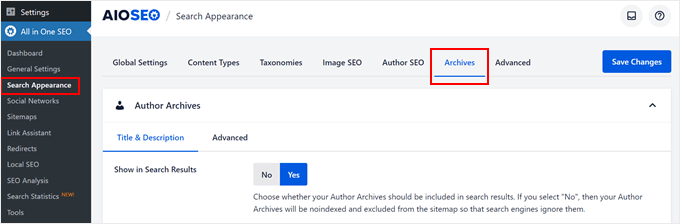
‘Yazar Arşivleri’ sekmesini tıklayın, ‘Arama Sonuçlarında Göster’ seçeneğini ‘Hayır’ olarak ayarlayın ve ‘Değişiklikleri Kaydet’ düğmesine tıklayın.
Birden fazla yazarlı sitelerde durum farklıdır. Yazar arşivleri, özellikle farklı yazarlar özel konuları ele aldığında gerçek SEO değerine sahip olabilir.
Bu durumda, bunları indekslenmiş olarak tutun ve her yazarın profil sayfasında eksiksiz bir biyografisi olduğundan emin olun. Bu biyografiyi okuyucularınıza görünür kılmak için WordPress'e yazar bilgi kutusu ekleme kılavuzumuza bakabilirsiniz.
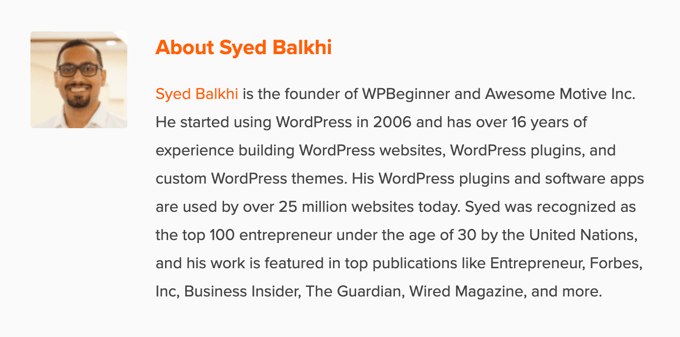
Arşivleri indekslenmiş olarak tutarsanız, AIOSEO'nun Yazar SEO özelliği (Plus planı ve üstü) ayrıca her yazarın kimlik bilgilerini ve uzmanlığını vurgulayan yazar (Kişi) şema işaretlemesi eklemenize de olanak tanır.
Bu, Google'a içeriğinizin arkasında kimin olduğunu daha net sinyaller verir ve Google'ın içerik kalitesi çerçevesi olan E-E-A-T (Deneyim, Uzmanlık, Yetkililik ve Güvenilirlik) destekler.
Daha fazla ayrıntı için WordPress'te yazar SEO hakkındaki eksiksiz kılavuzumuza bakın.
HTTP, HTTPS ve WWW Uyuşmazlıklarından Yinelenen İçeriği Nasıl Düzeltirsiniz
Ana sayfanız ve sitenizdeki her sayfa teknik olarak dört farklı URL'de erişilebilir:
http://example.comhttps://example.comhttp://www.example.comhttps://www.example.com
Yönlendirmeler olmadan, Google dört sürümün tamamını tarayabilir ve indeksleyebilir.
Bu, yalnızca birkaç arşivle sınırlı kalmayıp tüm sitenize yayıldığı için en ciddi yinelenen içerik sorunlarından biridir. Her sayfa, gönderi ve ürün etkilenir.
‘Hayalet URL’leri’ önlemek için, her ziyaretçinin (ve her arama motoru botunun) sitenizin tek, güvenli bir sürümüne zorlandığından emin olmanız gerekir.
Bu, iki sorunu aynı anda çözer: HTTP - HTTPS çakışması ve WWW - www olmayan yinelenen içerik sorunu.
WordPress'te Tercih Edilen URL'lerinizi Ayarlayın
Başka herhangi bir şey yapmadan önce, WordPress'e ‘resmi’ URL'nizin tam olarak ne olduğunu söylemeniz gerekir. Ayarlar » Genel bölümüne gidin ve WordPress Adresi ve Site Adresi alanlarını arayın.
Her iki URL'nin de aynı olduğundan ve HTTPS ve WWW tercihinizi içerdiğinden emin olun. Örneğin: https://www.example.com.

Hangi sürümü seçeceğinizden emin değilseniz, WWW - www olmayan - WordPress SEO için hangisi daha iyi kılavuzumuza bakın. En önemli kural, birini seçmek ve asla değiştirmemektir.
Bunlar ayarlandıktan sonra, All in One SEO bu resmi sürümü sitenizin tüm canonical etiketleri için otomatik olarak kullanacaktır.
Yönlendirmeyi Sunucu Düzeyinde Zorla
URL'yi WordPress'te ayarlamak, sitenin nasıl davranması gerektiğini belirtir, ancak tarayıcıyı bu kuralları izlemeye zorlamanız gerekir.
İşte seçenekler:
- Güvenlik Duvarı Yöntemi (Önerilen): Sucuri kullanıyorsanız, trafik sitenize ulaşmadan DNS düzeyinde bunu zorunlu kılabilirsiniz. Sucuri kontrol panelinizde Ayarlar » HTTPS/SSL bölümüne gidin ve ‘HTTPS’i Zorla’ seçeneğini açın.
- Eklenti Yöntemi: Bir güvenlik duvarı kullanmıyorsanız, güvenli bir şekilde bir yönlendirme parçacığı eklemek için WPCode kullanabilirsiniz. Bu, yeni başlayanlar için bir
.htaccessdosyasını manuel olarak düzenlemekten çok daha güvenlidir.
Tam talimatlar için, WordPress'i HTTP'den HTTPS'ye doğru şekilde taşıma kılavuzumuza bakın.
Bu değişiklikleri yaptıktan sonra, bir veya iki hafta sonra Google Search Console'un Sayfalar raporunu kontrol edin. Tercih edilmeyen alan adı sürümünden indekslenmiş sayfalar, kapsama raporundan yavaş yavaş kaybolmalıdır.
Profesyonel İpucu: Sitelerin Google'da sadece 2. sayfada takılıp kaldığını gördüm çünkü geri bağlantıları URL'lerinin www ve www olmayan sürümleri arasında bölünmüştü. Google onları yarı yetkiye sahip iki farklı site olarak ele aldı.
Web sitesi sahibi tek bir canonical alan adı zorladığında, sıralama sinyalleri birleşti ve site neredeyse bir gecede sayfa 1'in zirvesine taşındı.
URL Parametrelerinden Yinelenen İçeriği Nasıl Düzeltirsiniz
URL parametreleri, bir web adresindeki ? işaretinden sonra görünen 'sorgu dizeleridir'. Bunlar ?sort=price, ?color=red veya ?sessionid=abc123 gibi şeylerdir.
Bunlar ürünleri sıralamak veya pazarlama kampanyalarını izlemek için kullanışlı olsa da, her benzersiz kombinasyon teknik olarak aynı sayfa içeriğine sahip yeni bir URL oluşturur.
Bu kopyalar en yaygın olarak iki kaynaktan gelir:
- E-ticaret Filtreleri: Büyük ürün katalogları için fiyat, boyut veya renk seçenekleri. On filtre seçeneği olan tek bir ürün sayfası, kolayca 50 veya daha fazla kopya URL oluşturabilir.
- Kampanya İzleme: E-posta veya sosyal medya kampanyaları tarafından eklenen parametreler (UTM kodları gibi). Bunların nasıl çalıştığını öğrenmek için, Google Analytics'te e-posta bülteni takibini nasıl ayarlayacağınız kılavuzumuza bakın.
Kopya parametreler, büyük sitelerin sıralama gücü sızdırmasının en büyük nedenlerinden biridir. Google tek bir güçlü sayfaya odaklanmak yerine, düzinelerce filtrelenmiş varyasyonla dikkati dağılır.
URL Parametreleri Nasıl Ele Alınır
All in One SEO (AIOSEO) bu parametreli URL'lere otomatik olarak canonical etiketleri ekler. Bunları temiz URL'ye (sondaki ek izleme veya sıralama kodları olmayan ana sayfa bağlantısı) işaret eder.
Bu işlem, tarama bütçenizi korur. Google'ın aynı ürünün 50 farklı sürümünü tarayarak zamanını boşa harcamak yerine, tüm enerjisini ana, yetkili sayfanıza odaklar.
Not: Belirli bir ürün filtresinin Google'da sıralanmasını istiyorsanız, örneğin ‘kırmızı koşu ayakkabıları’, URL parametrelerine güvenmek yerine bu terim için özel bir açılış sayfası oluşturmanız gerekir.
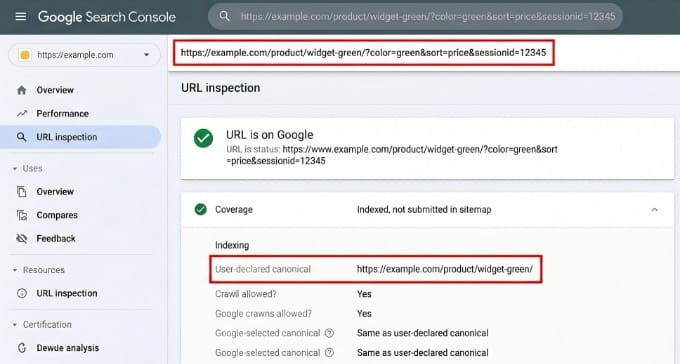
Bunun çalıştığını doğrulamak için, karmaşık, parametreli bir URL'de Google Search Console'daki URL Denetleme aracını kullanın.
‘Google tarafından seçilen canonical’ın URL'nin temiz sürümünü işaret ettiğinden emin olun. AIOSEO yüklü olduğu sürece, WordPress ve WooCommerce ile sorunsuz çalışarak bu etiketlerin herhangi bir manuel yapılandırma olmadan doğru şekilde işlenmesini sağlar.
Bir çevrimiçi mağaza işletiyorsanız, nihai WooCommerce SEO kılavuzumuzda bu konuda daha fazla ipucu bulabilirsiniz.
Üst Üste Binen İçeriği Nasıl Düzeltirsiniz (Gönderileri Birleştirme)
Çoğu yinelenen içerik WordPress ayarları tarafından oluşturulsa da, bazen sorun içeriğin kendisinden kaynaklanır. Bu, aynı konuyu yanlışlıkla iki kez ele aldığınızda olur.
Aynı anahtar kelimeyi hedefleyen iki makaleniz varsa, Google arama sonuçlarında birbirleriyle rekabet ederler. Bu, anahtar kelime yamyamlığı olarak bilinir.
Tek bir sayfanın yüksek sıralama alması yerine, Google kafası karışır ve ‘sıralama gücünüzü’ her iki sayfa arasında böler, genellikle her ikisi de daha düşük arama sonuç sayfalarında takılı kalır.
Yinelenen içeriğin sıralama gücünüze nasıl zarar verdiğini, bunu bir pasta gibi düşünerek görselleştirebilirsiniz. Toplam SEO değeriniz (veya bağlantı özünüz) yinelenen URL sayısına bölünür. Ne kadar çok yinelenen sürümünüz olursa, her sayfa o kadar az sıralama gücü dilimi alır.
Örtüşen İçeriği Tespit Etme
Bu örtüşen gönderileri bulmanın en güvenilir yolu AIOSEO Arama İstatistiklerini (Elite planı) kullanmaktır.
WordPress kontrol panelinizde, AIOSEO » Arama İstatistikleri'ne gidin ve ‘Anahtar Kelime Sıralama İzleyici’ye bakın.
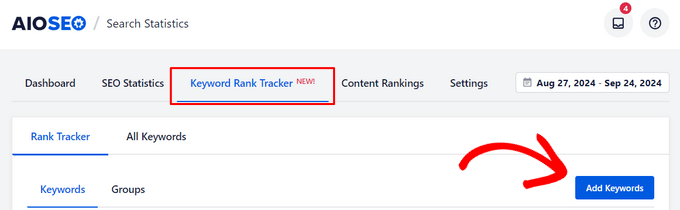
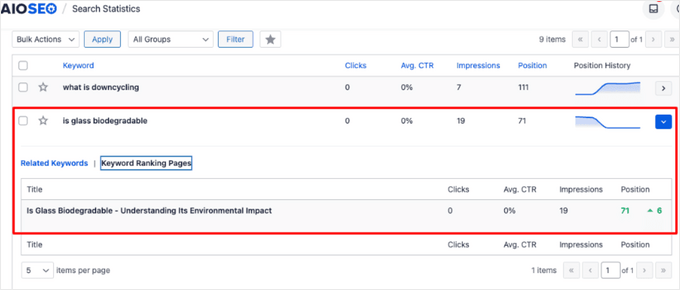
Sayfalarınızın rekabet edip etmediğini görmek için, Sıralama İzleyici'deki bir anahtar kelimeye tıklayın ve ‘Anahtar Kelime Sıralama Sayfaları’ sekmesini seçin.
Aynı terim için orada birden fazla URL listelendiğini görürseniz, bu Google'ın hangi sayfayı sıralayacağına karar vermekte zorlandığının bir işaretidir. Bu nedenle, bunları birleştirmeyi veya birincil sürüme işaret etmek için bir canonical etiket kullanmayı düşünmelisiniz.
Bunun kurulumu için adım adım bir kılavuz için, blog yazılarınızın doğru anahtar kelimeler için sıralanıp sıralanmadığını nasıl kontrol edeceğinize dair kılavuzumuza bakın.
Gönderilerinizi Birleştirme ve Yönlendirme
Örtüşen içeriği düzeltmek için, ilgili makalelerinizi tek, kapsamlı bir ‘Nihai Kılavuz’da birleştirmelisiniz.
Önce kazananı seçerek başlayın. Bu, zaten en iyi sıralamalara veya en yüksek kaliteli geri bağlantılara sahip olan gönderidir.
Ardından, zayıf makaleden benzersiz ipuçlarını, verileri veya medyayı kazanan gönderiye kopyalayın.
Ana gönderiniz güncellenip kapsamlı hale geldikten sonra, daha zayıf sürümün durumunu hemen silmek yerine ‘Taslak’ olarak değiştirmeyi öneririm. Bu, daha sonra başvurmanız gerekmesi ihtimaline karşı içeriğinizi güvende tutar.
Son ve en önemli adım 301 yönlendirmesi ayarlamaktır. Bu, arama motorlarına eski sayfanın yeniye kalıcı olarak taşındığını söyler. Bunu AIOSEO'daki Yönlendirme Yöneticisi'ni kullanarak hızlı bir şekilde yapabilirsiniz.

Silinen URL'yi yeni birleştirilmiş gönderinize yönlendirerek, tüm orijinal sıralama gücünün tek, yetkili bir URL'de birleştiğinden emin olursunuz. Bu kurulumun adım adım görünümü için WordPress'te 301 yönlendirmeleri oluşturma konusundaki başlangıç kılavuzumuza bakın.
Diğer Web Sitelerindeki Yinelenen İçerik Hakkında Ne Düşünülmeli?
Şimdiye kadar, WordPress'in kendi sitenizde oluşturduğu yinelenenlere odaklandım. Ancak bazen başka bir web sitesi, ya otomatik olarak kazıyarak ya da kelimesi kelimesine yeniden yayınlayarak çalışmanızı kopyalar.
Google sizi kopyalandığınız için cezalandırmaz. Sadece göstermek için bir sürüm seçer ve geri kalanını filtreler.
Risk, Google'ın orijinalinizin kazandığını garanti etmemesidir. Daha yüksek otoriteye sahip bir site sizi kopyalarsa, o zaman onun sürümü bazen sıralanan sürüm olabilir.
İçeriğinizi Kazımayı Zorlaştırın
Varsayılan olarak WordPress tam metinli bir RSS beslemesi yayınlar ve birçok kazıyıcı yalnızca orada görünenleri otomatik olarak yeniden yayınlar. Yalnızca bir alıntı göndererek neyi kapabileceklerini sınırlayabilirsiniz.
Ayarlar » Okuma'ya gidin, 'Her gönderi bir beslemede, şunları içer' seçeneğini bulun ve 'Alıntı' seçeneğini belirleyin.
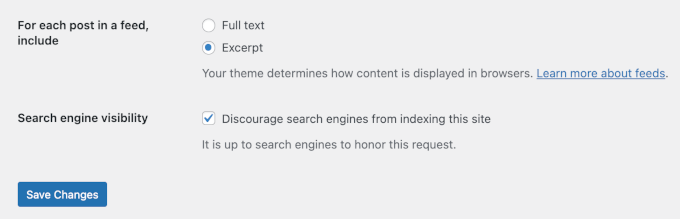
Bunun bir caydırıcı olduğunu, bir garanti olmadığını unutmayın. Kararlı bir kazıyıcı, sayfanızın HTML'ini doğrudan kopyalayabilir. Ayrıca, alıntılara geçmek, meşru RSS ve e-posta abonelerinin tam metin yerine kısaltılmış gönderiler görmesi anlamına gelir.
Biri İçeriğinizi Çalarsa Ne Yapmalısınız
İçeriğinizin izinsiz olarak yeniden yayınlandığını fark ederseniz, birkaç gerçekçi seçeneğiniz vardır. WordPress'te çalınan içeriği bulma ve kaldırma konusundaki kılavuzumuz her birini ayrıntılı olarak ele almaktadır:
- Site sahibine veya barındırıcısına başvurun. İçeriği kaldırmalarını isteyin. Sahibi sizi görmezden gelirse, web barındırıcısı genellikle açık bir telif hakkı şikayetine göre hareket edecektir.
- Google'a bir telif hakkı kaldırma isteği gönderin. Google'ın yasal kaldırma aracı, kopyalanan sayfayı bildirmenize olanak tanır. Bu, yalnızca Google arama sonuçlarından kaldırır, diğer web sitesinin kendisinden değil.
- Spam olarak bildirin. Kazınmış içerik, Google'ın spam politikalarının ihlal edildiği bir durumdur, bu nedenle bildirebilirsiniz, ancak Google tek bir rapora göre hareket edeceğini garanti etmez.
Amacına yönelik gönderi yayınlayanlar, örneğin bir iş ortağı sitesine veya Medium'a yeniden yayınlayanlar için bir not daha. Mevcut öneri, iş ortağının kopyasına bir noindex etiketi eklemesi veya çapraz alan canonical etikete güvenmek yerine orijinalinize geri bağlantı vermesidir.
WordPress'te içerik yayınlama konusundaki kılavuzumuz bunu daha derinlemesine ele almaktadır.
Düzeltmelerinizin Çalıştığını Nasıl Doğrulayabilirsiniz
Bu değişiklikleri yaptıktan sonra sabırlı olmak önemlidir. Canonical ve noindex değişikliklerinin yayılması zaman alır ve Google sitenizdeki her sayfayı gece boyunca tekrar ziyaret etmez.
Büyük değişiklikler görmeyi beklemeye başlamadan önce 1-2 hafta bekleyin.
Google Search Console'da, Dizin bölümündeki 'Sayfalar' raporunu tekrar ziyaret edin. 'Kullanıcı tarafından seçilen canonical olmadan yinelenen' sayımının azaldığını görmelisiniz. Bu raporlara daha derinlemesine bakmak için Google Search Console'u etkili bir şekilde kullanma kılavuzumuza bakın.
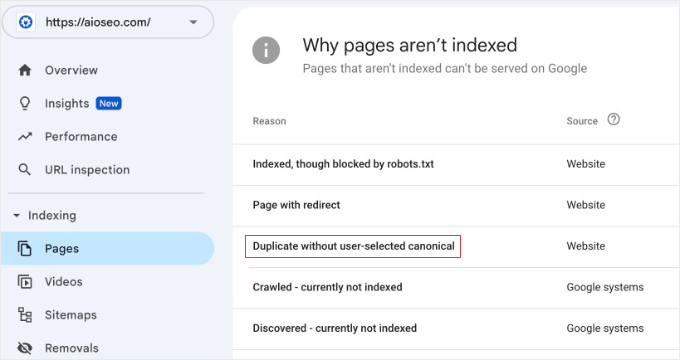
Sayı iki hafta sonra sabit kalırsa, Google'ın yeni canonical etiketini aldığını doğrulamak için belirli bir sayfada URL Denetleme aracını kullanabilirsiniz.
Ayrıca AIOSEO'nun SEO Denetim Kontrol Listesini de kullanmalısınız. ‘Gelişmiş SEO’ veya ‘HTTPS’ sorunlarının rapordan temizlendiğini doğrulamak için değişikliklerinizden sonra yeni bir denetim çalıştırın.
Bununla ilgili daha fazla ayrıntı için WordPress siteniz için SEO raporu nasıl oluşturulur kılavuzumuza bakın.
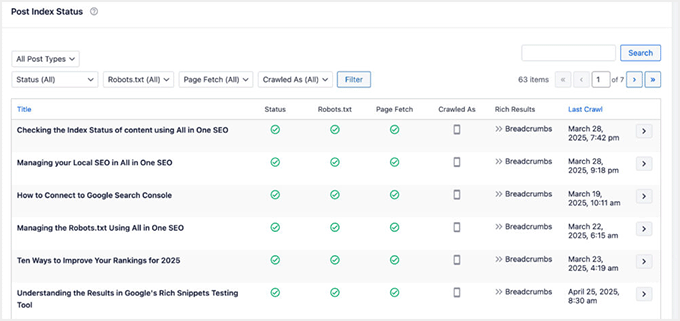
Devam eden izleme için, AIOSEO'nun Gönderi İndeks Durumu özelliği (Elite planı) her sayfa için renk kodlu bir durum sağlar.
Bu, yeni yinelenen içerik sorunlarını sıralamalarınızı etkilemeden önce bir bakışta yakalamayı kolaylaştırır.
Son olarak, Sucuri kullanıyorsanız, güvenlik tarayıcıları arka planda yinelenen URL sorunlarına neden olabilecek HTTP resimlerinin HTTPS sayfasında yüklenmesi gibi karışık içerik uyarılarını işaretleyebilir.
Yinelenen İçerik Hakkında Sıkça Sorulan Sorular
Yinelenen içeriği yönetmek teknik bir labirent gibi gelebilir, ancak sitenizin sıralama gücünü artırmanın en etkili yollarından biridir.
İşte okuyucularımızın All in One SEO kullanarak yinelenen URL'leri belirleme ve düzeltme hakkında en sık sordukları soruların yanıtları.
Yinelenen içerik Google cezasına neden olur mu?
Yinelenen içerik için doğrudan algoritmik bir ceza yoktur. Google genellikle sıralamak için bir sürüm seçer ve geri kalanını filtreler. Gerçek maliyet, seyreltilmiş otoritedir. Tek bir güçlü URL'nin sıralama sinyalleri kazanması yerine, bu sinyaller birkaç neredeyse aynı URL'ye bölünür.
Yinelenen arşivler için noindex mi yoksa canonical mı daha iyidir?
Sayfanın kendi başına SEO değeri yoksa noindex kullanın. Tek yazarlı sitelerdeki etiket arşivleri ve yazar arşivleri iyi örneklerdir. Sayfa ziyaretçiler için faydalıysa ancak sayfalandırılmış arşiv sayfalarında olduğu gibi daha yüksek öncelikli bir URL ile örtüşüyorsa canonical kullanın.
Yinelenen içeriği düzeltmek için ücretli bir AIOSEO planına ihtiyacım var mı?
Arşivleri noindex'leme, ek sayfası yönlendirme ve otomatik canonical etiketleri gibi yinelenen içeriği yönetmek için gerekli araçların çoğu, All in One SEO'nun ücretsiz sürümünde mevcuttur. Bu sorunları belirlemeye yardımcı olan SEO Denetim Kontrol Listesi de ücretsiz olarak dahildir.
Ancak, tam Yönlendirme Yöneticisi (manuel 301 yönlendirmeleri, 404 hata takibi ve otomatik yönlendirmeler dahil) Pro planı veya daha yüksek gerektirir ve Gönderi İndeks Durumu raporu Elite planını gerektirir.
Canonical etiketlerimin çalıştığını hızlı bir şekilde nasıl doğrulayabilirim?
Kontrol etmenin iki hızlı yolu vardır. İlk olarak, herhangi bir sayfaya sağ tıklayabilir, ‘Sayfa Kaynağını Görüntüle’yi seçebilir ve rel="canonical" için arama yapabilirsiniz (Ctrl+F). Alternatif olarak, AIOSEO SEO Araç Çubuğunu veya ‘SEO Minion’ gibi bir tarayıcı uzantısını kullanabilirsiniz.
Bu araçlar, web sitesinin kodunda gezinmek zorunda kalmadan canonical URL'yi tek bir tıklamayla gösterir.
Yinelenen içeriği düzelttikten sonra sonuçları ne kadar sürede görürüm?
Çoğu site, Google Kötü Amaçlı Yazılım Raporu'nda 2-4 hafta içinde ölçülebilir iyileştirmeler görür. Sıralama iyileştirmeleri daha uzun sürebilir, genellikle 4-8 hafta sürer, bu da Google'ın sitenizi ne sıklıkla taradığına ve hedef anahtar kelimelerinizin ne kadar rekabetçi olduğuna bağlıdır.
İpucu: Yüksek öncelikli bir sayfada büyük bir yinelenen sorunu düzelttiyseniz, Google'ın o belirli URL'yi hemen yeniden taramasını istemek için Google Search Console'daki 'Dizinleme İste' özelliğini kullanabilirsiniz.
Yinelenen içerik, AI arama motorlarındaki görünürlüğümü etkiler mi?
Büyük olasılıkla evet. ChatGPT ve Perplexity gibi AI arama motorları, yanıt üretirken yetkili, açık kaynaklı sayfaları tercih etme eğilimindedir. İçeriğiniz birden çok yinelenen URL'ye bölünmüşse, bu sistemler sayfanızı birincil kaynak olarak belirlemekte zorlanabilir ve bu da size AI tarafından yönlendirilen trafiitten mal olabilir.
Sondaki eğik çizgi ile sondaki eğik çizgi olmayan URL arasındaki fark nedir?
Google için example.com/post ve example.com/post/ teknik olarak iki farklı sayfadır. Siteniz her ikisinin de yüklenmesine izin veriyorsa, bu bir yinelenen içerik sorunu oluşturur.
All in One SEO, otomatik olarak bir canonical sürümü ayarlayarak bunu önlemeye yardımcı olur, ancak karışıklığı önlemek için özel yapınızın sondaki eğik çizgiyi (/) tutarlı bir şekilde içerdiğinden veya hariç tuttuğundan emin olmak için WordPress kontrol panelinizdeki Ayarlar » Kalıcı Bağlantılar bölümüne de gitmelisiniz.
WordPress SEO İçin Ek Kaynaklar
Umarım bu makale, WordPress'te yinelenen içeriği nasıl bulacağınızı ve düzelteceğinizi öğrenmenize yardımcı olmuştur.
WordPress SEO'nuzu iyileştirmek için diğer bazı kılavuzları da görmek isteyebilirsiniz:
- Yeni Başlayanlar İçin Nihai WordPress SEO Kılavuzu — kalıcı bağlantılardan site haritalarına kadar WordPress'teki her büyük site içi SEO ayarının adım adım açıklaması.
- WordPress Sitenizi Google Search Console'a Nasıl Eklenir — dizin sorunlarını, tarama hatalarını ve anahtar kelime performansını izleyebilmeniz için sitenizi doğrulayın.
- XML Site Haritası Nedir? WordPress'te Site Haritası Nasıl Oluşturulur — Google'ın tüm önemli sayfalarınızı daha hızlı bulmasına ve taramasına yardımcı olun; bu, yinelenen URL'ler temizlendikten sonra daha da önemlidir.
- WordPress'te 301 Yönlendirmeleri Oluşturma Yeni Başlayanlar İçin Kılavuz — eski veya yinelenen URL'leri, sıralama sinyallerini doğru sayfada birleştirecek şekilde nasıl yönlendireceğinizi öğrenin.
- WordPress Hızını ve Performansını Artırma İçin Nihai Kılavuz — yinelenen sayfalardan tarama bütçesi serbest bırakıldıktan sonra, daha hızlı bir site Google'ın içeriğinizi daha verimli bir şekilde dizine eklemesine yardımcı olur.
Bu makaleyi beğendiyseniz, lütfen WordPress video eğitimleri için YouTube Kanalımıza abone olun. Bizi ayrıca Twitter ve Facebook'ta da bulabilirsiniz.




Adheena Unni
Mükemmel rehber! Yinelenen içeriğin SEO'yu etkileyebileceğini biliyordum ama WordPress'in kategoriler, etiketler, yazar arşivleri ve ek sayfaları aracılığıyla aynı içeriğin birden çok sürümünü otomatik olarak oluşturduğunu fark etmemiştim. Kanonik etiketler, no index ayarları ve yinelenen URL'leri belirlemek için Google Search Console kullanma konusundaki açıklamanız özellikle yardımcı oldu. Şu anda WordPress SEO öğrenen biri olarak, bu makale sıralamaları etkilemeden önce yinelenen içerik sorunlarını nasıl önleyeceğime dair çok daha net bir anlayış kazandırdı. Teknik bir konuyu takip etmesi kolay adımlara ve pratik çözümlere ayırdığınız için teşekkürler.
WPBeginner Desteği
Rica ederim, rehberimizin yardımcı olmasına sevindim!
Yönetici