


Adicionar código personalizado ao WordPress não deve colocar todo o seu site em risco.
Mas quando você atualiza o functions.php diretamente, até mesmo um caractere incorreto pode acionar um erro PHP e bloquear seu acesso ao painel do WordPress. Um plugin de snippets de código resolve esse problema e torna suas personalizações à prova de futuro.
Neste artigo, compararei o melhor plugin de snippets de código do WordPress para suas necessidades, com base em meus testes e experiência.
Visão Geral Rápida: 7 Melhores Plugins de Snippets de Código para WordPress
| # | Plugin | Melhor Para | Versão Gratuita | Preços |
|---|---|---|---|---|
| 🥇 | WPCode | Melhor plugin de snippets de código geral | ✅ | Grátis (Pro a partir de R$ 49/ano) |
| 🥈 | Trechos de Código | Melhor para iniciantes que desejam segurança máxima | ✅ | Grátis, apenas PHP (Pro a partir de R$ 149/ano) |
| 🥉 | Trechos de Código Woody | Melhor para profissionais de marketing que também gerenciam anúncios | ✅ | Grátis (Pro a partir de R$ 39/ano) |
| 4 | WPCodeBox | Melhor para desenvolvedores que escrevem SCSS | ❌ | A partir de R$ 39/ano ou R$ 199 vitalício |
| 5 | Gerenciador de Código de Cabeçalho e Rodapé | Melhor para segmentação gratuita de dispositivos | ✅ | Grátis, sem PHP (Pro a partir de R$ 35/ano) |
| 6 | FluentSnippets | Melhor para desempenho baseado em arquivos | ✅ | 100% grátis |
| 7 | Inserir Trecho de Código PHP | Melhor para incorporar PHP em posts e páginas | ✅ | Grátis, apenas PHP |
Como Testei e Revisei Plugins de Snippets de Código do WordPress
Adicionar código personalizado ajuda você a estender a funcionalidade do seu site sem instalar outro plugin. Quando feito corretamente, os snippets de código podem facilmente substituir 4-5 plugins premium do WordPress em seu site, o que representa algumas centenas de dólares por ano em taxas de licença.
Mas escolher o plugin de snippets de código errado pode tornar essas personalizações mais difíceis de gerenciar ou até mesmo colocar seu site em risco. Por isso, instalei cada plugin em um site de teste real e aqui estão os fatores que considerei ao avaliá-los.
- 🔒 Segurança – Colei código PHP quebrado em cada editor para verificar se o erro travava o site.
- 🧩 Tipos de Snippets Suportados – Testei o suporte de cada plugin para PHP, JavaScript, CSS, HTML e SCSS personalizados.
- 🎯 Casos de Uso – Analisei o que cada plugin faz de melhor, desde a inserção de código de anúncios até a geração de código de IA e scripts de rastreamento simples.
- 💰 Custo-Benefício – Comparei os recursos incluídos em cada versão gratuita com o custo de atualização.
Nos últimos 17 anos construindo sites e negócios WordPress, usamos código personalizado para estender o WordPress de inúmeras maneiras. Essa experiência prática nos ensinou o que realmente importa ao adicionar snippets personalizados. Você pode ler mais sobre como pesquisamos e testamos plugins em nossas diretrizes editoriais.
1. WPCode – Melhor Plugin de Snippets de Código Abrangente
| Prós do WPCode | ✅ Suporta snippets PHP, JavaScript, CSS, HTML e de texto gratuitamente ✅ Desativa automaticamente um snippet com erro antes que ele possa bloquear seu acesso ✅ Biblioteca integrada de snippets prontos que são testados e comprovados para funcionar |
| Contras do WPCode | ❌ O rastreamento de pixel de conversão e a integração com o WooCommerce exigem o plano Plus (US$ 99/ano) ou superior ❌ A geração de snippets com IA é limitada pelo plano (os planos superiores aumentam o limite anual, até 500 no Pro e 1.000 no Bundle) |
| Preços | Versão gratuita disponível. Planos pagos a partir de R$ 49/ano |
| Melhor Para | Usuários que precisam do plugin de snippets mais rico em recursos para substituir plugins premium do WordPress. |
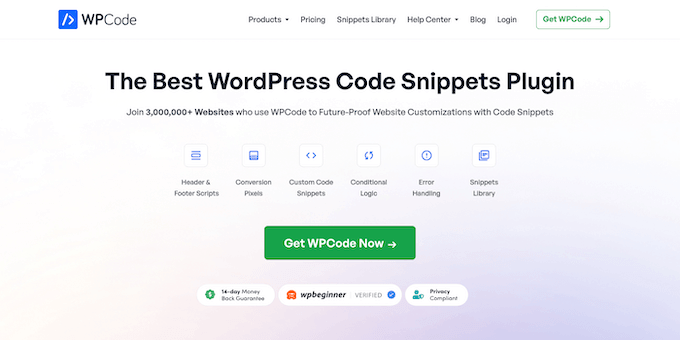
WPCode é o plugin de snippets de código mais popular para WordPress, com mais de 3 milhões de instalações ativas. É também o plugin que usamos para gerenciar código personalizado em nossos próprios sites.
Mesmo que você não tenha certeza de como escrever snippets personalizados, pode contar com a extensa biblioteca de snippets do WPCode para encontrar códigos prontos para personalizações comuns do WordPress.
Minha Experiência
O WPCode é, de longe, a melhor maneira de tornar a personalização do seu site à prova de futuro.
Durante os testes, colei intencionalmente um snippet PHP com um ponto e vírgula faltando. Em vez de travar o site, o WPCode detectou o erro fatal, manteve o snippet desativado e destacou o erro.
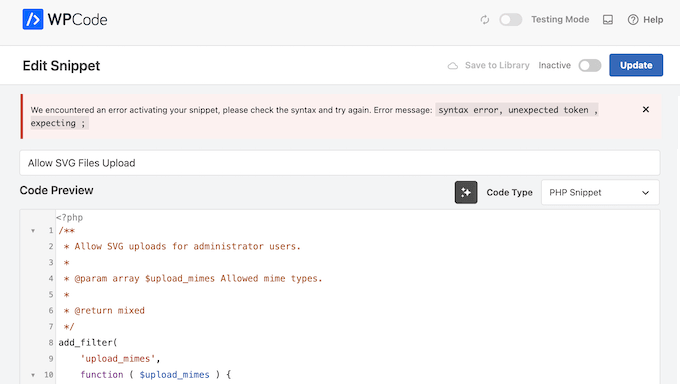
Se um snippet causar um erro, o WPCode o desativará automaticamente e registrará o nome do snippet e o número da linha em um log de erros. Ele também fornece uma URL do Modo de Segurança que permite desativar todos os snippets se você ficar bloqueado em seu site.
Outro recurso favorito meu são suas revisões de código, que permitem acompanhar versões anteriores de seus snippets e restaurar rapidamente uma versão anterior quando necessário. Testei diferentes cores e estilos para uma barra de cabeçalho fixa e, em seguida, usei as revisões de código para reverter para uma versão anterior que estava tendo um desempenho melhor do que a atual.
A versão gratuita oferece um conjunto completo de recursos:
- Posicionamento Global de Scripts: Adicione facilmente scripts de cabeçalho, rodapé e corpo em todo o seu site.
- Múltiplos Idiomas de Código: Suporta snippets em PHP, JavaScript, CSS, HTML e texto simples.
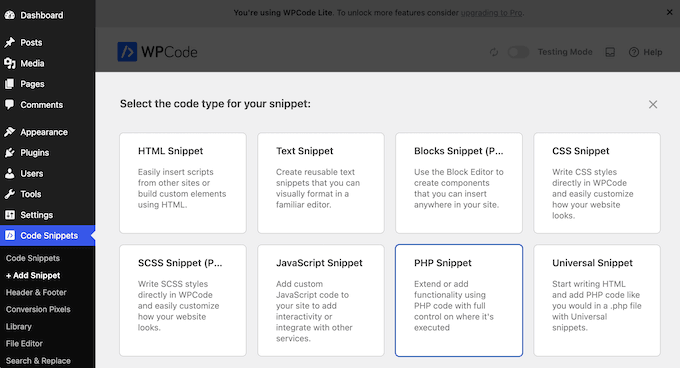
- Locais de Inserção Automática: Insere automaticamente código em locais específicos, como antes ou depois de parágrafos de posts, sem editar arquivos de template.
- Lógica Condicional: Permite carregar código com base em condições específicas, como exibir um snippet apenas para usuários logados ou em tipos de post específicos.
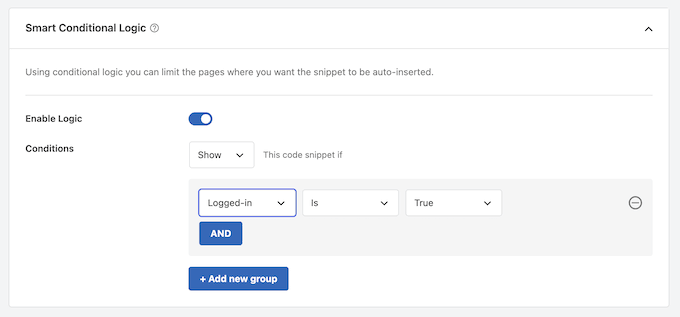
- Biblioteca de Snippets Integrada: Inclui snippets de código prontos para tarefas comuns, como habilitar uploads de SVG ou desabilitar comentários.
Se você ultrapassar a versão gratuita, o plano Basic (US$ 49/ano) adiciona snippets agendados e um modo de teste, enquanto o plano Plus (US$ 99/ano) adiciona rastreamento de pixel de conversão para WooCommerce e Easy Digital Downloads. O plano Pro (US$ 199/ano) adiciona geração de snippets com IA, que rapidamente elabora códigos funcionais que você pode ajustar para se adequar ao seu site.
🧑💻 Por que Recomendo o WPCode: Esta é a maneira mais segura e confiável para a maioria dos usuários adicionar código personalizado ao WordPress. Você pode acessar todos os seus recursos essenciais gratuitamente, incluindo lógica condicional, opções de inserção automática, todos os tipos de código suportados e uma biblioteca básica de snippets.
Para uma análise mais detalhada, veja nossa análise completa do WPCode.
2. Code Snippets – Melhor para Iniciantes que Desejam Máxima Segurança
| Prós do Code Snippets | ✅ O Modo de Segurança detecta erros fatais e desativa o snippet com defeito ✅ Interface familiar que espelha a página padrão de plugins do WordPress ✅ Reduz a carga geral do banco de dados |
| Contras do Code Snippets | ❌ O suporte a snippets de CSS e JavaScript requer o Pro a partir de US$ 149/ano ❌ Sem geradores de código integrados ou uma extensa biblioteca de snippets pré-fabricados ❌ Lógica condicional para controlar onde os snippets são executados está bloqueada no plano Pro |
| Preços | Grátis para snippets PHP. Pro a partir de US$ 149/ano |
| Melhor Para | Iniciantes que estão receosos em adicionar código personalizado e querem a proteção mais forte contra travamentos disponível |
Code Snippets é a alternativa gratuita mais credível ao WPCode para gerenciamento puro de snippets, com mais de 1 milhão de instalações ativas. Sua versão gratuita funciona em sites ilimitados sem limite de quantos snippets você pode adicionar.
No entanto, ele suporta apenas PHP, então gerenciar CSS ou JavaScript significa atualizar para o plano Pro (US$ 149/ano).
Minha Experiência
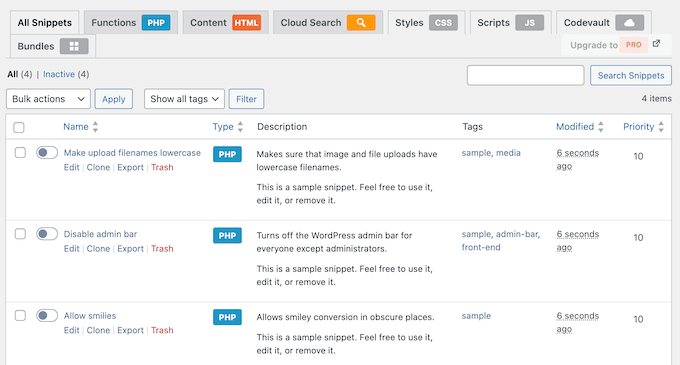
Após a ativação, a primeira coisa que notei foi o quão familiar a interface do Code Snippets parecia. A tela de gerenciamento de snippets é quase idêntica à página padrão de plugins do WordPress.
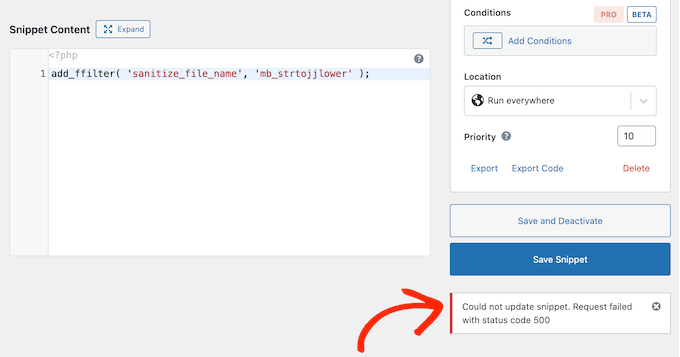
Para testar o recurso Modo de Segurança do plugin, colei um snippet contendo um erro de sintaxe diretamente no editor.
Em vez de travar o site com um erro fatal de PHP, o Code Snippets detectou o problema, desativou automaticamente o snippet com defeito e exibiu uma mensagem de erro clara.
O alerta apontou a linha exata onde ocorreu o erro, tornando a correção rápida e fácil.
Também verifiquei o modo de execução baseado em arquivos do Code Snippets, que você ativa nas configurações do plugin. Em vez de carregar snippets do seu banco de dados a cada visualização de página, ele grava seu código personalizado diretamente no sistema de arquivos do seu site. Esse processo reduz a carga geral do banco de dados e mantém suas páginas carregando rapidamente.
A migração é outra área onde o Code Snippets se destaca. O plugin oferece uma ferramenta de importação que permite migrar snippets do WPCode, Header Footer Code Manager e Insert PHP Code Snippet com apenas alguns cliques.
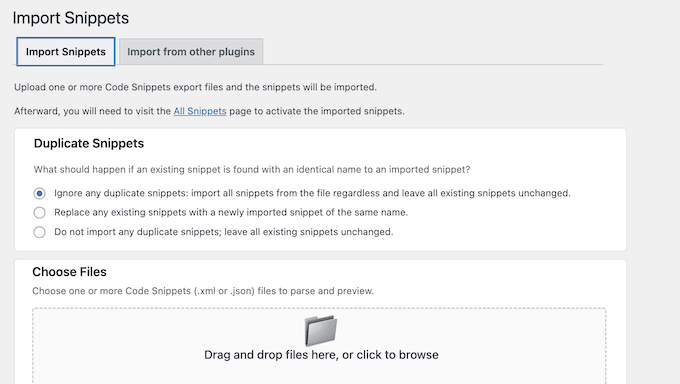
Também explorei a plataforma Code Snippets Cloud, que funciona como uma biblioteca comunitária. Você pode pesquisar por ajustes de código comuns dentro do painel e baixá-los diretamente para o seu site.
O plano Pro também adiciona a geração de snippets com inteligência artificial, onde você descreve o que deseja em linguagem simples e o plugin gera o código PHP necessário.
Essa é uma grande desvantagem em comparação com o WPCode Lite, que inclui suporte gratuito para PHP, JavaScript, CSS e HTML. O construtor de lógica condicional também está bloqueado na versão paga, o que impede os usuários gratuitos de fazer segmentação em nível de página.
🧑💻 Por que recomendo o Code Snippets: Esta é uma excelente opção para iniciantes que desejam um painel familiar no estilo WordPress e procuram uma alternativa ao WPCode. Seu Modo de Segurança oferece forte proteção contra travamentos do site, embora os usuários que desejam gerenciar CSS ou JavaScript gratuitamente precisem usar um plugin alternativo.
3. Woody Code Snippets – Melhor para Profissionais de Marketing que Também Gerenciam Anúncios
| Vantagens do Woody Code Snippets | ✅ Tipo de snippet de anúncio dedicado gerencia banners do AdSense e de afiliados junto com o código ✅ Notificações de erro por e-mail alertam no momento em que um snippet falha ✅ Histórico de revisão de código permite reverter para uma versão anterior funcional |
| Desvantagens do Woody Code Snippets | ❌ Revisões de código e reversão exigem o plano Personal ($39/ano) ou superior ❌ Nenhuma biblioteca de snippets pré-construída. Você precisará escrever todo o código do zero ou encontrá-lo externamente |
| Preços | Gratuito no WordPress.org. Planos premium a partir de $39/ano |
| Melhor Para | Blogueiros e profissionais de marketing que precisam gerenciar código personalizado e posicionamentos de anúncios de uma única interface |
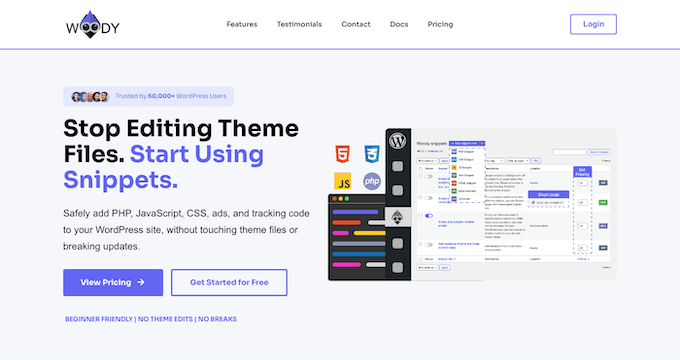
Woody Code Snippets é um plugin híbrido de gerenciamento de código e conteúdo. O que o torna único é seu tipo de snippet de anúncio integrado, que permite aos profissionais de marketing gerenciar posicionamentos do AdSense, banners de afiliados e blocos promocionais junto com seu código personalizado.
Minha Experiência
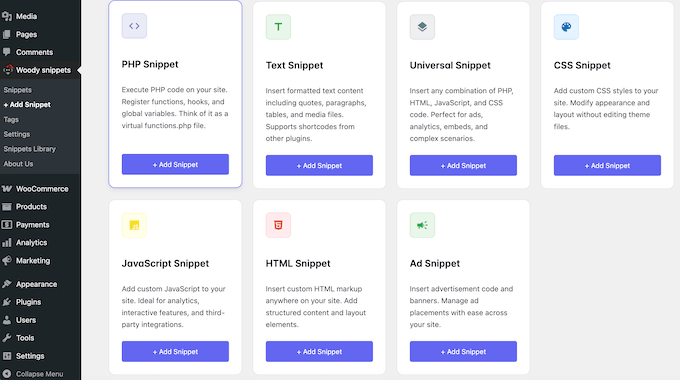
O recurso de snippet de anúncio foi a primeira coisa que testei, pois é o que realmente diferencia o Woody de outros gerenciadores de código.
Em vez de instalar um plugin de gerenciamento de anúncios separado, criei snippets de anúncios diretamente na interface do usuário do Woody.
Durante os testes, configurei diferentes banners de anúncios para diferentes categorias em um blog fictício de finanças pessoais. A categoria de finanças recebeu anúncios relacionados a investimentos, enquanto a categoria de orçamento recebeu promoções diferentes.
A segmentação condicional tornou todo esse processo simples. Se você está atualmente adicionando o Google AdSense manualmente, o Woody é uma abordagem muito mais limpa.
Apenas lembre-se de que você ainda precisará adicionar o script principal da sua conta do Google AdSense ao cabeçalho do seu site antes que esses blocos de anúncios individuais apareçam.
Também testei os tipos de snippet de código padrão. O Woody suporta snippets PHP, JavaScript, HTML, CSS e 'Universal', que permitem combinar vários tipos de código em um único snippet.
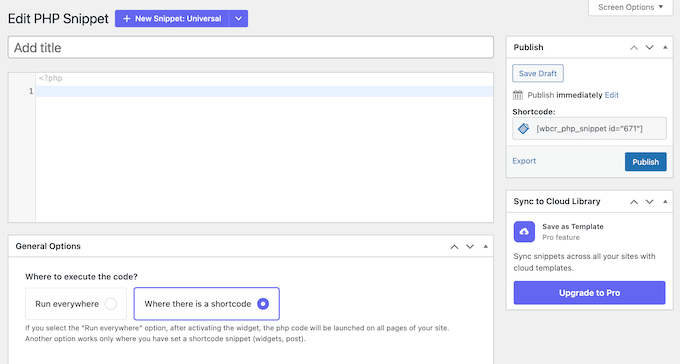
O recurso de notificação de erro por e-mail do Woody também foi genuinamente útil. Quando quebrei deliberadamente um snippet PHP durante os testes, o plugin me enviou um alerta por e-mail em segundos.
Essas notificações são inestimáveis quando você gerencia vários sites. A maioria dos plugins concorrentes exibe mensagens de erro apenas no painel de administração, que são fáceis de perder quando você está lidando com muitos sites diferentes.
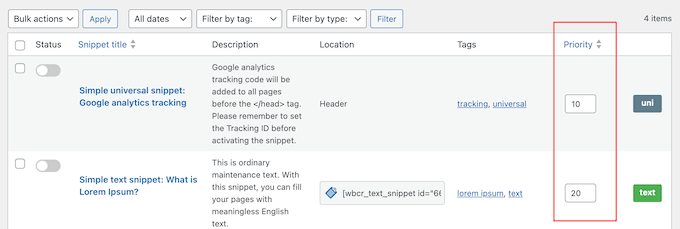
Também passei algum tempo explorando o controle de prioridade de execução, que permite atribuir um número de prioridade a cada snippet quando vários estão ativos.
Depois disso, explorei o histórico de revisão de código no plugin premium, que salva uma versão toda vez que você edita um snippet. Isso salva vidas se você fizer uma alteração que quebre algo e precisar reverter rapidamente.
No entanto, este recurso requer um plano pago (a partir de US$ 39/ano). Sem este recurso, não há como desfazer facilmente uma edição ruim se ela quebrar seu trecho.
O Woody não oferece ferramentas de importação para migração de outros plugins de snippet. Se você estiver mudando para o Woody de outro plugin de snippet existente, precisará recriar seus snippets manualmente.
🧑💻 Por que recomendo o Woody Code Snippets: Esta é a melhor escolha para blogueiros e profissionais de marketing que desejam gerenciar códigos personalizados e posicionamentos de anúncios de um único plugin. O tipo dedicado de snippet de anúncio evita que você instale mais um plugin, e as notificações por e-mail mantêm você informado assim que algo der errado.
4. WPCodeBox – Melhor para Desenvolvedores que Escrevem SCSS
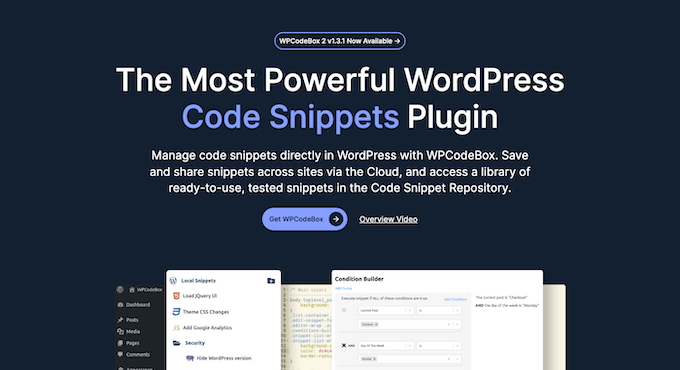
| Prós do WPCodeBox | ✅ O editor Monaco traz autocompletar e realce de sintaxe no nível do VS Code ✅ Compilação automática de SCSS e LESS sem ferramenta de compilação separada ✅ Exporta snippets como plugins independentes que rodam sem o WPCodeBox |
| Contras do WPCodeBox | ❌ Nenhuma versão gratuita disponível, então você não pode experimentá-lo antes de pagar ❌ O armazenamento em nuvem custa um adicional de US$ 9 a US$ 19 por mês, além da licença do plugin ❌ A interface profissional para desenvolvedores é complexa para iniciantes |
| Preços | Começa em US$ 39/ano. Sem versão gratuita. Garantia de devolução do dinheiro em 30 dias. |
| Melhor Para | Desenvolvedores que escrevem SCSS ou LESS e querem que seja compilado dentro do wp-admin, em vez de apenas armazenar e gerenciar snippets |
WPCodeBox traz um ambiente de desenvolvimento integrado (IDE) completo diretamente para o seu painel de administração do WordPress.
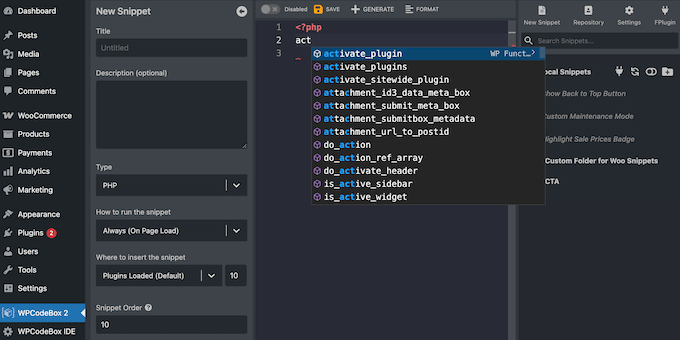
Ele usa o editor Monaco, que é o mesmo motor por trás do Microsoft VS Code. Isso permite que ele forneça recursos de nível profissional, como autocompletar sintaxe, verificação de erros de item inline e atalhos Emmet.
Minha Experiência
A maioria dos plugins de snippet oferece uma caixa de texto. O WPCodeBox oferece um editor que conhece o WordPress.
Assim que comecei a digitar um nome de hook do WordPress, o menu de autocompletar apareceu com detalhes de parâmetros e links de documentação direta ao passar o mouse. Esse fluxo de trabalho parece codificar em um aplicativo de desktop dedicado em vez de dentro de um navegador da web.
Testei a compilação de SCSS escrevendo um conjunto de partições com variáveis, aninhamento e mixins. O WPCodeBox compilou tudo para CSS limpo e minificado automaticamente, sem ferramentas de compilação, npm ou linha de comando. Ele suporta LESS da mesma forma. A recarga ao vivo foi outro destaque, pois editar CSS atualizou o front-end em tempo real sem a necessidade de atualizar.
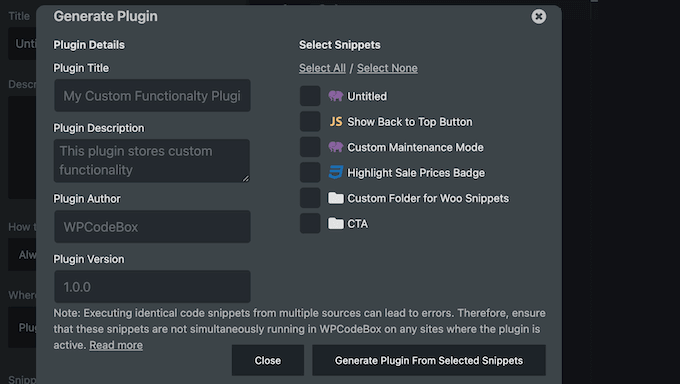
Você também pode exportar snippets como plugins independentes. Basta selecionar seus snippets e o WPCodeBox gera um arquivo de plugin independente. Isso mantém seu código personalizado funcionando sem problemas, mesmo que você desative o WPCodeBox.
A sincronização na nuvem funciona através de chaves de API, então você pode manter a biblioteca de snippets de cada cliente separada. O problema é que o armazenamento em nuvem é um custo mensal extra além da licença do plugin.
A interface do desenvolvedor também é um exagero completo se você só precisa adicionar um script de rastreamento básico.
🧑💻 Por que recomendo o WPCodeBox: Se você escreve SCSS ou LESS e quer que seja compilado dentro do wp-admin, nada mais nesta lista faz isso. O editor Monaco, a recarga ao vivo do front-end e o gerador de plugins independentes o tornam um ambiente de desenvolvimento real em vez de uma caixa de snippets.
5. Header Footer Code Manager – Melhor para Segmentação Gratuita por Dispositivo
| Prós do Header Footer Code Manager | ✅ A versão gratuita lida com HTML, CSS e JavaScript com segmentação por página ✅ O carregamento de scripts de segmentação por dispositivo apenas em dispositivos móveis ou desktop, mesmo no plano gratuito ✅ O log de auditoria do usuário rastreia quem adicionou ou alterou cada snippet |
| Contras do Header Footer Code Manager | ❌ O suporte a código PHP requer a versão premium (a partir de US$ 35/ano) ❌ Sem realce de sintaxe, editor de código, biblioteca de snippets ou geradores de código ❌ Sem sincronização na nuvem ou gerenciamento de snippets entre sites |
| Preços | Versão Lite do HFCM disponível gratuitamente. Planos Pro a partir de US$ 35/ano |
| Melhor Para | Proprietários de sites que desejam segmentação gratuita para dispositivos móveis e desktop para scripts de rastreamento como Google Analytics e Facebook Pixel |
Header Footer Code Manager (HFCM) é um plugin leve projetado para inserir scripts de rastreamento e snippets de código no cabeçalho, rodapé ou seções de conteúdo do seu site. Com mais de 600.000 instalações ativas, é uma opção popular para proprietários de sites que precisam adicionar scripts de rastreamento.
Minha Experiência
Configurar o Header Footer Code Manager foi surpreendentemente simples.
O plugin oferece um formulário limpo onde você nomeia seu trecho, escolhe o tipo (HTML, CSS ou JavaScript), seleciona onde ele deve ser carregado e escolhe em quais páginas ele aparece. Esse é todo o fluxo de trabalho.
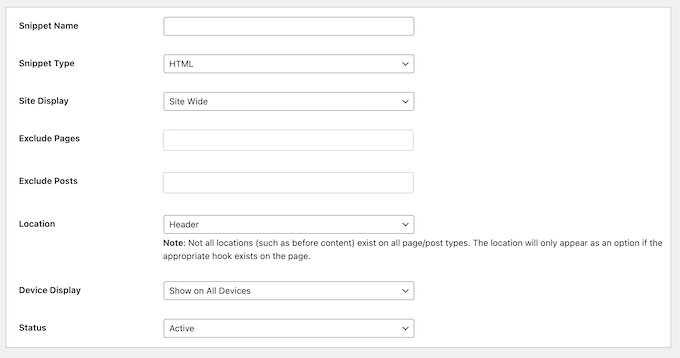
Não há editor de código ou construtor de lógica condicional, então você pode achar a interface um pouco intimidante. Mas para alguém que só precisa colar um código de rastreamento do Google Analytics ou um Pixel do Facebook no cabeçalho do site, essa simplicidade é perfeita. Eu tive um script de rastreamento rodando em páginas específicas em cerca de 60 segundos.
As opções de segmentação por página também permitem escolher se um snippet é carregado em todo o site, em posts, páginas, categorias, tags ou tipos de postagem personalizados específicos. Você também pode excluir conteúdo específico de carregar um snippet.
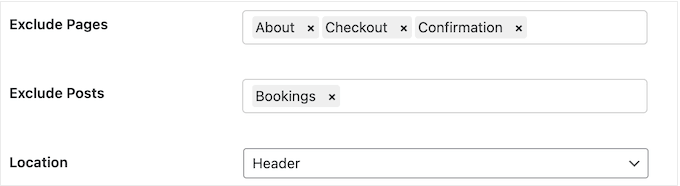
O recurso de segmentação por dispositivo foi outro toque prático, e está incluído na versão gratuita. Isso é útil quando você deseja mostrar campanhas completamente diferentes para seu público móvel e de desktop.
Uma coisa que gostei muito no Header Footer Code Manager é a trilha de auditoria do usuário. Você pode ver quem criou cada trecho, quem o editou pela última vez e quando.
Para equipes onde várias pessoas gerenciam o mesmo site, essa responsabilidade é inestimável. Você pode descobrir rapidamente quem adicionou um script que está causando problemas.
O plugin também suporta saída de shortcode, para que você possa colocar manualmente um snippet em qualquer lugar do seu conteúdo.
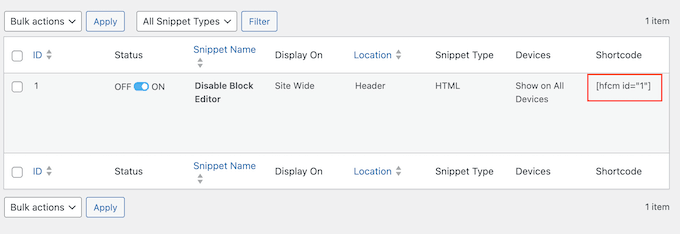
A abordagem de shortcode é mais flexível do que as opções de posicionamento automático quando você precisa de controle preciso. Na verdade, durante os testes, usei isso para inserir um banner de notificação personalizado em um post específico.
Também testei a funcionalidade de importação e exportação. Não tive problemas para exportar todos os meus snippets como um arquivo e, em seguida, importá-los para outro site. Isso é útil para agências que usam os mesmos scripts de rastreamento em vários sites de clientes, embora não seja tão suave quanto o recurso de sincronização na nuvem do WPCode.
Uma limitação frustrante é que a versão gratuita não suporta snippets PHP. Para isso, você precisará fazer upgrade para o plano premium, que começa em US$ 35/ano.
O Header Footer Code Manager também não possui realce de sintaxe, o que significa que você está colando código em uma caixa de texto simples. Para scripts complexos, isso dificulta a depuração. Também não há biblioteca de snippets ou geradores de código.
🧑💻 Por que recomendo o Header Footer Code Manager: Esta é a melhor escolha se você deseja carregar scripts de rastreamento, pixels ou HTML e CSS simples em páginas específicas, ou até mesmo dispositivos específicos como apenas mobile, sem pagar para desbloquear essa segmentação. Ele faz um trabalho e faz muito bem, com o menor impacto desta lista.
6. FluentSnippets – Melhor Plugin 100% Gratuito com o Menor Impacto
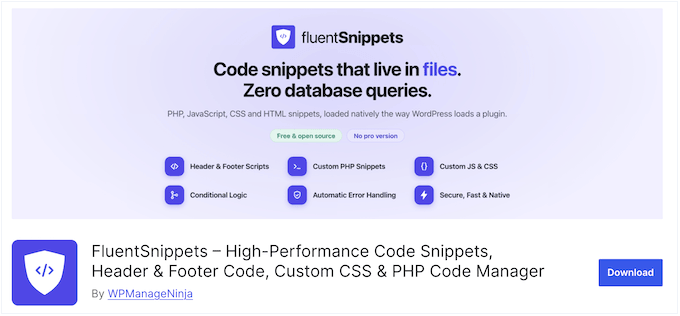
| Prós do FluentSnippets | ✅ Completamente gratuito e de código aberto, sem upsells ou recursos bloqueados ✅ Armazena snippets como arquivos em vez de no banco de dados para velocidade ✅ O Modo Autônomo mantém o código em execução mesmo se você excluir o plugin |
| Contras do FluentSnippets | ❌ Editor básico ❌ Sem biblioteca de snippets ❌ Sem sincronização na nuvem |
| Preços | 100% gratuito. Não há versão paga |
| Melhor Para | Usuários focados em desempenho que desejam um gerenciador de snippets totalmente gratuito e baseado em arquivos |
FluentSnippets é um plugin de snippets de código totalmente gratuito da equipe por trás do FluentCRM e Fluent Forms, com mais de 50.000 instalações ativas.
Ao contrário de muitos outros gerenciadores de snippets, não há versão premium, tela de upsell ou necessidade de fornecer um endereço de e-mail para baixá-lo. Cada recurso está incluído na versão gratuita.
Minha Experiência
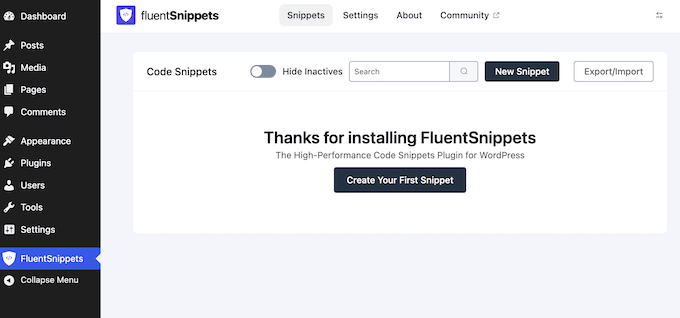
O principal recurso do FluentSnippets é sua arquitetura de armazenamento baseada em arquivos.
Em vez de salvar snippets em seu banco de dados e executar consultas SQL a cada solicitação de página, ele salva o código personalizado como arquivos em seu servidor. Esse design remove completamente as consultas ao banco de dados para código personalizado, o que melhora o desempenho do seu site.
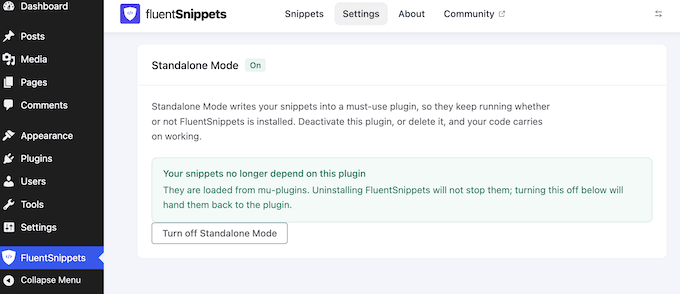
O Modo Autônomo é outro recurso de destaque. Ativá-lo move seus snippets ativos para o diretório mu-plugins (must-use) no WordPress.
Isso significa que seu código continua em execução mesmo se você desativar ou excluir o próprio plugin FluentSnippets.
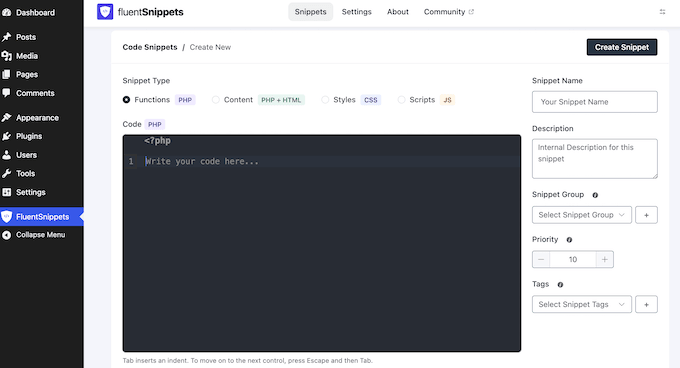
O FluentSnippets também captura erros fatais de PHP em vez de deixar um snippet com defeito derrubar o site. Ele suporta snippets PHP, CSS, JavaScript e HTML com lógica condicional para direcionar onde cada um é executado.
No entanto, alguns recursos ausentes impedem o FluentSnippets de ocupar o primeiro lugar. Seu editor é muito simples em comparação com um IDE como o WPCodeBox, não há biblioteca de snippets e ele não oferece sincronização na nuvem para compartilhar snippets entre vários sites.
Ainda assim, se você deseja um plugin leve e totalmente gratuito para um único site, essas trocas são fáceis de ignorar.
🧑💻 Por que recomendo o FluentSnippets: Esta é a melhor escolha se você deseja um gerenciador de código totalmente gratuito e baseado em arquivos. Sua configuração de zero consulta ao banco de dados mantém seu site rápido, e o Modo Autônomo garante que seu código personalizado continue em execução, mesmo que o plugin seja excluído.
7. Insert PHP Code Snippet – Melhor para Incorporar PHP em Posts e Páginas
| Prós do Insert PHP Code Snippet | ✅ Abordagem de shortcode incorpora saída PHP dinâmica diretamente no conteúdo do post ✅ Vários métodos de posicionamento: automático, sob demanda e shortcode ✅ Cobre PHP para shortcode principal sem necessidade de upgrade |
| Contras do Insert PHP Code Snippet | ❌ Sem lógica condicional, locais de inserção automática ou segmentação por página ❌ A interface está desatualizada, sem realce de sintaxe ou editor de código |
| Preços | Grátis |
| Melhor Para | Usuários que precisam especificamente executar código PHP dentro do conteúdo de posts ou páginas via shortcodes |
Insert PHP Code Snippet é um plugin simplificado que converte código PHP em shortcodes do WordPress que você pode colocar diretamente em posts, páginas e widgets. Com mais de 90.000 instalações ativas, é um plugin popular que é frequentemente elogiado por sua simplicidade.
Minha Experiência
Insert PHP Code Snippet é um plugin direto. Você escreve seu PHP no editor de snippets, salva-o e o plugin entrega um shortcode.
Cole-o em qualquer post, página ou widget onde você deseja que a saída PHP apareça.
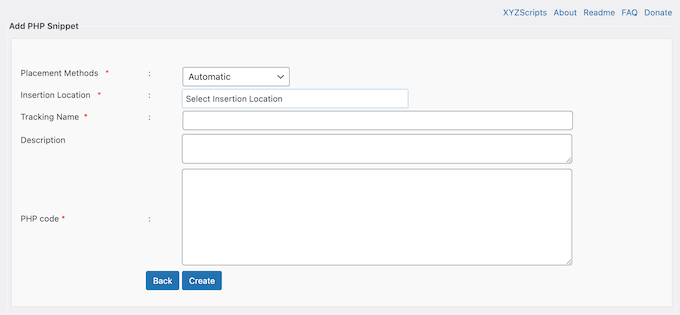
Durante os testes, criei um snippet que consulta uma tabela de banco de dados personalizada e exibe uma tabela de preços dinâmica. Colei o shortcode em uma página e a tabela foi renderizada perfeitamente.
O dropdown TinyMCE também é um toque atencioso. Ele lista todos os seus snippets em um menu diretamente dentro do editor, para que você nunca precise se lembrar ou digitar nomes de shortcodes.
Embora o dropdown seja projetado principalmente para o Editor Clássico, você ainda pode inserir seus snippets usando o editor de blocos com o bloco de shortcode. O plugin também adicionou uma configuração 'Executar shortcodes em editores' para que você possa visualizar sua saída PHP personalizada ao vivo dentro do construtor de páginas Elementor.
Este plugin adicionou recentemente novos métodos de posicionamento. Você pode configurar snippets para serem executados automaticamente em todas as páginas, executá-los sob demanda através de um gatilho ou usar a abordagem tradicional de shortcode.
Usei o posicionamento automático para adicionar um rodapé de aviso em todo o site sem editar nenhum arquivo de template, e funcionou perfeitamente.
Também experimentei o recurso de tratamento de exceções, que captura erros PHP dentro de seus snippets e envia um relatório por e-mail. Isso não é tão poderoso quanto as salvaguardas em WPCode e outros plugins, que impedem que o erro afete seu site inteiramente. No entanto, ainda ajuda você a identificar quando um snippet está causando problemas.
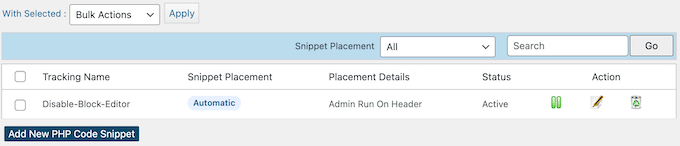
A tela de gerenciamento mostra todos os seus snippets em uma lista limpa com o shortcode exibido ao lado de cada um. Você pode ativar, desativar, editar e excluir snippets desta tela. Ela também suporta ações em massa para que você possa gerenciar vários snippets de uma vez.
Uma limitação clara é que ele lida apenas com PHP. Se você precisar gerenciar CSS, JavaScript ou HTML, precisará usar um plugin diferente.
A interface também está desatualizada em comparação com alternativas modernas. Não há realce de sintaxe, autocompletar código ou detecção de erros no próprio editor.
Embora isso seja bom para snippets de PHP rápidos, para qualquer coisa mais complicada, recomendo escrever o código em um editor apropriado e, em seguida, colá-lo.
Também não há lógica condicional ou segmentação por página além da abordagem de shortcode. Se você quiser executar um snippet em páginas específicas, precisará colocar o shortcode em cada página manualmente.
🧑💻 Por que recomendo o Insert PHP Code Snippet: Esta é uma escolha sólida quando você precisa especificamente executar código PHP dentro do conteúdo de suas postagens ou páginas. É a solução mais simples para esse caso de uso específico, e a versão gratuita lida com isso perfeitamente.
É isso! Espero que este artigo tenha ajudado você a escolher o melhor plugin de snippets de código para WordPress.
FAQs Sobre Plugins de Snippets de Código para WordPress
O que é um plugin de snippets de código e por que preciso de um?
Um plugin de snippets de código oferece uma maneira segura de adicionar código personalizado ao seu site WordPress sem editar o arquivo functions.php do seu tema.
Ele armazena seu código separadamente do seu tema WordPress, para que você possa atualizar ou até mesmo trocar seu tema sem perder seu código personalizado. A maioria também inclui detecção de erros que captura falhas antes que elas travem seu site.
Como adiciono um snippet de código no WordPress?
A maneira mais segura é usar um plugin de snippets de código em vez de editar os arquivos do seu tema.
Primeiro, instale e ative um plugin gratuito como o WPCode. Em seguida, vá para 'Code Snippets' e clique em 'Add Snippet', cole seu código e escolha onde ele deve ser executado. Finalmente, mude o snippet para 'Active' e salve-o.
Para um guia completo, veja nosso artigo sobre como adicionar código personalizado no WordPress.
Um plugin de snippets de código deixará meu site WordPress mais lento?
A maioria dos plugins modernos de snippets de código tem um impacto mínimo no desempenho do seu site. Alguns plugins como o Code Snippets até oferecem execução baseada em arquivos que ignora completamente as consultas ao banco de dados.
Apenas esteja ciente de que os próprios snippets podem afetar a velocidade se contiverem código ineficiente.
Posso usar vários plugins de snippets de código ao mesmo tempo?
Tecnicamente sim, mas não é recomendado.
Executar vários plugins de snippet simultaneamente pode facilmente causar conflitos de código, diminuir o desempenho do seu site e tornar a depuração de erros muito mais difícil. Por exemplo, se dois plugins separados tentarem executar a mesma função ou hook exatamente ao mesmo tempo, isso pode acionar um erro fatal de PHP e tirar seu site do ar.
Em vez disso, recomendo escolher o melhor plugin para você e usá-lo consistentemente.
O que acontece com meus snippets de código se eu desativar o plugin?
Normalmente, seu código personalizado para de ser executado imediatamente, mas seus snippets não são excluídos. Eles permanecem no banco de dados e você pode restaurá-los a qualquer momento reativando seu plugin de snippets de código.
O FluentSnippets pode até manter seu código em execução através do seu Modo Autônomo, e o WPCodeBox pode exportar snippets como plugins autônomos.
É seguro adicionar snippets de código PHP como iniciante?
Sim, desde que você use um plugin com tratamento de erros adequado. Tanto o WPCode quanto o Code Snippets capturam erros fatais antes que eles travem seu site.
Você também pode ativar o modo de depuração do WordPress para solucionar problemas, e eu ainda recomendo testar novos snippets em um site de staging primeiro.
Plugins de trechos de código funcionam com construtores de páginas como o Elementor?
Sim, a maioria dos plugins de snippets de código funciona em conjunto com construtores de páginas populares sem conflitos. O Insert PHP Code Snippet até adicionou uma opção 'Executar shortcodes em editores' especialmente para o Elementor.
Qual é o melhor plugin gratuito de snippets de código para WordPress?
Depende do que você precisa. O WPCode Lite é a opção gratuita mais completa, pois suporta PHP, JavaScript, CSS e HTML, juntamente com uma biblioteca de snippets integrada.
O FluentSnippets é a melhor escolha se você deseja o menor impacto possível, pois ele armazena snippets como arquivos e adiciona zero consultas ao banco de dados. O Code Snippets é uma forte opção se você trabalha apenas com PHP e deseja a interface mais simples e segura, embora sua versão gratuita não suporte CSS ou JavaScript.
Se você não quiser usar nenhum plugin de terceiros, pode criar seu próprio plugin específico do site para WordPress para adicionar código personalizado. Você também pode querer ver nossa seleção dos plugins essenciais do WordPress para todo site.
Se você gostou deste artigo, por favor, inscreva-se em nosso Canal do YouTube para tutoriais em vídeo do WordPress. Você também pode nos encontrar no Twitter e no Facebook.


Tem alguma pergunta ou sugestão? Por favor, deixe um comentário para iniciar a discussão.