


Mover um site WordPress para um novo domínio é empolgante, mas ver uma tela cheia de links quebrados depois pode ser aterrorizante. Conhecemos a sensação de afundamento ao encontrar imagens ausentes e erros 404 que prejudicam seu ranking de busca.
Após migrar centenas de sites em nossas próprias marcas da Awesome Motive, desenvolvemos um método seguro e confiável para corrigir isso. Você não precisa atualizar cada link individualmente.
Uma simples atualização no banco de dados mudará rapidamente todos os seus links antigos para corresponder ao seu novo domínio. Isso protege seu SEO e garante que seus visitantes sempre encontrem o que precisam.
Mostraremos os passos exatos para atualizar suas URLs com segurança, para que seu novo site funcione perfeitamente desde o primeiro dia.
Aqui está uma lista de tópicos que abordaremos neste guia:
- Quando você precisa atualizar URLs no seu site WordPress?
- Atualizar URLs após mover um site WordPress
- Redirecionar posts e páginas após atualizar URLs
- Bônus: Rastrear links quebrados no seu site
- Perguntas Frequentes Sobre a Atualização de URLs do WordPress
- Recursos Adicionais sobre Como Mover Seu Site WordPress
Quando você precisa atualizar URLs no seu site WordPress?
Vamos supor que você moveu um site WordPress para um novo nome de domínio. Você pode então alterar o endereço do WordPress e o endereço do site visitando a página Configurações » Geral no seu painel do WordPress.
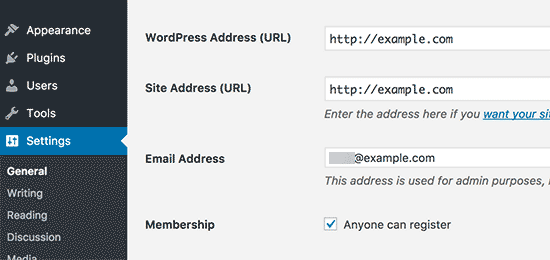
No entanto, isso não altera os URLs que você adicionou anteriormente às suas postagens e páginas. Também não altera os URLs de imagens que você adicionou ao seu site WordPress.
Alterar todos esses URLs manualmente em cada postagem e página pode consumir muito tempo. Além disso, sempre há a chance de você perder alguns URLs, o que pode levar a links quebrados no seu site.
É por isso que é importante atualizar seus URLs ao mover seu site WordPress.
Isso ajuda a proporcionar uma experiência de usuário tranquila para seus usuários, pois eles encontrarão facilmente a página que procuram. Atualizar URLs também melhora o seu SEO do WordPress e permite que os mecanismos de busca encontrem novo conteúdo para indexação.
Por último, mas não menos importante, você também deseja garantir que os redirecionamentos 301 adequados sejam configurados do seu domínio antigo para o novo domínio, para que os usuários sejam sempre redirecionados para o local correto.
Isso é extremamente importante porque provavelmente existem outros sites que estão vinculando ao seu domínio antigo, incluindo postagens de mídia social, Google e muito mais.
Dito isso, vamos ver como você pode atualizar URLs de forma rápida e fácil ao migrar seu site WordPress.
Atualizar URLs após mover um site WordPress
A maneira mais fácil de atualizar links antigos no seu site é usando o plugin gratuito Search & Replace Everything da WPCode. É uma ferramenta poderosa que ajuda você a encontrar e substituir texto e URLs em todo o seu banco de dados WordPress, incluindo postagens, páginas, imagens e muito mais.
No entanto, antes de fazer qualquer coisa, certifique-se de ter um backup completo do seu site WordPress. Uma ferramenta de busca e substituição faz alterações diretas no seu banco de dados, e um pequeno erro de digitação pode quebrar links ou imagens.
Um backup recente é sua rede de segurança mais importante, permitindo que você restaure facilmente seu site se algo der errado.
Em seguida, você precisará instalar e ativar o Search & Replace Everything no seu site. Para mais detalhes, veja nosso guia passo a passo sobre como instalar um plugin do WordPress.
Observação: Existe também uma versão premium do Search & Replace Everything que vem com recursos mais avançados.
Após a ativação, você deve navegar para Ferramentas » WP Search & Replace em seu painel de administração do WordPress.
Primeiro, você verá uma seção para atualizar os links antigos para os novos URLs do site. Prossiga e insira o URL antigo no campo 'Procurar por' e o novo URL no campo 'Substituir por'.
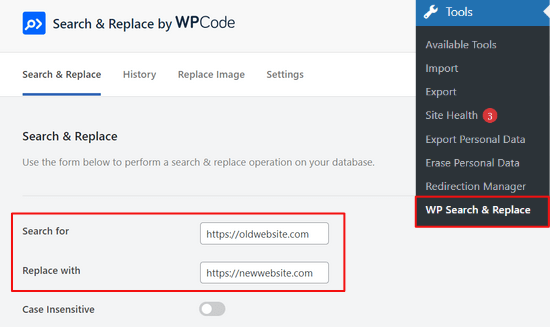
Certifique-se de usar o mesmo formato exato para ambos os URLs. Por exemplo, se você inserir https://dominiovelho.com (sem uma barra no final), certifique-se de que seu novo URL seja https://novodominio.com (também sem uma barra). Barras incompatíveis podem quebrar seus links!
Em seguida, você pode rolar para baixo para selecionar tabelas específicas no banco de dados do WordPress que deseja atualizar. Você pode atualizar URLs em suas postagens, comentários, opções, dados de usuários e outras áreas do seu site marcando as opções de tabelas principais do WordPress no plugin.
As tabelas principais do WordPress são onde todos os dados do seu site são organizados e armazenados. Por exemplo, uma tabela wp_comments terá todas as informações sobre os comentários do seu site, juntamente com dados sobre a pessoa que comentou.
Recomendamos clicar na opção ‘Selecionar Tudo’ para escolher todas as tabelas. Para uma migração completa do site, essa é a abordagem mais segura, pois garante que os URLs antigos sejam atualizados em todos os lugares, incluindo em suas postagens, perfis de usuário, configurações de tema e plugins.
Em seguida, clique no botão ‘Visualizar Pesquisa e Substituição’ para continuar.
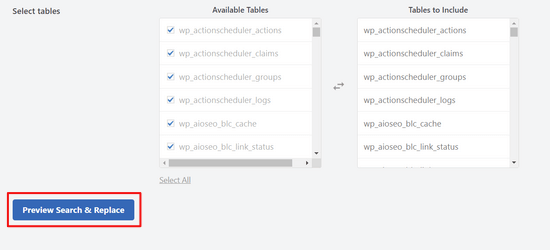
O plugin permitirá que você visualize as alterações que ele fará. Dessa forma, você não precisa se preocupar em cometer erros.
Por último, clique no botão 'Substituir Tudo'.

O plugin agora atualizará todos os URLs do seu site para o novo domínio. Após fazer isso, recomendamos fortemente limpar o cache do seu WordPress e visualizar seu site em uma janela anônima para garantir que todas as alterações apareçam corretamente no front-end.
Redirecionar posts e páginas após atualizar URLs
Depois de atualizar todos os URLs do seu site, você precisará configurar redirecionamentos 301 para todo o seu site para o novo domínio. Isso preservará os links de sites que estavam linkando para o seu domínio antigo e evitará erros 404.
A maneira mais fácil de realizar um redirecionamento completo do site é usando o plugin All in One SEO (AIOSEO). É o melhor plugin de SEO para WordPress e é confiável por mais de 3 milhões de profissionais.
O AIOSEO oferece um poderoso gerenciador de redirecionamento que permite redirecionar URLs antigos do site para novos em apenas alguns cliques. O plugin também ajuda a rastrear erros 404 no seu site para que você possa encontrar e corrigir rapidamente quaisquer links quebrados.
Para este tutorial, você precisará da versão Pro do AIOSEO. Ela inclui o poderoso Gerenciador de Redirecionamento necessário para lidar com realocações completas do site e rastrear erros 404, juntamente com outros recursos como sitemaps, breadcrumbs personalizados e marcação de esquema.
A primeira coisa que você precisará fazer é instalar e ativar o plugin AIOSEO no seu site. Se precisar de ajuda, consulte nosso guia sobre como instalar um plugin do WordPress.
Após a ativação, você precisará ir para All in One SEO » Dashboard no seu painel de administração do WordPress. Agora clique no botão ‘Iniciar o Assistente de Configuração’ para configurar o plugin.
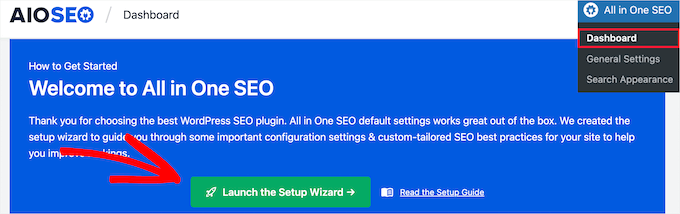
Tudo o que você precisa fazer é seguir as etapas do assistente de configuração. Para mais informações, veja nosso tutorial detalhado sobre como configurar o All in One SEO para WordPress.
O gerenciador de redirecionamentos do AIOSEO oferece duas maneiras principais de lidar com redirecionamentos após a movimentação do seu site. O ‘Redirecionamento Completo do Site’ é perfeito para quando você move todo o seu site para um novo domínio. ‘Redirecionamentos Individuais’ são usados posteriormente para corrigir links quebrados únicos que podem ter sido perdidos.
1. Configurando Redirecionamentos Completos do Site
Este método é extremamente útil quando você move todo o seu site para um novo domínio. Ele redireciona automaticamente todas as suas URLs antigas para as novas, e você não precisará escrever nenhum código.
Observação: Para capturar tráfego do seu domínio antigo, você deve instalar o AIOSEO e configurar esta configuração específica no painel do WordPress do seu site antigo (se a hospedagem ainda estiver ativa), ou garantir que o DNS do seu domínio antigo esteja corretamente apontado para o seu novo ambiente de hospedagem.
Quando estiver pronto, basta acessar All in One SEO » Redirecionamentos na sua área de administração do WordPress e clicar no botão ‘Ativar Redirecionamentos’.
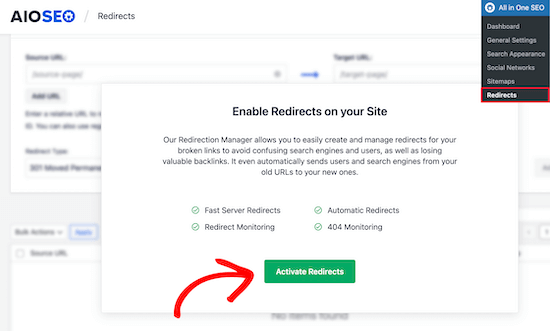
Após a ativação, você precisará navegar até a aba ‘Redirecionamento Completo do Site’ e ativar o botão ‘Mover Site’.
Em seguida, você pode inserir seu novo nome de domínio na opção ‘Mover para o domínio’.

Após inserir a URL do seu novo domínio, não se esqueça de clicar no botão ‘Salvar Alterações’ para armazenar suas configurações. O AIOSEO agora redirecionará todos os links do seu site para o novo URL.
2. Configurando Redirecionamentos Individuais de Posts / Páginas
O AIOSEO também oferece diferentes tipos de métodos de redirecionamento que você pode usar para configurar redirecionamentos individuais de posts e páginas.
Recomendamos selecionar o tipo de redirecionamento ‘301 Movido Permanentemente’. Isso informa ao seu navegador que a página foi movida para um novo destino permanentemente e que você não deseja movê-la de volta.
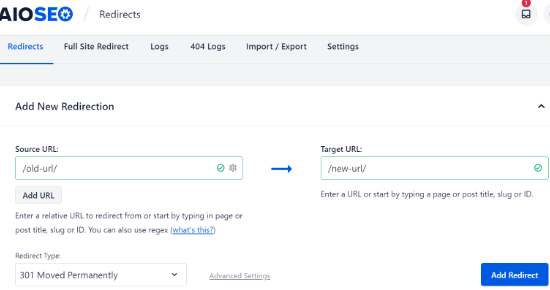
Depois de preencher esses detalhes, basta clicar no botão ‘Adicionar Redirecionamento’.
Você pode ver os diferentes redirecionamentos que criou rolando para baixo e visualizando os logs.
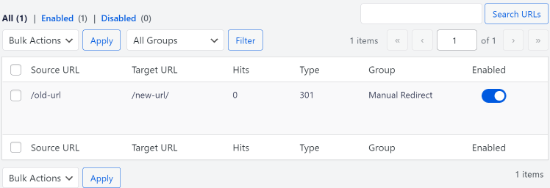
Você pode ver os URLs, o número de pessoas que visitaram o link, o tipo de redirecionamento que você definiu e também escolher se deseja ativar ou desativar o redirecionamento.
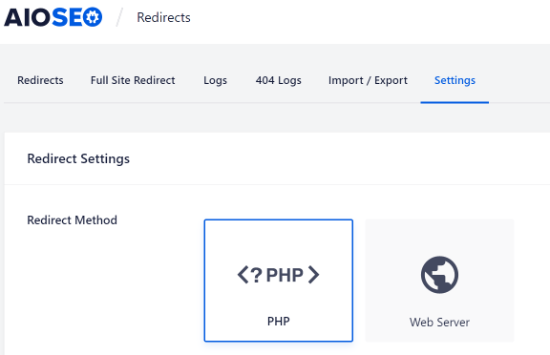
Na aba ‘Configurações’ em Redirecionamentos, você também pode optar por configurar redirecionamentos em nível de servidor, que são muito mais rápidos. O método padrão é definido como PHP, que é a maneira mais fácil de redirecionar URLs antigas e não requer nenhuma configuração do lado do servidor.
Mas você pode selecionar ‘Servidor Web’ como método de redirecionamento e, em seguida, escolher Apache ou NGINX como seu servidor web. Para a maioria dos usuários, o método ‘PHP’ é a melhor escolha porque funciona imediatamente sem nenhuma configuração complexa.
A opção ‘Servidor Web’ pode ser mais rápida, mas é um recurso avançado. Se o seu host usa NGINX, observe que você precisará copiar e colar manualmente o código de redirecionamento gerado no arquivo de configuração NGINX do seu servidor.
Para a maioria dos usuários, o método ‘PHP’ é a melhor escolha porque funciona imediatamente sem nenhuma configuração complexa. A opção ‘Servidor Web’ pode ser mais rápida, mas é um recurso avançado que requer conhecimento técnico da configuração do seu servidor.
Bônus: Rastrear links quebrados no seu site
Ao atualizar suas URLs para um novo domínio, também é essencial ficar de olho em quaisquer links quebrados. Estes são links que não existem mais e exibem uma página de erro 404. Eles podem ocorrer se alguma URL não for atualizada corretamente.
Com o AIOSEO, é muito fácil rastrear e corrigir páginas de erro 404 usando o Gerenciador de Redirecionamento.
Para começar, você pode ir para All in One SEO » Redirecionamentos no seu painel do WordPress.
Em seguida, clique na aba ‘Configurações’ em Redirecionamentos e depois clique no alternador para ativar as opções ‘Logs de 404’ e ‘Logs de Redirecionamento’.
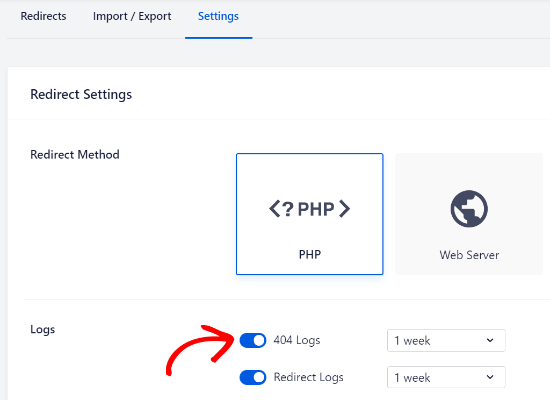
Usando o AIOSEO, você pode escolher o período de tempo para manter seus logs de erros 404. Recomendamos que você selecione não mais que um mês para um desempenho otimizado e suave do WordPress.
Depois de ativar essas opções, clique no botão ‘Salvar Alterações’ no topo da página para armazenar suas configurações.
Agora você deve ver uma nova aba 'Registros 404' aparecer em Redirecionamentos no AIOSEO. Sob esta aba, o plugin rastreará e exibirá páginas de erro 404 em seu site.
Uma coisa importante a notar é que você não verá nenhum dado na aba 404 Logs no início. O plugin só começará a registrar links quebrados depois que você habilitar as configurações. Para testar se está funcionando, tente visitar um URL falso no seu novo site (como novodominio.com/teste-404) para acionar intencionalmente um erro.
Assim que o plugin capturar dados, prossiga e clique na aba ‘404 Logs’. Você verá uma lista de links quebrados na coluna URL, o número de visitas na coluna Acessos e a data do último acesso.
No entanto, assim que a configuração estiver ativa por algum tempo, prossiga e clique na aba ‘Registros de 404’. Você verá uma lista de links quebrados na coluna URL, o número de visitas na coluna Acessos e a data do último acesso.
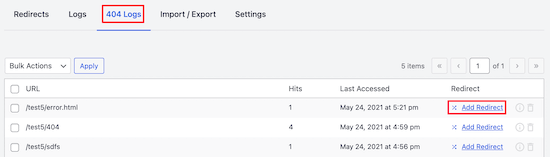
Para corrigir qualquer link quebrado, basta clicar no botão ‘Adicionar Redirecionamento’ para o URL respectivo. O AIOSEO agora mostrará opções para configurar o redirecionamento para o URL de erro 404.
Você precisará inserir o novo link no campo ‘URL de Destino’ e selecionar ‘301 Movido Permanentemente’ como Tipo de Redirecionamento no menu suspenso.
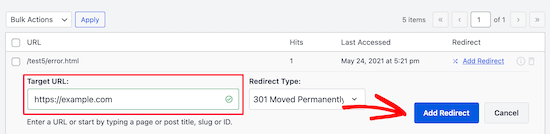
Em seguida, prossiga e clique no botão ‘Adicionar Redirecionamento’ para corrigir o link quebrado em seu site.
Para verificar se o redirecionamento está funcionando, basta visitar o URL antigo. Se você for redirecionado para o novo URL, isso significa que você corrigiu com sucesso as páginas de erro 404.
Perguntas Frequentes Sobre a Atualização de URLs do WordPress
Aqui estão as respostas para algumas das perguntas mais comuns que nossos leitores têm sobre a atualização de URLs após uma migração de site WordPress. Isso pode ajudar a esclarecer qualquer confusão sobre o processo.
1. O que acontece se eu esquecer de atualizar os URLs depois de mover meu site WordPress?
Se você não atualizar seus URLs, seu site ficará cheio de links internos quebrados e imagens ausentes. Isso cria uma experiência frustrante para seus visitantes e pode prejudicar seriamente suas classificações de SEO, pois os mecanismos de busca encontrarão erros 404.
2. Preciso também atualizar os URLs das minhas imagens e outros arquivos de mídia?
Sim, este é um passo crítico. Ao fazer upload de uma imagem para o WordPress, seu URL completo é salvo no banco de dados. Simplesmente alterar o endereço do seu site nas Configurações Gerais não atualizará esses caminhos de imagem, e é por isso que uma ferramenta de busca e substituição é necessária.
3. Configurar um redirecionamento 301 é suficiente ao mover um site?
Não, um redirecionamento 301 é apenas uma parte da solução. Redirecionamentos são essenciais para enviar visitantes e mecanismos de busca do seu domínio antigo para o novo. No entanto, você ainda deve atualizar os URLs internos no seu banco de dados para garantir que os links e imagens do seu próprio site funcionem corretamente.
4. Como posso encontrar e corrigir links quebrados após a conclusão da migração?
O melhor método é usar um plugin como o All in One SEO. Seu Gerenciador de Redirecionamento possui um log de erros 404 integrado que rastreia automaticamente quaisquer links quebrados que os visitantes encontram. Você pode então corrigi-los facilmente redirecionando esses URLs quebrados para as páginas corretas.
5. Posso excluir o plugin de busca e substituição depois de terminar?
Sim, absolutamente. Assim que você confirmar que seus URLs foram atualizados corretamente, você pode desativar e excluir com segurança o plugin Search and Replace Everything by WPCode. É uma boa prática manter apenas os plugins que você precisa ativamente.
Recursos Adicionais sobre Como Mover Seu Site WordPress
Esperamos que este artigo tenha ajudado você a aprender como atualizar URLs ao mover seu site WordPress. Você também pode querer ver alguns de nossos outros guias sobre como mover seu site:
- Como Mover Facilmente o WordPress para um Novo Domínio (Sem Perder SEO)
- O Guia Completo de Migração de SEO para WordPress para Iniciantes
- Quando Você Deve Mudar a Hospedagem do Seu Site WordPress?
- Como Mover o WordPress para um Novo Host ou Servidor Sem Interrupção
- Como Mover o WordPress de um Servidor Local para um Site Ativo
- Como Mover um Site WordPress Ativo para um Servidor Local
- Como Mover Corretamente o WordPress de um Subdomínio para um Domínio Raiz
- Como Mover Facilmente Seu Blog do WordPress.com para o WordPress.org
- Guia Definitivo de Migração do WordPress para Iniciantes (Passo a Passo)
Se você gostou deste artigo, por favor, inscreva-se em nosso Canal do YouTube para tutoriais em vídeo do WordPress. Você também pode nos encontrar no Twitter e no Facebook.



Olaf
Quando eu migrava sites para um domínio diferente, eu sempre fazia do jeito antigo. Eu exportava o banco de dados para um arquivo SQL, abria-o usando o editor PS Pad e usava a função de substituir para ajustar todas as URLs. Em seguida, importava a exportação modificada de volta para o banco de dados, e era isso. Esta é uma solução mais simples baseada no mesmo princípio, mas sem a necessidade de exportar e importar. Eu prefiro essa abordagem.
Jiří Vaněk
O plugin Search & Replace e este artigo salvaram meu site. Devido ao plugin PolyLang, tive que modificar as URLs de mais de 1.000 artigos para adicionar /cz e /en no final das URLs para versões separadas dos artigos em diferentes idiomas. Graças a este plugin, consegui ajustar as URLs em apenas dez minutos e o problema foi resolvido. Este artigo e este plugin literalmente me pouparam horas de trabalho.
kzain
A ideia de atualizar todas essas URLs parecia assustadora, mas o post deixa isso claro com opções de plugin e manuais. Agradeço o lembrete sobre fazer backup do site antes de fazer qualquer alteração.
Dennis Muthomi
Estou curioso sobre as implicações de SEO ao redirecionar de um domínio antigo para um novo. O novo domínio herda a autoridade de SEO do antigo?
WPBeginner Support
Criar um redirecionamento 301 ajudaria a manter a autoridade de SEO do seu domínio original.
Admin
mohadese esmaeeli
Eu sei que, por qualquer motivo, se eu decidir mudar o domínio do meu site, preciso considerar alguns pontos cruciais para preservar seu SEO. Quanto tempo leva para nossos links voltarem às suas posições anteriores nos resultados de pesquisa do Google?
WPBeginner Support
Não há um prazo garantido para o ranking das suas páginas, seguir os passos deste guia ajudará a minimizar o tempo em que os rankings podem ter problemas.
Admin
Jiří Vaněk
É diferente para cada site, mas no meu caso, levou apenas alguns meses quando mudei todo o nome de domínio para outro. Você se ajudará muito se usar o Google Search Console e auxiliar o processo com sitemaps XML e as ferramentas integradas no console. Isso me ajudou a colocar tudo de volta nos trilhos em cerca de 2-3 meses. Também é uma boa ideia ter um redirecionamento 301 no domínio antigo. Isso deve facilitar a transição.
Eric B
UAU!! Isso foi incrivelmente fácil e rápido. Fiquei impressionado com a fluidez disso. Obrigado por compartilhar!
WPBeginner Support
You’re welcome, glad you liked our guide
Admin
Imad Oulahou
artigo realmente útil especialmente o plugin Velvet Blues Update URLs
obrigado desde já
WPBeginner Support
You’re welcome, glad our guide and recommendation was helpful
Admin
ramksihun
muito obrigado...
este post realmente economiza muito tempo..
WPBeginner Support
You’re welcome, glad you liked our guide
Admin
Siya
Incrível. Simplesmente incrível. Obrigado!
WPBeginner Support
You’re welcome
Admin
M Waseem
Vocês são incríveis, acabaram de me poupar o tempo de atualizá-los manualmente,
Obrigado, pessoal!
WPBeginner Support
You’re welcome, glad our guide was helpful
Admin
Hossein
muito obrigado,
Meu problema foi resolvido.
WPBeginner Support
Glad our article could be helpful
Admin
Jack
Ajuda muito boa!
WPBeginner Support
Glad our guide could be helpful
Admin
Ghulam Abbas
Obrigado, isso me poupa muito trabalho.
WPBeginner Support
You’re welcome, glad our recommendation could help
Admin
Ben Jamir
Eu instalei e ativei, infelizmente, não consegui alterar o URL das imagens. Depois de mudar meu site para https, tive que alterar o endereço do meu site para um sem www
Exemplo: de http:www.example.com para https:example.com
O SSL está devidamente ativado, meu site está no ar, mas a maioria das imagens ainda aponta para a versão www do meu site.
O relatório do plugin indicou zero alterações feitas para todos os arquivos de anexo.
Qualquer ideia ou conselho será útil
Obrigado
WPBeginner Support
Você vai querer garantir que as opções foram marcadas abaixo do URL e que o URL que você inseriu estava correto também, para as razões mais comuns.
Admin
Ben Jamir
Estou impressionado com todos os comentários positivos. Estou planejando instalar e experimentar este plugin para alterar os URLs das minhas imagens.
Uma coisa que quero saber é se o plugin for bem-sucedido e fizer o que deveria fazer, precisamos manter o plugin instalado e ativado?
Depois que o trabalho for feito, podemos desativar o plugin?
Desativar o plugin reverterá as alterações que ele fez???
Obrigado
WPBeginner Support
Você pode excluir o Velvet Blues depois que ele atualizar seus URLs sem que eles sejam revertidos
Admin
Caroline
Tentei o Velvet Blues Update URLs, mas ele não funciona em campos personalizados. Existe alguma outra maneira de atualizar campos personalizados?
WPBeginner Support
Você verificou a opção para ele atualizar campos personalizados? Você pode entrar em contato com o suporte do plugin se essa opção não estiver atualizando seus campos
Admin
Abdessamad
Obrigado por este artigo, foi muito útil. Tenho uma pergunta, no entanto: existe uma maneira de remover automaticamente os URLs antigos do meu banco de dados?
WPBeginner Support
Dependeria do que você quer dizer, este método deve lidar com links em posts e páginas, mas em geral, se você tem seu URL antigo em plugins, não temos um método recomendado no momento.
Admin
Jake
O plugin Velvet Blue pode ser usado para uma alteração de subpasta também?
WPBeginner Support
Para uma alteração de subdomínio, você vai querer dar uma olhada no plugin de redirecionamento em nosso artigo aqui: https://www.wpbeginner.com/wp-tutorials/how-to-get-rid-of-wordpress-from-your-wordpress-site-url/
Admin
Jake
Obrigado pela resposta! Minha pergunta era sobre pastas, não subdomínios. Você pode atualizar em massa links de domain.com/folder-1/url-path para domain.com/folder-2/url-path?
WPBeginner Support
Desculpas pela confusão, você ainda deve usar o plugin de redirecionamento para esse tipo de alteração.
Linda
Obrigado por nos informar sobre este plugin. Ainda não o experimentei, mas em breve. Eu estava trabalhando no subdomínio que estamos usando para criar nosso novo site e adicionando links quando de repente pensei: "Aposto que esses links não são atualizados automaticamente. Preciso registrar cada um que criei para poder atualizá-lo mais tarde?"
Fico muito feliz em saber que existe um plugin que fará a maior parte disso por nós.
Obrigado,
Linda
WPBeginner Support
Glad our guide could point out the plugin for you
Admin
Hadi
Muito obrigado
Mas eu mesmo alterei todas as URLs no rodapé.
WPBeginner Support
Well done, you can certainly update your links manually, the plugin is an option for those who don’t want to manually go through all of their content on their site to update the links
Admin
Pratyush kashyap
Funcionou para mim, valeu mano
WPBeginner Support
You’re welcome, glad our guide could help
Admin
Dionne
Olá,
Consegui atualizar todos os textlinks usando o verificador de links quebrados. Mas os botões (wp bakery) não são afetados. Este plugin atualizará o link nos botões também?
WPBeginner Support
Você precisará verificar com o WPBakery para ver se ele permite esse tipo de edição no momento
Admin
Nidhi
Ei, isso mudará todos os meus Quicklinks em cada página para o meu rodapé. Tenho Quicklinks e botões diferentes para páginas específicas e todos os links precisam ser alterados. ENTÃO, isso funcionará ???
Além disso, meu site WordPress está na pasta WordPress, então o link também menciona a pasta WordPress no site. Se eu mudar o nome da pasta e depois colocar um link em
antigo dizendo “www.example.test/wordpress” e
novo dizendo “www.newsite.com/renamefoldername”
ENTÃO, isso funcionará ou terei que alterar o link manualmente para cada página?
WPBeginner Support
Dependendo de como os quick links foram criados, provavelmente não os atualizará, mas conseguirá atualizar a pasta.
Admin
Keven
Este artigo é uma bênção!!
WPBeginner Support
Thank you
Admin
Naga Kishore
O mesmo problema aconteceu em um site de um cliente meu após a migração.
quando estou tentando adicionar uma nova imagem no slider, ela não está atualizando as novas URLs e mostrando erros 404.
Após usar o plugin Velvet Blues Update URLs, o problema foi resolvido. Obrigado por compartilhar o artigo.
WPBeginner Support
Glad our article could help
Admin
Rob
Oi, estou com um problema.
O que aconteceu foi que inicialmente mudei o URL do meu site. Agora, o que aconteceu é que sempre que alguém clica no nome do meu blog (quando veem meus comentários em outra postagem), eles recebem um link quebrado para o URL antigo. Se alguém souber como consertar isso, seria ótimo.
WPBeginner Support
Você pode tentar salvar novamente sua nova URL e salvar novamente seus permalinks, caso isso tenha sido armazenado em cache em algum lugar.
Admin
Jp
Olá,
O Velvet blues funcionou muito bem para imagens regulares em postagens, mas não para imagens em destaque. Você conhece algum plugin que suporte a alteração de URLs de imagens em destaque? Estou armazenando imagens em um servidor diferente na nova versão do meu site.
WPBeginner Support
Ele também deve atualizar as imagens em destaque, você pode querer entrar em contato com o suporte do plugin se ele não estiver atualizando corretamente.
Admin
John Doe
Não funciona para mim. No entanto, posso estar tentando fazer algo que este plugin não suporta – mover de um subdomínio não-www para www.
WPBeginner Support
Olá John,
Ele suporta isso, se seus URLs tiverem www, você pode usar o plugin para substituí-los por URLs sem www.
Admin
Asrar
Olá a todos
Eu quero fazer o upload do meu site WordPress local para online, mas quando eu baixo todos os arquivos e quero mudar os links (localhost/websitename/ ), não há tais links disponíveis, exceto dois links. Como devem haver muitos links para serem alterados, mas eu não vejo. Por que os links estão faltando?
Alguém sabe?
Yogi
O plugin Velvet Blues Update URLs é excelente. Quero compartilhar minha experiência com ele. Depois que fiz a alteração de URL com ele, ainda vejo o erro ao abrir todas as postagens. Eu o resolvi indo para a seção “Configurações > Links Permanentes” e depois salvei meus links permanentes mais uma vez clicando no botão “Salvar alterações”. Isso resolveu meu problema e também resolverá o seu se você ainda tiver algum erro.
Nice Kid
Obrigado Yogi!!
Sirisha allamneni
Muito obrigado. isso resolveu meu problema
Jhavinder
Estou usando o mesmo domínio, mas mudei minha hospedagem. Depois disso, todas as minhas imagens nas postagens não estão aparecendo. Como posso corrigir este problema.
BEN10
Ele ainda manterá isso depois de atualizar os URLs e eu excluir o plugin?
WPBeginner Support
Sim, depois de ter atualizado os URLs, você pode excluir o plugin.
Admin
Michael
Muito obrigado! Funcionou perfeitamente
Shawn Rebelo
Velvet blues é ótimo, mas falta uma coisa. Não altera os URLs nas opções se os URLs estiverem lá. Diga, por exemplo, para CSS Personalizado. Além disso, alguém tem problemas se você alterar os URLs, vê as alterações no banco de dados. Mas quando você vai editar a página, eles ainda dizem http, quando deveriam ser https? Parece acontecer apenas com URLs de imagem.
jan
Usei este plugin maravilhoso no passado, sempre funcionou bem. Mas desta vez, ele apenas alterou os links de URL completos, não os links internos que não incluem o URL completo. Alguma ideia de como corrigir isso?
Blessing Mashoko
Eu tive o mesmo problema, apenas alterei minhas configurações de link permanente para "simples" e voltei para a configuração de link permanente que eu estava usando e, de alguma forma, funcionou.
Consultor Nove
isso funcionou! INCRÍVEL! OBRIGADO!
Priscilla
O plugin não é suportado há mais de 1 ano e não foi testado com a versão 4.9.1 do WP. No entanto, eu tentei, mas, como esperado, não funcionou, gerando um erro no servidor MySQL. Tanto para um plugin que já foi muito bom, mas que o desenvolvedor decide abandonar!
WPBeginner Support
Olá Priscilla,
Acabamos de testar o plugin e ele funcionou como esperado. Por favor, tente novamente e veja se o erro foi resolvido ou se o erro pode não estar relacionado ao plugin.
Admin
Kokila
Após a atualização do URL, as imagens não estão aparecendo corretamente no site de administração do WordPress. Por favor, comente sobre isso e também a atualização do URL não aconteceu para as imagens na pasta Mídia.
Gautam Sharma
Após migrar do local para o servidor, estou recebendo um erro 404 - Arquivo não encontrado. Apenas a minha página inicial está carregando, as outras não estão funcionando, já alterei os links permanentes também! Por favor, ajude...
Emma Booth
Existe alguma maneira de evitar que os links das redes sociais quebrem depois que eu fizer um redirecionamento?
Estou tentando redirecionar de um blog wordpress.com para um blog em um novo domínio no wordpress.org, no entanto, estou preocupado que os links anteriores em tweets e posts do LinkedIn quebrem... alguma maneira de evitar isso?)
sanjeev kumar
Se eu tentei isso, mas o que é para SEO como eles atualizaram o link antigo e redirecionaram
Neha Prajapati
Mudei meu servidor mantendo a mesma URL da web. e configurado corretamente.
Mas por que todas as minhas postagens antigas estão aparecendo na busca do Google com página não encontrada.
O que fazer??
Ben
Quero mesclar dois sites. Devemos instalar o plugin Velvet no site antigo ou no novo? Obrigado
Peter
Eu uso o Velvet Blues com muito bons resultados. No entanto, é importante notar que o VB não alterará o URL em widgets ou se houver URLs em seu código CSS. Estes precisarão ser alterados manualmente.
Jeremy
Em resposta ao comentário de ADITYA sobre isso ser um substituto para redirecionamentos 301.
Eu diria que um plugin de localizar e substituir NÃO é um substituto para redirecionamentos 301. Redirecionamentos 301 ainda são valiosos do ponto de vista de SEO, bem como para usuários que podem ter marcado ou estão acostumados a usar seu domínio antigo.
Apenas o uso deste plugin resultaria em seus usuários acessando um site antigo que não está mais sendo mantido ou um site que foi desativado.
Em nota pessoal, eu definitivamente recomendo o Migrate DB Pro para este tipo de atividade. Vale a pena o dinheiro, se você estiver fazendo desenvolvimento local.
Jennifer
Olá,
Este plugin também funciona para atualizar links que estão incorporados em tabelas que criei com TablePress? Eu também tenho um número de URLs como parte de descrições de imagens para fotos que adicionei usando FooGallery, e presumo que estas sejam armazenadas no banco de dados, em vez do HTML das páginas – o Velvet Blues é capaz de atualizá-las também, ou preciso de um plugin diferente para essa tarefa? Meu site (que vou mover do meu diretório atual para um subdiretório do meu site que quero usar para um domínio adicional) contém cerca de 13.500 imagens e 500 tabelas, e seria extremamente tedioso verificar cada uma delas em busca de links e, em seguida, substituí-los manualmente pelo novo URL.
Obrigado.
Nico
Olá,
Eu tenho o mesmo problema trocando o nome de domínio.
Você aprendeu alguma dica?
Obrigado
Brian
Alguém sabe como atualizar os URLs que estão no TablePress??
Vidy
Plugin legal e ótimo tutorial, acabei de migrar meu domínio e tenho 300 posts. Procurei exatamente o plugin que você revisou. Obrigado pela ajuda. Não precisei substituir meus links internos um por um.
WPBeginner Support
Glad you found it helpful
Admin
Michelle Z.
Pergunta: Atualizei meu tema, e o blogroll agora está em uma página secundária, quando antes estava na página inicial. Então eu tenho o mesmo URL, mas um caminho diferente. Dê uma olhada:
Link Antigo (queremos manter estes):
Link Novo:
Tentei ajustar os permalinks, mas não está funcionando… ainda. Alguma ideia?
Muito obrigado!
Sourabh Saraf
Obrigado pelo ótimo tutorial, eu geralmente uso o BackupBuddy para minhas migrações, mas às vezes, devido a limitações do servidor, o BackupBuddy não funciona. Este truque é útil toda vez que eu migro o WordPress manualmente e funciona perfeitamente.
Abraços
Sourabh