


Após um vídeo do YouTube terminar de ser reproduzido, uma lista de vídeos relacionados é exibida. Infelizmente, às vezes esses vídeos relacionados podem promover seus concorrentes ou informações com as quais você não concorda.
Nesse caso, desativar vídeos relacionados do YouTube em seu site WordPress pode ajudar a manter o foco do espectador, evitando distrações que podem afastar os espectadores do seu conteúdo.
Criamos vídeos do YouTube há mais de uma década e, nesse período, notamos uma tendência comum: os espectadores costumam clicar em vídeos relacionados de outros canais, o que pode afastá-los do nosso conteúdo.
Para manter os espectadores engajados, garantimos que apenas os vídeos do nosso canal apareçam como conteúdo sugerido no WordPress ou, quando possível, desativamos completamente os vídeos relacionados. Essa estratégia nos ajudou a reter espectadores, aumentar o engajamento e direcionar os usuários para explorar mais vídeos do nosso canal.
Neste artigo, mostraremos como desativar facilmente vídeos relacionados do YouTube no WordPress.
Por Que Desativar Vídeos Relacionados ao Incorporar Vídeos do YouTube no WordPress?
Adicionar vídeos é uma forma comprovada de aumentar o engajamento em seu blog WordPress. Aqui no WPBeginner, incorporamos vídeos em nossos tutoriais de WordPress mais populares, e nossos usuários realmente adoram.
Vídeos ajudam a aumentar o tempo que os usuários passam em seu site, e alguns visitantes podem até preferir assistir a um vídeo do que ler um texto escrito.
Em outras palavras, você reduz sua taxa de rejeição e aumenta o tempo no site, ambos ajudam a melhorar suas classificações de SEO.
No entanto, muitas pequenas empresas tentam evitar o YouTube por causa do recurso de vídeos relacionados.
Isso porque a lista pode conter vídeos relacionados de seus concorrentes ou conteúdo que você não deseja exibir em seu site. Além disso, a lista de vídeos relacionados pode manter seus visitantes assistindo a vídeos em vez de explorar o conteúdo em seu site.
No passado, você podia desativar vídeos relacionados adicionando ?rel=0 ao final do URL do vídeo. No entanto, o YouTube mudou a forma como esse código funciona.
Portanto, você ainda pode adicionar ?rel=0 ao final do link do vídeo que deseja incorporar, mas o YouTube ainda mostrará vídeos relacionados, exceto que a lista será limitada a vídeos do seu próprio canal. Este é um bom compromisso para muitos.
No entanto, se você não estiver satisfeito com isso, continue lendo.
Agora, algumas pessoas recorrem a mudar do YouTube e hospedar seus próprios vídeos diretamente. Nosso conselho é nunca fazer upload direto de vídeos para o WordPress. Em vez disso, você deve usar sites de compartilhamento de vídeo como YouTube ou Vimeo para incorporar facilmente vídeos em seu site. Isso economiza largura de banda e garante uma melhor experiência do usuário.
Ainda há uma maneira para você continuar usando o YouTube enquanto remove completamente os vídeos relacionados.
Dito isso, vamos ver como desativar completamente os vídeos relacionados do YouTube no WordPress.
Método 1: Desativando Vídeos Relacionados ao Incorporar Vídeos do YouTube Manualmente
Este método é o melhor se você estiver incorporando conteúdo do YouTube manualmente em posts e páginas específicas do seu site.
Primeiro, você precisa instalar e ativar o Embed Plus Plugin for YouTube. Para mais detalhes, consulte nosso guia passo a passo sobre como instalar um plugin do WordPress.
O Embed Plus permite que você defina preferências para reprodução automática, controles de reprodução, transmissões ao vivo e estreias, além de ocultar ou mostrar informações e títulos de vídeo.
Ao ativar, um assistente de configuração aparecerá. Se você deseja apenas desativar vídeos relacionados, pode fechar o assistente. Em seguida, acesse a aba de menu YouTube Free na barra lateral de administração do WordPress.
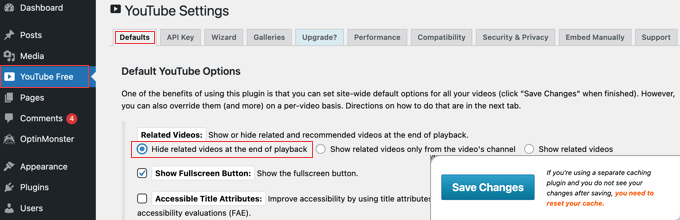
Na aba ‘Padrões’, role para baixo até encontrar a seção ‘Vídeos Relacionados’ e selecione a opção rotulada ‘Ocultar vídeos relacionados no final da reprodução.’
Após clicar no botão ‘Salvar Alterações’ na parte inferior da tela, vídeos relacionados não serão mais exibidos em seu blog WordPress.
Método 2: Desativando Vídeos Relacionados ao Alimentar Vídeos do YouTube para o Seu Site Automaticamente
Este método é o melhor quando você deseja adicionar automaticamente conteúdo do YouTube ao seu site.
Primeiro, você precisa instalar e ativar o Smash Balloon YouTube Feed Pro. Para mais detalhes, consulte nosso guia passo a passo sobre como instalar um plugin do WordPress.
Smash Balloon YouTube Feed Pro é o melhor plugin do WordPress para YouTube do mercado. É a maneira mais simples de alimentar automaticamente seus vídeos e playlists do YouTube em seu site. Ele também fornece uma opção para ocultar vídeos relacionados.
Após a ativação, visite a página Youtube Feed » Configurações no painel do WordPress. Aqui, você deve inserir a chave de licença e clicar no botão ‘Ativar’.
Você pode encontrar essas informações em sua conta no site da Smash Balloon.

Depois de fazer isso, visite a página YouTube Feeds » Todos os Feeds no painel do WordPress.
Aqui, clique no botão ‘Adicionar Novo’ na parte superior.

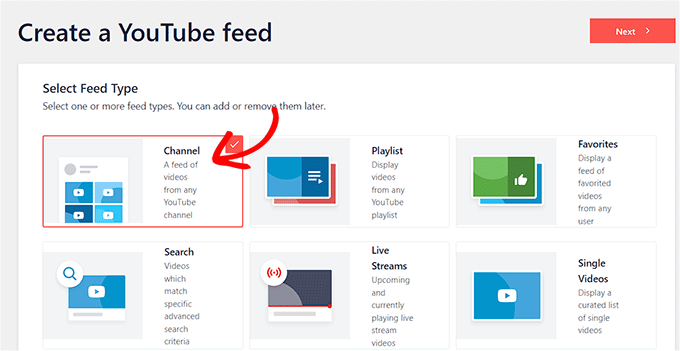
Isso o levará a uma nova tela onde você terá que selecionar um tipo de feed. Você pode facilmente adicionar um vídeo de transmissão ao vivo, uma playlist do YouTube, um único vídeo ou incorporar todo o feed do seu canal com o Smash Balloon.
Simplesmente faça sua escolha e clique no botão 'Next'.
Isso abrirá um prompt na tela pedindo para você conectar sua conta do YouTube com o plugin YouTube Feed Pro usando uma chave de API.
Se você já tem uma chave de API para sua conta do YouTube, pode inseri-la no campo. No entanto, se você não sabe como obter uma chave de API para seu canal do YouTube, pode consultar nosso tutorial sobre como criar uma galeria de vídeos no WordPress.
Após adquirir sua chave de API, simplesmente cole-a e clique no botão 'Add'.

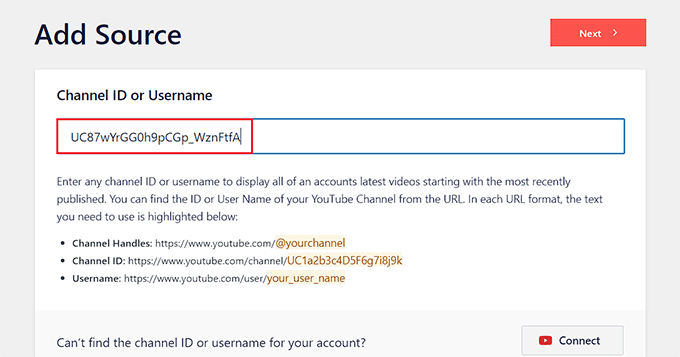
Agora você será direcionado para a página 'Add Source', onde deverá adicionar o ID do seu canal.
Para obter essas informações, visite seu canal do YouTube e, em seguida, copie o texto que vem após '/channel/' ou '/user/' na URL na parte superior.
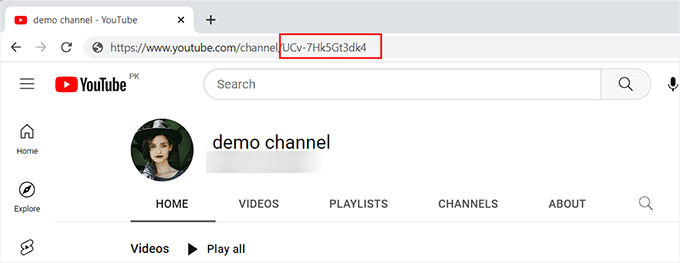
Depois de fazer isso, volte ao seu site e cole o ID do canal na opção 'Add Source'.
Em seguida, clique no botão 'Connect' para conectar seu canal do YouTube ao plugin. Depois, clique no botão 'Next' para avançar.
Na próxima etapa, você precisará selecionar um modelo para o feed do YouTube que está prestes a incorporar em seu site.
Depois disso, não se esqueça de clicar no botão 'Next'.

Isso abrirá o editor de feeds do Smash Balloon, onde você verá uma prévia de seus vídeos do YouTube à direita com as configurações de personalização à esquerda.
A partir daqui, clique na aba 'Videos' para abrir novas configurações.
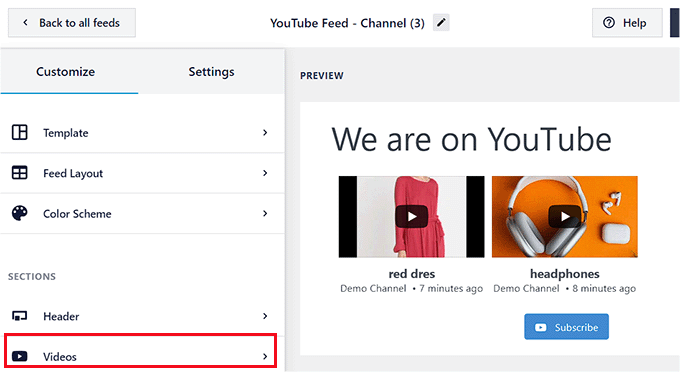
Ao fazer isso, as configurações de personalização para os vídeos serão abertas na coluna da esquerda.
Aqui, escolha a aba ‘Experiência do Player de Vídeo’.
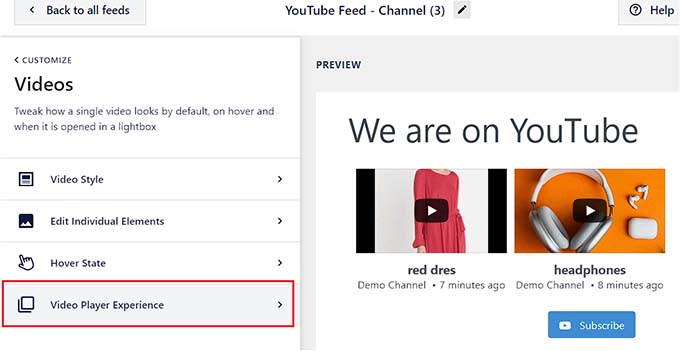
Quando uma lista de novas configurações for aberta na coluna da esquerda, role para baixo até a seção ‘Chamada para Ação’ e clique nela.
Assim que a aba for expandida, selecione a opção ‘Links Personalizados’ no menu suspenso.
Depois disso, adicione o texto do botão, a cor e a URL no campo ‘Link Padrão’. Este será o link que será exibido em vez dos vídeos relacionados.
Pode ser simplesmente um link para seu site, ou para uma página de destino projetada para aumentar as vendas e gerar leads para o seu negócio.
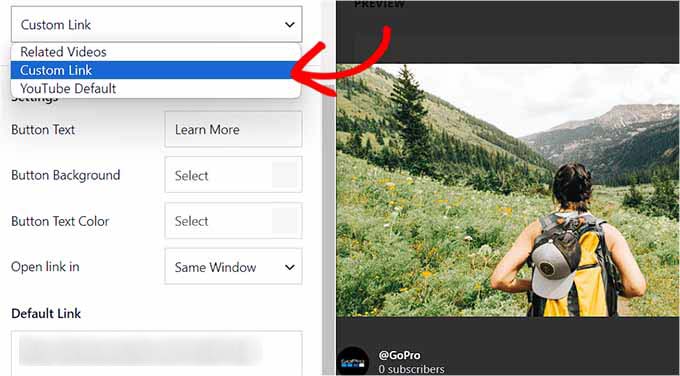
Depois de fazer isso, você pode personalizar ainda mais todos os vídeos em seu canal do YouTube. Para detalhes, consulte nosso guia para iniciantes sobre como mostrar os vídeos mais recentes do canal do YouTube no WordPress.
Finalmente, clique no botão ‘Salvar’ no topo para armazenar suas configurações e, em seguida, clique no botão ‘Incorporar’.
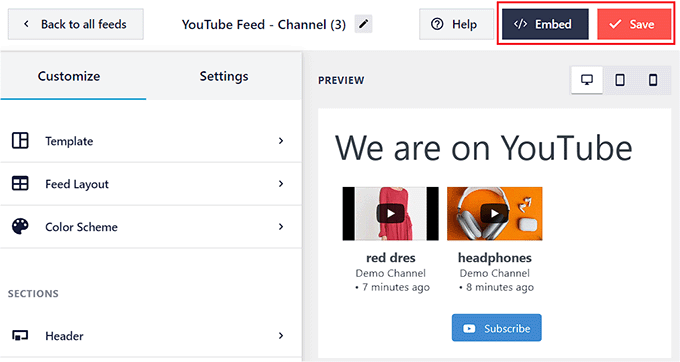
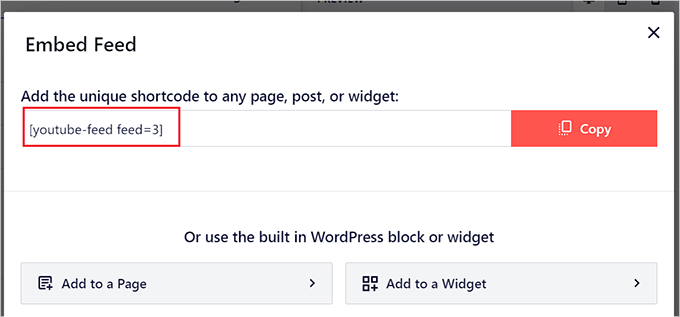
Isso abrirá um novo prompt na tela de onde você pode copiar o código de incorporação para o feed do YouTube que você criou.
Após fazer isso, clique no ícone ‘X’ no topo para fechar a janela.
Agora abra uma página/postagem onde você deseja adicionar o feed do YouTube a partir do painel do WordPress.
Uma vez lá, clique no botão ‘Adicionar Bloco’ (+) no canto superior esquerdo para abrir o menu de blocos. A partir daqui, adicione o bloco ‘Feeds For YouTube’.
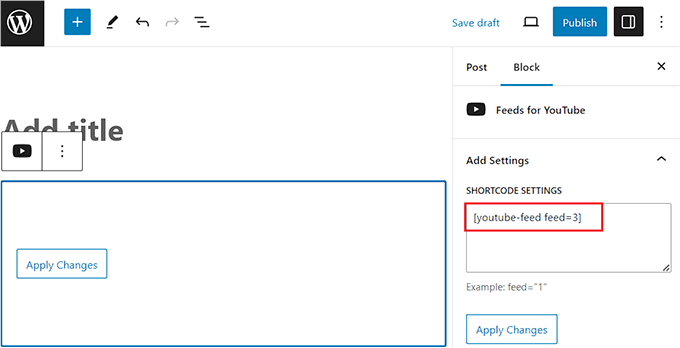
Em seguida, adicione o shortcode que você copiou anteriormente na opção ‘Configurações do Shortcode’ no painel do bloco.
Finalmente, clique no botão ‘Update’ ou ‘Publish’ na parte superior para salvar suas configurações.
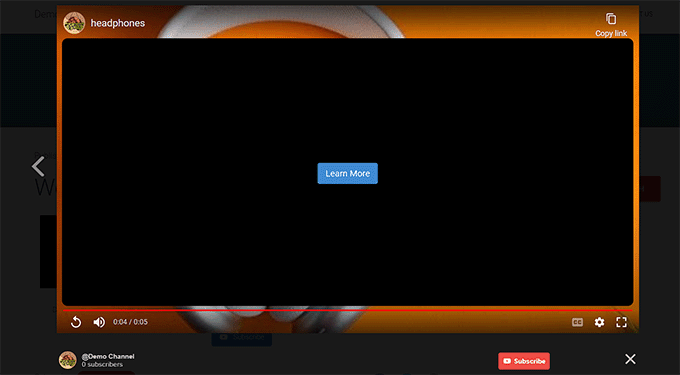
Agora você adicionou um feed do YouTube que não exibirá vídeos relacionados de nenhum canal após o término do vídeo.
Em vez disso, ele mostrará um botão ‘Saiba Mais’ que direcionará os usuários para a página para a qual você adicionou o URL ao clicar.
Bônus: Adicionar uma Playlist do YouTube em Seu Site
Se você criou uma playlist do YouTube em seu canal, também pode incorporá-la em seu site.
Para fazer isso, você precisará do plugin Smash Balloon’s YouTube Feed Pro.

Após a ativação, basta visitar a página Feeds do YouTube » Todos os Feeds no painel do WordPress e clicar no botão ‘Adicionar Novo’.
Isso abrirá a página ‘Selecionar Tipo de Feed’, onde você deve escolher a opção ‘Playlist’ e clicar no botão ‘Próximo’ para continuar.

Em seguida, obtenha e adicione sua chave de API da conta do YouTube. Depois, abra seu canal e visite a playlist que você deseja incorporar.
Aqui, copie a sequência de letras e números após o símbolo ‘=’ na URL. Esses símbolos são o ID da sua playlist do YouTube.

Depois disso, abra seu painel do WordPress novamente e adicione o ID no campo ‘Adicionar Fonte’.
Assim que fizer isso, o editor de feed do Smash Balloon será aberto, onde você poderá personalizar o layout do feed, botões, cor de fundo, visualizações, data e muito mais.
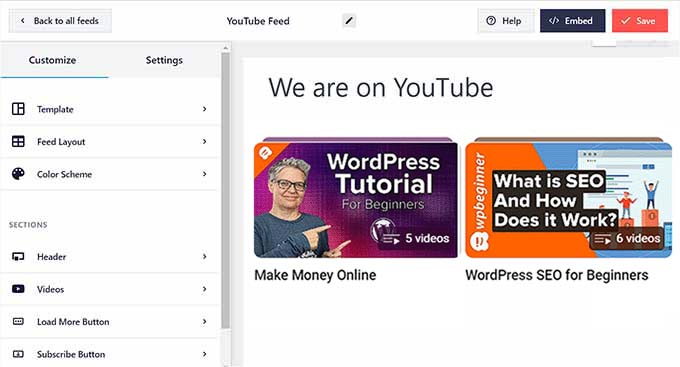
Depois de terminar, basta clicar no botão 'Salvar' no topo e adicionar a playlist a uma página usando o bloco 'Feeds For YouTube'. Para mais detalhes, consulte nosso tutorial sobre como incorporar uma playlist do YouTube no WordPress.
Esperamos que este tutorial tenha ajudado você a aprender como desativar vídeos relacionados ao incorporar vídeos do YouTube no WordPress. Você também pode querer aprender como adicionar um vídeo do YouTube como plano de fundo em tela cheia no WordPress ou conferir nossa lista dos melhores plugins de prova social para WordPress.
Se você gostou deste artigo, por favor, inscreva-se em nosso Canal do YouTube para tutoriais em vídeo do WordPress. Você também pode nos encontrar no Twitter e no Facebook.


Jiří Vaněk
Comecei um canal no YouTube para o meu blog para aumentar meu alcance. Posto vídeos no meu blog e, graças a isso, tenho ambas as mídias conectadas socialmente. Pensei por muito tempo se deveria manter os vídeos separadamente no YouTube e incorporá-los diretamente na web para evitar mostrar vídeos concorrentes. No entanto, isso requer muito espaço no FTP. Este artigo resolveu vários problemas para mim de uma vez: espaço no FTP e vídeos no YouTube. Vocês são ótimos.
WPBeginner Support
Glad our guide was helpful
Admin
Joffry
Olá,
That plugin doesn’t excist anymore and it looks like YouTube nowadyas (Januari 2019) is ignoring the (?rel=0).
Existe outra solução disponível para não mostrar os vídeos relacionados?
WPBeginner Support
No momento não, mas ficaremos atentos a alternativas para este artigo.
Admin
Paweł
Não está mais disponível ou o “motor” foi alterado.
Sandra R.
Olá,
Esta foi uma boa correção e funcionou, mas agora meu autoplay não funciona. Alguma sugestão sobre como fazer o vídeo incorporado reproduzir automaticamente sem vídeos relacionados no final?
Obrigado,
S
roberto
muito obrigado! Tentei o plugin e não funcionou, mas isso funcionou bem. Obrigado! Funciona em dispositivos móveis também
Chris
O código rel=0 etc funciona, mas também impede que o vídeo seja reproduzido em dispositivos móveis. Além disso, o plugin não funciona na versão atualizada do wordpress. Alguém tem uma solução?
Grace
Nenhuma das soluções neste post funcionou para mim. Após mais pesquisa, descobri este plugin: Hide YouTube Related Videos
Instalar. Ativar. Pronto.
[dança da felicidade]...
Eliza
Muito obrigado! Isso foi muito útil.
Jen Audetat
Como faço para isso funcionar para vários vídeos?
Mia
Meu Deus, muito obrigado! Tentei o plugin e não funcionou, mas isso funcionou instantaneamente. Obrigado!
Mike
Tenho alguns vídeos do YouTube no meu site, onde gostaria de remover os vídeos relacionados. Tentei todas as sugestões listadas nos comentários anteriores adicionando ?rel=0 ou &rel=0 no final do URL, e nada parece funcionar.
Alguma ideia do porquê não funciona, ou sugestões para fazê-lo funcionar?
Derek
Adicionei o plugin. Funciona bem no meu PC, mas por algum motivo ainda vejo a foto dos vídeos relacionados no meu celular. Como posso impedir isso também?
Isabel
Tenho um vídeo do YouTube incorporado no Revolution Slider. Tentei adicionar o código ?rel=0, mas não funciona. Depois de inserir o código, ainda mostra as prévias de outros vídeos no final do vídeo que está sendo reproduzido.
Mike
Oi Isabel,
Estou tendo o mesmo problema que você com vídeos do YouTube sendo incorporados no revolution slider. Tentei exatamente o que você disse no seu comentário (?rel=0 e &rel=0), e não funcionou para mim. Você conseguiu encontrar uma solução para o seu problema?
Obrigado,
Mike
Tyler
Não tenho certeza se você já encontrou a resposta para isso, se não, aqui está o que funcionou para mim.
-Abra o slider que você quer trabalhar e adicione uma camada de vídeo.
-Em seguida, nas configurações de vídeo (se ainda não estiverem lá, clique duas vezes no vídeo que você quer editar), vá para a aba “Argumentos”. O meu se parecia com algo assim
hd=1&wmode=opaque&showinfo=0&ref=0;
-Nessa aba, adicione &rel=0 antes do ; para que fique assim
hd=1&wmode=opaque&showinfo=0&ref=0&rel=0;
-Salve e teste o vídeo.
Tom Nordlund
Como você desabilitou o modo de tela cheia, não consigo ver o texto no vídeo que você está usando para desabilitar vídeos relacionados.
Peggy
Estou usando meu URL do YouTube dentro de um slider de conteúdo do WordPress. Adicionei o código listado acima e instalei o plugin, mas sem sucesso. Vídeos relacionados ainda aparecem. Minha suposição é que seja por causa do slider – alguma ideia?
Sacha
Obrigado pela dica!
Lam Truong
Eu usei o Hide YouTube Related Videos no meu site, mas os vídeos relacionados ainda estão presentes.
Ajude-me!
Eu uso o plugin Featured Video Plus no meu site
Erin K. Geyer
Na verdade, você tem o código um pouco errado. Você não pode usar o "?" mais de uma vez em um URL. O caractere "?" significa que você está prestes a começar a anexar variáveis em uma string de consulta. Então ?v=XXXXXXX é onde você define a primeira variável, e então, se você quiser anexar mais variáveis, você tem que usar o caractere "&". Então você anexa &rel=0 porque é a segunda variável a ser anexada à string de consulta.
Então deve ficar assim: http://www.youtube.com/watch?v=XXXXXXXXX&rel=0
Shiaroi Tripura
Muitos sinceros agradecimentos, Erin K. Geyer.
mikeb
perfeito – obrigado pela dica do plugin – faz exatamente o que eu precisava
MPS
Estou tentando usar esta dica no wordpress 3.8.1, mas não está funcionando. O front-end está mostrando o URL do vídeo em texto simples. Alguma sugestão?
WPBeginner Support
se você estiver tentando no localhost, por favor, tente em um ambiente de staging ou servidor ativo.
Admin
MPS
Obrigado pela resposta. Estou usando em ambiente de staging. Você pode ver a página aqui:
http://ks.rghospitalludhiana.com/ustad-alla-rakha-gurupurnima-2013/
Se ajudar, posso enviar o acesso de login por e-mail.
WPBeginner Support
Você tentou mudar para um tema padrão, ou desativar todos os seus plugins. Você também pode tentar envolver o URL do YouTube em
[embed] [/embed].Mike
Tente adicionar isto ao final do seu URL: ?rel=0&
Laurette
Isso funcionou perfeitamente depois de lutar a tarde toda para encontrar uma solução – OBRIGADO!!
James Messick
A versão mais recente do plugin mencionado não parece funcionar com o WordPress 3.8.1.
WPBeginner Support
Não vemos nenhum problema do nosso lado.
Admin
Theresa
Sua dica, é claro, funcionou! Obrigado.
Há alguma maneira de impedir os anúncios pop-up que querem aparecer no início do vídeo?
WPBeginner Support
Não entendemos o que você quer dizer com anúncios pop-up?
Admin
cowboy Mike
Olá,
Eu tentei esta dica e ela não pareceu funcionar para mim. No final do vídeo, ele ainda mostra vídeos sugeridos no player de vídeo. O código que usei;
Boas trilhas, Mike
WPBeginner Support
Deve funcionar apenas quando incorporado no seu site, não no YouTube. Tente também usar o URL completo do vídeo como mostrado no artigo acima.
Admin
Jim
Isso simplesmente não funciona para mim. Quando eu colo o link para meus vídeos, eles são incorporados normalmente. Quando eu adiciono o ?rel=0 ao final, minha página mostra o URL em texto simples.
Eu tenho a configuração de privacidade para meus vídeos definida como não listada. Mudei um para público esperando que isso permitisse que o ?rel=0 funcionasse, mas não pareceu fazer diferença.
Alguma ideia de por que não funciona no meu vídeo? Eu realmente não quero usar o plugin, há apenas 7 vídeos no meu site.
Carol Butler
Tenho que agradecer por sempre ter uma dica que torna as coisas melhores facilmente! Obrigado!
Karen
Excelente informação! Eu tenho usado um plugin para fazer isso – mas este trecho de código é uma solução muito melhor e mais enxuta.
Jeremy
Hmm… Acho que o YouTube te dá uma opção para desmarcar “Mostrar vídeos sugeridos quando o vídeo terminar” nas opções de compartilhamento de incorporação. Ou não estou vendo algo aqui?
WPBeginner Support
Jeremy, ele dá se você estiver selecionando o código de incorporação do YouTube. No entanto, como o WordPress usa oEmbed, você não precisa mais copiar e colar o código de incorporação <iframe>. A maioria dos usuários apenas cola o URL do vídeo da barra de endereço do navegador e o adiciona à postagem. Você ainda pode usar o código de incorporação iframe se quiser.
Admin