


O engajamento do usuário é uma das métricas mais importantes a serem acompanhadas, pois ajuda você a entender melhor seu público e o que ele deseja. Para acompanhar o engajamento em seu site, você pode observar qual conteúdo seus visitantes leem, onde eles clicam, quais produtos compram e muito mais.
Agora, a maioria dos proprietários de sites não tem certeza de qual ferramenta usar para rastrear o engajamento. Com base em nossos anos de experiência, o Google Analytics é a melhor opção, pois mostra como as pessoas interagem com seu site. Nós também o usamos no WPBeginner para rastrear o desempenho e o engajamento do site.
Neste artigo, mostraremos como rastrear o engajamento do usuário no WordPress com o Google Analytics.

Por que rastrear o engajamento do usuário com o Google Analytics?
Geralmente, proprietários de sites WordPress consideram tráfego e pageviews como os indicadores mais importantes do desempenho de seus sites. Eles assumem que um tráfego maior resultará em mais conversões e vendas.
Embora isso seja geralmente verdade, você pode obter resultados ainda melhores rastreando e otimizando o engajamento do usuário.
O engajamento do usuário mostra o que os usuários fazem quando chegam ao seu site. Ele ajuda você a identificar padrões de comportamento de usuários altamente engajados que levam a mais conversões e vendas.
Por exemplo, você pode perceber que usuários que visitam uma página específica têm 10 vezes mais chances de fazer uma compra do que qualquer outro visitante em seu site. Você pode usar essa informação para redirecionar a atenção do usuário para essa página.
Da mesma forma, rastrear o engajamento pode ajudá-lo a ver em quais links de afiliados ou anúncios de banner seus visitantes estão clicando. Usando esses dados, você poderá otimizar seu conteúdo para obter mais cliques e aumentar as conversões.
Dito isso, vamos ver como você pode configurar o rastreamento de engajamento do usuário no WordPress usando o Google Analytics.
Rastreando o Engajamento do Usuário no WordPress Usando o Google Analytics
A melhor maneira de configurar o rastreamento de engajamento do usuário no WordPress é usando o MonsterInsights. É o melhor plugin de análise para WordPress que ajuda você a configurar o Google Analytics sem escrever código.
O MonsterInsights configura automaticamente o rastreamento de links de saída, rastreamento de conversão de formulários, profundidade de rolagem, cliques em links de afiliados e outros recursos avançados de rastreamento no Google Analytics, pronto para uso.
Ele automatiza o processo de colagem de diferentes códigos de análise e rastreamento de eventos no WordPress, para que você não precise lidar com o incômodo de código e configuração.
Para mais informações, veja nossa análise completa do MonsterInsights.

Para este tutorial, usaremos a versão MonsterInsights Pro porque ela inclui recursos avançados de rastreamento e mais relatórios no painel. No entanto, também existe uma versão MonsterInsights Lite que você pode usar gratuitamente e começar com o rastreamento de engajamento do usuário.
Primeiro, você precisará instalar e ativar o plugin MonsterInsights. Se precisar de ajuda, consulte nosso guia sobre como instalar um plugin do WordPress.
Após a ativação, você verá a tela de boas-vindas do MonsterInsights. Clique no botão ‘Iniciar o Assistente’. Você poderá seguir o assistente de configuração para deixar tudo pronto em minutos.

Para mais detalhes, consulte nosso guia sobre como instalar o Google Analytics no WordPress.
Agora que você tem o Google Analytics com o MonsterInsights pronto para uso, vamos dar uma olhada em quais métricas de engajamento do usuário são melhores para rastrear e como você pode rastreá-las.
Estas não são todas as métricas que você pode rastrear com o MonsterInsights e o Google Analytics, mas são as mais importantes para começar. Você pode clicar nos links abaixo para pular para qualquer seção:
- Rastreando Seu Conteúdo Mais Popular
- Rastreando Como os Usuários Interagem com Formulários em Seu Site
- Rastreando o Desempenho de Lojas de E-commerce no Google Analytics
- Rastreando Quem Clica nos Seus Anúncios do AdSense
- Rastreando Até Onde as Pessoas Rolam o Seu Site
- Rastreando Seus Links de Afiliados no Google Analytics
- Rastreando o Engajamento de Vídeos no Google Analytics
- Rastreando Campanhas de Marketing no Google Analytics
- Rastreando a Taxa de Rejeição no Google Analytics
- Rastreando o Tempo Gasto no Seu Site
- Rastreando Páginas Vistas por Visita Com o Google Analytics
1. Rastreando Seu Conteúdo Mais Popular
A primeira coisa que você vai querer descobrir é quais posts e páginas em seu blog WordPress são populares entre seus usuários. Essas páginas importantes e posts em seu site recebem mais tráfego.
Descobrir o que seus usuários gostam no seu site pode ajudar você a planejar uma estratégia de conteúdo que se expanda sobre o que já está funcionando.
O MonsterInsights torna isso muito simples. Você só precisa visitar a página Insights » Relatórios na sua área de administração do WordPress e ir para o relatório 'Visão Geral'.

Depois disso, você pode rolar para baixo para ver outros relatórios com dados diferentes.
Você encontrará seu conteúdo mais popular na seção 'Posts/Páginas Principais'.

Na maioria dos sites, 90% do tráfego vai para 10% das páginas e posts principais.
Depois de encontrar essas páginas principais, você pode otimizá-las para obter o máximo de conversões, adicionando content upgrades ou lead magnets direcionados nesses posts.
2. Rastreando Como os Usuários Interagem Com Formulários no Seu Site
A maioria dos sites depende de formulários de contato para coletar leads e feedback dos usuários. Infelizmente, a maioria dos plugins de formulário de contato do WordPress não fornece dados precisos de rastreamento e conversão.
O MonsterInsights permite que você aproveite o recurso de rastreamento de eventos no Google Analytics para ver quantas vezes seus formulários são visualizados e enviados.
Para habilitar o rastreamento de formulários, você precisa visitar a página Insights » Addons. Nesta página, você precisará instalar e ativar o addon Forms.

Assim que você ativar o addon, o MonsterInsights começará automaticamente a rastrear todos os formulários em seu site.
Ele funciona com plugins populares de formulários de contato como WPForms, Formidable Forms e outros. O MonsterInsights também rastreia os formulários de comentários do seu site, formulários de registro de usuários e muito mais.
Você pode verificar essas configurações acessando Insights » Configurações no seu painel do WordPress e, em seguida, clicando na aba ‘Conversões’.

Em seguida, o MonsterInsights mostra o desempenho dos seus formulários do WordPress dentro do seu painel.
Simplesmente acesse Insights » Relatórios no painel de administração e clique na aba ‘Formulários’. O relatório mostra o número de impressões e conversões, bem como a taxa de conversão para seus diferentes formulários do WordPress.
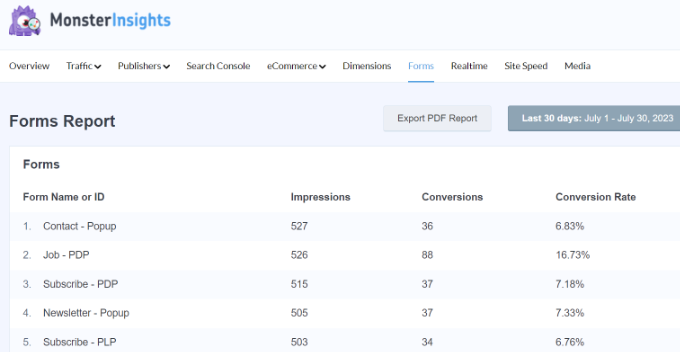
Para mais detalhes, consulte nosso guia sobre como rastrear conversões de formulários no WordPress.
3. Rastreando o Desempenho da Loja de eCommerce no Google Analytics
O Google Analytics oferece muitos recursos especificamente para sites de eCommerce. No entanto, esses recursos não são ativados por padrão no Google Analytics, e a maioria dos usuários nem sabe que eles existem.
O rastreamento de comércio eletrônico permite que você veja o comportamento de compra, o comportamento do checkout, o desempenho do produto, o desempenho de vendas e muito mais. A melhor parte é que você pode combinar esses dados com o tráfego geral do seu site para obter melhores insights.
Com o MonsterInsights, você pode configurar facilmente o Enhanced eCommerce em seu site sem editar código. Ele funciona perfeitamente com plugins populares como WooCommerce, Easy Digital Downloads, GiveWP, MemberPress e outros.
Você pode ver nosso guia sobre como configurar o rastreamento de eCommerce no WordPress para mais informações.
Depois de configurar o rastreamento, você pode ir para Insights » Relatórios no menu de administração do seu WordPress e clicar no relatório ‘eCommerce’ e selecionar ‘Visão Geral’.

Usando o relatório, você pode ver rapidamente o desempenho da sua loja online.
Ele mostra estatísticas como taxa de conversão, número de transações, receita e valor médio do pedido. Ele também ajuda a identificar os produtos com os quais os usuários mais interagem e de onde eles vêm.

O MonsterInsights também permite rastrear cupons em sua loja online.
Você pode ir para eCommerce » Cupons nos relatórios do MonsterInsights para visualizar o relatório.

Você também pode visualizar o relatório de eCommerce em sua propriedade do Google Analytics.
Simplesmente visite sua conta do Google Analytics e vá para Relatórios » Monetização » Compras de comércio eletrônico.

Você também pode querer ver nosso guia sobre como configurar o rastreamento de conversão do WooCommerce.
4. Rastreando quem clica em seus anúncios do AdSense
Muitos sites dependem de anúncios para ganhar dinheiro online enquanto criam conteúdo útil. Com o Google Analytics, você pode realmente ver como os usuários interagem com os anúncios em seu site.
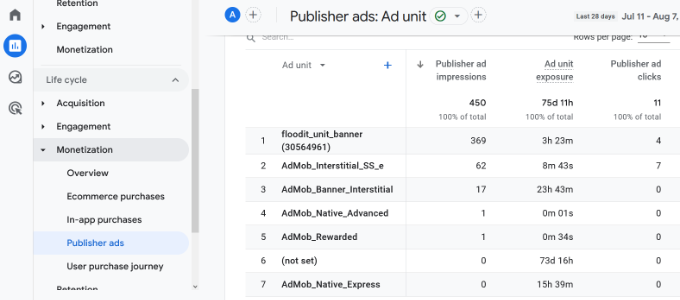
Por exemplo, você poderá rastrear quantos cliques cada anúncio está recebendo, descobrir quais anúncios seu público está ignorando, identificar os posicionamentos de anúncios mais eficazes e muito mais.
Primeiro, você precisa se inscrever em uma conta do Google AdSense e integrá-la ao seu site. Você pode seguir nosso guia sobre como adicionar o Google AdSense ao seu site WordPress.
Em seguida, você pode vincular sua conta do Google Analytics ao Google AdSense. Para fazer isso, faça login na sua conta do AdSense e vá para Conta » Conta e Autorização » Integração do Google Analytics no menu à sua esquerda.
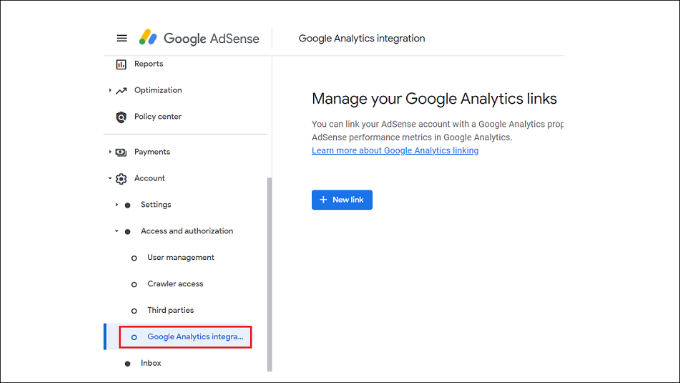
A partir daqui, você pode clicar no botão ‘+ Novo link’ e selecionar sua propriedade do Google Analytics.
Assim que suas contas estiverem conectadas, você poderá visitar o Google Analytics para ver os relatórios.
Para ver seus relatórios do AdSense, acesse sua conta do Google Analytics 4 e visite Monetização » Anúncios do Editor.
5. Rastreando o quanto as pessoas rolam seu site
Ao rastrear o engajamento do usuário no WordPress, também é importante ver o quanto os visitantes rolam seu site.
Isso lhe dá insights sobre como as pessoas usam seu site e ajuda a melhorar o comprimento de suas páginas. Além disso, você pode usar os dados para posicionar seus anúncios do AdSense, botões de call-to-action e links de afiliados onde eles terão a maior visibilidade e conversões.
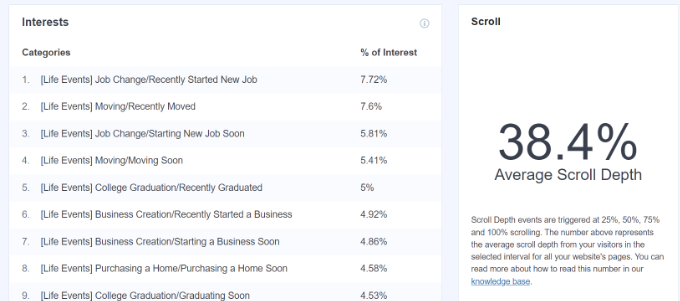
O MonsterInsights habilita o rastreamento de profundidade de rolagem automaticamente. Você pode ver o relatório acessando Insights » Relatórios no painel de administração do WordPress e clicando nas guias Editores » Visão Geral.

Em seguida, role para baixo e visualize o relatório de ‘Rolagem’.
Ele mostrará a porcentagem média de profundidade de rolagem. O MonsterInsights acionará eventos no Google Analytics 4 à medida que os usuários rolarem 25%, 50%, 75% e 100% de uma página e calculará a porcentagem a partir desses resultados.
6. Rastreando Seus Links de Afiliado no Google Analytics
A maioria dos profissionais de marketing usa plugins de afiliados para gerenciar e ocultar links de afiliados. Isso torna seus links de afiliados mais amigáveis ao usuário.
Aqui está um exemplo de um link de afiliado oculto:
https://example.com/recommends/product-name/
O MonsterInsights permite que você rastreie links de afiliados no Google Analytics. Esses dados ajudam você a descobrir quais produtos afiliados estão tendo um bom desempenho, quais páginas estão gerando mais receita de afiliados e muito mais.
Para habilitar o rastreamento de links de afiliados, você precisa visitar a página Insights » Configurações. Em seguida, você pode alternar para a aba 'Publisher' e ir para a seção Affiliate Links.
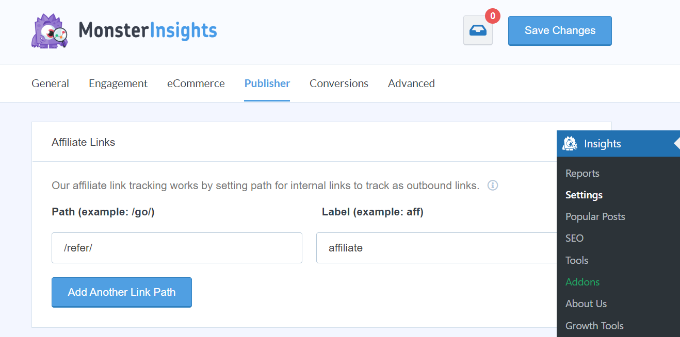
Primeiro, você precisa inserir o prefixo do seu link no campo Path, como '/refer/' ou '/recommend/'. Depois disso, você deve fornecer um Label que gostaria de usar para esses links em seus relatórios do Google Analytics.
Quando terminar, clique no botão 'Salvar Alterações' para armazenar suas configurações.
Em seguida, você pode ver seus principais cliques em links de afiliados nos relatórios do MonsterInsights. Simplesmente vá para a aba Publishers e role para baixo até a seção 'Top Affiliate Links'.

Aqui, você verá quais links de afiliados estão recebendo mais cliques para que você possa promovê-los mais em seu site e aumentar as vendas.
Além disso, o MonsterInsights também mostrará seus Principais Links de Saída. Estes são links externos nos quais as pessoas clicam e saem do seu site. Você pode usar insights deste relatório para obter mais backlinks, formar parcerias, inscrever-se em programas de afiliados e trocar posts de convidados.
Para instruções mais detalhadas, consulte nosso guia sobre como rastrear links de saída no WordPress.
7. Rastreando o Engajamento de Vídeo no Google Analytics
Você tem vídeos incorporados em seu site WordPress? Se sim, então você pode rastrear como as pessoas interagem com eles.
Com o add-on Mídia do MonsterInsights, você pode rastrear automaticamente YouTube, Vimeo e outros embeds de vídeo HTML 5 em seu site. A melhor parte é que você não precisa editar o código para configurar o rastreamento. O plugin cuida de tudo.
Você pode visualizar os dados dentro do seu painel do WordPress. Simplesmente vá para Insights » Relatórios e clique na aba 'Mídia'.

Em seguida, você verá estatísticas sobre seus vídeos principais.
Por exemplo, você pode ver quantas pessoas reproduziram o vídeo, o tempo médio de visualização, a taxa de conclusão e muito mais.

Para saber mais, siga nosso guia sobre como rastrear análises de vídeo no WordPress.
8. Rastreando Campanhas de Marketing no Google Analytics
Se você está executando diferentes campanhas em seu site, pode rastrear o desempenho delas no Google Analytics. Esses dados ajudam você a ver quais campanhas geram mais engajamento para que você possa replicá-las.
Para começar, você pode adicionar parâmetros UTM aos seus links de campanha. Essas são tags especiais que passam informações adicionais para o Google Analytics e ajudam a diferenciar URLs de campanha de links regulares.
Se você estiver usando o MonsterInsights, poderá usar a ferramenta URL Builder para criar links com parâmetros UTM. Simplesmente vá para Insights » Ferramentas no seu painel do WordPress e selecione a aba 'URL Builder'.

Em seguida, você pode preencher os detalhes do seu URL.
Por exemplo, você pode adicionar o link do seu site, uma fonte de campanha como newsletter, um meio de campanha como e-mail, um nome de campanha e outros detalhes.

Após inserir esses detalhes, o MonsterInsights criará um URL personalizado com parâmetros UTM. Ele ficará parecido com isto:
https://example.com?utm_source=newsletter&utm_medium=email&utm_campaign=spring_sale
Você pode simplesmente copiar o link e usá-lo em suas campanhas.
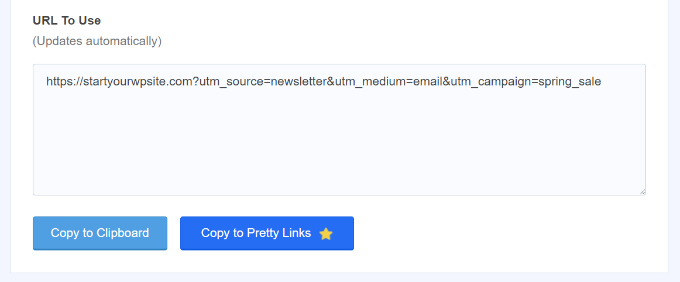
Assim que você adicionar links personalizados com parâmetros UTM, o MonsterInsights começará a rastreá-los no Google Analytics.
Você poderá então visualizar um relatório dentro do seu painel do WordPress e ver qual campanha está gerando mais engajamento.
Simplesmente acesse seus relatórios do MonsterInsights e depois vá para Tráfego » Campanhas.
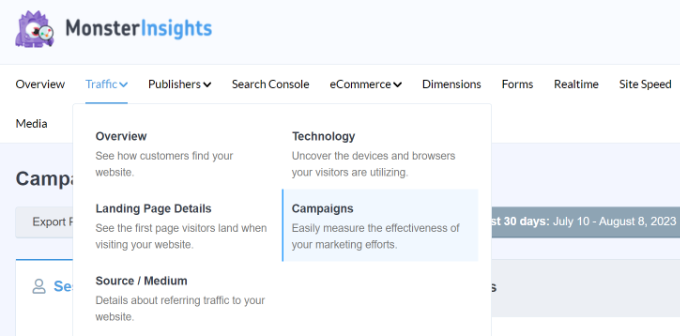
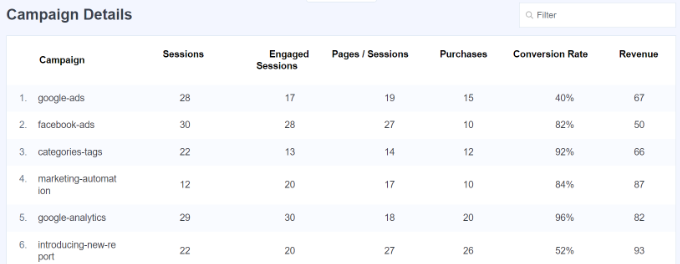
Em seguida, você pode rolar para baixo para ver os detalhes da campanha.
O relatório mostrará o número de sessões, sessões engajadas, compras, taxa de conversão e receita para cada campanha.
9. Rastreando a Taxa de Rejeição no Google Analytics
A taxa de rejeição é a porcentagem de usuários que acessam seu site e decidem sair sem ir para uma segunda página.
Na versão mais recente do Google Analytics, você não encontrará a taxa de rejeição como uma métrica padrão visível em seus relatórios. Esta é uma das principais diferenças que você notará entre Google Analytics 4 (GA4) e Universal Analytics.
Você precisará adicionar manualmente a taxa de rejeição aos relatórios de páginas e telas no GA4. Isso pode ser complicado para iniciantes, especialmente para quem não está familiarizado com a interface do Google Analytics.
No entanto, uma maneira mais fácil de visualizar a taxa de rejeição é usando o MonsterInsights. Simplesmente vá para Insights » Relatórios no menu de administração do seu WordPress e clique nas guias Publicadores » Visão Geral. O plugin mostra a taxa de rejeição para suas páginas importantes.
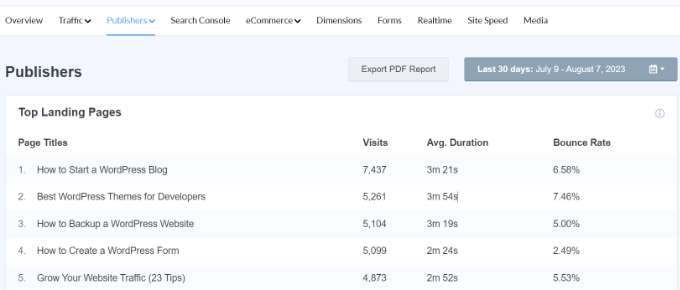
Uma taxa de rejeição mais alta indica que você não conseguiu convencer o usuário a visitar outras páginas. Os usuários podem sair do seu site clicando no botão voltar do navegador, clicando em um link de saída ou fechando a janela.
Todo site tem uma taxa de rejeição. No entanto, taxas de rejeição mais altas podem indicar problemas com seu site que estão afetando a experiência do usuário e causando baixo engajamento.
Para diminuir a taxa de rejeição, você pode acelerar seu site, melhorar os links internos, garantir que seu conteúdo atenda à intenção de pesquisa, melhorar a legibilidade de seus artigos, mostrar posts populares e muito mais.
Para mais dicas, você pode ver nosso guia sobre como aumentar visualizações de página e reduzir a taxa de rejeição no WordPress.
10. Rastreando o Tempo Gasto em Seu Site
Outro indicador que mostra o engajamento do usuário é a duração da sessão ou o tempo que os usuários passam em seu site.
Se os usuários estão abandonando seu site sem gastar tempo suficiente para examiná-lo, então algo está errado e você precisa consertar.
No relatório Visão Geral do MonsterInsights, você pode ver a duração média da sessão do seu site nos últimos 30 dias.
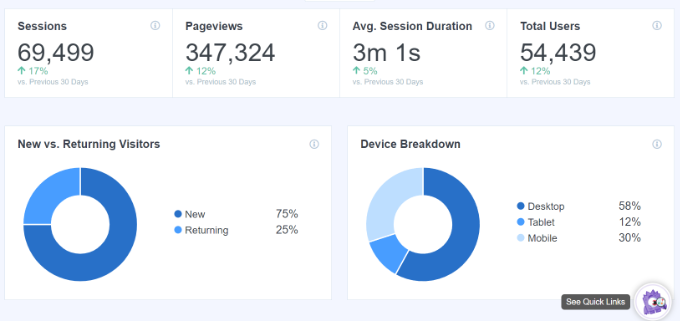
Se você estiver usando o Google Analytics 4, verá uma nova métrica chamada tempo médio de engajamento. Ela informa o tempo médio que um usuário passou focado em sua página da web.
Você pode visualizar o relatório acessando sua conta do GA4 e, em seguida, indo para Relatórios » Engajamento » Visão Geral.
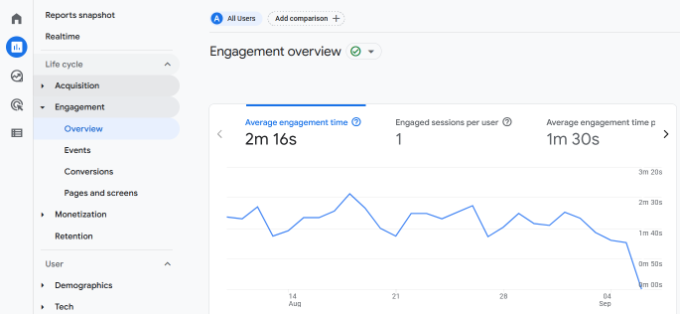
Usando os dados, você pode entender melhor a jornada do seu usuário. Se o tempo de engajamento for baixo, você pode investigar problemas como a correção da velocidade do site, depuração de erros e tornar a interface do seu site amigável.
11. Rastreando Pageviews por Visita Com o Google Analytics
Pageviews por visita é outro excelente indicador de quão engajados seus usuários estão. Um número maior de pageviews por sessão significa que as pessoas estão visitando várias páginas de destino e artigos em seu site. Isso ajuda a aumentar o tempo que os usuários passam em seu site e diminui a taxa de rejeição.
No Google Analytics 4, você pode visualizar a métrica de sessões por usuário com base em diferentes fontes de tráfego e ver quantas páginas os usuários visualizam em uma única sessão.
Basta acessar Relatórios » Aquisição » Aquisição de usuários de sua propriedade do GA4.
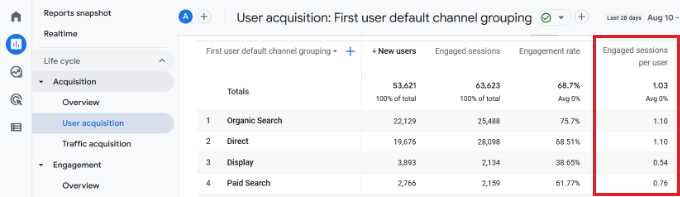
Isso ajuda você a ver quais canais de tráfego estão convertendo melhor para o seu site. Você pode então concentrar seus esforços de marketing de conteúdo em áreas que estão realmente gerando resultados.
Como bônus, você também pode usar o plugin UserFeedback para descobrir o que seus visitantes realmente pensam sobre o seu site.
Isso é algo que a análise não consegue rastrear.
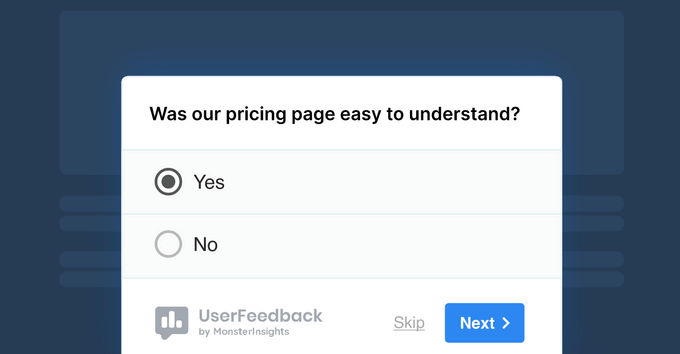
UserFeedback, criado pela equipe da MonsterInsights, permite que você crie facilmente widgets pop-up para coletar feedback em tempo real sobre seu site.
Você pode fazer perguntas como qual informação está faltando no seu site, por que os usuários não compraram um produto, em que tipo de conteúdo eles estão interessados, e muito mais. Isso o ajudará a entender melhor a intenção e melhorar o engajamento. Há também uma versão gratuita do UserFeedback que você pode experimentar.
Para mais detalhes, você pode ver nosso guia sobre como obter feedback rápido sobre seus artigos no WordPress.
Esperamos que este artigo tenha ajudado você a rastrear o engajamento do usuário no WordPress com o Google Analytics. Você também pode querer ver nosso guia sobre como obter anotações e notas do GA4 no site no WordPress e os melhores plugins de relatórios e análises do WooCommerce.
Se você gostou deste artigo, por favor, inscreva-se em nosso Canal do YouTube para tutoriais em vídeo do WordPress. Você também pode nos encontrar no Twitter e no Facebook.



Moinuddin Waheed
Fácil de usar e entender todos os parâmetros complexos que estavam disponíveis no Google Analytics, que agora é GA4 com uma interface de usuário não tão boa, agora podemos fazer todas as análises dentro do painel do WordPress com o MonsterInsights.
Isso é muito útil e útil para rastrear e analisar todo o site.
A melhor parte deste plugin é que ele nos permite analisar estatísticas de todos os tipos de fontes possíveis, como o Google AdSense também.
Espero me beneficiar deste maravilhoso plugin.
Mrteesurez
Depois de adicionar links personalizados com parâmetros UTM e o MonsterInsights começar a rastreá-los no Google Analytics, posso então enviar o link para as redes sociais ou usá-lo para veicular anúncios no Facebook, espero que seja seguro?
WPBeginner Support
Existe uma ferramenta específica para Facebook no MonsterInsights para rastrear anúncios do Facebook que recomendamos usar.
Admin
Mrteesurez
Obrigado pela recomendação! Eu não sabia que o MonsterInsights tem uma ferramenta específica para Facebook para rastrear anúncios. Isso é definitivamente algo que vou conferir. Parece uma ótima maneira de obter insights mais profundos sobre o desempenho dos anúncios. Obrigado novamente por apontar isso!
Jiří Vaněk
No início, eu não considerava o Google Analytics uma parte importante do site. No entanto, quando comecei a ter problemas com tráfego estagnado, tive que descobrir o que estava acontecendo. O Google Analytics é uma ferramenta excelente precisamente para essas medições. Embora a transição para a nova versão GA4 me tenha dado um pouco de trabalho, eventualmente consegui, e as estatísticas estão funcionando. O que é ótimo é que o Analytics também tem um aplicativo móvel. Às vezes, gosto apenas de rastrear quem está atualmente no site, seu país e o que estão lendo.
Ralph
Depois de mudar do Universal Analytics, que era ótimo, para o GA4, que é terrível, sinto falta de muitos dados ou simplesmente não os encontro, pois é muito mal formulado do ponto de vista de UX e UI, apenas escondido de mim!
O que vejo neste guia me dá esperança de ter meus dados novamente de forma fácil.
WPBeginner Support
Esperamos que nossas recomendações ajudem a devolver alguns dos dados importantes que você pode usar para o seu site
Admin
Jiří Vaněk
Por um motivo semelhante, comecei a combinar o Google Analytics com um plugin de estatísticas internas no WordPress. O plugin recupera dados dos logs do servidor e identifica praticamente as mesmas coisas que o GA. O que não encontro lá, encontro no plugin e vice-versa. Ele exibe belos backlinks e, combinando-os dessa forma, tenho essencialmente os dados precisos de que preciso.
Dwayne Devenish
Ótimo post. Você me convenceu a ir para o profissional para obter insights sobre monstros Eu não percebi que a análise tinha essas funções de comércio eletrônico!!
WPBeginner Support
Olá Dwayne,
Fico feliz que você achou este artigo útil
Admin
Christos P
Obrigado, artigo muito útil.
Parker
O Google Analytics é o ideal, uso a maioria desses truques, mas aprendi alguns...
A integração via .php foi um pouco diferente, mas o Google ajuda!