


Mover seu site WordPress para um novo domínio pode parecer arriscado. Você não quer perder seus rankings de SEO conquistados com esforço e precisa garantir que os visitantes que usam seu domínio antigo sejam enviados automaticamente para o novo.
Neste guia, mostraremos como mover o WordPress para um novo domínio sem perder seu SEO. Usamos exatamente estes passos para migrar centenas de sites, incluindo o nosso.
Aqui está uma visão geral rápida de tudo o que cobriremos neste tutorial. Você pode clicar em qualquer link abaixo para pular diretamente para essa seção:
- O que saber antes de mudar de domínio
- O que você precisa para começar
- Etapa 1: Criar um Backup do Duplicator do Seu Site WordPress
- Etapa 2: Crie um Banco de Dados para o seu Novo Nome de Domínio
- Etapa 3: Descompacte o WordPress no seu Novo Nome de Domínio
- Etapa 4: Configure Redirecionamentos Permanentes 301
- Etapa 5: Notifique o Google sobre o seu Novo Domínio
- Alterando Apenas o Nome do Seu Domínio (Mesma Hospedagem)
- Como Mover o WordPress para um Novo Domínio Sem um Plugin
- Checklist de SEO Pós-Migração
- Perguntas Frequentes sobre a Mudança de um Site WordPress
- Tutorial em Vídeo
O que saber antes de mudar de domínio
Nem toda mudança de domínio precisa de uma migração completa. Antes de começar, escolha o cenário que corresponde à sua situação:
- Você está movendo seu site WordPress para um novo domínio, incluindo a mudança do site para uma nova conta de hospedagem ou servidor. Siga os passos deste guia.
- Você quer apenas renomear seu domínio, e a hospedagem do site permanece exatamente onde está. Pule para alterar apenas o nome do seu domínio.
- Você está mantendo seu domínio, mas trocando de empresa de hospedagem. Este guia não é para você. Veja nosso tutorial sobre mover um site WordPress para um novo host em vez disso.
Trocar de domínio afetará *temporariamente* seus rankings de busca e tráfego enquanto o Google e outros mecanismos de busca se ajustam à mudança. Isso acontece com todos os sites que mudam de domínio e é normal.
No entanto, você pode reduzir significativamente o impacto no SEO configurando redirecionamentos 301 adequados e notificando os mecanismos de busca da maneira correta. É exatamente isso que os passos abaixo fazem.
Por último, se o seu site antigo estiver no WordPress.com, você precisará seguir as instruções em nosso guia sobre como migrar do WordPress.com para o WordPress.org.
O que você precisa para começar
Neste guia, estamos assumindo que você tem seu site WordPress configurado em siteantigo.com e está tentando migrá-lo para sitenovo.com.
Aqui está o que você precisa antes de começar:
- Ambos os domínios adicionados à sua conta de hospedagem, com o DNS do novo domínio apontando para o servidor onde o novo site ficará.
- Acesso ao seu painel de controle de hospedagem web.
- Familiaridade básica com o uso de um cliente FTP como o FileZilla, ou o aplicativo Gerenciador de Arquivos no seu painel de hospedagem.
Se você ainda precisa de hospedagem para o seu novo domínio, os planos da Bluehost incluem um nome de domínio gratuito.
Etapa 1: Criar um Backup do Duplicator do Seu Site WordPress
A primeira coisa que você precisa fazer é criar um backup completo do seu site WordPress. Você usará este backup para criar uma cópia exata do seu site no novo domínio.
Embora existam muitos plugins de backup do WordPress disponíveis, usaremos o plugin gratuito Duplicator Lite para este tutorial. Ele faz tudo o que esta migração precisa, e você não precisará de um plano pago para mover seu domínio.
Mais de 1.500.000 profissionais usam o Duplicator, e ele tem funcionado de forma confiável para nós, mesmo em sites muito grandes.
Vamos começar instalando e ativando o Duplicator no seu domínio antigo. Para mais detalhes, veja nosso guia passo a passo sobre como instalar um plugin do WordPress.
Uma vez ativado, o plugin adicionará um item de menu Duplicator no seu admin do WordPress. Você precisa ir para a página Duplicator » Backups e então clicar no botão ‘Criar Novo’.
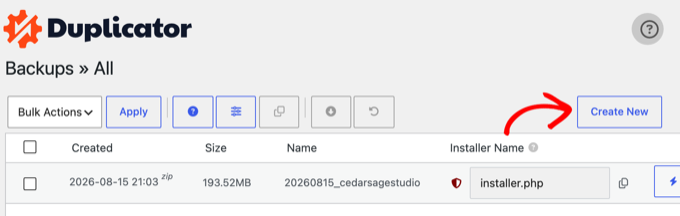
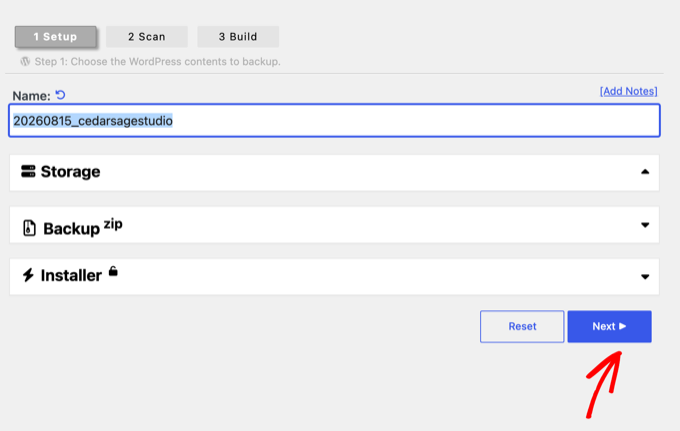
O Duplicator agora iniciará o assistente de backup e atribuirá automaticamente um nome a este backup.
Clique no botão ‘Próximo’ para continuar.
O Duplicator agora verificará seu site para ver se tudo está em ordem. Os itens marcados como ‘Bom’ passaram na verificação, e um ‘Aviso’ é apenas informativo.
Se o plugin encontrar um problema real, você verá um aviso com instruções sobre como corrigi-lo.
Se os resultados parecerem bons, clique no botão ‘Construir’.
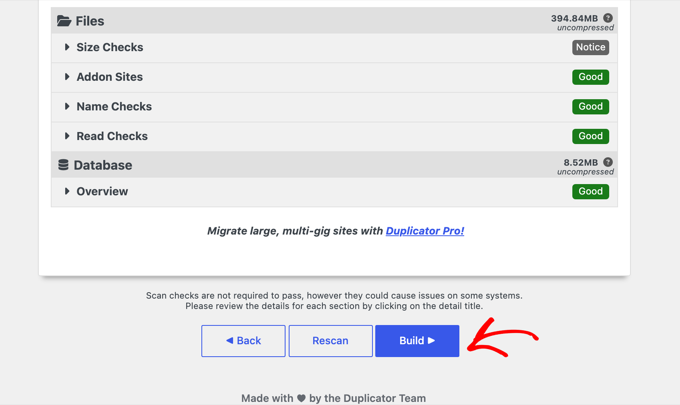
O plugin agora empacotará os arquivos do seu site em um backup. Dependendo do tamanho do seu site, isso pode levar alguns momentos.
Assim que terminar, você verá as opções de download. Clique em ‘Baixar Ambos os Arquivos’ para salvar o instalador e o arquivo compactado no seu computador.
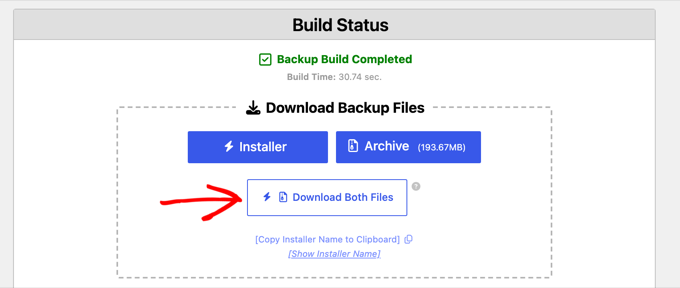
O arquivo compactado é uma cópia completa dos seus arquivos do WordPress. Ele inclui seus temas do WordPress, configurações de links permanentes, plugins, uploads e quaisquer outros arquivos criados por plugins do WordPress.
O script instalador é um arquivo PHP que automatizará e executará a migração do WordPress descompactando o arquivo compactado.
Se você quiser backups agendados, armazenamento em nuvem ou recuperação com 1 clique no futuro, o plano pago Duplicator Pro adiciona esses recursos.
Etapa 2: Crie um Banco de Dados para o seu Novo Nome de Domínio
Os dois arquivos que você acabou de baixar contêm uma cópia do banco de dados do seu site antigo. Antes de descompactar seus arquivos, crie um banco de dados MySQL novo e vazio no seu novo domínio.
Se você já criou um banco de dados, pode pular esta etapa.
Para criar um banco de dados, você precisa visitar o painel cPanel da sua conta de hospedagem e encontrar a seção ‘Bancos de Dados’.
Mostraremos como localizá-lo na Bluehost, mas as instruções básicas são as mesmas e devem se aplicar a todos os provedores de hospedagem.
Faça login no painel da sua conta Bluehost e clique no botão ‘Gerenciar Site’ abaixo do seu site.
Em suas configurações de site, clique no botão cPanel na aba ‘Visão Geral’.
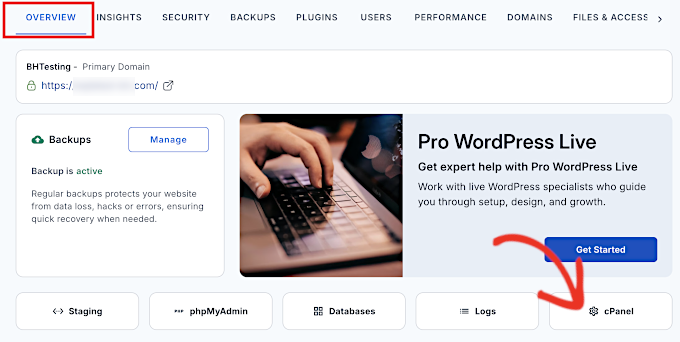
Isso abrirá o painel do cPanel.
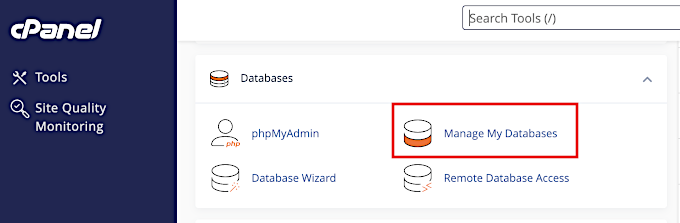
Role para baixo até a seção Bancos de Dados e clique na opção ‘Gerenciar Meus Bancos de Dados’.
Forneça um nome para o seu banco de dados e então clique no botão ‘Criar Banco de Dados’.
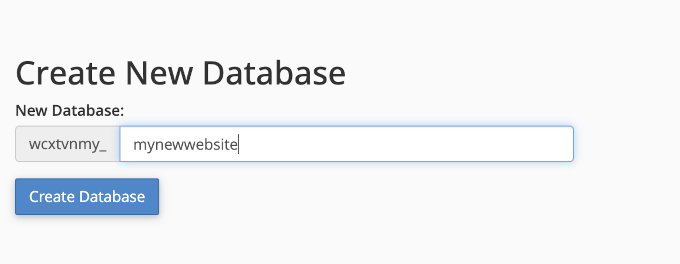
O cPanel agora criará um novo banco de dados para você. Depois disso, você precisará rolar para baixo até a seção Usuários MySQL.
Em seguida, forneça um nome de usuário e senha para seu novo usuário e clique no botão ‘Criar Usuário’.
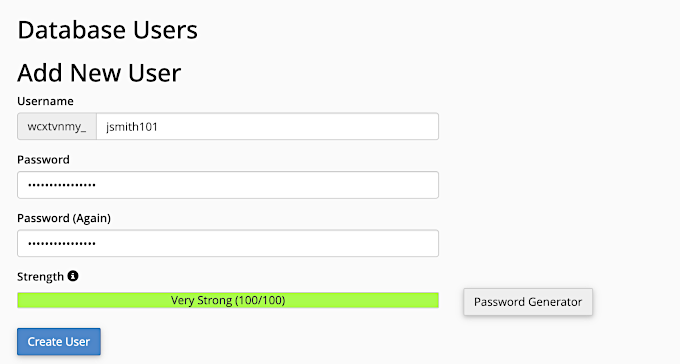
O novo usuário que você acabou de criar ainda não tem permissão para trabalhar no banco de dados. Vamos mudar isso.
Role para baixo até a seção ‘Adicionar Usuário ao Banco de Dados’. Primeiro, selecione o usuário do banco de dados que você criou no menu suspenso ao lado do campo ‘Usuário’. Em seguida, selecione o novo banco de dados que você acabou de criar e clique no botão ‘Adicionar’.
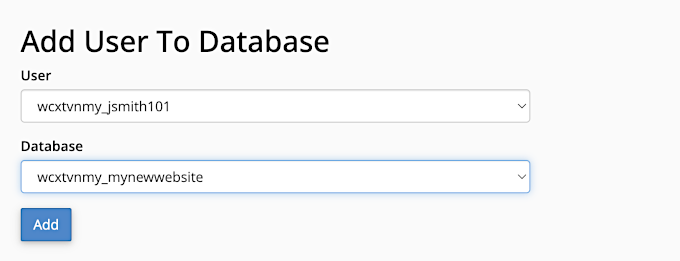
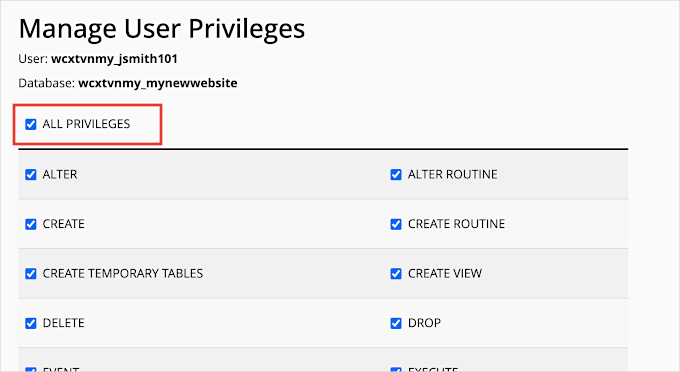
Em seguida, o cPanel pedirá que você escolha os privilégios para o usuário, que definem o que os usuários podem fazer com o banco de dados.
Selecione ‘Todos os Privilégios’ e clique no botão ‘Fazer Alterações’ para continuar.
Seu banco de dados está pronto e você pode usá-lo para mover o WordPress para o novo nome de domínio.
Certifique-se de anotar o nome do banco de dados, o nome de usuário e a senha. Você precisará dessas informações na próxima etapa.
Etapa 3: Descompacte o WordPress no seu Novo Nome de Domínio
Agora, você precisa fazer o upload dos arquivos do Duplicator que baixou anteriormente para o seu novo nome de domínio.
O backup do Duplicator inclui sua instalação do WordPress também, então você não precisa instalar o WordPress em seu novo domínio.
Primeiro, conecte-se ao seu nome de domínio usando um cliente FTP ou o aplicativo Gerenciador de Arquivos em sua conta de hospedagem. Uma vez conectado, certifique-se de que o diretório raiz do seu site esteja vazio.
Depois disso, você pode fazer o upload dos arquivos de arquivo e instalador para o diretório raiz. Isso geralmente é chamado de public_html.
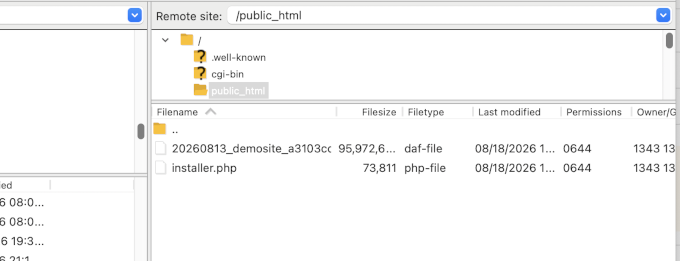
Assim que ambos os arquivos terminarem de ser carregados, você estará pronto para descompactar o WordPress.
Abra uma nova aba no navegador e acesse o seguinte URL:
https://newsite.com/installer.php
Não se esqueça de substituir novosite.com pelo seu nome de domínio real. Isso iniciará o assistente de instalação do Duplicator, e você verá a tela 'Passo 1 de 2: Implantação'.
Observação: Se o seu novo domínio não abrir ou te levar para uma página diferente, talvez você precise esperar que as configurações de DNS sejam atualizadas. Isso pode levar até 24 horas, mas geralmente acontece muito mais rápido.
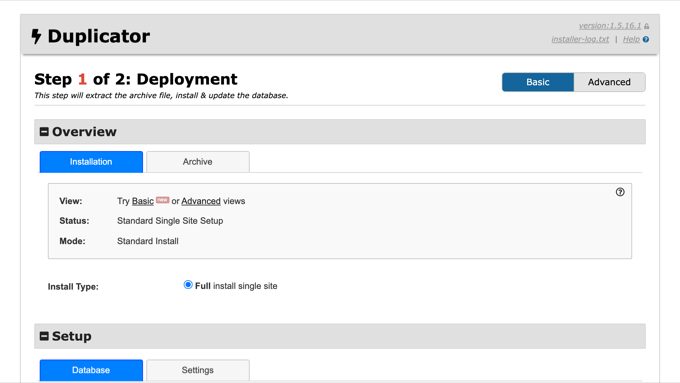
O instalador procurará o arquivo de arquivo e, em seguida, selecionará automaticamente as opções para você na tela.
Role para baixo até a seção 'Conexão do Banco de Dados' em Configuração. Aqui, você precisa inserir as informações do banco de dados que você criou na etapa anterior e, em seguida, clique no botão 'Validar'.
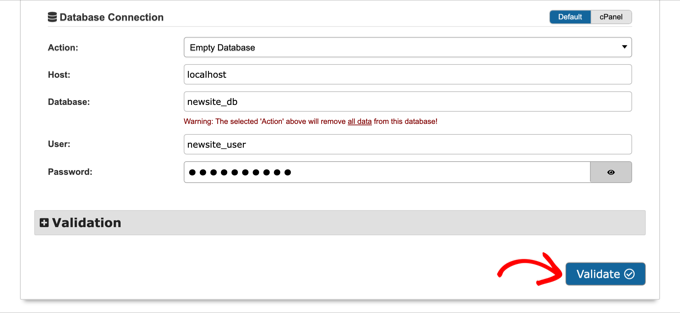
O Duplicator agora tentará se conectar ao banco de dados usando as informações que você forneceu.
Em caso de sucesso, ele mostrará um ‘Validation Pass’. Caso contrário, ele mostrará um aviso com detalhes sobre como corrigi-lo.
Clique no botão ‘Próximo’ para continuar.
O Duplicator agora extrairá o arquivo, importará seu banco de dados e atualizará automaticamente os URLs para o seu novo nome de domínio. Assim que terminar, você verá uma mensagem de sucesso com um botão de Login de Administrador.
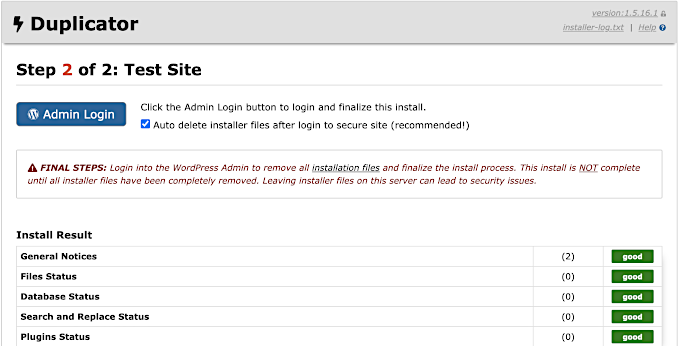
Agora você pode clicar no botão 'Login de Administrador' para entrar na área de administração do WordPress do seu site no novo domínio.
O instalador ativa sua opção 'Excluir automaticamente os arquivos do instalador após o login' por padrão. Isso significa que, assim que você fizer login, o Duplicator removerá installer.php e o arquivo de archive para você.
Procure a notificação confirmando que o Duplicator excluiu esses arquivos, pois deixá-los no servidor é um risco de segurança. Você também pode removê-los manualmente a qualquer momento na página Duplicator » Ferramentas.
Etapa 4: Configure Redirecionamentos Permanentes 301
Seu site agora está no ar no novo domínio, mas qualquer pessoa que digitar seu endereço antigo ainda acessará o site antigo. Portanto, a próxima coisa a fazer é redirecioná-los para o novo domínio.
Você pode fazer isso configurando redirecionamentos 301. Este é o passo mais importante para proteger seu SEO.
Sempre que alguém acessar seu domínio antigo, um redirecionamento 301 os enviará automaticamente para a mesma postagem ou página em seu novo domínio, em vez de mostrar um erro 404.
O redirecionamento também informa aos mecanismos de busca que a página foi movida permanentemente, para que os links e a autoridade que apontam para seu URL antigo contem para o novo.
Neste ponto, você tem dois sites: o original em seu domínio antigo e uma cópia idêntica no novo, e você precisa manter essa instalação antiga para que ela possa continuar redirecionando os visitantes.
Existem duas maneiras de configurar os redirecionamentos.
Método 1: Configurar Redirecionamentos 301 com .htaccess
Com este método, você editará o arquivo .htaccess do WordPress em seu domínio antigo. Ele funciona em servidores Apache e LiteSpeed, que são amplamente utilizados por provedores de hospedagem WordPress.
Primeiro, você precisa se conectar ao seu site antigo usando FTP ou o gerenciador de arquivos do seu host.
Você encontrará o arquivo .htaccess no mesmo diretório das suas pastas wp-includes e wp-admin. Abra-o e cole as seguintes linhas de código no topo:
#Options +FollowSymLinks
RewriteEngine on
RewriteCond %{HTTP_HOST} ^(www.)?oldsite.com$ [NC]
RewriteRule ^(.*)$ https://www.newsite.com/$1 [R=301,L]
Certifique-se de substituir oldsite.com pelo seu domínio antigo e www.newsite.com pelo seu novo domínio no código acima. Se o seu novo site não usar www, remova o www da última linha.
Depois de salvar as alterações, visite alguns URLs no seu domínio antigo, incluindo uma postagem de blog. Cada um deve redirecioná-lo automaticamente para a página correspondente no novo domínio.
Se nada for redirecionado, seu site antigo provavelmente está em um servidor NGINX, que não usa arquivos .htaccess.
Nesse caso, você pode usar a ferramenta de redirecionamento no painel de controle da sua hospedagem, pois a maioria dos hosts possui uma. O suporte da sua hospedagem também pode adicionar o redirecionamento para você, ou você pode usar o Método 2 abaixo, que funciona em qualquer servidor porque é executado através do WordPress.
Método 2: Configure um Redirecionamento Completo do Site com All in One SEO (Pro)
Se você preferir não editar arquivos de servidor, o plano Pro do All in One SEO (AIOSEO) pode configurar o redirecionamento completo do site a partir de uma página de configurações. A maioria dos plugins de SEO populares inclui um recurso de redirecionamento semelhante, e nós usamos o AIOSEO em nossos próprios sites, então é isso que mostraremos aqui.
Primeiro, você precisa voltar ao painel do WordPress do seu site antigo. Em seguida, instale e ative o plugin AIOSEO lá.
Após a ativação em seu domínio antigo, você precisa visitar a página All in One SEO » Redirects e clicar no botão ‘Activate Redirects’.
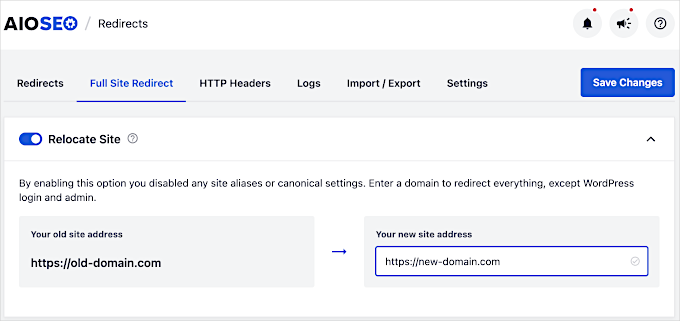
Em seguida, você precisa mudar para a aba ‘Full Site Redirect’ e ativar o toggle ‘Relocate Site’.
Depois disso, você precisa inserir o nome do seu novo domínio e clicar no botão ‘Salvar Alterações’.
Etapa 5: Notifique o Google sobre o seu Novo Domínio
Em seguida, você precisa informar ao Google sobre a mudança de endereço para que ele possa encontrar seu novo domínio rapidamente e começar a exibi-lo nos resultados de pesquisa.
Primeiro, você precisa adicionar seus domínios novo e antigo ao Google Search Console como duas propriedades diferentes. Veja o passo 1 em nosso guia do Google Search Console para obter instruções.
Em seguida, você precisa selecionar o antigo nome de domínio como a propriedade ativa no painel da sua conta do Google Search Console.
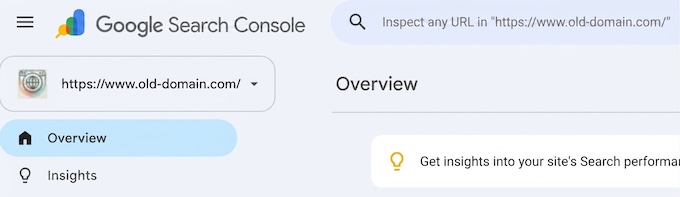
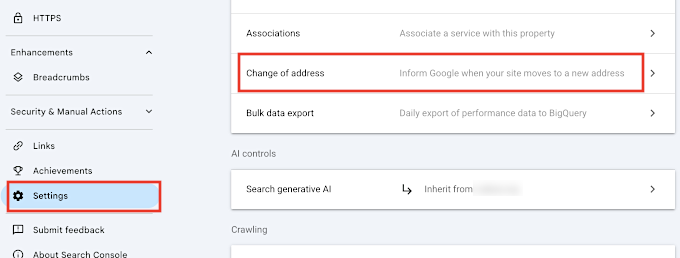
Depois disso, clique no menu Configurações na coluna da esquerda.
Agora, você pode clicar na ferramenta 'Mudança de endereço'.
Agora, você precisa selecionar seu novo domínio na seção Atualizar Google.
Em seguida, você deve clicar no botão ‘Validar e Atualizar’. O Google validará que seu domínio antigo está redirecionando para o novo domínio e salvará suas alterações.
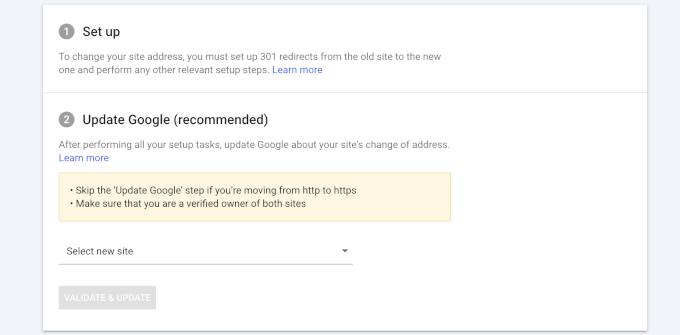
Na próxima tela, o Google Search Console mostrará um assistente passo a passo para enviar sua solicitação de alteração de endereço.
Antes de sair do Search Console, abra a propriedade do seu domínio novo e envie seu sitemap XML no menu Sitemaps. Isso ajuda o Google a rastrear seus novos URLs mais rapidamente.
Se você recebe tráfego de pesquisa do Bing, também deve informar o Bing sobre a mudança usando a ferramenta de Mudança de Site no Bing Webmaster Tools.
Alterando Apenas o Nome do Seu Domínio (Mesma Hospedagem)
Às vezes, você só quer que seu site existente use um novo nome de domínio, e nada mais muda. Se o site permanecer na mesma conta de hospedagem, você não precisará de um plugin de migração.
Você só precisa apontar o novo domínio para o seu site e atualizar os URLs.
Primeiro, adicione o novo domínio no painel da sua hospedagem e atribua-o ao seu site existente. A maioria dos hosts chama essa configuração de ‘domínio principal’ ou ‘domínio atribuído’ para o site.
A documentação da sua hospedagem mostrará onde encontrar essa configuração, e o suporte da hospedagem também pode alterá-la para você.
Em seguida, faça login na sua área de administração do WordPress e vá para a página Configurações » Geral. Aqui, você precisa substituir o domínio antigo pelo novo em ambos os campos ‘Endereço do WordPress (URL)’ e ‘Endereço do Site (URL)’.
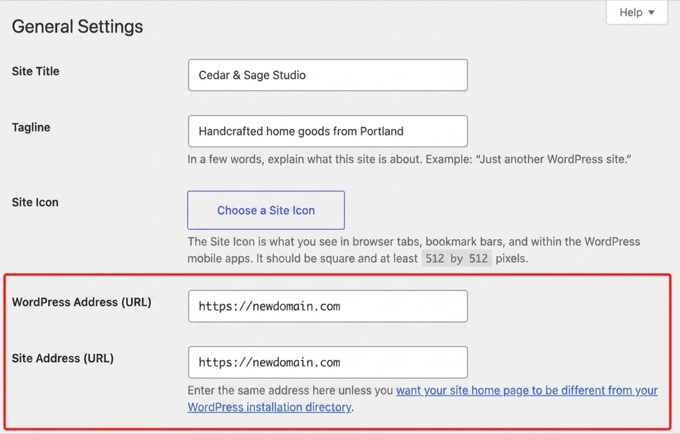
Após clicar em ‘Salvar Alterações’, o WordPress o desconectará. Faça login novamente no novo domínio para continuar.
Observação: Se você não conseguir acessar a área de administração, pode definir os mesmos valores no seu arquivo wp-config.php adicionando define( 'WP_HOME', 'https://novodominio.com' ); e define( 'WP_SITEURL', 'https://novodominio.com' );.
Seu banco de dados ainda contém o domínio antigo no conteúdo das postagens, URLs de imagens e configurações. A maneira mais fácil de corrigir todos eles é com o plugin gratuito Pesquisar e Substituir Tudo.
Instale e ative-o, em seguida, vá para a página Ferramentas » WP Pesquisar e Substituir. Insira seu domínio antigo no campo ‘Pesquisar por’ e seu novo domínio no campo ‘Substituir por’, e selecione todas as suas tabelas.
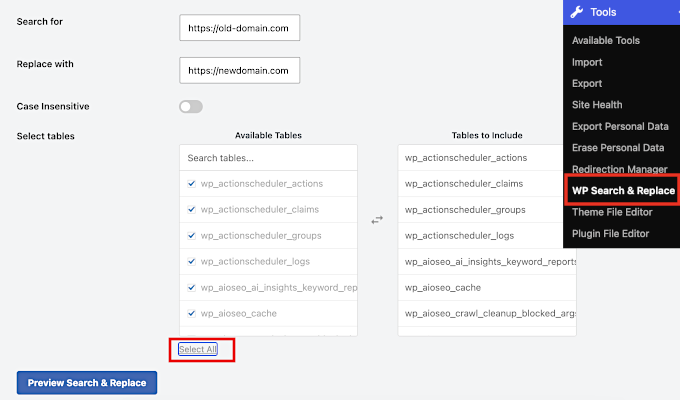
O plugin encontrará todas as ocorrências do seu nome de domínio antigo no banco de dados. Você pode então clicar no botão Substituir Tudo para substituí-las.
Ou, se você se sentir confortável com a linha de comando, o WP-CLI faz o mesmo trabalho em uma linha:
wp search-replace 'https://oldsite.com' 'https://newsite.com' --all-tables
O WordPress armazena algumas configurações em um formato de texto especial chamado dados serializados, e editá-lo com consultas SQL simples pode corrompê-lo. Ambas as ferramentas acima lidam com dados serializados com segurança, e é por isso que as recomendamos em vez de edições diretas no banco de dados.
Finalmente, seu domínio antigo ainda precisa redirecionar, e o Google ainda precisa saber sobre a mudança.
Siga os Passos 4 e 5 acima, que funcionam exatamente da mesma forma para uma alteração de domínio no local.
Como Mover o WordPress para um Novo Domínio Sem um Plugin
Você pode mover o WordPress para um novo domínio manualmente, sem nenhum plugin. No entanto, ele tem mais etapas, e um pequeno erro pode quebrar seu site, causando tempo de inatividade até que você o corrija.
Portanto, guarde seus arquivos de backup até confirmar que o novo site funciona. Aqui está a versão curta do processo:
- Exporte seu banco de dados. Abra o phpMyAdmin no seu painel de hospedagem, selecione o banco de dados do seu site e use a aba Exportar. O método Rápido no formato SQL é suficiente.
- Baixe todos os seus arquivos do WordPress do domínio antigo via FTP, incluindo a pasta wp-content e o arquivo oculto .htaccess.
- Faça o upload dos arquivos para a pasta raiz do novo domínio, geralmente public_html.
- Crie um novo banco de dados e usuário na hospedagem do novo domínio. O Passo 2 acima mostra exatamente como.
- Importe seu arquivo .sql para o novo banco de dados usando a aba Importar do phpMyAdmin.
- Edite o wp-config.php no novo domínio e atualize os valores DB_NAME, DB_USER e DB_PASSWORD para corresponder ao banco de dados que você acabou de criar.
- Atualize os URLs. O banco de dados ainda aponta para o seu domínio antigo, então execute uma pesquisa e substituição do domínio antigo para o novo. Você pode usar o plugin gratuito Pesquisar e Substituir Tudo ou o comando WP-CLI mostrado na seção acima.
- Teste o novo site, em seguida, configure seus redirecionamentos 301 e notifique o Google (Passos 4 e 5 acima).
Este é o mesmo processo que o Duplicator automatiza nos Passos 1-3. Mas se você se sente confortável com FTP e phpMyAdmin, o método manual funciona tão bem quanto.
Checklist de SEO Pós-Migração
A mudança não termina quando o novo site carrega. Trabalhe nesta lista de verificação nos primeiros dias para proteger seus rankings:
- Teste seus redirecionamentos. Abra vários URLs antigos, incluindo posts, páginas e algumas imagens. Confirme se cada um leva ao novo URL correspondente e não à página inicial.
- Verifique suas tags canônicas. Essas tags informam ao Google qual URL é a versão oficial de uma página. Visualize o código-fonte de algumas páginas e certifique-se de que elas apontam para o novo domínio, o que seu plugin de SEO normalmente faz automaticamente.
- Atualize sua propriedade do Google Analytics. No GA4, edite o URL do seu fluxo de dados para o novo domínio para que seu relatório de tráfego continue sem interrupções.
- Atualize os links que você controla. Altere o URL em seus perfis de mídia social, Perfil da Empresa no Google, listagens em diretórios e assinaturas de e-mail.
- Anuncie a mudança para seus leitores. Publique um breve post no blog e compartilhe-o com sua newsletter por e-mail e assinantes de notificações push. Peça aos leitores para relatarem qualquer coisa quebrada, pois eles geralmente detectam coisas que você perdeu.
- Mantenha o domínio antigo registrado e redirecionando por pelo menos 12 meses, ou mais se você puder pagar. Se o domínio antigo expirar, todos os redirecionamentos quebrarão e você perderá qualquer valor de SEO restante.
Perguntas Frequentes sobre a Mudança de um Site WordPress
Aqui estão as respostas para as perguntas que ouvimos com mais frequência sobre como mover um site WordPress para um novo domínio.
1. Mudar o nome do meu domínio prejudicará permanentemente meu SEO?
Não. Uma queda temporária nos rankings é normal enquanto os mecanismos de busca processam a mudança.
No entanto, os redirecionamentos 301 e a notificação do Search Console neste guia informam exatamente ao Google para onde você se mudou, para que ele possa transferir sua autoridade existente para o novo domínio.
Você também pode querer ver nosso guia sobre como verificar se o seu SEO está intacto após a migração de domínio do WordPress.
2. Quanto tempo leva todo o processo de migração de domínio?
Você pode concluir as etapas técnicas deste guia, desde o backup do seu site até a configuração de redirecionamentos, em poucas horas.
No entanto, levará mais tempo para mecanismos de busca como o Google rastrear e indexar completamente seu novo domínio. Embora notificar o Google acelere isso, pode levar várias semanas para que seus rankings se estabilizem completamente após a mudança.
3. Posso mover meu site WordPress sem usar um plugin como o Duplicator?
Sim, você pode transferir seus arquivos via FTP, exportar e importar seu banco de dados com o phpMyAdmin e, em seguida, atualizar os URLs. Cobrimos as etapas exatas na seção de migração manual deste guia.
Um plugin como o Duplicator simplesmente automatiza as partes mais propensas a erros, como atualizações de URL e empacotamento de banco de dados, razão pela qual a maioria dos iniciantes o considera mais rápido e seguro.
4. Qual é a principal diferença entre mudar para um novo domínio vs. um novo host?
Mudar para um novo domínio é como mudar o endereço de sua empresa. Mudar para um novo host é como mudar a empresa que possui o prédio, mas seu endereço permanece o mesmo.
Este guia é para mudar seu domínio, que tem seus próprios requisitos de SEO, como redirecionamentos 301.
5. Como altero o domínio principal no WordPress?
Se o seu site permanecer na mesma conta de hospedagem, aponte o novo domínio para o seu site existente a partir do seu painel de hospedagem e, em seguida, atualize os campos 'Endereço do WordPress (URL)' e 'Endereço do Site (URL)' em Configurações » Geral.
Depois disso, execute uma busca e substituição para os URLs antigos e configure redirecionamentos 301. A seção alterando apenas o nome do seu domínio acima detalha cada etapa.
Tutorial em Vídeo
Esperamos que este tutorial tenha ajudado você a mover seu site WordPress para um novo nome de domínio. Você também pode querer ver nosso guia definitivo de migração do WordPress ou nosso guia completo sobre SEO para WordPress.
Se você gostou deste artigo, por favor, inscreva-se em nosso Canal do YouTube para tutoriais em vídeo do WordPress. Você também pode nos encontrar no Twitter e no Facebook.




John
Olá, uma redireção configurada no registro do domínio antigo também está dando os mesmos resultados em termos de SEO? Caso queiramos excluir o site antigo e manter apenas o domínio por alguns anos, obrigado.
WPBeginner Support
Como haverá uma mudança de domínio, haverá uma pequena alteração no seu SEO, mas não deve haver uma grande alteração ao redirecionar para o novo URL.
Admin
Jiří Vaněk
Criei um blog em um subdomínio e agora estou considerando se devo mover o blog para o domínio principal após dois anos e usá-lo como meu portfólio de conhecimento. Hesitei bastante em dar esse passo porque, obviamente, tenho medo de que o SEO que construí ao longo de dois anos seja perdido e eu perca minhas classificações. Este artigo me deu uma boa ideia de como fazer isso com o mínimo de impacto, e sou grato por isso. Agora tenho esperança de que isso possa ser feito sem ser muito doloroso.
Dennis Muthomi
Aprecio particularmente a ênfase na configuração de redirecionamentos 301 (Passo 4). Em minha experiência, isso foi crucial para manter as classificações de SEO. Usei o plugin All in One SEO, como sugerido, e isso tornou o processo muito mais tranquilo.
Uma dica adicional que gostaria de compartilhar: Após concluir a migração, achei útil usar o MonsterInsights para monitorar de perto meu tráfego e o comportamento do usuário no novo domínio. Isso me permitiu identificar e resolver rapidamente quaisquer problemas que surgiram após a migração.
Moinuddin Waheed
Quando migramos nosso blog para o novo nome de domínio e todos os arquivos e o banco de dados entram em seu novo domínio, quanto tempo leva para o Google saber que ele tem que classificar este novo domínio?
Além disso, os nomes de domínio antigos têm autoridade de domínio e os novos nomes de domínio levarão tempo para construir uma autoridade de domínio, como o SEO permanece inalterado se mudarmos para um novo domínio?
WPBeginner Support
Os redirecionamentos 301 são o que dizem ao Google para notar o novo domínio. Não há um cronograma específico para quando o Google atualizará, mas à medida que o Google rastreia os redirecionamentos 301, ele redirecionará e atualizará sua listagem nos resultados de pesquisa. Enquanto seus links antigos estiverem classificados, eles também redirecionarão para o novo local.
Admin
Moinuddin Waheed
Obrigado pela resposta e pela clarificação sobre a consulta.
Eu acho que depois de algum tempo da configuração completa para o novo domínio, não é prudente fechar completamente o domínio antigo e focar no novo domínio.
Ou é melhor deixar o redirecionamento 301 redirecionar continuamente para os posts e páginas e, enquanto isso, quando estivermos totalmente satisfeitos que todas as solicitações do domínio antigo estão sendo redirecionadas para o novo, só então tomaremos a decisão de parar o domínio antigo.
WPBeginner Support
Você gostaria de verificar as análises do domínio antigo. Se você ainda está recebendo uma boa quantidade de tráfego para esse domínio que está sendo redirecionado, então você manteria o domínio antigo ativo. Se você não está recebendo visitas ao seu domínio antigo, então você consideraria fechá-lo.
Mrteesurez
Obrigado por esta resposta e suporte, também é benéfico para mim. Eu não pensei em verificar o relatório de análise do domínio antigo para determinar se há muito tráfego para fechá-lo ou não. Aprendi minha lição aqui. Obrigado m
WPBeginner Support
Se você entrar em contato com seu provedor de hospedagem, eles às vezes podem ajudar e substituir temporariamente seus limites de upload para colocar seus arquivos em sua hospedagem.
Admin
Jackie
E se o tamanho do meu arquivo a ser carregado for superior ao máximo de 500 MB e eu estiver usando o Bluehost para carregar os arquivos?
Moinuddin Waheed
para redirecionar para um novo domínio, é melhor usar o próprio plugin que você sugeriu, ou seja, o All in One SEO, que é fácil de usar para todos, mesmo para pessoas sem conhecimento de programação.
E quanto ao acesso ao arquivo .htaccess e à alteração manual para redirecionamento, isso é algo que apenas pessoas com conhecimento técnico procurarão fazer.
Don
Olá, muito obrigado pelo seu guia. Estamos fazendo um rebranding, resultando em uma mudança de nome e um novo URL. Nosso administrador do WP fará a migração e o redirecionamento 301. Além de notificar nosso banco de dados e seguidores de mídia social em nossa newsletter, estou me perguntando se podemos criar uma página de destino no novo site para os redirecionamentos que anunciam o rebranding e, em seguida, levam ao novo site após um intervalo predefinido.
WPBeginner Support
Se você quisesse, em vez de redirecionar os artigos 1 para 1, você certamente poderia redirecionar o site inteiro para uma página de destino.
Admin
Unarine Leo Netshifhefhe
Meu site foi hackeado e eu realmente não tive tempo de consertá-lo muito, gostaria de saber se esse problema de ter sido hackeado tem algum tipo de efeito no SEO? Afeta negativamente? E meu site para de aparecer?
WPBeginner Support
Dependeria se algo mudou no front-end do seu site, mas pode ter um efeito negativo no SEO do seu site.
Admin
Simon
Como uso um cliente FTP para conectar meu domínio?
WPBeginner Support
Você não usaria FTP para o seu domínio, você usaria as ferramentas do seu registrador de domínio ou provedor de hospedagem.
Admin
Manu Philip
Obrigado! Ajudou muito
WPBeginner Support
Fico feliz que nosso guia tenha sido útil!
Admin
Saifullah Tamim
Muito, muito obrigado, irmão. Este artigo é muito útil.
WPBeginner Support
Fico feliz que nosso guia tenha sido útil!
Admin
Sajid
Por quantos dias preciso manter o site antigo no ar? Para redirecionamento 301
WPBeginner Support
Não há uma resposta universal para todos os sites, dependeria do seu site e público, mas se você quisesse ter segurança, um ano é normalmente tempo suficiente para os usuários que visitariam seu site novamente verem a mudança, especialmente se eles verificam seu site para conteúdo sazonal.
Admin
James
Olá, espero que você esteja bem. Que tal migrar um subdomínio para um nome de domínio completamente novo? Por exemplo, migrar “example.blog.com” para “example.com”.
WPBeginner Support
Você ainda pode usar este método para migrar de um subdomínio para um domínio completamente novo
Admin
ronald
ainda estamos usando nosso site existente para algumas coisas, mas não para blogs. estes foram migrados. configuramos redirecionamentos 301 e tudo está funcionando perfeitamente, mas estou curioso... após a migração, com os redirecionamentos 301 configurados no servidor antigo, devemos despublicar as postagens no servidor antigo para que elas não estejam mais no sitemap antigo?
WPBeginner Support
Se você planeja continuar usando seu site antigo para outros fins, normalmente seria melhor remover o conteúdo para o qual você configurou os redirecionamentos.
Admin
thierry
Muito obrigado por este artigo, seguir estas instruções foi realmente claro e tudo correu bem, sem problemas, obrigado, obrigado e obrigado!
WPBeginner Support
Fico feliz que nosso guia tenha sido útil!
Admin
Mark
Obrigado. Tentei tantos outros plugins e técnicas – nenhum funcionou muito bem.
Embora loucamente complexo para algo simples, esta é uma ótima técnica. Depois de aniquilar minhas tentativas anteriores, esta corrigiu tudo. Fontes, imagens, miniaturas, etc.
Obrigado.
WPBeginner Support
Ficamos felizes que nosso guia pôde ajudar a simplificar o processo de uma forma que funcionou para você
Admin
Manas Patil
Olá, este artigo foi de grande ajuda. Muito obrigado!
Mas eu gostaria de perguntar – como tenho um certificado SSL, pensei em mover o SSL do meu site antigo para o meu novo site. Se eu o mover, isso causaria algum erro enquanto eu redireciono do meu site antigo para o novo site?
Obrigado antecipadamente!
Manas
WPBeginner Support
Você deve verificar com seu provedor de hospedagem, pois alguns têm métodos para ajudar a prevenir erros ao alterar domínios no mesmo host se eles tiverem apenas um certificado SSL. Em geral, isso não deve causar problemas se configurado corretamente.
Admin
Manas Patil
Muito obrigado! Consegui mover meu site completamente. No final da parte do Search Console, é necessário enviar o sitemap novamente – porque não vejo meus envios de sitemap anteriores na minha nova propriedade de domínio.
WPBeginner Support
Se você ainda não enviou um sitemap para o novo domínio, você vai querer fazer isso para ajudar o Google a rastrear seus URLs
BIKRAMJIT KONWAR
Olá, muito obrigado pelo artigo. Tenho uma dúvida aqui, posso migrar meu site WordPress para um novo domínio sem migrar o tema existente, pois quero mudar o tema?
Amir
Olá
Após a migração para um novo domínio, como devo enviar novas postagens no meu site? Enviar uma nova postagem no domínio antigo ou no novo domínio?
Md Shuaib Raza
Posso excluir e cancelar meu nome de domínio antigo pelo provedor após a migração?
Paco
Estou mudando para um novo nome de domínio, mas ainda vou usar o nome de domínio antigo para outros fins. Não quero redirecionar todo o site antigo para o novo site. Qual é a maneira recomendada neste caso? Obrigado.
Hassan
Me ajudou muito, minha pergunta é no ftp eu vou entrar com meu novo nome de domínio e nome de usuário e senha, então você disse que o arquivo instalador e o arquivo de arquivamento, o arquivo instalador é o arquivo zip do WordPress ou algo mais?
WPBeginner Support
O arquivo instalador seria o que você baixou do plugin Duplicator.
Admin
F NIc
Olá, obrigado por este guia detalhado. Pretendo mudar de domínio do Bluehost para GoDaddy e estou me perguntando se meu site WordPress será afetado em termos de como ele ficará após a troca.
WPBeginner Support
Seu provedor de hospedagem não afetaria a aparência do seu site, desde que não haja problemas com o processo de duplicação, o site deve parecer o mesmo.
Admin
Sachin
Tenho uma pergunta, tenho hospedagem web compartilhada, então como posso mudar do domínio antigo para o novo domínio?
WPBeginner Support
Se você for permanecer no mesmo host, primeiro você deve verificar com seu provedor de hospedagem, pois alguns possuem ferramentas para ajudar a mudar o domínio do seu site.
Admin
Andy
Estou tendo um pequeno problema com a Etapa 5. Notificando o Google sobre a Mudança.
Quando registrei a mudança de endereço (o Search Console parece ter mudado desde que você escreveu este post, mas descobri o novo procedimento OK), a validação falhou porque o Google não conseguiu buscar a página inicial do meu site antigo.
WPBeginner Support
Obrigado por nos informar, para esta situação, você precisaria apontar o Google para o seu novo site para que ele teste os redirecionamentos.
Admin
Sharon
Muito obrigado por este tutorial, foi muito fácil para mim redirecionar meu domínio antigo
WPBeginner Support
Ficamos felizes que nosso guia tenha sido útil
Admin
amir
posso excluir o host e o domínio antigos depois de fazer todas as etapas? ou devo renovar o host e o domínio depois?
Obrigado
WPBeginner Support
Normalmente é uma boa ideia redirecionar o domínio antigo para o novo por algum tempo, mas você pode encerrar a hospedagem antiga e ainda assim redirecionar o domínio antigo, se quisesse.
Admin
Dejan
Olá Wpbeginner!
Muito bom artigo como sempre, tenho uma pergunta só para verificar, todos os caminhos serão alterados? Por exemplo, links de mídia e assim por diante? Obrigado novamente
WPBeginner Support
Usando este método, seus links para imagens e outras mídias também devem ser atualizados.
Admin
dariu
Obrigado por isso. Qual é a diferença para migrar para um novo host (e domínio)? Há alguma diferença nas etapas e instruções?
WPBeginner Support
Você usaria as mesmas etapas para um novo host também.
Admin
Penny
Tive que colocar o meu na pasta public_html para funcionar. Muito frustrante no início até que tentei isso!
Jose
Obrigado por um ótimo tutorial!
Encontrei uma peculiaridade depois de seguir todas as etapas.
Meu site redireciona tudo EXCETO o conteúdo da página inicial.
Atualizei os nameservers há cerca de dois dias.
Fiz o redirecionamento via .htaccess.
Não tenho certeza de onde procurar para solucionar o problema. Qualquer orientação é bem-vinda. Obrigado novamente!
WPBeginner Support
Recomendamos verificar se há algum plugin de cache e também entrar em contato com seu provedor de hospedagem para os motivos mais comuns desse problema, e seu provedor de hospedagem normalmente pode dar uma olhada do lado deles também.
Admin
Jose
Acompanhando.
Eu estava/estou usando o W3 Total Cache.
Antes de migrar, esqueci de desativar o cache. E isso causou problemas.
Após a migração, tive que remover manualmente o W3 Total Cache para que o novo site voltasse a funcionar.
Havia uma seção de código de cache sobrando no novo arquivo .htaccess.
Tudo tem funcionado bem desde então!
WPBeginner Support
Ficamos felizes que você conseguiu resolver o problema
Haitham
Olá,
Ótimo tutorial. Tenho que perguntar sobre os redirecionamentos SSL, pois isso pode causar problemas para domínios que usam Cloudflare para instantâneo.
Então, ao adicionar o código no arquivo .htaccess do site antigo, como adiciono um newwebsite.com/1$ a esse comando?
WPBeginner Support
Se você quer dizer como atualizar seu site para um novo domínio usando uma CDN como Cloudflare, recomendamos entrar em contato com a CDN que você está usando para obter os métodos atuais para esse tipo de alteração.
Admin
Joe
Na última etapa, você mencionou “notificar o Google sobre a mudança”.
Mas e se eu não notificar o Google sobre a mudança, apenas mover o site para um novo domínio e remover todas as páginas do domínio antigo (já que meu site é novo e não tem tráfego orgânico)?
Isso é válido?
WPBeginner Support
Você pode fazer isso se quiser, mas provavelmente sofrerá um impacto negativo em seus rankings nos motores de busca.
Admin
Jay Dee
Tenho uma pergunta sobre os assinantes do site que criaram perfis. Terei que fazer redirecionamentos para as páginas de perfil individuais deles?
WPBeginner Support
Se você estiver usando os mesmos sistemas, não precisará de um redirecionamento adicional, a menos que a ferramenta que você está usando diga o contrário.
Admin
Rajesh
Tenho uma pergunta, já configurei o redirecionamento 301, e todas as requisições para o site antigo estão sendo redirecionadas, agora minha pergunta é, quando posso excluir o site antigo e seu conteúdo permanentemente?
WPBeginner Support
Após criar seus redirecionamentos, você pode remover o conteúdo antigo.
Admin
Morgan
Olá, por favor, estou confuso com a frase “Uma vez conectado, certifique-se de que o diretório raiz do seu site esteja completamente vazio.”
Como posso fazer o diretório raiz ficar vazio, pois ele está mostrando alguns arquivos e pastas. Por favor, preciso de uma resposta sobre como fazer isso. Obrigado
WPBeginner Support
Você pode usar FTP ou alguns hosts têm gerenciadores de arquivos que você pode usar para excluir as pastas ou pode entrar em contato com seu host para obter assistência.
Admin
Braeden
Obrigado por isso! Como você lidaria com o domínio1 sendo movido para o domínio2, mas, muitas das slugs de URL no domínio1 são diferentes no domínio2. Por exemplo, domínio1/este-e-um-post/ irá para domínio2/este-e-o-novo-post/
WPBeginner Support
Dependeria das mudanças específicas, mas dependendo de quão drástica for a mudança, você pode precisar configurar manualmente os redirecionamentos individuais.
Admin
Marco
Obrigado por este guia. Ele me ajudou.
Tentei o redirecionamento 301 no htaccess. No entanto, ele redireciona apenas a página inicial. Alguma chance de ajuda? Obrigado
WPBeginner Support
Você pode tentar limpar seu cache e verificar com seu provedor de hospedagem para garantir que eles não vejam nenhum erro do lado deles.
Admin
Gosia
Isso é ótimo se você estiver movendo um site antigo completo para um novo domínio. Mas o que fazer quando você está configurando um novo site e quer mover apenas alguns posts do primeiro site? Eu não quero perder tráfego orgânico.
WPBeginner Support
Você pode verificar em Ferramentas>Exportar e selecionar os posts específicos que deseja transferir para o seu site.
Admin
Alexandre
Muito obrigado por este tutorial.
Eu não entendo por que temos que configurar redirecionamentos permanentes 301 se eu mantiver o mesmo nome de domínio?
Obrigado pela sua resposta,
Alex
WPBeginner Support
Este artigo é para mover um site para um novo nome de domínio. Se você deseja apenas mudar de provedor de hospedagem, você deve dar uma olhada em nosso artigo abaixo:
https://www.wpbeginner.com/wp-tutorials/how-to-move-wordpress-to-a-new-host-or-server-with-no-downtime/
Admin
Alexandre
Desculpe, muito obrigado.
Seus posts no blog sempre me ajudaram muito
WPBeginner Support
Ficamos felizes que nossos guias tenham sido úteis
Prasad Rane
Olá, muito obrigado por este tutorial passo a passo. Consegui mover o site do cliente em apenas 30 minutos. Ele ficou surpreso. Muito obrigado.
WPBeginner Support
Fico feliz que nosso guia pôde ajudar
Admin
Luiz Pedao
Olá, estou com um pequeno problema aqui. Transfiri meus arquivos PHP e ZIP para o diretório público, e mesmo assim, quando acesso mydomain/installer.php, a página não é encontrada. Qual pode ser o problema?
Agradeço desde já
WPBeginner Support
Você pode querer entrar em contato com seu provedor de hospedagem para garantir que o domínio esteja configurado para o local correto onde você está adicionando os arquivos.
Admin
Razi
Obrigado, amigo, depois de ler seu artigo, é como moleza
WPBeginner Support
Ficamos felizes que nosso artigo pôde ser útil
Admin
hassan
Bom guia.
mas se eu quiser mudar meus URLs em um novo domínio
meu post no domínio antigo é: oldedoman.com/best-products-2020/
Eu quero mudar para newdomain.com/best-products/
Como redirecionar todos os meus posts
Obrigado
WPBeginner Support
Para esse tipo de alteração, você precisaria criar redirecionamentos manuais seguindo nosso guia abaixo:
https://www.wpbeginner.com/beginners-guide/beginners-guide-to-creating-redirects-in-wordpress
Admin
Adrian Filip
Tutorial brilhante. Obrigado! Funciona perfeitamente!
WPBeginner Support
Fico feliz que você achou nosso guia útil
Admin
Megan
Este processo funciona com uma conta básica da Bluehost? Comprei meu novo domínio, mas não consigo atribuí-lo como um domínio adicional, pois só posso ter 1 site. Qual é a melhor maneira de trabalhar com isso?
WPBeginner Support
Se você não conseguir criar um domínio adicional, recomendamos que entre em contato com seu provedor de hospedagem, pois alguns oferecem suporte ou maneiras diferentes de configurá-lo.
Admin
Megan
Este método funciona se eu estiver usando o plano Bluehost Basic, onde só posso ter um site? Não consigo fazer meu novo domínio ser um domínio adicional.
WPBeginner Support
Você pode mudar de um provedor para o plano básico da BlueHost seguindo este guia
Admin
Utsav
Oi,
Tenho dúvidas sobre onde usar o redirecionamento 301, no .htaccess do novo domínio ou no .htaccess do domínio antigo.
No meu caso, mudei o domínio do meu site e também a hospedagem web. Então, onde devo aplicar o redirecionamento 301 e por quanto tempo devo manter meu domínio e hospedagem antigos ativos?
WPBeginner Support
Você deve adicionar os redirecionamentos 301 ao domínio antigo. Depende do seu site antigo e preferência pessoal de quanto tempo você deve manter o domínio antigo ativo, mas você não precisará da hospedagem antiga.
Admin
Suchitha
Anteriormente, meu domínio estava em um site WordPress que não é meu. Desenvolvi meu site lá. Agora, movi meu domínio para um novo site WordPress que possuo e também usei a opção Exportar/Importar para transferir meu conteúdo para o novo site. No entanto, estou tendo que redesenhar meu site novamente. O procedimento mencionado aqui garante que meu site seja transferido intacto?
WPBeginner Support
O método neste guia deve permitir que você mantenha seu tema e plugins como estão configurados.
Admin