


Você quer configurar o WP Mail SMTP no seu site WordPress?
O WP Mail SMTP é o melhor plugin SMTP para WordPress que permite enviar e-mails do WordPress facilmente usando um protocolo simples de transferência de e-mail (SMTP). Ele garante que seus e-mails cheguem às caixas de entrada dos seus usuários e não à pasta de spam.
Neste artigo, mostraremos como configurar facilmente o WP Mail SMTP com qualquer provedor de hospedagem ou serviço SMTP de terceiros.

Este é um artigo extenso, por isso adicionamos um índice. Se você sabe o que está procurando, clique no link para pular para essa seção:
- O que é WP Mail SMTP e por que você precisa dele para enviar e-mails do WordPress?
- Servidor SMTP de Hospedagem vs. Servidor SMTP de Terceiros – Qual você deve usar?
- Instalando e Configurando o WP Mail SMTP
- Configurando o WP Mail SMTP no Bluehost
- Configurando o WP Mail SMTP no SiteGround
- Configurando o WP Mail SMTP no HostGator
- Configurando o WP Mail SMTP no DreamHost
- Configurando o WP Mail SMTP no InMotion Hosting
- Configurando o WP Mail SMTP no GoDaddy
- Configurando o WP Mail SMTP no iPage
- Configurando o WP Mail SMTP no GreenGeeks
- Configurando o WP Mail SMTP no JustHost
- Configurando o WP Mail SMTP com Serviços de E-mail de Terceiros
- Melhores Guias do WordPress para E-mail
O que é WP Mail SMTP e por que você precisa dele para enviar e-mails do WordPress?
WP Mail SMTP é o melhor plugin SMTP para WordPress do mercado. Ele permite que você envie todos os seus e-mails do WordPress usando um servidor SMTP.
Depois de configurar seu site WordPress, você pode notar que não está recebendo nenhum e-mail do WordPress. Isso inclui e-mails de notificação do WordPress e e-mails do seu plugin de formulário de contato do WordPress.
O motivo pelo qual você não está recebendo e-mails geralmente é que o WordPress usa a função de e-mail do PHP para enviá-los.
A maioria das empresas de hospedagem WordPress não configura essa função corretamente, e algumas simplesmente a desativam para evitar abusos.
A solução mais fácil para esse problema é usar SMTP para enviar e-mails do WordPress.
SMTP significa 'simple mail transfer protocol' (protocolo simples de transferência de e-mail) e é praticamente a maneira padrão de enviar e-mails. Ele exige que você faça login em um servidor de e-mail para enviar e-mails. Isso evita o abuso do servidor de hospedagem e melhora a entrega de e-mails, o que significa que você e seus usuários receberão todos os e-mails do WordPress.
Servidor SMTP de Hospedagem vs. Servidor SMTP de Terceiros – Qual você deve usar?
A maioria das empresas de hospedagem WordPress oferece endereços de e-mail comerciais gratuitos que você pode usar com seu próprio nome de domínio.
Recomendamos configurar um endereço de e-mail separado para o seu site WordPress. Pode ser qualquer coisa como suporte@exemplo.com ou info@exemplo.com.
No entanto, seu provedor de hospedagem WordPress não é especializado em enviar e-mails. Seus servidores SMTP são básicos e têm limites rigorosos no número de e-mails que você pode enviar.
Se você gerencia um site de pequena empresa ou um blog, então você provavelmente ficará bem com os servidores SMTP do seu provedor de hospedagem.
Por outro lado, se você administra uma loja online ou um site de membros, os e-mails se tornam cruciais para o seu negócio. Você quer ter certeza de que seus clientes recebam notificações importantes por e-mail em suas caixas de entrada.
É aqui que você precisa de um provedor de serviços SMTP de terceiros. Essas empresas se especializam no envio seguro de um grande volume de e-mails sem acionar filtros de spam, seja para SMTP transacional ou newsletters.
Recomendamos o uso de SendLayer, Brevo ou SMTP.com para a maioria dos negócios online. Eles têm preços razoáveis e podem escalar conforme seu negócio cresce.
Para mais informações, você pode ver nosso artigo sobre os principais provedores de serviços SMTP.
Depois de escolher um método de entrega de e-mail, o próximo passo é conectar seu site WordPress ao seu servidor de e-mail.
É aqui que o plugin WP Mail SMTP entra em jogo. Ele permite que você envie e-mails do WordPress via SMTP inserindo suas credenciais SMTP.
WP Mail SMTP é a solução SMTP mais popular para WordPress e é atualmente usada por mais de 3 milhões de sites. É mantido pela mesma equipe do WPForms.
Existe também uma versão lite gratuita do WP Mail SMTP que é totalmente funcional e pode ser usada com qualquer empresa de hospedagem WordPress ou provedor de serviços SMTP de terceiros.
A versão pro do plugin WP Mail SMTP suporta todos os principais provedores de serviços SMTP e funciona com qualquer empresa de hospedagem WordPress que ofereça contas de e-mail.
Ele também vem com recursos poderosos como logs de e-mail, controles de e-mail, suporte prioritário e configuração "white glove".
Para mais informações, você pode ver nossa análise completa do WP Mail SMTP.
Instalando e Configurando o WP Mail SMTP
A primeira coisa que você precisa fazer é instalar e ativar o plugin WP Mail SMTP. Para mais detalhes, veja nosso guia passo a passo sobre como instalar um plugin do WordPress.
Após a ativação, você verá o assistente de configuração. Você pode ignorá-lo, pois mostraremos como configurar o WP Mail SMTP manualmente.
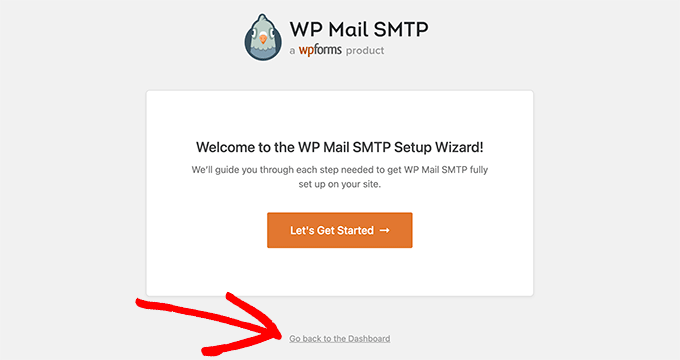
Basta clicar em 'Voltar para o Painel'.
Em seguida, você precisa visitar a página WP Mail SMTP » Configurações no painel do WordPress para configurar as definições do plugin.
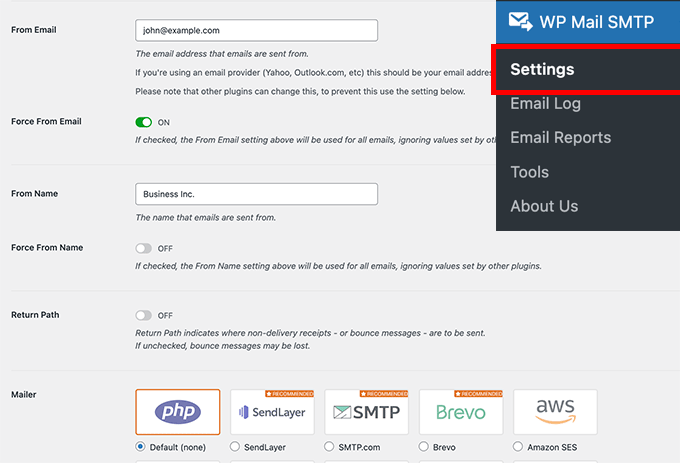
Você precisa inserir suas configurações SMTP para usar o WP Mail SMTP. A primeira parte das configurações será semelhante, independentemente da sua empresa de hospedagem. Ela inclui os seguintes campos:
- E-mail de Remetente – Este endereço de e-mail será usado para enviar todos os e-mails do WordPress.
- Nome do Remetente – Este nome será usado para enviar e-mails. Recomendamos usar o título do seu site.
- Caminho de Retorno – Marque esta caixa para receber notificações de entrega ou mensagens devolvidas.
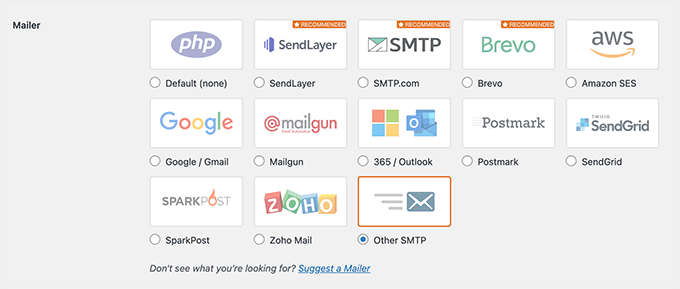
- Servidor de E-mail – Você precisa selecionar ‘Outro SMTP’ aqui, pois você enviará e-mails usando o servidor SMTP do seu host.
Observação: Se você quiser usar remetentes de terceiros, siga este guia para enviar e-mails do WordPress via Gmail SMTP. Também temos um guia semelhante para a configuração do Brevo SMTP.
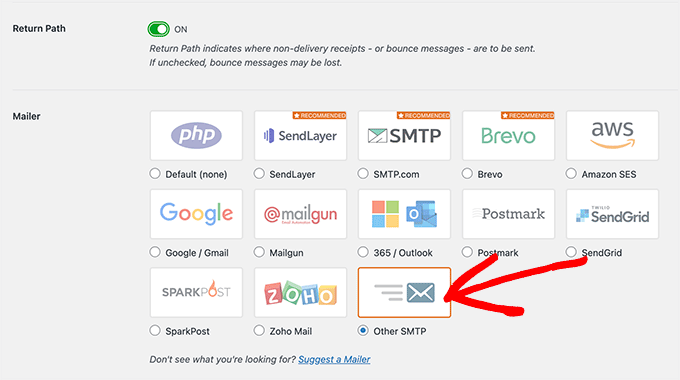
Se você quiser continuar usando seu host, você precisa selecionar ‘Outro SMTP’ e inserir as configurações do servidor SMTP fornecidas pela empresa de hospedagem.
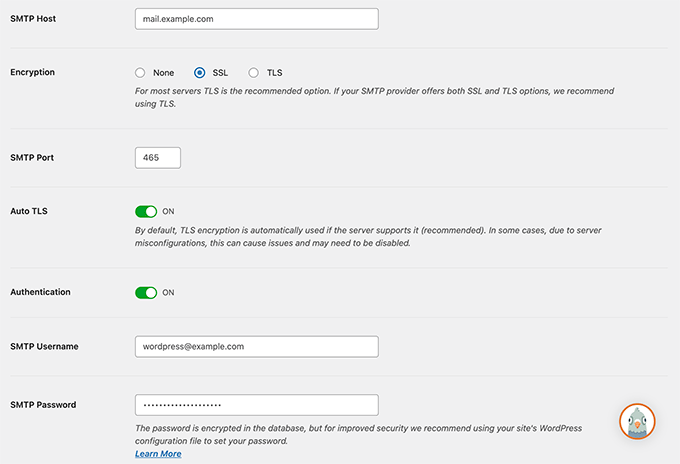
- Host SMTP – O endereço do host SMTP fornecido pela sua empresa de hospedagem.
- Criptografia – O método de criptografia usado pelo seu servidor de e-mail para enviar e-mails. Geralmente, é TLS.
- Porta SMTP – A porta usada pelo servidor de e-mail de saída.
- Auto TLS – Esta configuração deve ser definida como Ativado.
- Autenticação – Precisa estar Ativado.
- Nome de usuário SMTP – Geralmente, o endereço de e-mail que você está usando para enviar e-mails.
- Senha SMTP – A senha da conta de e-mail que você está usando para enviar e-mails. Não recomendamos salvar senhas SMTP aqui. Em vez disso, você precisa armazenar sua senha no arquivo wp-config.php.
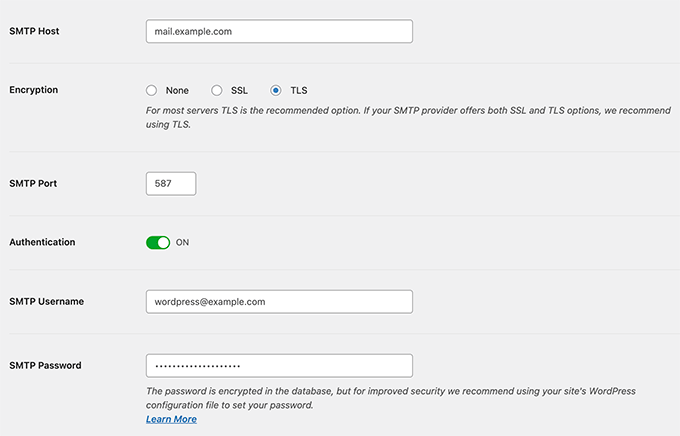
Essas configurações são necessárias para se conectar a qualquer servidor SMTP. No entanto, seus valores podem diferir de uma empresa de hospedagem WordPress para outra.
Vamos ver como configurar o plugin WP Mail SMTP com diferentes empresas de hospedagem.
Configurando o WP Mail SMTP no Bluehost
Bluehost é uma das maiores empresas de hospedagem do mundo e um provedor de hospedagem WordPress oficialmente recomendado.
Recomendamos a Bluehost para todos os usuários que estão iniciando um blog WordPress ou criando um site para pequenas empresas.
Aqui estão as configurações SMTP que você usará para conectar o WP Mail SMTP ao servidor SMTP da Bluehost:
- Host SMTP – mail.example.com
- Criptografia – TLS
- Porta SMTP – 587
- Nome de usuário SMTP – Seu endereço de e-mail (por exemplo, wordpress@example.com)
- Senha SMTP – A senha da sua conta de e-mail
Não se esqueça de substituir example.com pelo seu próprio nome de domínio. Quando terminar, não se esqueça de clicar no botão 'Salvar Configurações' para armazenar suas alterações.
Configurando o WP Mail SMTP no SiteGround
SiteGround é outra empresa popular de hospedagem WordPress. Eles oferecem serviços excelentes de hospedagem compartilhada, gerenciada e hospedagem WooCommerce.
Aqui estão as configurações SMTP que você usará para conectar o WP Mail SMTP com os servidores da SiteGround:
- Host SMTP – mail.example.com
- Criptografia – TLS
- Porta SMTP – 587
- Nome de usuário SMTP – Seu endereço de e-mail (por exemplo, wordpress@example.com)
- Senha SMTP – A senha da sua conta de e-mail
Configurando o WP Mail SMTP no HostGator
HostGator é outra empresa popular de hospedagem WordPress. O WPBeginner é hospedado na HostGator, e a usamos há mais de uma década.
Aqui estão as configurações SMTP que você usará para conectar o WP Mail SMTP aos servidores da HostGator:
- Servidor SMTP – full.servername.com
- Criptografia – SSL
- Porta SMTP – 465
- Nome de usuário SMTP – Seu endereço de e-mail (por exemplo, wordpress@example.com)
- Senha SMTP – A senha da sua conta de e-mail
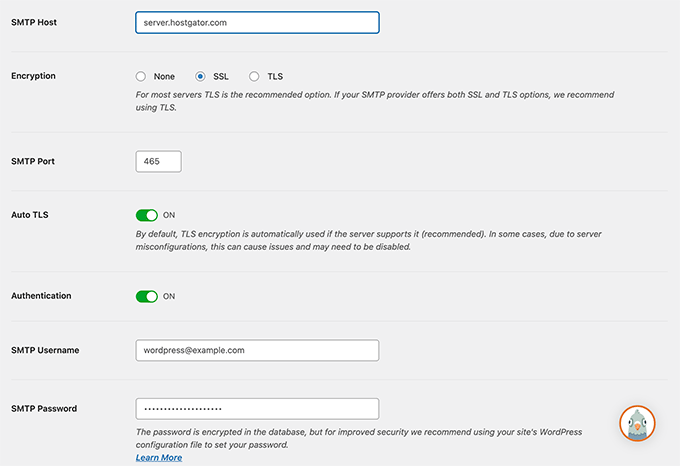
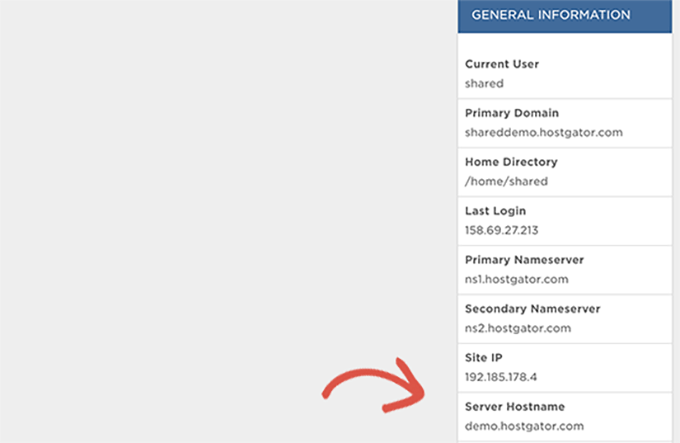
Você notará que, em vez de usar seu domínio como Servidor SMTP, ele usa o nome do servidor. Você pode encontrar o nome do servidor no seu painel de hospedagem cPanel.
Simplesmente faça login no seu cPanel e você verá o nome completo do servidor na coluna da direita, na parte inferior.
Configurando o WP Mail SMTP no DreamHost
DreamHost é uma empresa popular de hospedagem WordPress. Eles existem desde 1997 (muito antes do WordPress, Google ou Facebook) e oferecem planos de hospedagem compartilhada para WordPress, gerenciada e VPS.
Aqui estão as configurações SMTP que você usará para conectar o WP Mail SMTP com os servidores da DreamHost:
- Servidor SMTP – full.servername.com
- Criptografia – SSL
- Porta SMTP – 465
- Nome de usuário SMTP – Seu endereço de e-mail (por exemplo, wordpress@example.com)
- Senha SMTP – A senha da sua conta de e-mail
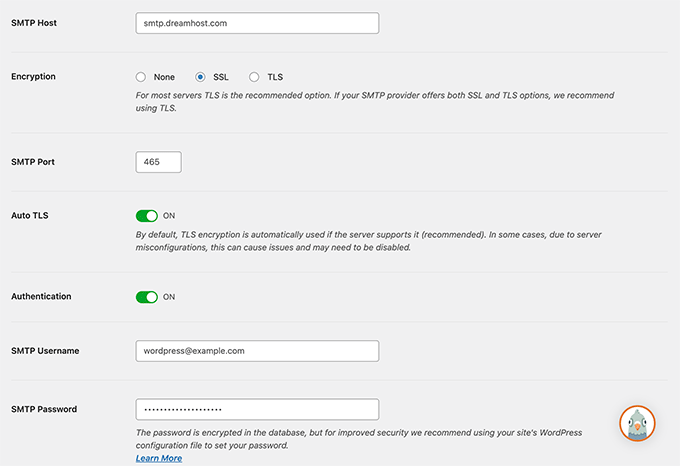
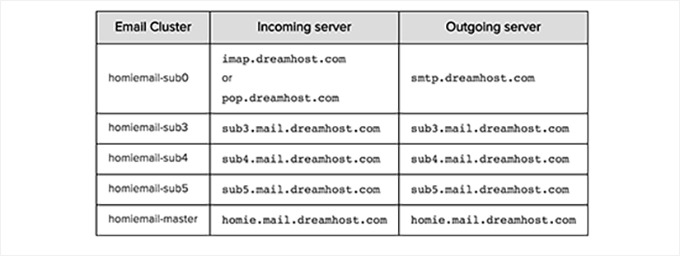
Você notará que a Dreamhost não usa o nome do seu domínio como servidor de e-mail. Em vez disso, eles usam servidores diferentes para gerenciar e-mails, e você precisará descobrir qual deles é usado pela sua conta de hospedagem.
Você pode fazer isso acessando o painel de hospedagem da DreamHost e, em seguida, indo para a página Suporte » Data Centers. A partir daqui, você precisa rolar para baixo até a seção de serviço de E-mail.
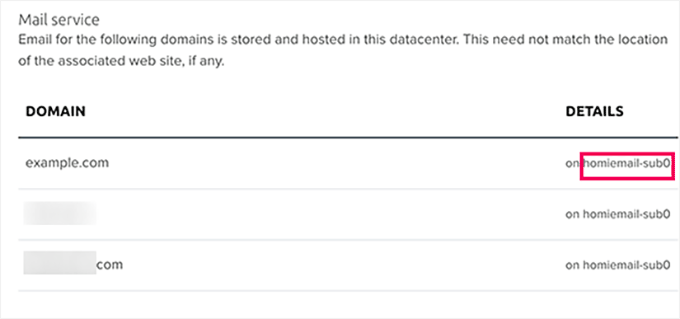
Você encontrará o nome do cluster de e-mail na coluna Detalhes ao lado do nome do seu domínio.
Em seguida, você precisa visitar a página de configuração de e-mail da DreamHost e rolar para baixo até a seção ‘Onde encontrar o nome do seu host de e-mail (cluster)’.
Aqui, você pode comparar seu cluster de e-mail com os nomes na tabela e copiar o endereço do servidor de saída ao lado dele.
Configurando o WP Mail SMTP no InMotion Hosting
Aqui estão as configurações SMTP que você usará para conectar o WP Mail SMTP com os servidores da InMotion Hosting:
- Host SMTP – server##.inmotionhosting.com
- Criptografia – SSL
- Porta SMTP – 465
- Nome de usuário SMTP – Seu endereço de e-mail (por exemplo, wordpress@example.com)
- Senha SMTP – A senha da sua conta de e-mail
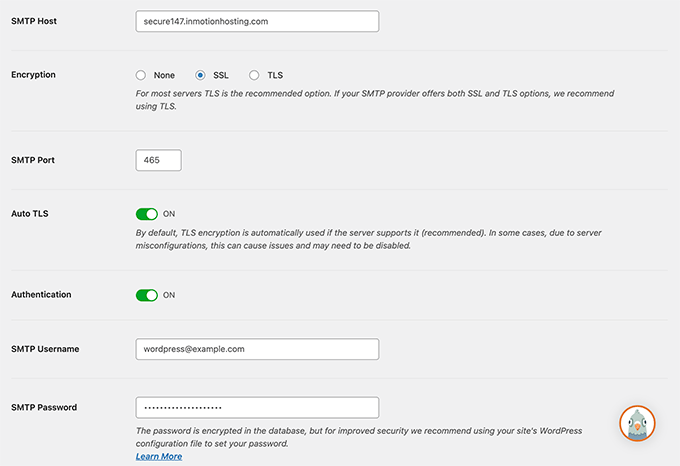
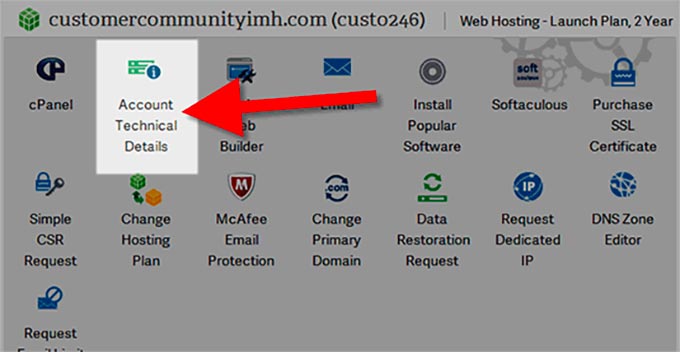
No campo do host SMTP, você precisa substituir ## pelo número do seu servidor.
Você pode encontrar isso fazendo login no seu painel cPanel e clicando no ícone ‘Detalhes Técnicos da Conta’.
Configurando o WP Mail SMTP no GoDaddy
GoDaddy é o registrador de nomes de domínio mais popular do mundo, gerenciando mais de 84 milhões de nomes de domínio para mais de 22 milhões de clientes. Eles também oferecem diferentes planos de hospedagem (Para detalhes, veja nosso artigo sobre a diferença entre um nome de domínio e hospedagem na web).
Aqui estão as configurações SMTP que você usará para conectar o WP Mail SMTP com os planos de hospedagem compartilhada da GoDaddy:
- Host SMTP – mail.example.com
- Criptografia – TLS
- Porta SMTP – 587
- Nome de usuário SMTP – Seu endereço de e-mail (por exemplo, wordpress@example.com)
- Senha SMTP – A senha da sua conta de e-mail
Configurando o WP Mail SMTP no iPage
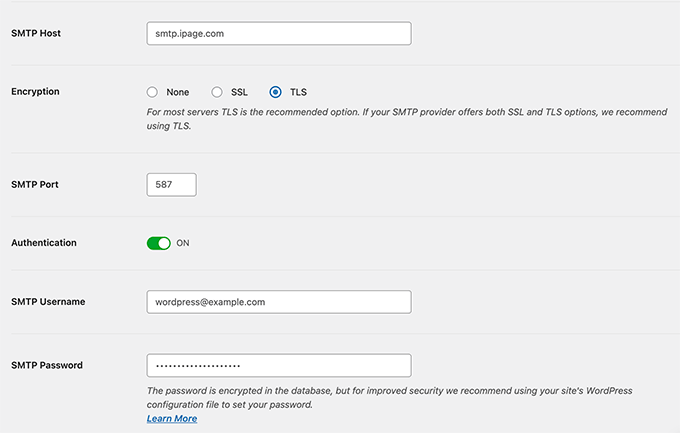
Aqui estão as configurações SMTP que você usará para conectar o WP Mail SMTP com os servidores de hospedagem da iPage:
- Host SMTP – smtp.ipage.com
- Criptografia – TLS
- Porta SMTP – 587
- Nome de usuário SMTP – Seu endereço de e-mail (por exemplo, wordpress@example.com)
- Senha SMTP – A senha da sua conta de e-mail
Configurando o WP Mail SMTP no GreenGeeks
Aqui estão as configurações SMTP que você usará para conectar o WP Mail SMTP com a GreenGeeks:
- Host SMTP – mail.example.com
- Criptografia – SSL
- Porta SMTP – 465
- Nome de usuário SMTP – Seu endereço de e-mail (por exemplo, wordpress@example.com)
- Senha SMTP – A senha da sua conta de e-mail
Configurando o WP Mail SMTP no JustHost
Aqui estão as configurações SMTP que você usará para conectar o WP Mail SMTP com a JustHost:
- Host SMTP – mail.example.com
- Criptografia – SSL
- Porta SMTP – 465
- Nome de usuário SMTP – Seu endereço de e-mail (por exemplo, wordpress@example.com)
- Senha SMTP – A senha da sua conta de e-mail
Configurando o WP Mail SMTP com Serviços de E-mail de Terceiros
Algumas empresas de hospedagem gerenciada para WordPress não oferecem serviços de e-mail como parte de seus planos de hospedagem. Portanto, você precisará usar um provedor de serviços SMTP de terceiros para enviar e-mails.
O WP Mail SMTP suporta vários serviços de e-mail populares, incluindo SendLayer, Gmail/Google Apps for Work, Microsoft Outlook e Office 360, Brevo (Sendinblue), SMTP.com e outros.
Simplesmente clique no serviço de e-mail e o plugin mostrará as informações necessárias para usar esse serviço.
Para detalhes, você pode ver nosso tutorial sobre como usar um servidor SMTP gratuito para enviar e-mails do WordPress.
Esperamos que este artigo tenha ajudado você a aprender como configurar o WP Mail SMTP com qualquer host. Você também pode conferir nossos outros guias do WordPress para usar e-mail em seu site.
Melhores Guias do WordPress para E-mail
- Por Que Você Nunca Deve Usar o WordPress para Enviar E-mails de Newsletter
- Como Melhorar a Entregabilidade de E-mails do WordPress com SendGrid
- Melhores Plugins de Newsletter para WordPress (Fáceis de Usar + Poderosos)
- Como Obter um Domínio de E-mail Gratuito (Métodos Rápidos e Fáceis)
- Como Reenviar E-mails de Boas-Vindas de Novos Usuários no WordPress
- Guia para Iniciantes em Automação de Marketing por E-mail no WordPress
- Como Configurar Corretamente Suas Configurações de E-mail do WordPress
- Como Enviar um E-mail de Teste do WordPress (O Jeito Fácil)
Se você gostou deste artigo, por favor, inscreva-se em nosso Canal do YouTube para tutoriais em vídeo do WordPress. Você também pode nos encontrar no Twitter e no Facebook.





Olaf
O WP SMTP Mail é literalmente uma salvação nos dias de hoje, quando você simplesmente não pode confiar na função de e-mail padrão. Muitas pessoas me procuram dizendo que o Google está retornando e-mails do site delas como não entregáveis. Isso acontece porque o provedor não configurou corretamente o servidor e os registros de domínio. As pessoas ficam frustradas, mas este plugin existe. Eu nunca tive um problema com e-mails não funcionando como deveriam com ele. Mais importante ainda, todas as configurações estão nas mãos do proprietário do site se ele configurar o e-mail em seu próprio domínio. Eles não são limitados por nada, e essa é a beleza disso. Quando tudo é configurado de acordo com um guia como este, é uma pura alegria ver o quão suavemente os e-mails podem funcionar no WordPress.
kzain
Agradeço a análise das diferentes opções de remetente dentro do plugin. A postagem menciona alguns provedores SMTP populares, mas você recomenda algum recurso para comparar os recursos e preços das diferentes opções?
WPBeginner Support
No momento, não temos uma comparação recomendada
Admin
John Rothra
Em "Outro SMTP", como posso ver qual versão do TLS está sendo usada por este plugin?
WPBeginner Support
If you reach out to the plugin’s support they can let you know the current state of the plugin
Admin
THANKGOD JONATHAN
Li este artigo pela primeira vez em 28 de dezembro do ano passado, quando estava tendo problemas para instalar o WP Email SMTP. No entanto, depois de ler este guia definitivo da WPBeginner sobre como configurar o WP Mail SMTP, ele me ajudou a resolver esse problema em pouco tempo. E senti que tinha que voltar e escrever outro comentário. Recomendo muito este guia para quem enfrenta problemas semelhantes com a entrega de e-mails em seu site WordPress.
mohadese esmaeeli
Tenho usado este plugin por vários anos, mas o principal problema que enfrento é que quase todo mês ou a cada poucas semanas, a entrega de e-mails para. Tenho que pausar a conexão com o e-mail, depois restabelecer a conexão e selecionar o e-mail novamente. Como meu site é uma loja online, durante esse tempo, os e-mails não são enviados para clientes e gerenciamento.
WPBeginner Support
Em uma situação como essa, recomendaríamos entrar em contato com o suporte do plugin, e eles seriam capazes de ajudar a diagnosticar e corrigir esse problema.
Admin
Moinuddin Waheed
Ótimo guia para configurar o SMTP do WordPress para todos os principais provedores de hospedagem.
Eu usei muitos desses provedores de hospedagem e não configurei o SMTP do WordPress para garantir a entrega de e-mails.
Embora eu tenha usado a API do Gmail para me conectar com o formulário de contato do WordPress.
Esta lista me ajudará a configurar o SMTP para qualquer um desses hosts.
THANKGOD JONATHAN
Acabei de instalar o plugin WP Email SMTP e estou tentando configurá-lo. No entanto, estou tendo problemas para configurá-lo. Agora percebi onde estava fazendo errado. Espero ter uma ótima experiência com o WP Email SMTP.
WPBeginner Support
Que bom que nosso guia pôde ajudar!
Admin
Margaret
Seu artigo recomenda armazenar a senha de e-mail no arquivo wp-config.php em vez de inseri-la na página de configurações do WP Mail SMTP. Perdi alguma coisa? O que eu colocaria no arquivo wp-config.php e como essa senha seria usada pelo plugin WP Mail SMTP?
WPBeginner Support
The plugin has a learn more link in the plugin settings for the steps to take
Admin
Ralph
É útil apenas para e-mails do WordPress ou pode melhorar nossos newsletters? Quero que mais pessoas vejam meus e-mails, o que é difícil se eles acabarem na pasta de spam.
WPBeginner Support
Dependeria do que você usa para enviar seu newsletter. Se for um plugin, isso pode ajudar, mas se for um serviço como Constant Contact, esses serviços trabalham para garantir que seus e-mails sejam entregues.
Admin
Jiří Vaněk
Ótima lista, será útil mantê-la salva caso eu precise configurar algo além do meu próprio domínio no meu servidor e Gmail, onde já aprendi a fazer as coisas de forma mais intrincada usando a API deles. Salvando e obrigado.
Roger M. Jenson
SMTP significa Simple Mail Transfer Protocol, NÃO Secure Mail Transfer Protocol.
WPBeginner Support
Thanks for catching that typo, it should be fixed now
Admin
Anshu Mathur
Este plugin ajuda de alguma forma a reduzir mensagens de spam através do formulário de contato?
Juan Rojo
Só queria saber se o plugin pode lidar com vários endereços de e-mail?
WPBeginner Support
O plugin é feito para usar um único endereço no momento.
Admin
Nico
Se você tem o woo commerce, a combinação SMTP + autoresponder é boa para enviar e-mails transacionais? Obrigado!
WPBeginner Support
O WooCommerce tem e-mails transacionais integrados, recomendamos configurar o SMTP, mas plugins adicionais normalmente não deveriam ser necessários para o que parece que você deseja.
Admin
Chris Grigoriadis
Obrigado pelo ótimo trabalho… Tenho três sites no SiteGround, mas quando os criei, não criei e-mails em seus servidores, apenas coloquei nas configurações do WordPress o e-mail que uso no GMX. Quaisquer mensagens que venham de leitores, sempre respondo deste e-mail gmx, ou seja, de um servidor completamente independente do SiteGround. Para mensagens recebidas, uso um formulário de contato simples. Com base nesses recursos, preciso de um plugin smtp?
WPBeginner Support
Você ainda pode querer usar SMTP para garantir que suas mensagens sejam enviadas para seu e-mail corretamente.
Admin
Marsha Windross
Isso foi realmente muito útil para mim. Gostaria de poder avaliar o artigo aqui.
WPBeginner Support
Thank you, glad our article was helpful
Admin
Ben
Não parece ter a aba do aplicativo 'remetente' no meu painel do wpadmin depois de instalar o plugin wp mail smtp. O que está acontecendo? Acho que esta aba me permitiria a função de enviar e-mails. . . ? Caso contrário, configurei o plugin corretamente, acredito.
WPBeginner Support
There isn’t a sender tab but if you’re having trouble with the plugin you can reach out to the plugin’s support for them to assist
Admin
April
Outra sugestão se você usa o BuddyPress. Após completar as melhorias recomendadas acima, eu ainda não estava recebendo e-mails de “ativação de conta”. Eles retornavam como: “Falha na entrega do e-mail: devolvendo mensagem ao remetente …smtp; 550 Esta mensagem foi relatada como spam por outros usuários.” Eu sabia que eles não tinham sido relatados, pois eu estava testando apenas para mim. Isso provavelmente se deveu a muitas tentativas e erros da minha parte.
Descobriu-se que usar: “Painel do WordPress > Ferramentas > BuddyPress > Ferramentas do BuddyPress > Ferramentas de reparo > Reinstalar e-mails (excluir e restaurar para os padrões)” …foi a solução final perfeita para o meu problema!
WPBeginner Support
Thanks for sharing your solution
Admin
Musarrof
Olá. Obrigado pelo artigo muito útil. Tentei configurar o Gmail SMTP, mas não está funcionando. Encontrei este erro: redirect_uri_mismatch
E o SendGrid está funcionando, mas o e-mail está indo para a pasta de spam. Como posso consertar isso. ??
WPBeginner Support
Você deve garantir que configurou sua API corretamente ou pode entrar em contato com o suporte do plugin, e eles devem ser capazes de ajudar.
Admin