


Se você tem uma loja online, o controle dos níveis de estoque, a garantia de reposição oportuna e a automação de tarefas podem simplificar o gerenciamento de seus pedidos. Isso pode melhorar a experiência do cliente em sua loja e, como resultado, aumentar as conversões.
A boa notícia é que existem vários plugins de gerenciamento de estoque projetados especificamente para WordPress que podem ajudá-lo a otimizar seu fluxo de trabalho.
No entanto, suas necessidades podem variar dependendo do tipo de loja online que você possui. É por isso que testei uma variedade de plugins de gerenciamento de inventário para identificar os melhores com base na facilidade de uso, recursos e capacidades de integração.
Neste artigo, compartilharei minha lista dos melhores plugins de gerenciamento de inventário para sites WordPress.
Minha Opinião: Melhores Plugins de Gerenciamento de Inventário para WordPress
Com pressa? Aqui está um breve resumo dos melhores plugins de gerenciamento de inventário para WordPress:
| # | Plugins | Melhor Para | Preços |
|---|---|---|---|
| 🥇 | ATUM WooCommerce Inventory Management | Gerenciando o estoque da loja WooCommerce | Gratuito + Addons Premium |
| 🥈 | Easy Digital Downloads | Organizando estoque para downloads digitais | Gratuito + R$ 99,50/ano |
| 🥉 | Wholesale Suite | Gerenciamento de estoque para lojas B2B | Gratuito + R$ 148,50/ano |
| 4 | WP Simple Pay | Definindo restrições de estoque para assinaturas | Gratuito + R$ 49,50/ano |
| 5 | Smart Manager | Edição em massa do estoque da sua loja | Grátis |
| 6 | WP Inventory Manager | Gerenciando estoque para pequenas lojas online | Grátis |
Por que usar plugins de gerenciamento de estoque no WordPress?
Plugins de gerenciamento de inventário ajudam você a manter o estoque preciso, evitar excesso de vendas e economizar tempo automatizando como os produtos são rastreados e atualizados em sua loja online.
Veja por que eles valem a pena usar:
- Evite excesso de vendas e falta de estoque rastreando automaticamente os níveis de inventário em tempo real
- Defina pontos de reabastecimento e receba alertas de baixo estoque para que você possa reabastecer antes que os produtos acabem
- Mantenha níveis de inventário mais saudáveis com rastreamento de movimento de estoque e previsões de demanda
- Otimize as operações com ferramentas integradas para faturas, envios e devoluções
- Libere tempo para crescer seu negócio em vez de gerenciar planilhas ou atualizações manuais
Isso torna os plugins de inventário especialmente úteis para proprietários de lojas ocupados que desejam menos erros, fluxos de trabalho mais suaves e vendas mais consistentes sem esforço extra.
Como eu testo e reviso plugins de gerenciamento de inventário para WordPress
Para dar aos nossos leitores ótimas recomendações, testei os plugins de gerenciamento de inventário mais populares em sites reais.
Ao fazer isso, foquei nos seguintes critérios:
- Facilidade de Uso: Priorizei plugins amigáveis para iniciantes com um processo de configuração fácil.
- Recursos: Um plugin ideal de gerenciamento de inventário deve ter recursos como rastreamento em tempo real, alertas de estoque baixo, leitura de código de barras, gerenciamento de pedidos e muito mais.
- Desempenho: Analisei como os plugins afetam a velocidade do site, consultas ao banco de dados e tempos gerais de carregamento para garantir que eles não diminuam a velocidade de uma loja online.
- Compatibilidade: Testei os plugins com diferentes temas do WordPress, extensões do WooCommerce e outras ferramentas populares para ver se havia conflitos ou problemas.
- Suporte e Atualizações: Verifiquei a documentação, os fóruns de suporte e os tempos de resposta dos desenvolvedores. Também observei com que frequência o plugin é atualizado para garantir a compatibilidade a longo prazo.
- Confiabilidade: Recomendei apenas ferramentas confiáveis que testei pessoalmente em tempo real.
Por que confiar no WPBeginner?
Na WPBeginner, nossa equipe de especialistas tem experiência em WordPress, SEO, hospedagem de sites, marketing online e muito mais. Quando se trata de plugins de gerenciamento de estoque, levamos nossos testes a sério para garantir que recomendamos apenas as melhores soluções para sua loja online.
Realizamos testes no mundo real simulando vendas de produtos, atualizações de estoque e processamento de pedidos para ver o quão bem o plugin se sai nas operações do dia a dia.
Ao seguir este processo, garantimos que nossas recomendações sejam baseadas em dados reais e usabilidade prática. Para mais detalhes, consulte nosso processo editorial.
Neste artigo, incluí plugins que cobrem essas diferentes necessidades, para que você possa encontrar a solução certa para o seu site.
1. Gerenciamento de Inventário ATUM WooCommerce
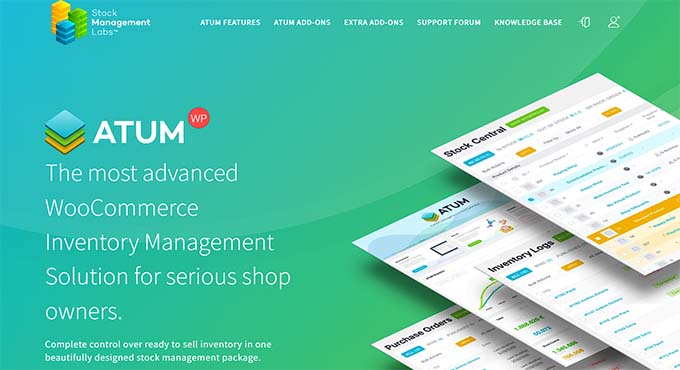
ATUM WooCommerce Inventory Management é o melhor plugin de gerenciamento de inventário do WordPress no mercado.
Durante a avaliação, descobri que ele possui uma interface amigável e um painel central de estoque intuitivo.
Aqui, você pode ver os níveis gerais de estoque, o valor do estoque e métricas como produtos mais vendidos e itens com baixo estoque.
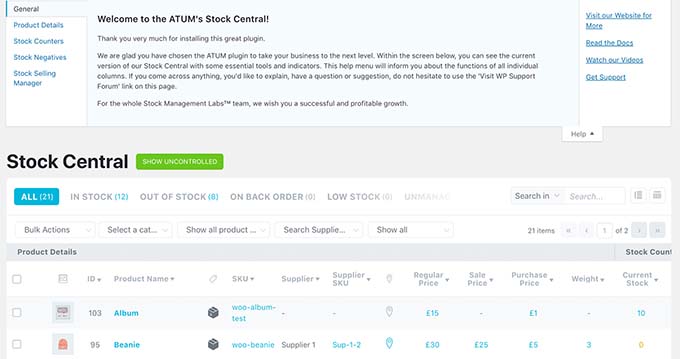
O plugin pode se integrar perfeitamente ao WooCommerce e atualizar automaticamente a disponibilidade e os níveis de estoque nas páginas de produtos.
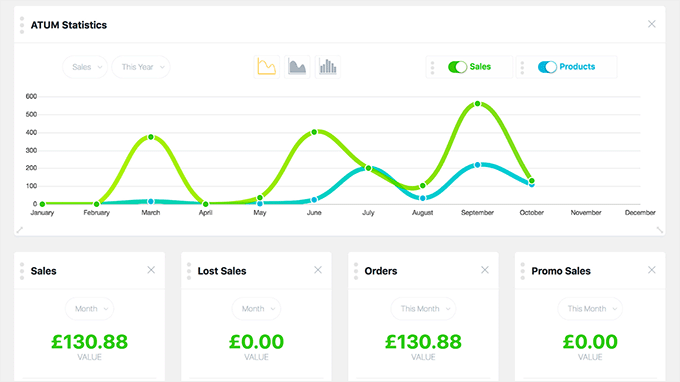
Além disso, o ATUM fornece estatísticas e relatórios detalhados sobre o desempenho de vendas e os níveis de inventário, permitindo a tomada de decisões informadas.
Ele também vem com um complemento premium de múltiplos inventários que cria múltiplos registros de inventário por produto, gerencia o estoque em vários locais e define prioridades para o uso do inventário.
Além disso, o plugin permite a edição de dados, gerenciamento de funções de usuário, rastreamento em lote e por número de série, e muito mais.
✅Prós do ATUM WooCommerce Inventory Management:
- Gerenciamento de pedidos de compra, filtros avançados e pesquisa de produtos
- Indicadores visuais claros de estoque (em estoque, estoque baixo, fora de estoque)
- Rastreamento de movimento de inventário com gráficos e tabelas
- Opções de leitura de código de barras e exportação de dados
- Gerenciamento de fornecedores integrado para reabastecimento mais fácil
❌Contras do Gerenciamento de Estoque ATUM para WooCommerce:
- Alguns recursos avançados exigem add-ons pagos, embora uma versão gratuita esteja disponível
Por que recomendo o ATUM WooCommerce Inventory Management: Recomendo usá-lo pois ele vem com um conjunto poderoso de recursos que facilitam muito o gerenciamento de sua loja online. Se você tem uma loja WooCommerce, esta é a escolha perfeita para você.
2. Easy Digital Downloads

Easy Digital Downloads (EDD) é um plugin de comércio eletrônico completo para vender produtos digitais, e inclui recursos para ajudar você a controlar o inventário.
Várias de nossas marcas parceiras o utilizam para vender seus plugins e gerenciar seus inventários. Para saber mais sobre nossa experiência com ele, consulte nossa análise detalhada do Easy Digital Downloads.
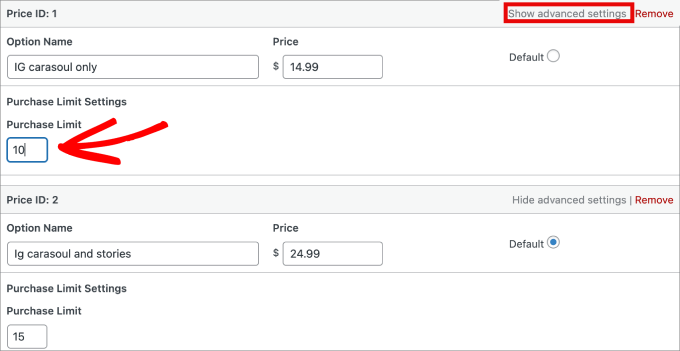
O plugin vem com uma extensão de Limite de Compra que permite controlar o número de vezes que um produto pode ser baixado antes que seu status mude para 'Fora de Estoque'.
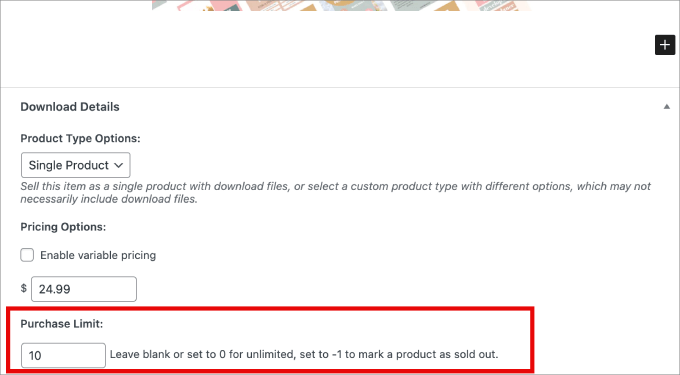
Ele permite que você defina limites de compra diferentes para vários planos de preços e até mesmo permite que você defina um limite de compra padrão para todos os produtos em sua loja online.
O EDD ainda oferece ferramentas abrangentes de relatórios para monitorar vendas e o comportamento do cliente.
Você pode filtrar relatórios por datas e produtos específicos, rastrear reembolsos e exportar dados da loja para arquivos CSV. Essas informações ajudam a tomar decisões informadas sobre a disponibilidade de produtos e as necessidades de estoque.
✅Prós do Easy Digital Downloads:
- Gerencie várias versões de produtos digitais e entregue atualizações aos clientes
- Ferramentas integradas para comparação de produtos, histórico de clientes e e-mails automatizados de download
- Inclui rastreamento de campanhas e forte proteção contra fraudes
- Mantém registros detalhados de dados de clientes e histórico de compras
❌Contras do Easy Digital Downloads:
- Não é adequado para gerenciar estoque de produtos físicos
- Recursos de restrição de compra não estão incluídos no plano gratuito
Por que recomendo o Easy Digital Downloads: É o plugin ideal de gerenciamento de estoque se você vende produtos digitais. O EDD permite definir limites de compra, acessar análises e relatórios avançados, oferecer e gerenciar diferentes versões de produtos, e muito mais.
3. Wholesale Suite

Se você tem uma loja online B2B, então Wholesale Suite é o melhor plugin de gerenciamento de inventário.
Eu o testei completamente e descobri que ele é muito fácil para iniciantes. Para saber mais, consulte nossa análise completa do Wholesale Suite.
O plugin oferece atualizações de estoque em tempo real e envia notificações se o produto estiver com estoque baixo ou se você ficar sem estoque.
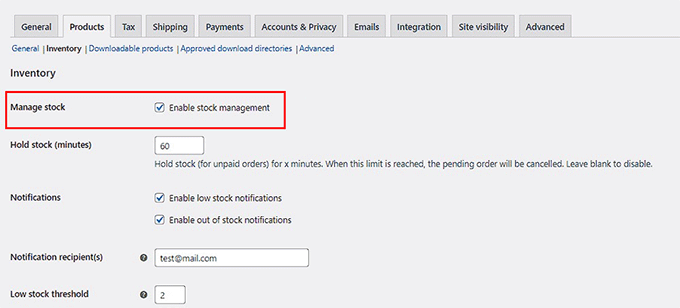
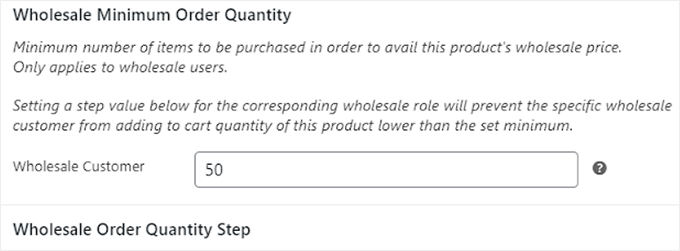
Além disso, você pode definir uma quantidade mínima para produtos específicos, permitir que atacadistas reservem produtos com antecedência e rastrear transferências.
Além disso, o pacote vem com diferentes plugins que permitem adicionar um formulário de pedido no atacado, definir preços personalizados para produtos WooCommerce e criar formulários de registro ou login.
✅Prós do Wholesale Suite:
- Integração perfeita com WooCommerce com contas de atacado baseadas em funções
- Controle baseado em funções sobre a visibilidade de produtos de atacado
- Visibilidade separada de produtos para clientes de atacado vs. varejo
- Ferramentas de inventário de atacado como preços em massa, tamanhos de embalagem e quantidades mínimas de pedido
- Relatórios de vendas de atacado, comportamento do cliente e movimento de estoque
❌Contras do Wholesale Suite:
- Curva de aprendizado leve para iniciantes
- A maioria dos recursos avançados requer a versão pro, apesar de um plano gratuito
Por que recomendo o Wholesale Suite: Se você tem uma loja WooCommerce B2B, então o Wholesale Suite é uma ótima escolha. Ele vem com atualizações de estoque em tempo real, permite definir uma quantidade mínima de pedido e rastreia transferências.
4. WP Simple Pay
WP Simple Pay é o melhor plugin Stripe para WordPress do mercado. Embora não seja um sistema completo de inventário, ele possui um útil addon de Restrição de Compra. Essa ferramenta permite limitar o número de vezes que um produto ou serviço pode ser vendido através de seus formulários de pagamento, o que ajuda a evitar a venda excessiva.
Se você está curioso sobre mais recursos e desempenho, pode dar uma olhada em nossa análise completa do WP Simple Pay.
Ele também permite que você aceite pagamentos online sem precisar configurar um carrinho de compras em seu site.
Tudo o que você precisa fazer é criar um formulário de pagamento e marcar a opção 'Ocultar o formulário de pagamento após um determinado número de pagamentos'.
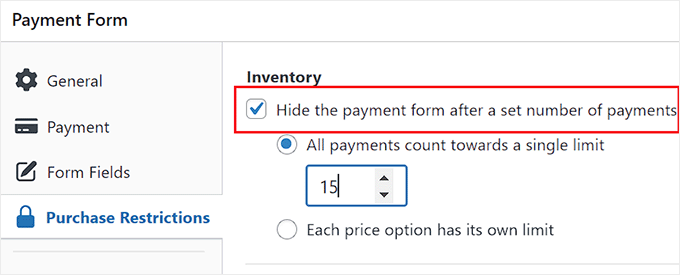
Uma vez feito isso, adicione o valor após o qual seu formulário de pagamento não estará mais ativo em seu site.
Ao ler a documentação, descobri que você também pode controlar a disponibilidade do produto definindo datas específicas de início e fim para quando os itens podem ser comprados.
✅Prós do WP Simple Pay:
- Construtor de formulários fácil de usar com modelos pré-fabricados
- Rastreamento manual de estoque com atualizações automáticas de disponibilidade de produtos
- Restrições de compra baseadas em planos de preços
- Suporta vários métodos de pagamento, incluindo SEPA, Affirm, Klarna e AliPay
- Restrições de pagamento baseadas em funções
- Assinaturas recorrentes flexíveis (diárias, semanais, mensais ou anuais)
❌Contras do WP Simple Pay:
- O addon de Restrição de Compra está disponível apenas no plano pro
- Sem recursos avançados de rastreamento de inventário ou ajuste de estoque
Por que recomendo o WP Simple Pay: Recomendo o WP Simple Pay para quem precisa vender serviços, ingressos para eventos ou produtos simples com limite de quantidade, mas não precisa de um carrinho de compras completo de e-commerce.
É uma ótima maneira de aceitar pagamentos e controlar vendas sem a complexidade de um sistema de inventário maior.
5. Smart Manager

Smart Manager é um incrível plugin de gerenciamento de inventário que permite gerenciar os níveis de estoque para produtos digitais e físicos.
O plugin define um valor mínimo de estoque, envia alertas de estoque baixo e permite editar em massa vários produtos, pedidos, posts e páginas.
Fora isso, aprecio que ele oferece edição inline, duplicação de produtos, histórico de estoque para cada produto e muito mais.
O Smart Manager pode se integrar facilmente com WooCommerce, EDD e WPForms e é uma ótima opção para lojas online de todos os tamanhos.
✅Prós do Smart Manager:
- Gerenciamento centralizado de pedidos com atualizações de status e notas
- Pesquisa avançada com importação/exportação de CSV e campos personalizados
- Suporte a multisite
- Agendamento de tarefas para ações repetitivas como atualizações de estoque e exportações
❌Contras do Smart Manager:
- Curva de aprendizado acentuada
- Suporte ao cliente limitado relatado por alguns usuários
- Pode impactar a velocidade e o desempenho do site
Por que recomendo usar o Smart Manager: Se você tem uma loja online que vende produtos físicos e digitais, então o Smart Manager é uma ótima escolha porque vem com recursos de gerenciamento de inventário para todos os tipos de itens. Ele também pode se integrar com WooCommerce e EDD ao mesmo tempo.
6. WP Inventory Manager
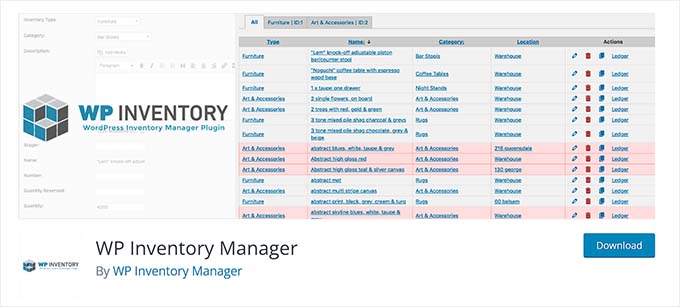
WP Inventory Manager é um plugin gratuito para WordPress que permite a criação, rastreamento e categorização de itens de inventário. Por exemplo, uma empresa que aluga equipamentos, uma biblioteca que rastreia livros ou um museu que cataloga seus itens pode usar este plugin para gerenciar sua coleção online.
Ele vem com um recurso de pesquisa e permite exibir todo o seu inventário como uma planilha na parte frontal do seu site WordPress.
Durante os testes, descobri que o WP Inventory Manager permite organizar seus itens de inventário em várias categorias para facilitar a navegação e o gerenciamento.
Além disso, você pode usá-lo para editar detalhes do produto, descrições, preços ou imagens, e pode adicionar campos personalizados para coletar mais dados.
✅Prós do WP Inventory Manager:
- Usa tabelas de banco de dados separadas para melhor desempenho e acesso mais rápido aos dados
- Suporta várias imagens de produtos e anexos de documentos como PDFs
- Permissões de inventário baseadas em usuário e geração de código de barras integrada
- Layouts de inventário personalizáveis com modelos integrados
❌Contras do WP Inventory Manager:
- Pode se integrar com o WooCommerce, mas não funciona como uma solução completa de eCommerce
- Possíveis problemas de compatibilidade com alguns plugins do WordPress
Por que recomendo o WP Inventory Manager: Se você acabou de iniciar sua loja online e está com um orçamento apertado, então o WP Inventory Manager pode ser uma ótima solução para você porque é gratuito.
Qual é o Melhor Plugin de Gerenciamento de Estoque para WordPress?
Na minha opinião, ATUM Inventory Management é o melhor plugin de gerenciamento de inventário do WordPress para lojas WooCommerce.
Ele oferece um painel central de estoque intuitivo, permite o rastreamento de inventário em tempo real e ajuda você a entender o movimento do inventário com gráficos e tabelas.
No entanto, se você tem um site de associação com um formulário de pagamento simples, então você pode usar WP Simple Pay para configurar restrições de compra.
Da mesma forma, se você tem uma loja B2B, então Wholesale Suite é a melhor escolha porque a maioria de seus recursos são projetados especificamente para atacadistas.
Mas se você vende produtos digitais, então Easy Digital Downloads é a melhor solução para você.
Perguntas Frequentes sobre Gerenciamento de Estoque no WordPress
Aqui está uma lista de algumas perguntas frequentemente feitas por nossos leitores:
O WordPress pode ser usado para gerenciamento de estoque?
Por padrão, o próprio WordPress não vem com recursos de gerenciamento de estoque. No entanto, você pode usar um plugin de gerenciamento de estoque para adicionar essa funcionalidade ao seu site.
Qual é a diferença entre o gerenciamento de estoque do Shopify e do WooCommerce?
Tanto o Shopify quanto o WooCommerce possuem recursos integrados para gerenciamento básico de estoque, como rastreamento de contagens de estoque e envio de alertas de estoque baixo.
No entanto, para ferramentas mais avançadas como edição em massa, limites de compra ou escaneamento de código de barras, ambas as plataformas dependem de plugins ou aplicativos. A principal diferença é que com o WooCommerce, você tem uma variedade maior de plugins para escolher para adicionar os recursos exatos que você precisa.
Para mais detalhes sobre isso, você pode ver nossa comparação entre Shopify e WooCommerce.
Qual plugin de gerenciamento de estoque é o melhor para uma pequena loja online?
O plano gratuito do plugin ATUM WooCommerce Inventory pode funcionar maravilhosamente para uma pequena loja online que não tem um grande inventário.
No entanto, se sua loja vende produtos digitais, então você pode usar Smart Manager. Sua versão gratuita é boa para tarefas básicas, mas você precisará da versão premium para desbloquear seus recursos mais poderosos.
Guias Relacionados para Gerenciamento de Inventário
Se você está procurando informações adicionais sobre gerenciamento de inventário ou eCommerce, talvez queira conferir estes artigos também:
- Dropshipping Simplificado: Um Guia Passo a Passo para WordPress
- Melhores Plugins de Ponto de Venda para WooCommerce (Configuração Fácil de POS)
- Como Criar um Catálogo de Produtos no WordPress (Passo a Passo)
- Como Importar e Exportar Produtos do WooCommerce com Imagens
- Produtos Digitais Mais Populares que Você Pode Vender Online
- Como Limitar a Quantidade de Compra no WordPress
- Melhores Alternativas ao WooCommerce para Necessidades Específicas
- Guia de Configuração de eCommerce em WordPress para Iniciantes
Se você gostou deste artigo, por favor, inscreva-se em nosso Canal do YouTube para tutoriais em vídeo do WordPress. Você também pode nos encontrar no Twitter e no Facebook.



Prajwal Shewatkar
Eu uso o WP Inventory Manager na minha loja. É uma boa opção para controle de estoque. Você também pode fazer pequenos ajustes aqui e ali para receber alertas quando o estoque atingir o nível de reabastecimento. Usei código personalizado para 1. receber alertas sobre quando pedir novo inventário (nível de reabastecimento); 2. parar de vender produtos quando o nível de estoque atingir o nível de perigo (mantenho algum estoque comigo para substituir se eu entregar itens defeituosos). É um plugin útil para auditorias de estoque também. O conhecimento em tempo real do inventário pode ajudá-lo a determinar a quantidade econômica de pedido e ajuda a escalar o negócio mais rapidamente.
WPBeginner Support
Obrigado por compartilhar quais destes você usa para o seu site!
Admin