


Nos primórdios do meu blog, cada comentário parecia uma pequena vitória. Eu queria agradecer pessoalmente a cada comentarista, mas à medida que o blog crescia, manter o ritmo se tornou impossível. Parece familiar?
Ao gerenciar vários sites WordPress e ajudar inúmeros blogueiros, descobri que mensagens automatizadas de agradecimento podem ser tão eficazes quanto respostas pessoais quando feitas corretamente. A chave é configurá-las adequadamente para que pareçam genuínas e envolventes.
Deixe-me mostrar exatamente como adicionar mensagens de agradecimento à seção de comentários do seu WordPress.
Quer você esteja administrando um pequeno blog ou um site movimentado, esses métodos ajudarão você a manter sua comunidade engajada sem gastar horas respondendo a comentários. 💬

Por que enviar uma mensagem de agradecimento é uma boa ideia
Enviar uma mensagem de agradecimento aos comentaristas incentiva o engajamento repetido, torna seu blog mais acolhedor e ajuda você a construir uma comunidade fiel.
Quando alguém dedica tempo para deixar um comentário em seu blog WordPress, é um sinal claro de que está engajado, e esse momento é a oportunidade perfeita para reconhecê-lo.
Uma mensagem de agradecimento confirma rapidamente que o comentário foi recebido. Também mostra que você aprecia a contribuição e os incentiva a continuar.
Esse pequeno gesto pode fazer uma grande diferença para tornar seu blog mais acolhedor.
Você pode até usar a mensagem para guiar os leitores para o próximo passo — seja conferir um post relacionado, assinar sua newsletter ou explorar seus produtos.
É uma maneira simples de aumentar o engajamento do usuário exatamente quando os leitores estão mais interessados.
Com isso em mente, mostrarei como enviar facilmente um e-mail de agradecimento aos comentaristas de blog no WordPress em 2 etapas simples:
Vamos começar!
Passo 1: Instale e Ative um Plugin de Otimização de Comentários do WordPress
Um plugin de otimização de comentários do WordPress é uma ferramenta para gerenciar e melhorar a seção de comentários do seu blog. Você pode usá-lo para destacar comentários, filtrar spam e aumentar o engajamento dos seus comentaristas.
De todos os plugins que experimentei, recomendo usar o Thrive Comments para enviar mensagens de agradecimento aos seus comentaristas. É super fácil de usar e vem com muitos recursos extras para melhorar a seção de comentários do seu blog WordPress.
Você pode ver mais detalhes sobre minha experiência com ele em esta análise detalhada do Thrive Themes Suite.
Para usar a plataforma, você primeiro precisará ir ao site do Thrive Themes e se inscrever para uma conta.

Após se inscrever para uma conta, você verá um painel de conta da Thrive Themes.
A partir daí, basta clicar no link que diz ‘Baixar e instalar o plugin Thrive Product Manager’.

Assim que o download for concluído, você pode fazer o upload do plugin Thrive Product Manager para o seu site WordPress para instalá-lo. Se precisar de ajuda, consulte nosso guia sobre como instalar um plugin do WordPress.
Após ativar o plugin, você desejará ir para ‘Gerenciador de Produtos’ no seu painel do WordPress.
Em seguida, basta clicar no botão ‘Entrar na minha conta’ e inserir suas credenciais da conta Thrive Themes.

Agora você deve ver o painel do Thrive Product Manager.
A partir daqui, você desejará localizar ‘Thrive Comments’ e marcar a caixa ‘Instalar Produto’.
Em seguida, você pode clicar no botão ‘Instalar produtos selecionados (1)’ na parte inferior da sua tela.

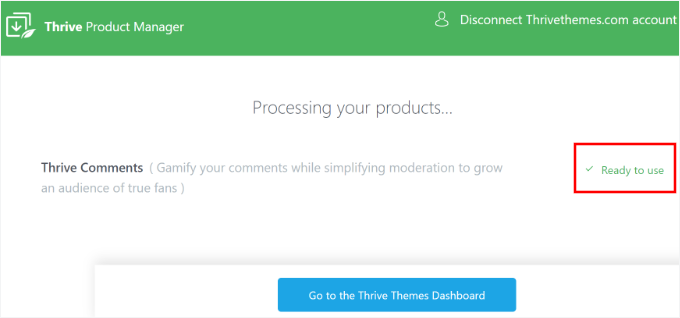
Assim que a instalação for concluída, você verá a notificação 'Pronto para Usar'.
Clique no botão 'Ir para o Painel do Thrive Themes' para continuar.
Passo 2: Configure uma Mensagem de Agradecimento Engajadora para Comentaristas do Blog
No seu painel do Thrive Themes, você deverá ver agora que o Thrive Comments foi instalado com sucesso no seu site.
Antes de criar uma mensagem de agradecimento para os comentaristas do blog, é uma boa ideia desativar a moderação de comentários. Dessa forma, sua mensagem de agradecimento aparecerá logo após alguém deixar um comentário, sem ser substituída por um aviso de moderação.
Simplesmente clique no botão ‘Thrive Comments’ no seu ‘Thrive Dashboard’.

Isso o levará para a página de configuração do Thrive Comments.
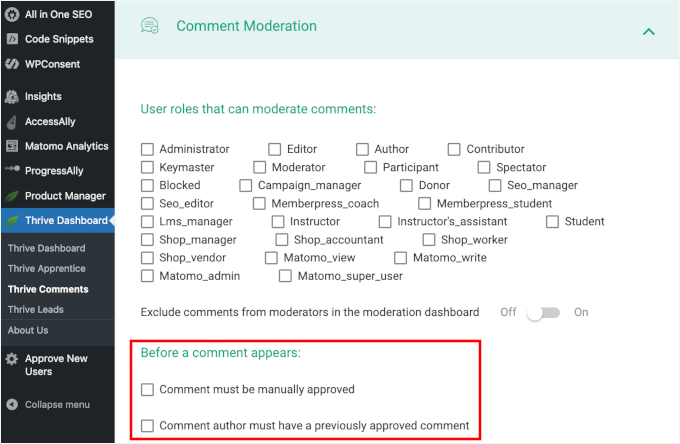
Vamos expandir para a seção ‘Comment Moderation’.
Depois disso, você vai querer garantir que as 2 caixas de seleção não estejam marcadas na seção ‘Before a comment appears:’.
Com isso feito, você pode mudar para a seção ‘Comment Conversion’, onde verá duas áreas que pode personalizar:
- Escolha o que acontece depois que um visitante deixa um comentário pela primeira vez.
- Escolha o que acontece depois que um visitante retorna com outro comentário.
Vamos começar com os comentaristas de primeira viagem.
O Thrive Comments oferece 5 opções do que mostrar depois que alguém deixa seu primeiro comentário:
- Message – Mostre uma mensagem de agradecimento personalizada para confirmar o comentário.
- Compartilhamento Social – Incentive os usuários a compartilhar seu post nas redes sociais.
- Posts Relacionados – Sugira artigos semelhantes para melhorar o engajamento e aumentar as visualizações de página.
- Redirecionamento – Envie os comentaristas para uma página específica, como uma página de agradecimento ou de oferta.
- Formulário de Opt-In – Convide-os a assinar sua newsletter ou receber um brinde.
Para configurar uma mensagem de agradecimento, você pode simplesmente clicar na caixa 'Mensagem'.
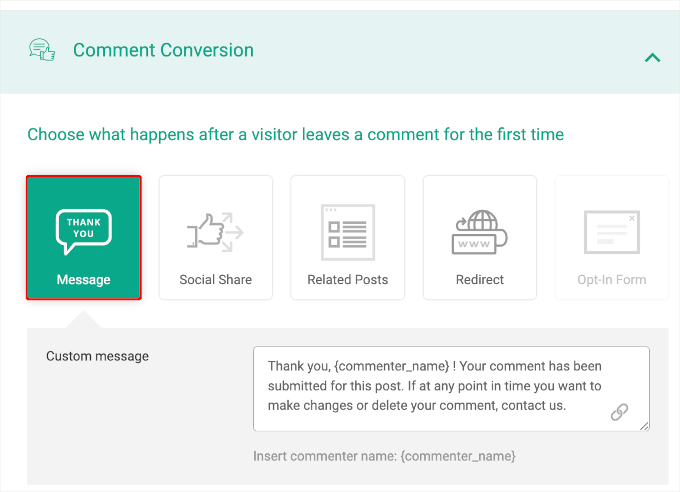
Aqui, você encontrará o campo 'Mensagem Personalizada', onde o Thrive Comments já configurou uma mensagem de agradecimento padrão para você.
Você pode facilmente ajustar esta mensagem para que corresponda melhor à voz da sua marca.
Por exemplo, você pode querer torná-la um pouco mais amigável, assim:
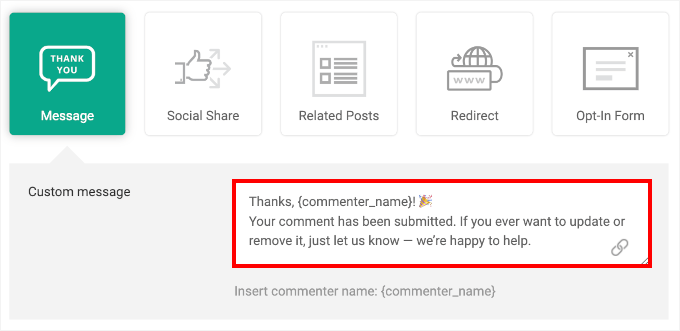
Não se preocupe em personalizar cada mensagem manualmente. O Thrive Comments inclui tags inteligentes que inserem automaticamente detalhes, como o nome do comentarista.
Após fazer suas edições, você verá uma notificação 'Configurações salvas com sucesso'. O Thrive Comments salva suas alterações automaticamente, então você não precisa clicar em um botão de salvar separado.
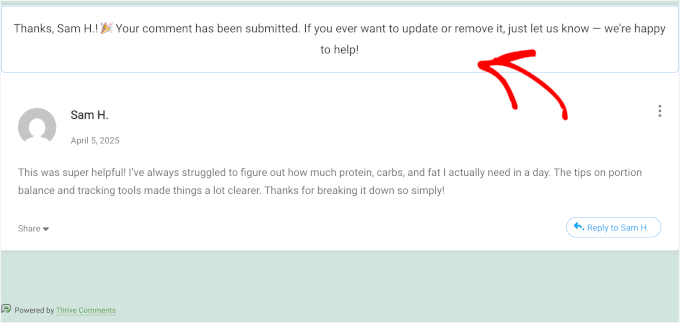
Agora, você pode tentar enviar um comentário de teste e ver se funciona. Veja como ficou no meu site WordPress de demonstração:
E é isso! Você configurou com sucesso uma mensagem automática de agradecimento para os comentaristas do seu blog.
Passo Bônus: Convide Leitores para Assinar Sua Newsletter por E-mail
Nesta etapa bônus, configuraremos o que acontece quando um comentarista do blog retorna e deixa outro comentário.
Embora as opções disponíveis sejam as mesmas de antes, desta vez, mostraremos como convidar comentaristas recorrentes a assinar sua newsletter por e-mail usando um formulário de opt-in.

💡 Por quê? Comentaristas recorrentes já estão engajados — eles interagiram com seu conteúdo mais de uma vez. Isso os torna muito mais propensos a entrar na sua lista de e-mails.
Ao colocar um formulário de opt-in logo após eles comentarem, você os pega em um bom momento de interesse. Dessa forma, você dá à sua lista de e-mails uma chance melhor de crescer com leitores que genuinamente se importam com o que você compartilha.
Para fazer isso, você precisará do plugin Thrive Leads. O plugin de geração de leads facilita o crescimento da sua lista de e-mails com opt-ins atraentes e tipos de formulários poderosos — tudo com um simples construtor de arrastar e soltar.
Para mais informa ilde{A§ 5es sobre isso, n 5o perca nossa revis 5o completa do Thrive Themes Suite.
Instale o Plugin Thrive Leads
Primeiro, vamos instalar e ativar o Thrive Leads para projetar e gerenciar seus formul 5rios de opt-in.
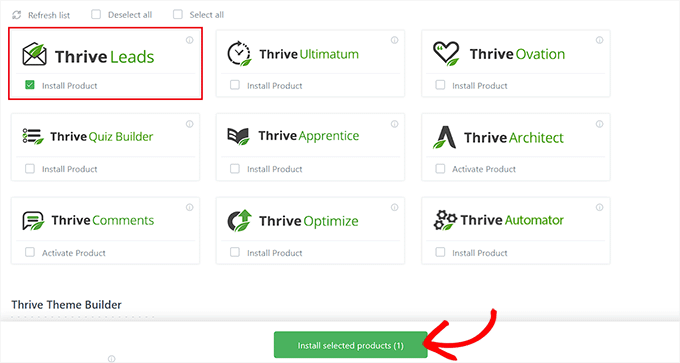
No Gerenciador de Produtos do Thrive, você pode marcar a caixa 'Instalar Produto' para 'Thrive Leads'.
Em seguida, basta clicar no botão 'Instalar produtos selecionados (1)'.
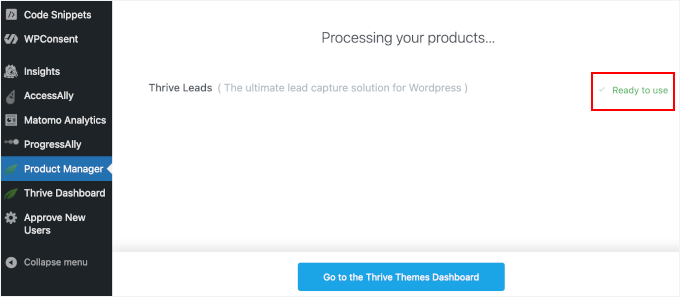
Após alguns minutos, você deverá ver uma notificação dizendo 'Pronto para Usar'.
A partir daqui, você só precisa clicar no botão 'Ir para o Painel do Thrive Themes'.
Integre o Thrive com o Constant Contact para Gerenciar Sua Lista de E-mails
Antes de criar seu opt-in do Thrive Leads, você vai querer conectar seu serviço de marketing por e-mail. Isso permite que você envie automaticamente novos leads para sua lista de e-mails, para que você possa acompanhá-los, marcá-los ou segmentá-los como desejar.
Para este tutorial, usaremos o Constant Contact. ilde{E} o melhor servi 5o de e-mail marketing que facilita o envio de e-mails, o gerenciamento de seus contatos e a cria 5 5o de newsletters.
Para uma an 5lise aprofundada do aplicativo de e-mail marketing, voc 5 pode ler nossa revis 5o completa do Constant Contact.
Primeiro, vamos abrir as configurações de conexões de API no Thrive.
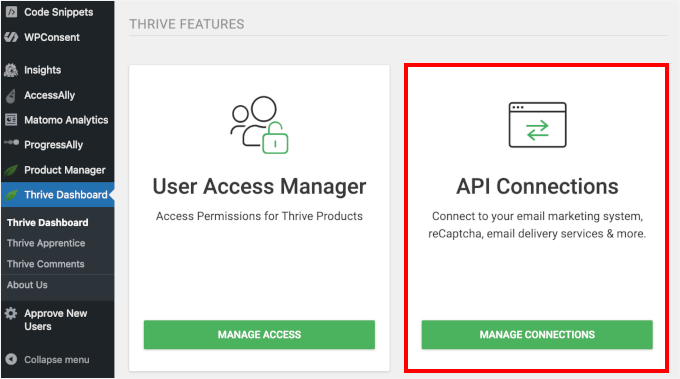
No Painel do Thrive, você pode clicar em 'Gerenciar Conexões' na caixa 'Conexão de API'.
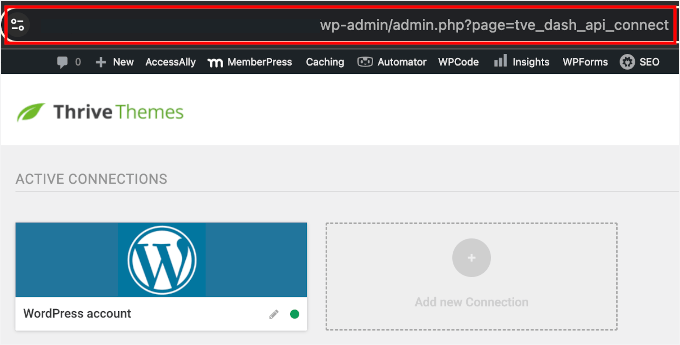
Na próxima tela, você verá um menu para adicionar conexões de terceiros.
Aqui, você vai querer copiar o URL da página. Você precisará dele mais tarde ao conectar o Constant Contact com o Thrive.
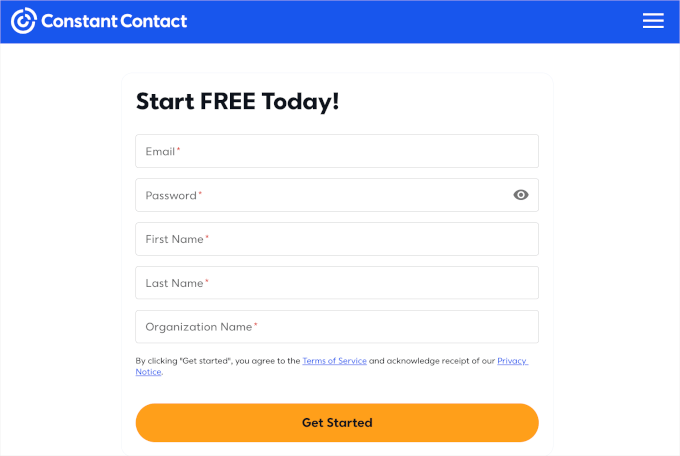
Em seguida, voc 5 pode abrir uma nova aba para criar uma conta Constant Contact se ainda n 5o o fez. Basta clicar em 'Iniciar Teste Gratuito' no site deles e seguir o processo de inscri 5 5o.
Isso o redirecionará para a página de inscrição do Constant Contact, onde você poderá inserir os detalhes da sua nova conta.
Ap 5s concluir o processo de inscri 5 5o, voc 5 pode gerar sua chave de API. Para fazer isso, voc 5 precisar 5 abrir uma nova aba e visitar o Portal do Desenvolvedor de API V3.
Na aba ‘My Application’, você pode clicar em ‘Log In.’
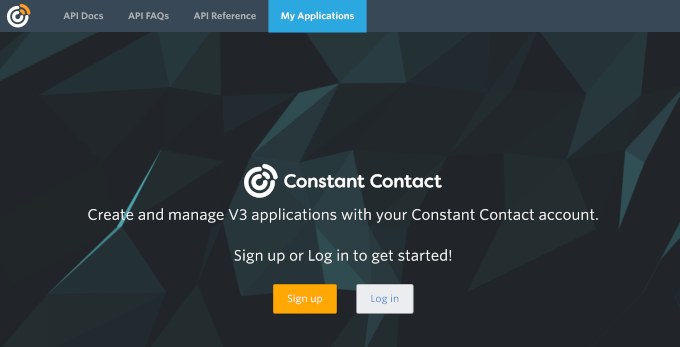
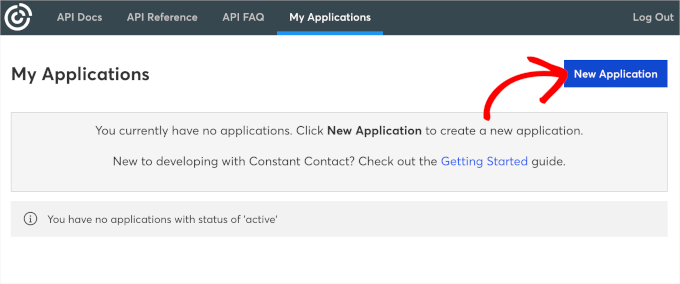
O Constant Contact o redirecionará para o painel do portal, onde você será solicitado a criar um novo aplicativo.
Clique no botão ‘New Application’.
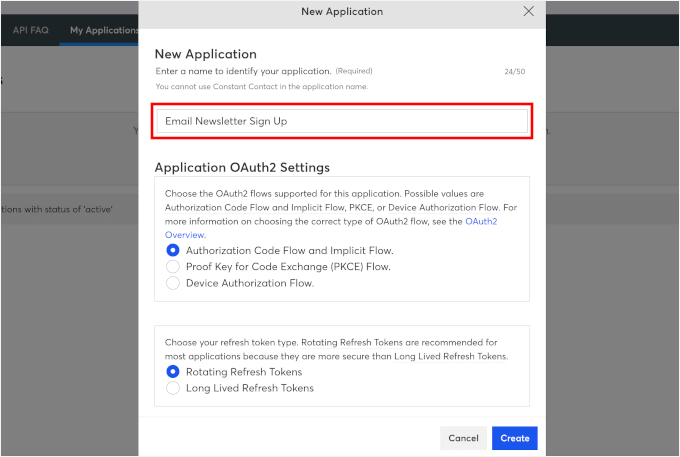
No pop-up que aparece, você primeiro precisará nomear seu novo aplicativo. Por exemplo, estou usando ‘Email Newsletter Sign Up’ como nome do meu aplicativo.
A próxima seção pergunta sobre seu tipo de token de atualização e aplicativo OAuth2. Você pode deixar essas configurações como estão e clicar em ‘Create’ para gerar sua chave de API.
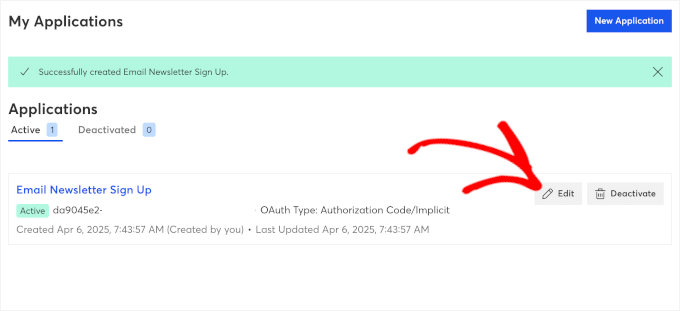
Você será redirecionado para o painel ‘My Application’, onde poderá ver o aplicativo que acabou de criar.
Assim que seu aplicativo for criado no portal do desenvolvedor do Constant Contact, clique em ‘Edit’ para ver detalhes importantes como sua chave de API.
Isso abrirá os detalhes do aplicativo.
Você pode clicar no ícone ‘Copy’ na seção ‘API Key (Client Id)’.
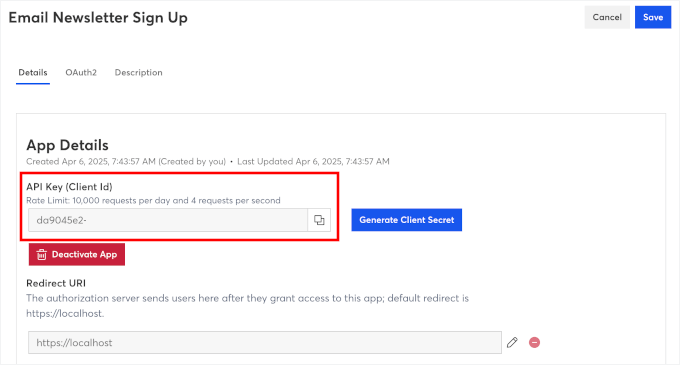
No campo ‘Redirect URI’, vamos clicar no ícone de lápis para editá-lo.
Em seguida, no pop-up ‘Edit this redirect URI’, cole o URL da sua página de conexão de API do Thrive Themes no campo. Deve ficar parecido com isto:
https://your-domain.com/wp-admin/admin.php?page=tve_dash_api_connect
Depois disso, basta clicar em ‘Confirmar’.
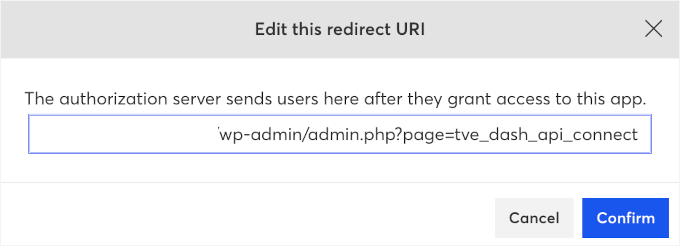
Isso fechará o pop-up e o levará de volta à página ‘Detalhes do aplicativo’.
Agora, vamos gerar seu Segredo do Cliente. Você precisará dele, juntamente com o ID do Cliente, para concluir a integração.
No pop-up que aparece, simplesmente clique no botão ‘Gerar Segredo do Cliente’.
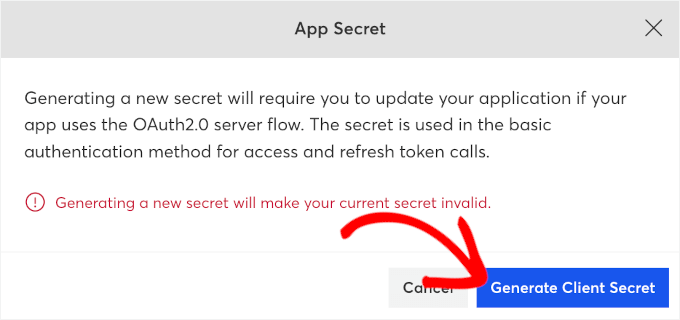
O próximo passo é apenas copiar o código e armazená-lo em um local seguro.
🚨 Importante: Certifique-se de copiar e salvar seu Client Secret com segurança agora – você precisará dele em breve e ele não poderá ser recuperado mais tarde.
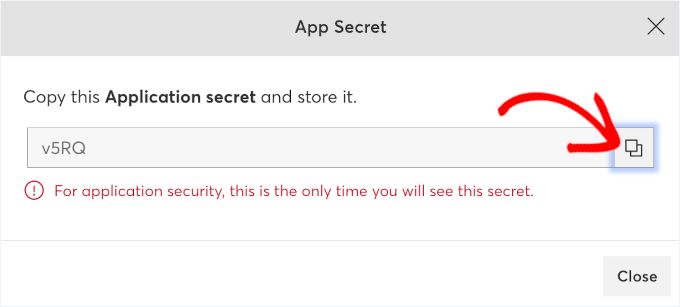
Você pode clicar no botão ‘Fechar’ quando terminar, e voltará para a página de detalhes do aplicativo.
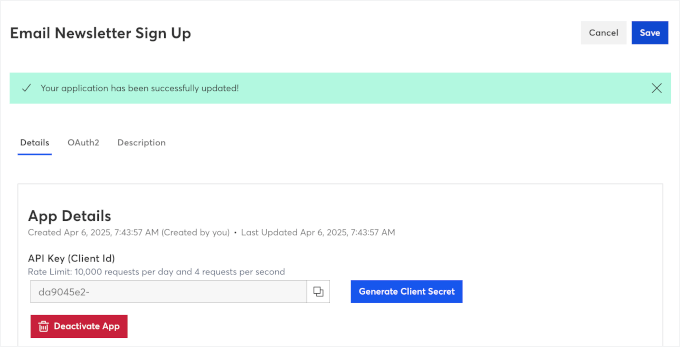
Com isso feito, você pode clicar no botão ‘Salvar’.
Você deverá então ver uma notificação de que seu aplicativo foi atualizado com sucesso.
Agora é hora de conectar o Constant Contact ao Thrive.
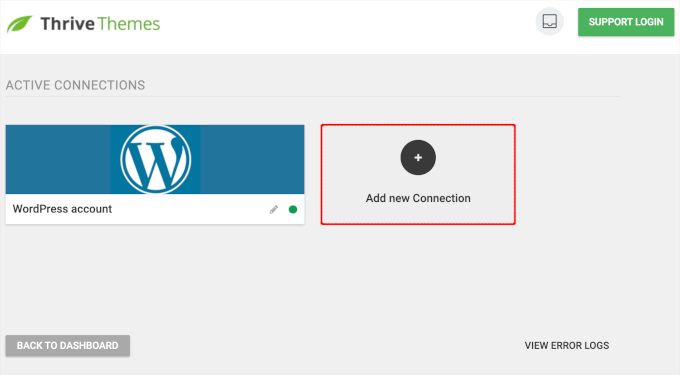
Você pode voltar para a página ‘Gerenciar Conexões’ no seu Painel Thrive. Em seguida, você desejará clicar em ‘+ Adicionar nova Conexão’ para começar.
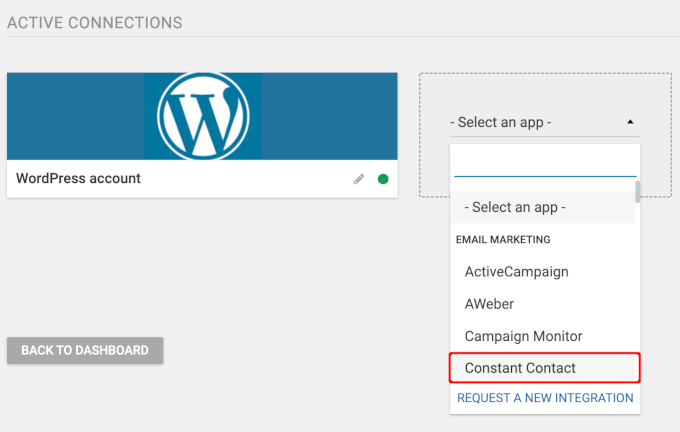
Isso mostrará um menu suspenso para selecionar um aplicativo.
Se voc 5 abrir o menu suspenso, poder 5 ver que o Thrive Themes oferece dezenas de aplicativos de e-mail marketing que voc 5 pode integrar.
Vá em frente e selecione ‘Constant Contact’.
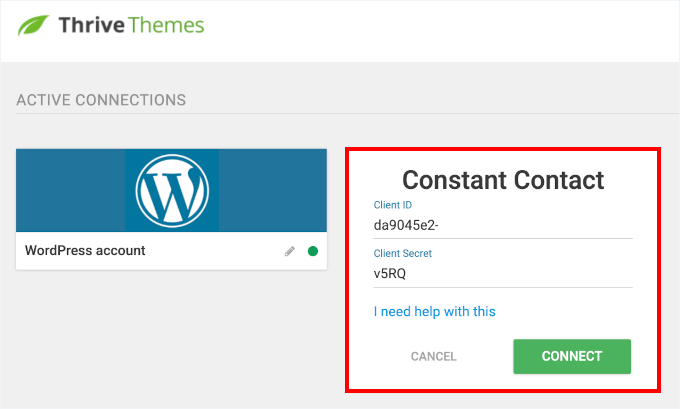
Você deverá agora ver os campos ‘ID do Cliente’ e ‘Segredo do Cliente’ do Constant Contact.
Simplesmente copie e cole as informações nos campos respectivos. Depois disso, você pode apenas clicar no botão ‘Conectar’.
O Thrive processará então a integração.
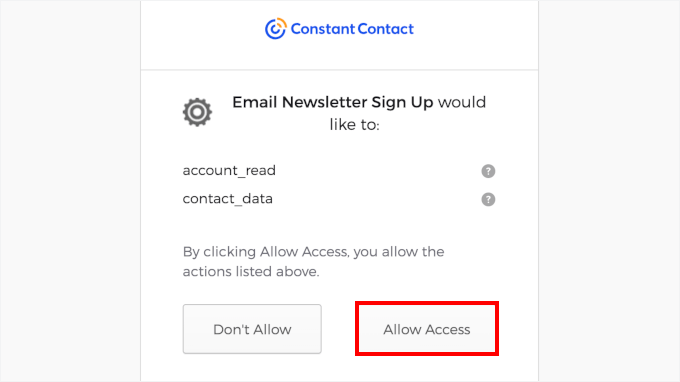
Na próxima tela, você verá uma caixa de permissão de acesso, onde poderá clicar no botão ‘Permitir Acesso’.
E é isso!
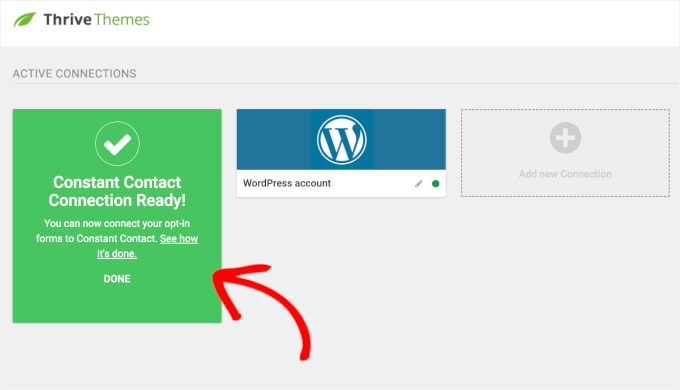
Você deverá agora ver uma mensagem de sucesso como esta:
Agora, você está pronto para criar seu pop-up de inscrição por e-mail.
Criar um Formulário de Opt-In Pop-Up ThriveBox
Uma ThriveBox ilde{E} um formul 5rio de opt-in pop-up do Thrive Leads. Ele aparece quando um usu 5rio realiza uma a 5 5o espec 5fica, como enviar um coment 5rio em seu blog WordPress.
Isso o torna uma ótima ferramenta para capturar a atenção no momento certo.
Para criar uma ThriveBox, você pode primeiro navegar para Thrive Dashboard » Thrive Leads Dashboard.
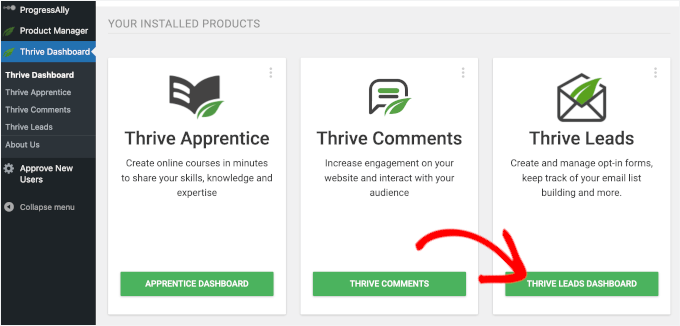
Na próxima tela, você verá quatro opções principais:
- Grupos de Leads 5 Um conjunto de formul 5rios de opt-in (como fitas, slide-ins ou rodap 5s de postagem) que funcionam juntos como uma campanha. Voc 5 pode controlar onde eles aparecem em seu site WordPress e quem os v 5 usando regras de segmenta 5 5o.
- Shortcodes de Leads 5 Estes s 5o formul 5rios de opt-in que voc 5 cria e, em seguida, insere diretamente em uma postagem ou p 5gina usando um shortcode. Eles s 5o 3timos quando voc 5 deseja que um formul 5rio apare 5a dentro de seu conte 5do, exatamente onde voc 5 o coloca.
- ThriveBoxes – Estes são formulários pop-up que aparecem depois que um usuário realiza uma ação, como clicar em um link ou, neste caso, enviar um comentário.
- Signup Segue – Crie links de inscrição de um clique para assinantes existentes, ideais para coisas como webinars ou downloads bônus.
Para este tutorial, vou me concentrar nas ThriveBoxes, j 5 que quero que o formul 5rio de opt-in apare 5a depois que algu 5m deixar um coment 5rio.
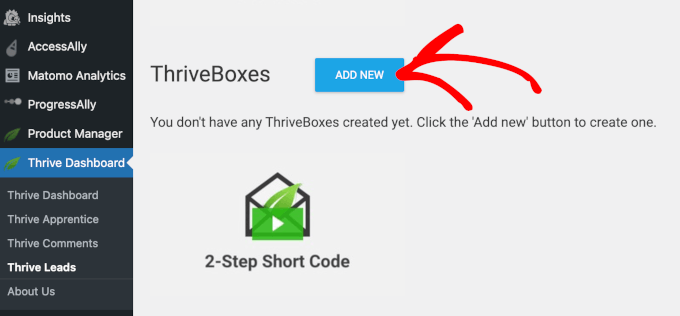
Então, vamos clicar no botão ‘Adicionar Novo’ na seção ‘ThriveBoxes’.
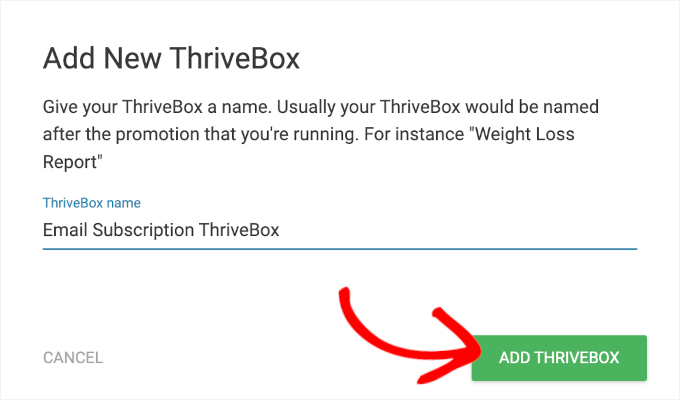
Um pop-up aparecerá e pedirá para você nomear sua ThriveBox.
Digite um nome no campo disponível. Isso é apenas para sua referência, portanto, não será visível para os visitantes. Mas é uma boa ideia escolher algo descritivo para ajudar você a reconhecê-la mais tarde.
Assim que terminar, você pode clicar no botão ‘Adicionar ThriveBox’.
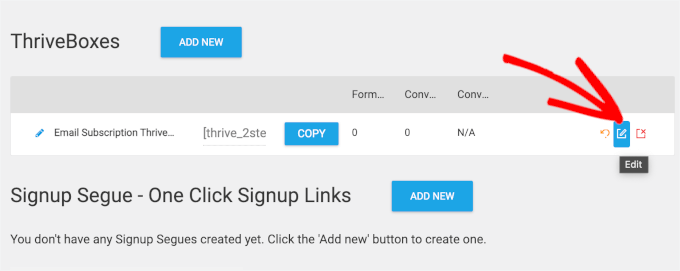
Em seguida, você verá que sua ThriveBox foi adicionada à lista na seção ‘ThriveBoxes’.
A partir daqui, você pode clicar no botão ‘Editar’ para personalizar seu formulário de opt-in.
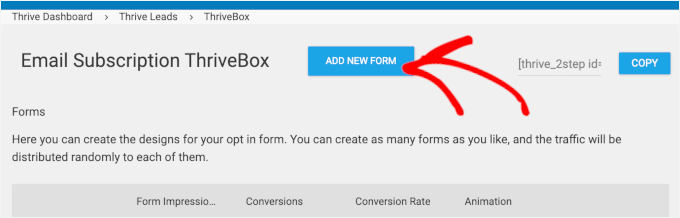
Na próxima tela, vamos clicar em ‘Adicionar Novo Formulário’.
📌 Observação: Com o ThriveBox, você pode criar um formulário de várias etapas que primeiro faz uma pergunta simples, como “Você é um usuário iniciante ou avançado?” — e, em seguida, exibe uma mensagem de opt-in personalizada com base na resposta.
É por isso que cada ThriveBox pode incluir várias variações ou etapas de formulário — tudo dentro do mesmo pop-up.
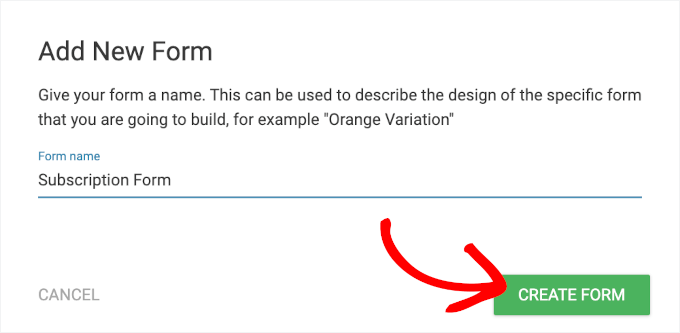
Em seguida, você será solicitado a nomear seu formulário de opt-in.
Você pode usar qualquer nome que desejar, por exemplo, Formulário de Inscrição.
Assim que adicionado, você pode prosseguir e clicar no botão ‘Editar’.
Isso abrirá uma nova aba para o editor do Thrive Leads, onde você pode construir seu formulário de opt-in.
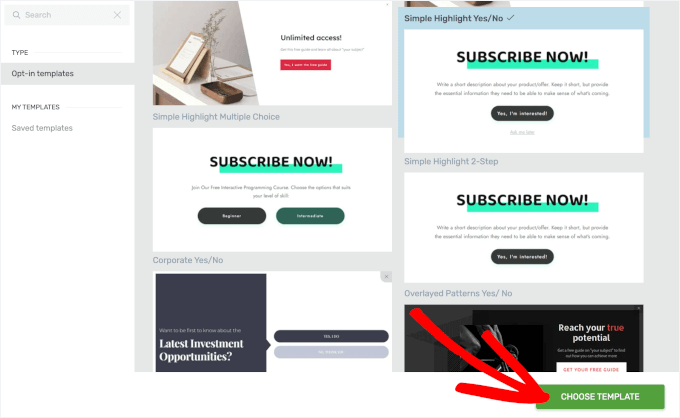
A primeira coisa a fazer aqui é escolher um modelo. Basta clicar no modelo e, mais uma vez, no botão ‘Escolher Modelo’.
Agora você será redirecionado para o editor do Thrive Leads.
Na visualização ao vivo, você pode arrastar e soltar elementos para movê-los, bem como editar e excluir os existentes. Você pode encontrar opções de personalização no painel esquerdo e mais opções à direita.
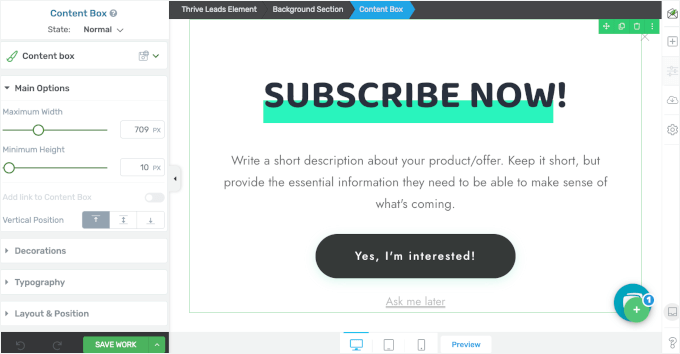
Como estamos conectando este opt-in ao Constant Contact, vamos substituir o botão ‘Sim, estou interessado!’ por um elemento de ‘Geração de Leads’.
Isso lhe dará acesso às opções de conexão de API para que você possa vincular o formulário diretamente ao seu serviço de e-mail.
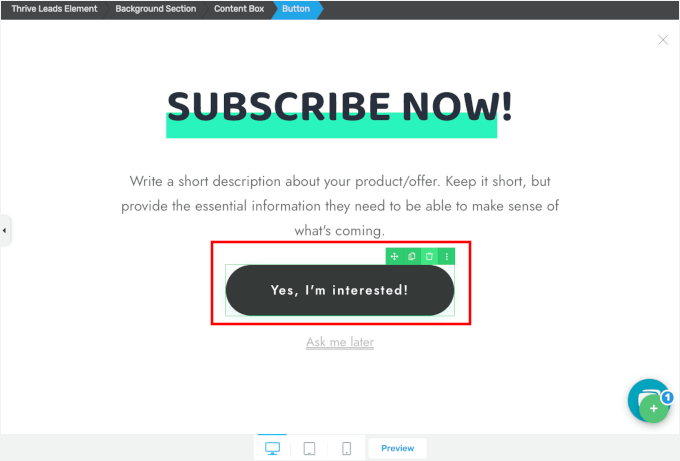
Para fazer isso, vamos clicar no botão ‘Sim, estou interessado!’ para abrir suas opções. Depois disso, você pode simplesmente clicar no ícone de lixeira para excluí-lo.
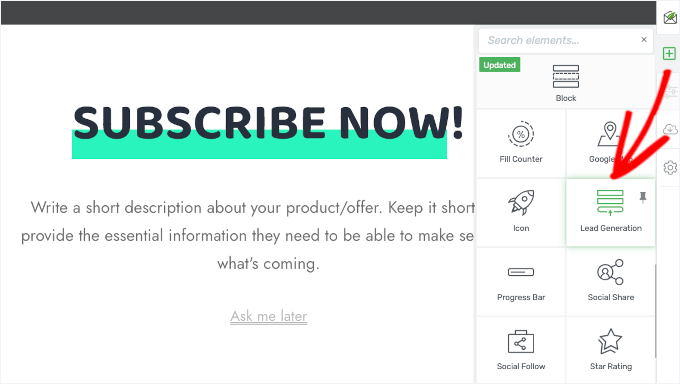
Para adicionar um novo elemento, você pode clicar no botão ‘+’ no painel direito.
Em seguida, você pode prosseguir e selecionar a opção Geração de Leads.
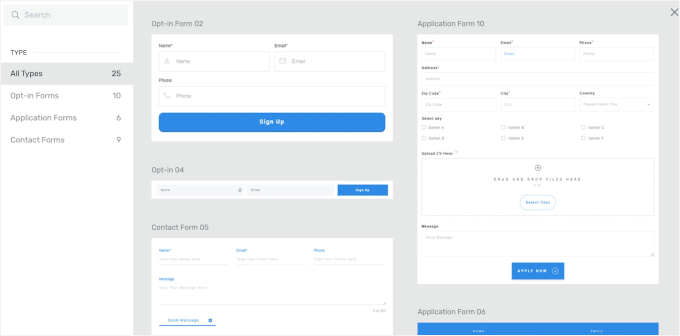
Isso abrirá um pop-up onde você pode escolher um modelo de elemento de Geração de Leads.
Você pode explorar este pop-up um pouco e simplesmente clicar no modelo que deseja usar. Assim que clicar em um modelo, você o verá em seu editor ao vivo.
Agora, é hora de configurar a conexão.
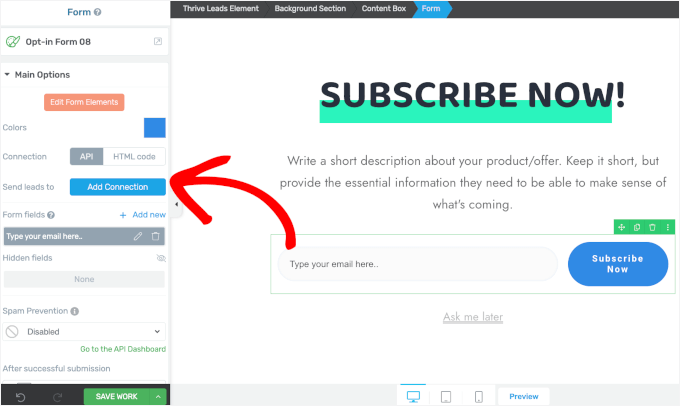
Vamos primeiro garantir que o elemento de Geração de Leads esteja ativo clicando nele. Isso abrirá suas opções de personalização no painel esquerdo.
Na seção ‘Opções Principais’, você deverá ver o menu de conexão da API. Prossiga e clique no botão ‘Adicionar Conexão’.
O próximo passo é abrir o menu suspenso e selecionar ‘Constant Contact’.
Com isso feito, você pode clicar no botão ‘Aplicar’.
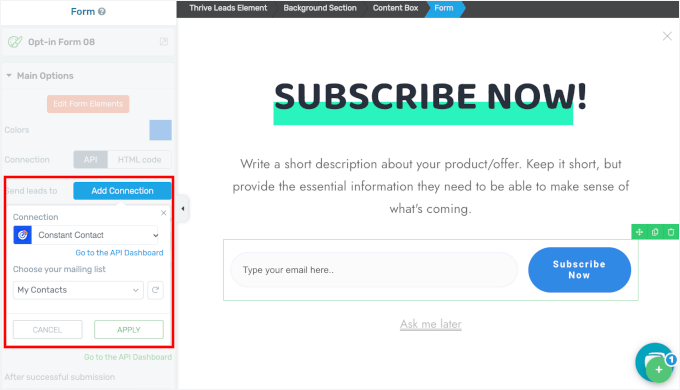
Com esta configura 5 5o, qualquer comentarista de blog que se inscrever em sua newsletter ser 5 automaticamente adicionado 5 sua lista de e-mail do Constant Contact.
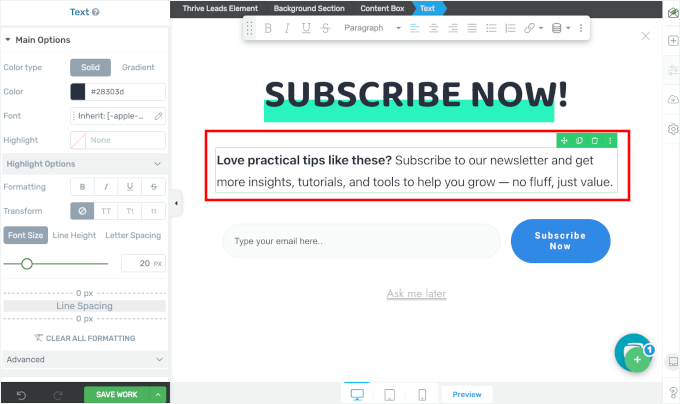
Em seguida, você pode querer editar o elemento de texto.
Você pode clicar nele e editá-lo imediatamente.
Quando estiver satisfeito com tudo, não se esqueça de clicar em ‘Salvar Trabalho’ para armazenar suas configurações.
Uma vez salvo, voc 5 pode fechar o editor e voltar para a p 5gina do Thrive Leads em sua rea de administra 5 5o do WordPress.
A última coisa a fazer aqui é personalizar a animação do formulário.
O estilo de animação padrão é ‘Instantâneo’, mas você pode clicar no link para ver mais opções.
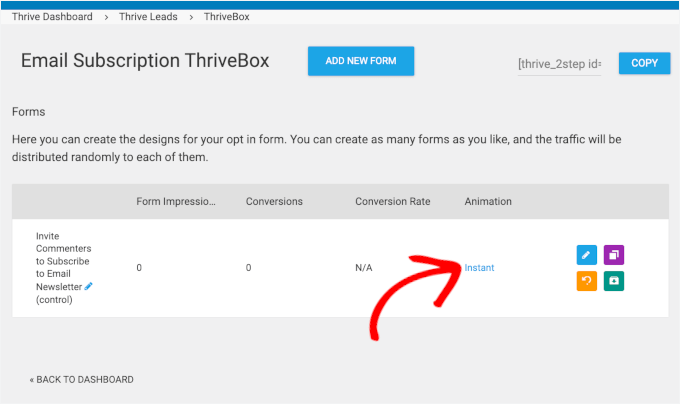
Isso abrir 5 uma janela pop-up onde voc 5 pode escolher uma nova anima 5 5o.
Para este tutorial, vamos escolher ‘Zoom In’.
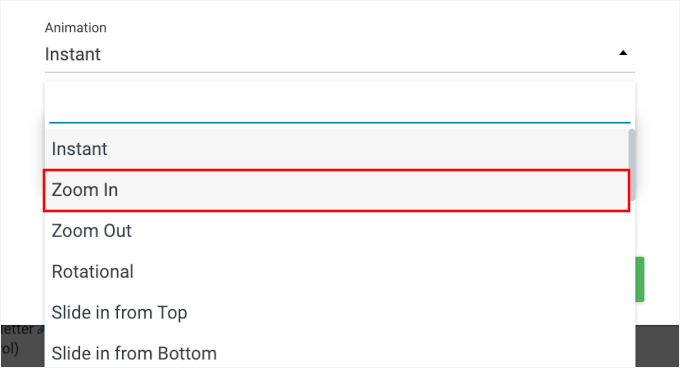
Após escolher a animação para o seu formulário de opt-in, você pode simplesmente fechar a janela pop-up.
Configurar Formulário de Opt-In do Thrive Comments
Agora que seu serviço de e-mail marketing e formulário de opt-in estão prontos, vamos conectá-los todos dentro do Thrive Comments.
Na sua área de administração do WordPress, você pode navegar para Thrive Dashboard » Thrive Comments.
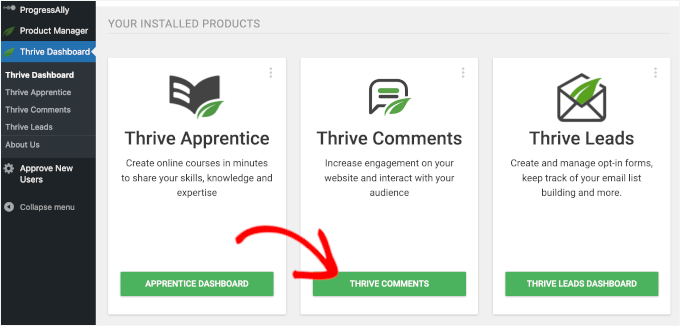
Em seguida, clique na seção ‘Comment Conversion’ para expandi-la e selecione ‘Opt-In Form’.
Depois disso, simplesmente expanda o menu suspenso e clique no ThriveBox que você acabou de criar.
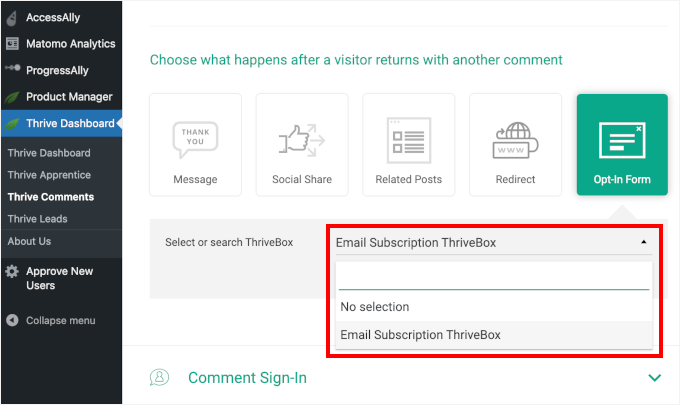
O Thrive Comments salvará automaticamente suas configurações, então você está pronto para começar a transformar leitores engajados em assinantes de newsletter.
Agora, você pode enviar outro comentário de teste usando o mesmo nome e e-mail, e você deverá ver o formulário de opt-in em ação:

Como voc 5 pode ver na captura de tela acima, o endere 5o de e-mail ilde{E} adicionado automaticamente ao campo do formul 5rio, tornando tudo mais f 5cil.
E é isso! Você aprendeu como convidar comentaristas recorrentes para se inscreverem na sua newsletter.
Recursos Bônus 🔗: Melhore Seus Comentários do WordPress
Espero que este guia tenha ajudado você a aprender como enviar uma mensagem de agradecimento aos comentaristas do blog no WordPress.
Quer levar sua seção de comentários ainda mais longe? Confira estes tutoriais úteis:
- Como Destacar Comentários de Autores no WordPress
- Como Exibir o Número Total de Comentários no WordPress
- Como Permitir que Usuários Curtam ou Descurtam Comentários no WordPress
- Como Permitir que Usuários Enviem Imagens nos Comentários do WordPress
- Como Permitir que Usuários Editem Seus Comentários no WordPress
- Como Tornar os Comentários de Postagens de Blog Pesquisáveis no WordPress
Se você gostou deste artigo, por favor, inscreva-se em nosso Canal do YouTube para tutoriais em vídeo do WordPress. Você também pode nos encontrar no Twitter e no Facebook.


Rashmirekha Moharana
Olá Syed,
Bom post, mas tenho algumas pequenas dúvidas. Funcionará se meu provedor de hospedagem for Blue host e eu tiver instalado/configurado o e-mail do Google Apps.
Alguma configuração especial é necessária?
Muito obrigado desde já.
Mohammad Farooq
Syed,
Isso parece bom. Deixe-me tentar.
Obrigado.
Mahesh
Obrigado Syed por isso, eu estava procurando por essa opção. Instalei o plugin e testei. Funciona bem.
CleverK
Esse é um novo conceito para engajamento do público. Vou implementar isso nos novos sites que estou construindo agora.
Eu sou uma daquelas pessoas que começou a pensar na Nota de Agradecimento como um conceito antiquado que é melhor deixar para trás – mas tudo depende do contexto e da entrega. Se você não está desperdiçando papel e tinta, e a nota deve ser curta e servir a uma função além de algum costume social arbitrário, eu vejo o benefício. Obrigado por compartilhar isso.
Mukesh
Incrível, adicionei este plugin agora no meu blog.
Vamos ver a resposta agora.
Obrigado