


Todos nós já vimos acontecer. Você carrega uma foto do seu telefone, apenas para encontrar um nome genérico como IMG_5432.JPG na sua biblioteca de mídia do WordPress.
Embora pareça um detalhe pequeno, esses nomes inúteis prejudicam o SEO das suas imagens. Embora os motores de busca estejam ficando mais inteligentes no reconhecimento de imagens, eles ainda dependem muito dos nomes de arquivo e do texto alternativo para entender o contexto e classificar seu conteúdo.
Na WPBeginner, gerenciamos milhares de arquivos de mídia, então sabemos que nomes de arquivo organizados são vitais para boas classificações e um fluxo de trabalho tranquilo. Infelizmente, o WordPress não permite que você altere facilmente um nome de arquivo após o upload.
Neste guia, mostraremos exatamente como renomear imagens e arquivos de mídia no WordPress sem quebrar seus links.

Aqui está uma visão geral rápida de tudo o que abordaremos neste guia. Você pode usar os links abaixo para pular para a seção que mais lhe interessa.
Por que Renomear Imagens e Nomes de Arquivos de Mídia no WordPress?
Muitos mecanismos de busca populares permitem que os usuários pesquisem por imagens. Isso significa que imagens interessantes, úteis ou atraentes podem frequentemente aumentar o tráfego do seu blog.
No entanto, os mecanismos de busca precisam entender sobre o que são suas imagens para que possam mostrá-las às pessoas certas no momento certo.
Aqui no WPBeginner, nomear corretamente nossos arquivos de imagem é uma etapa obrigatória em nossa lista de verificação de publicação interna. Nossa equipe editorial garante que cada imagem tenha um nome descritivo e hifenizado antes de ser carregada, o que faz uma diferença real em nosso tráfego de busca de imagens.
Usar nomes de arquivo significativos é uma grande parte do SEO de imagens. Por exemplo, um nome de arquivo como new-york-skyline.jpg dá aos mecanismos de busca mais contexto do que DSC00789.jpg.
É aqui que um kit de ferramentas completo de SEO se torna essencial. Usamos o All in One SEO (AIOSEO) em nossos sites para gerenciar tudo, desde meta tags até o texto alternativo de imagens, garantindo que nosso conteúdo esteja totalmente otimizado.
Embora o WordPress permita que você altere a legenda da imagem e a tag alt, ele não permite que você altere o nome do arquivo após o upload.
Isso é um problema se você quiser adicionar palavras-chave recém-descobertas às suas imagens, usou acidentalmente um nome de arquivo inútil ou está carregando arquivos diretamente do seu telefone.
Dito isso, vamos dar uma olhada em como renomear facilmente imagens e arquivos de mídia em seu blog WordPress.
Como Renomear Facilmente Imagens e Arquivos de Mídia Usando um Plugin
A maneira mais fácil de renomear arquivos de mídia no WordPress é usando o Phoenix Media Rename. Este plugin permite que você renomeie arquivos de mídia sem sair da área de administração do WordPress.
O plugin também atualizará o nome do arquivo para quaisquer imagens que você carregou em posts ou páginas. Isso pode economizar muito tempo e esforço.
Você pode ser tentado a renomear o arquivo manualmente usando FTP ou o gerenciador de arquivos do seu provedor de hospedagem. No entanto, isso quebrará suas imagens. Quando você altera o nome no servidor, o banco de dados do WordPress ainda procura o nome de arquivo antigo, resultando em um erro de link quebrado.
A primeira coisa que você precisa fazer é instalar e ativar o Phoenix Media Rename. Para mais detalhes, veja nosso guia passo a passo sobre como instalar um plugin do WordPress.
Após a ativação, basta ir para Mídia » Biblioteca. Se a biblioteca mostrar a visualização em grade, você precisará mudar para a visualização em lista clicando no ícone de lista.
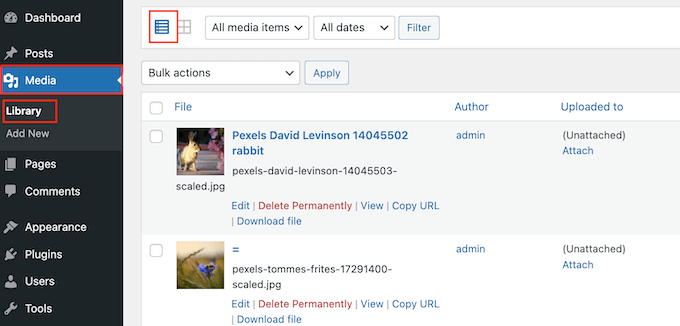
O WordPress agora mostrará mais informações sobre cada arquivo de mídia, incluindo seu nome.
Simplesmente passe o mouse sobre a imagem que você deseja renomear em seu site WordPress e clique no link 'Editar' quando ele aparecer.
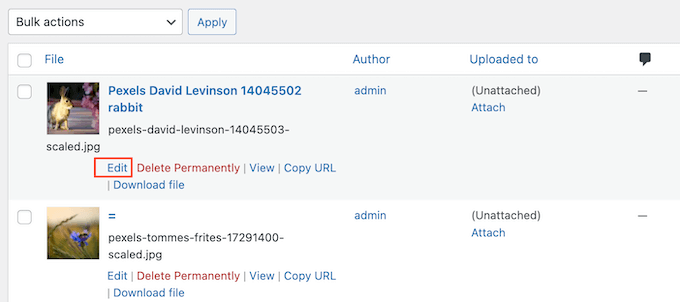
Isso abrirá a imagem na sua tela de edição de mídia do WordPress. A partir daqui, você pode otimizar suas imagens alterando o texto alternativo da imagem, a legenda e muito mais.
Role para baixo até o final e você verá um novo campo 'Nome do arquivo'.
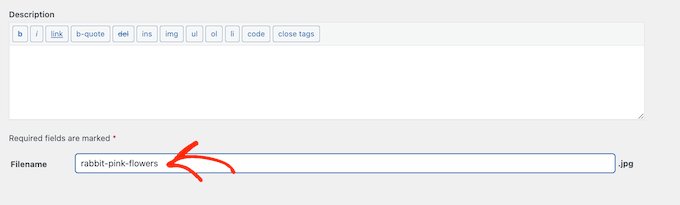
É aqui que você pode alterar o nome do arquivo. Recomendamos usar um nome significativo que descreva a imagem e adicionar quaisquer palavras-chave relevantes. Também é uma boa ideia usar apenas letras minúsculas e adicionar hifens entre as palavras.
Depois disso, basta clicar no botão 'Atualizar' para salvar suas alterações. Você também verá que a parte do nome do arquivo do URL do seu arquivo também foi alterada.
Perguntas Frequentes Sobre Renomear Arquivos de Mídia
Aqui estão algumas das perguntas mais comuns que recebemos dos leitores sobre renomear imagens e outros arquivos de mídia no WordPress.
Renomear uma imagem quebrará meus posts existentes?
Não, não se você usar o método de plugin que mostramos acima. O plugin Phoenix Media Rename encontra automaticamente todas as instâncias onde o nome de arquivo antigo é usado em suas postagens e páginas e o atualiza com o novo. Isso garante que suas imagens não apareçam quebradas.
No entanto, se você renomeasse o arquivo manualmente usando um cliente FTP ou do gerenciador de arquivos de sua hospedagem, isso quebraria o link da imagem em seu site. É por isso que usar um plugin dedicado é a abordagem mais segura.
Qual é o melhor formato para nomes de arquivos de imagem para SEO?
A melhor prática é criar nomes de arquivo descritivos e ricos em palavras-chave. Por exemplo, em vez de IMG_1234.jpg, um nome muito melhor seria como-renomear-imagens-no-wordpress.png.
Sempre use letras minúsculas e separe as palavras com hifens (-), não com underscores (_). Isso torna a URL mais limpa e fácil de entender para usuários e mecanismos de busca.
Posso renomear vários arquivos de imagem de uma vez?
O plugin Phoenix Media Rename permite que você altere nomes de arquivo um por um na biblioteca de mídia. Embora alguns plugins premium possam oferecer recursos de renomeação em massa, achamos que renomear arquivos individualmente permite um SEO mais específico e eficaz para cada imagem.
Saiba Mais Maneiras de Gerenciar Seus Arquivos do WordPress
Além de renomear nomes de arquivos, aqui estão mais maneiras de organizar seus arquivos na biblioteca de mídia:
- Como Organizar Arquivos do WordPress em Pastas na Biblioteca de Mídia
- Como Adicionar Categorias e Tags à Biblioteca de Mídia do WordPress
- Como Limpar Sua Biblioteca de Mídia do WordPress
- Como Organizar Facilmente Uploads de Mídia por Usuários no WordPress
- Ótimos Plugins do WordPress para Gerenciar Imagens (Atualizado)
- Como Alterar o Local Padrão de Upload de Mídia no WordPress
Esperamos que este artigo tenha ajudado você a aprender como renomear facilmente imagens e arquivos de mídia no WordPress. Você também pode querer ver nosso guia sobre como adicionar filtros de fotos parecidos com os do Instagram no WordPress e nossas escolhas de especialistas para os melhores plugins de slider para WordPress.
Se você gostou deste artigo, por favor, inscreva-se em nosso Canal do YouTube para tutoriais em vídeo do WordPress. Você também pode nos encontrar no Twitter e no Facebook.


Dennis Muthomi
Oi, você mencionou que nomes de arquivos descritivos podem melhorar o SEO de imagens.
Eu estava me perguntando, os atributos de imagem como o texto alternativo e a legenda também ajudam os motores de busca a entender o conteúdo das imagens?
WPBeginner Support
Yes those help search engines as well as your site visitors understand the content of the images
Admin
Jiří Vaněk
Vou agora limpar a pasta de mídia de forma semelhante. Qual você acha que é o melhor método para nomes de imagens. Vale a pena nomear as imagens, por exemplo, usando palavras-chave, ou escrevendo uma descrição do que está na imagem?
WPBeginner Support
Por enquanto, seria melhor ter um nome descritivo em vez de tentar usar palavras-chave.
Admin
Jiří Vaněk
Obrigado pelo conselho, porque até agora eu estava fazendo exatamente o oposto e usando apenas palavras-chave.
Maryam Ali
Eu uso o plugin Phonix Media Rename para alterar o nome do arquivo de imagens. Mas este plugin não está alterando o link da imagem. O link da imagem ainda tem o nome do arquivo antigo. Há algum problema com a tag canônica OU agora há duplicação de arquivos de imagem no site?
WPBeginner Support
Se você está preocupado com redirecionamentos, o plugin Phoenix Media Rename funciona com o plugin Redirection para criar redirecionamentos para as imagens alteradas.
Admin
Andrew J Schaeffer
Não há mais caixa de nome de arquivo para renomear imagens. Tenho que usar um plugin e/ou o jeito difícil (tirar as imagens da biblioteca de mídia, renomear e colocá-las de volta).
WPBeginner Support
Thank you for pointing that out
Admin
Tasha
Renomear as imagens depois de carregadas vai quebrar algum link existente para as imagens? Redirecionamentos automáticos serão configurados?
WPBeginner Support
O uso do método do plugin deve lidar com os redirecionamentos para você.
Admin
karma
Obrigado pela sua postagem.
Como ainda não experimentei, me pergunto o que acontece se eu renomear o arquivo diretamente do Gerenciador de Arquivos do cPanel.
WPBeginner Support
Problemas surgem ao atualizar os nomes dos seus arquivos por esse método, pois ele não seria atualizado no lado do WordPress.
Admin
Edward L
Após alterar o Nome do Arquivo da imagem usando o plugin Phoenix Media Rename, percebo que o "/novo nome texto.jpg" do "URL do Arquivo" muda automaticamente para corresponder ao novo Nome do Arquivo. No entanto, também percebo que o URL "Permalink" permanece o mesmo (o texto final ainda inclui o Nome do Arquivo antigo; em outras palavras, "/nome antigo texto.jpg"). Suponho que isso seja para não "perder" a posição da imagem no site.
Estou entendendo isso corretamente? Devo apenas deixar o Permalink como está?
WPBeginner Support
Sua compreensão está correta para o URL do arquivo e você deve deixá-lo como está no momento.
Admin
Edward L
Obrigado pela sua ajuda nisso e pelo seu site em geral.
Sahed Ibnay Alam
ao mover o cursor sobre a imagem, minhas imagens têm uma estrutura de nomenclatura terrível e é muito distrativo para o usuário ver “IMG_1234.JPG”.
existe alguma solução para remover isso
WPBeginner Support
Se não for o nome da imagem, você precisará verificar o texto alternativo e a legenda da imagem para ver onde isso estaria.
Admin
Jes
Olá, renomear as imagens usando um plugin e depois comprimir retornará o nome das imagens ao original? Obrigado!
WPBeginner Support
Você precisará verificar com o suporte do plugin que você planeja usar se o plugin deles funciona dessa maneira.
Admin
Frank Martire
Não posso simplesmente mudar o nome do arquivo no meu desktop, fazer o upload para o meu arquivo de mídia e substituir a imagem atual por uma nova imagem com um novo título? (nome do arquivo)
WPBeginner Support
Essa seria outra opção se você souber todos os locais onde o arquivo está em seu site.
Admin
Frank Martire
olá e obrigado pela resposta, você realmente me fez perceber como os problemas podem surgir. Mudar uma foto e não atualizar todos os locais dos arquivos.
No meu caso, acho que é fácil, estou mudando minha imagem principal e meu logo. Estes são controlados pelo meu tema e espero que atualizem a nova URL assim que eu substituir as imagens.
WPBeginner Support
You’re welcome! if it is in only those locations then you should be fine
Mark Covell
Fantástico, eu tinha o Phoenix Media Rename baixado há um tempo, pois tenho um cliente que insiste em não renomear suas imagens antes de fazer o upload, então eu estava procurando uma solução. Instalei em um site de teste e não consegui descobrir, pois não menciona em lugar nenhum sobre mudar para a visualização em lista! Seu post me impediu de comprar o Media File Renamer Pro! Então, obrigado por isso.
Melhores cumprimentos.
Mark
WPBeginner Support
You’re welcome, glad we could clear up how to use the plugin
Admin
Balaka
Obrigado por este artigo.
Pergunta sobre o plugin Phoenix Media Rename:
Depois de substituir os nomes dos arquivos, preciso manter o plugin ativo? Ou tudo bem usá-lo para renomear arquivos e depois desativar?
Saudações!
WPBeginner Support
Você pode querer verificar com o suporte do plugin, mas no momento é seguro remover o plugin após renomear os arquivos.
Admin
Radu
Olá a todos!
Estou trabalhando em um projeto feito em wordpress e estou travado nesta parte:
Quando um autor posta um novo artigo e anexa uma imagem como imagem.jpg, e outro autor posta outro artigo com o mesmo nome de imagem imagem.jpg, o segundo artigo será sobrescrito pelo primeiro nome nessa imagem.jpg (da primeira postagem)...
A questão é: existe uma maneira de impedir isso automaticamente, em functions.php, js (ajax), etc...??
Estou enfrentando isso há uma semana (tecnicamente falando)...
Qualquer informação será apreciada...
WPBeginner Support
Dependeria da ferramenta que você está usando para alterar o nome da imagem, você precisaria entrar em contato com o suporte do plugin para evitar a sobrescrita.
Admin
Radu
Ei, obrigado pela resposta.
Enquanto isso, eu fiz isso com js, renomeando o arquivo antes de fazer o upload.
Sherylin Thompson
Olá. Por que não estou vendo o campo do nome do arquivo na parte inferior da tela de edição de mídia do WordPress? Obrigado pela ajuda.
WPBeginner Support
There are a few possible reasons, you may want to check the top right for another possible location for the file name
Admin
Enrique
Olá, WPBeginner,
Isso também atualizará os permalinks ou apenas os nomes dos arquivos?
Obrigado!
WPBeginner Support
Dependeria do método que você está usando, atualmente, o primeiro método alteraria o permalink da imagem e o atualizaria onde a imagem está colocada em seu site.
Admin
Tahir Musharraf
A opção de substituir imagem não está disponível? o que devo fazer
WPBeginner Support
Dependeria do método que você está usando. Se você entrar em contato com o suporte do plugin, eles deverão ser capazes de ajudar.
Admin
Creo Fredmacs
Muito detalhado. Você nunca decepciona o WPBeginner.
WPBeginner Support
Thank you, glad you’ve found our content helpful
Admin