


Um dos desafios mais comuns na gestão de um site WordPress é equilibrar transparência com privacidade. Você quer compartilhar conteúdo valioso e estudos de caso. Mas você também pode precisar ocultar notas internas, detalhes de contato de clientes ou instruções exclusivas para a equipe do público em geral.
É aí que entra a redação de texto.
Redação significa ocultar ou remover informações sensíveis de um documento antes de compartilhá-lo. Ajuda a proteger dados privados, seguir leis de privacidade e manter detalhes confidenciais seguros. Você pode até usá-la em conjunto com um paywall para dar acesso parcial sem revelar tudo.
Após trabalhar com centenas de sites WordPress, descobrimos um plugin confiável que torna a redação muito mais fácil. E neste guia, mostraremos a maneira mais fácil de redigir texto no WordPress. ✅

Por que Redigir Texto no WordPress?
Redação significa ocultar partes sensíveis de um texto, geralmente cobrindo-as com uma tarja preta. Isso ajuda você a compartilhar documentos com outras pessoas, mantendo as informações privadas protegidas. Dessa forma, você ainda pode compartilhar exemplos do mundo real sem violar sua política de privacidade.
Por exemplo, se você é um blogueiro tentando mostrar aos visitantes como escrever um ótimo currículo, talvez queira incluir alguns exemplos de currículos reais que recebeu. Você pode usar a redação para ocultar o nome, endereço e outras informações pessoais de cada candidato.
Observe que, ao redigir texto, esse conteúdo ainda existe no seu painel do WordPress e no seu banco de dados.
Isso significa que você pode remover facilmente a redação a qualquer momento, mas também significa que este método não é adequado para informações altamente sensíveis como senhas, números de cartão de crédito ou documentos legais.
Dito isso, a redação pode ser uma ótima maneira de pré-visualizar conteúdo para o seu site de associação. Os visitantes podem então comprar uma associação para remover a redação e aproveitar a versão completa e sem censura.
Com isso em mente, mostraremos como redigir facilmente texto em seu site WordPress, passo a passo. Aqui está uma visão geral rápida de todos os tópicos que abordaremos neste guia:
Como Redigir Texto no WordPress
A maneira mais fácil de redigir texto no WordPress é com o plugin Eyes Only. Ele funciona substituindo qualquer texto redigido por um bloco preto.
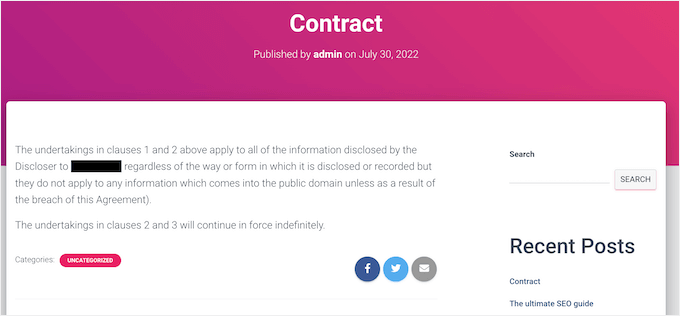
💡 Aviso: Este plugin não foi atualizado recentemente. Mas funcionou bem durante nossos testes e não causou nenhum problema em nosso ambiente de teste. Se você tiver dúvidas sobre o uso de um plugin desatualizado, recomendamos verificar se ainda é seguro usá-lo antes de instalá-lo.
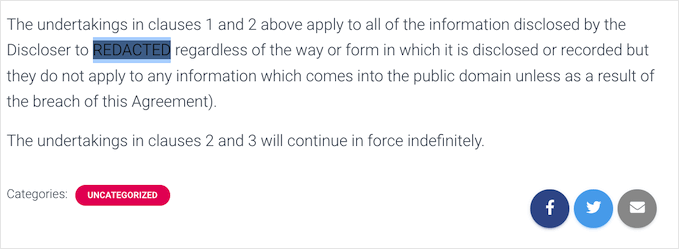
Agora, se um visitante destacar o bloco, ele simplesmente verá a palavra REDIGIDO em letras brancas.
Aqui está um exemplo de como isso pode parecer:
Outra opção é substituir automaticamente qualquer palavra ou frase por uma alternativa. Por exemplo, se você não puder usar o nome de um cliente em seu site de pequena empresa, talvez queira substituir a informação por uma palavra mais geral como 'cliente'.
Para começar, você precisará instalar e ativar o plugin.
Na sua área de administração, vá para Plugins » Adicionar Novo Plugin.

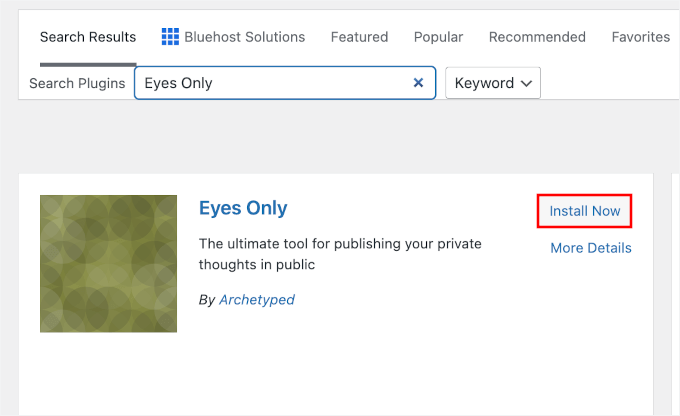
Em seguida, basta digitar 'Eyes Only' na barra de pesquisa para encontrar o plugin.
Quando ele aparecer, clique em 'Instalar Agora' e depois em 'Ativar' para concluir o processo.
Se precisar de ajuda, consulte nosso guia sobre como instalar um plugin do WordPress.
Após a ativação, você pode ocultar qualquer texto envolvendo-o em um shortcode. Portanto, a primeira coisa que você quer fazer é abrir uma página ou post da sua área de administração do WordPress.
- Se você se sente mais confortável no editor visual, pode permanecer no editor de blocos e simplesmente digitar o shortcode ao redor do texto que deseja ocultar.
- Se você prefere trabalhar com HTML, clique nas opções (três pontos) no canto superior direito e escolha 'Editor de Código'.
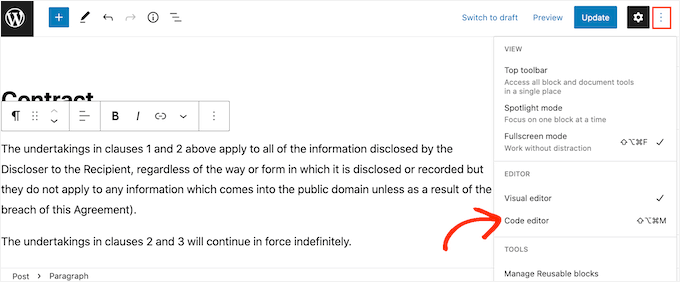
Em seguida, você encontrará o trecho de texto que deseja redigir.
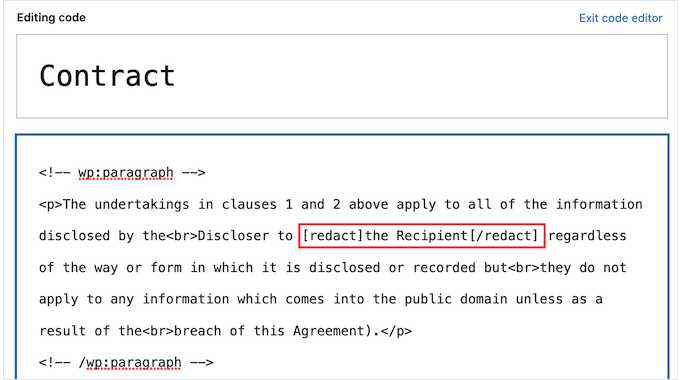
No início do texto, você vai querer digitar o seguinte shortcode: [redact]. Por exemplo, para ocultar o nome de um cliente, você colocaria [redact] diretamente antes do nome.
Em seguida, no final do texto que você deseja ocultar, digite [/redact].
Tudo o que estiver entre [redact] e [/redact] será visualmente oculto e substituído por um bloco preto ou pela palavra “REDACTED”, dependendo das configurações do seu plugin.
Para este guia, estamos ocultando o nome de um destinatário, alterando-o para 'o Destinatário'. Veja como pode parecer no seu editor de código:
Para ocultar mais texto, basta repetir o mesmo processo descrito acima.
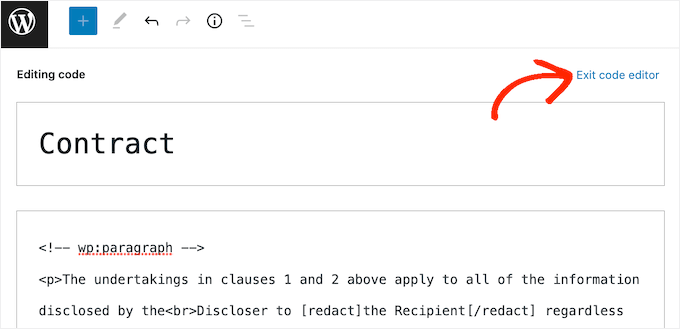
Se você quiser voltar para o editor de blocos a qualquer momento, pode simplesmente clicar no botão 'Sair do editor de código'.
Após adicionar as tags a todo o texto que você deseja ocultar, você pode prosseguir e publicar ou atualizar a página.
Observe que o texto pode não aparecer como redigido enquanto você estiver logado na sua conta do WordPress, dependendo das configurações do seu plugin. Para confirmar o efeito, você pode:
- Sair da sua conta do WordPress, ou
- Abrir a página em uma janela de navegação anônima/privada, ou
- Visualizar a página em outro navegador onde você não esteja logado.
Outra opção é substituir automaticamente palavras específicas por palavras alternativas. Isso é útil para ocultar termos mencionados com frequência no seu site WordPress, como um fornecedor ou cliente confidencial.
Ao configurar o plugin para redigir uma palavra automaticamente, você pode garantir que termos específicos sejam sempre mascarados no seu site público.
Este fluxo de trabalho automatizado pode economizar muito tempo e esforço, especialmente se o mesmo nome, empresa ou código de projeto aparecer em várias postagens e páginas.
Além disso, como ele substitui cada palavra ocultada por uma palavra alternativa, este método pode tornar suas páginas mais fáceis de ler e mais agradáveis de se ver. Particularmente quando comparado a uma página com muito conteúdo em preto.
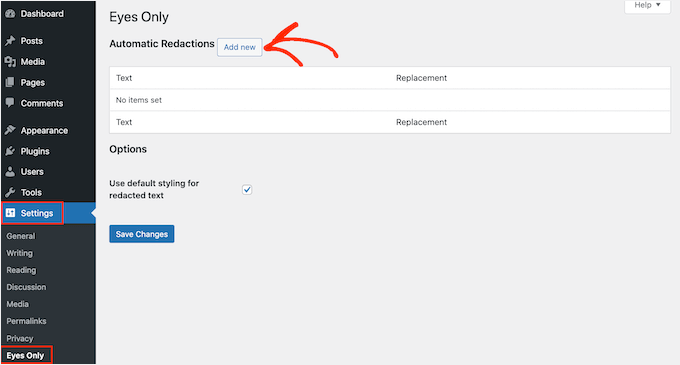
Para ocultar uma palavra ou frase automaticamente, você pode ir para Configurações » Somente Olhos. Em seguida, prossiga e clique no botão ‘Adicionar novo’.
No campo “Texto”, digite a palavra ou frase exata que você deseja ocultar automaticamente. Aqui estão algumas coisas a serem lembradas:
- A correspondência diferencia maiúsculas de minúsculas ("John" é diferente de "john").
- O plugin substituirá todas as correspondências exatas que encontrar em seu blog ou site, portanto, evite usar palavras muito comuns.
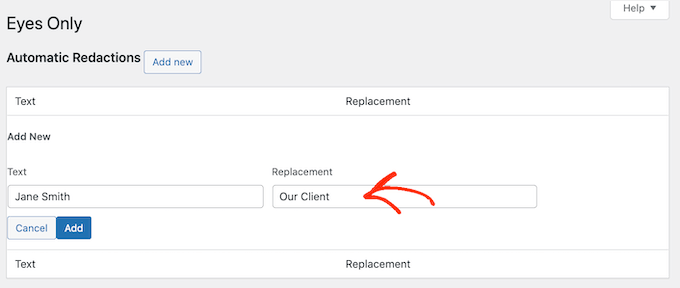
Em seguida, você pode digitar o texto que deseja exibir no campo ‘Substituição’.
Por exemplo, aqui, estamos substituindo ‘Jane Smith’ por ‘Nosso Cliente’.
Concluído, você pode prosseguir e clicar no botão ‘Adicionar’.
Se você quiser substituir mais palavras ou frases automaticamente, basta repetir o processo.
Agora, como já mencionamos, a substituição de texto diferencia maiúsculas de minúsculas. Se você quiser ocultar uma palavra em suas formas capitalizada e não capitalizada (por exemplo, "Cliente" e "cliente"), você precisará criar duas regras de substituição de texto separadas – uma para cada versão.
Uma dessas regras deve substituir a versão capitalizada e outra deve substituir a versão não capitalizada, assim:
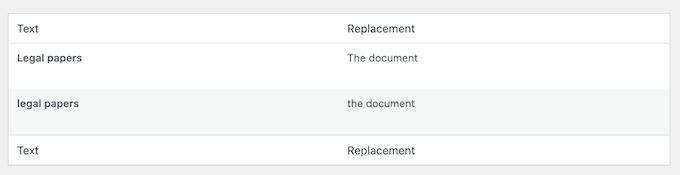
Quando estiver satisfeito com as regras de ocultação que criou, você pode clicar no botão ‘Salvar Alterações’ na parte inferior da tela.
O plugin então escaneará seu site e substituirá automaticamente quaisquer correspondências que encontrar.
Se, em algum momento, você não quiser mais ocultar uma palavra ou frase específica, pode simplesmente excluir a regra de redação. Isso removerá automaticamente a máscara e mostrará as palavras originais em todo o seu blog ou site WordPress.
Para excluir uma regra de ocultação, você precisará navegar até Configurações » Somente para Olhos.
Em seguida, basta passar o mouse sobre a regra que deseja excluir e clicar no link ‘Excluir’ quando ele aparecer.
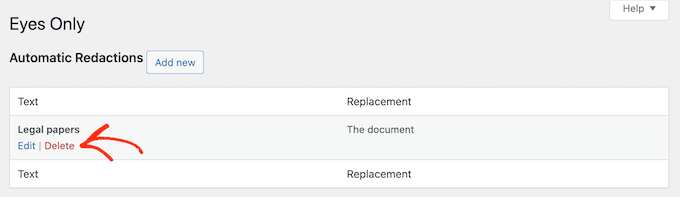
Você precisará confirmar que deseja excluir a regra.
Se você ainda quiser, prossiga e clique em ‘Sim’.
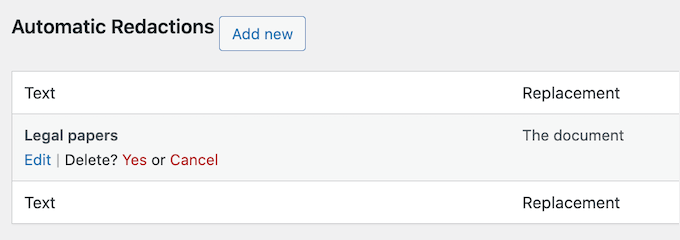
Finalmente, prossiga e clique no botão ‘Salvar Alterações’ na parte inferior.
Agora, se você visitar qualquer postagem ou página com a palavra original, verá que o plugin não está mais redigindo o texto.
Bônus: Maneiras Criativas de Usar Texto Redigido no WordPress
Ocultar texto não precisa se limitar a esconder informações confidenciais. Você também pode usá-lo como uma ferramenta de design e engajamento. Aqui estão algumas maneiras inovadoras de usar texto oculto para impulsionar seu site:
- Quizzes e Jogos Interativos: Crie desafios divertidos redigindo partes de uma história ou perguntas de trivia e incentivando os usuários a adivinhar as palavras que faltam.
- Teasers de Conteúdo: Use a redação para ocultar seções de conteúdo premium. Isso pode servir como uma chamada sutil para ação (CTA), incentivando os visitantes a se inscreverem ou pagarem pelo acesso completo.
- Ferramentas Educacionais: Em contextos de eLearning, como cursos online ou programas de coaching, oculte termos-chave para tornar flashcards ou materiais de estudo mais envolventes para os alunos.
- Posts de Blog de Mistério: Crie expectativa para um anúncio ou evento futuro, ocultando detalhes cruciais e revelando-os mais tarde.
Ao explorar essas ideias criativas, você pode transformar uma ferramenta prática em uma oportunidade para engajar seu público e fazer seu conteúdo se destacar.
FAQs: Como Redigir Texto no WordPress
Tem dúvidas sobre como ocultar ou redigir conteúdo em seu site WordPress? Aqui estão algumas respostas rápidas para ajudá-lo a manter o controle sobre o que seus visitantes veem:
Posso redigir texto no WordPress sem um plugin?
Sim, você pode ocultar texto manualmente usando HTML e CSS personalizados. Mas plugins como o Eyes Only facilitam muito as coisas.
Os visitantes podem ver o texto redigido através da ferramenta de inspeção do navegador?
Tecnicamente, sim. Se você estiver apenas escondendo texto usando CSS ou um método de mascaramento visual, alguém ainda poderá acessá-lo por meio das ferramentas de desenvolvedor do navegador ou visualizando o código-fonte da página.
Para maior privacidade, considere usar um plugin de proteção de conteúdo ou de assinatura para restringir o acesso. Dessa forma, o texto oculto nunca é enviado a usuários não autorizados em primeiro lugar.
Como posso testar o efeito de redação e garantir que meu conteúdo esteja realmente oculto?
Você pode sair da sua conta WordPress ou abrir a página em uma janela anônima. Isso ajuda você a visualizar a página como um visitante comum e confirmar que o texto redigido está realmente oculto.
Como faço para riscar texto no WordPress?
Você pode usar as opções de formatação integradas no editor de conteúdo do WordPress. Basta destacar o texto e clicar no botão Tachado (geralmente na barra de ferramentas de formatação).
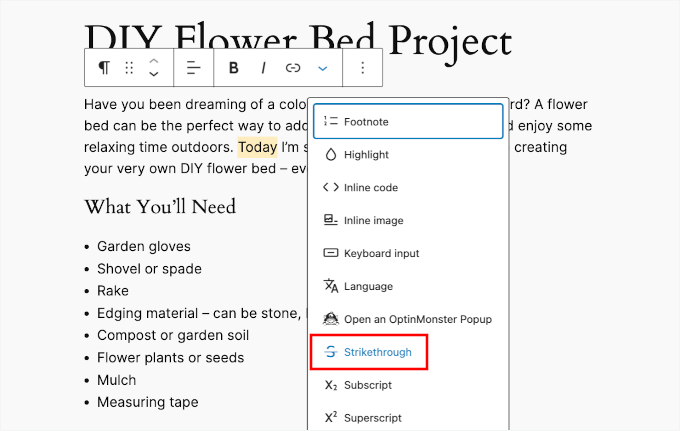
Você também pode envolver o texto em tags <del> se estiver confortável em usar HTML.
A redação afetará o SEO do meu site?
Não, ocultar pequenas seções de conteúdo sensível geralmente não prejudicará seu SEO do WordPress, desde que o restante da sua página permaneça útil, relevante e bem otimizado.
Apenas lembre-se:
Se você usar proteção do lado do servidor (como um plugin de associação), o conteúdo oculto não é enviado para o navegador e normalmente não será indexado.
Métodos de redação visual deixam o texto em seu HTML, então os motores de busca ainda podem rastreá-lo.
Recursos Extras: Mais Dicas e Truques para Melhorar o Blog WordPress
Esperamos que este artigo tenha ajudado você a aprender como redigir texto no WordPress. Você também pode conferir nossos guias sobre:
- Como Exibir Posts Populares por Visualizações no WordPress
- Como Listar Posts Agendados Futuros no WordPress
- Como Gerar Rapidamente Mais de 100 Ideias para Posts de Blog
- Melhores Prompts de IA para Blogueiros, Profissionais de Marketing e Mídias Sociais
- Guia de SEO Imperdível para Todos os Blogueiros
Se você gostou deste artigo, por favor, inscreva-se em nosso Canal do YouTube para tutoriais em vídeo do WordPress. Você também pode nos encontrar no Twitter e no Facebook.


kzain
obrigado por descrever os passos tão claramente! A redação de informações sensíveis pode ser crucial para manter a privacidade e a conformidade, e é ótimo ver um método para fazer isso diretamente no WordPress.
WPBeginner Support
Glad we could share this method
Admin