


Quando se trata de arrecadar dinheiro, muitas pessoas passam muito tempo planejando, apresentando a investidores e enfrentando rejeições potenciais. Enquanto isso, outras recorrem a plataformas de crowdfunding como Kickstarter ou Indiegogo para facilitar o processo.
Mas existem maneiras mais fáceis de fazer isso, e você não precisa depender dessas plataformas de terceiros.
Com o WordPress, você pode gerenciar suas próprias campanhas de crowdfunding. Fazer isso sozinho significa mais controle e menos taxas. Além disso, é mais fácil do que você imagina com a ajuda de plugins do WordPress.
Neste artigo, mostraremos como configurar facilmente o crowdfunding em seu site WordPress.

O que é Crowdfunding e Por Que Fazer?
Crowdfunding é uma forma de as pessoas arrecadarem dinheiro para projetos, instituições de caridade ou necessidades pessoais.
Empreendedores frequentemente usam crowdfunding para obter dinheiro inicial sem ceder participação a investidores. Em vez de receber uma parte da empresa, os doadores recebem recompensas.
Essas recompensas podem ser qualquer coisa, desde camisetas e adesivos até o produto que você está vendendo. Quanto maior a doação, mais legal a recompensa que eles recebem.
Agora, o crowdfunding não é apenas para empresas. Indivíduos e organizações sem fins lucrativos também podem usá-lo para arrecadar dinheiro para causas que lhes interessam, como despesas médicas, ajuda em desastres ou projetos comunitários.
A maioria das pessoas usa sites como Kickstarter ou Indiegogo para fazer crowdfunding. Mas esses sites têm algumas desvantagens.
Por exemplo, o Kickstarter cobra 5% do dinheiro que você arrecada, mais taxas de processamento. E se você não atingir sua meta, não recebe nenhum dinheiro.
É por isso que usar um site WordPress é uma opção melhor. Ele lhe dá controle total e flexibilidade sobre sua campanha.
Então, vamos mergulhar e ver como você pode arrecadar dinheiro com crowdfunding no WordPress.
Como Iniciar Crowdfunding com WordPress
A maneira mais fácil de começar o crowdfunding é usar um plugin WordPress. Muitos plugins de doação e arrecadação de fundos ajudam você a coletar pagamentos online de investidores e fazer crowdfunding para seu projeto.
Neste guia, mostraremos 2 plugins que você pode usar para iniciar seu crowdfunding no WordPress. Se você estiver interessado em um método específico, pode clicar no link a seguir para pular para frente no artigo:
Pronto? Vamos começar.
Método 1: Arrecade Dinheiro com Crowdfunding Usando Charitable
Charitable é um dos plugins de crowdfunding para WordPress mais bem avaliados. Mais de 10.000 organizações sem fins lucrativos usam o Charitable para arrecadar dinheiro por meio de crowdfunding e doações.
O plugin oferece inúmeras extensões e recursos que ajudam você a iniciar sua campanha de crowdfunding. Por exemplo, você pode configurar arrecadação de fundos peer-to-peer no WordPress e usar o marketing boca a boca para arrecadar fundos.
Usaremos o Charitable Pro para este tutorial porque ele inclui a extensão ‘Ambassador’ para arrecadação de fundos peer-to-peer e gateways de pagamento adicionais. Portanto, vamos garantir que criemos uma conta.
Assim que terminar, você poderá instalar e ativar o plugin principal Charitable. Se precisar de ajuda, consulte nosso guia sobre como instalar um plugin do WordPress.
Após a ativação, você verá a tela de boas-vindas do Charitable no seu painel do WordPress. Agora você pode ir para Charitable » Configurações » Geral no painel de administração.
A partir daqui, você verá uma seção ‘Licença’. Simplesmente insira sua chave de licença e clique no botão ‘Verificar Chave’.

Você pode encontrar sua chave na sua conta Charitable.
Depois disso, você pode ir para a aba ‘Gateways de Pagamento’. Clique no botão ‘Ativar Gateway’ para usar seu método de pagamento preferido.
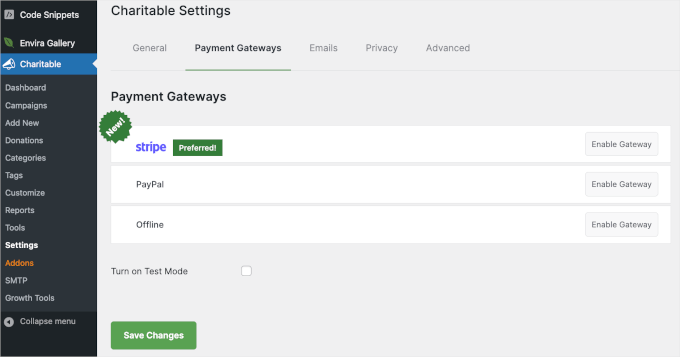
Os gateways de pagamento recomendados oferecidos pelo Charitable serão Stripe, PayPal e pagamentos offline.
No entanto, você pode adicionar mais métodos de pagamento, como Mollie, Paystack, Braintree, Authorize.net e outros.
Após ativar a opção de pagamento, você será redirecionado para uma página onde poderá preencher os detalhes do seu gateway de pagamento.
Por exemplo, configuraremos o PayPal como gateway de pagamento.
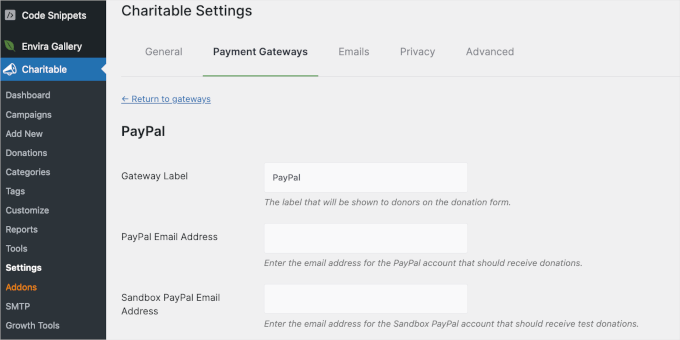
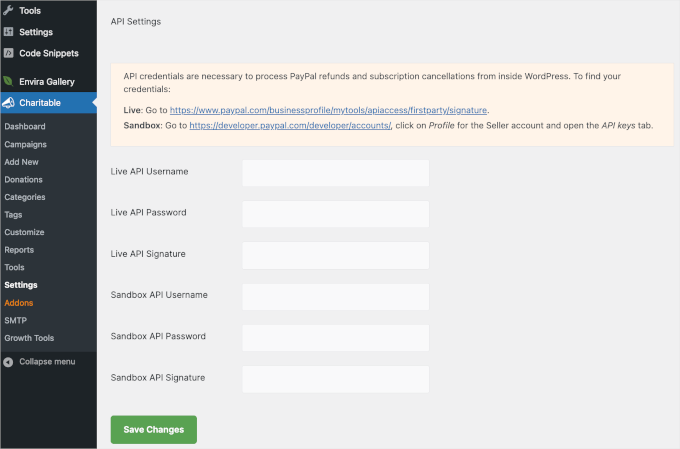
Nas configurações do gateway do PayPal, você precisará inserir seu endereço de e-mail do PayPal e as credenciais da API. Você pode encontrar as credenciais fazendo login no seu perfil de negócios do PayPal.
Quando terminar, não se esqueça de clicar no botão ‘Salvar Alterações’ na parte inferior da página.
O próximo passo é criar uma campanha de arrecadação de fundos no Charitable.
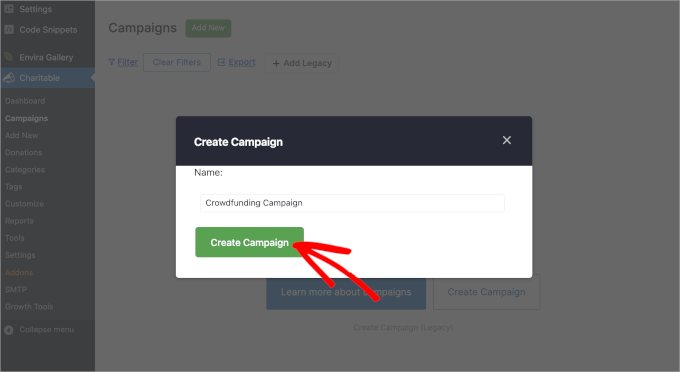
Simplesmente vá para Charitable » Campanhas » Adicionar Nova no seu painel do WordPress. Em seguida, você pode inserir um nome para sua campanha no pop-up que aparece.
Depois de decidir o nome, clique no botão ‘Criar Campanha’.
O próximo passo é escolher um modelo.
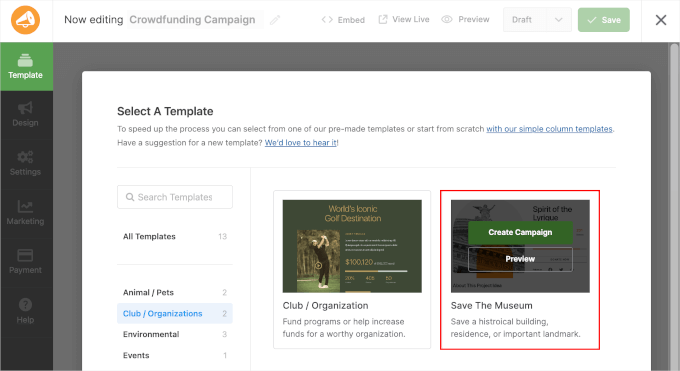
O Charitable oferece mais de 10 modelos prontos para agilizar o processo de criação da sua campanha. Você pode explorar as categorias, como ‘Ambiental’, ‘Eventos’, ‘Médico’ e outras para encontrar o modelo perfeito para sua causa.
Para este tutorial, escolheremos o modelo ‘Salvar O Museu’ da categoria ‘Clube / Organização’.
Para usar o modelo, basta passar o mouse sobre ele e clicar no botão ‘Criar Campanha’.
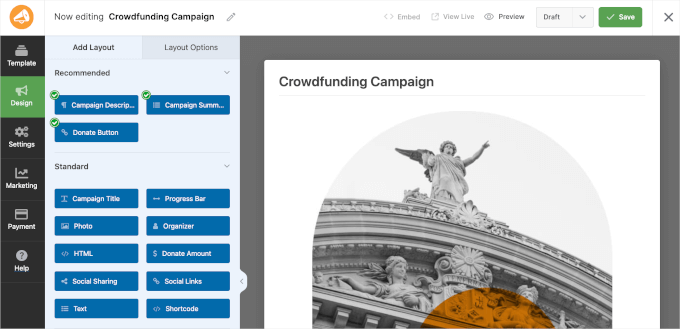
O Charitable o levará para o construtor de campanhas. Nesta área, você pode arrastar e soltar elementos do painel esquerdo para o direito.
Você também pode personalizar elementos existentes clicando neles na visualização ao vivo. A ferramenta abrirá as opções de personalização do elemento no painel esquerdo.
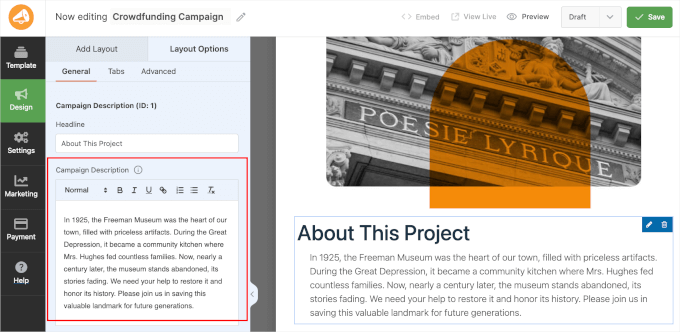
Por exemplo, aqui, alteramos a descrição da campanha para corresponder à nossa intenção.
Basta clicar no elemento ‘Sobre este projeto’ e editar o texto no campo ‘Descrição da campanha’ no painel esquerdo.
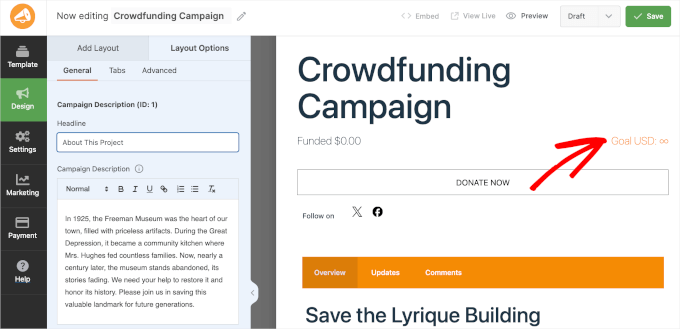
Se você rolar para baixo na prévia ao vivo, verá uma barra de progresso que exibe tanto as doações recebidas quanto a meta de doação.
Por padrão, o Charitable exibirá o ícone infinito para sua campanha de crowdfunding.
Agora, vamos para a seção ‘Configurações’.
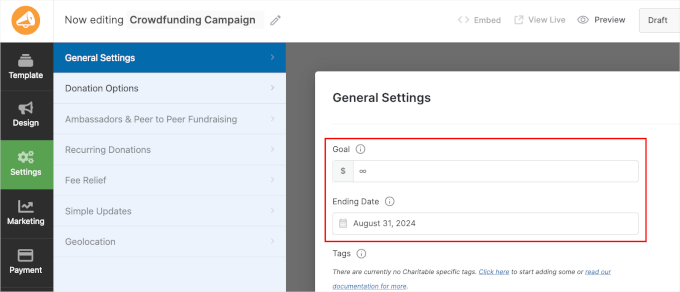
Em ‘Geral’, você pode definir a meta da campanha e a data de término. Você pode deixar o campo ‘Meta’ em branco se não tiver um valor alvo definido que gostaria de arrecadar. Mas você pode querer configurar uma data de expiração para criar um senso de urgência.
Em seguida, você também vai querer verificar a seção ‘Opções de Doação’.
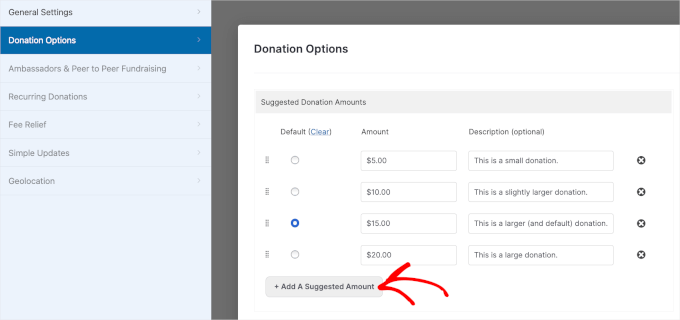
Aqui, você pode ver as 4 sugestões personalizáveis pré-feitas com descrições.
Se você quiser adicionar valores de doação sugeridos para sua campanha, basta clicar no botão ‘+ Adicionar um Valor Sugerido’ e inserir o valor.
Quando terminar, não se esqueça de clicar em ‘Salvar’ para manter seu progresso.
Em seguida, você pode expandir o menu suspenso ‘Rascunho’ e escolher ‘Publicar’ para torná-lo ativo em seu site.
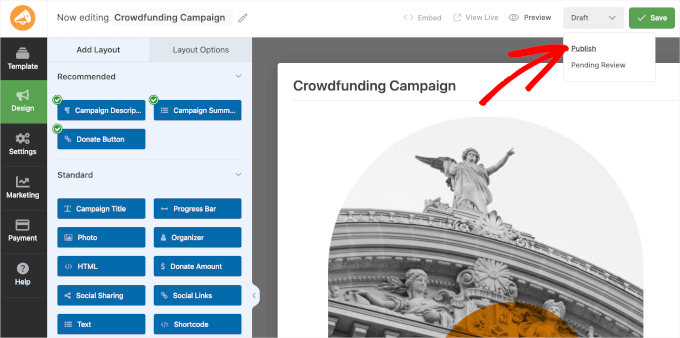
Pronto – você criou e publicou com sucesso sua primeira campanha de crowdfunding Charitable!
Agora, você pode visitar seu site para ver sua campanha de crowdfunding em ação. Veja como ela pode parecer:
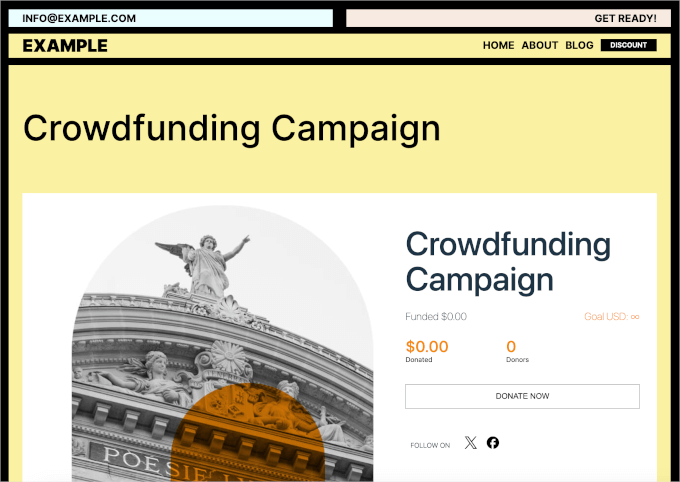
Configurando Arrecadação de Fundos Peer-to-Peer no WP Charitable
O WP Charitable também permite que você configure arrecadação de fundos peer-to-peer no WordPress. Isso permite que os membros da sua equipe e indivíduos criem suas próprias campanhas e ajudem a atingir seu objetivo geral de crowdfunding.
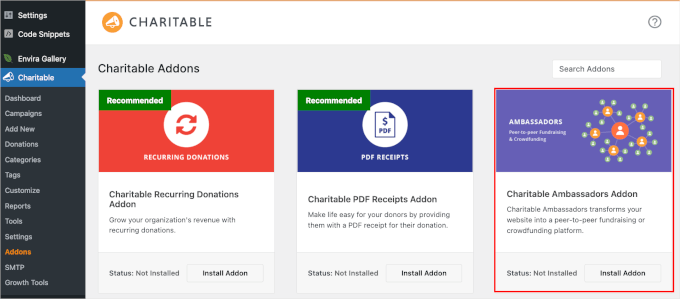
Para fazer isso, você precisará instalar e ativar a extensão ‘Embaixadores’ em seu site.
Então, vamos navegar para Charitable » Addons na sua área de administração do WordPress. Em seguida, você pode clicar no botão ‘Instalar Addon’ na caixa ‘Charitable Ambassadors Addon’.
Após a ativação, você pode ir para Charitable » Configurações e, em seguida, mudar para a aba ‘Embaixadores’.
A partir daqui, vamos marcar a caixa ‘Arrecadações para campanhas existentes’.
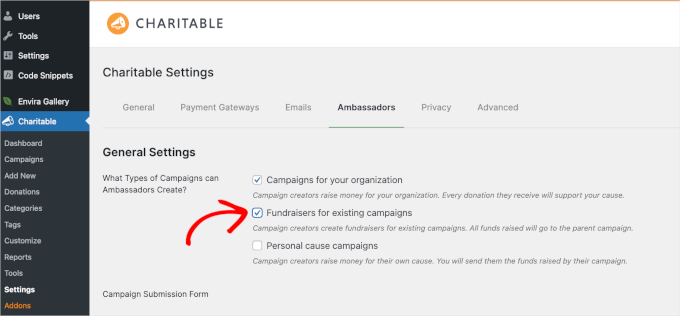
Se você rolar a página para baixo, também encontrará uma opção para desativar a exigência de que os usuários registrem uma conta antes da submissão. Lembre-se de salvar suas alterações quando terminar.
Em seguida, você criará uma página de arrecadação de fundos com o editor de blocos. Esta é a página para a qual as pessoas serão redirecionadas quando quiserem iniciar sua própria campanha de arrecadação de fundos peer-to-peer.
Simplesmente navegue para Páginas » Adicionar Nova no seu painel do WordPress. Em seguida, você vai querer clicar no botão ‘+’ e procurar pelo bloco Shortcode.
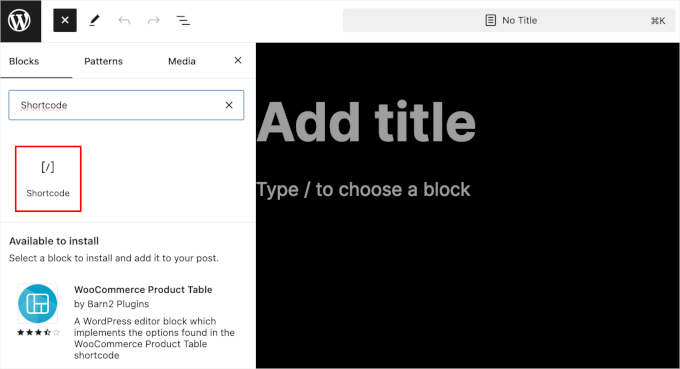
Uma vez encontrado, você pode adicioná-lo à página e copiar e colar o seguinte shortcode:
[charitable_submit_campaign]
Veja como pode ficar no editor de páginas:
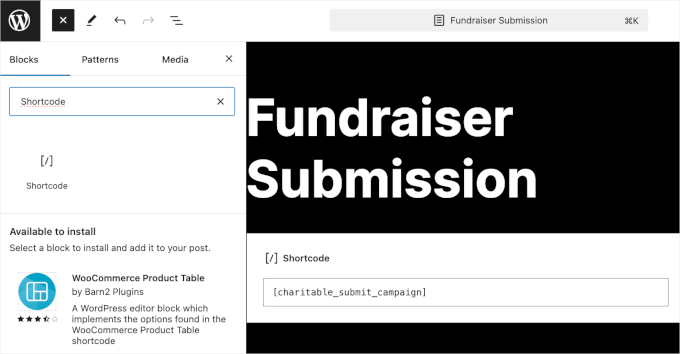
Não se esqueça de clicar no botão ‘Publicar’ para salvar suas configurações.
Agora, vamos para Charitable » Configurações e, em seguida, role para baixo até a seção ‘Páginas’.
No campo suspenso ‘Página de Submissão de Campanha’, você vai querer escolher ‘Submissão de Arrecadação’ na lista de páginas disponíveis.
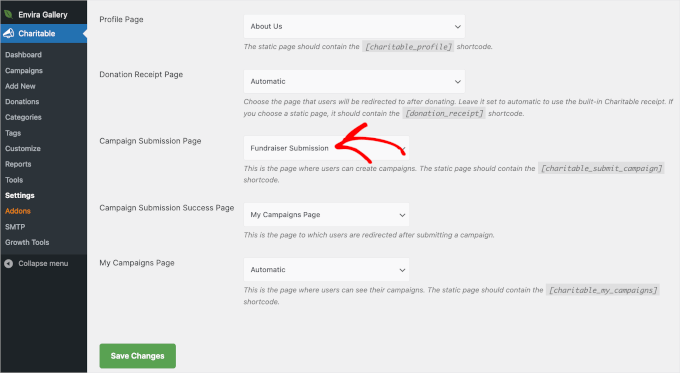
Mais uma vez, não se esqueça de clicar no botão ‘Salvar Alterações’.
Depois disso, você pode editar uma campanha existente no Charitable ou adicionar uma nova.
Simplesmente navegue até Charitable » Campanhas e clique em ‘Editar com Builder’ ou ‘Adicionar Nova’. Para este tutorial, usaremos a campanha de crowdfunding que acabamos de criar.
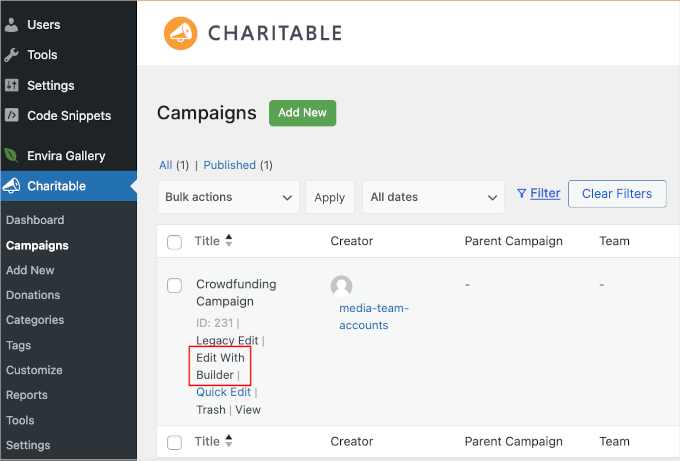
Isso o levará à interface do builder do Charitable. A partir daqui, vá para Configurações e clique na seção ‘Embaixadores e Arrecadação de Fundos Peer-to-Peer’.
Na seção ‘Arrecadação de Fundos Peer-to-Peer’, você desejará ativar a opção ‘Permitir arrecadadores peer-to-peer para esta campanha’.
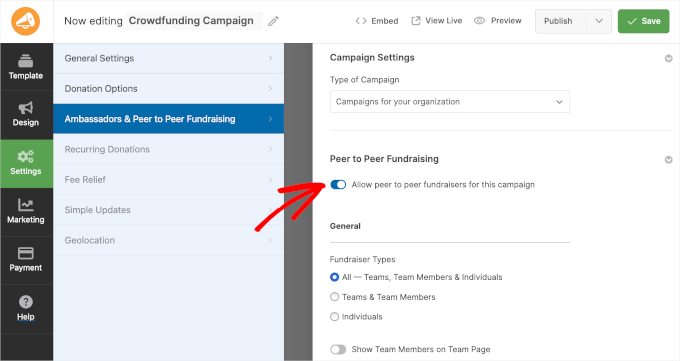
Em Arrecadação de Fundos Peer-to-Peer, você agora verá diferentes configurações. Você pode selecionar quem pode participar da arrecadação de fundos, personalizar campos de arrecadação de fundos, definir uma meta, adicionar uma foto e muito mais.
Simplesmente clique no botão ‘Salvar’ quando terminar.
Agora, vamos voltar para a seção ‘Design’ para adicionar o botão de arrecadação de fundos. A partir daqui, você desejará arrastar o campo ‘Shortcode’ para a visualização ao vivo.
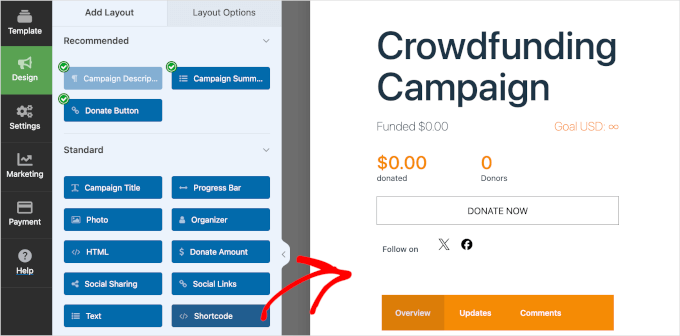
Nas configurações do campo, você pode criar o título do campo. Por exemplo, nosso título é ‘Crie Sua Arrecadação de Fundos’.
Em seguida, você desejará adicionar [charitable_fundraise_button] ao campo ‘Shortcode’.
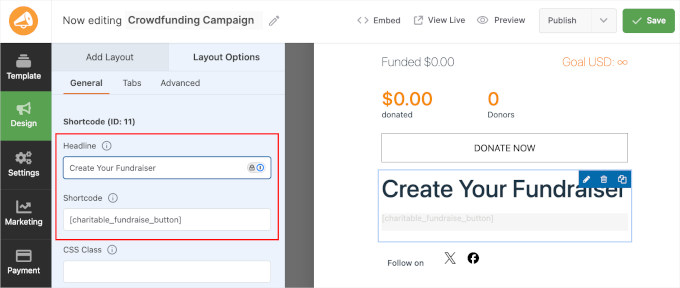
Depois de fazer isso, prossiga e clique em ‘Salvar’.
Uma opção de arrecadação de fundos agora deve aparecer em sua campanha. Quando os usuários clicarem no botão de arrecadação de fundos, eles poderão escolher o tipo de arrecadação de fundos que desejam criar.
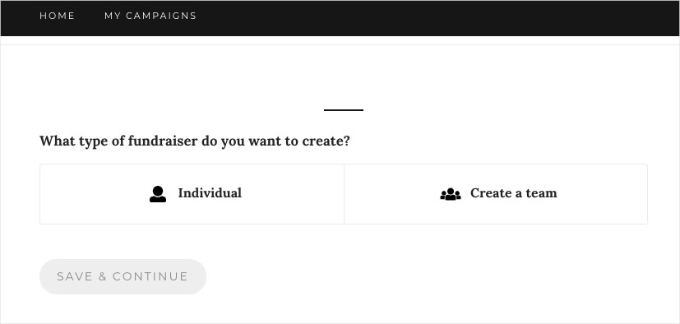
Depois disso, os usuários podem simplesmente inserir detalhes sobre a arrecadação de fundos e confirmar seus endereços de e-mail. Assim que isso for feito, eles poderão ajudar a arrecadar dinheiro para o seu projeto de crowdfunding.
Para mais detalhes, consulte nosso guia sobre como configurar arrecadação de fundos peer-to-peer no WordPress.
Método 2: Crie um Formulário de Crowdfunding Usando WPForms
Outra forma de arrecadar dinheiro com crowdfunding no WordPress é usando o WPForms. É o melhor plugin de formulário para WordPress e é super fácil de usar.
Com o WPForms, você pode usar seu construtor de formulários de arrastar e soltar para criar qualquer tipo de formulário em minutos sem editar código. Ele também se integra perfeitamente com serviços de pagamento como PayPal e Stripe, permitindo que você colete pagamentos online de investidores.
Usaremos a versão WPForms Pro para este tutorial porque ela inclui um modelo de formulário de crowdfunding para organizações sem fins lucrativos e integrações de gateway de pagamento. Mas também existe uma versão WPForms Lite que você pode experimentar gratuitamente.
Primeiro, vamos instalar e ativar o plugin WPForms em seu site. Se precisar de ajuda, consulte nosso guia sobre como instalar um plugin do WordPress.
Após a instalação, você pode ir para WPForms » Configurações no seu painel do WordPress e inserir sua chave de licença. Você pode encontrar facilmente a chave de licença em sua conta.
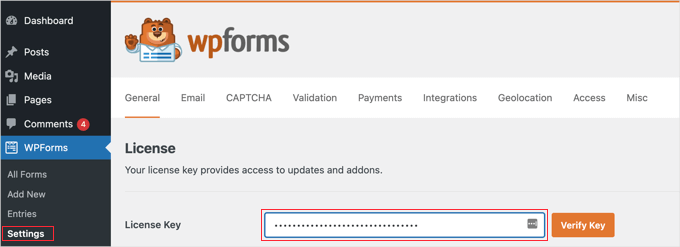
Depois disso, você precisará integrar diferentes serviços de pagamento para arrecadar dinheiro através de crowdfunding. O WPForms suporta provedores de pagamento como Stripe, PayPal, Square e Authorize.net.
Simplesmente vá para WPForms » Addons no painel de administração do WordPress e clique no botão ‘Instalar Addon’ para o seu addon de pagamento preferido.

Assim que o addon estiver ativo, você poderá criar um formulário de crowdfunding para o seu site WordPress.
Para começar, você pode ir para WPForms » Adicionar Novo no painel do WordPress. Isso iniciará o construtor de formulários de arrastar e soltar do WPForms.
Na seção ‘Configuração’, você desejará inserir um nome para o seu formulário na tela superior. Este nome é apenas para sua referência, então você pode usar o que quiser.
O próximo passo é procurar pelo modelo ‘Formulário de Crowdfunding Sem Fins Lucrativos’ no menu à sua esquerda. Em seguida, você pode passar o mouse sobre o modelo de formulário e clicar no botão ‘Usar Modelo’.
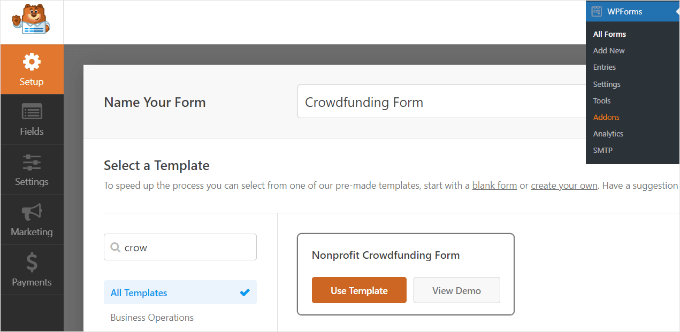
A partir daqui, você usará o construtor de formulários de arrastar e soltar para personalizar o modelo.
O WPForms já terá campos de formulário adicionados ao modelo. No entanto, você pode adicionar mais campos arrastando-os do menu à sua esquerda ou reorganizando os campos existentes.
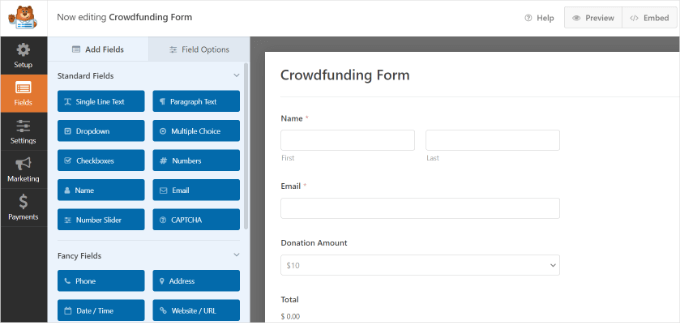
Você também pode personalizar ainda mais cada campo de formulário individualmente.
Simplesmente selecione um campo de formulário e você verá mais opções no menu à sua esquerda. Por exemplo, você pode alterar o rótulo e o formato de um campo, torná-lo um campo obrigatório e muito mais.
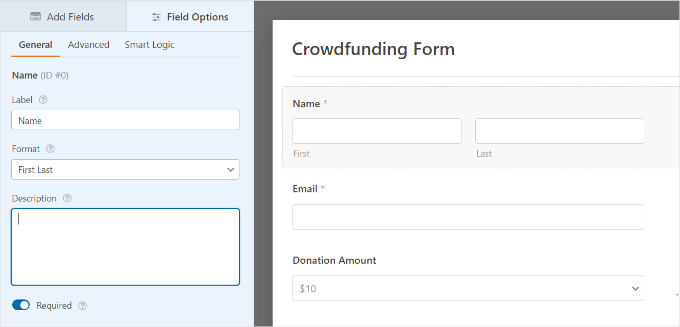
Em seguida, você pode ir para a aba ‘Pagamento’ no construtor de formulários do WPForms.
Nesta seção, prossiga e selecione um gateway de pagamento que você deseja conectar ao seu formulário de crowdfunding.
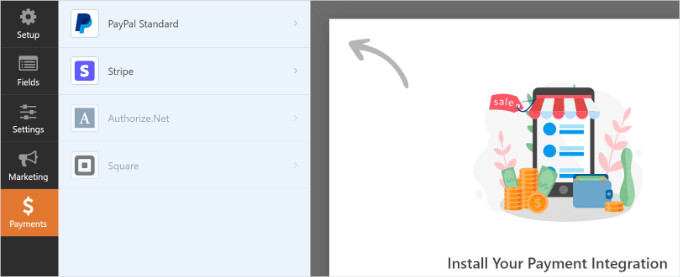
Para este tutorial, selecionaremos PayPal. Portanto, marcaremos a caixa ‘Ativar pagamentos padrão do PayPal’ nas configurações.
Você pode então fornecer um endereço de e-mail do PayPal e selecionar ‘Doação’ no menu suspenso ‘Tipo de Pagamento’.
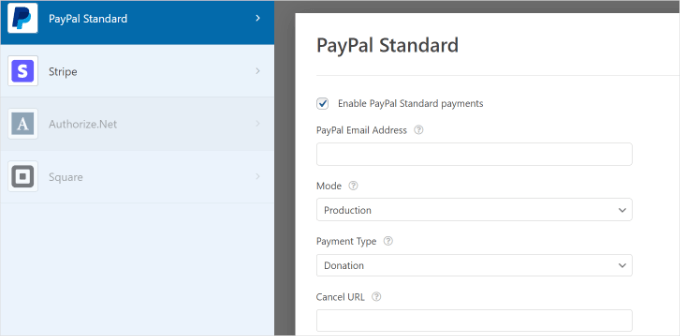
Abaixo disso, você encontrará mais opções para inserir a ‘URL de Cancelamento’. Esta é uma ótima oportunidade para se manter conectado com seus usuários se eles decidirem cancelar o processo de checkout.
Você também pode personalizar as opções de endereço de entrega e pedir aos compradores para incluir uma nota com o pagamento.
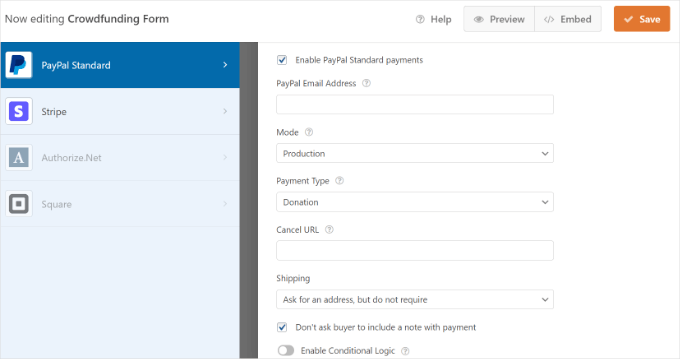
Quando terminar de personalizar, não se esqueça de clicar no botão ‘Salvar’ no topo.
O próximo passo é configurar as notificações de envio de formulário. Para fazer isso, vá para a aba ‘Configurações’ no construtor de formulários e clique em ‘Notificações’.
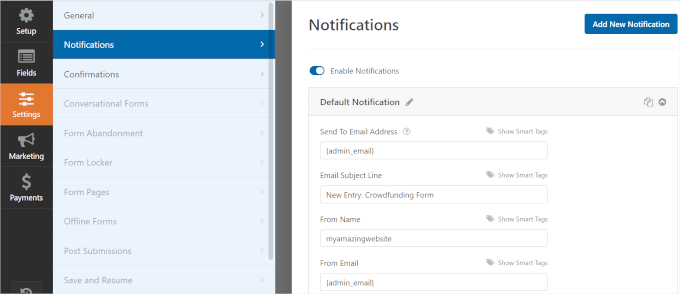
Aqui, você pode personalizar as configurações de e-mail de notificação enviadas ao administrador do site. Por exemplo, você pode alterar o e-mail para o qual as notificações são enviadas, editar a linha de assunto e a mensagem do e-mail, e muito mais.
Em seguida, você pode prosseguir para a seção ‘Confirmações’.
Aqui, você pode garantir que seus doadores recebam uma confirmação por financiar seu projeto. Você pode exibir uma mensagem quando alguém enviar o formulário de crowdfunding ou direcionar o usuário para outra página ou URL em seu site.
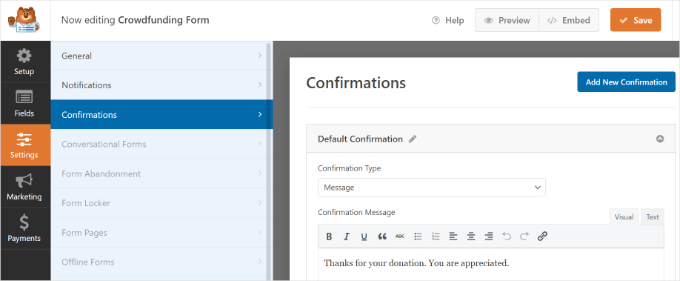
Quando terminar, não se esqueça de clicar no botão ‘Salvar’ no topo.
Agora, você está pronto para adicionar seu formulário de crowdfunding ao seu blog WordPress.
Você pode simplesmente clicar no botão ‘Incorporar’ no topo do construtor de formulários e escolher se deseja selecionar uma página existente ou criar uma nova página para seu formulário.

Vamos selecionar a opção ‘Criar Nova Página’ para este tutorial.
Você pode então nomear sua nova página e clicar no botão ‘Vamos Lá!’.
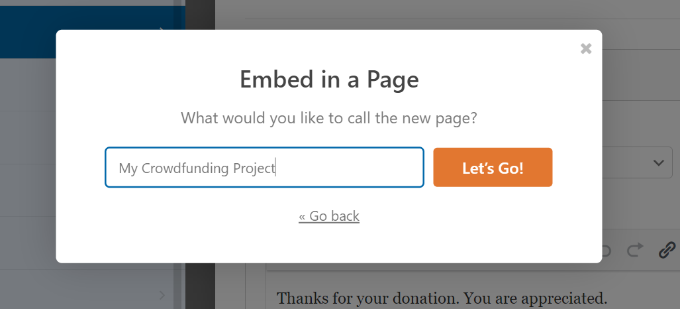
O WPForms incorporará automaticamente seu formulário de crowdfunding na nova página que você acabou de criar.
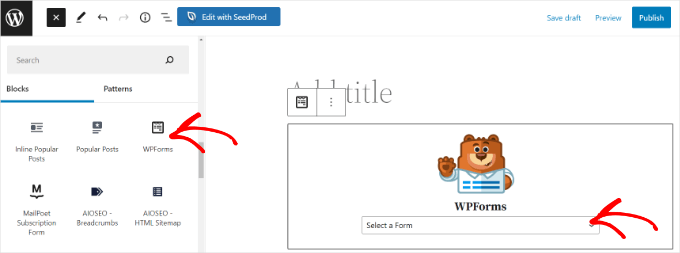
Alternativamente, você pode adicionar um bloco WPForms no editor de conteúdo do WordPress e selecionar seu formulário no menu suspenso.
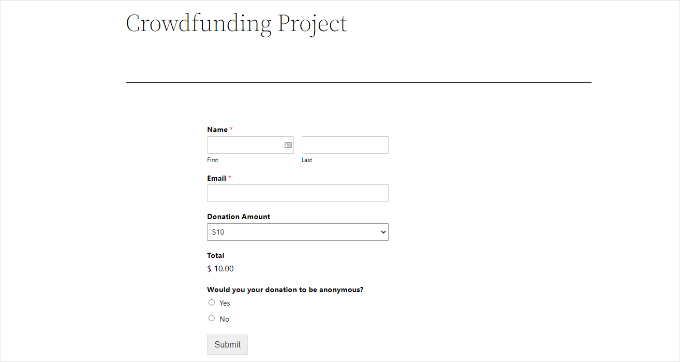
É uma boa ideia conferir seu formulário de crowdfunding e ver como ele fica em sua nova página. Então, vá em frente e clique no botão ‘Pré-visualizar’.
Quando estiver satisfeito com tudo, você pode clicar no botão ‘Publicar’ e visitar seu site para ver o formulário em ação.
Dica de especialista: Quer criar um formulário de doação em vez disso? Usando o WordPress, você pode configurar facilmente um formulário de doação personalizado no site da sua organização sem fins lucrativos. Para começar, você pode conferir nosso artigo sobre como criar um formulário de doação para uma organização sem fins lucrativos.
Esperamos que este artigo tenha ajudado você a aprender como arrecadar dinheiro com crowdfunding no WordPress. Você também pode querer ver nosso guia sobre como aceitar pagamentos recorrentes no WordPress ou nossas escolhas de especialistas dos melhores plugins do WordPress para organizações sem fins lucrativos.
Se você gostou deste artigo, por favor, inscreva-se em nosso Canal do YouTube para tutoriais em vídeo do WordPress. Você também pode nos encontrar no Twitter e no Facebook.





Dennis Muthomi
Adorei este guia! É exatamente o que eu precisava quando comecei a trabalhar com crowdfunding em WordPress. Acabei de ajudar uma organização sem fins lucrativos a migrar do Kickstarter para o WordPress usando o plugin Charitable. Os resultados foram incríveis! Eles acabaram economizando cerca de 8% em taxas, e as doações deles aumentaram em 17%. A melhor parte foi poder personalizar tudo sobre o processo de doação deles.
Um recurso que realmente fez a diferença foi a ferramenta de arrecadação de fundos peer-to-peer. Os voluntários deles puderam criar suas próprias páginas de campanha, o que foi super útil. Queria ter tido este artigo quando configurei tudo pela primeira vez – teria tornado todo o processo muito mais tranquilo!
Jiří Vaněk
Fui solicitado a encontrar uma solução para um projeto onde fundos estavam sendo arrecadados para uma cadeira de rodas para um menino. Após pesquisar várias opções e soluções de sistema, acabei recomendando o plugin Charitable que você mencionou. O site foi concluído com sucesso usando este plugin, e agora cumpre seu propósito e funciona muito bem. É um ótimo plugin para esse tipo de projeto, mesmo que não seja estritamente crowdfunding.
WPBeginner Support
Glad to hear the plugin was able to help you with setting up a site like that
Admin
Príncipe
Ótimo trabalho e conselhos.
Estamos construindo um site através de um tema do WordPress.
O propósito de construir este site é ajudar pessoas no mundo a arrecadar fundos através do nosso site.
Com o plugin Crowdfunding em nosso site, é possível que indivíduos, grupos e organizações criem uma conta em nosso site para arrecadar fundos para sua causa.
Z.N. Singer
Estamos considerando plataformas de crowdfunding auto-hospedadas em minha empresa, e a grande preocupação com o ângulo do WordPress é a segurança. Algumas de nossas pessoas acham que o WordPress é hackeado com muita facilidade e que perderemos todo o dinheiro e seremos culpados. Mas não consigo encontrar nenhuma história de terror no Google para apoiar isso. Você pode me dizer por que isso seria ou não um problema?
WPBeginner Support
O WordPress é a plataforma de gerenciamento de conteúdo mais popular do mundo. Isso significa que milhões de pessoas em todo o mundo a utilizam. Muitos desses usuários não são muito cuidadosos com senhas, backups, permissões de arquivos ou mesmo em manter seu software, plugins e temas do WordPress atualizados. Isso fornece a todo aspirante a hacker um grande número de sites que podem ser explorados. Não porque o WordPress seja inseguro, mas porque a probabilidade de encontrar um site inseguro é relativamente alta. O WordPress, por outro lado, é usado por muitas empresas Fortune 500 com grande sucesso.
Admin
HCCanada
Instalei o IgnitionDeck no WordPress atual, 3.8.1.
Em primeiro lugar, ele é pouco amigável no design, sendo dividido entre dois painéis de controle à esquerda, um no topo e um na parte inferior. NENHUM dos painéis de controle oferece qualquer opção para definir o método de PAGAMENTO.
Além disso, o widget padrão é muito largo para a minha barra lateral!
Minha suposição é que esta é uma DEMO não funcional, pura e simples, destinada a me obrigar a PAGAR ao IgnitionDeck por um upgrade para que eu possa adicionar um método de pagamento.
Como o widget não cabe no meu site, não o usarei de qualquer forma.
Vou deletar esse plugin que é perda de tempo agora mesmo.
Tenha um ótimo dia.
Adam Harrison
Muito útil, na verdade mais útil para mim do que o próprio site do Ignition deck!
Hans
De longe o melhor módulo disponível! E o suporte é ótimo! Tive um pequeno problema com o funcionamento de um add-on e o Nathan trabalhou comigo e resolveu em uma hora. Ótimo trabalho, pessoal! Vocês ganharam um fã aqui!
Susan McHugh
Use ambos. Promova ambos através de identidades separadas nas mídias sociais.
Donald Goodearl
Quais são as implicações fiscais para todo esse dinheiro que vem de doadores. Minha empresa, meu site, savehislife.com NÃO é uma 501c3. Alguém abordou essa questão? Estou registrado como uma LLC.
Obrigado,
Don
Nathan Hangen
Olá pessoal, obrigado por uma ótima matéria sobre os prós e contras de usar o IgnitionDeck. As dicas para começar também são extremamente úteis para novos usuários do IgnitionDeck.
Sua avaliação está perfeita. Incentivamos as pessoas a arrecadar dinheiro da maneira que puderem. Alguns de nossos clientes mais bem-sucedidos estão arrecadando dinheiro no Kickstarter e em seus próprios sites (usando IgnitionDeck) ao mesmo tempo.
Donald Goodearl
Primeiro, gostaria de dizer que guardo todos os seus artigos. Certamente o melhor do bombardeio de ofertas que recebo. Ótimo trabalho!
Uma organização precisa ser uma organização sem fins lucrativos, como uma 501c3, antes de lançar uma campanha de crowdfunding? Tenho http://www.savehislife.com para atender homens e famílias que enfrentam câncer de próstata (PCa). Caso você leia as notícias, há muita polêmica em torno dos registros 501c3 e 4.
Obrigado pela sua ajuda. Atenciosamente, Don
Equipe Editorial
Não. Você pode usar crowdfunding para qualquer tipo de organização. Pode ser sem fins lucrativos ou com fins lucrativos.
Admin
Darryl
Start A Cure em http://startacure.com é um site de crowdfunding para pesquisa de câncer usando ignition deck. Eu construí isso para nossa organização sem fins lucrativos de apoio a sobreviventes de câncer, Malecare Cancer Support. O suporte do ignition deck é excelente. Valeu a pena o esforço, mas todos deveriam saber que construir o site é uma pequena parte do crowdfunding. Marketing do site é 99% do trabalho para tornar um site de crowdfunding um sucesso.
Equipe Editorial
Obrigado por compartilhar conosco, Darryl.
Admin
Bill
Fascinante! Eu não sabia sobre este plugin. Talvez eu o achasse útil, especialmente para ajudar com eventos de caridade.
Por outro lado, por que não usar *ambos*, Kickstart e o plugin, para cobrir todas as bases?
Equipe Editorial
Você pode fazer isso, mas a questão seria a promoção. Para qual deles você quer direcionar as pessoas?
Admin
DAvutor
Nem sabia dessa possibilidade de crowdfunding. Já dei uma olhada no plugin e parece ótimo.
Obrigado por postar isso.