


Vender espaço publicitário é uma das melhores maneiras de ganhar dinheiro online. No entanto, criar, adicionar e rastrear seus anúncios pode se tornar demorado e complicado.
É por isso que recomendamos o plugin AdSanity. É uma solução poderosa para gerenciar e rastrear anúncios, tornando-o uma excelente escolha para proprietários de sites.
Neste artigo, mostraremos como gerenciar facilmente anúncios no WordPress usando o plugin AdSanity.
Por que Gerenciar Anúncios no WordPress com o Plugin AdSanity?
Assim como os proprietários de outdoors, muitos proprietários de sites e blogs ganham dinheiro online vendendo espaço publicitário. No entanto, o WordPress não vem com uma maneira fácil de gerenciar anúncios.
A maioria dos temas do WordPress nem sequer tem espaço onde você possa exibir anúncios. Por padrão, você precisará editar os arquivos do seu tema para inserir o código do anúncio no WordPress.
É aí que entra o AdSanity.
Este plugin avançado de gerenciamento de anúncios do WordPress permite que você exiba anúncios em qualquer lugar do seu site WordPress usando blocos, widgets e shortcodes prontos. Você pode até dizer ao AdSanity para exibir um anúncio aleatório para os visitantes sem escrever uma única linha de código.
O AdSanity vem com relatórios e agendamento integrados. Ele também suporta anúncios auto-hospedados, anúncios HTML5 e redes de anúncios externas como o Google AdSense.
Dito isso, vamos ver como você pode ganhar dinheiro online gerenciando anúncios com o plugin AdSanity para WordPress:
- Etapa 1: Configurar o Plugin AdSanity
- Etapa 2: Organizar Seus Anúncios em Grupos de Anúncios
- Etapa 3: Publicar ou Agendar um Anúncio do WordPress com o AdSanity
- Etapa 4: Posicionar o Anúncio no Seu Site WordPress
- Etapa 5: Monitorar Seus Anúncios do WordPress Usando AdSanity e MonsterInsights
- Alternativa: Use o AdRotate para Gerenciar Anúncios no Seu Site
Etapa 1: Configurar o Plugin AdSanity
Primeiro, você precisará instalar e ativar o AdSanity. Se precisar de ajuda, consulte nosso guia sobre como instalar um plugin do WordPress.
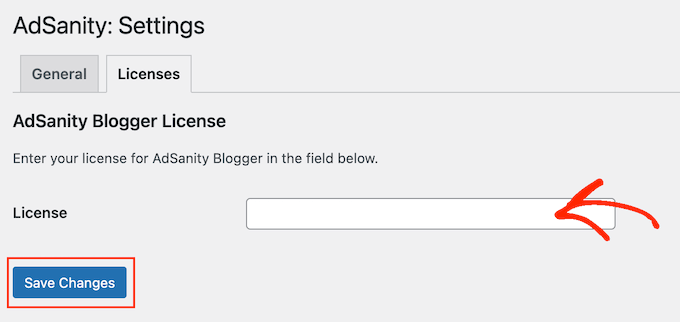
Após a ativação, visite a página AdSanity » Configurações no seu painel de administração do WordPress e mude para a aba ‘Licenças’.
Depois disso, adicione sua chave ao campo ‘Licença’. Você pode encontrar essa informação em sua conta no site do AdSanity. Com isso feito, clique em ‘Salvar Alterações’.
Agora, você está pronto para criar anúncios para o seu site WordPress. Para começar, vá para AdSanity » Criar Anúncio.
Para começar, você deve adicionar um título digitando-o no campo que exibe ‘Dê um título a este anúncio’. Os visitantes não verão esta informação, então é apenas para sua referência.
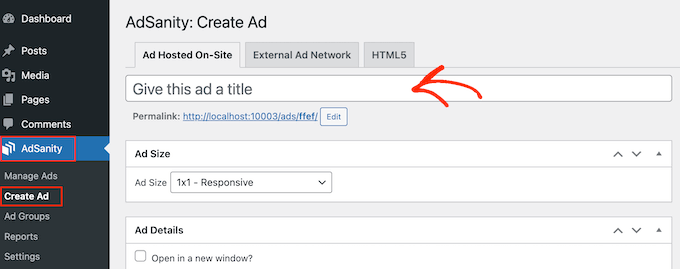
Em seguida, é hora de escolher um tipo de anúncio. Suas opções são Anúncio Hospedado no Site, Rede de Anúncios Externa e HTML5.
Se você está apenas começando, então é uma boa ideia experimentar diferentes tipos de anúncios. Você pode então analisar os resultados e priorizar os tipos que geram mais dinheiro.
Com isso em mente, vamos analisar cada opção em detalhes.
Anúncio Hospedado no Site
Para começar, você pode querer criar e hospedar seu próprio anúncio em seu site. Ao vender anúncios em seu blog do WordPress, você fica com todos os lucros.
Você também pode usar anúncios auto-hospedados para promover seu próprio conteúdo. Isso inclui produtos que você vende em sua loja online ou seus próximos webinars, conferências e outros eventos.
Para criar um anúncio auto-hospedado, selecione a aba ‘Anúncio Hospedado no Site’. Depois disso, você pode abrir o menu suspenso ‘Tamanho do Anúncio’ e escolher um tamanho na lista.
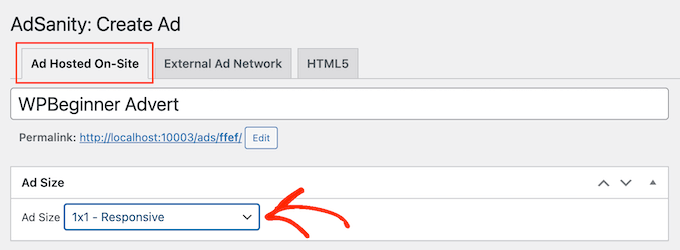
Anúncios maiores têm maior probabilidade de chamar a atenção do visitante, mas também podem distrair do conteúdo do seu site.
Após tomar uma decisão, você precisará digitar uma URL no campo ‘URL de Rastreamento’. É para onde os visitantes irão quando clicarem no anúncio.
Por padrão, a URL será aberta na mesma aba do navegador. No entanto, você pode querer abri-la em uma nova aba, especialmente se o anúncio estiver linkando para o site de outra pessoa.
Por exemplo, se você estiver vinculando a um parceiro de marketing de afiliados, geralmente desejará marcar a caixa 'Abrir em uma nova janela'.
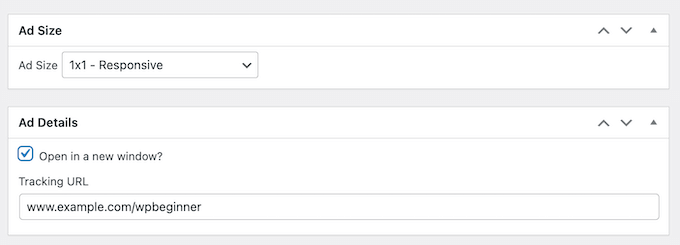
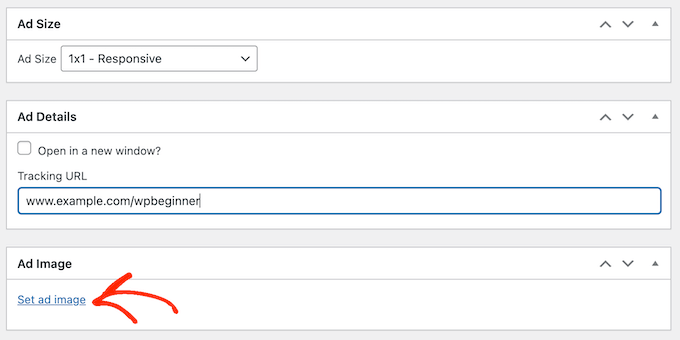
Depois de fazer isso, é hora de carregar a imagem que o AdSanity mostrará aos visitantes.
Simplesmente selecione ‘Definir uma imagem’ e, em seguida, carregue um banner ou outro gráfico de anúncio.
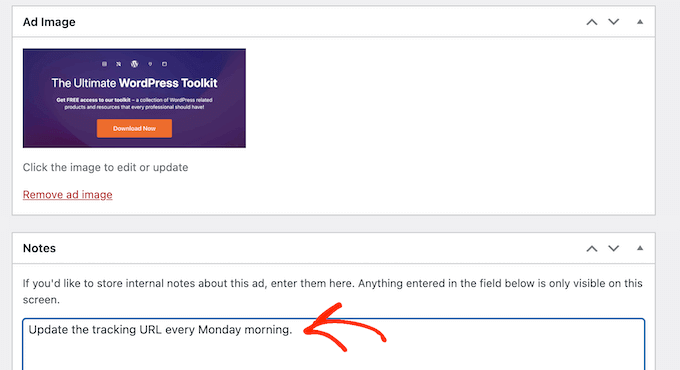
Finalmente, você pode querer digitar algumas informações no campo ‘Notas’.
Essas notas só serão visíveis para pessoas que têm acesso ao painel do WordPress, então é perfeito para escrever lembretes rápidos.
Se você administra um blog do WordPress com vários autores, pode até usar o campo 'Notas' para se comunicar com outros usuários.
Rede de Anúncios Externa
Embora você possa vender espaço publicitário diretamente para outras empresas, muitos proprietários de sites usam uma rede de publicidade em vez disso. Essas redes geralmente são fáceis de usar porque você não precisa lidar com anunciantes ou se preocupar em coletar dinheiro.
Em vez disso, a rede decide quais anúncios colocar no seu site, coleta o pagamento, tira sua taxa de gerenciamento e, em seguida, envia o restante para você.
Se você estiver usando uma rede de publicidade, clique na aba ‘External Ad Network’.
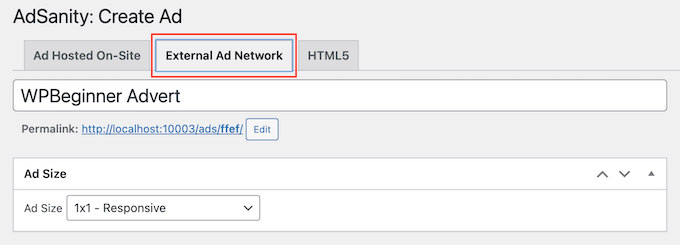
Agora você pode digitar um título no campo ‘Title’.
Depois disso, você pode escolher um tamanho para seus anúncios. Se você estiver usando o Google AdSense, talvez queira ver nosso guia sobre os tamanhos e formatos de banners do Google AdSense com melhor desempenho.
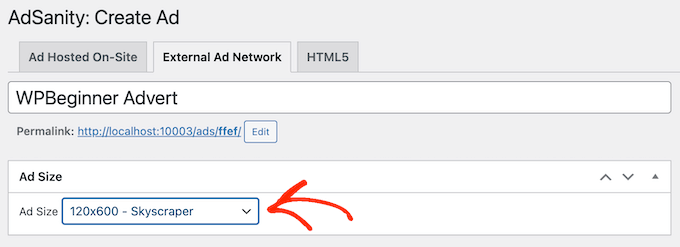
Você também pode ver nosso guia sobre como otimizar sua receita do AdSense no WordPress.
Depois de fazer isso, é hora de copiar o código do anúncio fornecido pela sua rede. As etapas variarão dependendo da rede que você está usando, mas você geralmente encontrará o código do anúncio fazendo login na conta que criou com essa rede.
Se você estiver usando o Google AdSense, consulte nosso guia sobre como adicionar corretamente o Google AdSense ao seu site WordPress.
Quando tiver o código, basta colá-lo na caixa ‘Ad Code’.
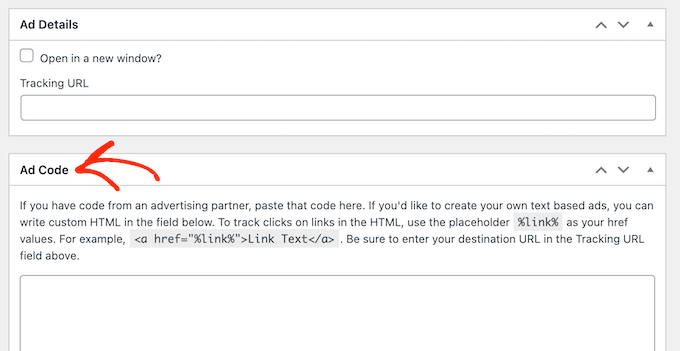
Finalmente, você pode digitar qualquer informação extra no campo ‘Notes’.
Anúncios HTML5
Se você deseja criar anúncios multimídia com uma mistura de animações, áudio, vídeo e outros conteúdos, o AdSanity tem suporte total para HTML5. Isso significa que você pode criar anúncios envolventes e interativos usando HTML5 e, em seguida, fazer o upload desses arquivos para o AdSanity.
Para adicionar um anúncio HTML5 ao seu blog do WordPress, basta selecionar a guia 'HTML5'.
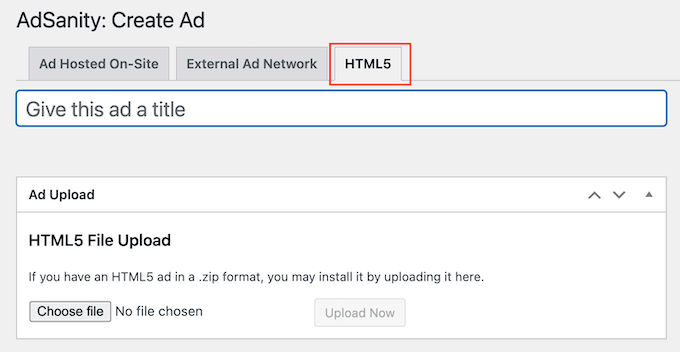
Agora você pode digitar um título para o anúncio.
Depois disso, clique em ‘Choose File’ e, em seguida, selecione o arquivo HTML5 que deseja usar.
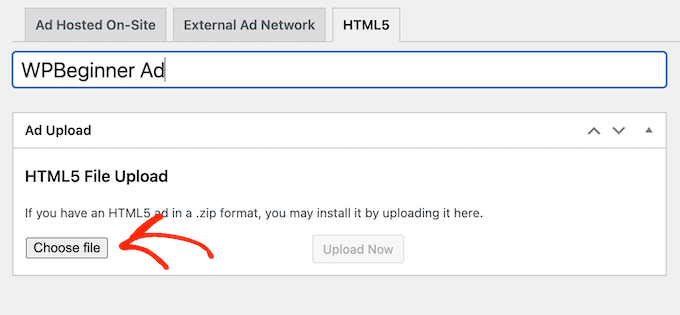
Com isso feito, você precisa abrir o menu suspenso ‘Tamanho do anúncio’ e escolher o quão grande ou pequeno o anúncio HTML5 deve ser.
Ao criar um anúncio HTML5, recomendamos usar uma das opções de tamanho ‘Responsivo’, pois estas tendem a ter a melhor aparência.
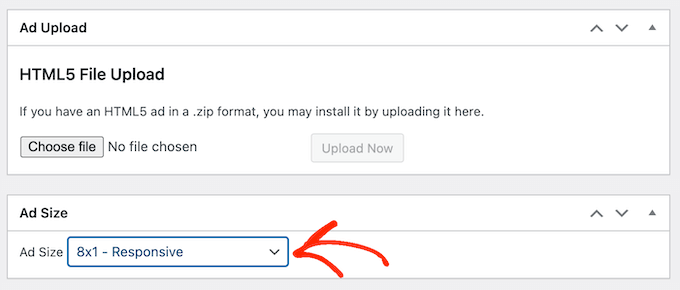
Por fim, você pode querer adicionar algumas notas digitando-as na caixa ‘Notas’.
Etapa 2: Organizar Seus Anúncios em Grupos de Anúncios
Ao criar anúncios auto-hospedados, de rede externa ou HTML5, é uma boa ideia organizar esses anúncios em grupos.
For example, you might create a ‘holiday advertisements’ group for all the campaigns you run during the holiday season. This can make it easier to find a specific ad, even if you have created lots of advertisements for WordPress.
To create an ad group, click on the ‘Add New Group’ link. You can now type in the title for it.
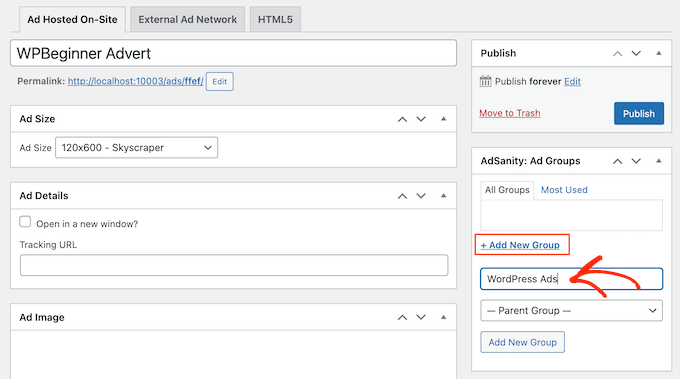
Assim como as categorias e subcategorias do WordPress, você pode organizar seus grupos de anúncios em relacionamentos pai-filho.
By default, all of AdSanity’s groups are parent groups. If you want to create a child group instead, then simply open the dropdown that shows ‘Parent Group’ by default.
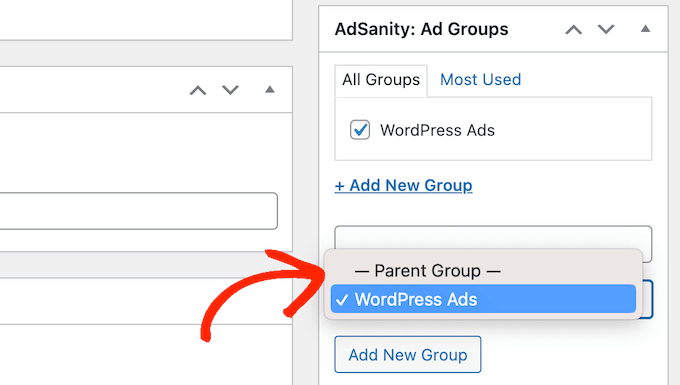
You can then select the group you want to use as the parent.
When you are happy with how your advertisement group is set up, click on the ‘Add new Group’ button to save your changes.
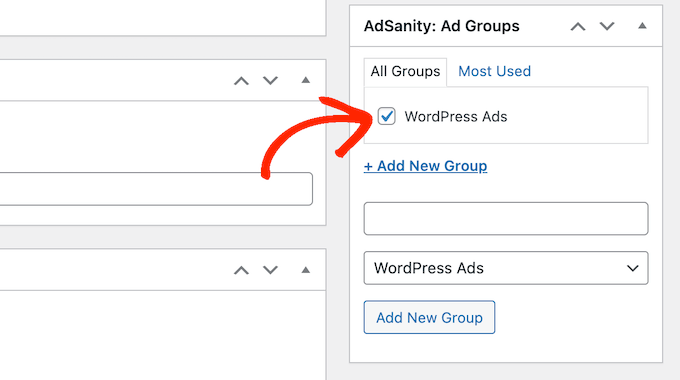
To add a self-hosted, external, or HTML5 ad to a group, simply check that group’s box.
Etapa 3: Publicar ou Agendar um Anúncio do WordPress com o AdSanity
When you are happy with your ad, it’s time to make it live. If you want to show the ad right away, then simply click ‘Publish’.
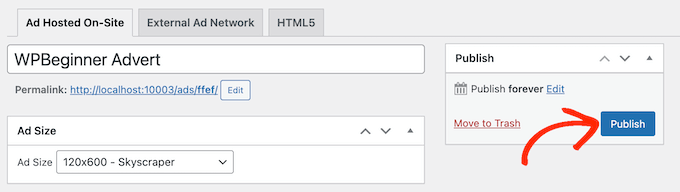
Another option is to schedule the ad so that it will appear on your site automatically later.
This allows you to schedule all your campaigns in advance, which is a great option if you run lots of campaigns or you are a busy business owner with limited time.
To schedule an ad, click on the ‘Edit’ link next to ‘Publish forever.’
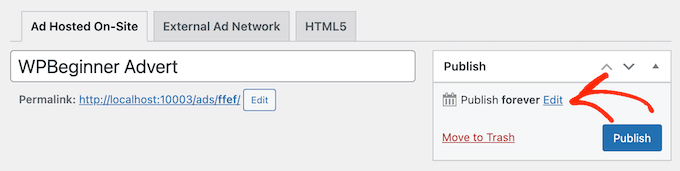
You can now set the date and time when the ad will go live.
You can also select when the ad gets removed from your website.
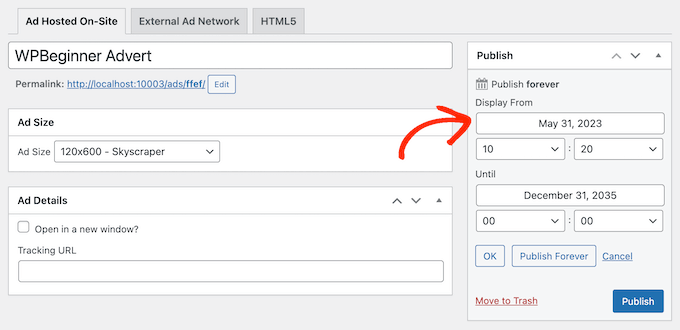
If you want to keep the ad on your site indefinitely, then click on the ‘Publish Forever’ button.
When you are happy with your schedule, simply click ‘Publish.’
Etapa 4: Posicionar o Anúncio no Seu Site WordPress
O próximo passo é colocar o anúncio em seu marketplace online, loja ou site. Você pode usar shortcode, mas usar os blocos prontos do AdSanity é geralmente mais fácil.
Para adicionar um anúncio a uma página ou postagem, basta abrir essa postagem ou página para edição. Em seguida, clique no botão 'Adicionar Bloco' (+).
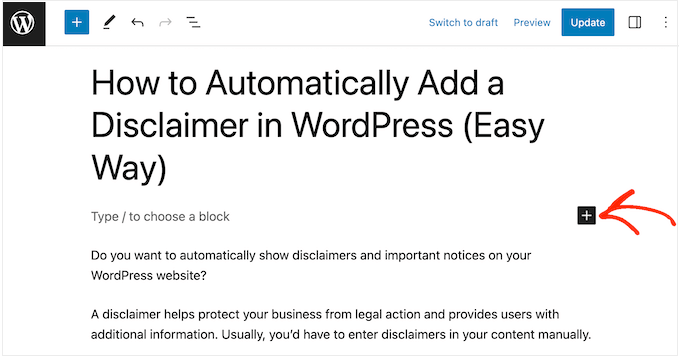
Isso abrirá o prompt do menu de blocos onde você deve digitar ‘AdSanity’.
Agora você verá todos os diferentes blocos do AdSanity que pode usar.
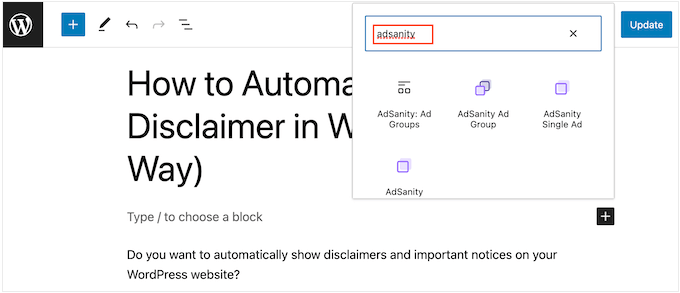
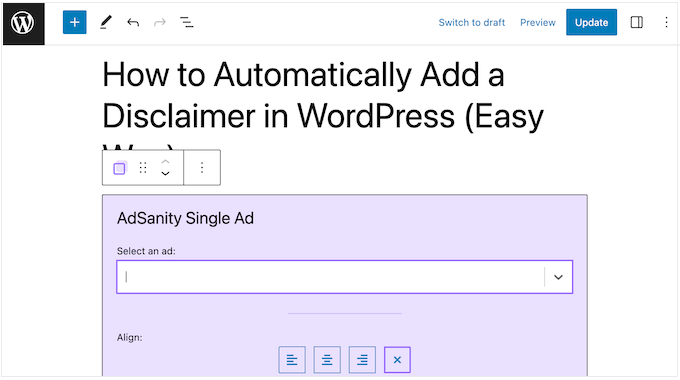
Para adicionar um anúncio específico, selecione AdSanity Single Ad.
Agora você pode abrir o menu suspenso ‘Selecionar um anúncio’ e escolher o anúncio que deseja exibir. Você também pode alterar o alinhamento do anúncio usando as configurações de ‘Alinhar’.
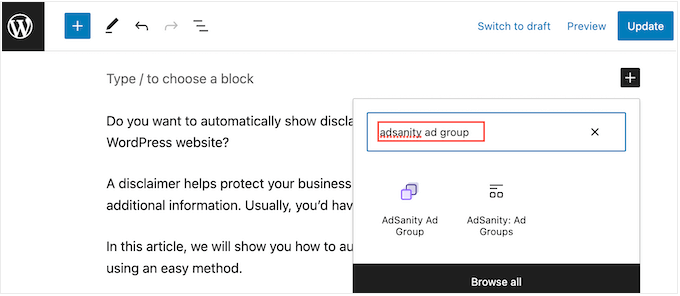
Outra opção é exibir anúncios do mesmo grupo de anúncios. Isso permite que você exiba vários anúncios relacionados na mesma página ou postagem.
Para fazer isso, clique em ‘AdSanity Ad Group’, que adiciona o bloco ao seu layout.
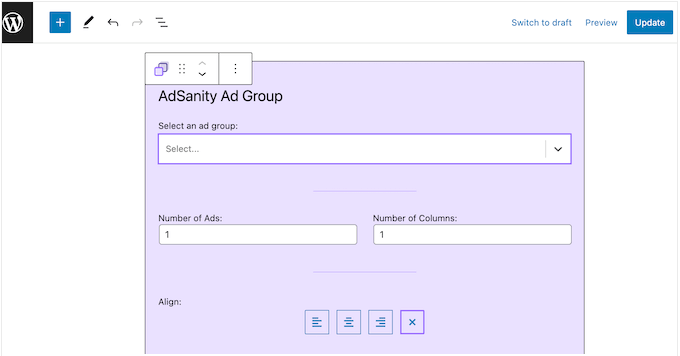
Em seguida, você pode abrir o menu suspenso ‘Selecionar um grupo de anúncios’ e escolher o grupo que deseja usar.
Você também pode escolher quantos anúncios exibir no bloco e quantas colunas usar na área de publicidade.
Finalmente, você pode exibir um anúncio aleatório de um grupo específico usando o bloco AdSanity Random Ad.
Isso é útil se você criou muitos anúncios diferentes, mas tem espaço de publicidade limitado em seu site.
No pop-up, basta clicar no bloco ‘AdSanity Random Ad’.
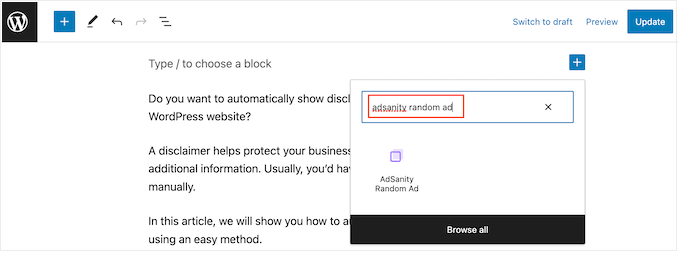
Agora você pode abrir o menu suspenso ‘Selecionar um grupo de anúncios’ e escolher o grupo que deseja usar.
Mais uma vez, você pode alterar o alinhamento do anúncio usando os pequenos ícones na seção ‘Alinhamento’.
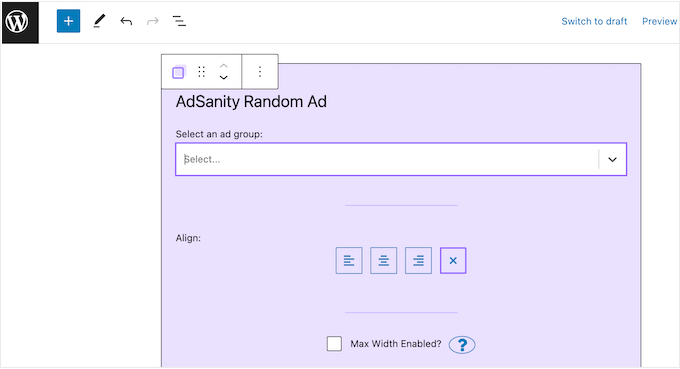
Quando estiver satisfeito com a aparência da página ou postagem, clique em ‘Publicar’ ou ‘Atualizar’ para veicular o anúncio.
Você também pode adicionar os blocos AdSanity a qualquer área pronta para widgets em seu tema WordPress. Para instruções passo a passo, consulte nosso guia sobre como adicionar e usar widgets no WordPress.
Se você estiver usando um tema baseado em blocos, poderá adicionar um bloco AdSanity em qualquer lugar do seu site usando o editor completo do site.
Por fim, você pode incorporar um único anúncio em qualquer página, postagem ou área pronta para widgets usando um shortcode. Simplesmente vá para AdSanity » Gerenciar Anúncios e encontre o anúncio que deseja exibir.
Em seguida, você pode clicar em ‘[shortcode]’. Isso copiará o shortcode do anúncio para a área de transferência do seu computador.
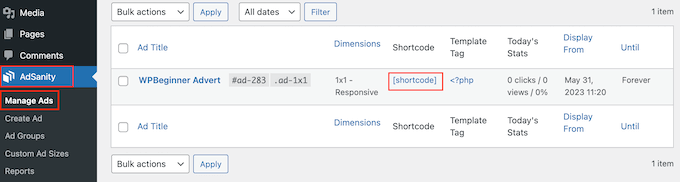
Agora, você só precisa adicionar o shortcode ao seu site. Para instruções passo a passo, consulte nosso guia sobre como adicionar um shortcode no WordPress.
Etapa 5: Monitorar Seus Anúncios do WordPress Usando AdSanity e MonsterInsights
Após publicar um ou mais anúncios, é importante fazer o rastreamento de conversões. Isso permite que você veja o que está funcionando e o que não está. Ao monitorar e ajustar continuamente seus anúncios, você deve obter mais cliques e conversões.
Se você estiver exibindo anúncios HTML5 ou anúncios de uma rede de publicidade externa, precisará configurar o Complemento de Rastreamento do Google Analytics do AdSanity. Isso permite rastrear visualizações e cliques nesses anúncios.
Basta instalar e ativar o plugin e, em seguida, seguir as instruções na tela para configurar o complemento. Se você estiver usando o MonsterInsights, o Complemento AdSanity reconhecerá a conexão assim que você autenticar sua conta do Google, o que torna o processo de configuração muito mais fácil.
Para mais informações, consulte nosso guia sobre como instalar o Google Analytics no WordPress.
Para anúncios auto-hospedados, você pode simplesmente ir para AdSanity » Relatórios no seu painel do WordPress.
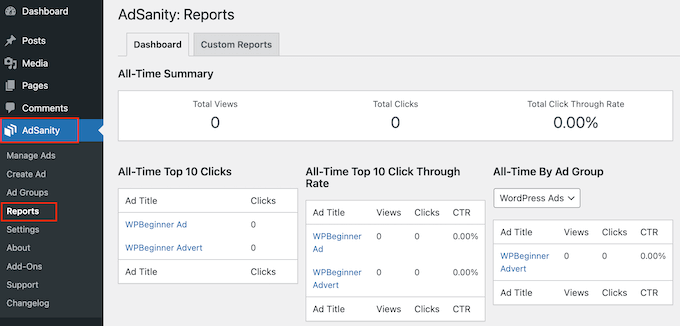
Aqui, você encontrará as seguintes informações:
- Resumo Geral: O total de visualizações e cliques em todos os seus anúncios, mais a taxa de cliques total.
- Top 10 Cliques Geral: Os 10 anúncios que receberam mais cliques.
- Top 10 Taxa de Cliques Geral: Os 10 anúncios que têm a maior taxa de interação com base em sua taxa de exibição. Aqui, você também encontrará o total de visualizações, cliques e taxa de cliques.
- Geral por Grupo de Anúncios: Os 10 melhores anúncios em cada grupo de anúncios são baseados em visualizações, cliques e taxa de cliques.
Alternativa: Use o AdRotate para Gerenciar Anúncios no Seu Site
Se você estiver procurando por uma alternativa ao AdSanity, poderá usar o AdRotate. É outro plugin popular de gerenciamento de anúncios que ajuda a maximizar seus ganhos sem prejudicar a experiência do usuário.
Ele suporta anúncios hospedados com banners rotativos e anúncios de rede, e até permite que você crie grupos de anúncios para um melhor gerenciamento.

Além disso, o plugin também é totalmente gratuito, o que o torna uma ótima opção se você acabou de iniciar um pequeno negócio e quer ganhar dinheiro online.
Ele vem até com análises básicas, agendamento, segmentação geográfica, anúncios móveis e gerenciamento de mídia.
Para instruções detalhadas, consulte nosso guia para iniciantes sobre como gerenciar anúncios no WordPress com o plugin AdRotate.
Esperamos que este artigo tenha ajudado você a aprender como gerenciar anúncios no WordPress com o AdSanity. Você também pode consultar nosso guia para iniciantes sobre como configurar corretamente o pixel de anúncios do TikTok no WordPress e nossas principais escolhas de especialistas para as melhores plataformas de comunidade online.
Se você gostou deste artigo, por favor, inscreva-se em nosso Canal do YouTube para tutoriais em vídeo do WordPress. Você também pode nos encontrar no Twitter e no Facebook.


Dennis Muthomi
Eu gerencio vários sites de clientes, e as dicas de organização de grupos de anúncios são super úteis. É perfeito para lidar com campanhas sazonais.
Uma dica útil que uso é criar um grupo de anúncios separado apenas para testar novos formatos e posicionamentos. É muito mais fácil rastrear o desempenho dessa forma sem bagunçar seus grupos de anúncios principais.
O recurso de relatórios no AdSanity tem sido um divisor de águas para mim. Eu o uso o tempo todo para otimizar o desempenho dos anúncios de um dos meus clientes.
Ralph
Isso pode me ajudar com esse cenário?
Eu uso isso para anúncios do Google, mas quando uma empresa vem até mim e compra um espaço no site deles por um mês inteiro, não posso exibir nenhum outro anúncio.
Posso trocar todos os anúncios com alguns cliques e depois de um mês reverter para que eu mostre anúncios do Google novamente?
WPBeginner Support
You should be able to using the plugin
Admin
Christopher Glaeser
Gostaríamos de usar este plugin em nossos sites, mas ele atualmente não é compatível com AMP. Você pode recomendar um plugin com recursos semelhantes que seja compatível com AMP?
WPBeginner Support
Faremos um acompanhamento, mas por enquanto o design base do AMP não é propício para a inclusão de anúncios no momento.
Admin
Tonya L
Este plugin permite que você coloque anúncios com base na categoria ou tags do blog? Em outras palavras, meus artigos são baseados em áreas geográficas e eu gostaria de mostrar apenas anúncios para essa área geográfica.
Abiodun
Como se instala o plugin gratuito Adsanity? Ele não está na página oficial de plugins do WordPress e os que vi no site da Adsanity para download não são gratuitos.
Chandan
Um dos meus blogs não está exibindo anúncios assíncronos, mas os anúncios síncronos estão sendo exibidos corretamente.
Você pode me ajudar, por favor? Blog:
Gilbert de Rooij
Sou um usuário muito feliz do Adsanity. E há algum tempo estou usando o Google AdSense. Não usei o Adsanity para o Google AdSense, mas de repente o plugin exibe um anúncio do Google no widget do Grupo AdSense. Ele deveria aparecer em outro lugar e não no widget. O que pode estar acontecendo? É um problema temporário de cache? Espero que alguém possa me ajudar.
vtmiller
Isso parece simples, mas e se alguém quiser mais funcionalidades como pré-preenchimento ou controle do número de impressões exibidas para cada anúncio (também conhecido como: campanha pré-vendida para um cliente) ou agendamento de datas de início/fim de anúncios para compras de anúncios fixas semanais ou mensais? Alguma sugestão de plugin para isso?
Brandon Dove
O AdSanity não tem agendamento baseado em impressões, mas tem recursos de agendamento de início/fim. Você também pode usar um filtro programático para adicionar anúncios automaticamente ao conteúdo do post.
Karen Ratte
Tente o Adrotate.