


Gerenciar comentários em seu site WordPress pode consumir muito tempo. Embora o WordPress ofereça recursos básicos de comentários, muitos de nossos leitores nos dizem que estão procurando mais controle e opções de personalização.
O plugin gratuito Comment Hacks introduz recursos úteis que melhoram sua experiência de gerenciamento de comentários. Ele oferece ferramentas para otimizar a moderação, aprimorar a experiência do comentarista e tornar sua seção de comentários mais envolvente e eficiente.
Este artigo explica como instalar e configurar o Comment Hacks em seu site WordPress. Ajudaremos você a criar uma seção de comentários mais organizada e amigável que beneficia você e seus leitores.
Por que usar o Comment Hacks para WordPress?
Uma seção de comentários ativa é um indicativo de forte engajamento dos usuários em seu site. Usuários engajados podem criar backlinks para seu site, incentivar mais tráfego e melhorar seu SEO.
No entanto, por padrão, a única maneira de interagir com os comentários do WordPress é respondendo a eles. Embora isso seja um ótimo começo, poderia ser melhor.
Comment Hacks (anteriormente Yoast Comment Hacks) é um plugin do WordPress que permite fazer mais do que apenas responder aos comentários dos usuários. Aqui estão alguns de seus recursos:
- Enviar e-mail diretamente para o autor de um comentário a partir da sua área de administração do WordPress.
- Enviar e-mail para todos os usuários que comentaram em uma postagem.
- Enviar e-mails de notificação de comentários mais limpos.
- Redirecionar comentaristas de primeira viagem para qualquer página do seu site, como uma página de agradecimento.
- Atualizar o ID do comentário pai.
Dito isso, vamos dar uma olhada passo a passo em como instalar, configurar e usar o plugin Comment Hacks. Aqui estão os tópicos que abordaremos neste artigo:
Configurando o Comment Hacks para WordPress
A primeira coisa que você precisa fazer é instalar e ativar o plugin gratuito Comment Hacks. Você pode encontrar instruções passo a passo em nosso guia sobre como instalar um plugin do WordPress.
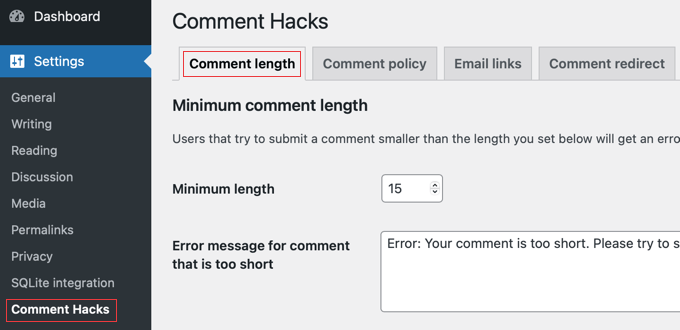
Após a ativação, você precisa visitar Configurações » Comment Hacks para configurar o plugin.
Comprimento do Comentário
A página de configurações do Comment Hacks é dividida em diferentes abas. Por padrão, você acessará a aba ‘Comprimento do comentário’.
Como o nome sugere, a primeira configuração permite definir o número mínimo de caracteres que um comentário deve ter. Você também pode decidir a mensagem de erro que os usuários verão se o comentário for muito curto.
Depois disso, você encontrará opções semelhantes para o tamanho máximo do comentário.
Você pode escolher o comprimento máximo dos comentários que seus usuários podem deixar e personalizar a mensagem que eles verão ao escrever um comentário mais longo.
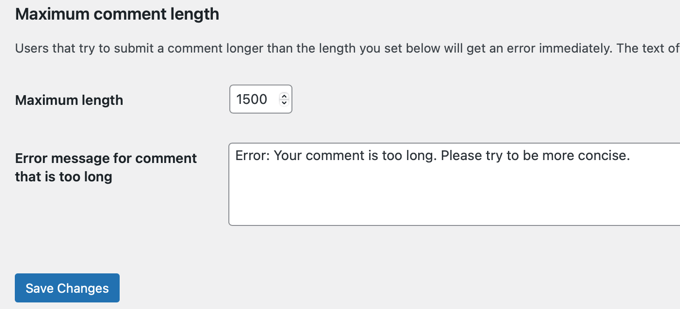
Depois de fazer as alterações, basta clicar no botão ‘Salvar Alterações’ para armazenar suas configurações.
Política de Comentários
A próxima aba é ‘Política de comentários’. Este recurso está desativado por padrão.
Se você criou uma política de comentários para o seu site, o plugin Comment Hacks pode fazer com que seus usuários cliquem em uma caixa concordando com a política antes de poderem deixar um comentário.
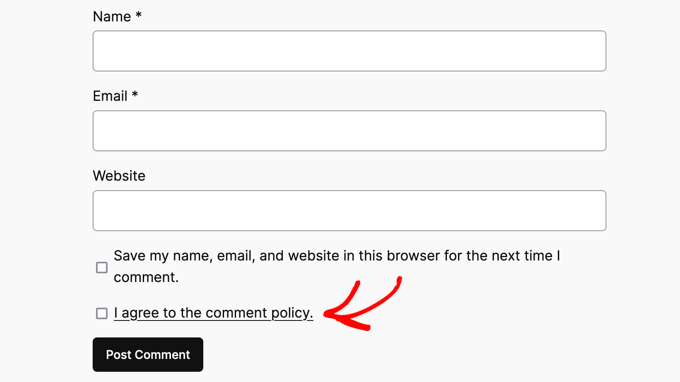
Para ativar este recurso, basta clicar na caixa de seleção ‘Política de comentários’.
Em seguida, você precisa selecionar sua página de Política de Comentários no menu suspenso. Você pode personalizar o texto exibido ao lado da caixa de seleção e a mensagem de erro exibida se eles não marcarem a caixa.
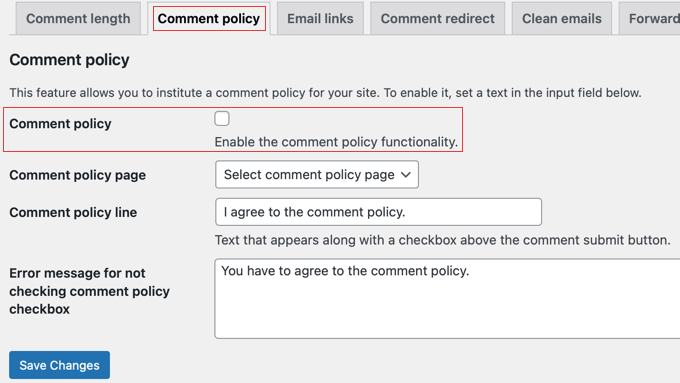
Certifique-se de clicar no botão ‘Save Changes’ para armazenar suas configurações.
Links de E-mail
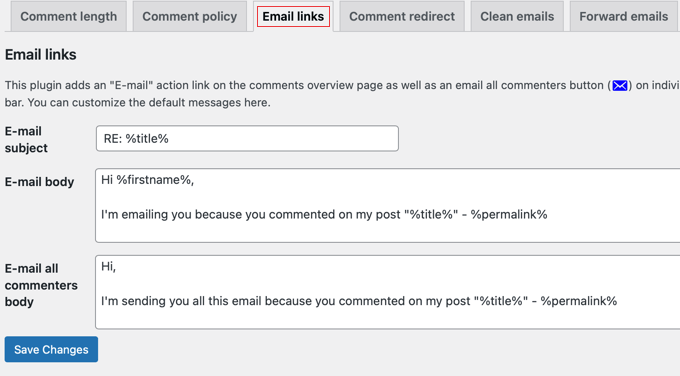
Outra aba na página de configurações do plugin está rotulada como 'Links de E-mail'.
O plugin Comment Hacks permite que você envie e-mails para autores de comentários individuais ou para todos os usuários que deixaram um comentário em uma postagem específica.
Esta página permite que você modifique os modelos de comentários. Esses modelos preencherão parcialmente o rascunho do e-mail antes de você enviá-lo. Isso economiza seu tempo, para que você possa ir direto para a mensagem do e-mail.
Redirecionamento de Comentários
Incentivar comentaristas de primeira viagem fará com que eles se sintam bem-vindos em seu site. O plugin Comment Hacks permite que você dê as boas-vindas a novos comentaristas redirecionando-os para uma página específica após deixarem seu primeiro comentário. Esta pode ser uma página de agradecimento personalizada.
Primeiro, você precisa criar uma página no WordPress para onde deseja enviar os comentaristas de primeira viagem. Esta página pode ter links para as postagens importantes em seu site, como os usuários podem aproveitar ao máximo seu site, descontos especiais e muito mais.
Após publicar esta página, volte para a página de configurações do plugin e clique na aba 'Redirecionamento de comentários'.
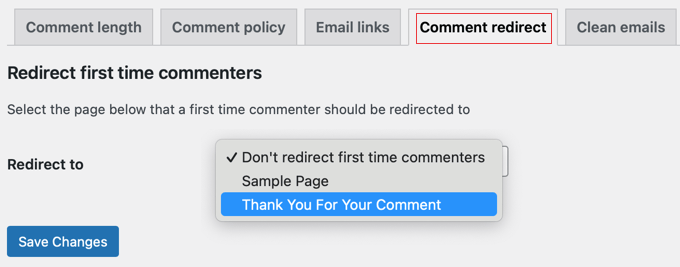
Selecione a página que você acabou de criar no menu suspenso 'Redirecionar para' e, em seguida, clique no botão Salvar alterações.
Você pode aprender mais sobre este recurso em nosso guia sobre como redirecionar a atenção dos seus usuários com um redirecionamento de comentários.
E-mails Limpos
O plugin Comment Hacks torna automaticamente os e-mails de notificação de novos comentários padrão do WordPress menos confusos.
Esta opção está habilitada por padrão e recomendamos mantê-la ativa. No entanto, você pode desativá-la visitando a página de configurações do plugin e clicando na aba 'Limpar e-mails'.
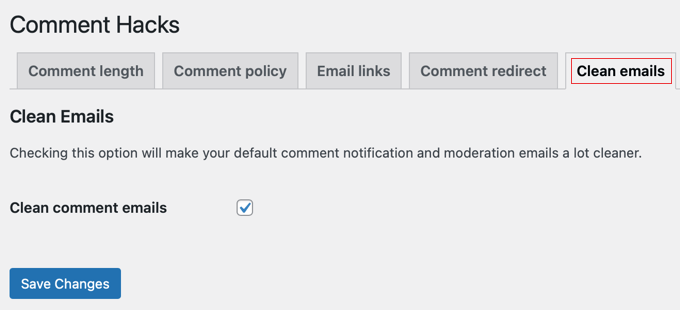
Simplesmente desmarque a caixa ao lado da opção 'Limpar e-mails de comentários' e, em seguida, clique no botão Salvar alterações para armazenar suas configurações.
Encaminhar E-mails
O plugin também permite que você redirecione e-mails de notificação de comentários para um endereço de e-mail diferente em vez do destinatário padrão para essa postagem ou página.
Simplesmente vá para a aba 'Encaminhar e-mails' nas configurações do Comment Hacks e digite o endereço de e-mail que você deseja usar no campo 'Encaminhar e-mail para'.
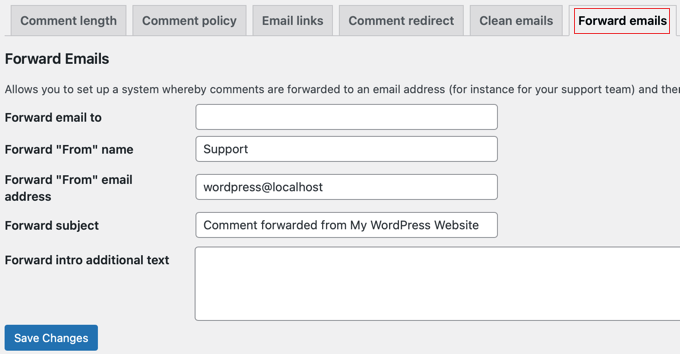
Você também pode personalizar o nome e o endereço de e-mail de onde os e-mails são enviados, o assunto do e-mail e adicionar algum texto que aparecerá no topo dos e-mails.
Enviando E-mails para Comentaristas do WordPress
Uma das melhores funcionalidades do Comment Hacks é a capacidade de enviar e-mails para os comentaristas. Depois de configurar o plugin, você precisa visitar a página de comentários no seu administrador do WordPress.
Você notará um novo link abaixo de cada comentário para enviar um e-mail para o autor desse comentário.
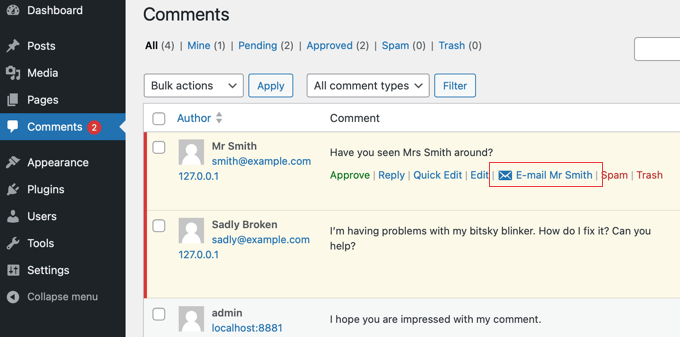
Você também pode enviar e-mail para todos os usuários que deixaram um comentário em uma postagem específica.
Simplesmente abra a postagem no WordPress enquanto estiver logado em sua conta de administrador. Você verá um ícone de e-mail na sua barra de administrador.
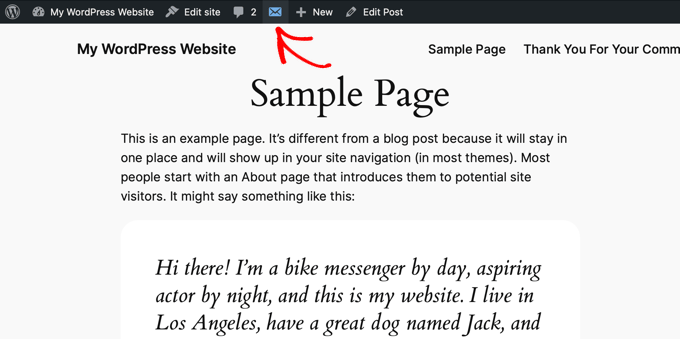
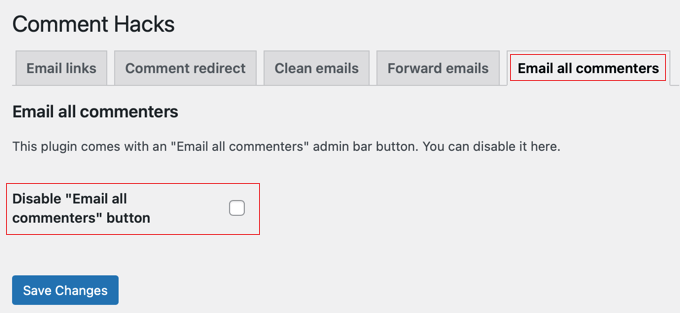
Se você não quiser usar essa funcionalidade, pode desativá-la.
Simplesmente visite a aba 'Enviar e-mail para todos os comentaristas' nas configurações do Comment Hacks e, em seguida, marque a opção 'Desativar botão "Enviar e-mail para todos os comentaristas"'.
Ou, se você estiver com problemas para enviar ou receber e-mails do seu site WordPress, siga nosso tutorial sobre como corrigir o problema de o WordPress não enviar e-mails.
Atualizando o ID do Comentário Pai
Há momentos em que os usuários acidentalmente deixam um comentário de nível superior quando, na verdade, querem que o comentário seja deixado como uma resposta.
Não havia uma maneira fácil de corrigir isso até agora. O plugin Comment Hacks permite que você atualize o ID do comentário pai na tela de edição de comentários para que você possa corrigir quaisquer erros.
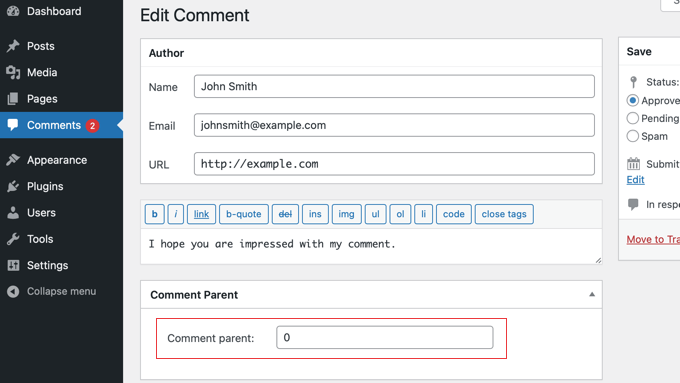
Você pode aprender como descobrir o ID do comentário pai em nosso guia sobre como encontrar o ID de postagem, categoria, tag, comentários ou usuário no WordPress.
Bônus: Aumentando o Engajamento de Comentários com Thrive Comments
O plugin Comment Hacks adiciona alguns hacks úteis aos comentários do WordPress gratuitamente. No entanto, você pode aumentar ainda mais o engajamento de comentários usando outros plugins de comentários do WordPress.
Por exemplo, Thrive Comments é um plugin premium que oferece muitos outros truques e hacks que podem melhorar a experiência de comentários em seu site.

Aqui estão alguns dos hacks de comentários mais úteis do Thrive Comments para engajar seus usuários:
- Permitir que os usuários se inscrevam em comentários
- Permitir que os usuários moderem comentários
- Adicionar um sistema simples de classificação de usuários para comentários
- Permitir que os usuários curtam ou descurtam comentários
- Destacar ou ocultar comentários
- Notificar os usuários sobre respostas aos seus comentários
- Redirecionar a atenção do usuário com redirecionamento de comentários
Esperamos que este tutorial tenha ajudado você a instalar e configurar o plugin Comment Hacks para WordPress. Você também pode consultar nosso guia sobre como exibir comentários recentes na barra lateral do WordPress ou nossa lista de maneiras de obter mais comentários nas postagens do seu blog WordPress.
Se você gostou deste artigo, por favor, inscreva-se em nosso Canal do YouTube para tutoriais em vídeo do WordPress. Você também pode nos encontrar no Twitter e no Facebook.


Johnny
Este plugin oferece a opção de deixar comentários fazendo login com contas sociais, como Facebook, Twitter, WordPress e Google?
WPBeginner Support
Não, não faz.
Admin
sarah nikol
Oi,
Eu estava procurando um ótimo artigo que me ensinasse a mergulhar em um bom post e um excelente plugin, acho que será. Li este post e instalei o plugin instantaneamente, muito obrigado por compartilhar conosco online
Com os melhores cumprimentos,
Sarah.
Sue Bride
Eu ficaria preocupado em enviar e-mails para indivíduos ou para todos que comentam em uma postagem por não ter permissão. Os e-mails podem ser marcados como spam. O que você acha?
WPBeginner Support
Sim, essa é uma possibilidade.
Admin
Olek
Olá pessoal,
O Yoast Comment Hacks poderia ser integrado com o Disqus?
você sabe se existe um plugin que assinaria a newsletter (por exemplo, Getresponse), todos que deixaram um comentário no Disqus?
Obrigado pela sua ajuda.
Atenciosamente, Olek
Amrit
Eu também preciso.
Connor Rickett
É um bom começo. O WordPress definitivamente precisa melhorar seu sistema de comentários, então talvez eles vejam isso como um lugar para começar. O Yoast é proeminente o suficiente para que eles quase tenham que dar uma dica. Eu adoraria ver os usuários poderem comentar em partes específicas da postagem, para começar, marcar uns aos outros, e assim por diante.
Não posso dizer que estou ansioso por todos os e-mails do tipo "Ei pessoal! Vi que vocês gostaram do meu post o suficiente para comentar – bem, esperem até ver ESTES posts!" que este plugin sem dúvida irá gerar. Existe alguma maneira de desativar o recebimento de e-mails sobre um comentário no lado do usuário?
sarfraz khan
Olá, post muito bom e um bom plugin, eu acho que será. Eu li este post e instalei o plugin instantaneamente, mas depois de instalar o tema da seção de comentários é o mesmo. É que o plugin não muda o tema, mas adiciona apenas recursos adicionais?
Per Søderlind
Bom plugin. Nós também usamos muito o Multi Author Comment Notification.
Santhosh Veer
existe algum benefício em usar este plugin
DepritoNET
Novo plugin legal…
Mas ainda confuso com "comentário de nível superior".. o que você quer dizer com comentário de nível superior?
WPBeginner Support
Se um comentário receber alguma resposta, ele se torna um comentário de nível superior sob comentários aninhados.
Admin